


Resumo de IA
Quer permitir que os visitantes escolham o destinatário no seu formulário de contacto?
Adicionar um menu suspenso de seleção pode ajudar a garantir que as mensagens chegam à pessoa ou departamento certo.
Neste artigo, mostraremos como criar um formulário de contacto WordPress com um menu suspenso para selecionar para quem é enviado.
Crie o Seu Formulário WordPress Agora
Um formulário de contacto WordPress pode enviar para diferentes endereços de e-mail?
Sim! Com o WPForms, é fácil criar um formulário WordPress que envia para diferentes endereços de e-mail.
Pode fazer isto de 3 formas:
- Adicionar múltiplas notificações de formulário para que várias pessoas recebam um e-mail
- Adicionar endereços de e-mail aos campos CC ou CCO na notificação
- Adicionar um campo que permita ao visitante escolher qual departamento ou pessoa recebe a mensagem.
Neste tutorial, vamos focar-nos na 3ª forma: adicionar um campo que permita ao visitante escolher qual departamento ou pessoa recebe a mensagem. Esta é a melhor solução se quiser ter 1 formulário para todas as suas mensagens, mas também quiser que as mensagens sejam encaminhadas para a pessoa correta no envio.
Como Permitir que os Utilizadores Selecionem Destinatários num Formulário de Contacto WordPress
Se preferir ler instruções, escrevemos este tutorial abaixo.
Vamos começar por instalar o plugin WPForms para que possamos criar o seu novo formulário.
1. Instalar o Plugin WPForms
Antes de começarmos, vai querer descarregar e instalar o plugin WPForms.
Como vamos usar lógica condicional, vai querer escolher a licença Basic ou superior.

Tirámos esta captura de ecrã durante uma promoção. Clique aqui para ver se o desconto ainda está disponível!
Se precisar de ajuda para instalar o WPForms no seu website WordPress, consulte este guia para instalar um plugin WordPress.
Tudo pronto? Ótimo! Vamos criar o seu formulário de contacto.
2. Criar um Formulário de Contacto Simples
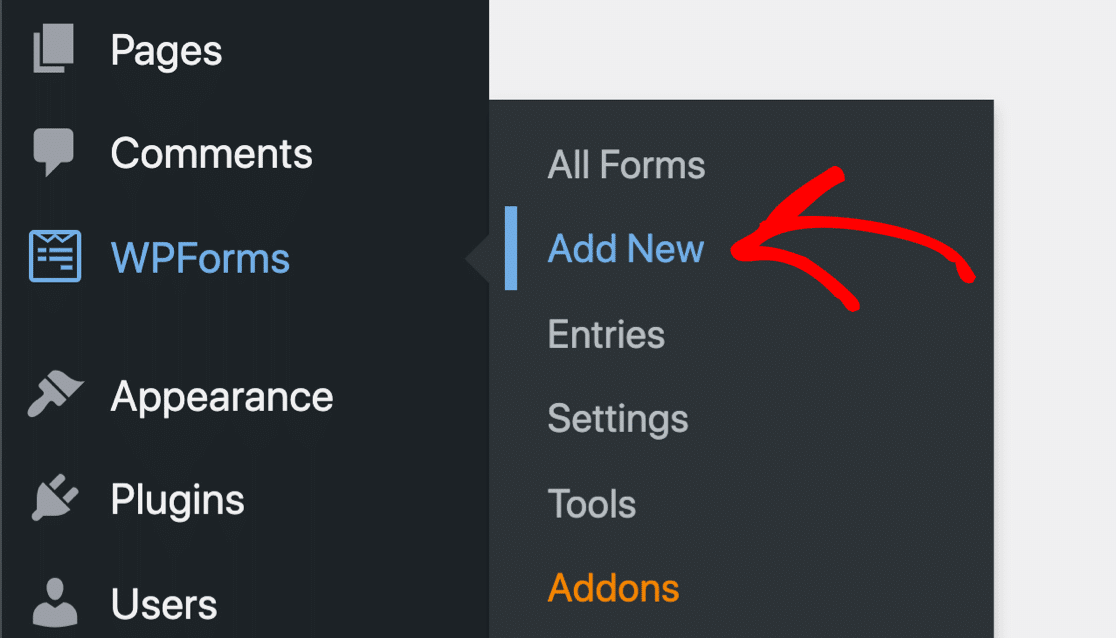
Vamos começar por criar um formulário de contacto simples no WordPress. Prossiga e adicione um novo formulário para começar.
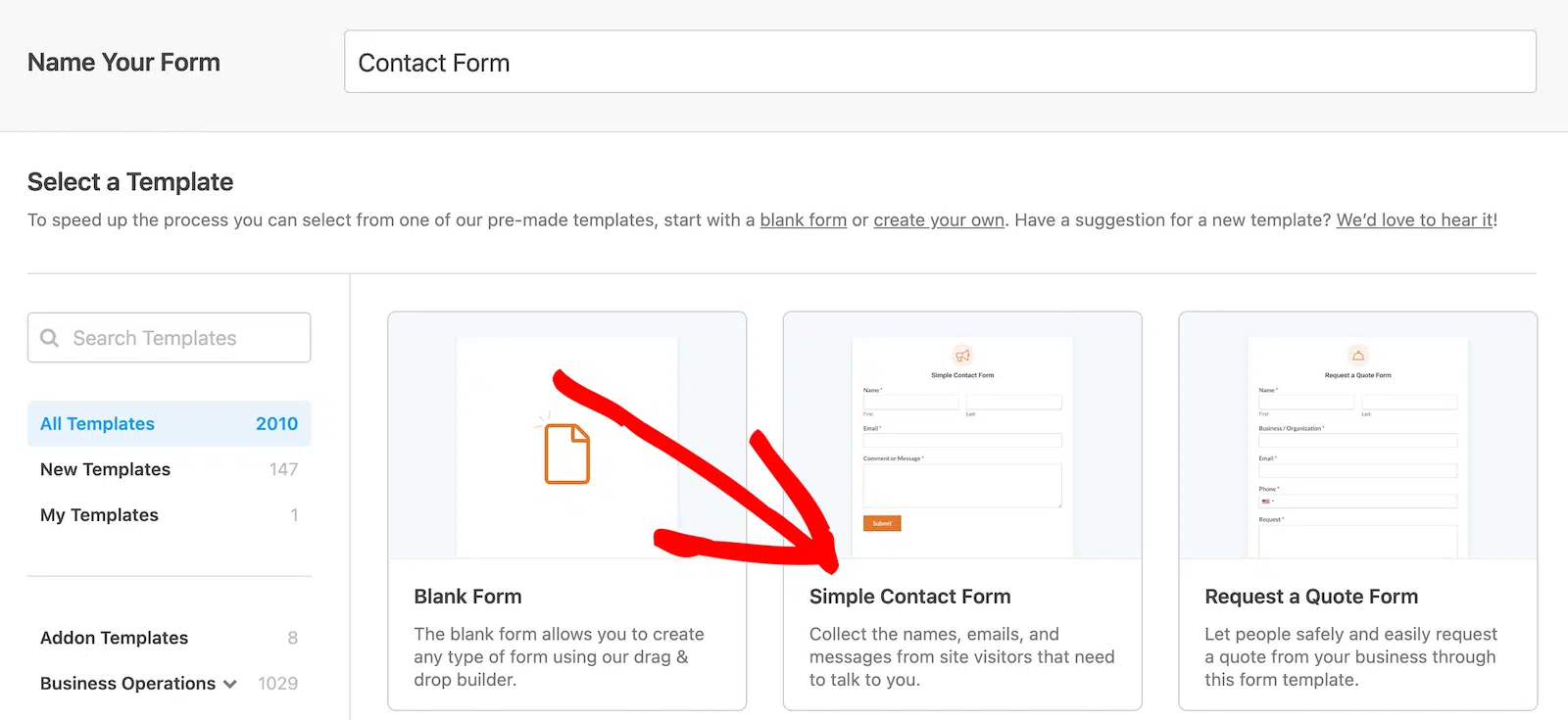
Em seguida, digite um nome para o seu formulário. Todas as versões do WPForms vêm com um modelo de formulário de contacto, por isso vamos clicar nele para o abrir no construtor de formulários.
Como pode ver, o seu formulário de contacto básico está configurado e quase pronto a usar.
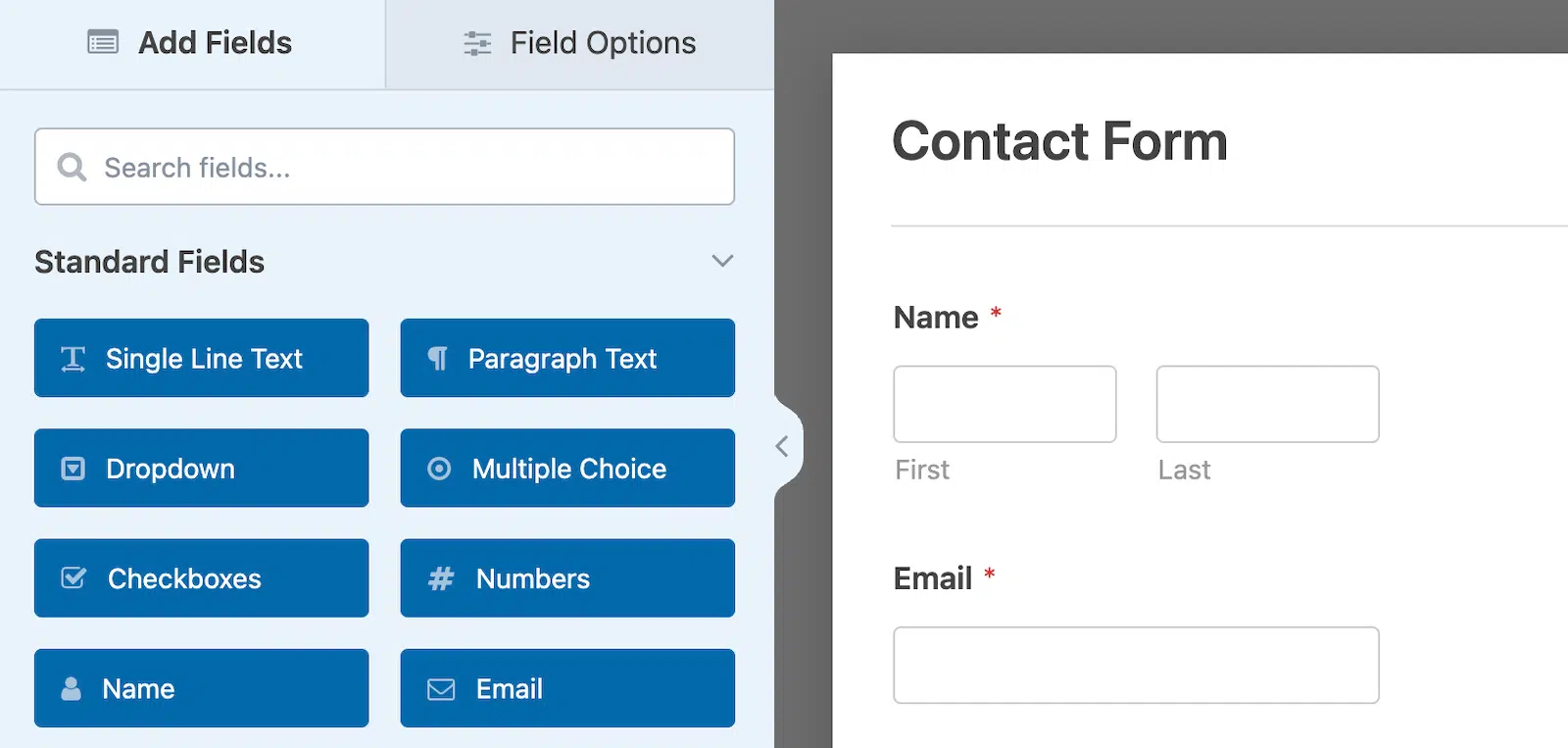
Vamos adicionar um campo de lista pendente a seguir para que o utilizador possa escolher o destinatário.
Prossiga e arraste o campo de lista pendente para o seu formulário, depois clique nele para abrir as definições.
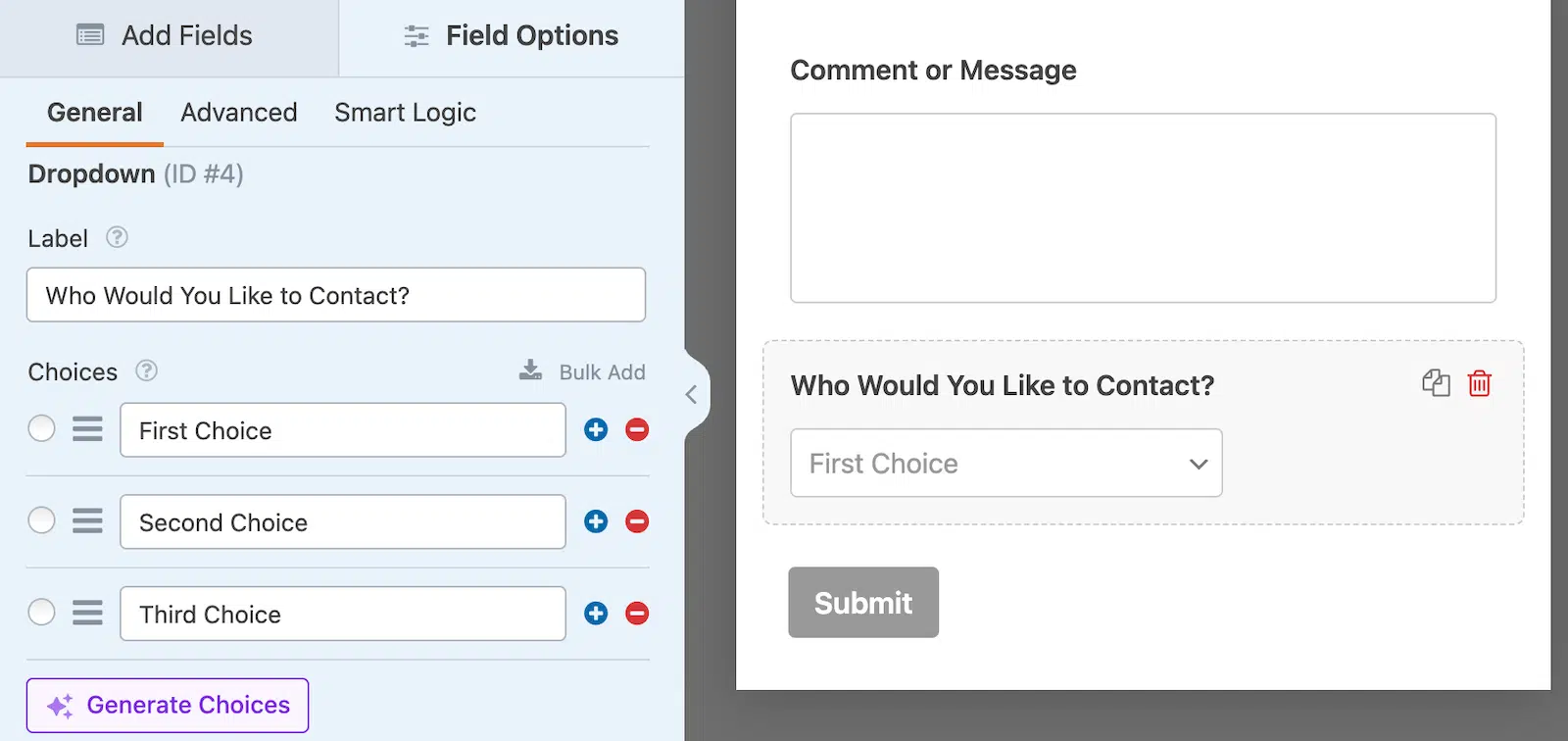
Vai querer alterar primeiro o Rótulo. Estamos a usar "Com quem gostaria de contactar?" aqui.
Pode adicionar uma escolha para cada pessoa ou departamento que queira adicionar para contacto. Se tiver apenas alguns, pode adicioná-los manualmente.
Se tiver uma empresa grande com muitos departamentos, considere usar a funcionalidade Escolhas de IA clicando em Gerar Escolhas.
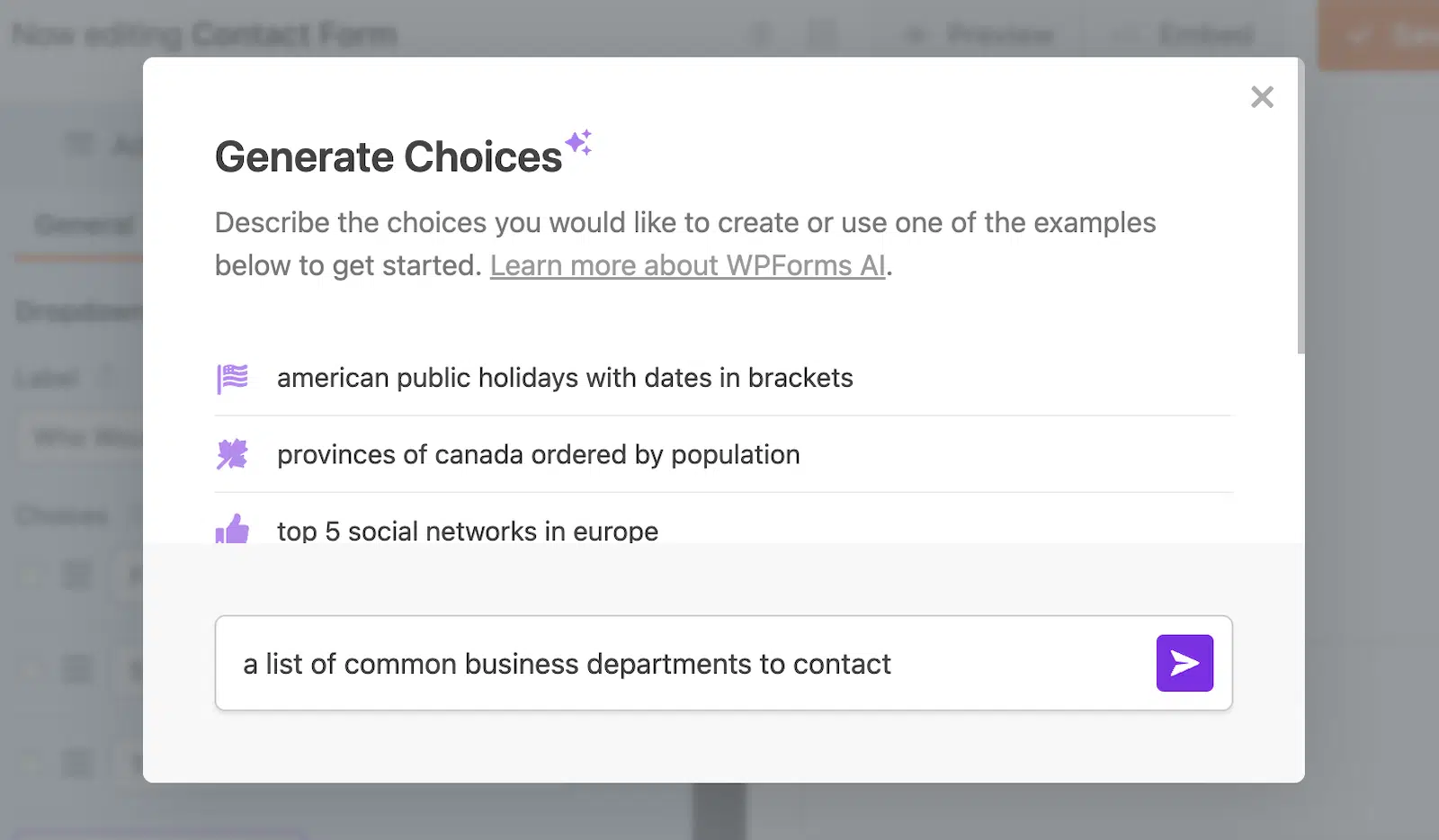
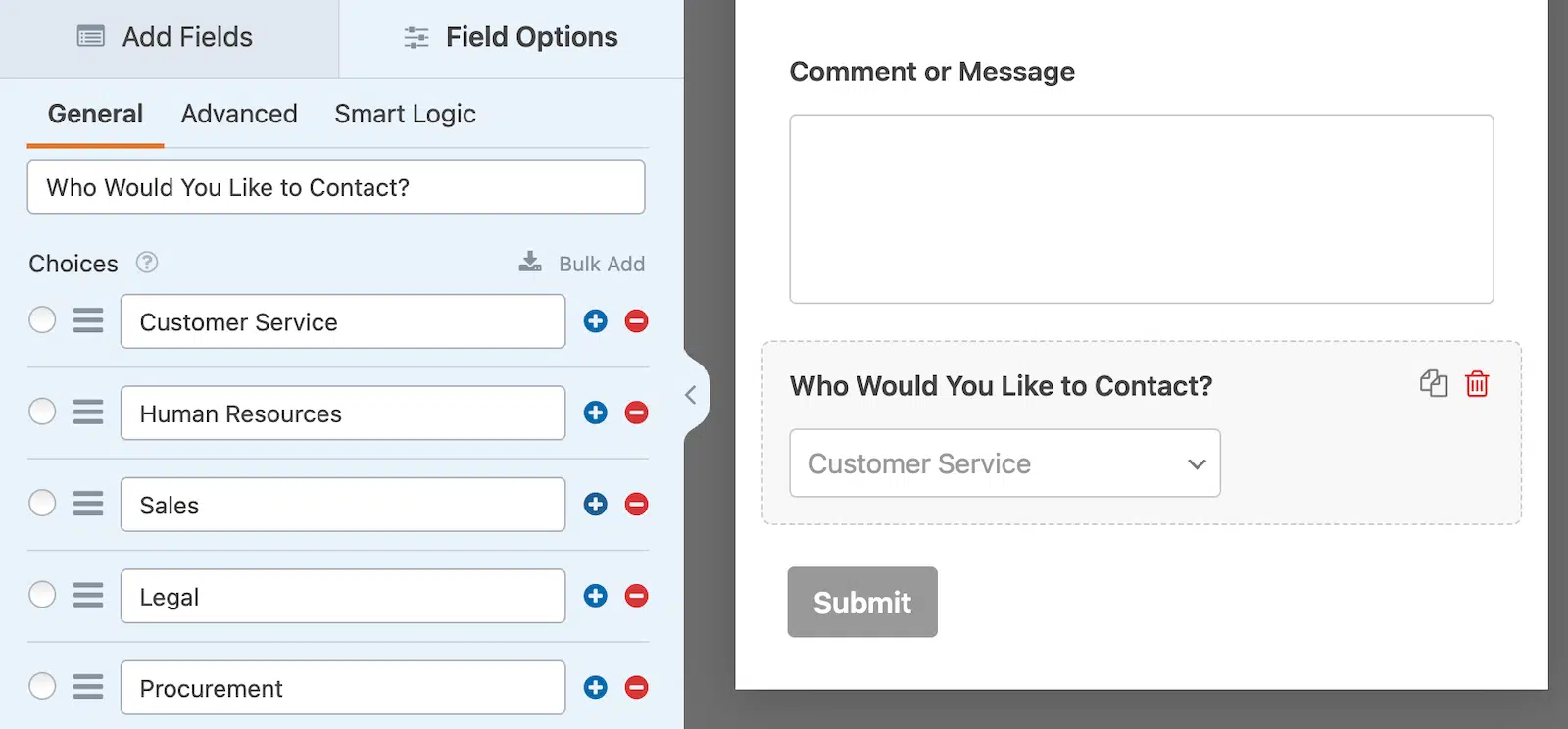
Ele irá gerar uma lista de opções para si e pode editá-la para remover as que não precisa, se necessário. Pode reorganizá-las arrastando as opções para que apareçam na ordem que desejar.
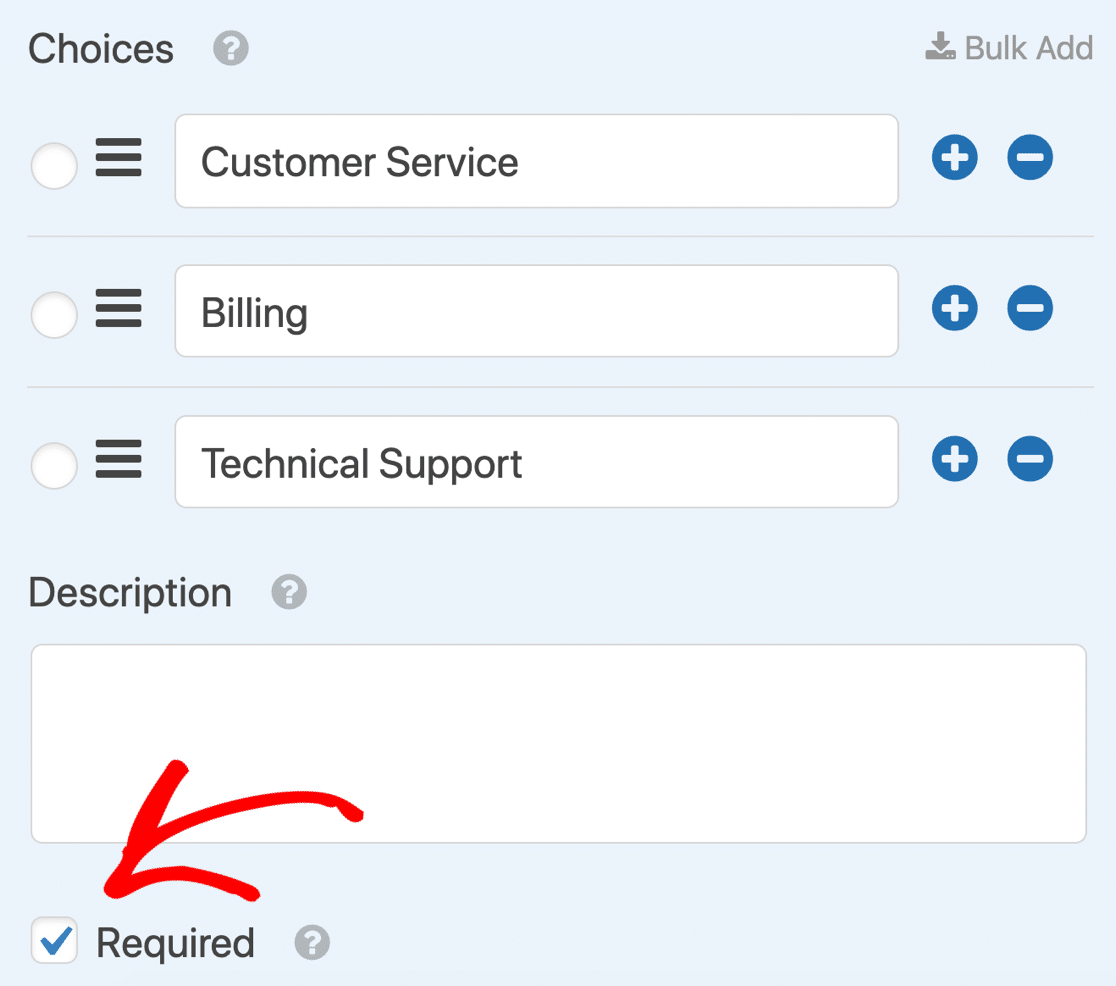
Quer adicione opções manualmente ou use a funcionalidade WPForms AI Choices para gerar uma lista, assim que tiver a sua lista no lugar, marque a caixa para tornar este campo obrigatório.
Não se esqueça de marcar o campo como Obrigatório.
Agora vamos configurar as notificações para cada um dos seus departamentos ou destinatários.
Guarde o seu formulário antes de passar para o próximo passo.
3. Configurar Notificações Condicionais
Nesta etapa, vamos criar a lógica condicional para o campo de seleção. Cada opção na seleção será associada a um endereço de e-mail, e diremos ao WPForms para enviar a notificação com base na escolha.
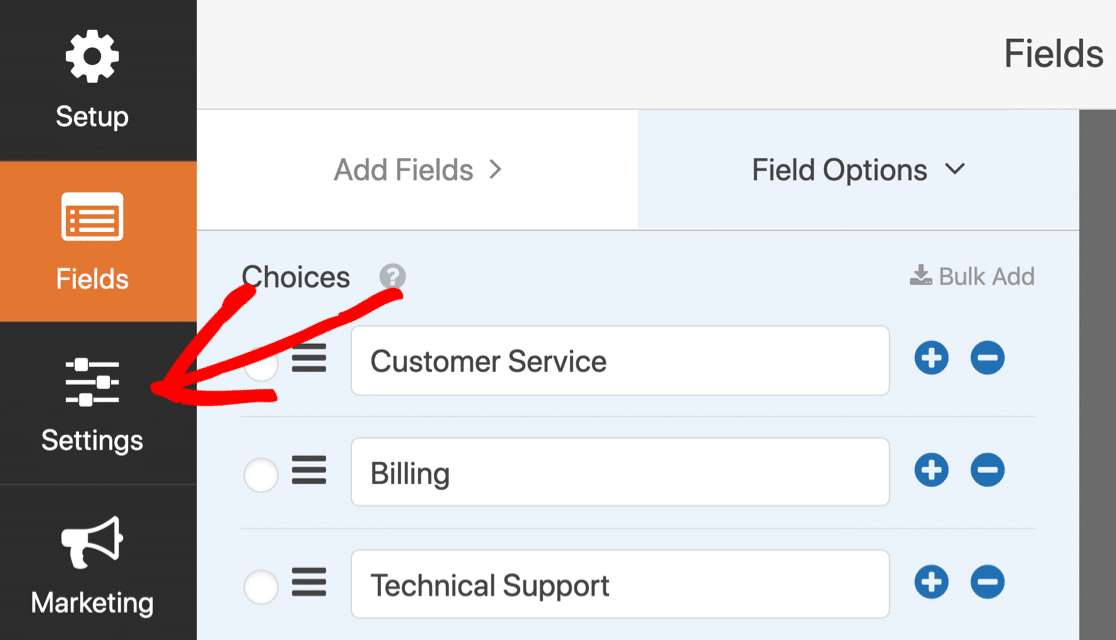
Para começar, clique no ícone Configurações no lado esquerdo do construtor de formulários.
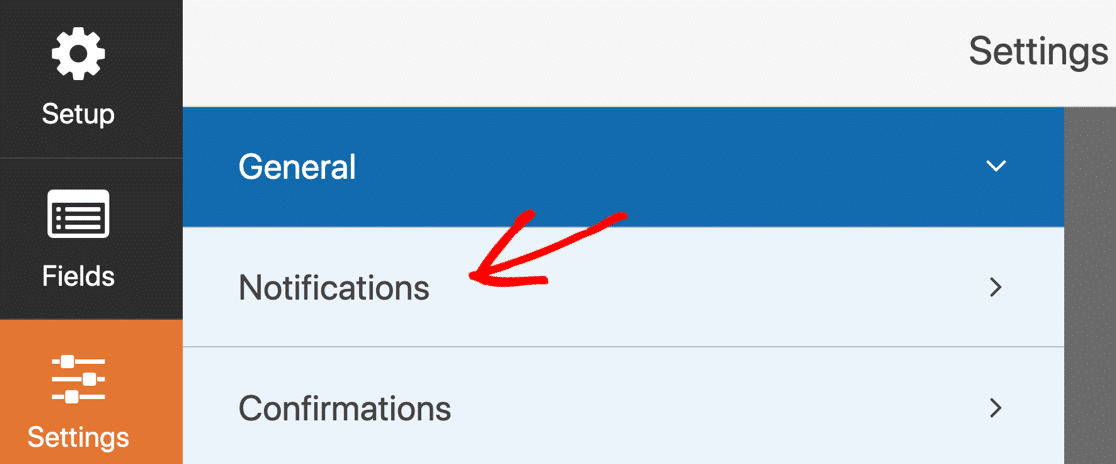
E agora clique em Notificações para ver o e-mail que será enviado quando o seu formulário for submetido.
No campo Enviar Para o Endereço de E-mail, digite o endereço de e-mail para a primeira opção da seleção. No nosso caso, é o nosso e-mail de atendimento ao cliente.
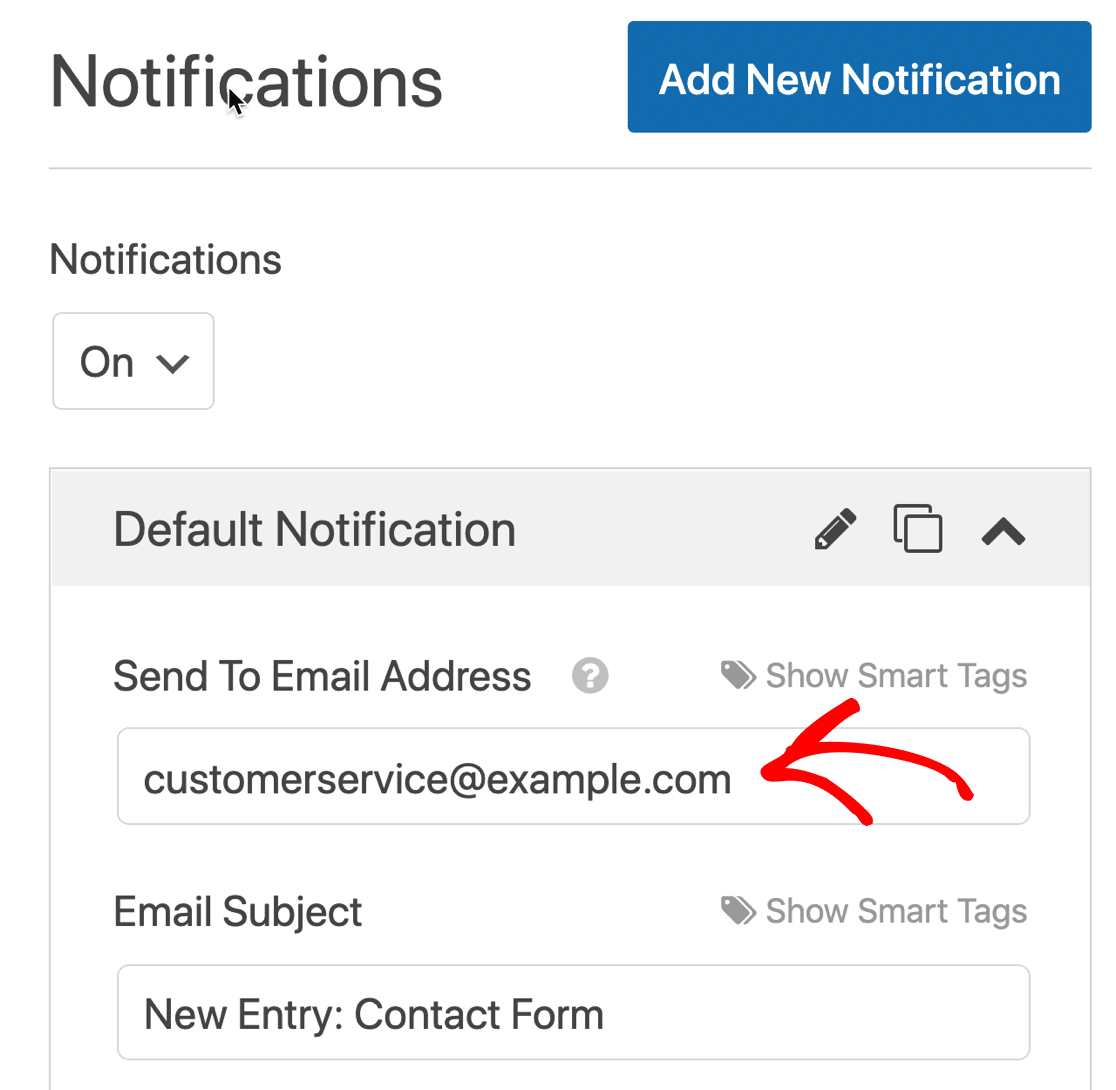
Pode ajustar o restante do conteúdo da notificação, se desejar.
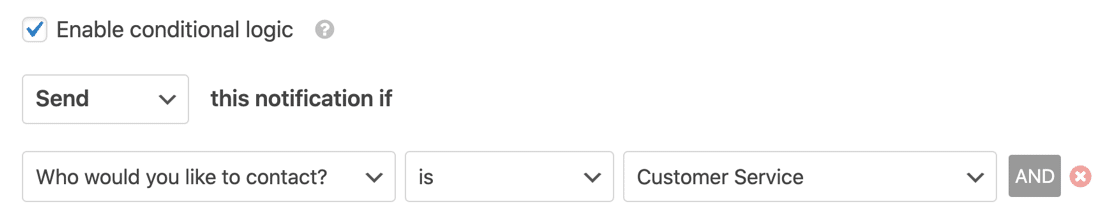
Em seguida, role para baixo e ative a lógica condicional na sua notificação marcando a caixa.
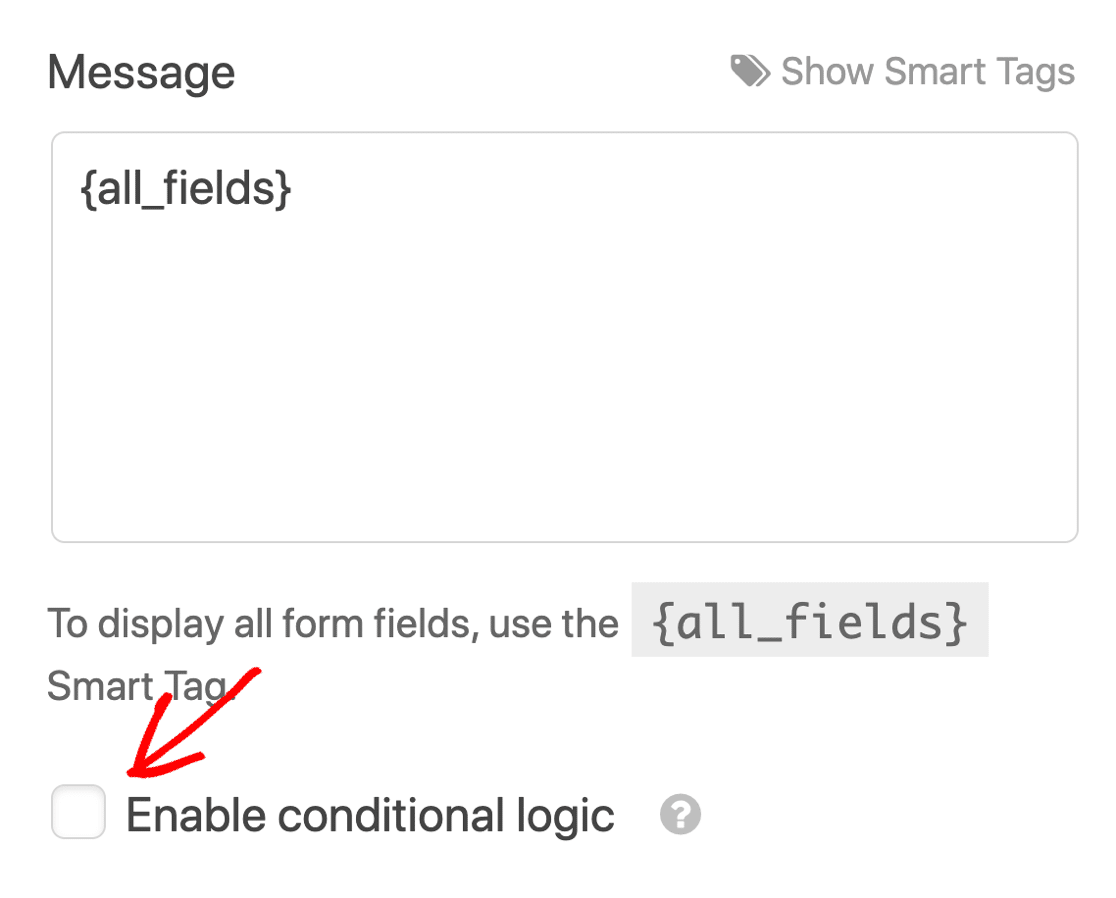
Quando marcar a caixa, verá as opções de lógica condicional a abrirem por baixo. Configure o e-mail condicional desta forma:
Enviar esta notificação se Quem gostaria de contactar? for Atendimento ao Cliente
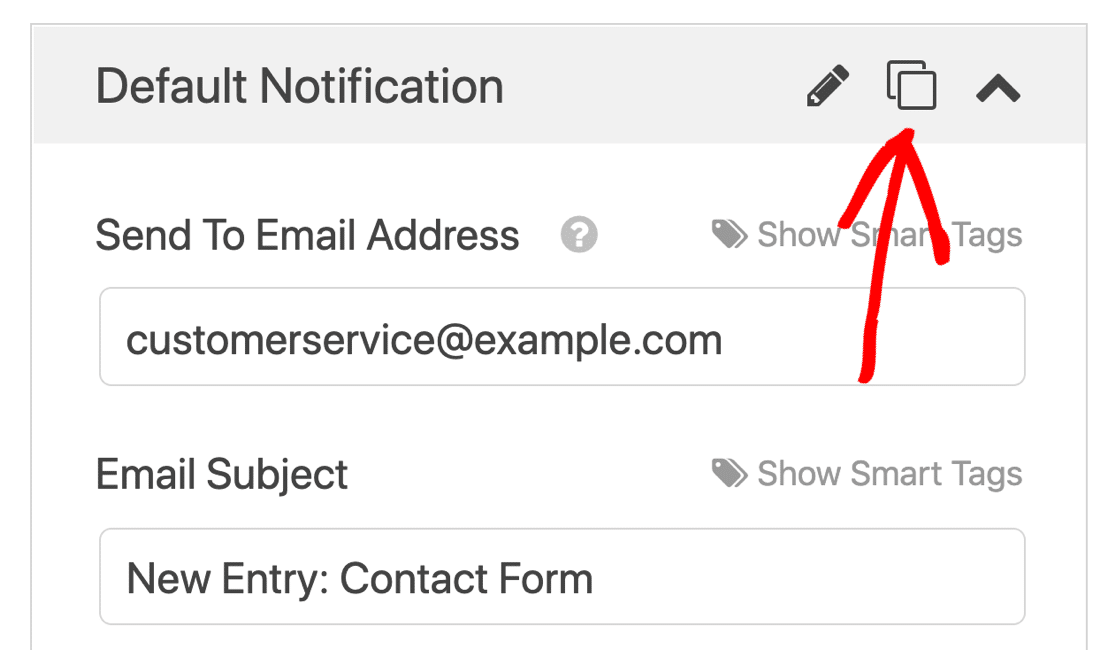
Agora, volte a subir e clique no botão de clonar no topo da notificação.
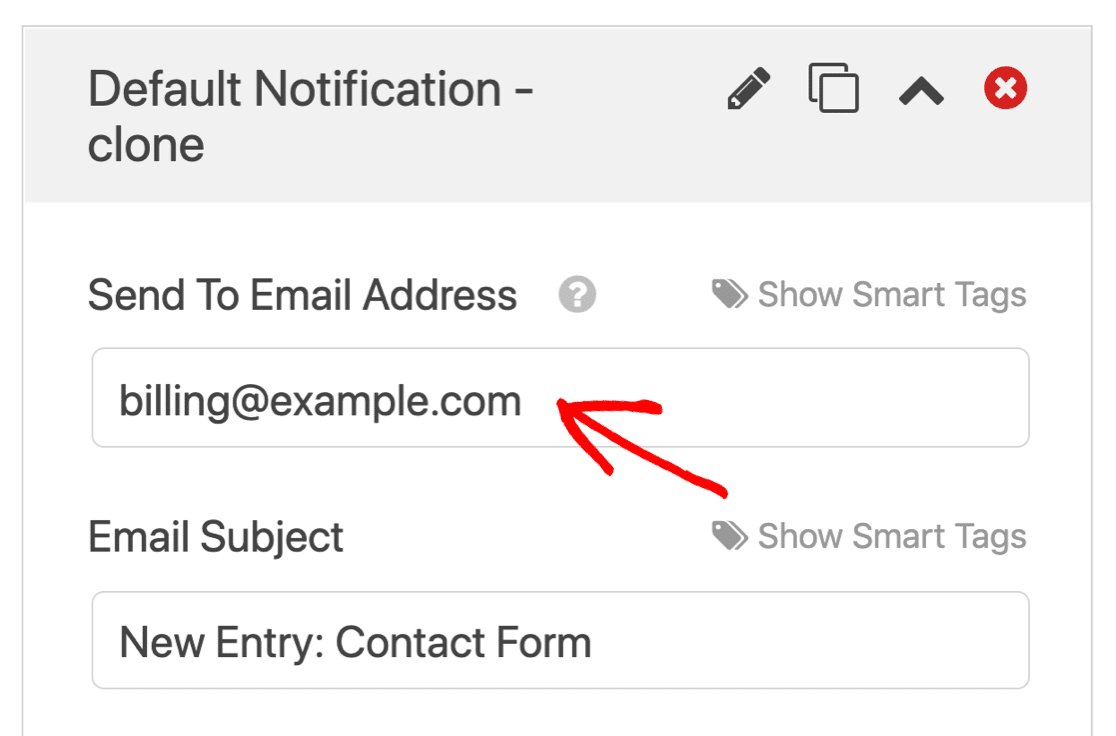
Na notificação clonada, siga o mesmo processo novamente.
Primeiro, altere o e-mail para a segunda opção da seleção.
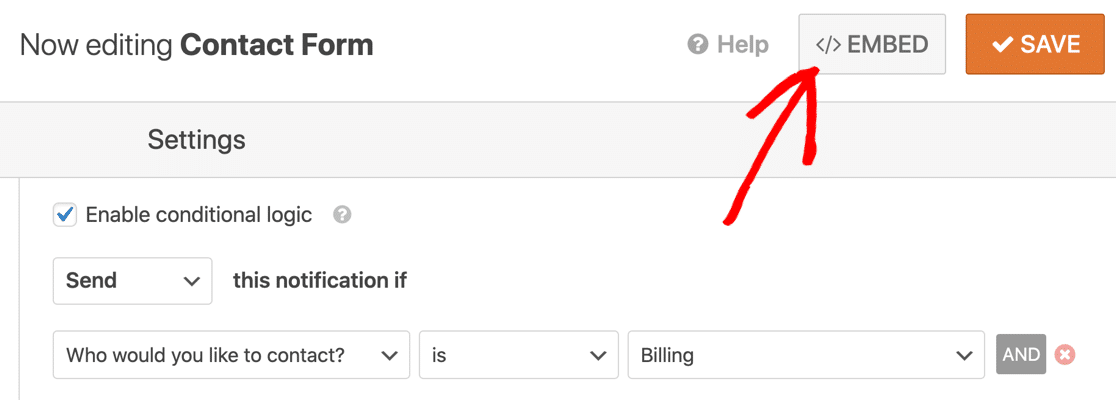
Depois, altere a declaração da lógica condicional para Faturação

Repita este processo de clonar notificações até ter 1 notificação para cada opção na sua seleção. Salve o seu formulário antes de passar para a etapa final.
4. Publicar o seu Formulário de Contacto
Está tudo pronto! Criámos o seu formulário e configurámos a lógica. Vamos publicar o seu formulário. Existem 3 formas de incorporar um formulário no seu site com o WPForms. Para este exemplo, vamos usar o botão Incorporar e criar uma nova página.
No topo do construtor de formulários, clique em Incorporar.
Em seguida, clique no botão Criar Nova Página para criar uma página nova para o seu formulário.
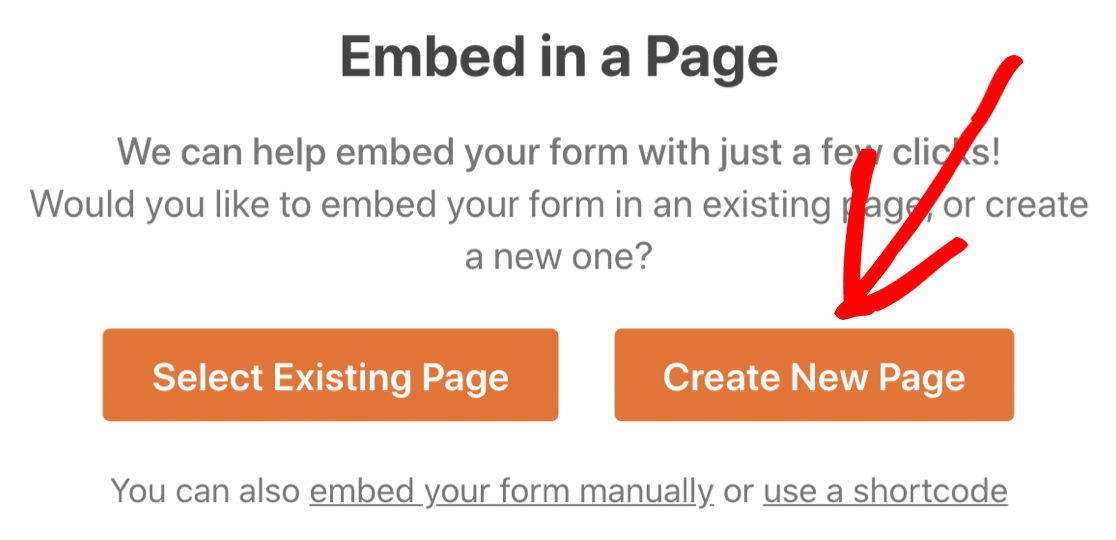
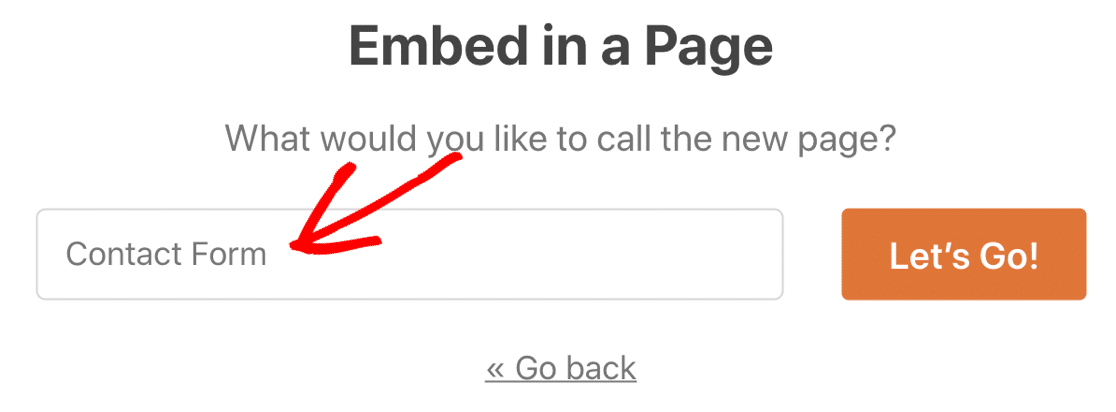
E no popup seguinte, digite um nome para a sua nova página.
Se tudo parecer bem, basta clicar em Publicar para ficar online!
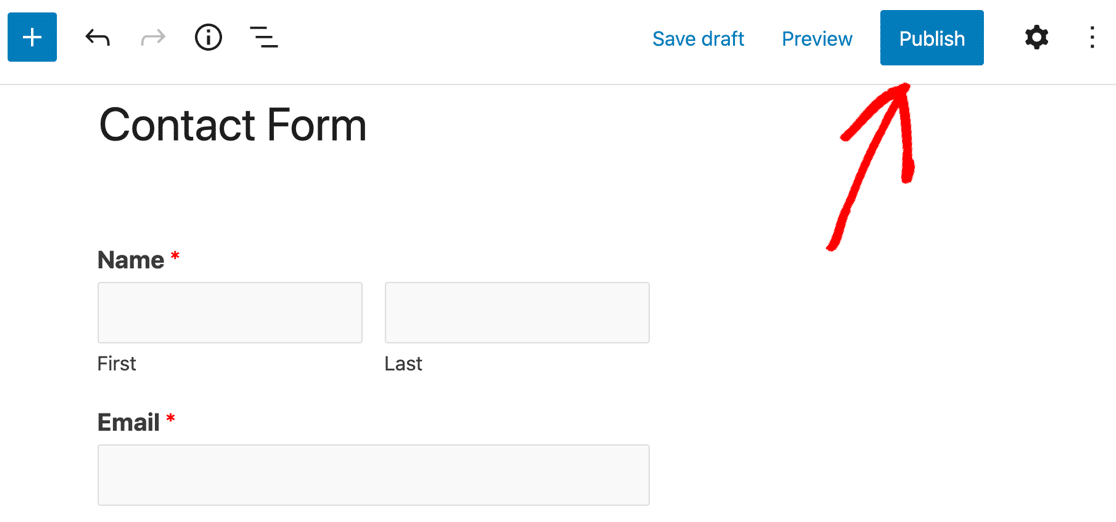
É assim tão fácil! Agora tem um formulário de contacto fantástico com múltiplos destinatários.
Crie o Seu Formulário WordPress Agora
Em seguida, Adicione um Campo de Upload de Ficheiros ao Seu Formulário
Agora que tem o seu formulário configurado, pode adicionar um campo de upload de ficheiros ao seu formulário também. Por exemplo, pode adicionar um campo para um cliente fazer upload de uma fatura, e depois mostrá-lo condicionalmente se ele selecionar o departamento de Faturação.
Pronto para construir o seu formulário? Comece hoje com o plugin construtor de formulários WordPress mais fácil. O WPForms Pro inclui muitos modelos gratuitos e oferece uma garantia de devolução do dinheiro em 14 dias.
Se este artigo o ajudou, siga-nos no Facebook e no X (Twitter) para mais tutoriais e guias gratuitos sobre WordPress.





Syed, não há uma configuração para impedir que o formulário seja reenviado quando a página é atualizada?
Tenho uma página de listagens com várias pessoas. Quero colocar um formulário WP debaixo de cada listagem para que as pessoas possam contactá-los através do formulário em vez de colocar endereços de e-mail na página.
Existe alguma solução usando o WP forms que eu possa usar. Claro, posso adicionar os formulários. No entanto, quando a página é atualizada, as submissões do formulário são reenviadas.
Espero sinceramente que haja uma resposta para o meu dilema.
Eu amo absolutamente o WP forms.
Olá Michael,
Se estiver a ver utilizadores a atualizar a página, recomendo a utilização de uma página de agradecimento em vez de uma mensagem de confirmação. Temos um ótimo tutorial com exemplos de como alavancar uma página de agradecimento a seu favor. Esta página pode incluir um link de volta para a página do formulário, caso queiram submeter o formulário novamente.
Espero que ajude! 🙂
Ótima opção, preciso de escolher o destinatário ao enviar um e-mail, mas não funciona com a versão gratuita 🙁
Que pena, vou procurar um plugin de formulário alternativo.
Olá Pierre.
A funcionalidade de lógica condicional está disponível com qualquer uma das nossas licenças pagas.
Caso ajude, estamos atualmente a oferecer um desconto de 50% para todas as novas compras.
Peço desculpa por qualquer confusão!
Tenha um bom dia 🙂
Tem seleções condicionais aninhadas (E/OU) como SE(Estado = TX) E SE(Departamento = QA) então enviar para um utilizador específico e depois também ter uma opção genérica caso estas opções não estejam disponíveis?
Olá Carlos!
Pode absolutamente criar Notificações condicionais no WPForms para serem enviadas com base na entrada do utilizador nos campos do formulário.
Para mais detalhes, por favor consulte este artigo no nosso site. Caso ajude, também temos este sobre como usar condições E/OU no WPForms.
Espero que isto ajude.
Tenha um bom dia 🙂
Gostaríamos que os nossos utilizadores pudessem enviar o seu código de referência a qualquer pessoa nos seus contactos. É possível fazer isto usando o wp forms? Se não, alguma sugestão?
Obrigado!
Olá Neil, desculpe, precisaremos de um pouco mais de detalhes antes que eu possa informá-lo conclusivamente se o nosso plugin é a ferramenta certa para si. Poderia por favor contactar-nos e fornecer mais detalhes ou um exemplo do fluxo de trabalho que tem em mente? Capturas de ecrã, gravações de ecrã ou mesmo links para um exemplo funcional também seriam úteis.
Obrigado!
Olá
É possível que o utilizador introduza o endereço de e-mail para o qual deseja enviar o formulário?
Olá Stephen! É certamente possível configurar as suas notificações de forma a que o formulário vá para o e-mail que desejar. Para fazer isto, precisaria de obter o número ID do campo de e-mail para gerar a Etiqueta Inteligente do ID do Campo correta, e depois colocá-la no campo Enviar Para Endereço de E-mail das definições de Notificação do formulário.
Caso ajude também, pode encontrar detalhes sobre as Definições de Notificação neste artigo também.
Espero que isto ajude a esclarecer :) Se tiver mais alguma questão sobre isto, por favor contacte-nos se tiver uma subscrição ativa. Se não tiver, não hesite em colocar-nos algumas questões nos nossos fóruns de suporte.
Olá
É possível ter um formulário global reutilizável que será colocado em múltiplos posts/páginas onde o destinatário é determinado por um campo personalizado no post?
Isto será usado para permitir que os visitantes se candidatem a ofertas de emprego. Cada página com um emprego publicado também incluirá este formulário global. As submissões do formulário devem ser enviadas a um destinatário com base no departamento específico para o emprego (marketing, vendas, etc.). Esse departamento será identificado num Campo Personalizado Avançado dentro da publicação do emprego. É possível?
Da mesma forma, também gostaríamos que o assunto do e-mail fosse dinâmico e incluísse o título específico do emprego – que seria o título da página/publicação. Presumo que, se a questão do destinatário acima for possível, alterar o assunto dinamicamente também deverá ser possível.
Obrigado
Olá Chris, lamento, mas não é possível definir dinamicamente o e-mail de envio como descreveu. Isto deve-se à ordem em que os dados e as tarefas são processados pelo formulário. As notificações são processadas antes de alguns dos valores para as Smart Tags serem processados. Novamente, peço desculpa por não podermos fornecer o que procura no momento, mas registei este pedido de funcionalidade.
Em relação à inclusão do título da página/publicação, deverá ser possível usar a Smart Tag {page_title} na Linha de Assunto do E-mail.
Dito isto, para garantir que respondemos à sua pergunta da forma mais completa possível e evitar qualquer confusão, poderia contactar a nossa equipa?
Se tiver uma licença WPForms, terá acesso ao nosso suporte por e-mail, por isso, por favor, envie um pedido de suporte. Caso contrário, fornecemos suporte complementar limitado no fórum de suporte WPForms Lite WordPress.org.
Obrigado.
Olá!
A opção de lista suspensa para selecionar destinatários está disponível na versão gratuita do WPForms?
Olá Jim, a lista suspensa de seleção está disponível na versão gratuita do WPForms. Por favor, dê uma vista de olhos na lista de campos padrão aqui.
Vale a pena mencionar que, se seguir este guia, para configurar notificações condicionais, necessitará de uma licença Basic ou superior. A funcionalidade de lógica condicional está disponível com qualquer uma das nossas licenças pagas.
Caso ajude, estamos atualmente a oferecer um desconto de 50% para todas as novas compras.
Tenha um bom dia
Tenho 10 departamentos diferentes, cada um com o seu próprio endereço de e-mail. Após configurar o formulário como mostrado neste guia, existe alguma forma de carregar o formulário com o departamento correto já selecionado, talvez passado como um parâmetro de URL? Por exemplo, se o utilizador clicasse no formulário de contacto através da minha página web de Vendas, o formulário de contacto carregaria com a caixa de lista suspensa já com o valor Vendas selecionado.
Olá Omar – Pode pré-preencher a lista suspensa com um URL de entrada usando Query String. Pode criar um link na página específica com o URL da query string e, se o utilizador clicar nesse link, a opção relacionada será pré-selecionada no campo Dropdown. Para mais detalhes, por favor, consulte a nossa documentação aqui.