



Resumo de IA
As respostas de inquéritos só são úteis quando pode realmente trabalhar com elas. Percorrer uma caixa de correio cheia de e-mails de notificação individuais é um mau substituto para uma folha que pode ordenar, filtrar e criar gráficos.
O Google Sheets é o lugar óbvio para guardar esses dados, mas uma folha de cálculo não tem uma interface para alguém preencher, pelo que precisa de um formulário a alimentá-la.
Se tem um site WordPress, pode usar o WPForms para ligar rapidamente o Google Sheets aos seus formulários de inquérito e recolher dados do formulário. Neste post, irei guiá-lo passo a passo na ligação dos seus inquéritos ao Google Sheets.
Crie o seu formulário de inquérito agora
É Possível Criar um Questionário no Google Sheets?
Não, a resposta curta é que não pode criar um inquérito diretamente no Google Sheets. No entanto, pode enviar respostas de formulários de uma ferramenta de criação de inquéritos para o Google Sheets.
Fazer isso dá-lhe um registo de todas as respostas do inquérito numa folha de cálculo para que possa analisar e ordenar os seus dados. Também é útil ver todas as respostas num relance em vez de notificações de e-mail individuais.
Como Criar um Formulário de Inquérito do Google Sheet
WPForms é o melhor plugin WordPress para criar inquéritos e votações. Permite-lhe construir formulários de inquérito e gerar relatórios de inquérito com gráficos visuais que podem ser vistos a partir da área de administração do WordPress. Siga os passos para começar:
- Passo 1: Instalar o Plugin WPForms Pro
- Passo 2: Ativar os Suplementos Inquéritos e Votações e Google Sheets
- Passo 3: Ligar o WPForms à Sua Conta Google
- Passo 4: Criar o Seu Formulário de Inquérito no WordPress
- Passo 5: Ligar o Seu Formulário a uma Folha de Cálculo Google
- Passo 6: Publicar o Formulário e Submeter Entradas de Teste
- Como Analisar os Seus Resultados de Inquérito do Google Sheet
Passo 1: Instalar o Plugin WPForms Pro
O WPForms é o construtor de formulários que utilizo quando um inquérito tem de ser alojado num site WordPress. Vem com mais de 2.100 modelos, incluindo layouts de inquéritos e votações prontos a usar, pelo que a maior parte da estrutura das perguntas já existe antes de começar a arrastar campos.
O que gosto nele para trabalho de inquérito é que os relatórios são nativos. As respostas são apresentadas em gráficos dentro da administração do WordPress, o que significa que a folha de cálculo contém os seus dados brutos enquanto os relatórios visuais tratam da leitura, sem necessidade de exportação.

Para começar, compre a licença Pro. Depois instale o WPForms no seu site. Se precisar de ajuda, siga estas instruções sobre como adicionar um plugin ao WordPress.
Atualize para WPForms Pro Agora!
Passo 2: Ativar os Suplementos Inquéritos e Votações e Google Sheets
O complemento Inquéritos e Votações adiciona os campos específicos de inquérito e os relatórios, enquanto o complemento Google Sheets trata de enviar as entradas para a sua folha de cálculo.
Ative ambos agora e não terá de voltar aqui a meio da construção. A partir do seu painel WordPress, vá a WPForms » Addons.

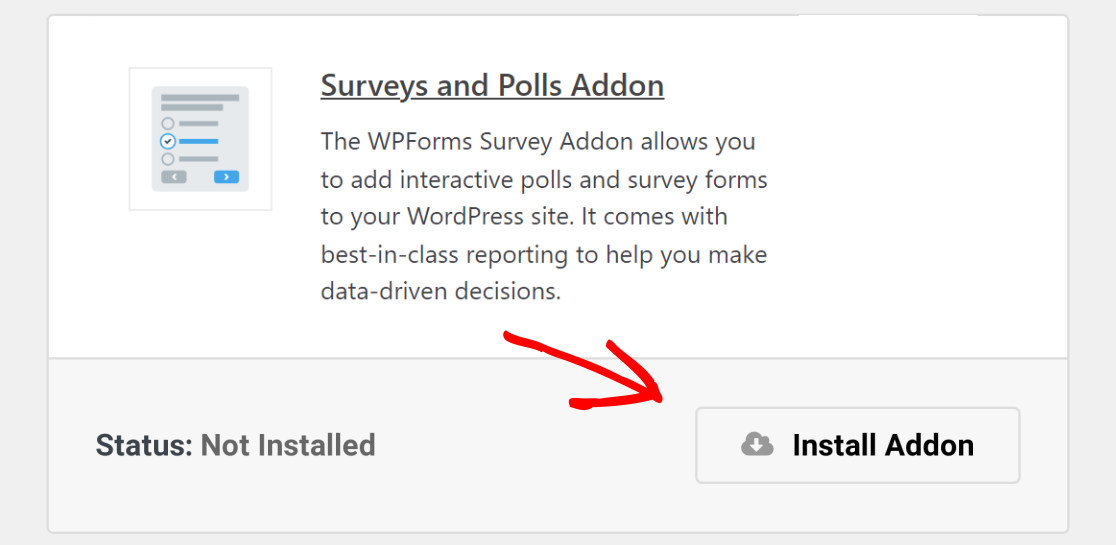
Desloque-se até encontrar o complemento Inquéritos e Votações, ou pesquise por ele na barra de pesquisa, depois clique em Instalar Addon. O WPForms ativa-o assim que a instalação terminar.
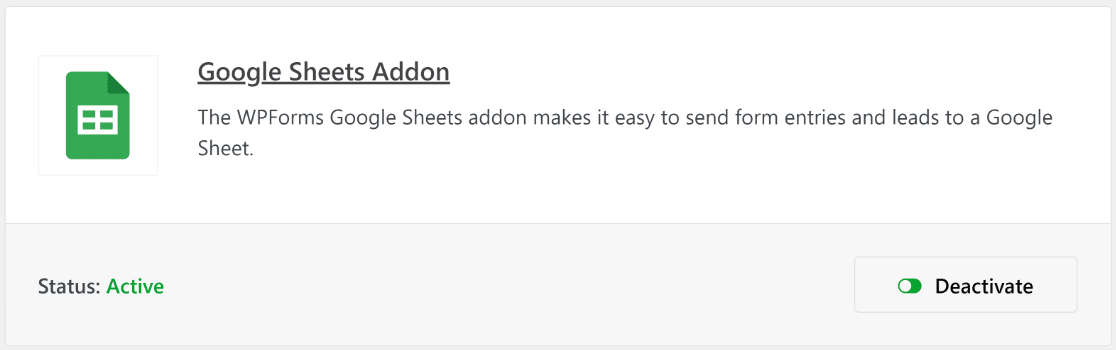
Permaneça na tela dos complementos e faça o mesmo para o complemento Google Sheets.
Para os detalhes mais finos do lado do inquérito, incluindo como funcionam as opções de relatórios por campo, o guia oficial sobre como instalar e usar o complemento Inquéritos e Votações aprofunda mais do que eu farei aqui.
Passo 3: Ligar o WPForms à Sua Conta Google
O WPForms Pro inclui o suplemento Google Sheets, que lhe permite integrar os seus formulários WordPress diretamente com o Google Sheets.
Note que terá de estar ligado à conta Google Workspace que utiliza para aceder a aplicações Google como o Google Sheets e o Google Docs.
Com o Google Sheets ligado, pode criar novos formulários que enviam automaticamente dados de questionário para uma folha de cálculo para que possa ver respostas em tempo real.
Com o seu navegador ainda aberto em WPForms » Addons, localize o suplemento Google Sheets e ative-o.
Em seguida, terá de integrar o Google Sheets com o WPForms utilizando o separador Integrations do painel de configurações do WPForms.
Pode aceder aqui clicando em WPForms » Definições » Integrações.
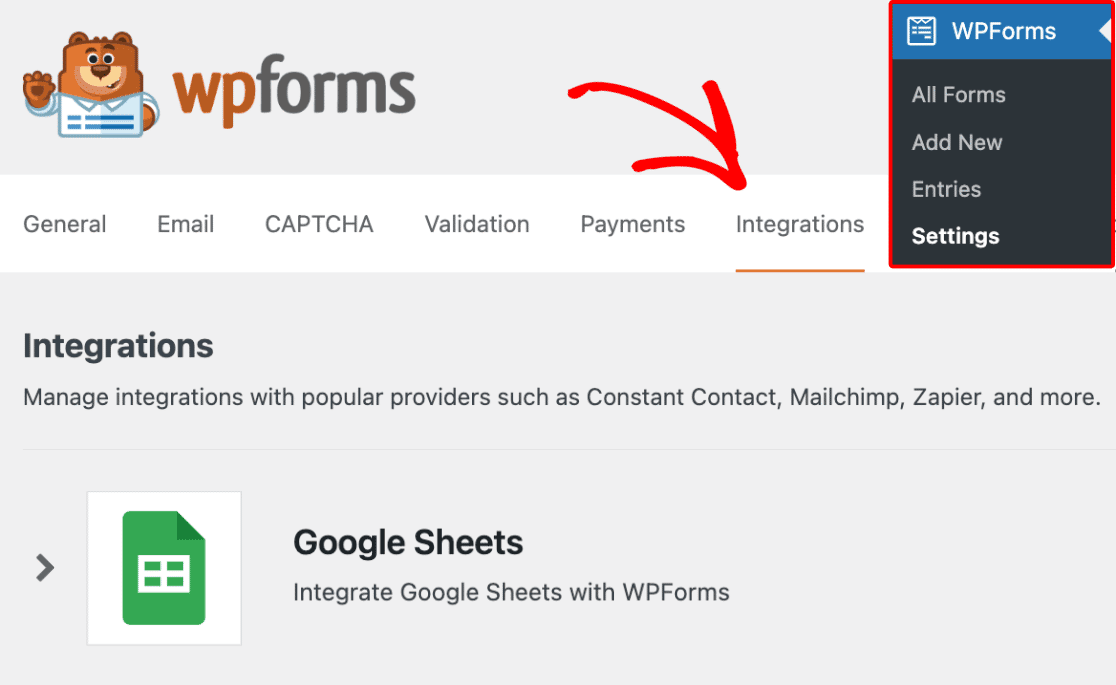
Desloque-se para baixo até ver Google Sheets e clique nele.
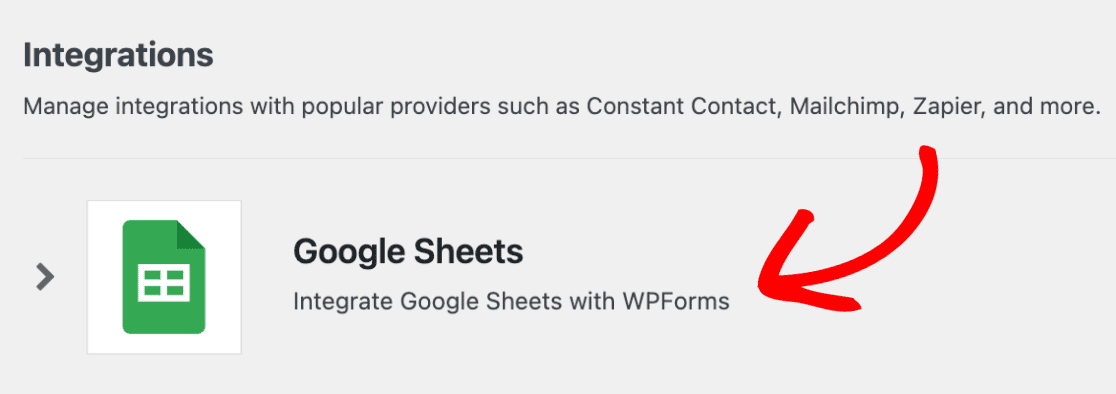
Verá a opção para ativar a integração. Clique em Adicionar Nova Conta.

Ser-lhe-á pedido para iniciar sessão na sua conta Google para conceder acesso ao WPForms. Clique em Selecionar tudo para conceder o acesso necessário.
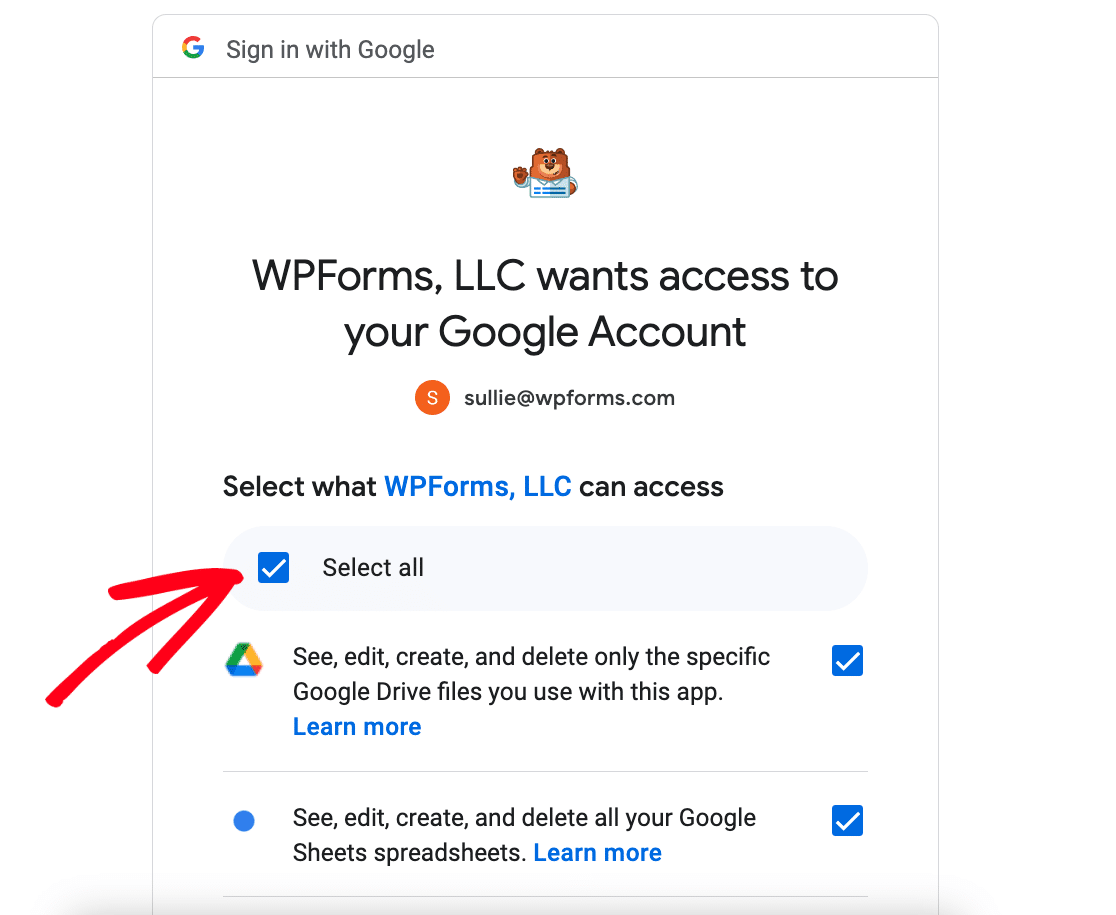
Em seguida, desloque-se para baixo e clique em Continuar.
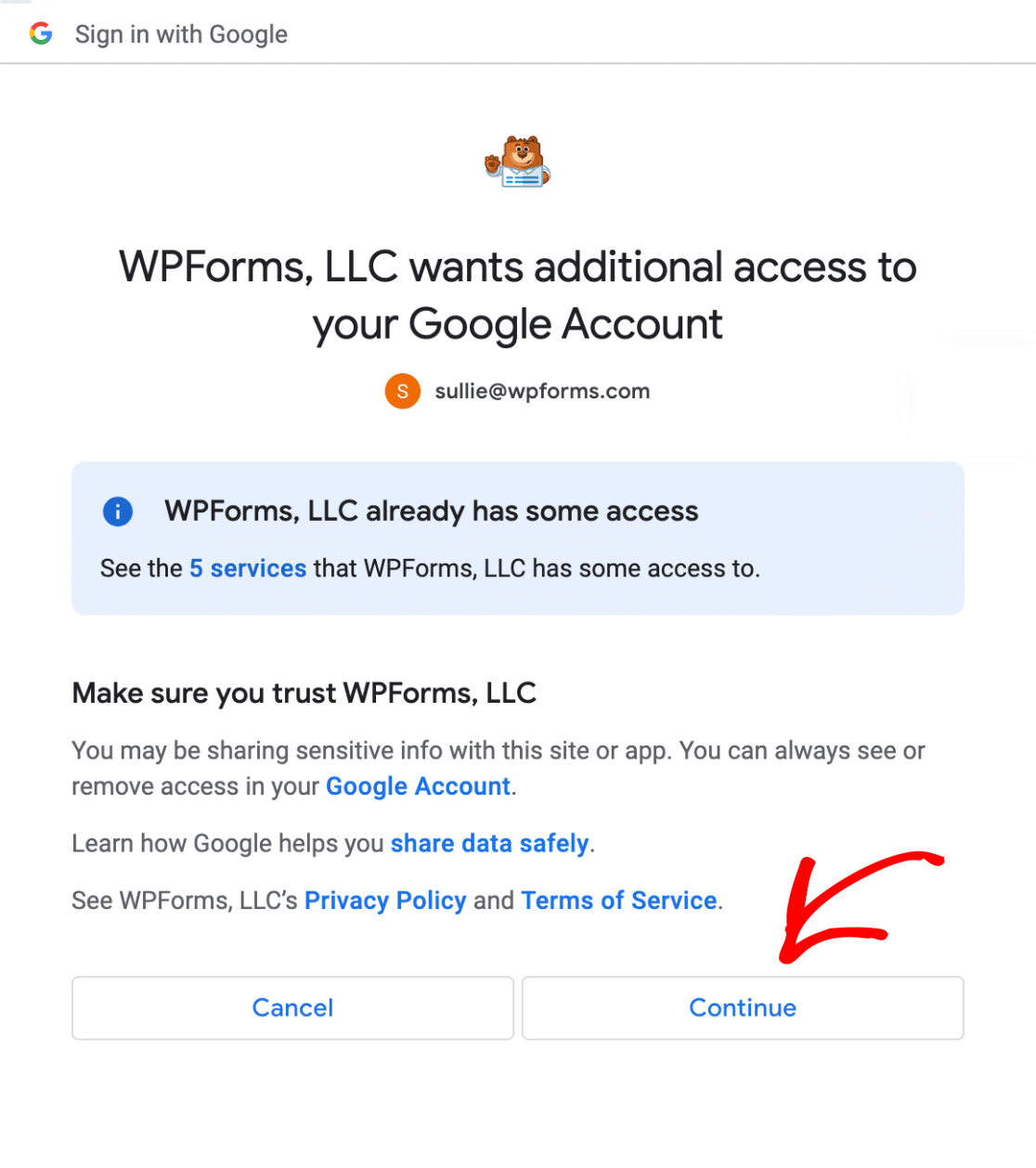
Quando a página for redirecionada para a página de integrações do WPForms, verá que a integração do Google Sheets está agora conectada.

Em seguida, criaremos um formulário de inquérito e conectá-lo-emos a uma folha de cálculo do Google Sheets.
Passo 4: Criar o Seu Formulário de Inquérito no WordPress
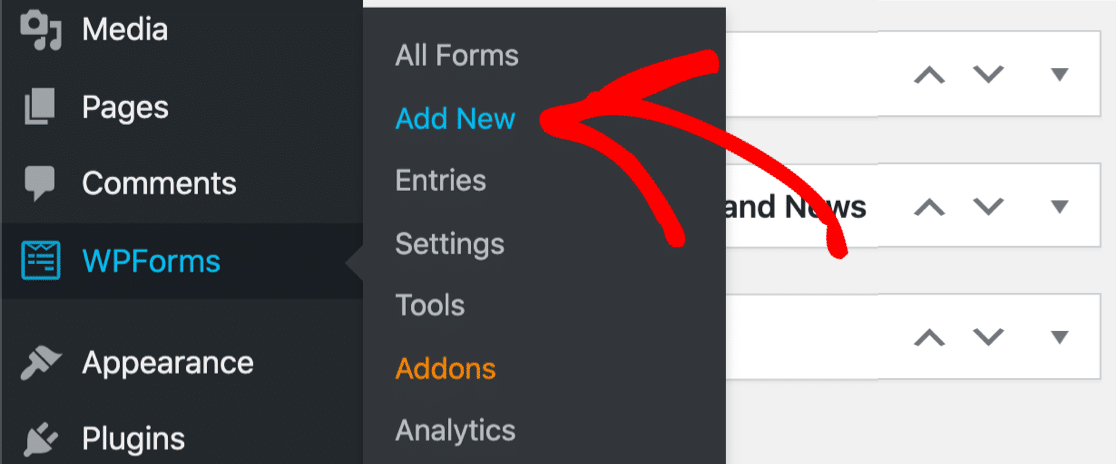
Para criar o seu formulário online, clique em WPForms » Adicionar Novo. Isto abre a biblioteca de modelos, onde pode escolher um layout pré-construído ou clicar em Formulário em Branco para começar do zero.
O modelo de formulário de inquérito já contém a maior parte do que um questionário geral necessita, e existe um modelo de inquérito Google Sheets construído especificamente para este fluxo de trabalho.
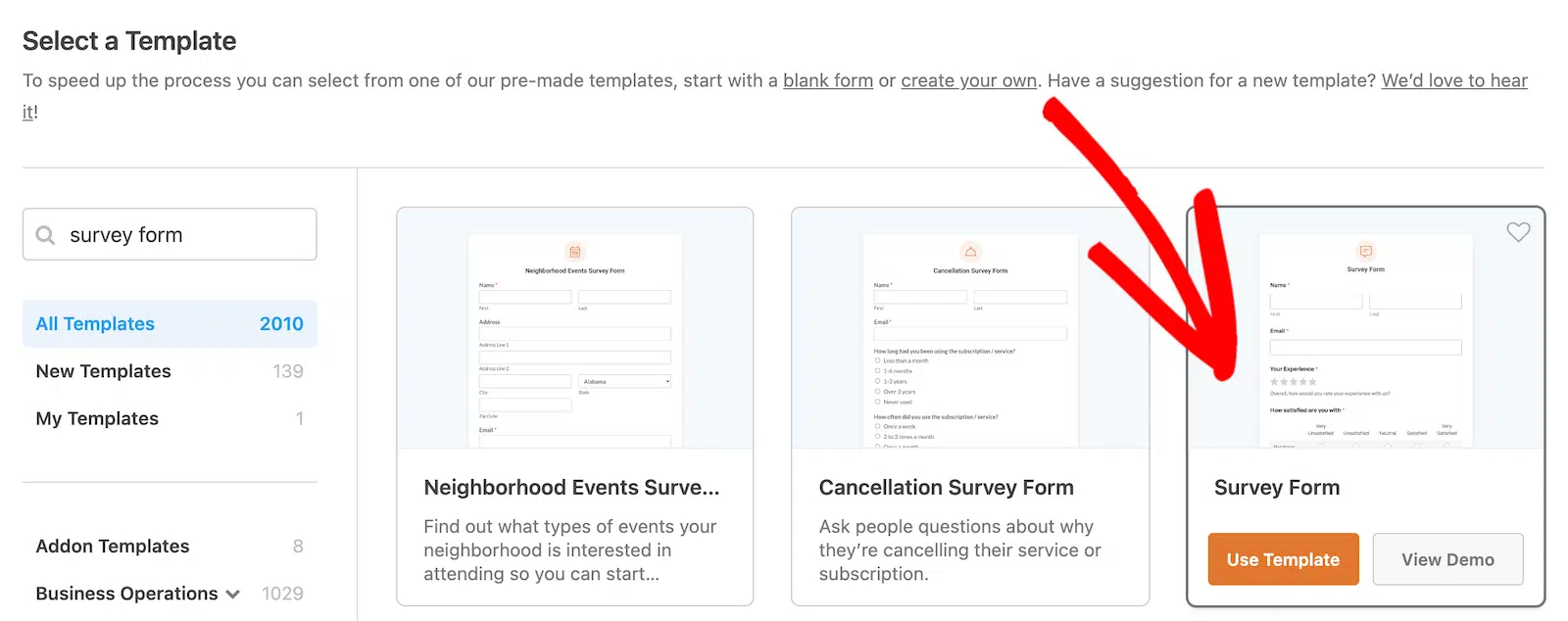
Quando abrir o Modelo de Formulário de Inquérito, verá o seu modelo de formulário no lado direito da tela, com campos de formulário adicionais no painel do construtor de formulários à esquerda.
Estes campos permitem-lhe incluir diferentes tipos de perguntas ou opções de resposta no seu inquérito. Para adicionar campos de formulário ao seu formulário, pode arrastá-los e soltá-los no modelo.
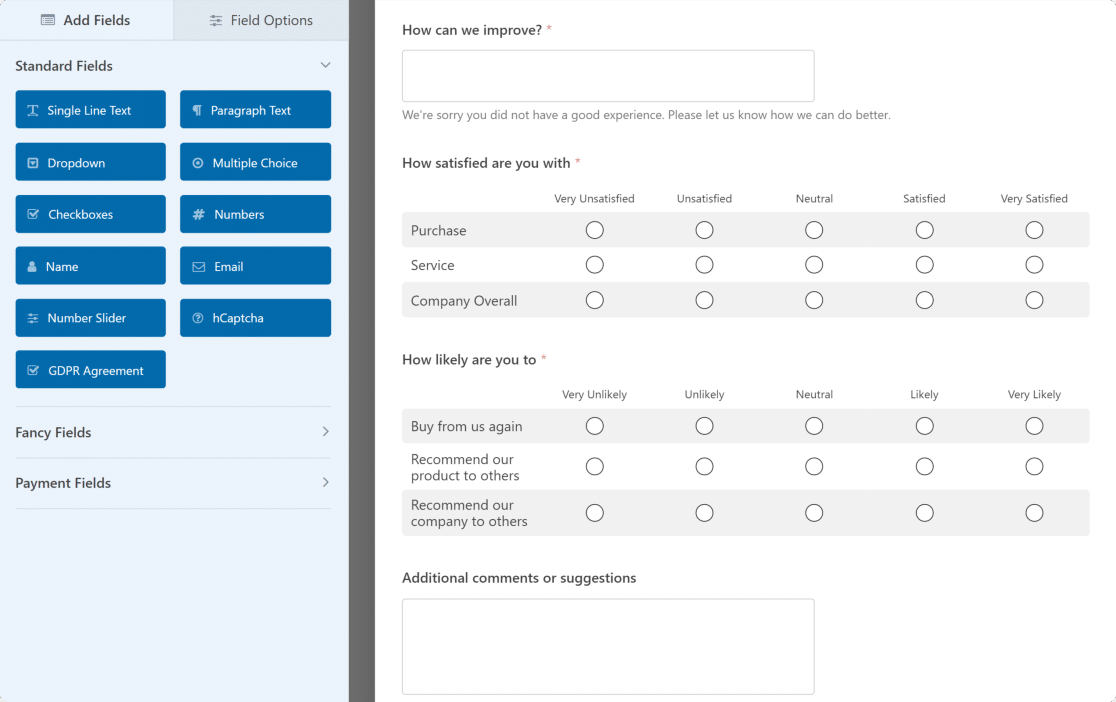
Os campos que vale a pena conhecer para trabalho de inquérito são aqueles que o complemento Inquéritos e Votações desbloqueia. Escala Likert trata da classificação de várias declarações numa escala partilhada.
Net Promoter Score produz a pergunta padrão de recomendação de 0 a 10 com a sua própria pontuação, e Classificação dá-lhe classificações por estrelas. Esses três cobrem a maior parte das perguntas de feedback do cliente.
Se pretender personalizar o seu com perguntas adicionais de inquérito, no entanto, aqui tem um guia prático para criar formulários de inquérito para começar. Também pode usar lógica condicional para ajudar os seus formulários a fluir melhor.
Passo 5: Ligar o Seu Formulário a uma Folha de Cálculo Google
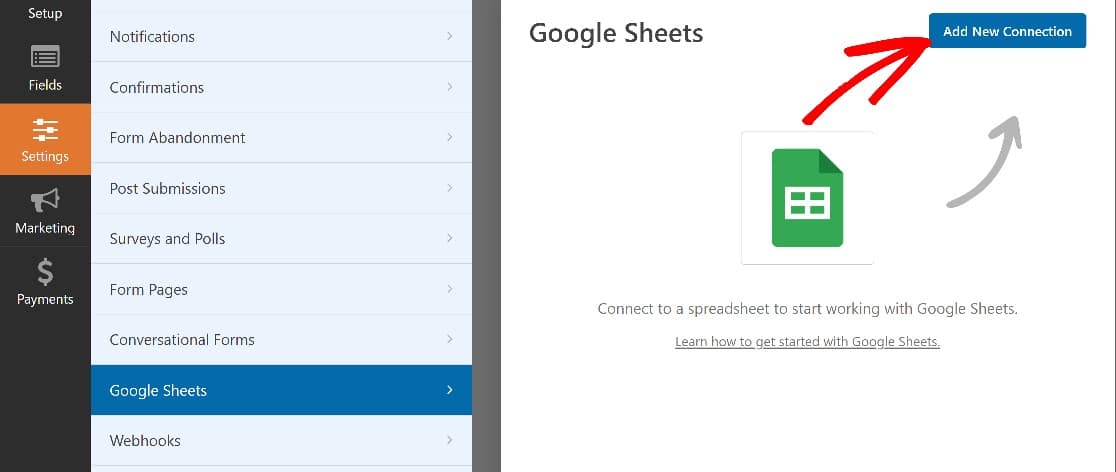
Quando terminar de criar o seu formulário, é hora de o conectar ao Google Sheets. Enquanto estiver no construtor de formulários, clique em Definições » Google Sheets » Adicionar Nova Conexão.
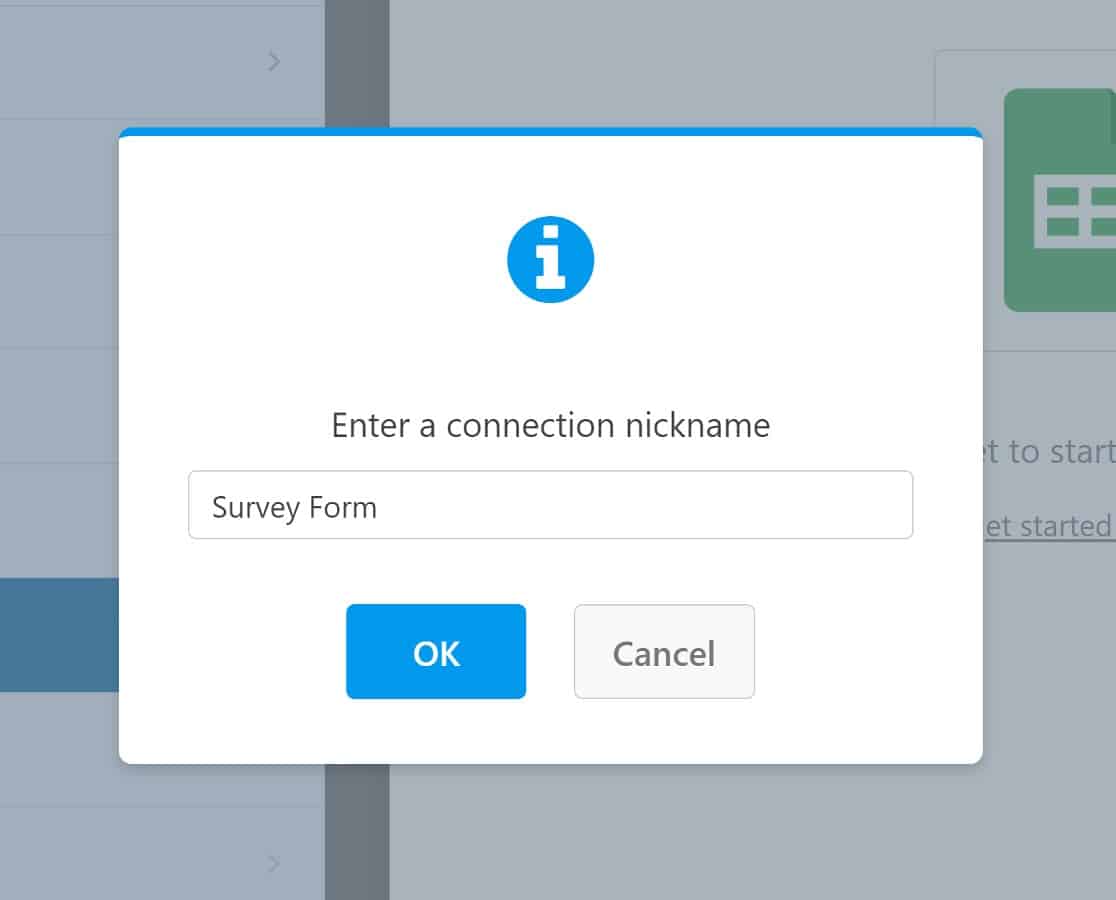
Dê um nome à ligação para que a possa identificar mais tarde. Os visitantes nunca veem isto, por isso qualquer descrição serve. Usarei Formulário de Inquérito, depois clico em OK.
Existem duas formas de proceder. Se já tiver uma folha de cálculo criada para recolher resultados de inquéritos, pode conectar esta folha agora. Se não tiver, a integração do WPForms Google Sheets permite-lhe criar uma.
Vejamos como cada uma destas opções funciona.
Conectar a uma Folha de Cálculo Existente
Para conectar o seu formulário de inquérito a uma folha de cálculo existente, escolha a opção Selecionar Existente.
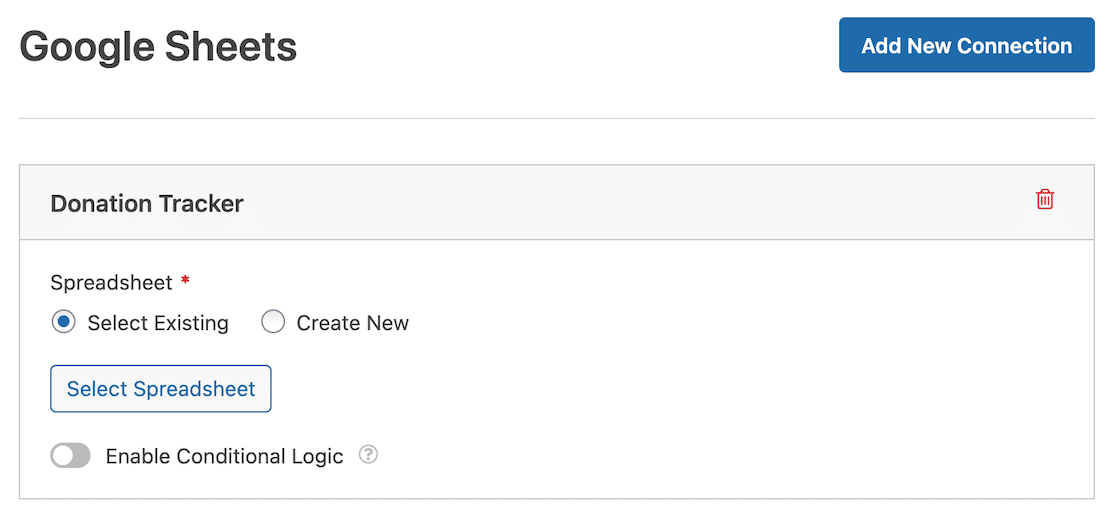
Em seguida, clique no botão Selecionar Folha de Cálculo e siga os passos para conectar a sua folha de cálculo existente ao seu formulário.
Uma vez feito isto, pode configurar o mapeamento dos campos do formulário, o que lhe permite especificar qual a coluna na sua folha de cálculo que deve receber dados de campos específicos do seu formulário.
Uma coisa a lembrar é manter sempre a primeira coluna na sua folha livre para os dados de ID de Entrada gerados automaticamente. Para configurar o mapeamento dos campos do formulário, desloque-se para baixo até à secção Mapeamento de Campos.
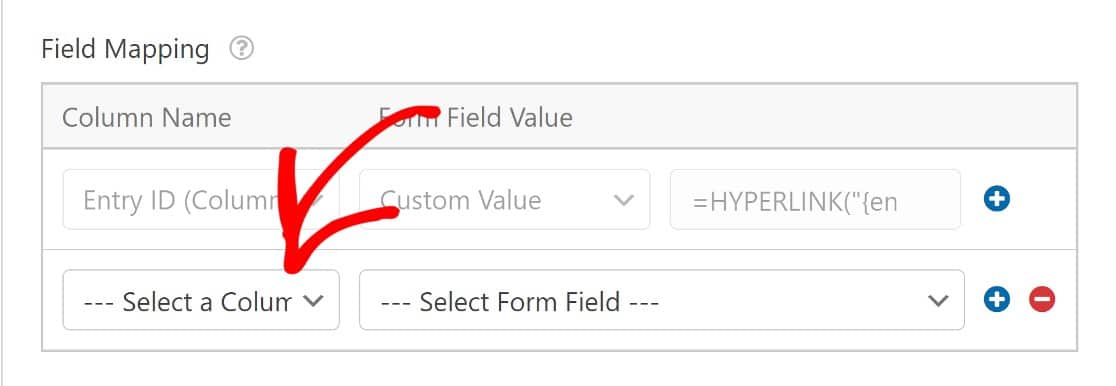
Selecione a coluna que pretende mapear para um campo do formulário. Em seguida, escolha o campo do formulário que pretende sincronizar com a coluna que escolheu.
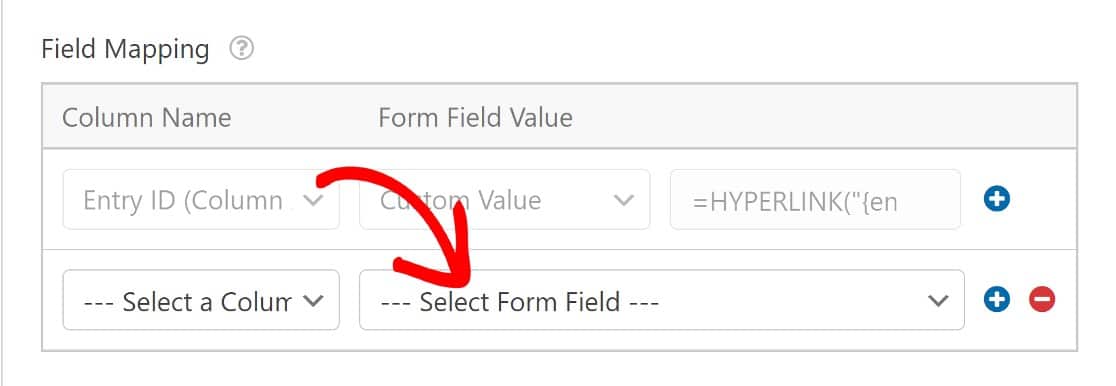
Depois de mapear os seus campos, guarde as suas definições. Agora, sempre que um respondente preencher o seu inquérito, o formulário do inquérito enviará as entradas para a folha de cálculo Google que selecionou.
Ligar a uma Nova Folha de Cálculo
Se ainda não tem uma folha de cálculo para o seu formulário de inquérito, é muito fácil criar uma. Em vez de escolher a opção Selecionar Existente, como fizemos acima, selecione Criar Nova. Em seguida, pode introduzir todos os detalhes relevantes para criar a sua folha de cálculo.
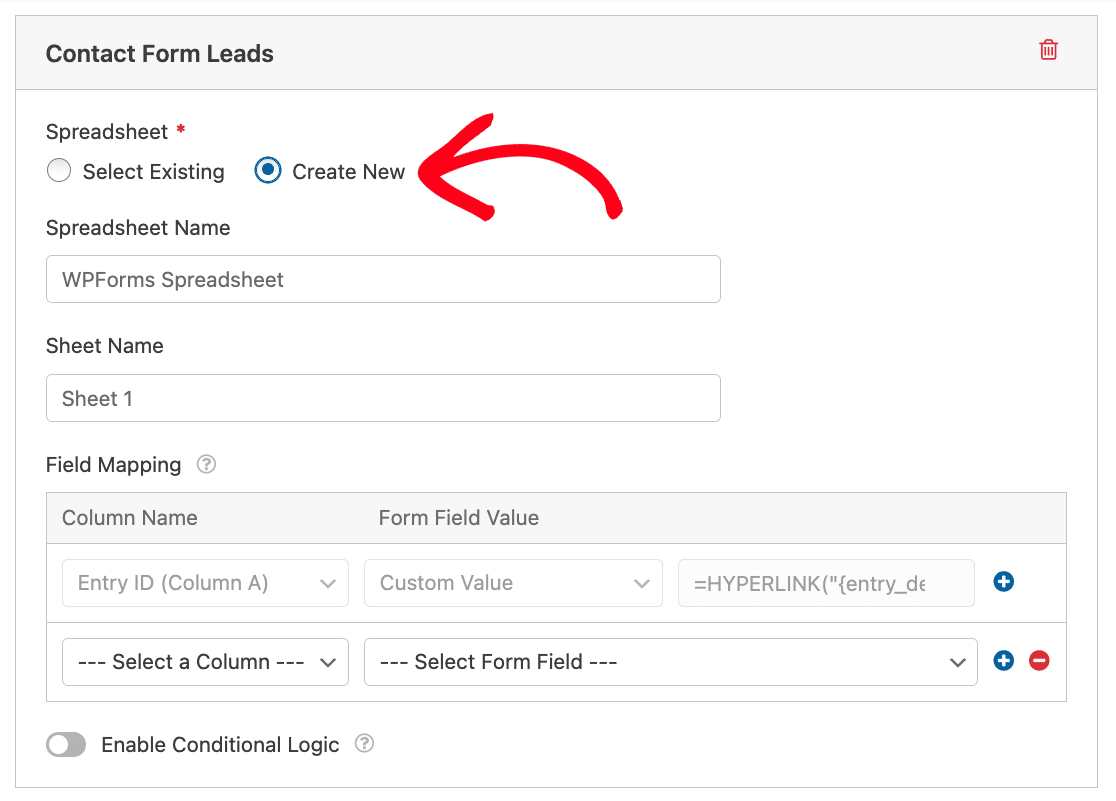
Depois, pode completar os passos para mapear os campos do formulário às colunas. Note que o ID da Entrada é a coluna padrão inicial. Liga diretamente aos detalhes de cada entrada a partir do seu painel WordPress.
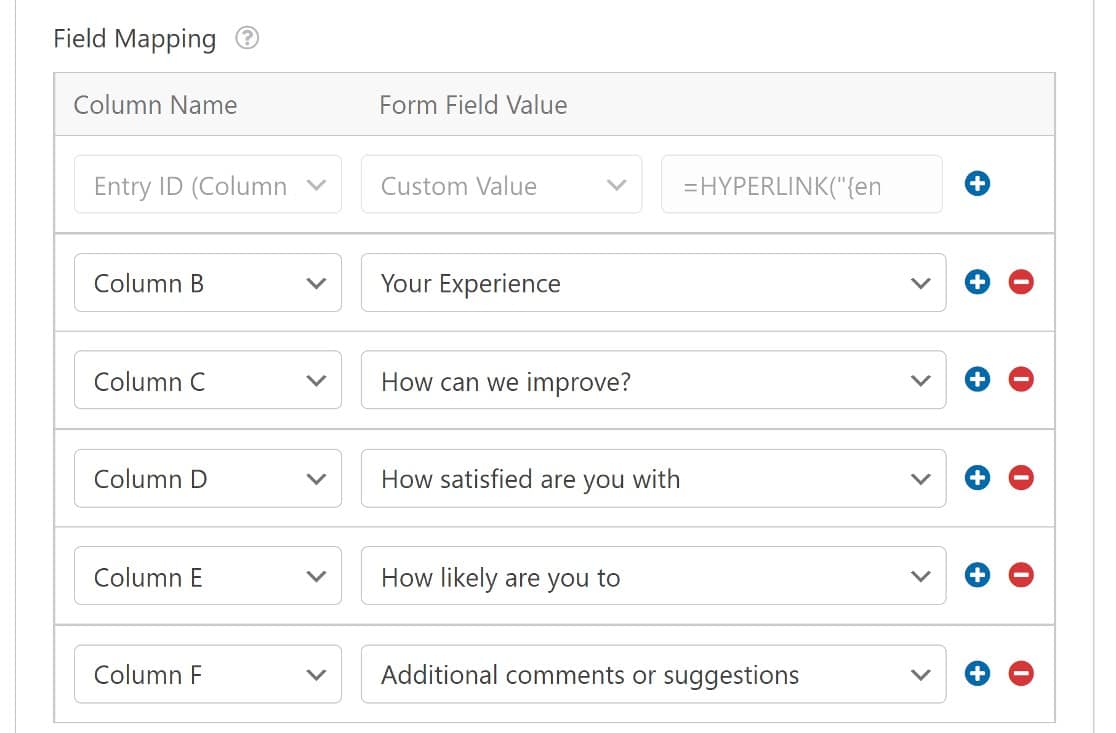
Guarde o formulário e a folha de cálculo recolherá os cabeçalhos das suas colunas. A partir deste ponto, cada inquérito concluído enviará as entradas diretamente para a folha de cálculo do Google que ligou.

Passo 6: Publicar o Formulário e Submeter Entradas de Teste
O último passo é incorporar o nosso formulário e criar uma entrada de teste para ver como tudo funciona.
Se precisar de orientação com este passo, aqui está o nosso guia para incorporar um formulário de contacto numa página no WordPress.
Depois de publicar o seu formulário, avance e envie uma entrada como faria um utilizador.

Agora abra a sua folha de cálculo de inquérito no Google Drive e verá que a folha foi atualizada com a sua resposta.
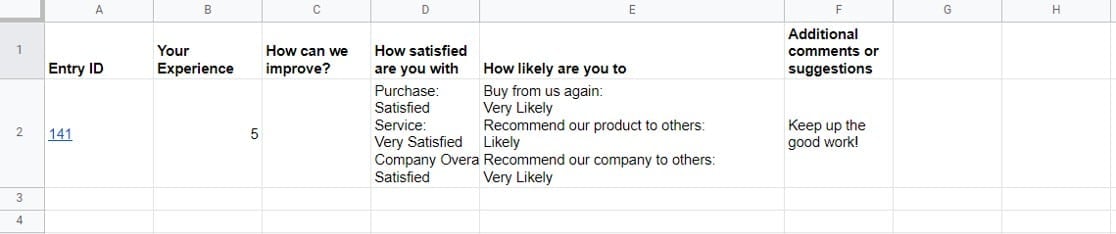
Teste com algumas combinações de respostas diferentes antes de enviar o inquérito, particularmente se tiver usado lógica condicional.
Os campos que permanecem ocultos para um determinado respondente simplesmente deixam a sua coluna vazia, e é melhor ver esse comportamento numa linha de teste do que ficar a pensar em lacunas nos dados reais mais tarde.
Google Forms vs WPForms para Dados de Inquérito no Google Sheets
Ambas as vias entregam respostas numa folha de cálculo, pelo que a decisão se resume às perguntas que pode fazer e ao que acontece às respostas quando chegam.
| Formulários Google | WPForms | |
|---|---|---|
| Custo | Grátis | Licença Pro ou superior |
| Tempo de configuração | Um par de minutos | Mais tempo, o plugin e os add-ons instalam primeiro |
| Onde as respostas são armazenadas | Apenas conta Google | A sua base de dados WordPress mais a folha |
| Campos específicos do inquérito | Grades e escalas lineares | Escala Likert, Net Promoter Score e classificações por estrelas |
| Relatórios de inquérito | Gráficos de resumo por pergunta | Relatórios interativos com filtros de data e resposta, mais exportação e impressão |
| Resultados de votação em direto no seu site | Não suportado | Mensagem de confirmação ou shortcode em qualquer lugar do site |
| Lógica condicional | Ramificação de secção | Nível de campo, mais notificações condicionais |
| Estilo e marca do formulário | Marca Google, temas limitados | Corresponde ao seu site com controlo total de estilo |
| Proteção contra spam | Verificações integradas do Google | CAPTCHA, Cloudflare Turnstile, anti-spam, listas de permissão e negação |
O Google Forms vence genuinamente em custo e velocidade, e para uma sondagem interna única é difícil argumentar contra. O WPForms justifica o seu valor quando a pesquisa é direcionada a clientes, quando precisa de pontuações em vez de contagens brutas, ou quando os dados de resposta são importantes o suficiente para que os queira na sua própria base de dados. Se também estiver a ponderar outras opções, eu comparei o Google Forms com outras ferramentas de pesquisa noutro local do blogue.
Como Analisar os Seus Resultados de Inquérito do Google Sheet
Obter respostas numa folha de cálculo é apenas metade do caminho, e lê-las corretamente é onde reside o valor. Dependendo do método que utilizou, tem um ou dois locais para o fazer.
No Google Sheets
Selecione o seu intervalo de respostas, vá a Inserir » Tabela dinâmica, depois coloque a coluna da pergunta em Linhas e a mesma coluna em Valores definida como CONTAR.A. Isso dá-lhe uma contagem por resposta sem escrever nada.
Para figuras únicas, uma fórmula como =CONTAR.SE(D2:D500,"Muito satisfeito") faz o trabalho. Inserir » Gráfico transforma qualquer intervalo resumido num gráfico de barras ou de pizza, e a formatação condicional numa coluna de classificação faz com que as pontuações baixas se destaquem enquanto percorre.
Se outras pessoas partilharem a folha, veja Dados » Vistas de filtro em vez do filtro padrão. Permite-lhe analisar as respostas para si próprio sem alterar o que mais ninguém está a ver.

No WPForms
O suplemento Pesquisas e Inquéritos cria gráficos de tudo dentro do WordPress, pelo que uma pesquisa criada com o Método 2 dá-lhe relatórios de pesquisa interativos juntamente com a folha de cálculo.
Cada pergunta recebe um gráfico correspondente ao seu tipo de campo, com perguntas Likert a serem apresentadas como barras empilhadas e o Net Promoter Score a receber a sua própria análise de pontuação.
A filtragem é a parte a que eu apontaria primeiro às pessoas. Os relatórios podem ser reduzidos por intervalo de datas ou por uma pergunta e resposta específicas, e pode guardar um filtro para regressar à mesma vista mais tarde.
Os relatórios também são exportados e impressos, o que ajuda quando os resultados têm de chegar a alguém que não faz login no WordPress. Os inquéritos comportam-se de forma ligeiramente diferente das pesquisas, e os resultados não têm de permanecer dentro da administração do WordPress.
Pode exibir os resultados da pesquisa na mensagem de confirmação logo após alguém votar, ou em qualquer lugar do seu site com um shortcode para que os visitantes vejam a contagem a aumentar.

FAQs sobre Formulários de Inquérito do Google Sheet
Ligar um formulário de pesquisa ao Google Sheets tende a levantar o mesmo punhado de questões, principalmente em torno de permissões de conta e limites de colunas. Aqui estão as que surgem com mais frequência.
Preciso de uma conta Google Workspace para ligar o WPForms ao Google Sheets?
Não. Qualquer conta Google normal serve. Só precisa de acesso a uma conta que possa editar a folha de cálculo que pretende usar.
Porque é que nem todas as minhas folhas de cálculo aparecem quando tento selecionar uma?
Apenas as folhas de cálculo que tem permissão para editar aparecem no seletor. Se uma folha lhe foi partilhada apenas para visualização, ou se está numa conta corporativa com partilha restrita, peça ao proprietário acesso de edição e ela aparecerá.
O que acontece se o meu formulário de inquérito tiver mais de 26 campos?
O Google Sheets esgota as colunas predefinidas em Z. Adicione as colunas extra à folha por si mesmo e elas ficarão disponíveis para mapear nas definições de ligação.
Posso enviar respostas de inquéritos para o Google Sheets e ainda receber notificações por e-mail?
Sim. A ligação do Google Sheets funciona em paralelo com as suas notificações normais do formulário, pelo que uma resposta pode ser registada na folha de cálculo e na sua caixa de entrada ao mesmo tempo.
Posso mostrar resultados de inquéritos em tempo real aos visitantes no meu site?
Sim, usando o suplemento Inquéritos e Votações. Os resultados das votações podem aparecer na mensagem de confirmação após alguém votar, ou em qualquer lugar do seu site através de um shortcode.
Em seguida, Transforme as Respostas do Seu Inquérito em Melhores Decisões
Uma folha de cálculo cheia de respostas só compensa quando alguém a lê corretamente. Se quiser ir mais longe no lado da elaboração de relatórios, o meu guia para analisar resultados de pesquisas no WordPress cobre o que procurar assim que as respostas começarem a chegar.
Vale também a pena rever a formulação das suas perguntas após as primeiras cinquenta respostas. Perguntas que pareciam claras enquanto estava a construir o formulário muitas vezes acabam por ser lidas de forma diferente pelos respondentes.
Comece a Recolher Respostas do Inquérito Agora
Pronto para construir o seu formulário? Comece hoje com o plugin construtor de formulários WordPress mais fácil. O WPForms Pro inclui muitos modelos gratuitos e oferece uma garantia de devolução do dinheiro em 14 dias.
Se este artigo o ajudou, siga-nos no Facebook e no X (Twitter) para mais tutoriais e guias gratuitos sobre WordPress.





