


Resumo de IA
Realizou um inquérito no seu site WordPress e as respostas estão a chegar. Agora está a percorrer uma longa lista de entradas individuais, a tentar perceber o que elas realmente significam.
Ler cada resposta manualmente torna-se cansativo rapidamente e raramente lhe dá uma visão geral. O WPForms pode transformar essas respostas brutas em gráficos, visualizações filtradas e relatórios que pode partilhar.
Abaixo, irei guiá-lo através de como configurar tudo, obter respostas ao inquérito, ler os seus resultados, filtrá-los e partilhar um relatório limpo.
Crie o seu formulário de inquérito agora! 🙂
Como Analisar Resultados de Inquéritos no WordPress com WPForms
O WPForms Pro inclui um suplemento de Inquéritos e Votações criado exatamente para isto. Assim que ativar a geração de relatórios de inquéritos, ele recolhe todas as respostas e cria relatórios visuais automaticamente, para que possa identificar padrões num relance em vez de contar as respostas manualmente.
- Passo 1: Instalar o WPForms e o Suplemento de Inquéritos e Votações
- Passo 2: Ativar Relatórios de Inquérito no Seu Formulário
- Passo 3: Abrir a Página de Resultados do Inquérito
- Passo 4: Filtrar as Respostas do seu Inquérito
- Passo 5: Personalizar os Gráficos do seu Inquérito
- Passo 6: Ler e Interpretar Cada Tipo de Campo
- Passo 7: Exportar, Imprimir e Partilhar o seu Relatório
Passo 1: Instalar o WPForms e o Suplemento de Inquéritos e Votações
O seu primeiro passo é instalar o WPForms no seu site WordPress. É o construtor de formulários mais fácil para iniciantes, com mais de 2.100 modelos de formulários que cobrem tudo, desde um formulário de contacto simples a um inquérito detalhado ao cliente.
O que mais gosto em usar o WPForms para inquéritos é que a análise vive no mesmo lugar onde constrói o formulário. Não exporta nada nem inicia sessão noutro serviço. A geração de relatórios está integrada diretamente no Suplemento de Inquéritos e Votações, para que os seus gráficos sejam atualizados à medida que chegam novas respostas.
Inquéritos e Votações é uma funcionalidade paga, pelo que precisará de uma licença WPForms Pro ou superior, que desbloqueia os relatórios de inquéritos, pontuação NPS e campos de escala Likert que usaremos abaixo.

Para começar, compre a licença Pro. Depois instale o WPForms no seu website. Se precisar de ajuda, siga estas instruções sobre como adicionar um plugin ao WordPress.
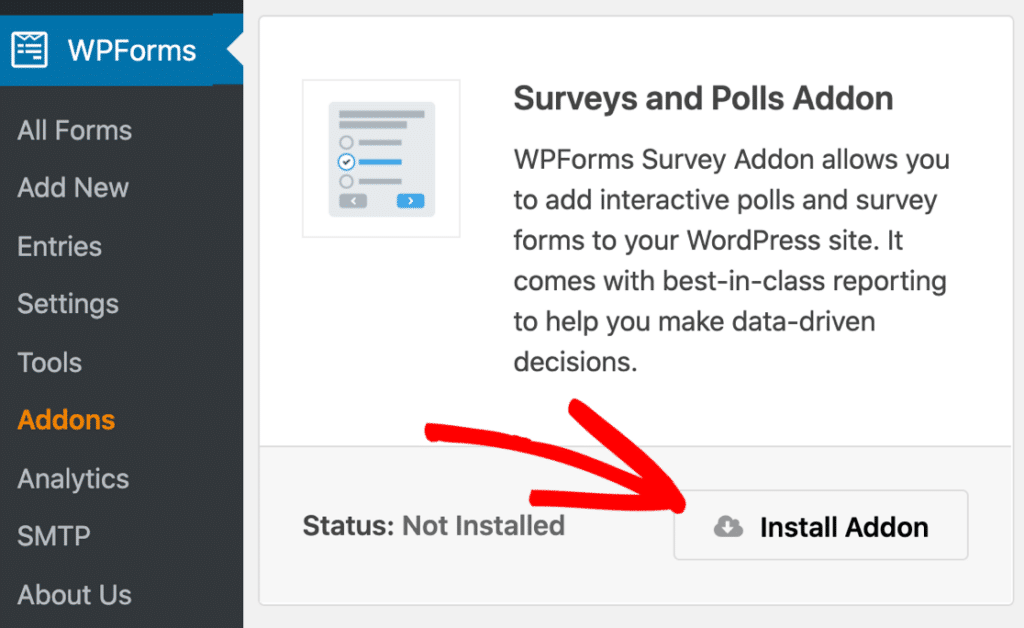
Depois de o WPForms Pro estar ativo, vá a WPForms » Addons e encontre o suplemento Inquéritos e Votações. Clique em Instalar Addon, e ele ativa-se sozinho um momento depois.
Passo 2: Ativar Relatórios de Inquérito no Seu Formulário
Antes que o WPForms possa criar quaisquer gráficos, precisa de saber quais os campos a rastrear, e essa é a tarefa da geração de relatórios de inquéritos. Pode ativá-la para todo o formulário com um clique, ou ativá-la para campos específicos.
Também precisará de um formulário de inquérito que já esteja a recolher respostas. Se ainda não criou um, siga o nosso guia para criar um formulário de inquérito primeiro, depois volte aqui.
Depois disso, abra o seu formulário no construtor e vá a Definições » Inquéritos e Votações. Em seguida, ative Ativar Geração de Relatórios de Inquéritos para recolher resultados para todos os campos suportados de uma vez.

Quer resultados apenas para certas perguntas em vez disso? Deixe a definição para todo o formulário desativada. Depois abra o campo que lhe interessa, clique no separador Avançadas e marque Ativar Geração de Relatórios de Inquéritos lá.

Se o seu formulário já recolheu entradas antes de ativar a geração de relatórios, essas respostas anteriores ainda aparecem nos seus relatórios. Não perderá o seu histórico ao ativá-la mais tarde.
Passo 3: Abrir a Página de Resultados do Inquérito
Com a geração de relatórios ativada, está pronto para ver os seus dados. Vá para WPForms » Todos os Formulários e passe o rato sobre o título do seu inquérito. Aparece uma linha de opções, e uma delas é Resultados do Inquérito. Clique nela.

Isto abre a página Resultados do Inquérito, onde cada campo que pode ser reportado tem o seu próprio cartão. Cada cartão combina um gráfico com um resumo das respostas, para que possa ler uma pergunta sem perder o rasto das outras.
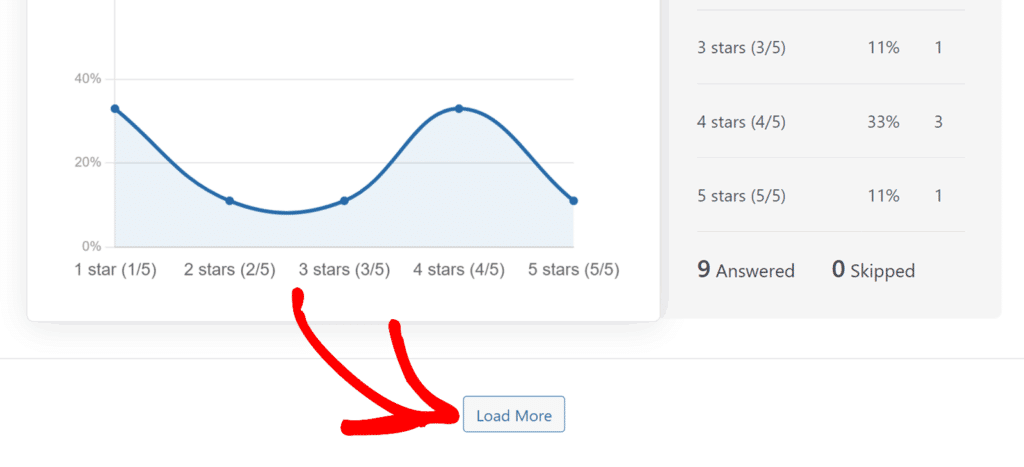
Para manter as coisas rápidas num inquérito mais longo, o WPForms mostra apenas os cinco primeiros campos inicialmente. Role até ao fundo e clique em Carregar Mais para trazer o resto.
Quando estiver a pré-visualizar as entradas do seu formulário, o WPForms mostra um único resultado do inquérito no topo da página. Clique no nome do campo para alternar entre perguntas e clique em Ver Resultados do Inquérito quando quiser o relatório completo.

Passo 4: Filtrar as Respostas do seu Inquérito
Um relatório completo é útil, mas a verdadeira perceção muitas vezes vem de o refinar. O menu Filtros encontra-se no canto superior direito do primeiro cartão, e o que definir lá aplica-se a todos os campos com um gráfico suportado.

Comece com o filtro Intervalo de Datas. Pode escolher uma predefinição como Últimos 7 dias, Últimos 30 dias ou Último 1 ano, ou escolher Personalizado para definir as suas próprias datas de início e fim.
Abaixo disso, a secção Perguntas e Respostas lista todas as perguntas e as suas opções de resposta. Selecione respostas específicas para ver apenas as pessoas que as escolheram, ou selecione o rótulo da pergunta para incluir todos os que responderam.
Depois de ter criado um filtro que goste, clique no ícone guardar para o manter para a próxima vez. O ícone mais seleciona um grupo inteiro de uma vez, e o ícone menos limpa-o.

Passo 5: Personalizar os Gráficos do seu Inquérito
Os gráficos padrão parecem bons, mas muitas vezes vai querer mudar a forma como uma pergunta específica é mostrada. Clique no ícone de engrenagem no canto superior direito de qualquer cartão para abrir as suas definições de gráfico.

A primeira escolha é Estilo do Gráfico, mas pode alternar entre Linha, Barra Vertical, Barra Horizontal e Pizza.
Um gráfico de pizza funciona bem quando quer mostrar a proporção de um todo, enquanto um gráfico de barras é mais fácil de ler quando está a comparar várias respostas lado a lado.

Do mesmo painel, pode definir a Cor do Gráfico e ajustar o Tamanho do Gráfico desde pequeno até um layout de largura total. Se preferir mostrar apenas os números, ative Ocultar Gráfico para manter apenas a tabela de respostas.
Num inquérito longo, definir cada gráfico manualmente torna-se repetitivo. Por isso, quando chegar a um aspeto que goste, ative Aplicar a Todos os Gráficos para aplicar essas definições a todo o relatório de uma vez.

Passo 6: Ler e Interpretar Cada Tipo de Campo
Nem todas as perguntas são analisadas da mesma forma, e o WPForms molda cada relatório com base no tipo de campo. Veja como ler os mais comuns.
Campos de escolha e classificação
Para os campos de Seleção, Caixas de seleção, Múltipla escolha e Classificação, verá um gráfico à esquerda e uma tabela de respostas à direita.
A tabela também indica quantas pessoas responderam e quantas saltaram a pergunta. Por defeito, as respostas são ordenadas da mais frequente para a menos frequente, pelo que a sua escolha mais popular fica no topo.
Clique no cabeçalho da coluna Respostas se preferir ordenar da outra forma. Se for novo no campo de Classificação, ele pontua as respostas numa escala de estrelas que é ótima para verificações rápidas de satisfação.

Campos de Escala Likert
Um campo de Escala Likert pede às pessoas que avaliem várias declarações na mesma escala, como Concordo Totalmente até Discordo Totalmente.
O seu relatório mostra o número de votos para cada opção juntamente com a percentagem que a escolheu, o que facilita a visualização da tendência geral.

Campos de Net Promoter Score
O campo de Net Promoter Score faz uma pergunta numa escala de 0 a 10, e depois divide os seus respondentes em três grupos.
Pessoas que pontuam 9 ou 10 são Promotores, 7 ou 8 são Passivos, e 0 a 6 são Detratores. O WPForms calcula a sua pontuação geral automaticamente e mostra-a ao lado de uma tabela dos três grupos.

Um número positivo significa que tem mais fãs do que críticos, e quanto mais alto subir, melhor. Se a sua pontuação for baixa, isso é um sinal para analisar os comentários e descobrir o porquê.
Os campos de Texto de Linha Única e Texto de Parágrafo funcionam de forma um pouco diferente. Como não há nada para graficar, o WPForms lista cada resposta escrita com a data em que entrou, e pode clicar para abrir a entrada completa.
Passo 7: Exportar, Imprimir e Partilhar o seu Relatório
Depois de dar sentido aos números, provavelmente vai querer tirá-los do WordPress e apresentá-los a outras pessoas. Cada cartão tem um menu Exportar no canto superior direito que trata disso.
Clique em Exportar em qualquer cartão, e pode escolher Pergunta Atual para guardar apenas esse campo ou Todas as Perguntas para obter o relatório completo. Para uma única pergunta, também pode escolher Gráfico + Dados ou Apenas Gráfico, e depois guardar o ficheiro como JPG ou PDF.

Prefere uma impressão ou um PDF para os seus registos? Abra o mesmo menu Exportar e escolha Imprimir como formato. A impressão utiliza quaisquer definições de gráfico que tenha definido anteriormente, pelo que corresponde ao que vê no ecrã.

Essas opções cobrem formatos de imagem e PDF, mas também pode extrair os números brutos para uma folha de cálculo. Para fazer isso, exporte as suas entradas para um ficheiro CSV a partir da página de Entradas e abra-as no Excel ou Google Sheets.
Os resultados do inquérito têm um limite que vale a pena assinalar. Eles residem apenas na sua área de administração, e o WPForms não os mostra automaticamente no front-end do seu site.
Se quiser partilhá-los publicamente, pode exibir os resultados do inquérito no front-end guardando um relatório como imagem e incorporando-o numa página.
FAQs sobre a Análise de Resultados de Inquéritos no WordPress
Ainda tem dúvidas sobre como ver os resultados de inquéritos e criar um relatório de resultados de inquéritos no WordPress? Aqui ficam as respostas às perguntas que ouço com mais frequência.
Posso exibir os resultados do inquérito na parte frontal do meu site?
Os resultados dos inquéritos foram concebidos para a sua área de administração, pelo que permanecem privados por defeito. Se quiser partilhá-los publicamente, guarde um relatório como uma imagem JPG e incorpore-o em qualquer página ou publicação.
Que tipos de gráficos posso usar para os meus resultados de inquéritos?
O WPForms oferece quatro tipos de gráficos para trabalhar. Pode alternar entre Gráfico de Linha, Gráfico de Barras Verticais, Gráfico de Barras Horizontais e Gráfico de Pizza por pergunta nas definições do gráfico. Os gráficos de barras e de pizza tendem a funcionar melhor para perguntas de escolha, enquanto um gráfico de linha se adequa a dados que está a acompanhar ao longo do tempo.
Como é calculada a Pontuação Net Promoter?
O WPForms subtrai a percentagem de Detratores da percentagem de Promotores para lhe dar uma única pontuação entre -100 e 100. Ele calcula isto automaticamente, mas se quiser a análise completa, veja como calcular a sua Pontuação Net Promoter.
Posso exportar os meus resultados de inquéritos para uma folha de cálculo?
O próprio relatório do inquérito guarda-se como JPG ou PDF em vez de folha de cálculo. Para trabalhar com os números brutos no Excel ou Google Sheets, exporte as suas entradas de formulário para CSV a partir da página de Entradas.
Posso combinar os resultados de dois campos de inquérito?
O WPForms mantém os resultados de cada campo separados, pelo que não há forma integrada de combinar duas perguntas num único gráfico. Para uma vista combinada, exporte os dados e combine-os na sua própria folha de cálculo.
Os relatórios incluem entradas recolhidas antes de eu ativar a geração de relatórios?
Quando ativa a geração de relatórios de inquéritos, o WPForms também recolhe as respostas que o seu formulário recolheu anteriormente. Não perderá quaisquer dados históricos ao ativá-lo mais tarde do que o planeado.
Como escrevo um resumo dos meus resultados de inquérito?
Comece com os números principais de cada gráfico, depois destaque as duas ou três descobertas que mais importam para o seu objetivo. Se desejar um modelo a seguir, temos um guia completo sobre como escrever um resumo dos seus resultados de inquérito.
O suplemento Surveys and Polls é gratuito?
O suplemento requer uma licença WPForms Pro ou superior, pelo que não faz parte da versão gratuita Lite. O Pro também desbloqueia a pontuação NPS, os campos de escala Likert e as ferramentas completas de geração de relatórios de inquéritos abordadas neste guia.
Em seguida, Transforme os seus Dados de Inquérito em Melhores Decisões
Agora que consegue ler os seus relatórios, o próximo passo é agir sobre eles. Se está a ponderar como o WPForms se compara a plataformas dedicadas, a nossa compilação de ferramentas de visualização de dados de inquéritos é um bom lugar para comparar as suas opções.
E se já estiver a planear o seu próximo inquérito, é útil conhecer os tipos de inquéritos que pode realizar e quais as perguntas adequadas para cada um.
Crie o seu formulário de inquérito agora! 🙂
Pronto para construir o seu formulário? Comece hoje com o plugin construtor de formulários WordPress mais fácil. O WPForms Pro inclui muitos modelos gratuitos e oferece uma garantia de devolução do dinheiro em 14 dias.
Se este artigo o ajudou, siga-nos no Facebook e no X (Twitter) para mais tutoriais e guias gratuitos sobre WordPress.





