



Resumo de IA
Quer adicionar perguntas de inquérito do tipo matriz aos seus formulários WordPress?
Quando pede às pessoas para avaliarem dez coisas diferentes na mesma escala, escrever dez perguntas separadas esgota-as antes de chegarem ao fim, e esse é exatamente o problema que uma pergunta de matriz foi criada para resolver.
Se estiver a recolher feedback de clientes, utilizar perguntas de matriz é uma forma excelente de obter respostas precisas sobre o que o seu público pensa dos seus produtos e serviços.
Neste guia, explicarei o que são perguntas de inquérito de matriz, abordarei os diferentes tipos que pode utilizar e explicarei quando são realmente úteis. Depois disso, mostrarei como criar uma no WordPress com WPForms.
O que é uma Pergunta de Matriz?
Uma pergunta de matriz é uma pergunta de inquérito que consiste em várias linhas e colunas. As perguntas sobre um determinado assunto são agrupadas em linhas, enquanto as colunas representam as opções de resposta correspondentes para cada pergunta.
Por exemplo, pode pedir aos seus visitantes para avaliarem diferentes aspetos do atendimento ao cliente que fornece numa escala de 'Muito Satisfeito' a 'Muito Insatisfeito'.

As perguntas de inquérito de matriz podem ser de seleção única, onde os respondentes só podem selecionar uma resposta para uma linha de pergunta. Ou podem ser de seleção múltipla, onde os respondentes podem selecionar várias opções de resposta para uma linha de pergunta.
Tipos de Perguntas de Inquérito de Matriz
A forma como uma pergunta de matriz se apresenta depende do rótulo que dá ao campo e das opções de resposta que define para as suas linhas e colunas. Isso define os principais tipos que utilizará com mais frequência:
- Matriz de seleção única: Os respondentes escolhem uma resposta por linha. Esta é a configuração padrão para avaliações de satisfação e concordância.
- Matriz de seleção múltipla: Os respondentes podem escolher mais do que uma resposta numa única linha. Adapta-se a perguntas como quais funcionalidades alguém utilizou de uma lista.
- Escala de Likert: Uma matriz de avaliação que mede a concordância ou satisfação numa escala ordenada, geralmente desde discordo totalmente a concordo totalmente. Se quiser a análise completa, o nosso guia sobre o que é uma escala de Likert cobre-a em detalhe.
- Matriz de avaliação: As linhas são itens e as colunas são uma avaliação numérica ou por estrelas, útil para pontuar funcionalidades de produtos lado a lado.

Quando Utilizar Perguntas de Inquérito de Matriz (Com Exemplos)
As perguntas de matriz valem a pena quando está a pedir às pessoas para avaliarem várias coisas contra a mesma régua. Agrupam perguntas semelhantes, o que encurta o seu formulário e dá-lhe dados mais limpos para comparar entre itens:
- Satisfação do cliente: Avalie diferentes partes do seu serviço, como suporte, preços e entrega, numa única escala. A nossa compilação de exemplos de inquéritos de satisfação do cliente mostra como isto se apresenta na prática.
- Feedback de eventos e cursos: Peça aos participantes para avaliarem o local, os oradores e os materiais após uma conferência ou sessão de formação.
- Feedback de produtos: Peça aos utilizadores para pontuarem funcionalidades individuais para que possa ver quais funcionam e quais precisam de ser melhoradas.
- Inquéritos a funcionários: Recolha opiniões sobre carga de trabalho, comunicação e gestão utilizando linhas de avaliação consistentes.
As perguntas de matriz encaixam-se naturalmente na maioria dos tipos de inquéritos, e combiná-las com as perguntas de inquérito certas a fazer é o que transforma respostas brutas em algo útil.

Melhores Práticas para Perguntas de Matriz (e Erros a Evitar)
As perguntas de matriz são fáceis de sobrecarregar, e uma grelha sobrecarregada é onde a qualidade dos dados começa a diminuir, pelo que alguns hábitos simples ajudam muito a mantê-las legíveis e fiáveis.
Grelhas longas cansam as pessoas, e um respondente cansado começa a responder de forma linear, clicando na mesma coluna em toda a lista sem realmente ler cada linha e distorcendo silenciosamente os seus dados.
A forma como a grelha é renderizada em telemóveis importa tanto quanto, porque um layout que parece bom num computador pode transformar-se numa confusão apertada num ecrã pequeno. Quando grande parte do seu tráfego é móvel, mantenha as suas colunas num punhado.
Quando usa uma escala de classificação ou Likert, um número ímpar de escolhas, cinco é uma configuração comum, dá às pessoas uma opção neutra do meio em vez de as forçar a inclinar-se para um lado.
Mantenha a direção da escala consistente também, para que cada linha vá do negativo ao positivo na mesma ordem. Se quiser inspiração para a própria redação, a nossa biblioteca de exemplos de questionários é um bom lugar para começar.

Como Criar uma Pergunta de Matriz
Usarei o WPForms para este tutorial, porque o seu suplemento Surveys and Polls vem com um campo de matriz pronto a usar e transforma as respostas em relatórios visuais para si.
Para um tutorial mais abrangente que vai além das perguntas de matriz, o nosso guia sobre como criar um formulário de inquérito no WordPress cobre todo o processo.
- Passo 1: Instalar o Plugin WPForms Pro
- Passo 2: Instalar o Addon de Questionários e Inquéritos
- Passo 3: Use o Modelo de Formulário de Inquérito
- Passo 4: Personalize a Sua Pergunta de Matriz
- Passo 5: Adicione o Seu Formulário de Inquérito de Matriz ao Seu Site
- Passo 6: Veja e Analise as Suas Respostas ao Inquérito
Passo 1: Instalar o Plugin WPForms Pro
O WPForms é um plugin de formulários e inquéritos para WordPress, fácil de usar para iniciantes, com mais de 2.100 modelos que cobrem tudo, desde formulários de contacto a formulários de inquérito completos.
O que mais gosto no WPForms para inquéritos é que ele não se limita a recolher respostas. O suplemento Surveys and Polls cria relatórios interativos a partir das suas respostas, para que possa identificar tendências sem exportar nada para uma folha de cálculo.
Para seguir este tutorial, precisará da licença Pro, uma vez que o campo de matriz e as funcionalidades de relatório de inquérito se encontram no suplemento Surveys and Polls.

Para começar, compre a licença Pro e instale-a no seu site. Se precisar de ajuda com esta parte, siga estas instruções sobre como instalar um plugin no WordPress.
Atualize para WPForms Pro Agora!
Passo 2: Instalar o Addon de Questionários e Inquéritos
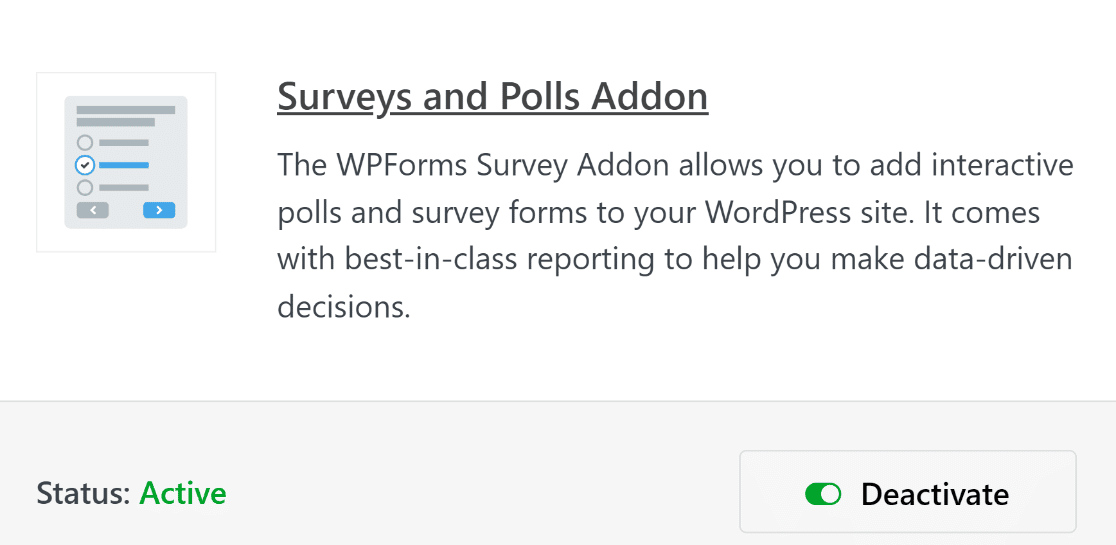
Com o WPForms Pro ativo, o próximo passo é adicionar o suplemento Surveys and Polls, que é o que desbloqueia o campo de matriz e os relatórios de inquérito. No seu painel do WordPress, vá a WPForms » Addons.

Encontre o suplemento Surveys and Polls e clique no botão Install Addon. Assim que terminar, o estado abaixo mudará para Active, e estará pronto para construir o seu formulário.
Para uma análise mais aprofundada das definições do suplemento, o WPForms também tem documentação oficial que vale a pena marcar.
Passo 3: Use o Modelo de Formulário de Inquérito
Em vez de construir um inquérito do zero, pode começar com um modelo que já tenha perguntas de matriz. Vá a WPForms » Add New para abrir o ecrã de configuração do formulário.

Aqui pode dar um nome ao seu formulário e escolher um modelo para trabalhar.
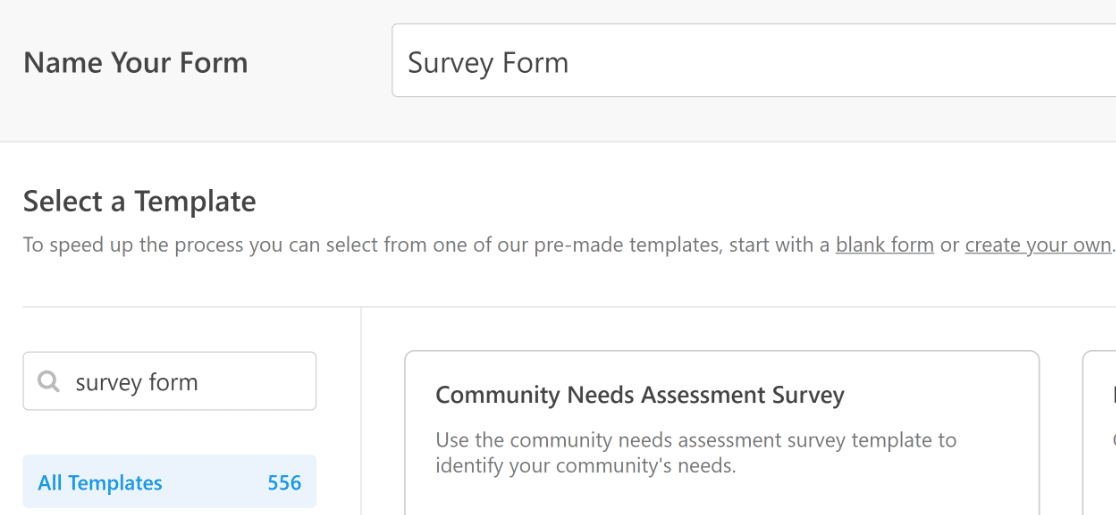
O WPForms inclui mais de 2.100 modelos de formulários, e o modelo Survey Form já contém um campo Likert Scale, que é o tipo mais comum de pergunta de matriz. Passe o rato sobre o modelo Survey Form e clique em Use Template.
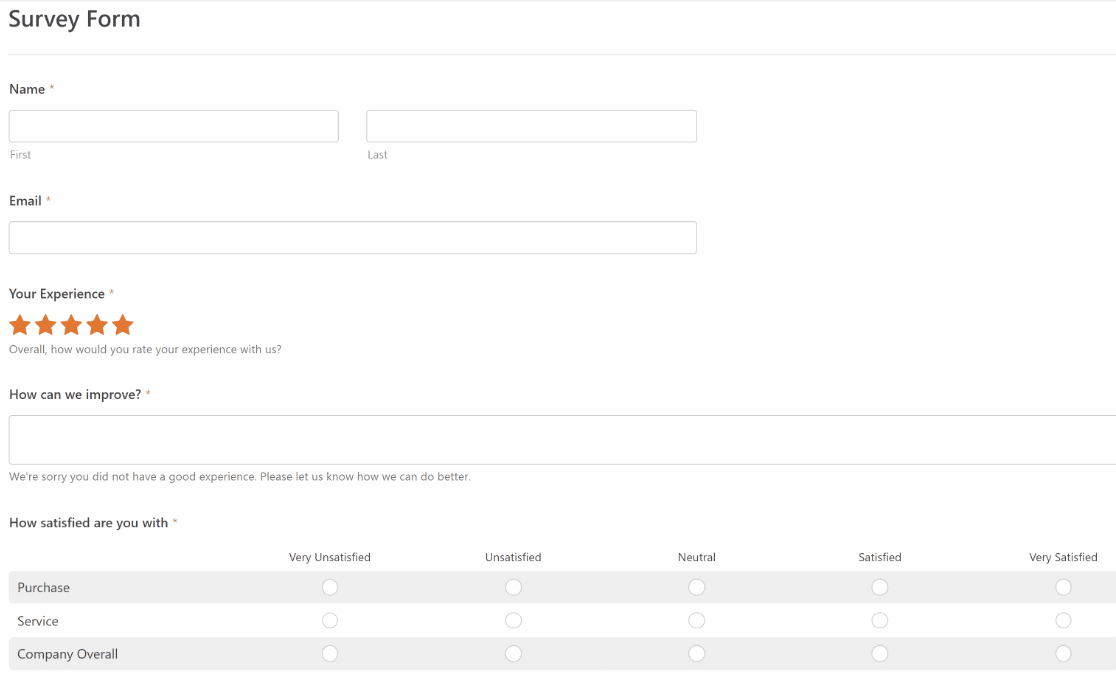
Notará que já existem alguns campos de Escala Likert no modelo. Se quiser aprofundar este tipo de campo, o nosso guia passo a passo sobre como adicionar uma Escala Likert aos seus formulários WordPress explica como.
Passo 4: Personalize a Sua Pergunta de Matriz
Para editar uma pergunta de matriz, clique com o botão esquerdo no campo na pré-visualização do seu formulário. O painel Opções do Campo abre-se à esquerda, onde pode alterar o rótulo da pergunta e editar as escolhas de linhas e colunas.
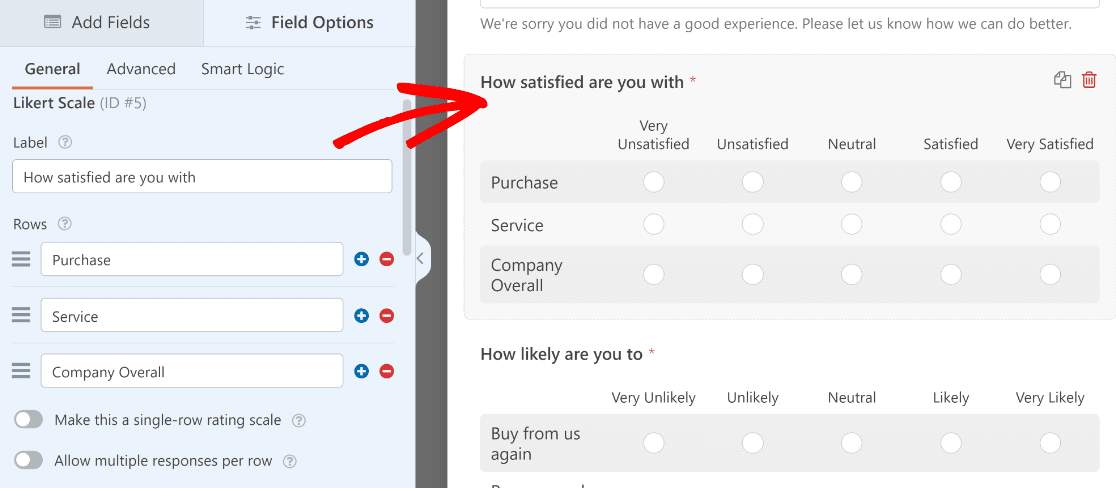
Para adicionar ou remover linhas e colunas, utilize os botões de mais (+) e menos (–).
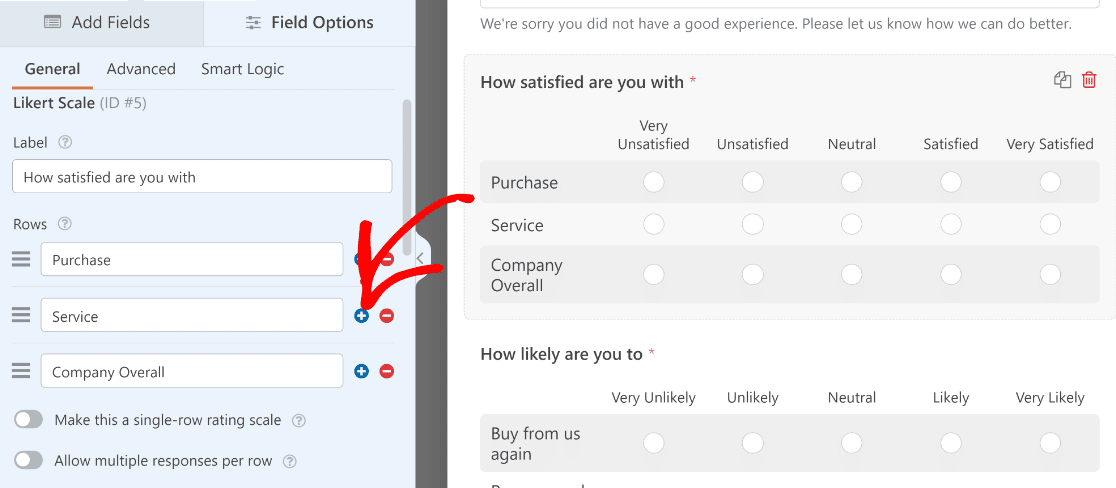
Para uma Escala Likert, opte por um número ímpar de opções de resposta, geralmente cinco, para que os respondentes tenham uma opção neutra no meio. Pode usar mais ou menos, dependendo do nível de detalhe que pretende.
Por defeito, o WPForms permite uma resposta por linha, o que é adequado para a maioria das escalas de classificação. Se uma pergunta deve aceitar mais do que uma resposta por linha, ative Permitir Múltiplas Respostas por Linha nas Opções do Campo.
Passo 5: Adicione o Seu Formulário de Inquérito de Matriz ao Seu Site
Com o seu formulário pronto, a forma mais rápida de o publicar é a ferramenta de incorporação integrada. Clique no botão Incorporar no topo do construtor de formulários.

Quando o WPForms perguntar onde gostaria de incorporar o formulário, escolha Criar Nova Página para o colocar na sua própria página.

Dê um nome à página e, em seguida, clique em Vamos Lá!

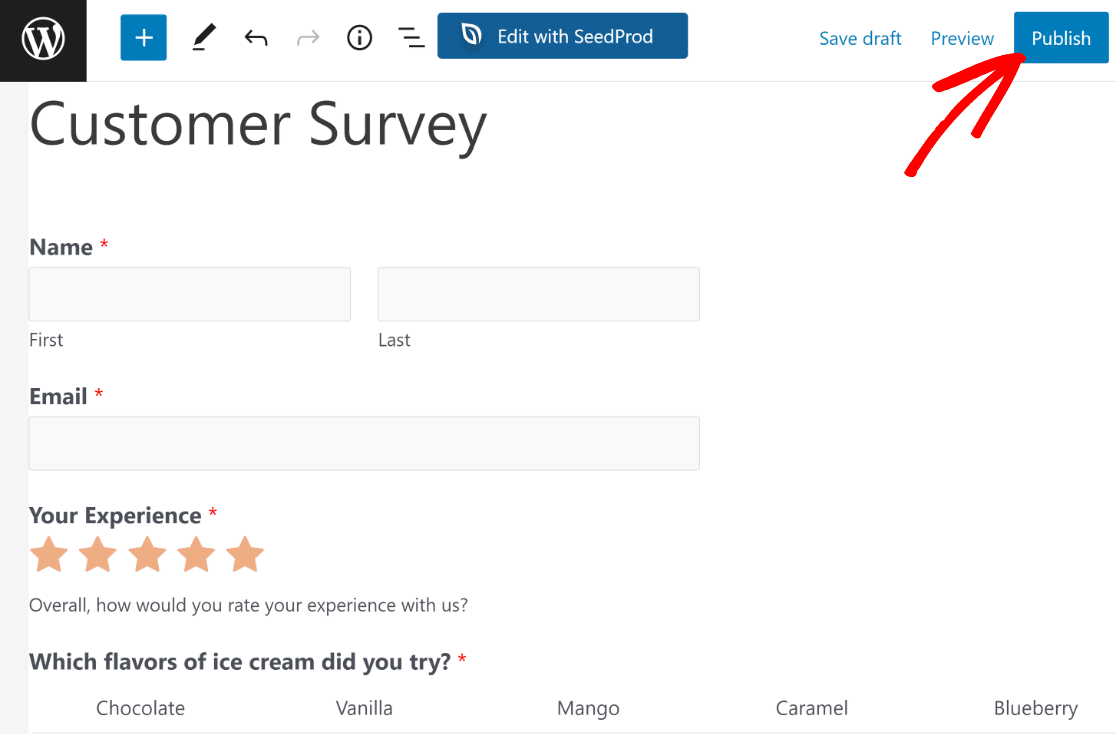
O WPForms leva-o para o editor de páginas do WordPress com o seu formulário de pergunta de matriz já incorporado. Adicione qualquer conteúdo extra que desejar e, em seguida, clique em Publicar.
Prefere mostrar o seu inquérito num popup? O nosso guia para criar um inquérito popup no WordPress explica essa opção.
Passo 6: Veja e Analise as Suas Respostas ao Inquérito
A partir do seu painel de administração do WordPress, vá a WPForms, abra a página Submissões do seu formulário e clique em Resultados do Inquérito.

Clique no botão Filtros no cabeçalho, escolha um intervalo de datas (Hoje, Últimos 7 dias, Últimos 30 dias, Últimos 90 dias, Último ano ou um intervalo personalizado), verifique as opções de resposta que deseja incluir e Guarde a vista como um preset que pode executar novamente no próximo mês.

Se quiser personalizar a forma como os seus resultados são apresentados, clique no ícone Definições em qualquer cartão de pergunta.
Escolha linha, barra, barra horizontal ou pizza. Escolha um tamanho (SM, MD, LG ou XL), uma cor da paleta ou um hex personalizado. Clique em Guardar Alterações para propagar o estilo por todas as perguntas da página.

FAQs sobre Perguntas de Inquérito de Matriz
As perguntas de inquérito de matriz surgem com frequência assim que começa a criar formulários de feedback. Aqui estão as respostas às perguntas que ouço com mais frequência sobre como funcionam e quando as usar.
O que é uma pergunta de matriz num inquérito?
Uma pergunta de matriz é um grupo de perguntas relacionadas apresentadas numa grelha, onde cada linha é um item e cada coluna é uma opção de resposta partilhada. Permite que as pessoas avaliem vários itens usando a mesma escala num só local, em vez de responderem a uma pergunta separada para cada um.
Qual é a diferença entre uma pergunta de matriz e uma escala Likert?
Uma escala de Likert é um tipo específico de pergunta matricial. A matriz é o próprio formato de grelha, enquanto uma escala de Likert é uma matriz que mede o acordo ou a satisfação numa escala ordenada, como discordo totalmente a concordo totalmente. Cada escala de Likert é uma pergunta matricial, mas nem todas as perguntas matriciais utilizam uma escala de Likert.
Quando deve evitar utilizar perguntas matriciais?
Evite perguntas matriciais quando os seus itens não partilham a mesma escala de respostas, pois forçar perguntas não relacionadas numa única grelha confunde as pessoas. São também uma má opção para listas muito longas ou para inquéritos com tráfego móvel intenso, onde uma grelha grande se torna difícil de ler e leva as pessoas a responder de forma superficial.
Quantas linhas e colunas deve ter uma pergunta matricial?
Mantenha-a o mais pequena possível. Um punhado de linhas e cerca de cinco colunas é confortável para a maioria das pessoas, e mantém a grelha legível em telemóveis. Quanto mais longa for a grelha, maior a probabilidade de os respondentes a preencherem apressadamente sem ler cada linha.
É possível criar uma pergunta matricial no Google Forms?
O Google Forms oferece uma funcionalidade semelhante através das suas opções de grelha de escolha múltipla e grelha de caixas de seleção. No entanto, se estiver a criar o seu inquérito no WordPress, o WPForms fornece um campo de matriz dedicado, mais relatórios visuais, para que possa recolher e analisar respostas sem sair do seu site.
Em seguida, Crie um Inquérito NPS no WordPress
As perguntas matriciais são apenas uma forma de recolher melhor feedback com o WPForms. Assim que se sentir confortável com elas, um passo natural seguinte é medir a lealdade com um inquérito Net Promoter Score.
O nosso guia sobre como criar um inquérito NPS no WordPress mostra-lhe como. Também pode explorar outros formatos de feedback, como um formulário de sondagem rápido para recolher opiniões rápidas do seu público.
Crie o Seu Inquérito Matricial Agora
Pronto para criar o seu formulário? Comece hoje com o plugin construtor de formulários WordPress mais fácil. O WPForms Pro inclui muitos modelos gratuitos e oferece uma garantia de devolução do dinheiro em 14 dias.
Se este artigo o ajudou, por favor siga-nos no Facebook e Twitter para mais tutoriais e guias gratuitos do WordPress.





