


Resumo de IA
Quer criar um formulário de escala Likert para o seu site WordPress?
Uma escala Likert é um tipo de pergunta usada em inquéritos e pesquisas. É normalmente usada para medir experiências ou opiniões.
Neste artigo, vamos mostrar-lhe como adicionar uma escala Likert aos seus formulários WordPress para recolher feedback útil.
Crie o seu Formulário de Escala Likert Agora
Como Escrever uma Pergunta de Escala Likert?
Para escrever uma pergunta de escala Likert, precisa de criar opções de resposta equilibradas. Normalmente, isso significa uma escolha neutra com uma gama de respostas de cada lado.
A pergunta deve ser capaz de medir a força da opinião do respondente ou a extensão em que concorda ou discorda de uma declaração. A opção no centro permite-lhes responder se não têm opinião.
As Escalas Likert são por vezes chamadas de perguntas de matriz porque pode ter mais do que uma linha de perguntas.
Aqui está um ótimo exemplo de uma pergunta de escala Likert num inquérito sobre um curso de formação.
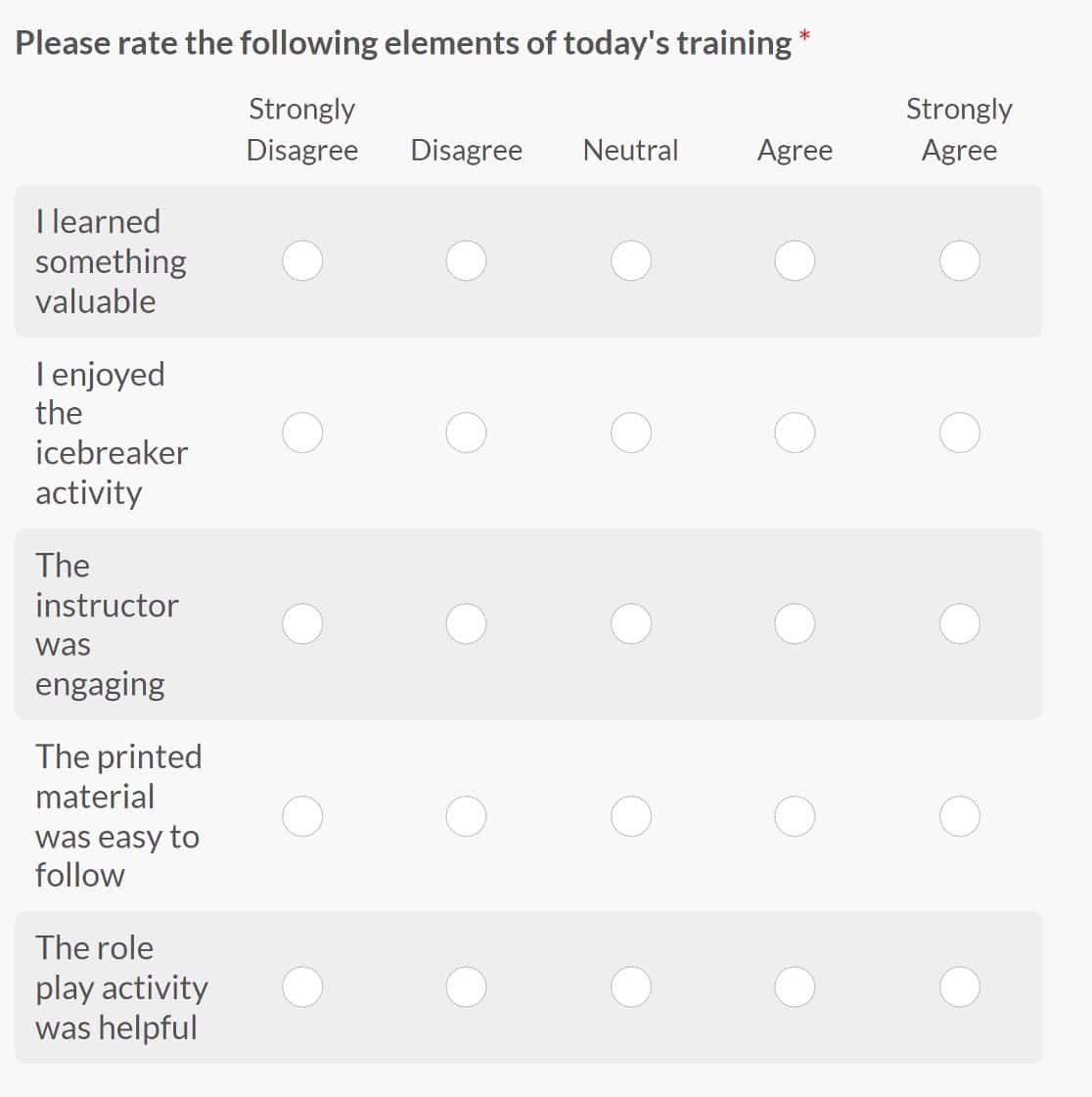
Pode criar uma pergunta de escala Likert com tantas opções de resposta quantas desejar. Mas é comum usar 5 ou 7. Isto permite-lhe medir opiniões sem sobrecarregar o seu visitante com opções.
Ao escrever uma pergunta de escala Likert, também deve:
- Ter um número ímpar de opções de resposta. Dessa forma, há sempre uma opção neutra no centro. Se tiver um número par de opções de resposta, o seu respondente pode sentir-se pressionado a inclinar-se para um lado ou para o outro. Isso pode levar a imprecisões nos seus resultados.
- Fornecer um campo 'outro' ou 'comentários' por baixo da escala Likert. Dessa forma, as pessoas com opiniões fortes têm um lugar para expressar porque se sentem da maneira que se sentem.
- Ater-se a um tópico por pergunta. Isto ajuda o seu respondente a concentrar-se num tópico de cada vez.
Agora, vamos dar uma olhada em como pode adicionar uma escala Likert aos seus formulários WordPress.
Como Adicionar uma Escala Likert ao WordPress (Com um Modelo)
Passo 1: Instalar o Plugin WPForms
A primeira coisa que precisará de fazer é instalar e ativar o plugin WPForms. Para mais detalhes, siga este guia passo a passo sobre como instalar um plugin no WordPress.
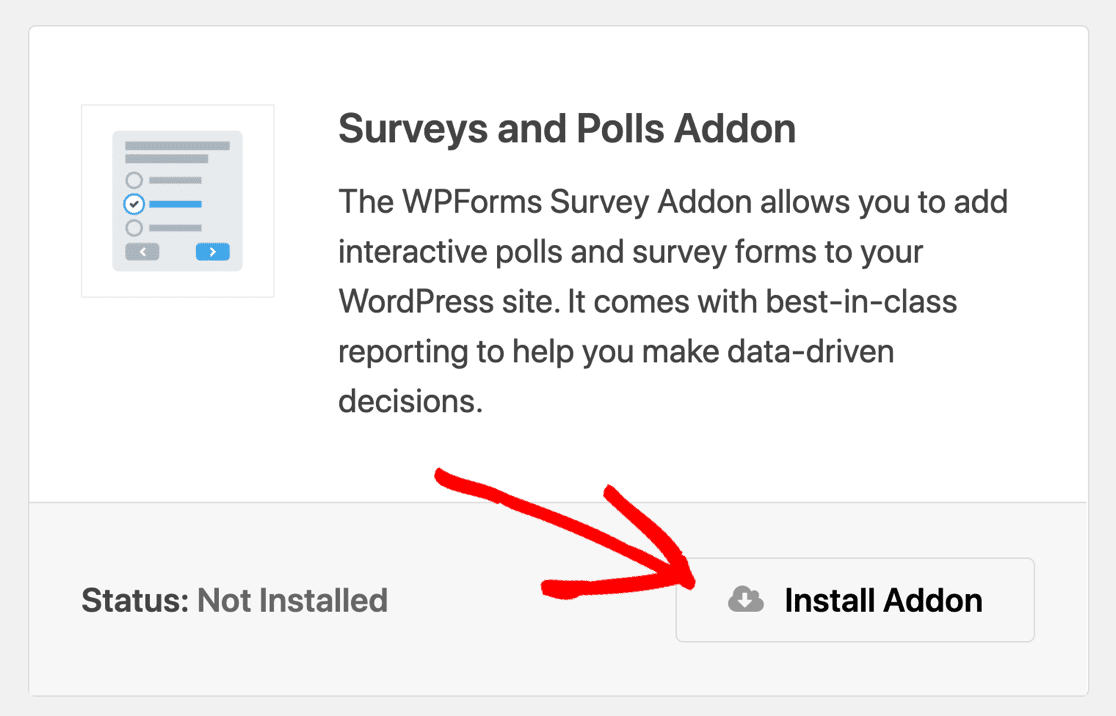
Em seguida, terá de instalar e ativar o complemento Surveys and Polls. Para fazer isto, vá a WPForms » Addons e encontre o que está rotulado Surveys and Polls Addon.
Clique em Instalar Complemento e depois em Ativar.
Agora estamos prontos para abrir o modelo de Escala Likert.
Passo 2: Criar um Novo Formulário de Inquérito
Neste passo, vamos abrir o nosso formulário de inquérito e adicionar uma pergunta de Escala Likert a partir de um modelo.
Comece no painel de administração do WordPress. Na barra de navegação à esquerda, clique em WPForms » Add New.

Primeiro, vai querer dar um nome ao seu formulário. Depois, percorra a secção Selecionar um Modelo. Pode digitar "survey" na barra de pesquisa para procurar um modelo de inquérito.
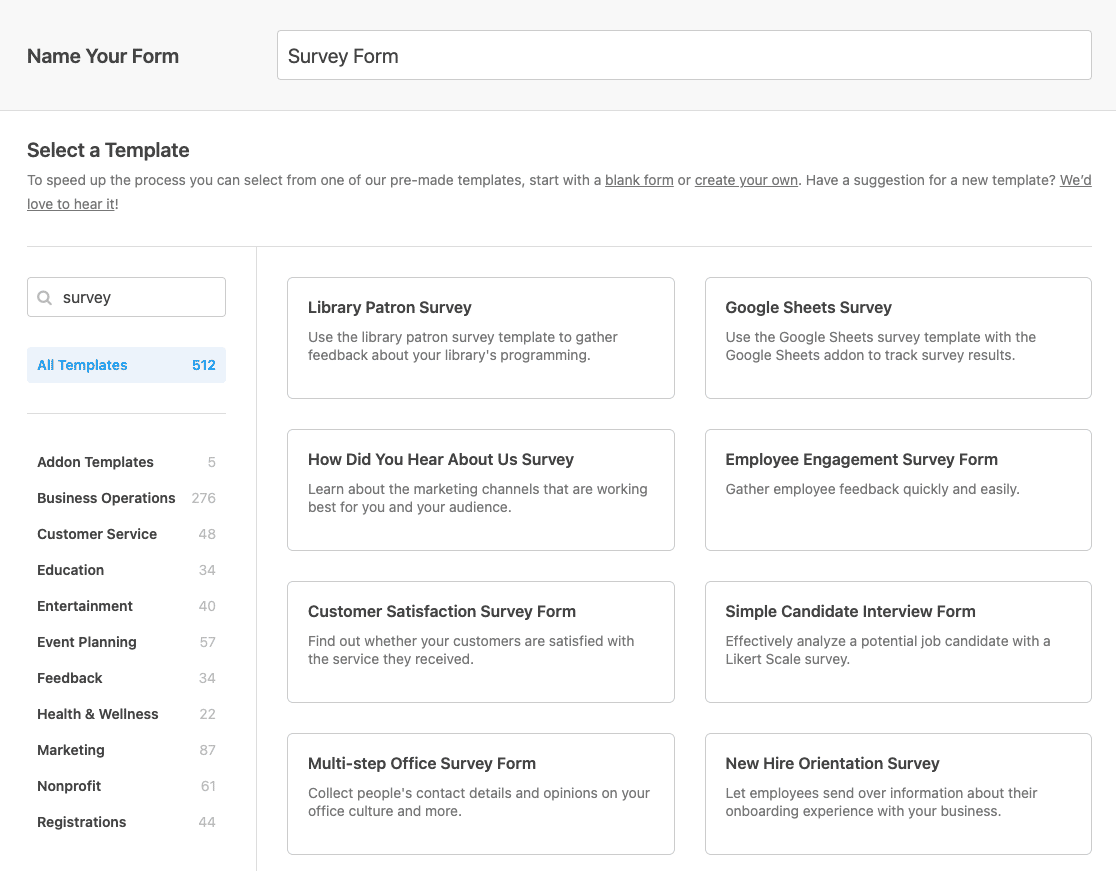
Existem imensos modelos de formulários de inquérito à escolha, por isso escolha o que funciona melhor para si. Pode sempre personalizar qualquer modelo para o adaptar às suas necessidades. Para o nosso exemplo, usaremos o modelo regular de Formulário de Inquérito.
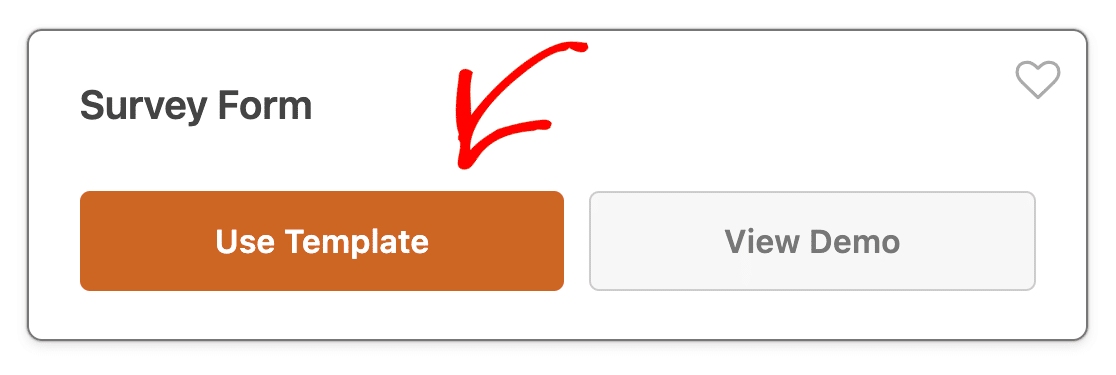
Quando o modelo de inquérito abrir, podemos começar a criar a sua primeira pergunta de Escala Likert.
Passo 3: Adicionar e Personalizar o Campo de Escala Likert
Agora que temos o nosso modelo de questionário, podemos personalizá-lo e criar a nossa primeira pergunta de Escala Likert. O modelo que estamos a usar já inclui 2 campos de Escala Likert.
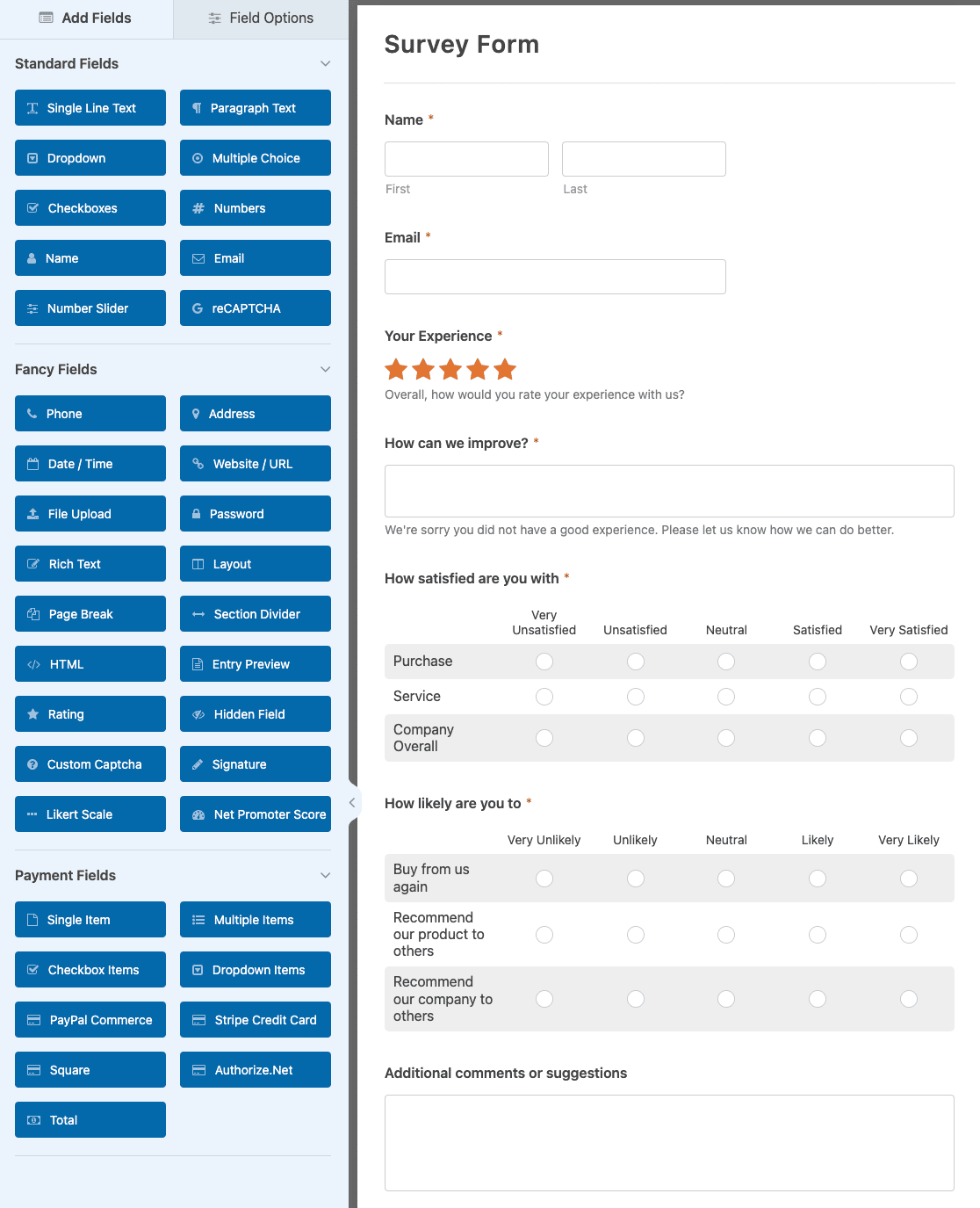
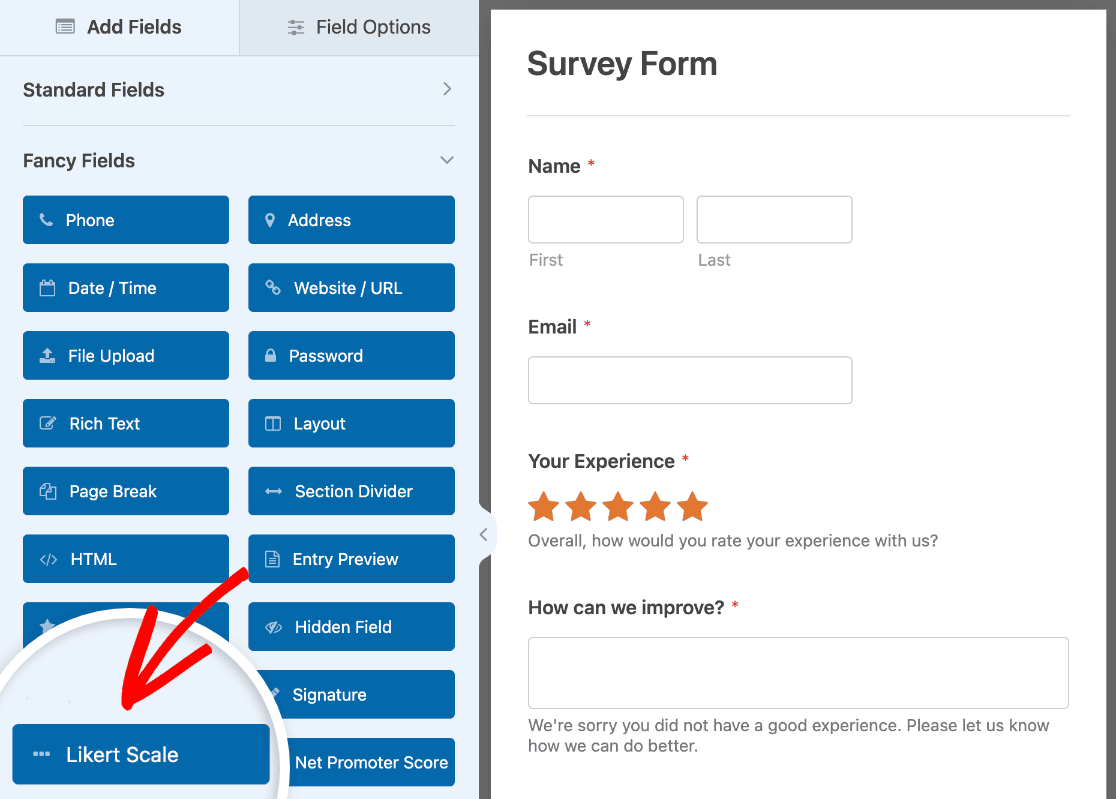
Se escolheu um modelo diferente, pode adicionar uma Escala Likert arrastando-a da lista de campos à esquerda para a área de pré-visualização à direita.
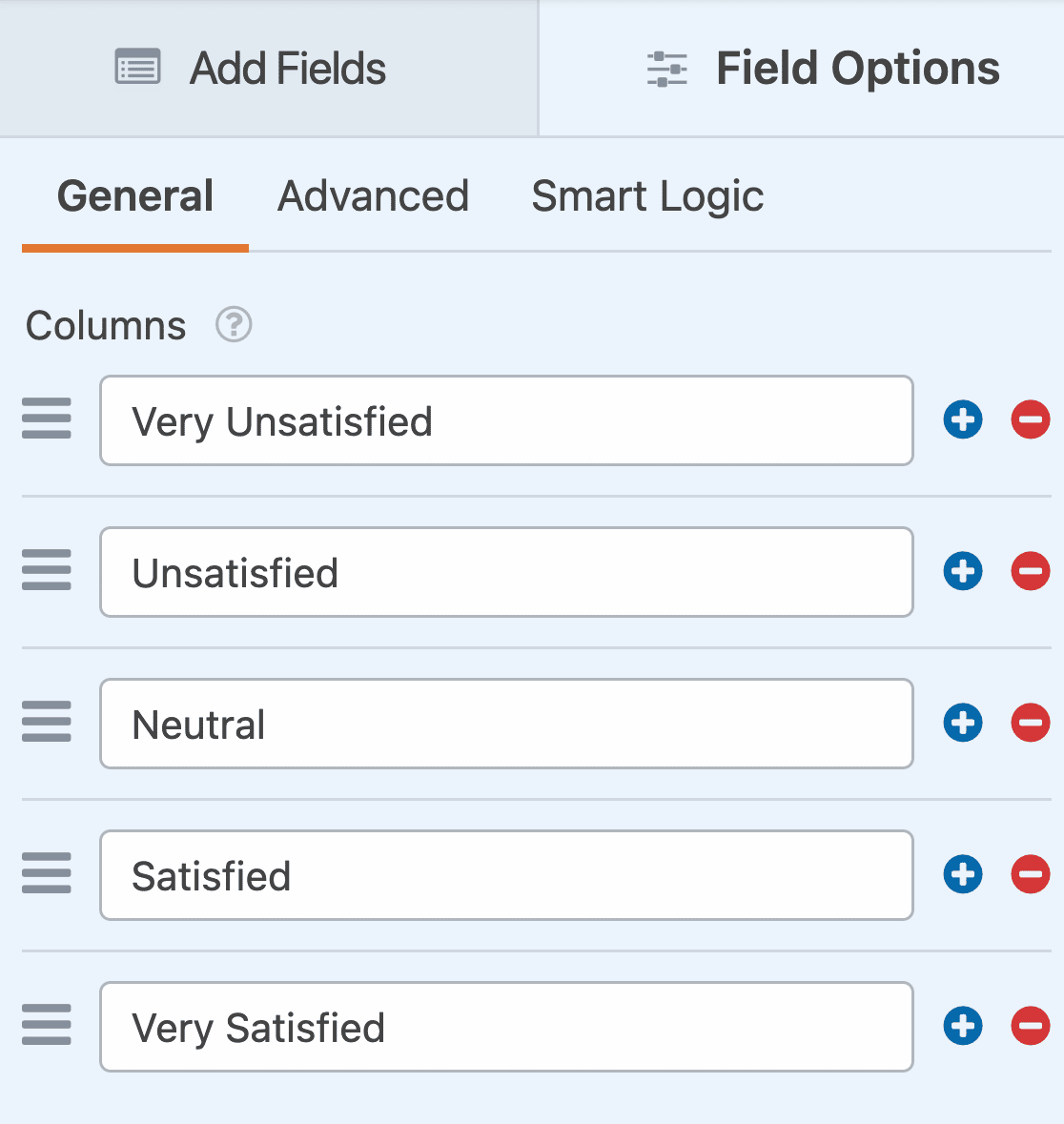
Em seguida, clique na sua Escala Likert na área de pré-visualização para abrir as opções do campo. Aqui pode personalizar as perguntas e as opções de resposta adicionando, removendo ou editando as colunas e linhas.
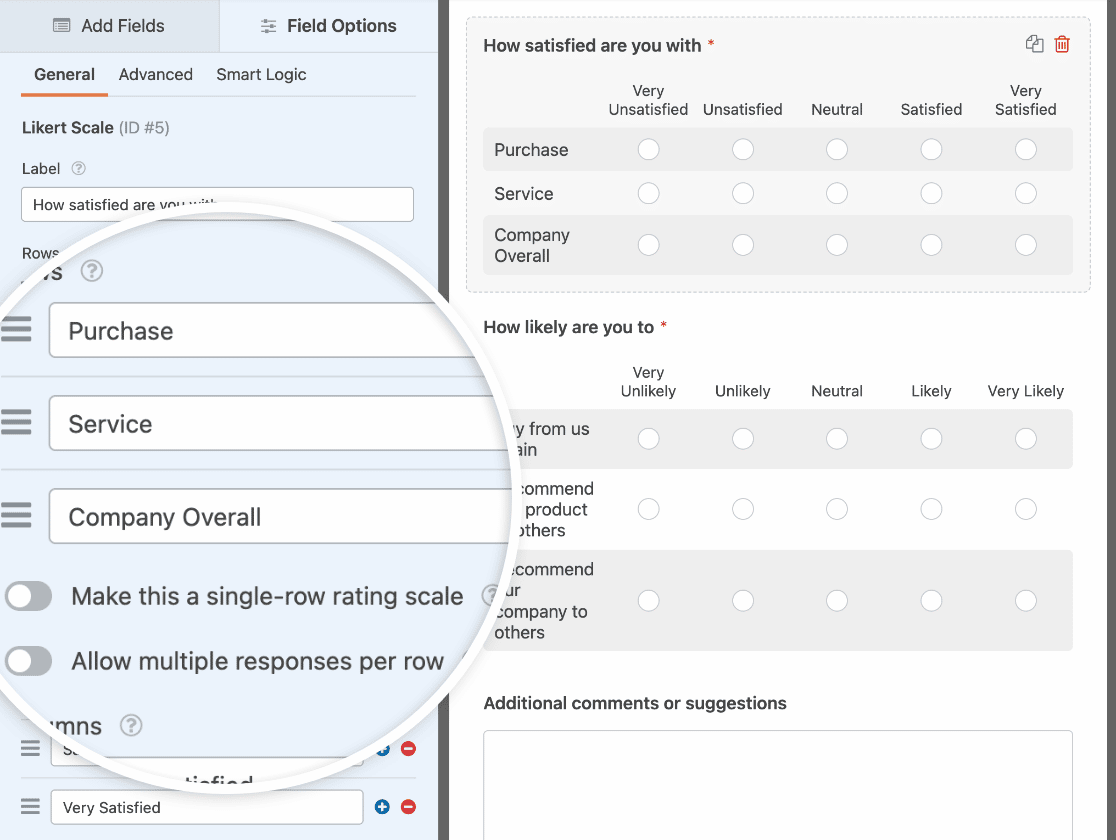
A escala de concordância padrão está definida para Discordo Totalmente, Discordo, Neutro, Concordo e Concordo Totalmente. Basta usar os botões mais(+) e menos (-) para adicionar ou remover mais opções.
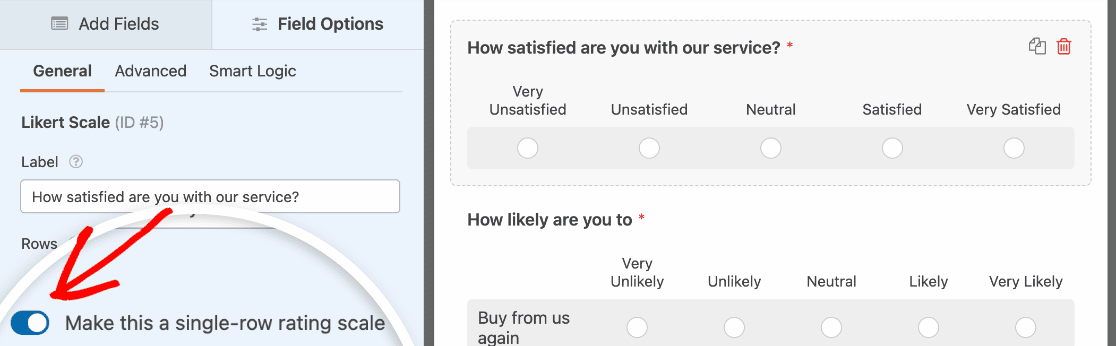
Se tiver apenas uma pergunta para fazer, pode ativar a configuração Tornar isto uma escala de classificação de linha única. A sua pergunta aparecerá então no topo da Escala Likert com as opções abaixo, como na pré-visualização aqui:
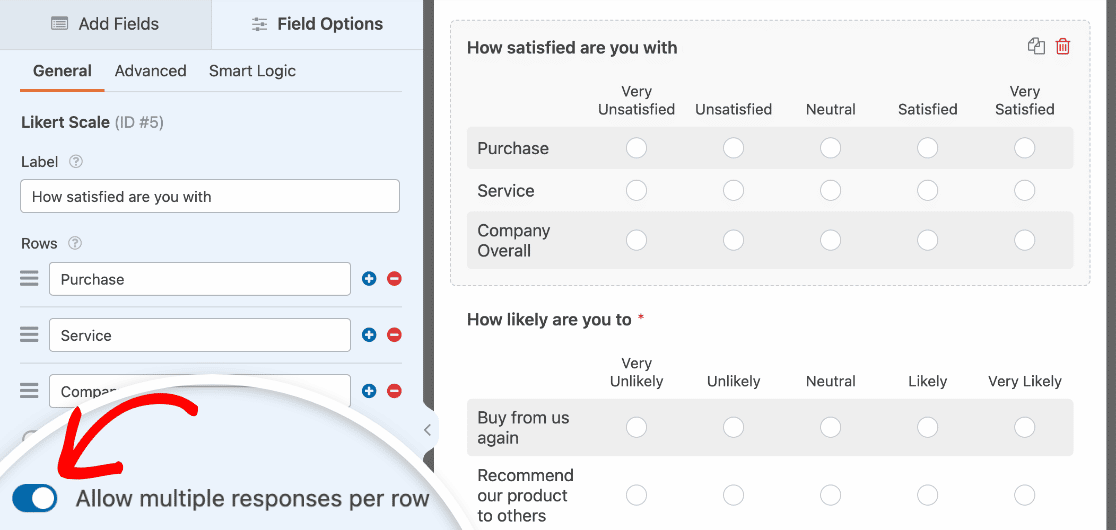
E se quiser permitir que os respondentes selecionem várias respostas, ative a configuração Permitir múltiplas respostas por linha.
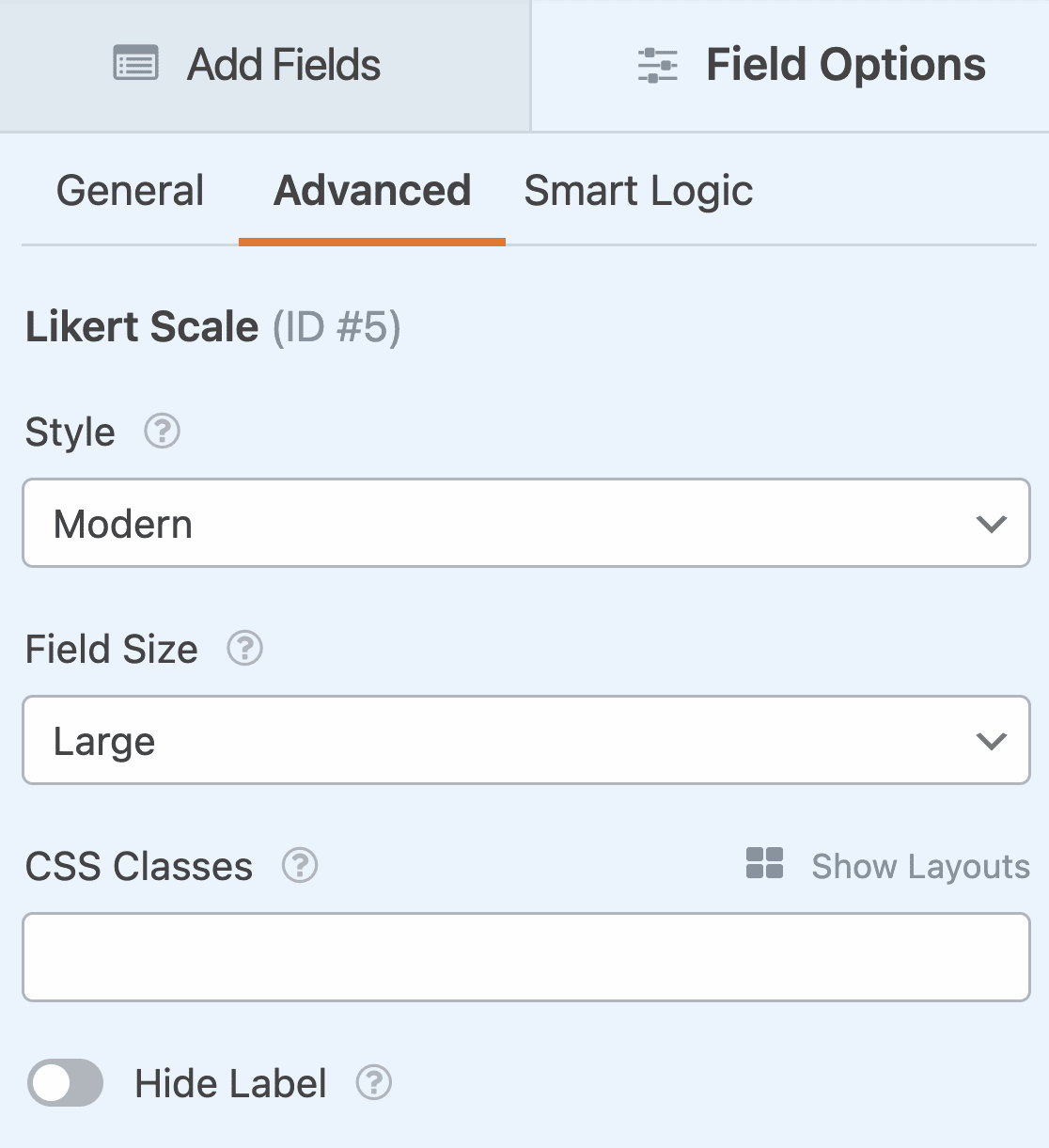
No separador de opções de campo Avançadas, pode alterar o estilo e o tamanho da Escala Likert.
Assim que estiver satisfeito com o seu campo de Escala Likert, prossiga e personalize o resto do seu formulário. Pode adicionar ou remover campos, alterar as definições do formulário e muito mais. Para obter ajuda com o uso de diferentes campos no seu formulário, consulte o nosso útil tutorial sobre criar um formulário simples no WordPress.
Certifique-se de clicar em Guardar quando terminar de personalizar o seu questionário.

Passo 4: Ativar Relatórios de Inquérito
Antes de sair do construtor de formulários, certifique-se de que tem a geração de relatórios de questionários ativada para a sua Escala Likert. Isto mostrar-lhe-á como as pessoas responderam às suas perguntas em gráficos e diagramas coloridos e fáceis de ler.
No construtor de formulários, vá a Definições » Questionários e Inquéritos. Aqui pode ativar a geração de relatórios de questionários para todo o seu formulário.
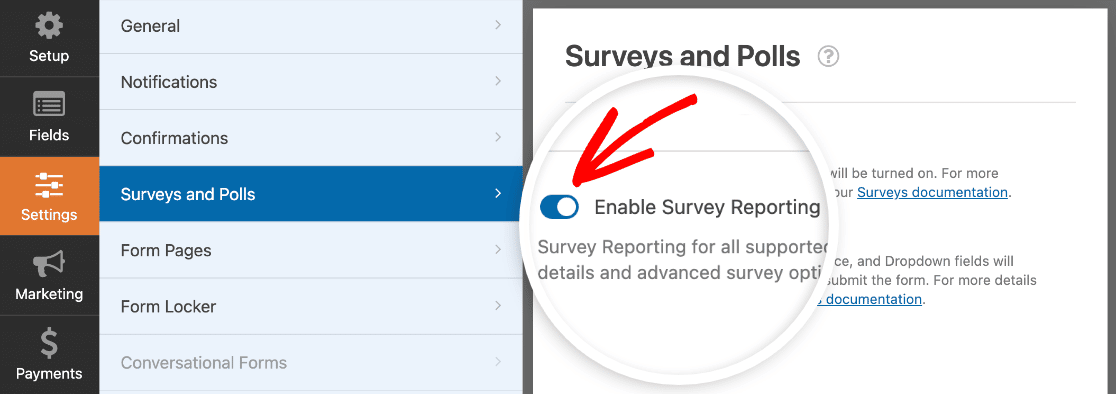
Isto mostrará os resultados para os seguintes campos:
- Texto de Linha Única
- Texto de Parágrafo
- Menu suspenso
- Caixas de seleção
- Escolha múltipla
- Classificação
- Escala Likert
- Net Promoter Score
Certifique-se de guardar o seu formulário novamente após ativar a geração de relatórios de questionários.
Passo 5: Publicar o seu Formulário de Escala Likert
Quando terminar de personalizar o seu questionário, pode publicá-lo facilmente no seu website.
Na parte superior do construtor de formulários, clique no botão Incorporar.

Na janela pop-up, clique em Criar Nova Página.

Em seguida, digite um nome para a sua página e clique em Vamos Lá.
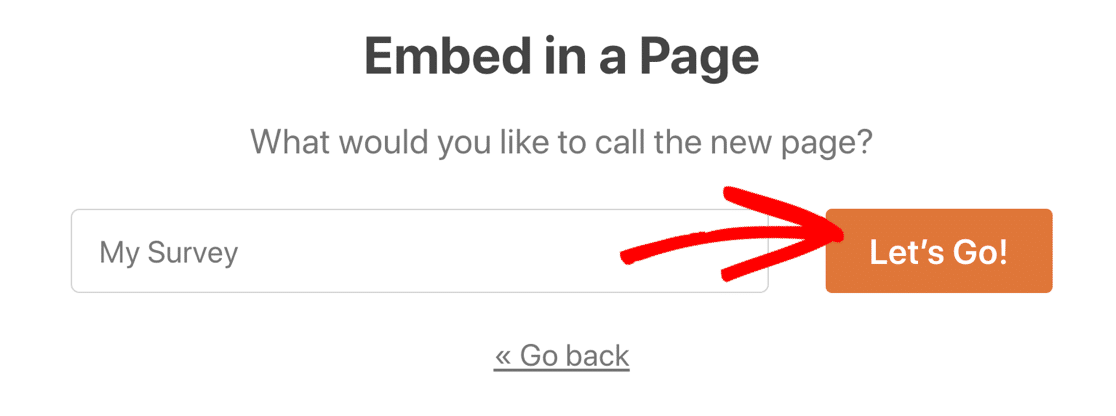
Isto levá-lo-á ao editor do WordPress, onde poderá fazer quaisquer alterações necessárias na sua página. Quando estiver satisfeito, clique no botão azul Publicar na parte superior.
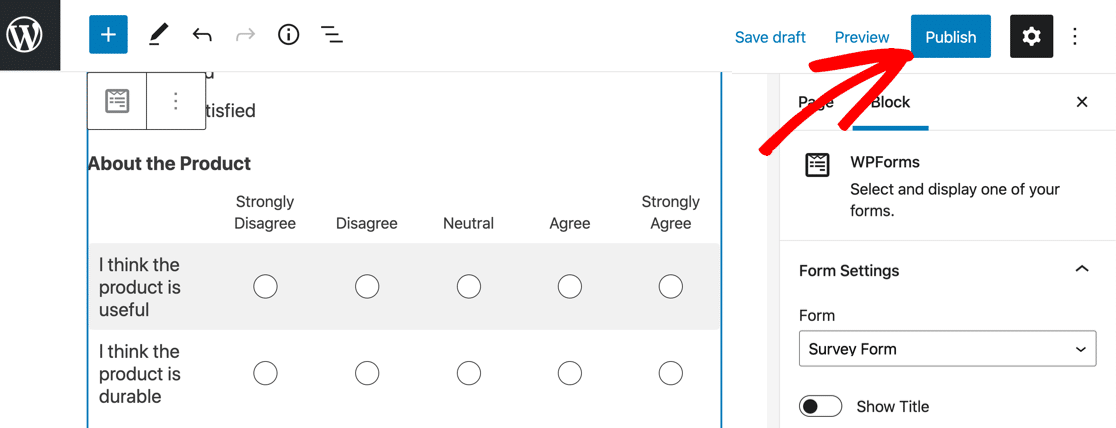
E é tudo! Agora tem um questionário publicado com uma pergunta de Escala Likert totalmente personalizada e pode começar a recolher respostas.
Passo 6: Ver os Resultados do Inquérito de Escala Likert
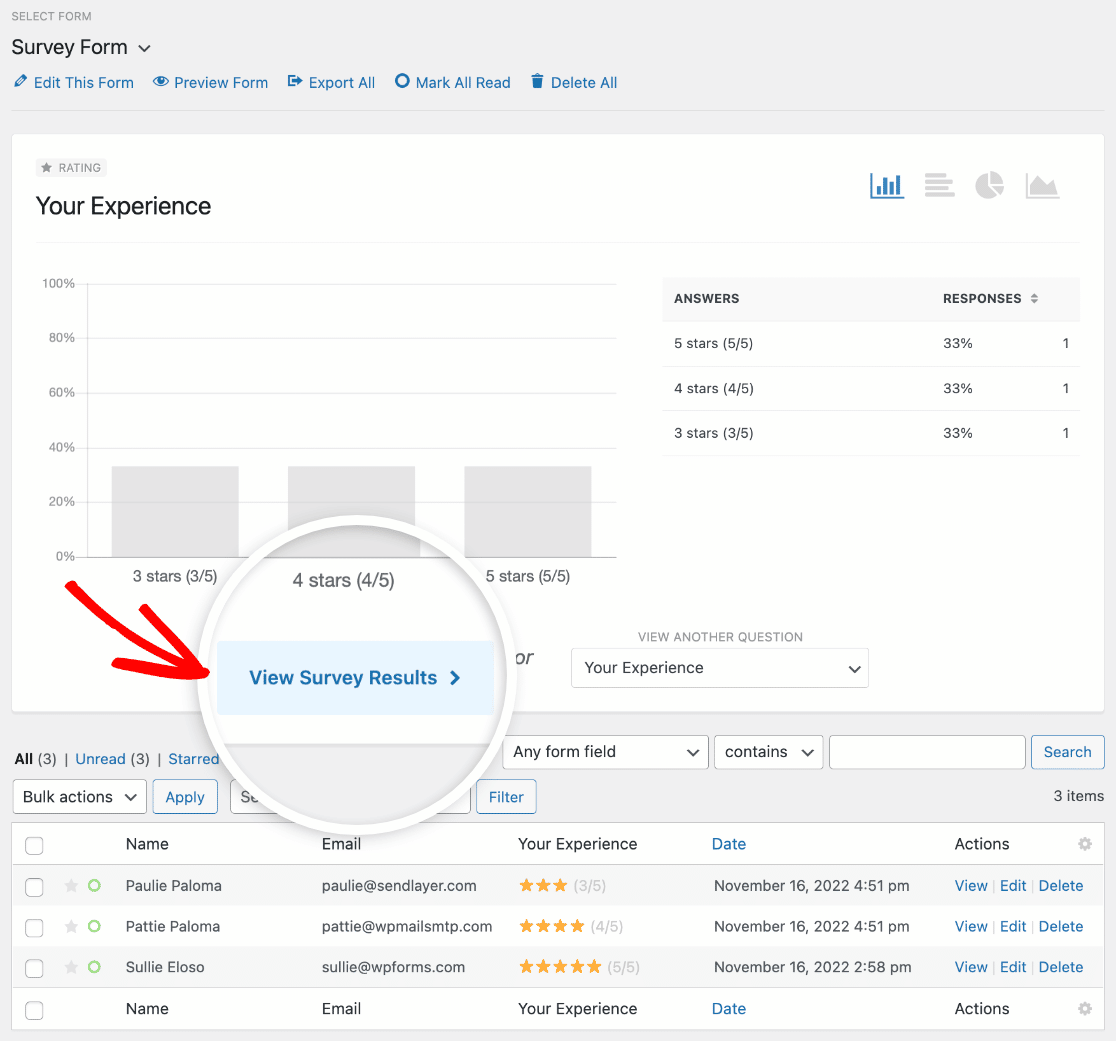
Assim que começar a recolher entradas para o seu formulário de Escala Likert, pode ver os resultados indo a WPForms » Entradas e clicando no nome do seu formulário de questionário.
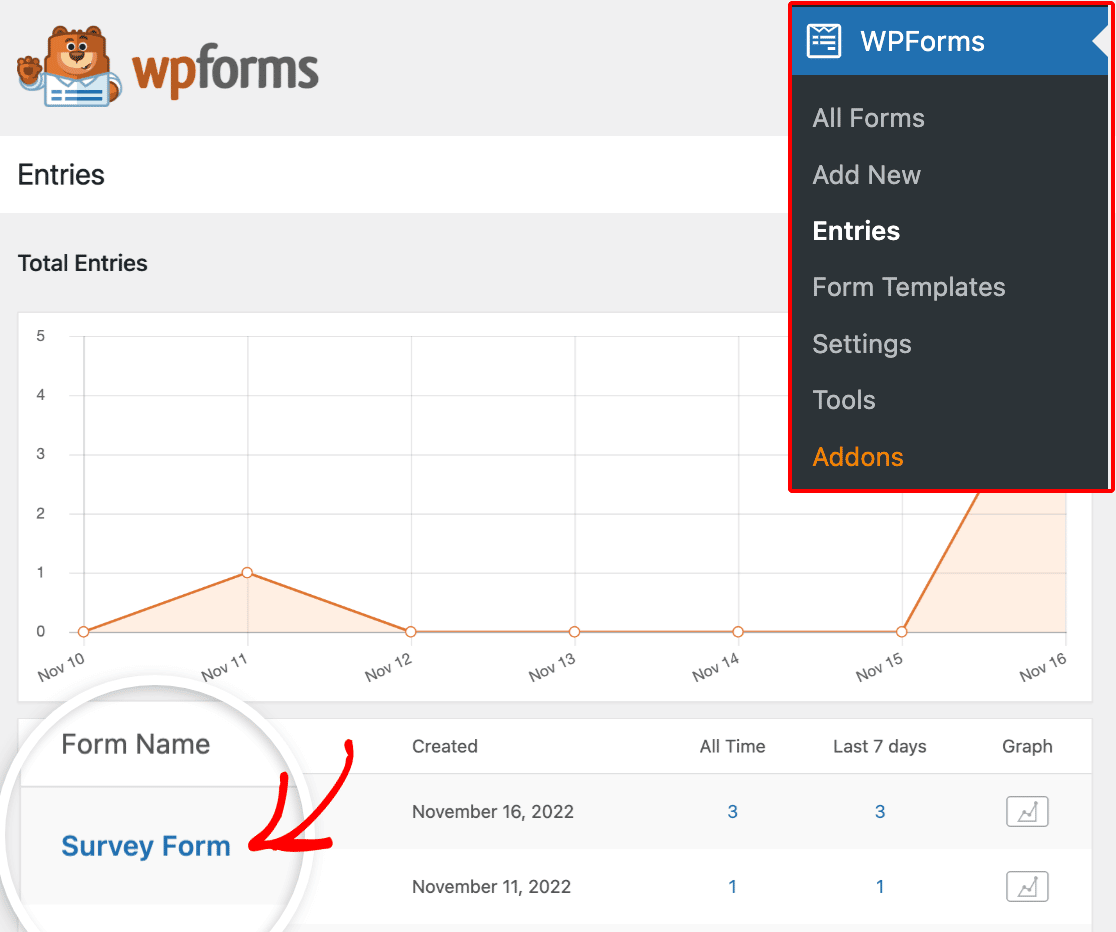
Em seguida, clique no botão Ver Resultados do Questionário no ecrã seguinte.
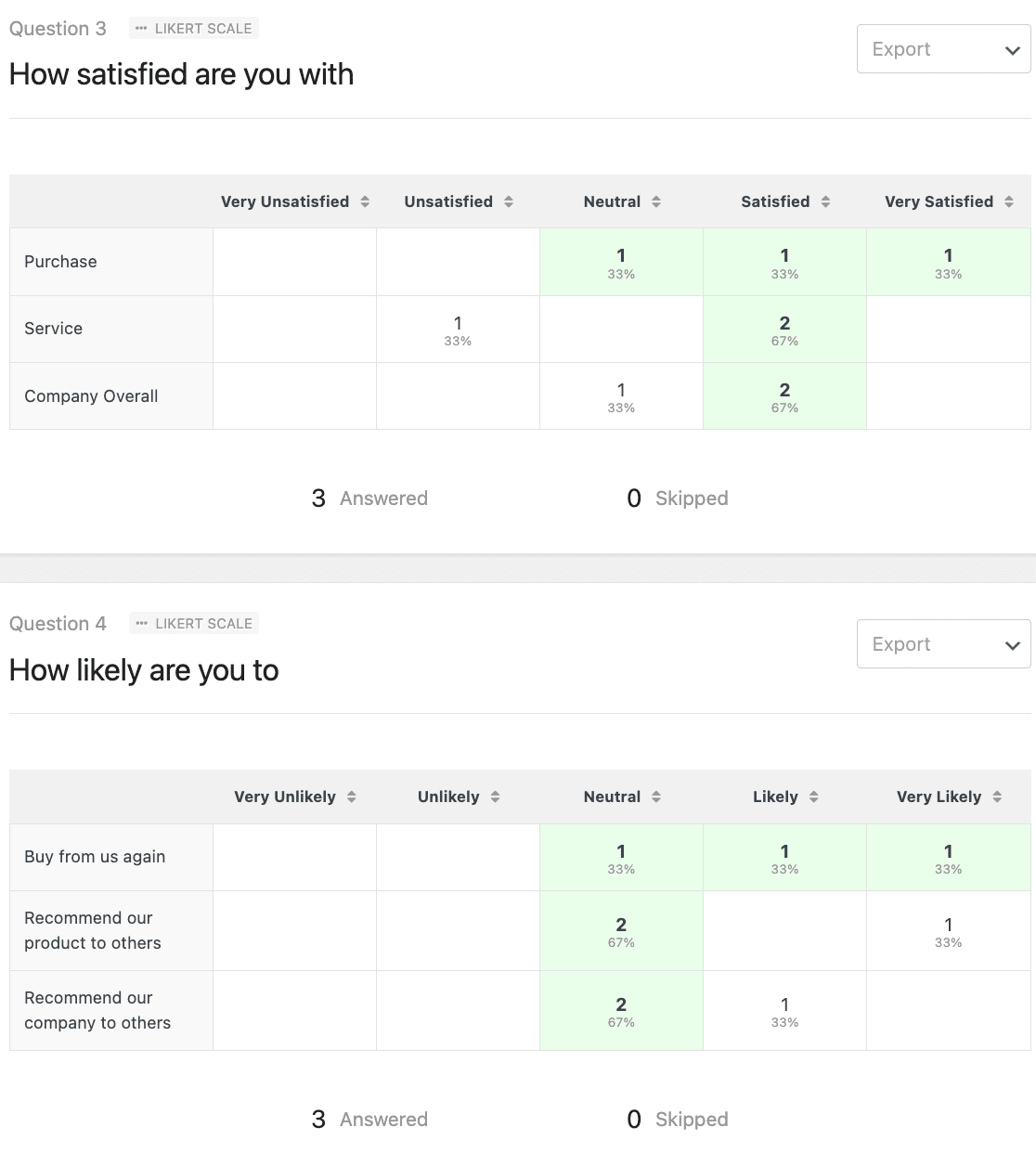
Desloque-se para baixo para ver as suas respostas da Escala Likert.
É isto! Agora sabe como criar um formulário de Escala Likert do WordPress com o WPForms.
Crie o seu Formulário de Escala Likert Agora
Publicar os Resultados do seu Inquérito
Após realizar o seu inquérito, irá querer criar relatórios e recomendações com base nas suas descobertas. Criámos um guia fantástico para o ajudar a escrever um resumo dos resultados do seu inquérito.
E se estiver curioso, veja como o WPForms se compara a outras ferramentas de inquérito nestas análises detalhadas:
Pronto para criar o seu formulário? Comece hoje mesmo com o plugin construtor de formulários WordPress mais fácil. O WPForms Pro inclui modelos gratuitos de escala Likert e oferece uma garantia de devolução do dinheiro em 14 dias.
Se este artigo o ajudou, por favor siga-nos no Facebook e Twitter para mais tutoriais e guias gratuitos do WordPress.





É possível criar uma pergunta de seguimento à do seu exemplo acima, que 1) exiba apenas as respostas que foram “concordo” ou “concordo totalmente” e peça aos respondentes para classificarem as respostas “concordo” por ordem de preferência?
Tenho uma pergunta Likert com 10 declarações. Gostaria que os meus respondentes as classificassem pelo que mais valorizam — mas apenas o subconjunto das 10 para as quais foram neutros, concordaram ou concordaram totalmente.
Se isto for possível, por favor, aponte-me para a documentação para criar a pergunta.
Obrigado antecipadamente pela sua ajuda.
Olá Paul – com o campo de escala Likert, não é possível ativar a geração de relatórios de sondagem nem exibir as classificações dos respondentes na versão que descreveu.
Registei o seu interesse nesta funcionalidade e adicionei o seu e-mail à nossa lista para receber atualizações sobre esta funcionalidade.
Obrigado e tenha um bom dia!
Existe alguma forma de estilizar o e-mail de notificação para os resultados da Escala Likert.
O meu resultado parece isto. Não é muito fácil de ler. Gostaria de poder identificar a Pergunta e a Resposta lado a lado.
Títulos:
Ótimo / Sem Problema
Texto:
Ótimo / Sem Problema
Vídeos:
Por Favor Melhore
Imagens:
Ótimo / Sem Problema
Botões:
Ótimo / Sem Problema
Links:
Ótimo / Sem Problema
Layout:
Por Favor Melhore
Experiência do Cliente:
Por Favor Melhore
Olá Warren, lamento, mas não temos uma funcionalidade integrada para personalizar o campo de Escala Likert nas notificações por e-mail como descreveu.
No entanto, tomei nota do seu interesse nesta funcionalidade e adicionei o seu e-mail à nossa lista para receber atualizações sobre esta funcionalidade.
Obrigado!
É possível substituir o dentro da Escala Likert por um ?
Por exemplo: uma empresa está a oferecer diferentes cursos. Cada curso é ministrado por um professor e em cada curso existem vários participantes (10 no curso 1, 12 no curso 3, etc.). A gerência quer agora saber o quanto os participantes gostaram dos diferentes cursos. Assim, a gerência pede aos seus professores para recolherem feedback e insta-os a preencherem o inquérito online que a gerência fornece através do WPForms.
Os professores preenchem o inquérito, o que leva à constatação de que 7 de 10 participantes gostaram muito do curso 1 e 3 deles gostaram moderadamente. Apenas 3 de 12 participantes gostaram muito do curso 2 e 9 deles acharam o curso 2 insatisfatório. Com esta informação, a gerência decide cortar a oferta do curso 2 e, em vez disso, duplicar a oferta do curso 1.
Consegui substituir o com o tipo número, mas testar o formulário não transfere quaisquer dados (posso inserir valores no campo correspondente, mas nenhum valor é transferido quando o formulário é enviado).
Com os melhores cumprimentos e obrigado desde já.
Olá Serafin – lamentamos qualquer transtorno. Embora possa personalizar as opções da Escala de Gosto como descrito aqui, para garantir que respondemos à sua pergunta da forma mais completa possível e evitar qualquer confusão.
Importa-se de nos contactar com detalhes adicionais para que possamos ajudá-lo mais neste caso?
Obrigado.