



Resumo de IA
Criar conteúdo envolvente pode ser desafiador, especialmente quando precisa de algo interativo para capturar a atenção do seu público.
Envolver os visitantes do seu site adicionando uma sondagem ao seu site WordPress é uma ótima maneira de obter feedback instantâneo sobre as opiniões dos visitantes do seu site.
Vou guiá-lo por toda a configuração no WPForms, incluindo as partes que a maioria dos tutoriais de enquetes omitem, como colocar contagens de votos ao vivo na sua barra lateral e analisar os resultados da sua enquete.
Crie uma enquete no WordPress agora! :)
Como Criar uma Enquete Interativa no WordPress
Uma enquete funcional demora cerca de dez minutos no WPForms. Escolhe um modelo, escreve a tua pergunta, ativa os resultados da enquete e incorpora o formulário. Segue estas instruções fáceis para ter uma enquete a funcionar no teu site WordPress.
- Passo 1: Instalar o Plugin WPForms
- Passo 2: Ativar o Suplemento de Pesquisas e Enquetes
- Passo 3: Crie o seu Formulário de Enquete
- Passo 4: Personalize a sua Pergunta e Escolhas da Enquete
- Passo 5: Ativar Resultados de Enquete no WordPress
- Passo 6: Adicione a sua Enquete a uma Página ou Publicação
- Passo 7: Mostre Resultados de Enquetes ao Vivo em Qualquer Lugar do seu Site
- Passo 8: Acompanhe e Analise os Resultados da sua Enquete
Passo 1: Instalar o Plugin WPForms
Como o melhor construtor de formulários WordPress, o WPForms torna super fácil criar formulários de contato, formulários de pedido, formulários de pagamento, formulários de calculadora e formulários interativos como enquetes e pesquisas para obter insights sobre as opiniões dos utilizadores.
Para criar uma enquete usando o plugin WPForms, você precisará da Licença Pro. Isso lhe dará acesso a uma enorme lista de funcionalidades, incluindo o Suplemento de Pesquisas e Enquetes, para aumentar o envolvimento e recolher feedback valioso dos seus visitantes.

Portanto, assim que tiver a licença Pro, a primeira coisa que precisará de fazer é instalar e ativar o plugin WPForms. Para mais detalhes, siga este guia passo a passo sobre como instalar um plugin no WordPress.
Atualize para o WPForms Pro Agora! :)
Passo 2: Ativar o Suplemento de Pesquisas e Enquetes
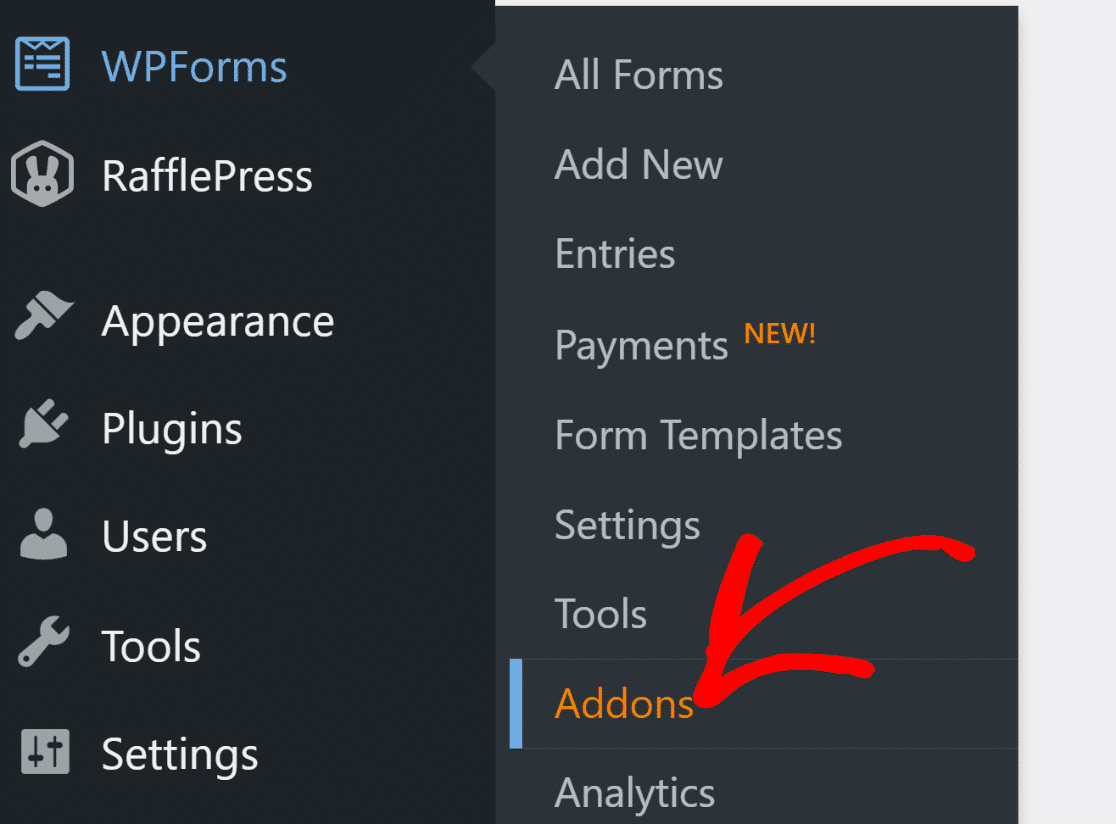
O próximo passo é instalar o Suplemento de Pesquisas e Enquetes, para que possa aceder ao criador de enquetes. Para fazer isso, vá para WPForms » Addons.
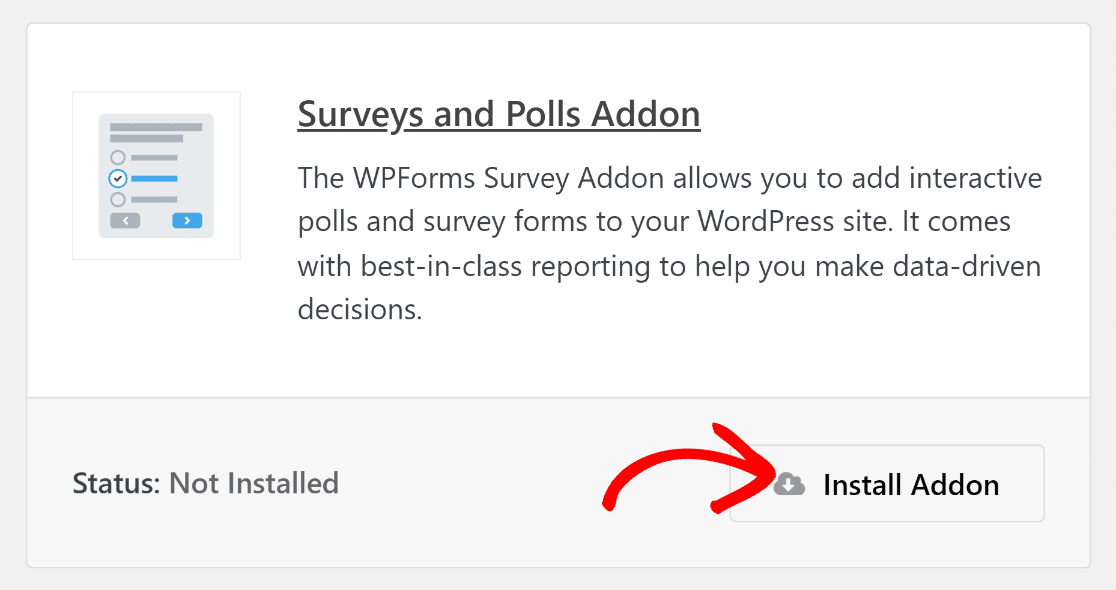
Digite “Surveys and Polls” no campo Search Addons. Em seguida, clique no botão Install Addon e depois clique no botão Activate.
Excelente trabalho! Na próxima secção, demonstraremos como criar um formulário de leads e ativar enquetes para ver tabelas e gráficos detalhados.
Passo 3: Crie o seu Formulário de Enquete
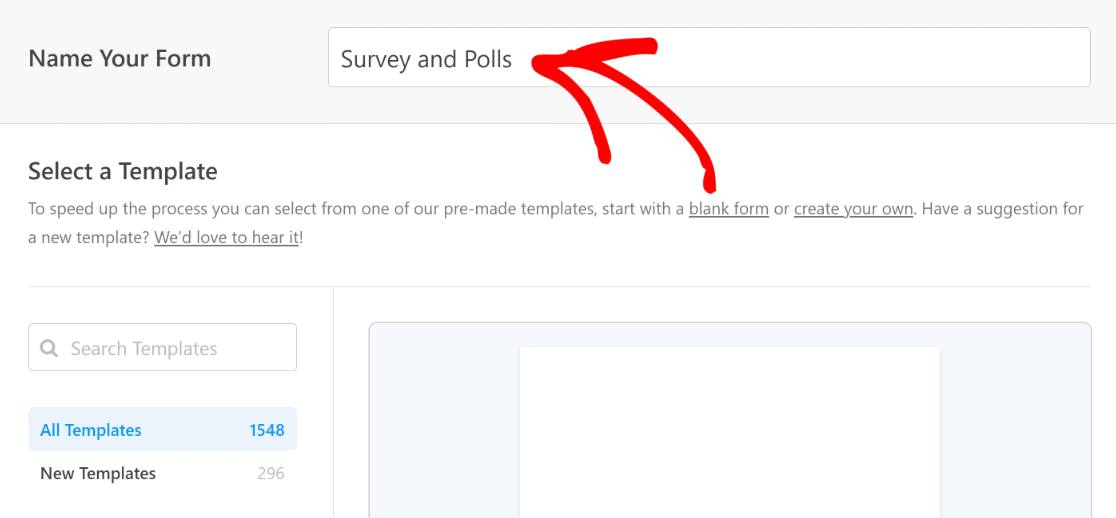
Para criar um formulário específico para enquetes, vá para WPForms » Add New e digite o nome do seu formulário, para que possa personalizá-lo facilmente mais tarde, quando necessário.
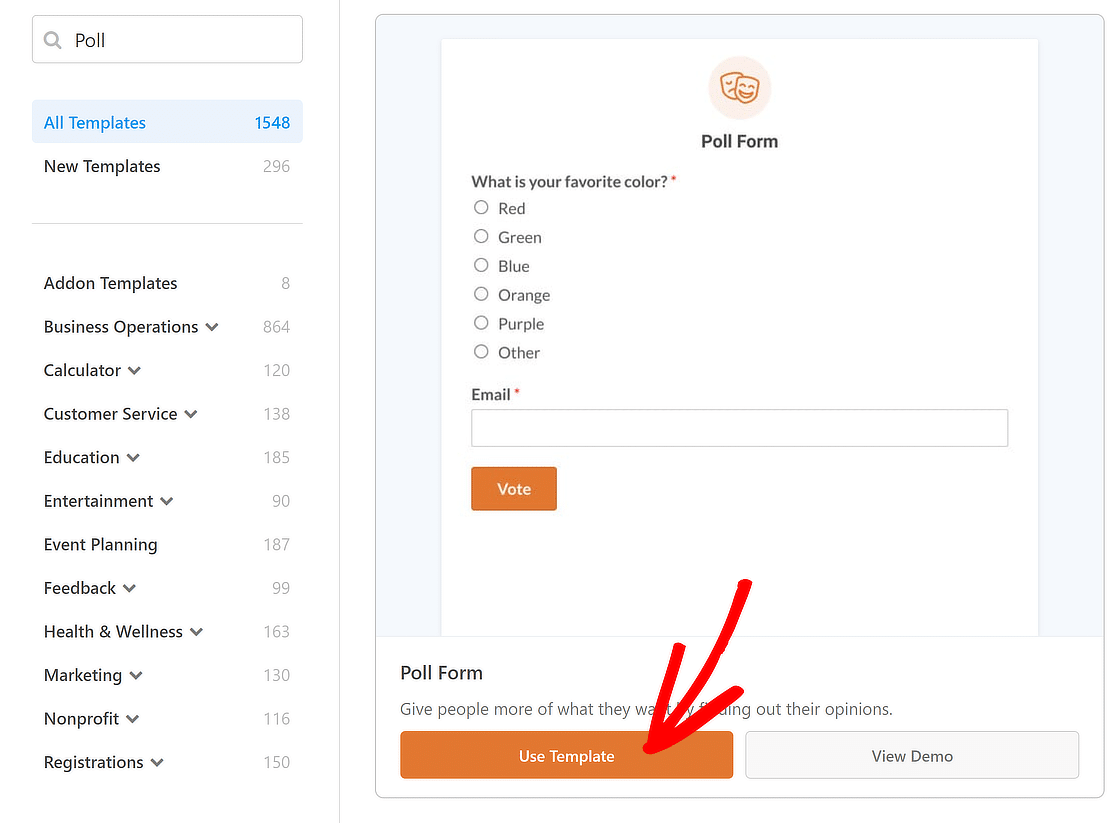
Em seguida, role para baixo até à secção rotulada Select a Template e digite “poll” na barra de pesquisa. Depois disso, escolha o Modelo de Formulário de Enquete.
Após isso, você será levado para o ecrã Fields. Os campos que podem ser usados neste momento são mostrados no lado esquerdo deste ecrã.

No lado direito, você verá uma pré-visualização do seu formulário que pode personalizar para editar a pergunta da enquete que deseja fazer aos visitantes do seu site.
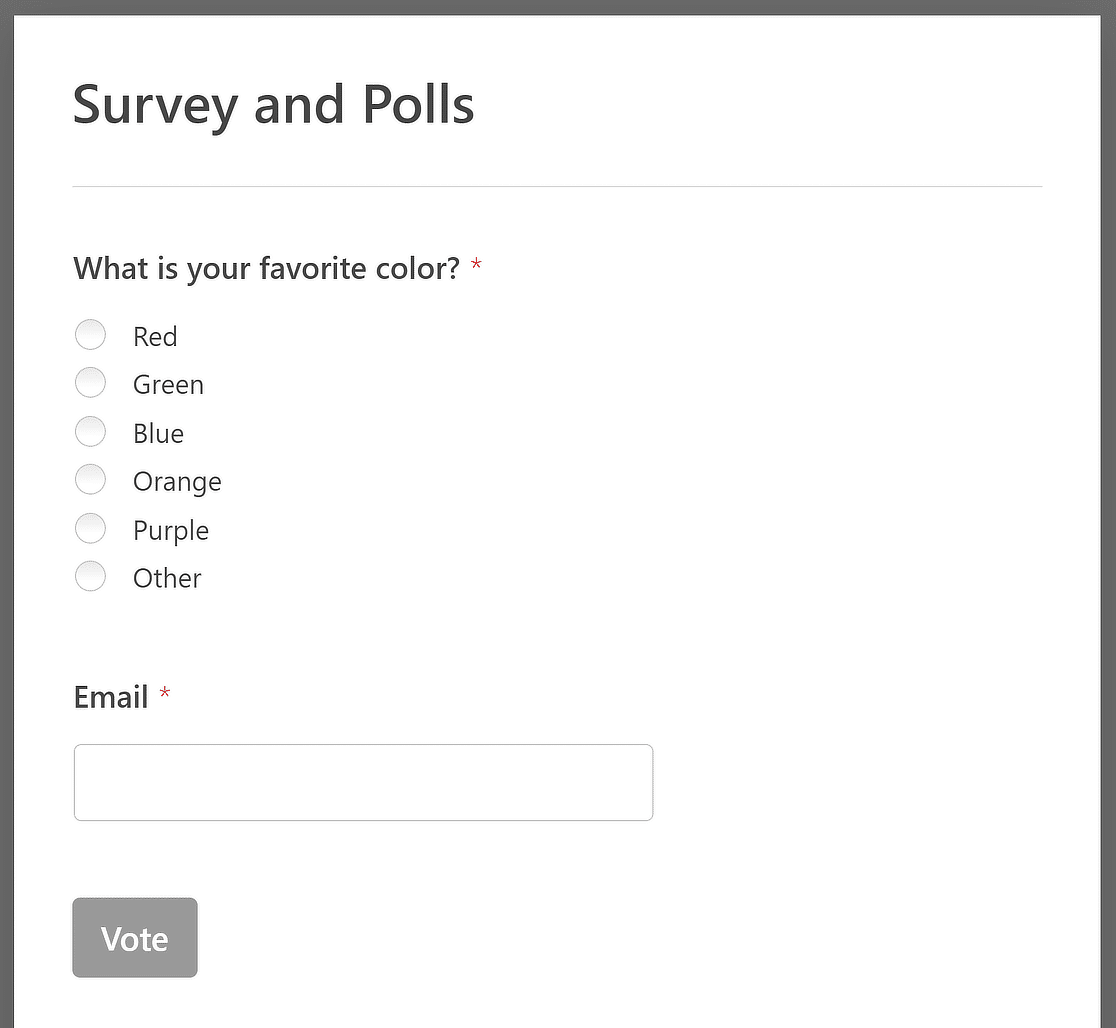
Aqui, você pode alterar a pergunta e as opções que os visitantes do seu site podem escolher. No nosso exemplo, perguntaremos às pessoas qual é a sua sobremesa favorita.
Passo 4: Personalize a sua Pergunta e Escolhas da Enquete
Para tornar as coisas mais interessantes para o seu formulário de enquete WordPress, adicionaremos escolhas de imagem para complementar as respostas que as pessoas podem escolher.
Para obter ajuda com este passo, você pode consultar o nosso guia útil sobre como adicionar escolhas de imagem a formulários WordPress.
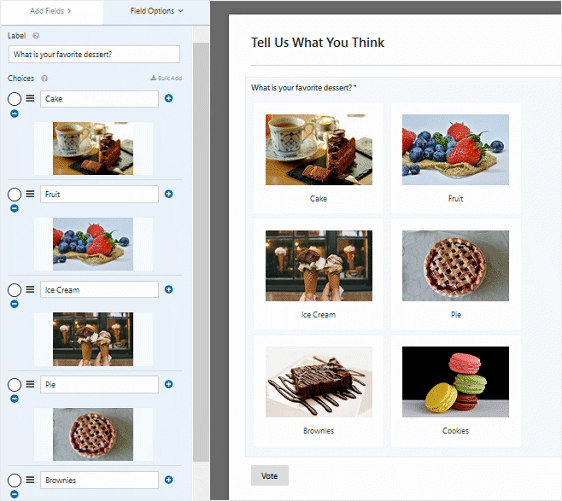
Se desejar, você pode parar por aqui e incorporar o seu formulário no seu site. Mas vamos verificar algumas outras coisas que você pode fazer para personalizar o seu formulário.
Por exemplo, se navegar até ao fundo do Editor de Formulários, no lado esquerdo, verá mais algumas formas de personalizar o seu formulário de enquete.
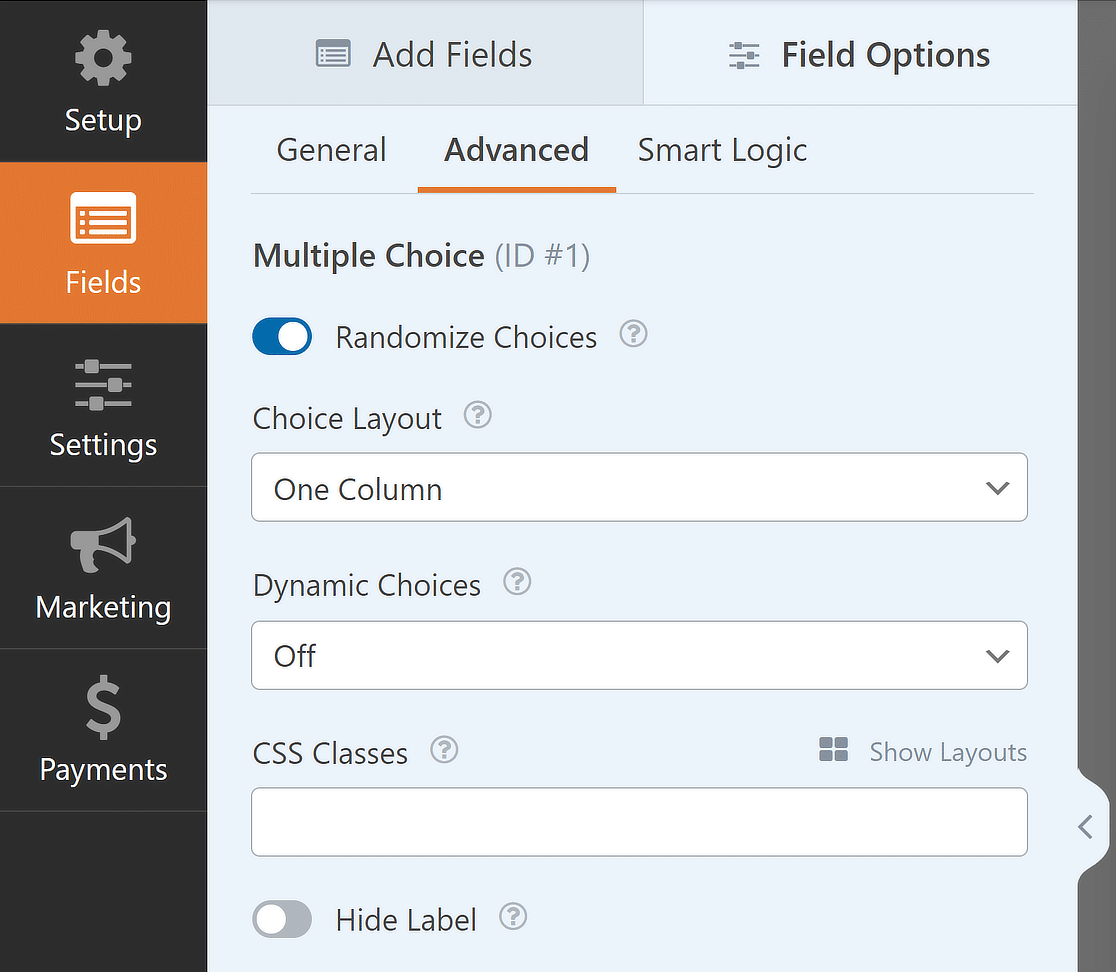
A primeira coisa que pode fazer para o seu formulário de enquete é selecionar a caixa de verificação Randomizar Escolhas para que as perguntas da enquete apareçam aleatoriamente aos visitantes do site para reduzir o viés de ordem.
Também pode alterar o estilo de escolha de imagem, se adicionou escolhas de imagem à sua enquete, para Moderno, Clássico ou Nenhum. Por último, pode alterar o formato da sua enquete para um dos seguintes:
- Em linha
- Uma Coluna
- Duas Colunas
- Três Colunas
Quando tudo isto estiver feito, pode agora ativar os resultados da enquete e incorporar o formulário de enquete no seu website. Vejamos como fazer isto.
Passo 5: Ativar Resultados de Enquete no WordPress
O teu formulário recolhe votos no momento em que está ativo, e mostrar esses votos aos visitantes é um interruptor separado. Existe um pré-requisito que confunde as pessoas.
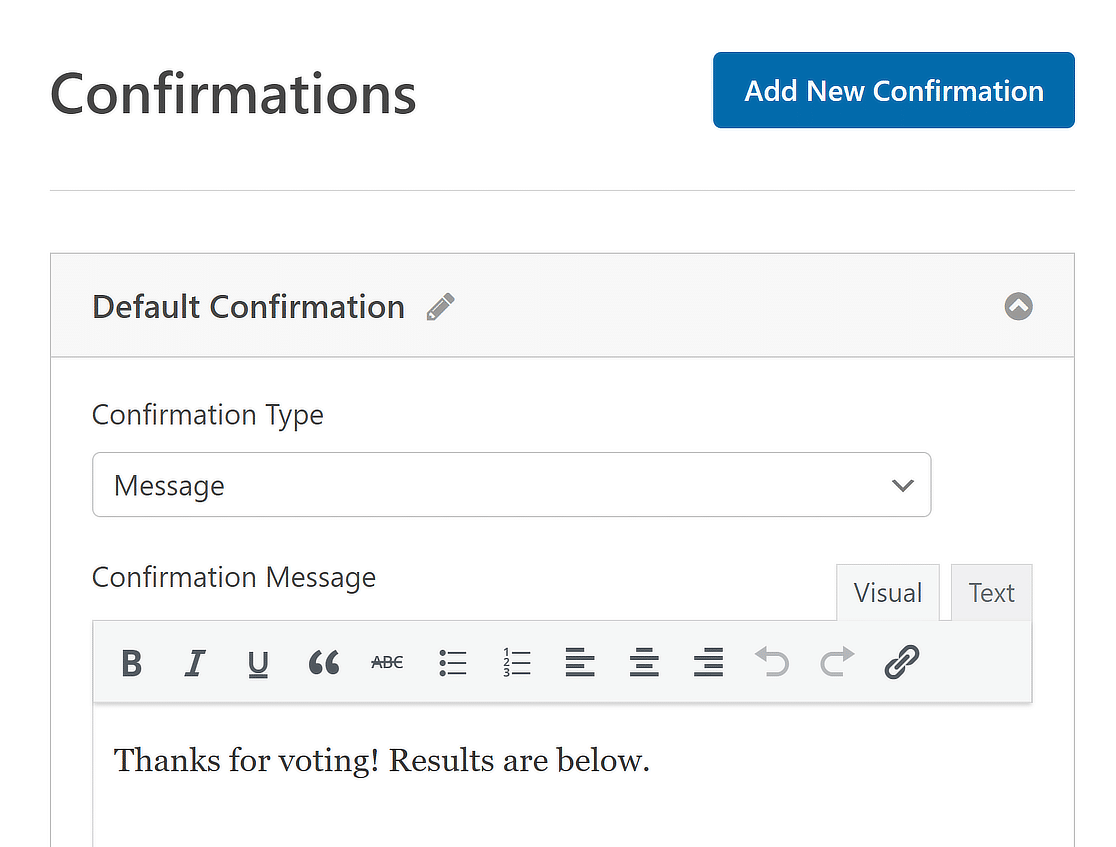
Os resultados da enquete são exibidos por baixo da tua mensagem de confirmação, o que significa que o formulário tem de estar a usar o tipo de confirmação Message.
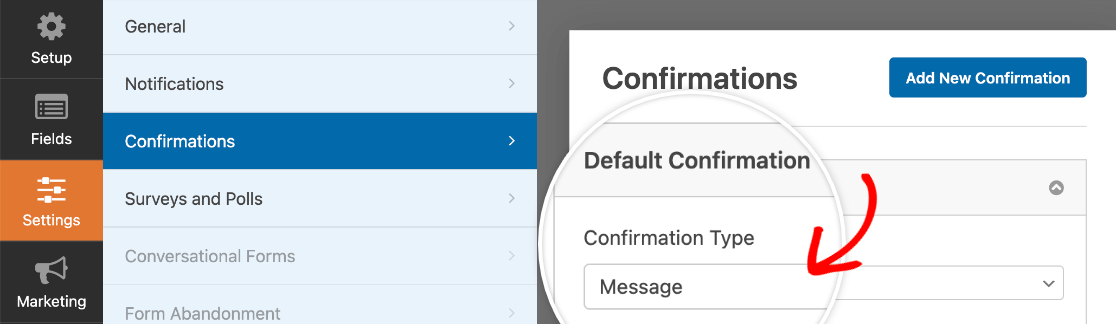
Vai a Settings » Confirmation e certifica-te de que Message está selecionado. Se o teu formulário redirecionar para uma página de agradecimento em vez disso, os visitantes nunca verão os resultados.
Enquanto estiveres lá, escreve a mensagem que as pessoas veem depois de votar. A minha é curta, mas podes dizer o que for adequado ao teu site e à enquete que estás a construir.
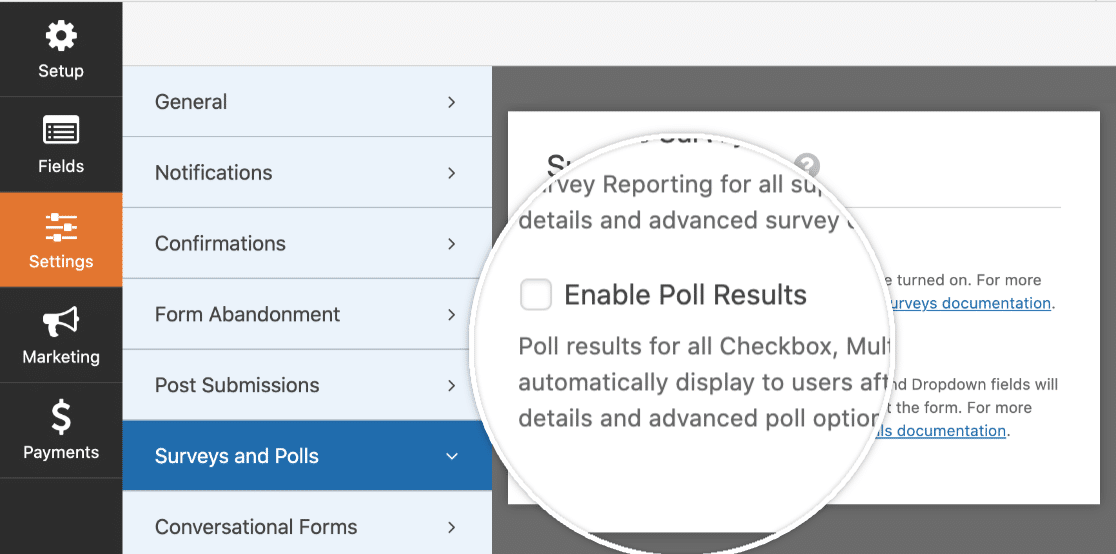
Para exibir os resultados da enquete aos seus visitantes depois de terem preenchido o seu formulário de enquete, vá a Definições » Inquéritos e Enquetes e selecione a caixa de verificação Ativar Resultados da Enquete.
Em seguida, vá a Definições » Confirmação para criar uma mensagem personalizada para os visitantes do site verem depois de terem submetido o seu formulário de enquete.
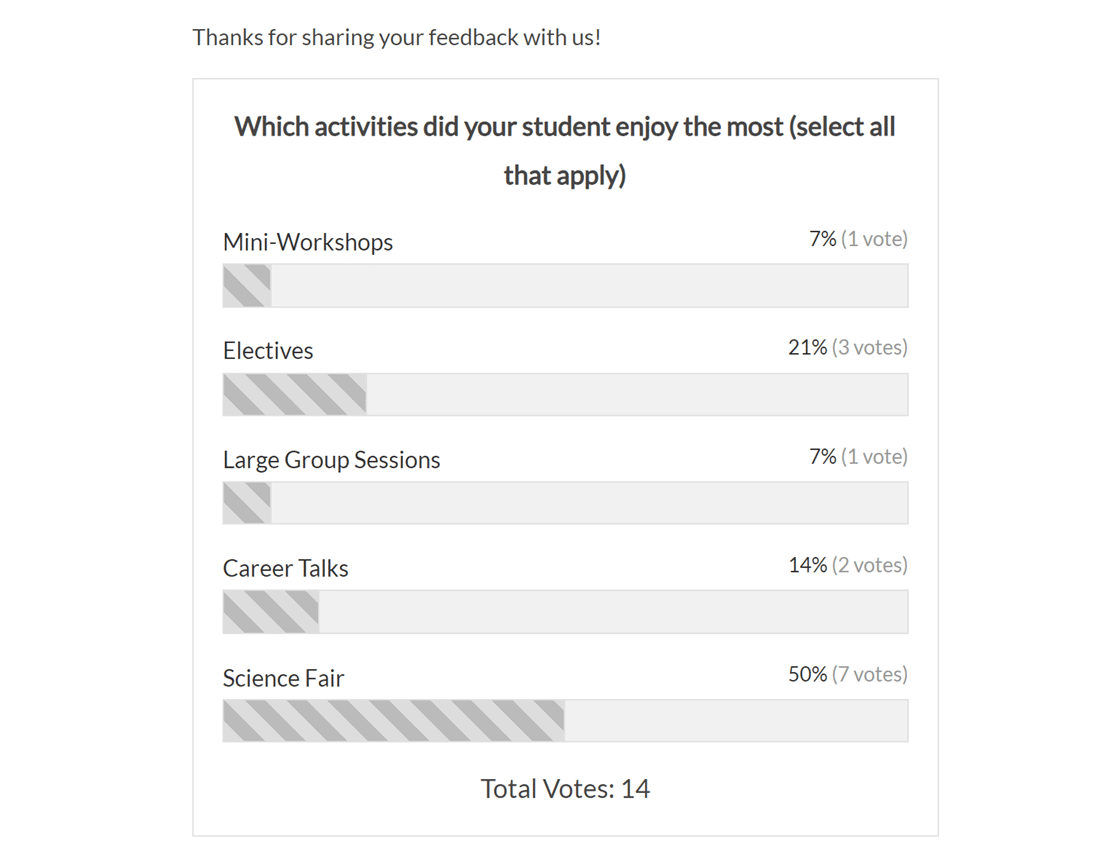
Clica em Save. Eis o que um visitante vê depois de votar.
Passo 6: Adicione a sua Enquete a uma Página ou Publicação
A tua enquete está construída, mas ninguém pode votar nela até ser incorporada em algum lugar. Por isso, abre a página ou publicação onde a queres, adiciona um bloco e procura por WPForms.
Seleciona a tua enquete no menu suspenso e pronto. A pré-visualização renderiza diretamente no editor, para que possas verificar o layout antes de publicar.

Se preferires colocar a enquete num local onde o editor de blocos não chega, cada formulário WPForms também tem um shortcode.
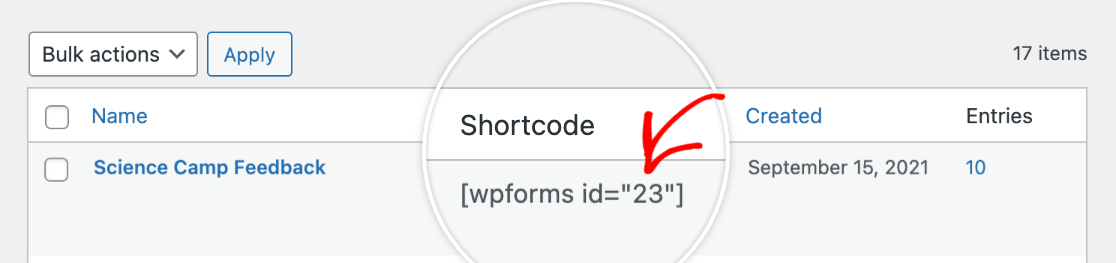
Encontrá-lo-ás em WPForms » All Forms na coluna Shortcode, e funciona em áreas de widgets, módulos de texto de construtores de páginas e ficheiros de modelos de temas.
O nosso guia sobre exibir os teus formulários WordPress cobre cada método em detalhe.

Passo 7: Mostre Resultados de Enquetes ao Vivo em Qualquer Lugar do seu Site
A mensagem de confirmação mostra apenas os resultados às pessoas que votaram, mas se quiseres uma contagem contínua que todos vejam, tenham votado ou não, o WPForms tem um shortcode para isso.
Esta é a minha coisa favorita sobre as enquetes no WPForms e quase ninguém sabe que ela existe. Eis o shortcode que podes modificar com base nos valores especificados abaixo:
[wpforms_poll form_id="23" field_id="7" label="true" counts="true"]- form_id: De qual formulário vêm os resultados. Para o encontrar, vai a WPForms » All Forms e lê-o na coluna Shortcode.
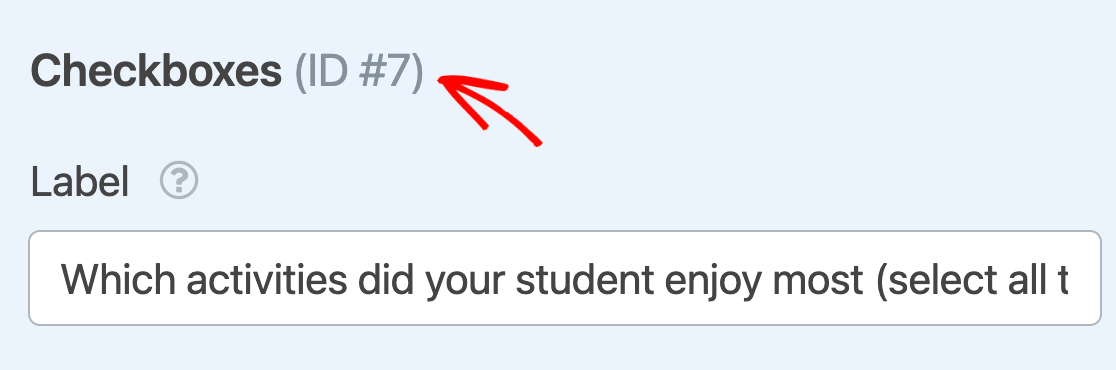
- field_id: Em qual campo Dropdown, Checkboxes ou Multiple Choice reportar. Encontrá-lo-ás no topo do painel de opções desse campo no construtor.
- label: Define para
"true"para imprimir a pergunta acima dos resultados, ou"false"para mostrar apenas a contagem. - counts: Define para
"true"para mostrar o número de votos por opção, ou"false"apenas para percentagens.
Encontrar o ID do formulário leva dois segundos.
O ID do campo encontra-se no topo do painel Opções do Campo depois de clicar no campo no construtor.
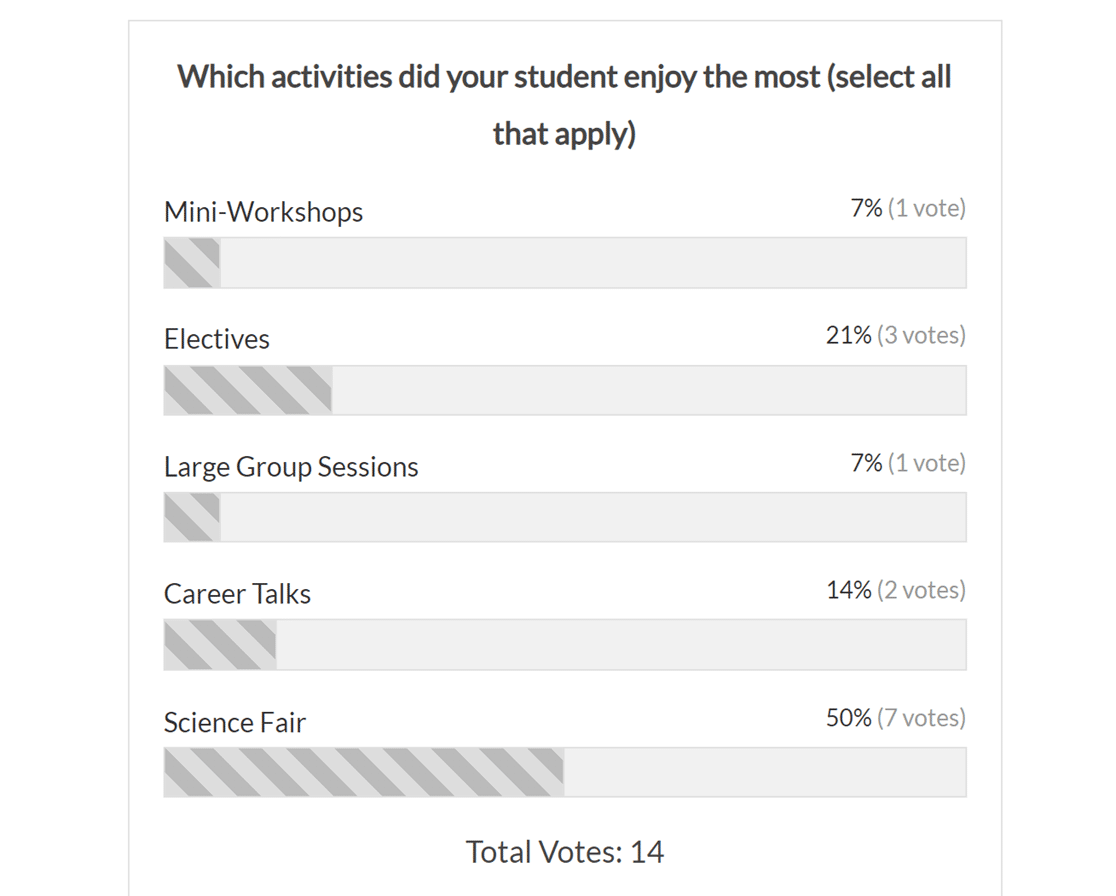
No front-end, os seus resultados aparecem assim.
O shortcode trata apenas dos resultados de inquéritos, pelo que os resultados de pesquisas dos campos Escala de Likert e Net Promoter Score permanecem na sua área de administração sem equivalente no front-end.
Se precisar de publicar estes, exporte o relatório como uma imagem e incorpore-o manualmente.
Passo 8: Acompanhe e Analise os Resultados da sua Enquete
As contagens no front-end são para os seus visitantes, mas a página de relatórios é para si, e vai muito além de uma barra de percentagem. Vá a WPForms » Todos os Formulários, passe o rato sobre o título do seu inquérito e clique em Resultados da Pesquisa.
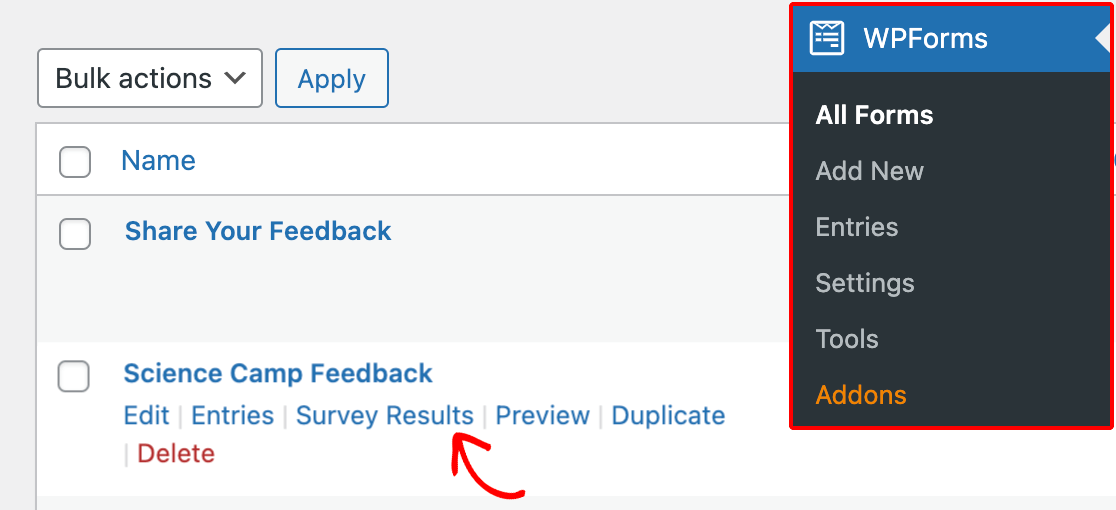
Cada campo reportável tem o seu próprio cartão com um gráfico e uma discriminação de respostas, incluindo totais de quantas pessoas responderam e quantas saltaram.

As escolhas são ordenadas por mais respondidas por defeito. Clique no cabeçalho da coluna Respostas para inverter a ordem.
Altere a Aparência do Gráfico
Clique no ícone de engrenagem no canto superior direito de qualquer cartão para reestilizar o seu gráfico. Estilo do Gráfico oferece-lhe Linha, Barra Vertical, Barra Horizontal ou Pizza.
Para um inquérito com algumas escolhas, Pizza ou Barra Horizontal lêem-se melhor, uma vez que um gráfico de linha implica uma tendência ao longo do tempo que uma única pergunta de inquérito não tem.

Cor do Gráfico usa um preset ou um valor hexadecimal personalizado, Tamanho do Gráfico controla quanto espaço o gráfico ocupa em relação à tabela de respostas, e Ocultar Gráfico remove o gráfico completamente se quiser apenas números.
Ative Aplicar a Todos os Gráficos para aplicar as suas definições a todo o relatório de uma vez, depois clique em Guardar Alterações.
Filtre as Respostas que lhe Interessam
O menu Filtros no canto superior direito do primeiro cartão aplica-se a todos os campos grafáveis no relatório.

Intervalo de Datas usa presets desde Hoje até Último 1 ano, mais uma opção Personalizada para as suas próprias datas de início e fim. É assim que compara a primeira semana de um inquérito com a terceira.
Abaixo, Perguntas e Respostas lista cada pergunta com as suas escolhas. Selecione respostas específicas para restringir o relatório apenas às pessoas que as escolheram, ou selecione um rótulo de pergunta para incluir todos os que a responderam.
Exporte ou Imprima o seu Relatório
Cada cartão tem também um menu Exportar no canto superior direito. Escolha Questão Atual para um único campo ou Todas as Questões para todo o relatório, escolha Gráfico + Dados ou Apenas Gráfico, depois guarde como JPG ou PDF.

Selecionar Imprimir como formato abre a caixa de diálogo de impressão do seu navegador usando quaisquer definições de gráfico que tenha definido. Essa exportação JPG é também a solução alternativa para publicar resultados de pesquisas no front-end, uma vez que não têm o seu próprio shortcode.
Mais Perguntas sobre Como Adicionar uma Enquete ao WordPress
Procura respostas às suas perguntas? Aqui estão algumas questões que frequentemente nos colocam sobre como adicionar uma enquete no WordPress:
Qual é a diferença entre uma enquete e um questionário?
Pode estar a perguntar-se qual é a diferença entre uma enquete e um inquérito. E estaria certo em perguntar, porque parecem iguais. Mas há uma diferença:
- Enquete. Uma enquete é usada para fazer aos visitantes do site uma pergunta rápida e simples de escolha múltipla. As pessoas escolhem entre as respostas que fornece. Pode restringir os visitantes a escolher uma resposta, ou pode permitir múltiplas respostas.
- Inquérito. Os inquéritos são mais aprofundados do que as enquetes online e fazem muitas perguntas sobre uma vasta gama de tópicos. Muitas vezes usam uma escala Likert para avaliar o nível de opinião das pessoas. Os inquéritos são mais adequados para descobrir as experiências das pessoas.
Como adiciono uma enquete ao meu site WordPress?
Para adicionar uma enquete ao seu site WordPress, instale o WPForms Pro e ative o Addon de Inquéritos e Enquetes.
Crie um novo formulário, escolha o modelo de Enquete, personalize as suas perguntas e incorpore o formulário numa publicação ou página.
Como adiciono votação ao WordPress?
Adicionar votação ao seu site WordPress pode ser feito de forma integrada com o WPForms Pro. Primeiro, certifique-se de que tem o WPForms Pro instalado juntamente com o Addon de Inquéritos e Enquetes.
Em seguida, crie um formulário e selecione um modelo que se adeque às suas necessidades de votação. Personalize o formulário com as suas opções de votação e incorpore-o em qualquer publicação ou página do seu site.
Como adiciono uma sondagem ao meu site WordPress?
Para incorporar uma sondagem no seu site WordPress, utilize o WPForms Pro juntamente com o Suplemento de SONDAGENS e INQUÉRITOS.
Após a instalação, crie um novo formulário e selecione o Modelo de Formulário de SONDAGEM. Personalize-o com as suas perguntas específicas da sondagem.
Assim que terminar, incorpore o formulário da sondagem numa publicação ou página do WordPress. Esta configuração permite-lhe recolher e analisar as respostas da sondagem diretamente através do seu site.
Porque é que as percentagens do meu inquérito não somam 100%?
Quase sempre porque a pergunta usa um campo de Caixas de Verificação.
As caixas de seleção permitem que uma pessoa selecione várias respostas, pelo que cada percentagem é a quota de inquiridos que escolheram essa opção, não uma fatia de um único bolo. Cinquenta pessoas podem escolher duas respostas cada e os seus totais serão de 200%.
Alterne o campo para Múltipla Escolha ou Lista pendente se quiser uma resposta por pessoa e percentagens que somem 100%.
Posso ocultar opções de enquete em que ninguém votou?
Sim. As escolhas vazias aparecem com zero por defeito, o que pode fazer com que uma enquete pareça esparsa nos seus primeiros dias. Um trecho de código na documentação do desenvolvedor do WPForms filtra as opções não votadas da exibição, para que apenas as escolhas com pelo menos um voto apareçam.
Em seguida, Saiba Como Adicionar Avaliações de Utilizadores a Formulários WordPress
Se procura outra forma de descobrir como os utilizadores se sentem em relação às perguntas difíceis que tem de fazer, consulte como adicionar classificações de utilizadores aos seus formulários WordPress.
E para completar, certifique-se de que aprimora as suas competências de SEO para poder atrair mais pessoas para o seu site e aumentar as conversões.
Crie o seu formulário WordPress agora
Pronto para construir o seu formulário? Comece hoje com o plugin construtor de formulários WordPress mais fácil. O WPForms Pro inclui muitos modelos gratuitos e oferece uma garantia de devolução do dinheiro em 14 dias.
Se este artigo o ajudou, siga-nos no Facebook e no X (Twitter) para mais tutoriais e guias gratuitos sobre WordPress.





Olá, pode ser assim:
Sondagem 1: Género (feminino/masculino)
Sondagem 2: O seu país (3-4 países)
Resultado: cada país mostra o número de femininos e masculinos
Isto pode ser feito com este plugin?
Olá Yana!
Atualmente, não existe uma opção integrada para calcular resultados filtrados por determinados critérios. Concordo que seria super útil, no entanto. Anotei o pedido de funcionalidade e vamos mantê-lo no nosso radar enquanto planeamos o nosso roteiro para o futuro.
Pode filtrar as entradas por país para ver apenas as entradas de um determinado país e o que o utilizador escolheu no campo Género.
Peço desculpa por qualquer inconveniente!
Tenha um bom dia 🙂
É possível exibir os nomes de quem respondeu a cada um dos campos, por exemplo, Paul e Mary disseram Sim, Neil disse Não. Gostaria de fazer uma sondagem para ver quem vai comparecer a um evento e mostrar os resultados aos utilizadores. Obrigado.
Olá Dee, os resultados das sondagens podem ser recolhidos nos campos de Seleção única, Caixas de seleção e Múltipla escolha, pelo que não será possível fazer o que procura. No seu caso, pode ver essas entradas na secção de entradas e, para as mostrar ao utilizador, aqui está um guia sobre como exibir entradas de formulário no front-end.
Sinta-se à vontade para contactar a equipa de suporte se precisar de mais ajuda!
Se tiver uma licença WPForms, tem acesso ao nosso suporte por e-mail, por isso, por favor, envie um ticket de suporte.
Caso contrário, fornecemos suporte complementar limitado no fórum de suporte do WPForms Lite no WordPress.org.
Obrigado 🙂
Olá. Existe alguma opção para comprar este suplemento sem ter o Pro por 199$ por ano? Se sim, quanto custa?
Olá Msimpson,
Os suplementos não estão atualmente disponíveis para compra individual ou troca e só podem ser acedidos através dos seus respetivos níveis de licença.
Peço desculpa por qualquer inconveniente!
Tenha um bom dia 🙂
Como posso aceder aos resultados depois de adicionar uma sondagem através da versão Lite do WPForms Builder?
Olá Ben - Peço desculpa pela confusão!
O complemento Pesquisas e Votações só é acessível com versões de licença Pro e superiores.
Se tiver uma licença WPForms, tem acesso ao nosso suporte por e-mail, por isso envie um ticket de suporte. Caso contrário, fornecemos suporte complementar limitado no fórum de suporte do WPForms Lite no WordPress.org
Criei uma votação. Quando a página de resultados mostra a percentagem, esta não soma 100%. Sabe qual poderá ser o problema?
Olá Karen — Lamentamos qualquer transtorno. Para garantir que respondemos à sua questão da forma mais completa possível e evitar qualquer confusão, poderia contactar a nossa equipa?
Tem acesso ao nosso suporte por e-mail, por isso envie um ticket de suporte.
Obrigado.
É possível impedir que as pessoas votem mais do que uma vez?
Olá Allan,
Temos esta funcionalidade disponível com o complemento Form Locker. Consulte "Limitar submissões do mesmo utilizador" neste guia.
Espero que isto ajude! 🙂