


Resumo de IA
Gostaria de permitir que os seus utilizadores submetam classificações nos seus formulários? Com o campo de Classificação para WPForms, os seus utilizadores podem partilhar as suas opiniões consigo através de um conjunto de ícones fáceis de usar.
Este tutorial irá mostrar-lhe como utilizar o campo de Classificação para WPForms.
Primeiro, certifique-se de que o WPForms está instalado e ativado no seu site. Em seguida, verifique a sua licença (se ainda não o fez) e crie um novo formulário ou edite um existente.
Adicionar um Campo de Classificação ao Seu Formulário
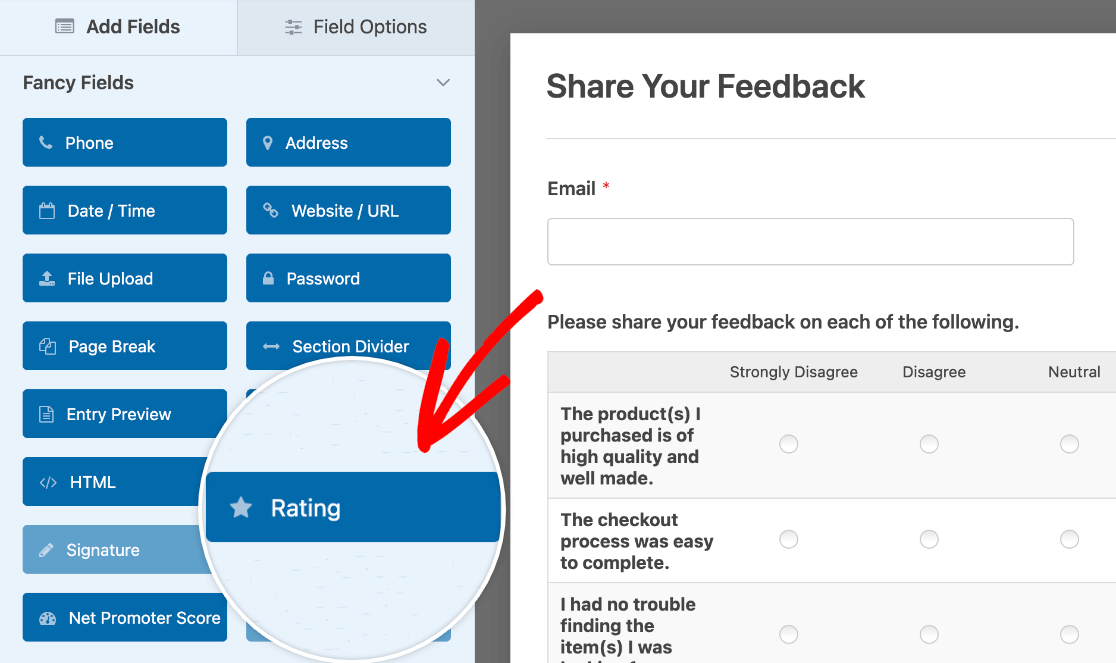
Após abrir o construtor de formulários, procure na secção Campos Elaborados para encontrar o campo Classificação. Simplesmente clique no campo ou arraste e solte-o na área de pré-visualização para o adicionar ao seu formulário.
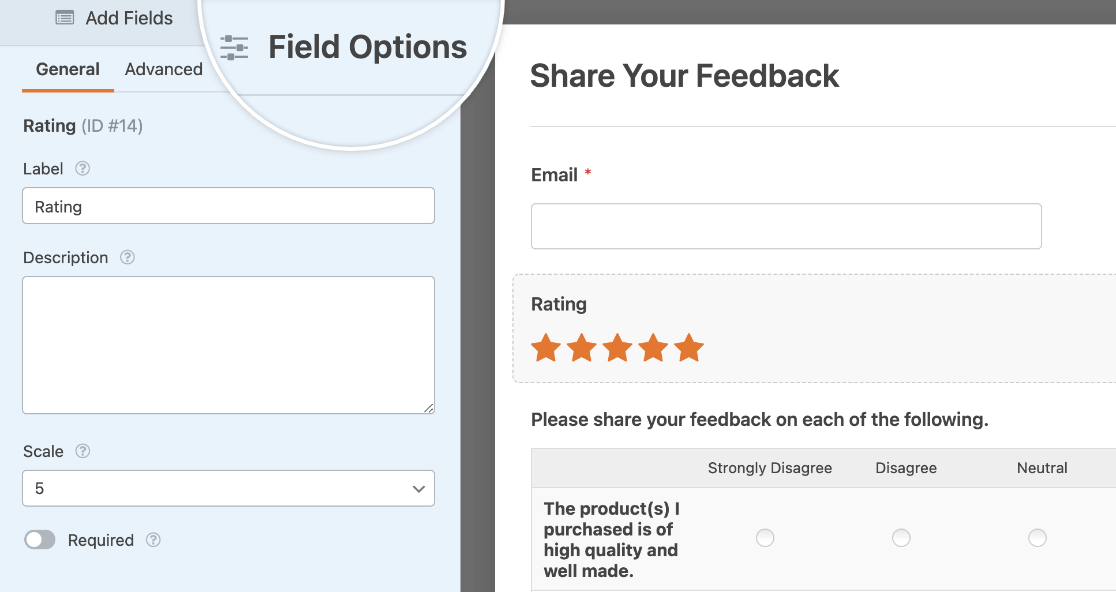
Depois de adicionar o campo ao seu formulário, clique nele na área de pré-visualização para abrir o seu painel de Opções de Campo.
Personalizar Opções do Campo de Classificação
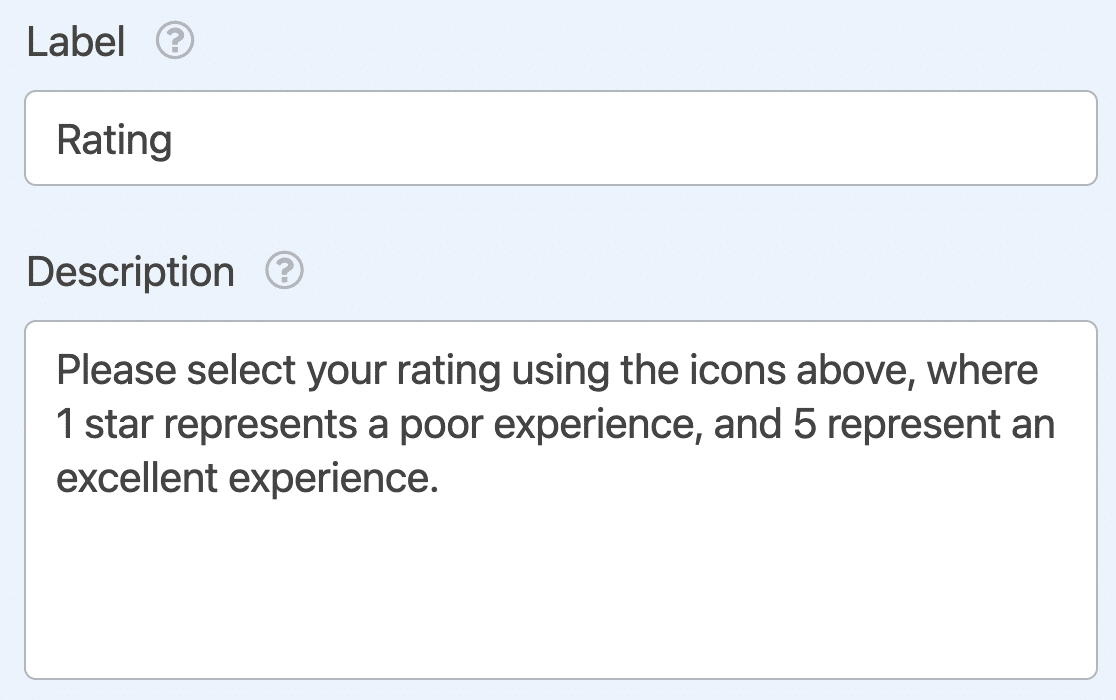
No painel Opções do Campo, pode adicionar um rótulo e uma descrição ao campo de Classificação.
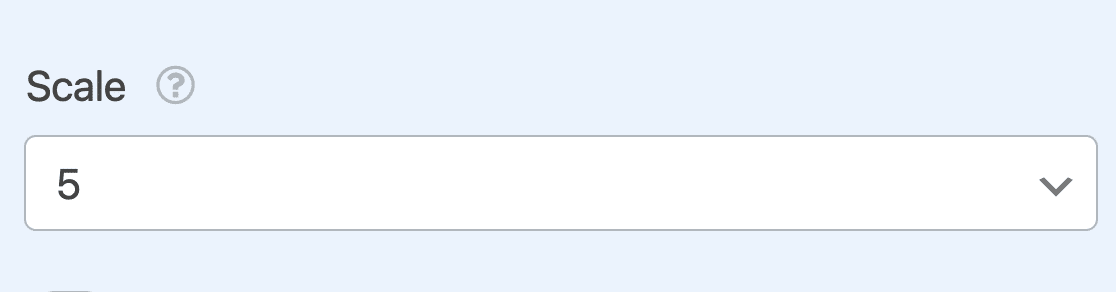
Para ajustar o valor máximo da classificação, clique no menu suspenso Escala. Aqui, pode escolher exibir entre 2 a 10 ícones no campo de Classificação.
Pode também optar por ativar a definição Obrigatório para garantir que os utilizadores selecionam uma classificação antes de submeter o seu formulário.

Personalizar Opções Avançadas do Campo de Classificação
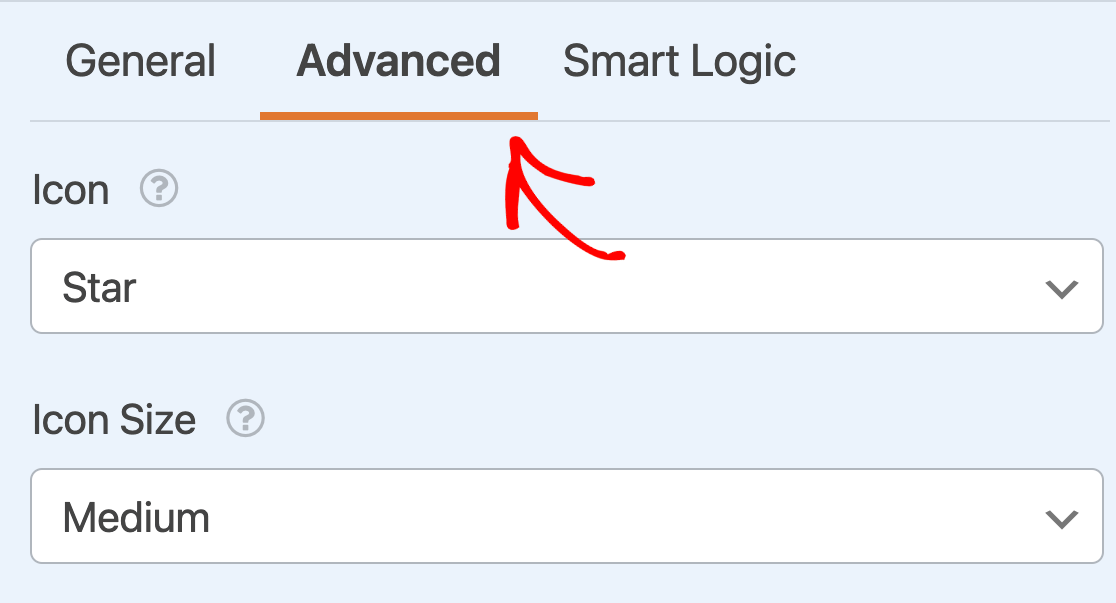
Para personalizar o símbolo, tamanho e cor do ícone do campo de Classificação, clique no separador Avançadas no painel Opções do Campo.
Ícone
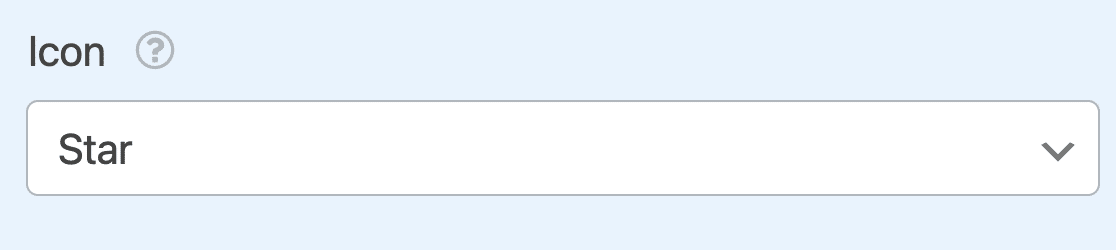
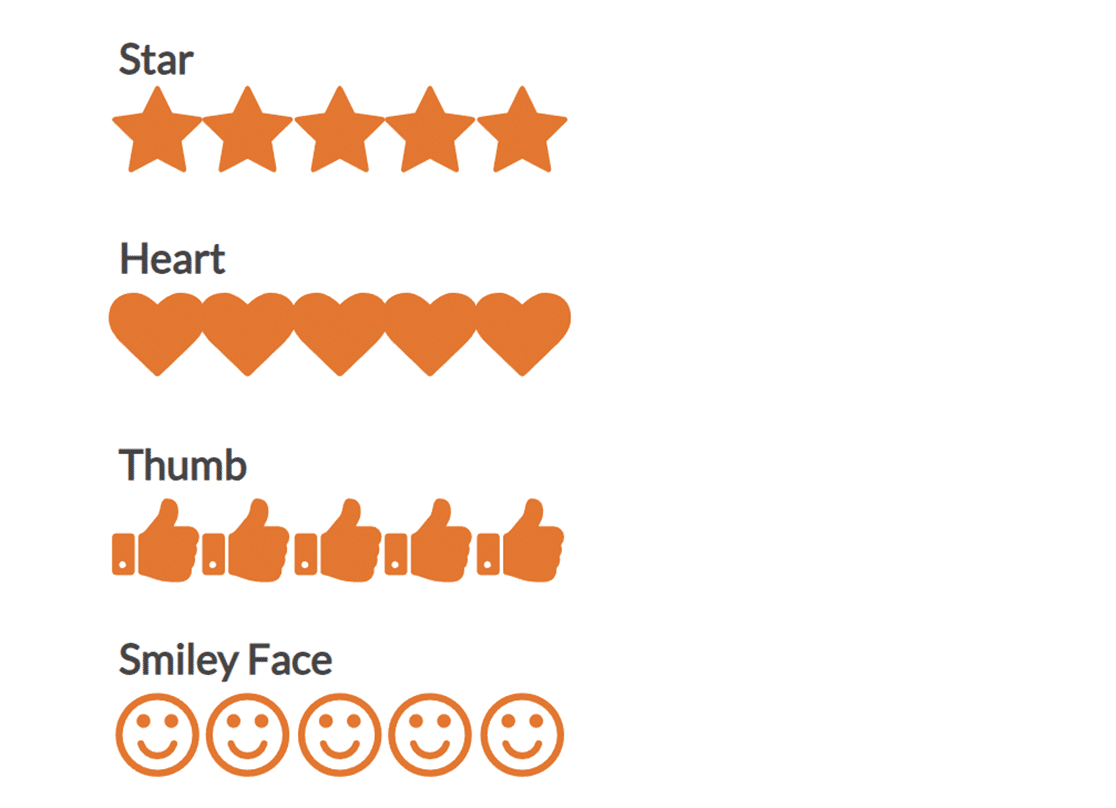
Por defeito, o campo de Classificação exibirá ícones de estrela. No entanto, utilizando o menu suspenso Ícone pode escolher entre qualquer uma das opções listadas abaixo:
- Estrela
- Coração
- Polegar
- Cara Sorridente
Veja como estes ícones aparecem no frontend:
Tamanho do Ícone
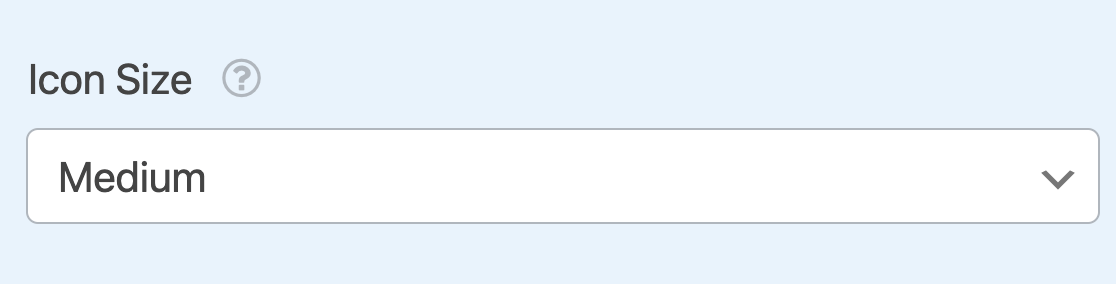
Por defeito, o Tamanho do Ícone será definido como Médio. Se desejar, pode alterá-lo para Pequeno ou Grande.
Veja como as opções de tamanho se comparam no frontend:

Rótulos de Pontuação e Posição
No separador Avançadas, também encontrará opções para personalizar os rótulos que aparecem abaixo da sua escala de classificação.
- Rótulo da Pontuação Mais Baixa: Texto que aparece sob o primeiro ícone na escala. Por exemplo, pode rotulá-lo como “Mau” ou “Mais Baixo”.
- Rótulo da Pontuação Mais Alta: Texto que aparece sob o último ícone na escala. Por exemplo, pode rotulá-lo como “Excelente” ou “Mais Alto”.
- Posição da Etiqueta: Controla onde as etiquetas são apresentadas em relação aos ícones. Pode escolher mostrá-las Acima ou Abaixo da escala.

Cor do Ícone
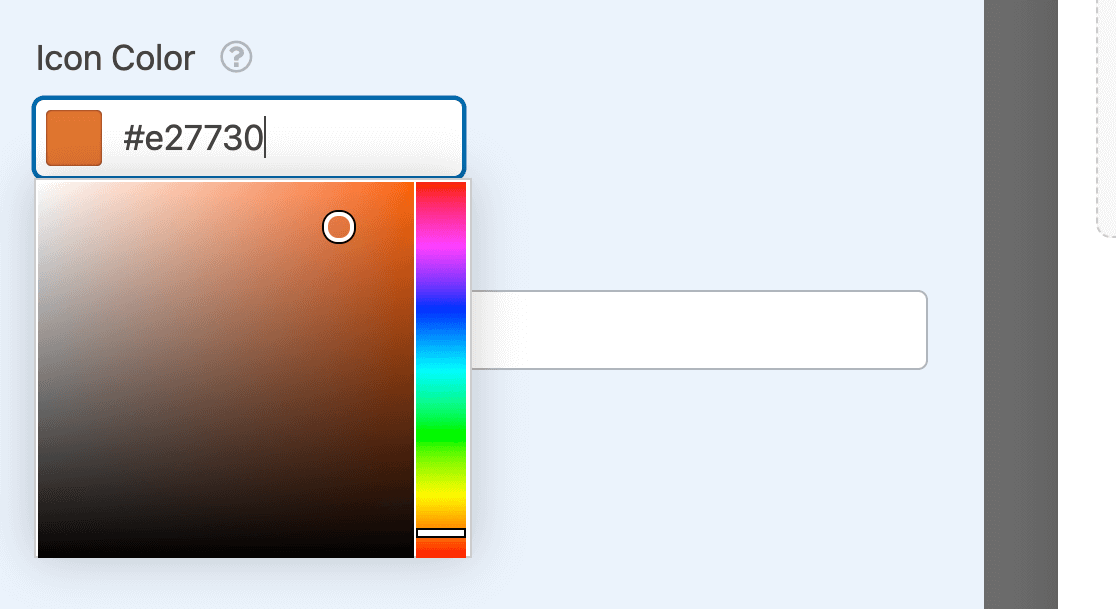
Por defeito, a Cor do Ícone será definida para laranja. Pode personalizá-la facilmente clicando na caixa de cor e utilizando a ferramenta de seleção de cores.
Recolher Dados para Classificações
Nota: Para desbloquear todo o potencial do campo de Classificação, como a capacidade de ver estatísticas, gerar relatórios e mais, certifique-se de consultar o nosso Complemento de Inquéritos e Votações.
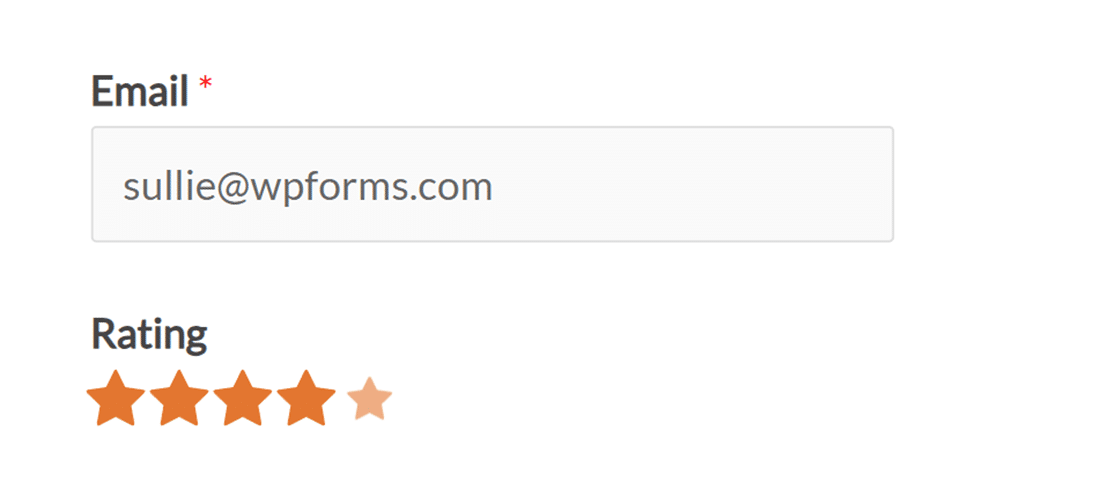
Quando os utilizadores preencherem o campo de Classificação, a classificação que selecionarem aparecerá ligeiramente ampliada e com uma cor mais escura.
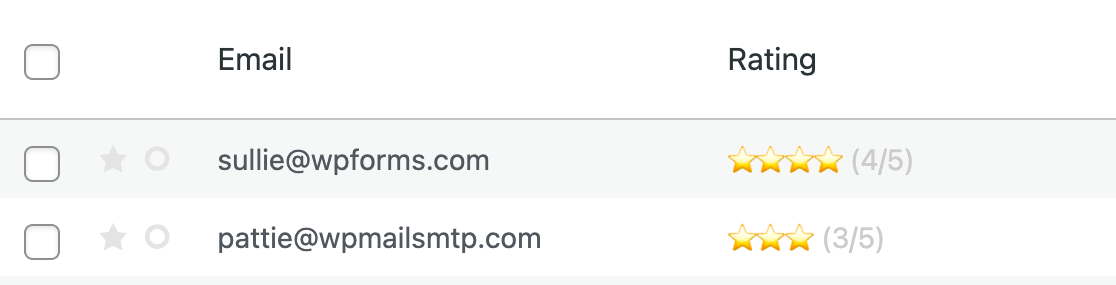
Após o envio do formulário, verá a classificação tanto como ícones como um valor numérico na listagem de entradas.
Nota: Consulte o nosso guia completo sobre entradas no WPForms para obter detalhes sobre como visualizá-las.
Ativar Lógica Condicional para Classificações
Se desejar, também pode recolher mais informações dos utilizadores que partilham uma classificação específica utilizando lógica condicional.
Como exemplo, pediremos detalhes adicionais a qualquer utilizador que partilhe uma classificação de 1 ou 2 estrelas.
Para configurar isto, adicionaremos primeiro um campo de Texto de Parágrafo. Em seguida, alteraremos a etiqueta do campo para, “O que podemos fazer para melhorar a sua experiência?”
Em seguida, configuraremos uma regra de lógica condicional para que este campo só apareça se o utilizador partilhar uma classificação baixa. Para fazer isto, clique no separador Lógica Inteligente no painel Opções de Campo para o campo Texto de Parágrafo.
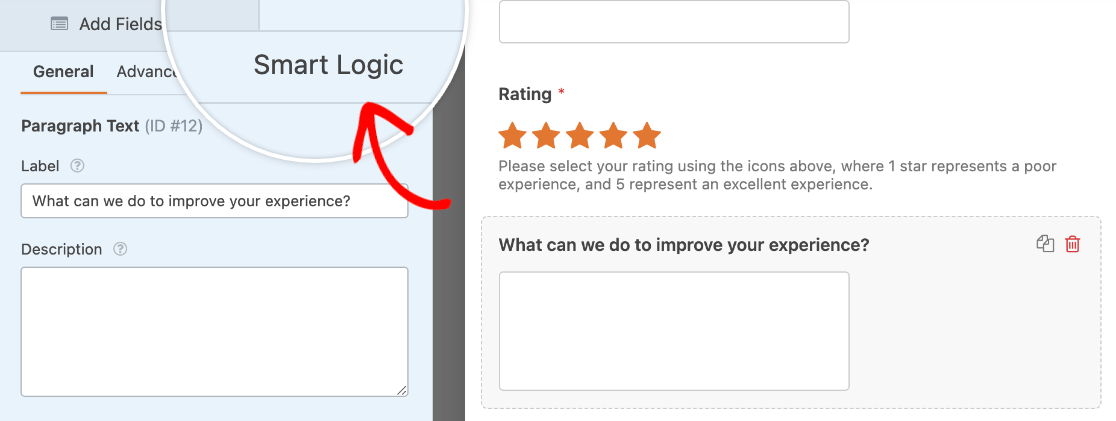
Em seguida, ative a opção para Ativar Lógica Condicional.
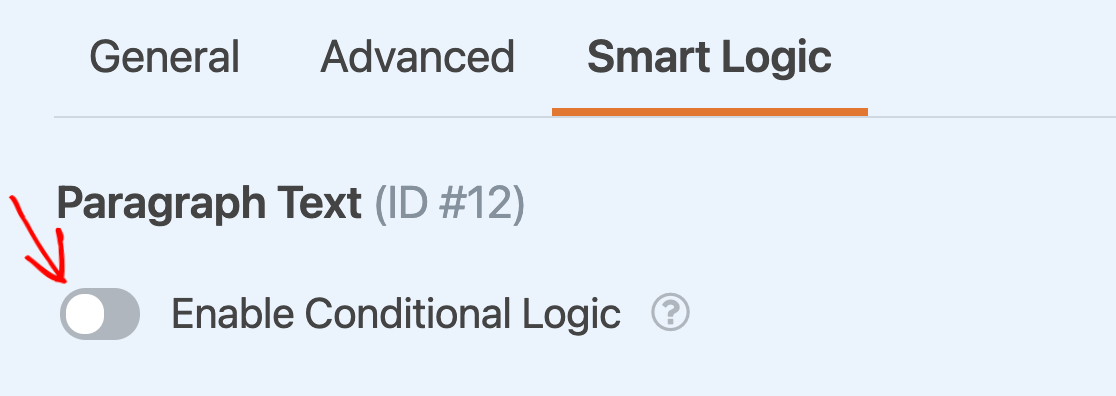
Isto revelará um conjunto de menus pendentes que utilizaremos para configurar uma regra que determine quando o campo Texto de Parágrafo aparecerá. Para o nosso exemplo, definiremos a lógica para ler, “Mostrar este campo se Classificação for inferior a 3.”
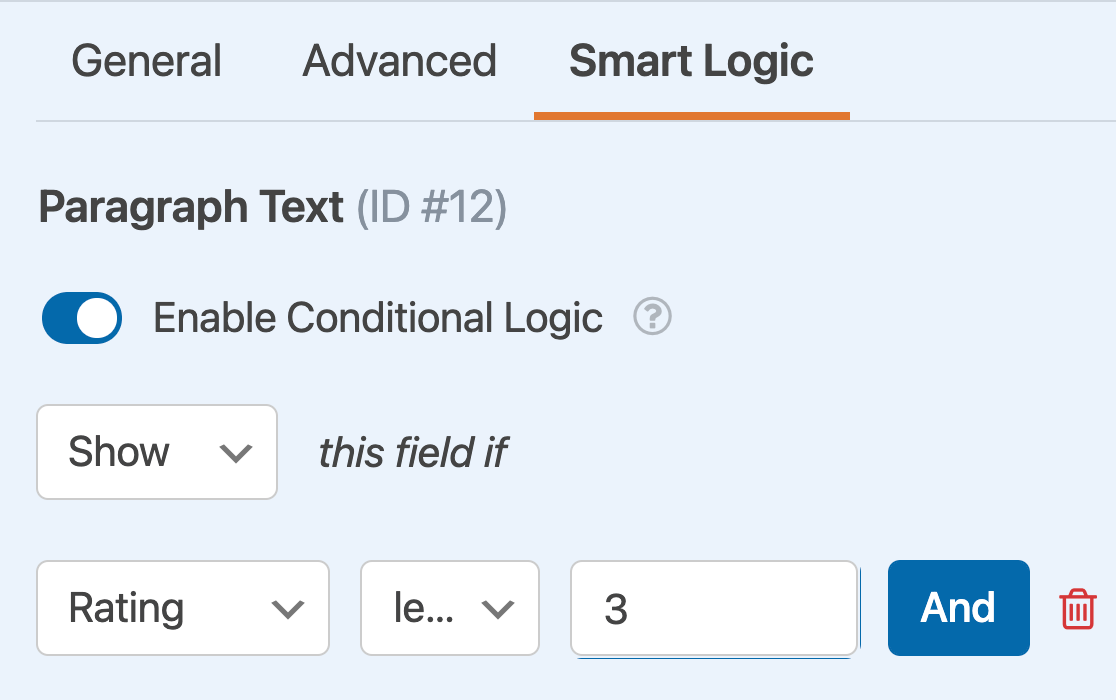
Nota: Precisa de ajuda para configurar a sua regra de lógica condicional? O nosso tutorial para iniciantes sobre como usar a lógica condicional no WPForms tem todos os detalhes.
Assim que guardarmos as nossas alterações, o campo Texto de Parágrafo permanecerá oculto, a menos que um utilizador selecione 1 ou 2 estrelas no campo Classificação.
É tudo! Agora pode adicionar e personalizar um campo de Classificação para qualquer um dos seus formulários.
Em seguida, gostaria de saber como exibir avaliações dos seus utilizadores? Certifique-se de consultar o nosso artigo sobre recolha e exibição de testemunhos de utilizadores para todos os detalhes.


