


Resumo de IA
Precisa de um plugin WordPress para inquéritos em popup? Colocar um formulário de feedback numa janela popup é uma ótima forma de obter mais respostas dos seus visitantes.
Neste artigo, vamos analisar o melhor plugin de inquéritos em popup para WordPress. Depois, vamos guiá-lo através do processo de colocar um popup no seu site.
Crie o Seu Formulário de Inquérito WordPress Agora
Como Utilizo um Plugin de Inquéritos em Popup no WordPress?
Pode instalar um plugin de inquéritos em popup facilmente no seu painel WordPress.
Depois disso, basta configurar as perguntas do inquérito para o formulário e, em seguida, desenhar o popup que aparecerá quando um visitante estiver no seu site.
Os popups são uma ótima forma de captar a atenção dos seus visitantes em qualquer tipo de inquérito. E focar o visitante no inquérito ajudará a aumentar as taxas de conversão.
É realmente fácil instalar um plugin de inquéritos em popup. Vamos combinar 2 plugins poderosos neste tutorial.
Como Configurar o Seu Plugin de Inquéritos em Popup WordPress
Passo 1: Instalar o Plugin WPForms
WPForms é o melhor construtor de formulários para WordPress. Permite-lhe criar formulários e inquéritos personalizados com um construtor fácil de arrastar e soltar.
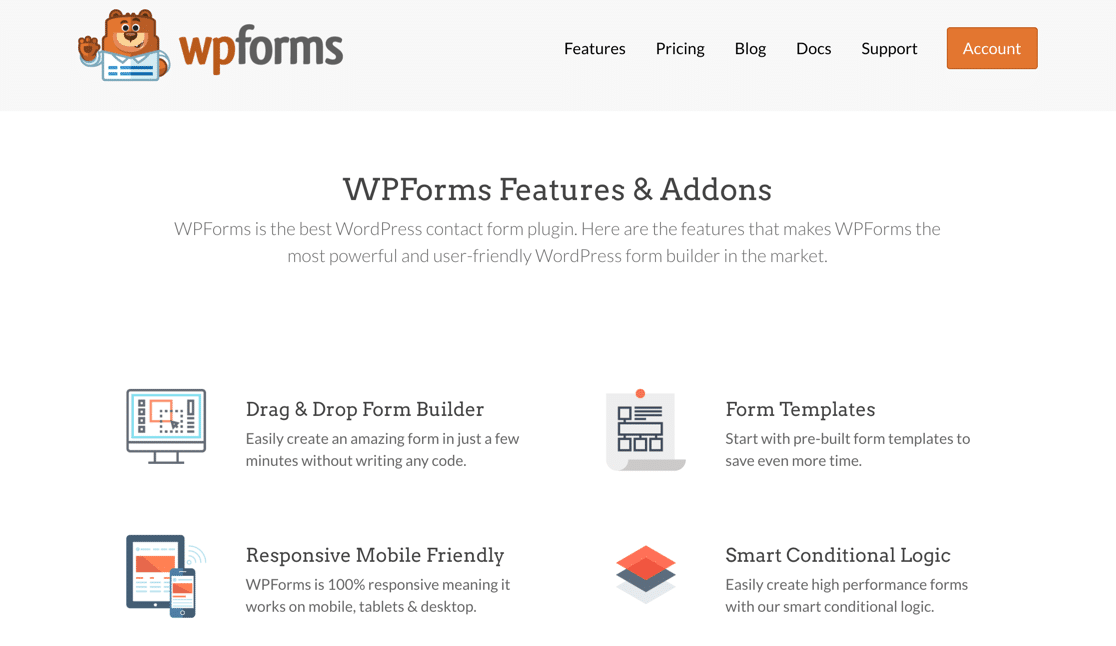 Vamos começar por instalar o plugin WPForms.
Precisa de ajuda? Consulte este guia para iniciantes sobre como instalar um plugin no WordPress.
Depois de ativar o plugin no WordPress, também vai querer instalar e ativar o complemento Surveys and Polls. Isto permitir-lhe-á ver relatórios avançados das respostas do seu inquérito.
Vá a WPForms » Addons e clique no botão Install Addon para o complemento Surveys and Polls.
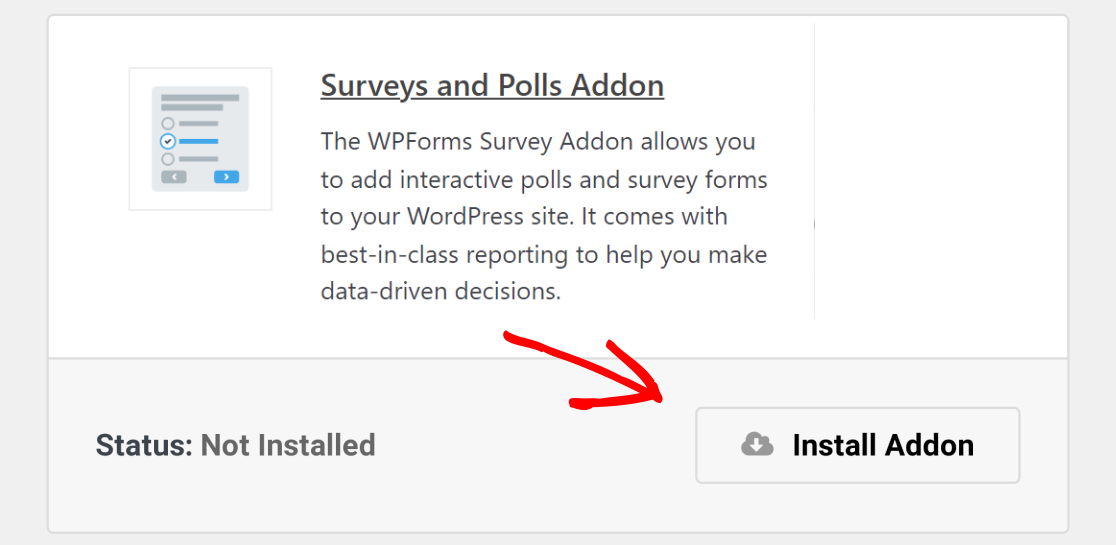
O complemento será instalado e depois ativado automaticamente.
Agora está pronto para criar o seu formulário de feedback. A ótima notícia é que podemos usar um modelo para isto, pelo que levará apenas alguns minutos.
Passo 2: Criar um Formulário de Inquérito no WPForms
Neste exemplo, vamos criar um inquérito simples com 4 campos:
- Nome
- Avaliação por estrelas
- Um campo de texto para comentários
Se desejar criar um inquérito mais complicado, consulte estes modelos e exemplos de questionários para saber mais sobre os campos que pode usar.
No painel WordPress, vá a WPForms » Add New no menu lateral. Aqui pode dar um nome ao seu formulário e escolher entre centenas de modelos.
Para este exemplo, usaremos o modelo Survey Form.
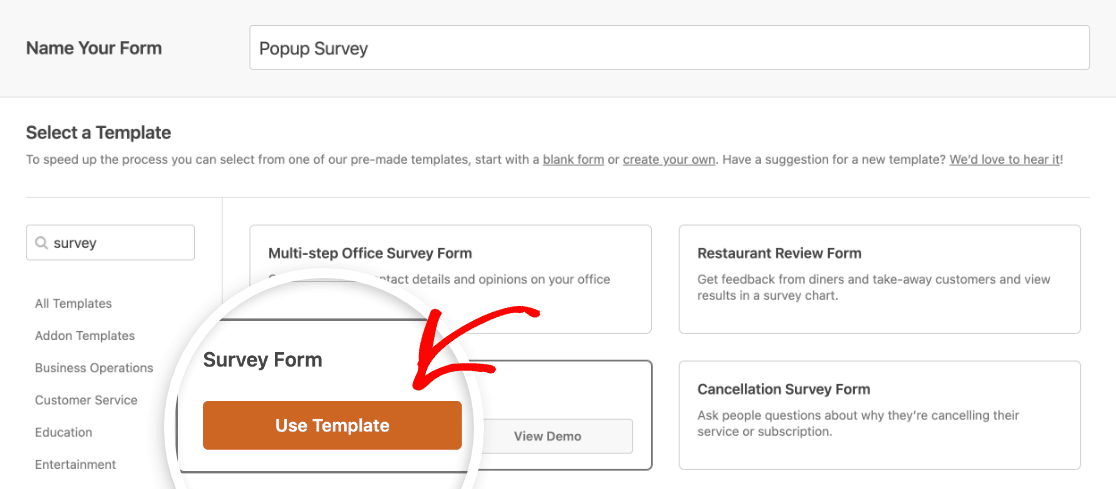
Personalizar este modelo levará apenas alguns minutos.
Formulários mais curtos podem diminuir o abandono de formulários, pelo que vamos simplificar um pouco este inquérito. Removeremos os 2 campos Likert Scales clicando no ícone do caixote do lixo.
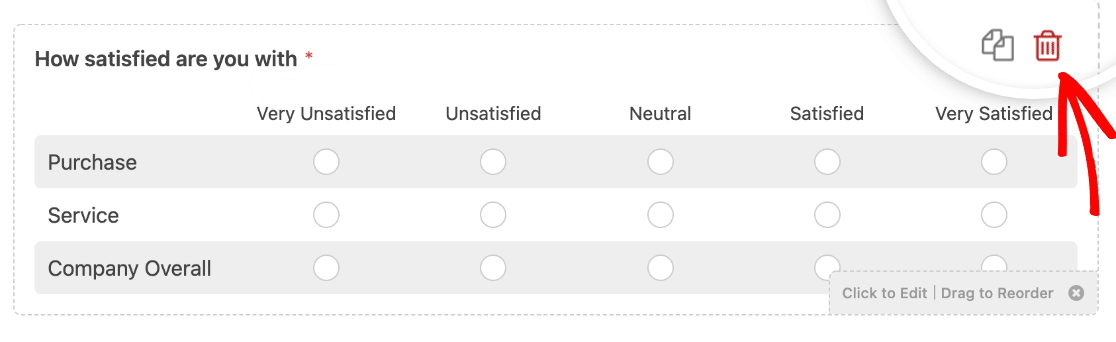
Se quiser personalizar outros campos, basta clicar neles para alterar as definições. Por exemplo, pode usar as opções Avançadas no campo Rating para alterar os ícones.
A última coisa a fazer é adicionar o código de rastreamento de conversão do OptinMonster ao formulário. No construtor de formulários, clique em Definições no lado esquerdo do ecrã. Em seguida, percorra para baixo, expanda a secção Avançadas e digite om-trigger-conversion na caixa Classe CSS do Botão de Envio.
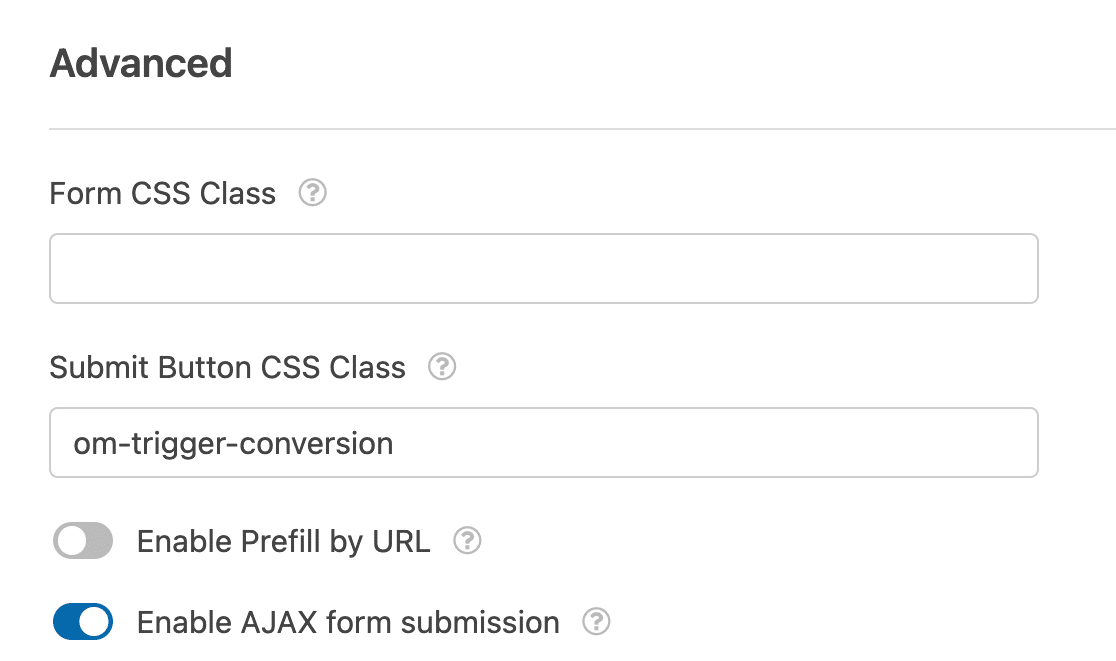
Assim que terminar, clique no botão Guardar para guardar o seu formulário.
Se desejar adicionar campos de inquérito mais complexos ao seu formulário, consulte este artigo sobre como criar um formulário de inquérito no WordPress.
Agora que temos um formulário de feedback pronto, vamos avançar e instalar o 2º plugin.
Passo 3: Instalar o Plugin OptinMonster
OptinMonster é o melhor plugin de pop-up para WordPress. Pode ajudá-lo a rastrear e aumentar conversões, e a obter feedback valioso dos seus visitantes. Veja todas as funcionalidades na nossa análise do OptinMonster.
OptinMonster + WPForms é uma combinação poderosa. Vamos colocá-los ambos a funcionar.
Prossiga e instale o plugin OptinMonster WordPress. Não se esqueça de o ativar.
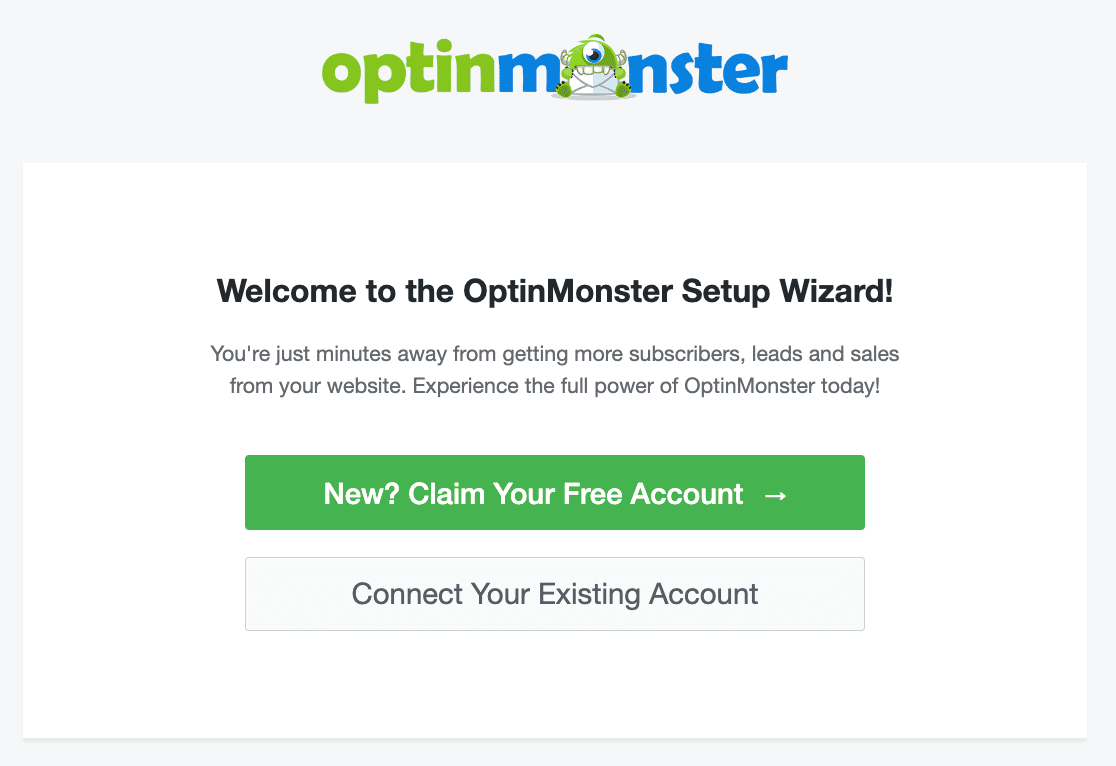
Se não tiver uma conta, clique em Novo? Reivindique a Sua Conta Gratuita e siga o assistente de configuração para se inscrever. Se já tem uma conta OptinMonster, selecione Conectar a Sua Conta Existente para adicionar o seu website.
Ótimo! Temos os nossos plugins WordPress de pop-up de inquérito prontos.
Pode manter o painel do WordPress aberto noutra aba. Precisaremos de voltar daqui a um segundo. Por agora, vamos mudar para o OptinMonster.
Passo 4: Criar uma Campanha no OptinMonster
Aceda a OptinMonster numa nova janela do navegador e inicie sessão. No topo do ecrã, clique em Criar uma Campanha para começar.
Primeiro, o OptinMonster perguntar-lhe-á se quer começar do zero ou usar um modelo para a sua campanha. Usaremos um modelo para este exemplo.
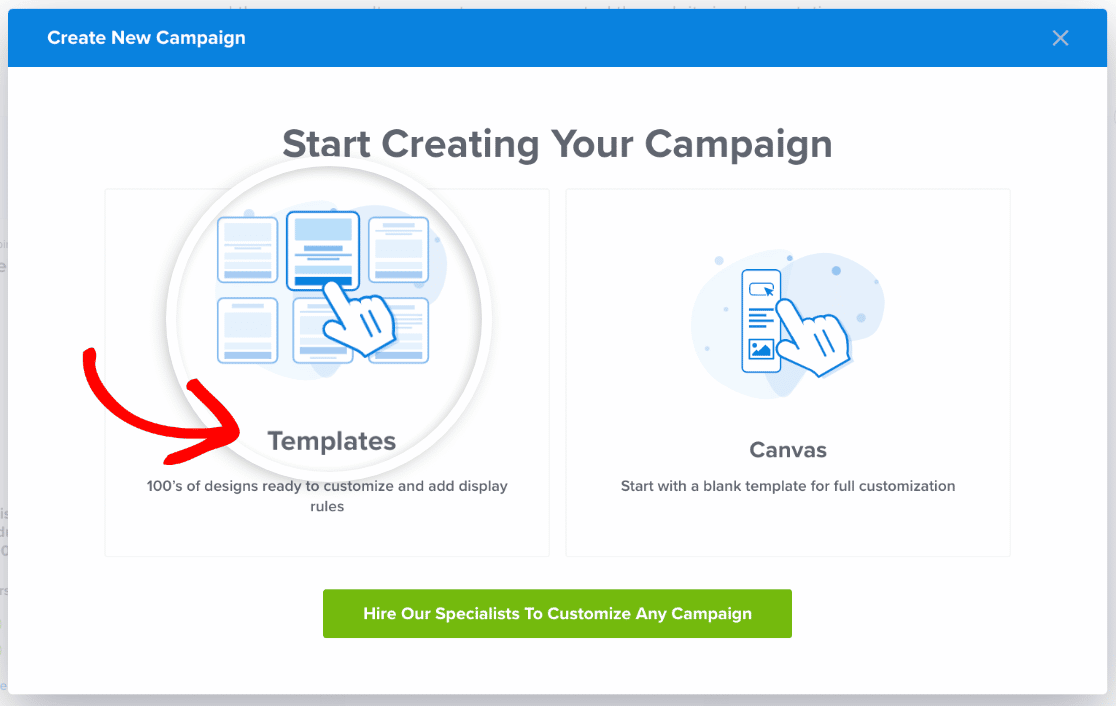
Em tipo de campanha, escolha Popup. Em seguida, selecione um modelo de campanha. Vamos escolher Básico.
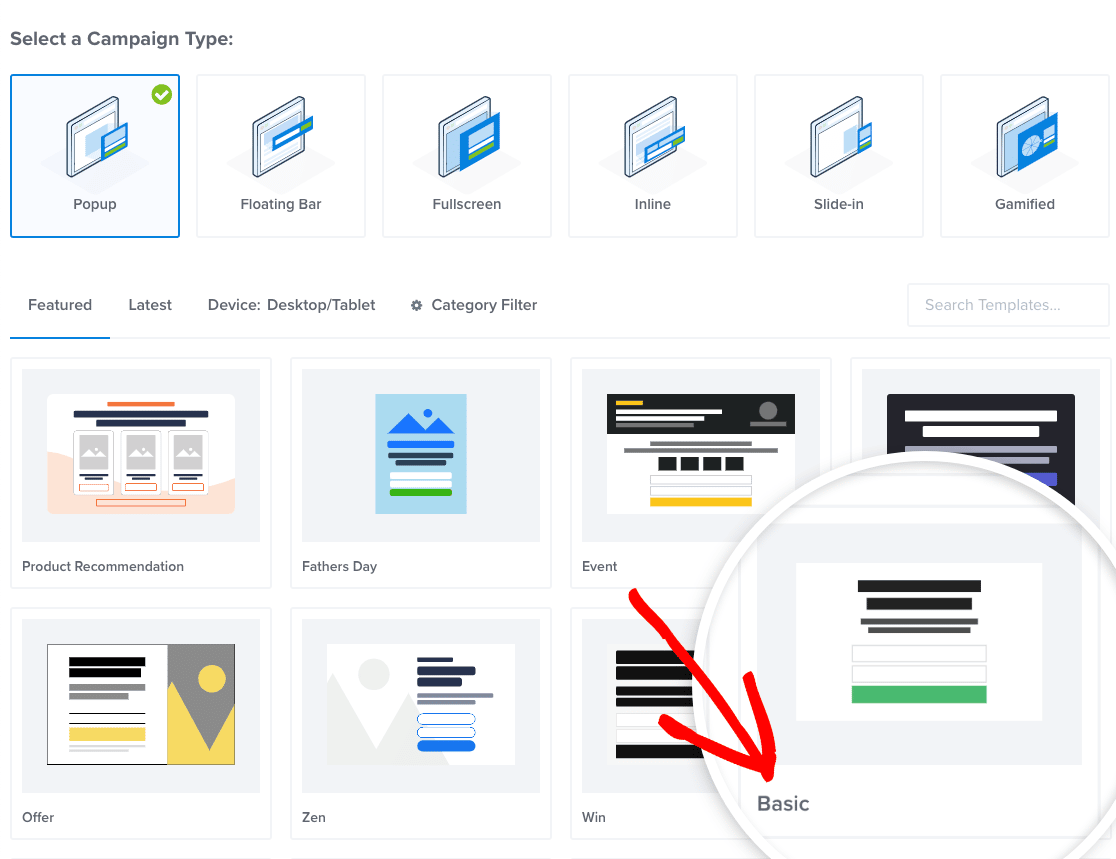
Para saber mais sobre os diferentes tipos de pop-ups que pode criar, leia este artigo sobre pop-ups únicos que pode criar com o OptinMonster.
OK, de volta ao assistente do OptinMonster.
Agora ser-lhe-á pedido para nomear o seu pop-up. Vamos chamá-lo Inquérito Pop-up, depois selecione o nosso site.
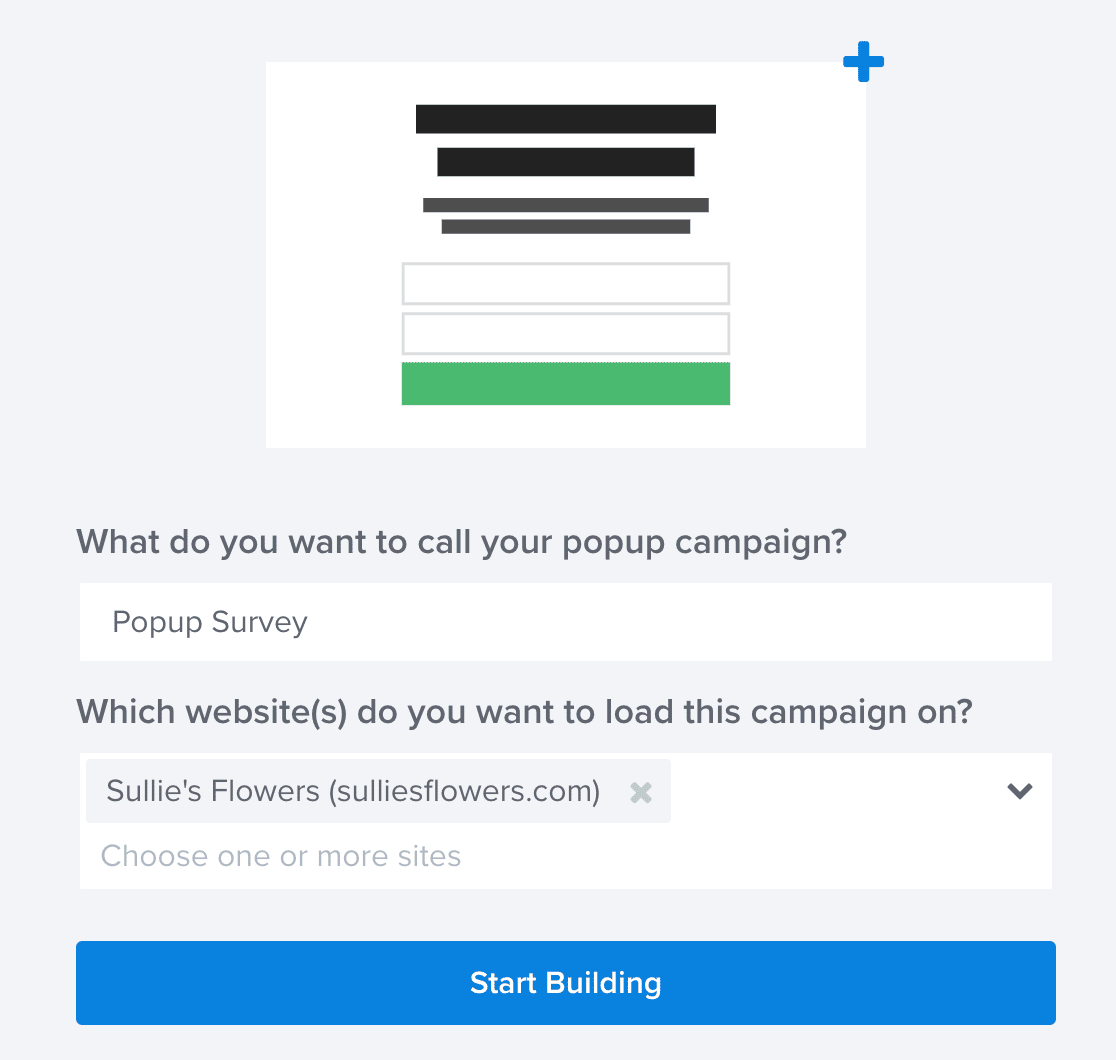
Estamos prontos! Basta clicar em Começar a Construir para prosseguir.
O OptinMonster carregará o ecrã do construtor. É aqui que configurará o pop-up e incorporará o seu formulário.
Não se preocupe se nunca usou o OptinMonster antes. Se ficar preso em algum ponto, consulte este guia sobre criar a sua 1ª campanha.
Primeiro, vamos personalizar o pop-up. Vamos remover o conteúdo predefinido e adicionar uma imagem, bem como algum texto a incentivar os visitantes a preencher o nosso inquérito.
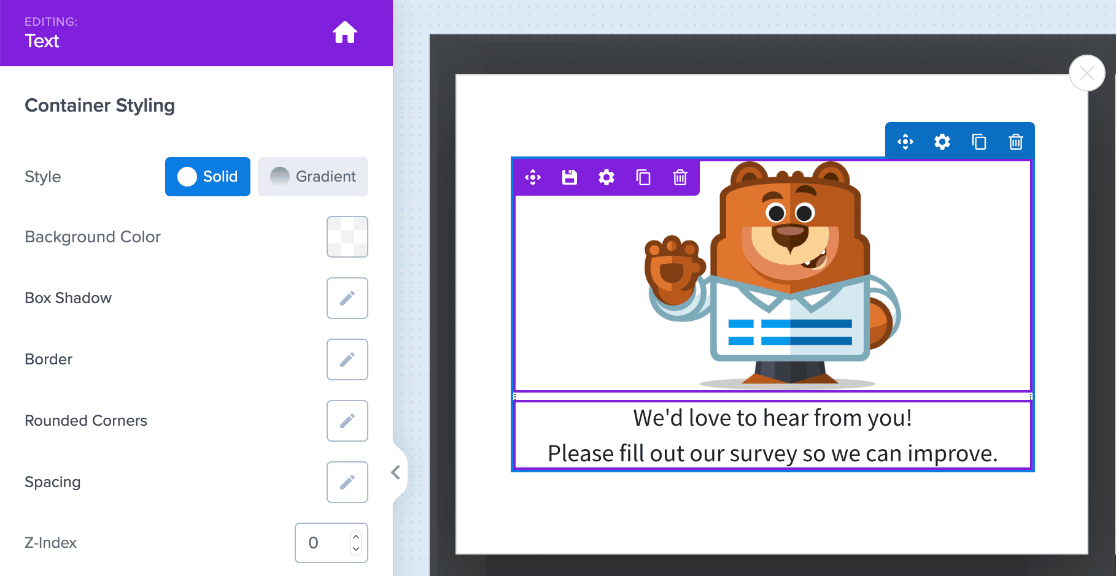
Agora vamos adicionar o formulário ao pop-up.
O OptinMonster torna super fácil adicionar formulários aos seus pop-ups com o bloco WPForms. Basta arrastá-lo para o seu pop-up. Em seguida, escolha o formulário que deseja incorporar no menu suspenso Seleção de Formulário.
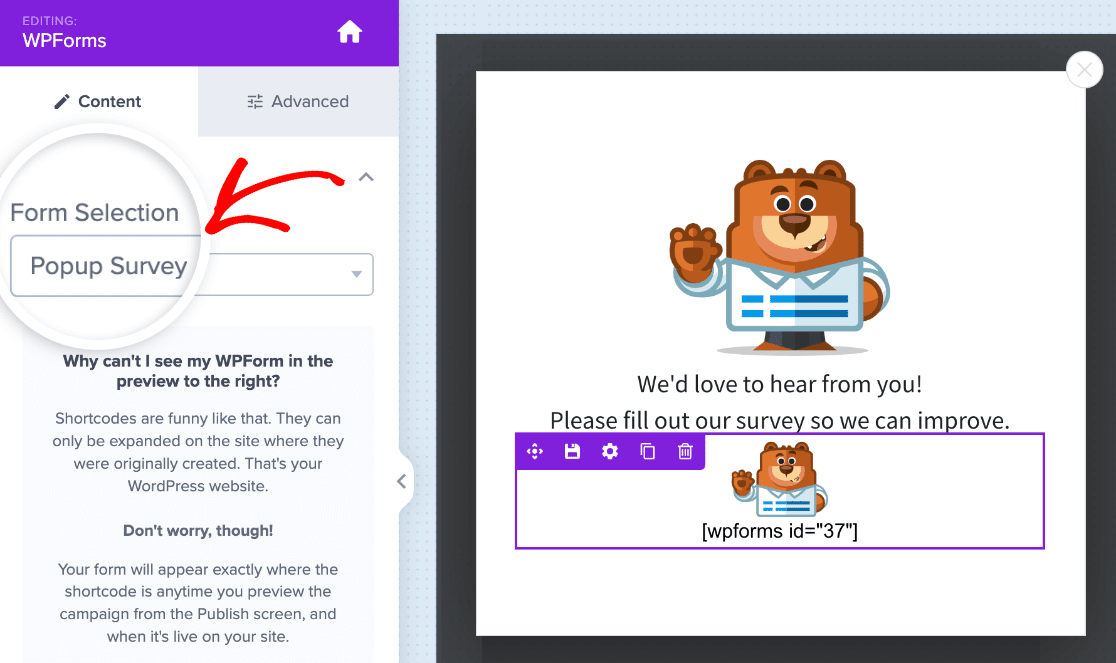
Verá apenas o shortcode do seu formulário na área de pré-visualização, mas não se preocupe. Pode ver como o seu formulário fica no seu popup antes de o publicar.
Em seguida, vamos dizer ao OptinMonster como exibir o popup. Neste exemplo, queremos que ele apareça se alguém clicar num link.
Clique em Regras de Exibição no topo do construtor do OptinMonster.
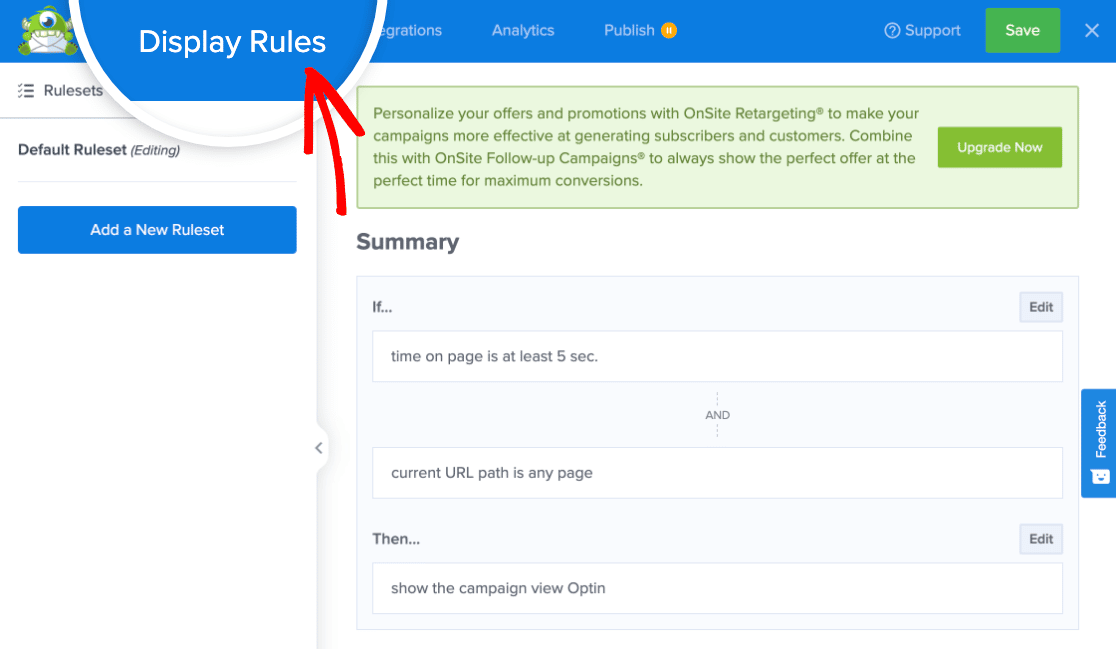
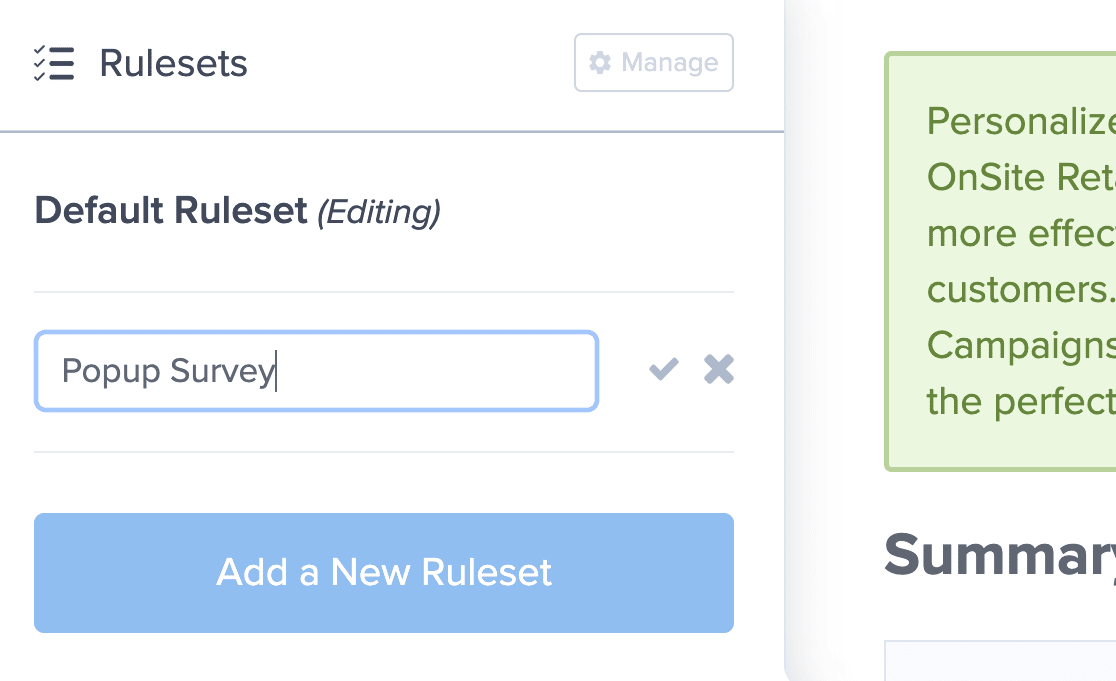
Clique em Adicionar um Novo Conjunto de Regras para começar. Introduza um nome para esta regra de exibição no espaço fornecido e, em seguida, clique na marca de verificação.
Em seguida, clique no menu suspenso que diz tempo na página. Selecione a opção MonsterLink (Ao Clicar) à direita.
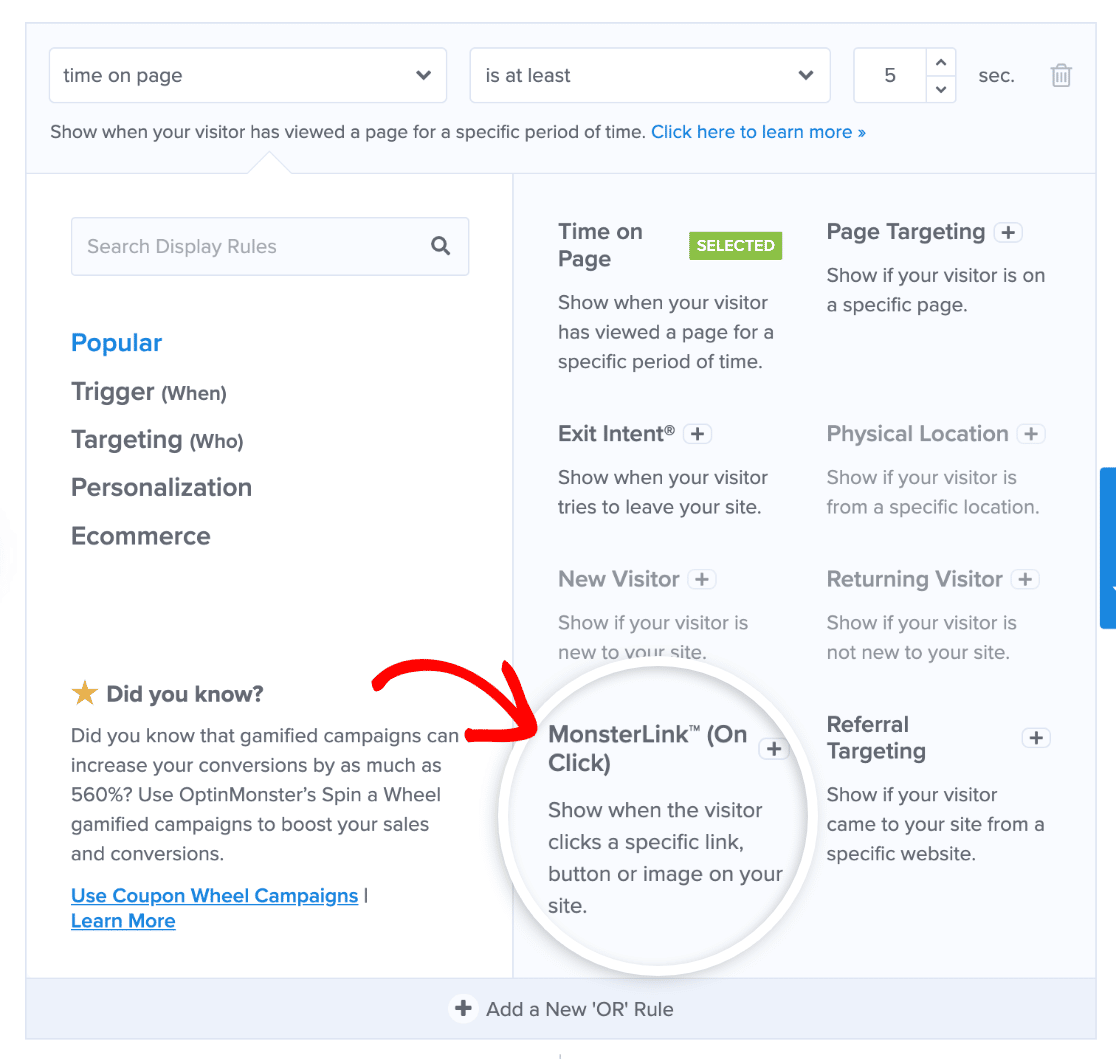
Pode remover as outras regras clicando no ícone do caixote do lixo ao lado delas.
Clique em Próximo Passo e certifique-se de que Optin está selecionado no menu suspenso mostrar a vista da campanha no ecrã seguinte.
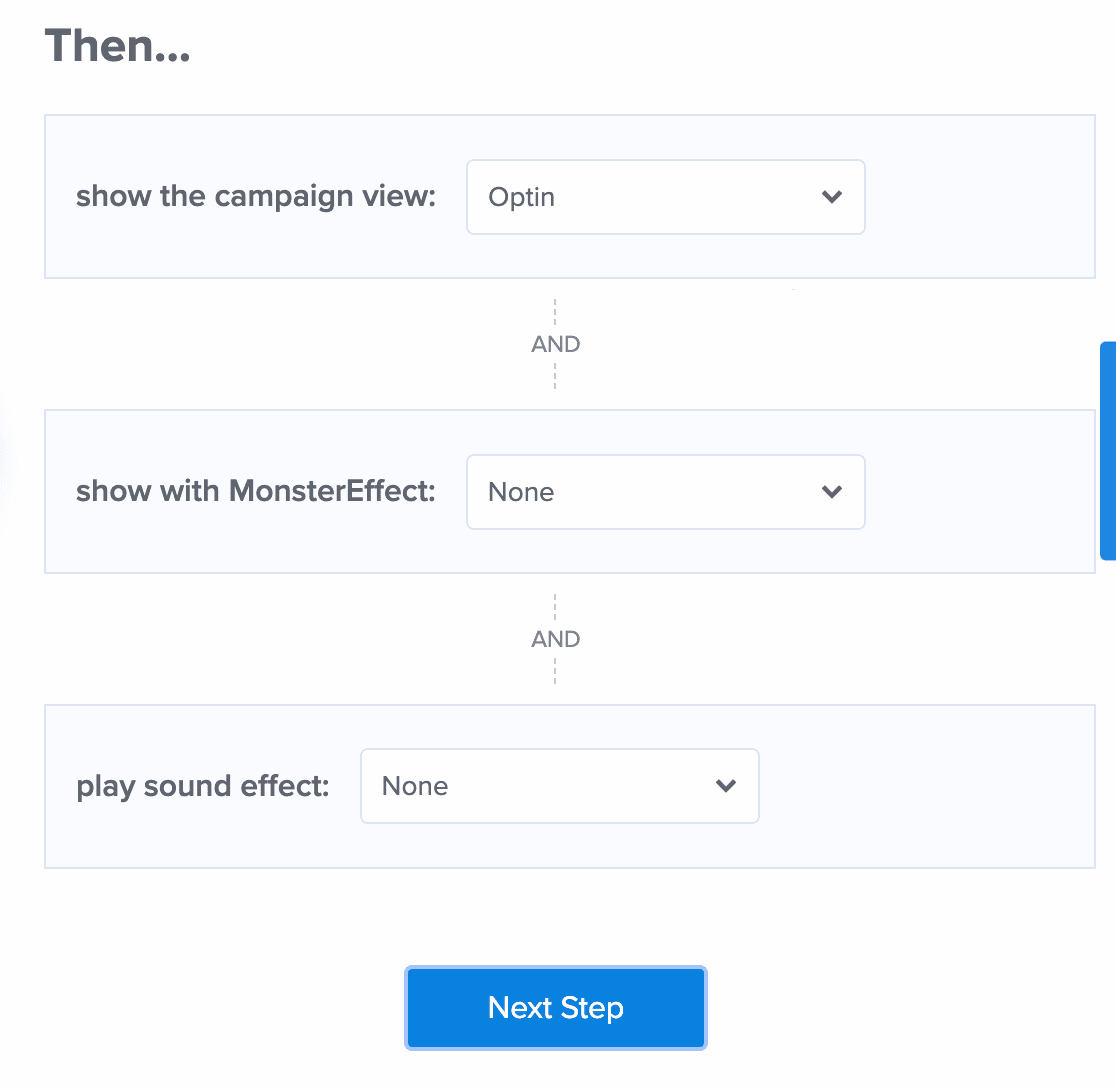
Clique em Próximo Passo novamente. Verá um resumo da sua regra de exibição.
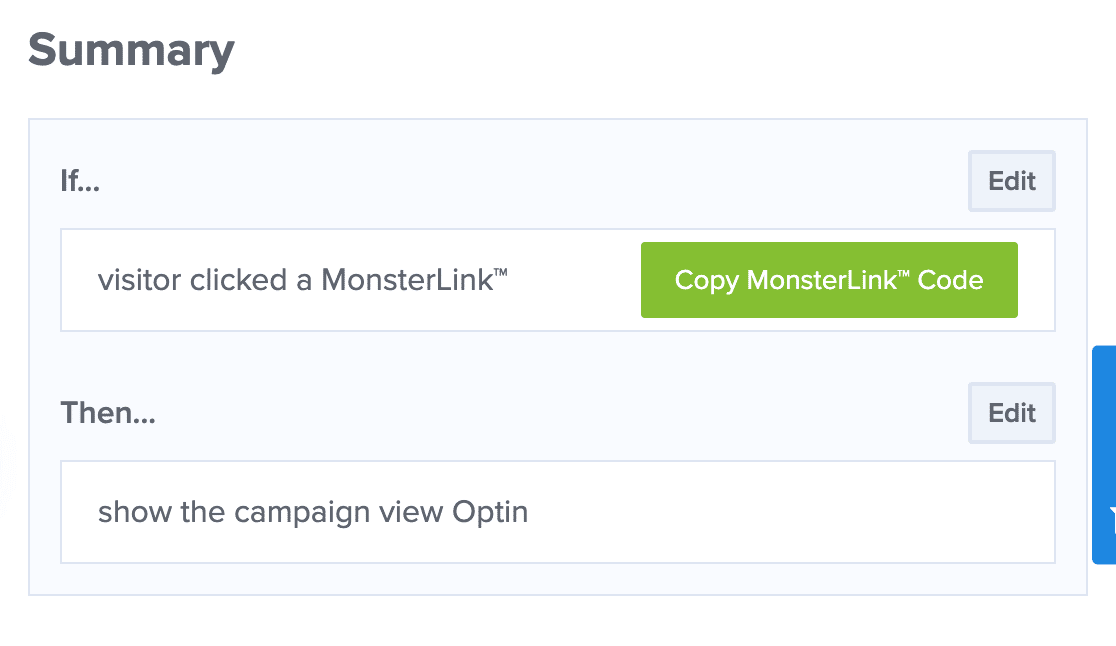
Ótimo! Agora o seu popup abrirá quando o visitante clicar no link personalizado.
Clique em Copiar Código MonksterLink. Precisará dele em breve.
Está quase a chegar à meta! Tudo o que precisamos de fazer agora é publicar o popup no seu website.
Passo 5: Publicar o Inquérito em Popup no Seu Site
Então, agora precisamos de fazer os passos finais em ambos os plugins:
- No OptinMonster, publicaremos o popup.
- No WordPress, adicionaremos o MonsterLink a um post ou página.
Então, vamos começar por publicar o popup.
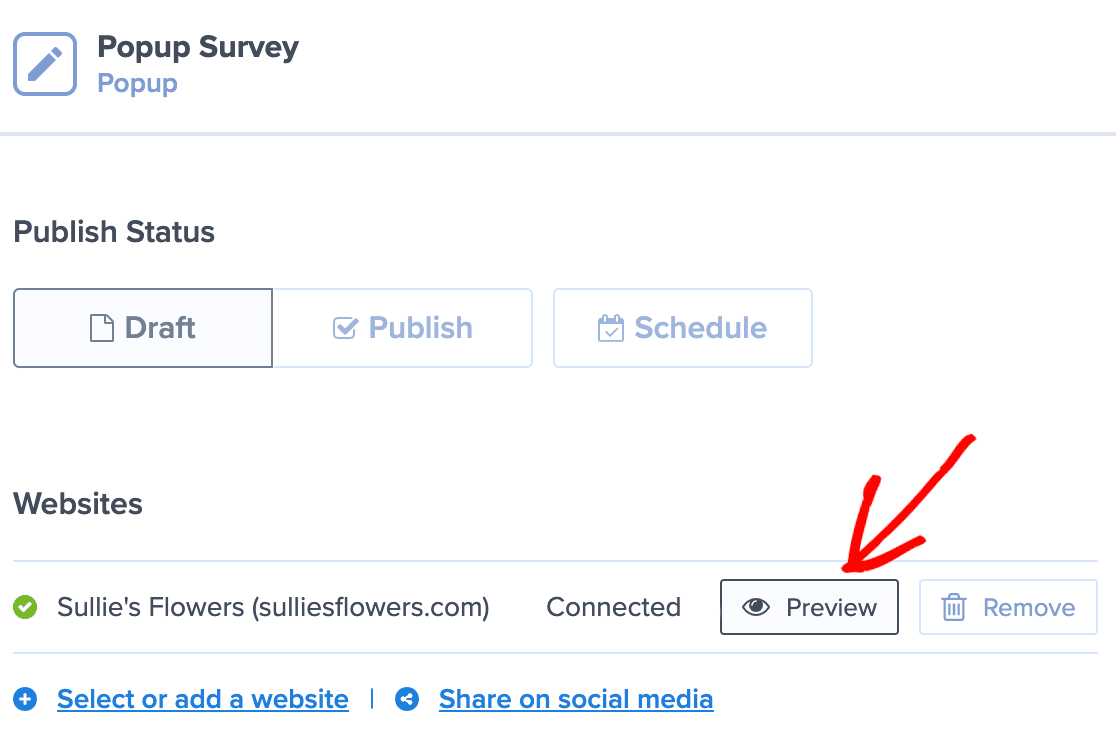
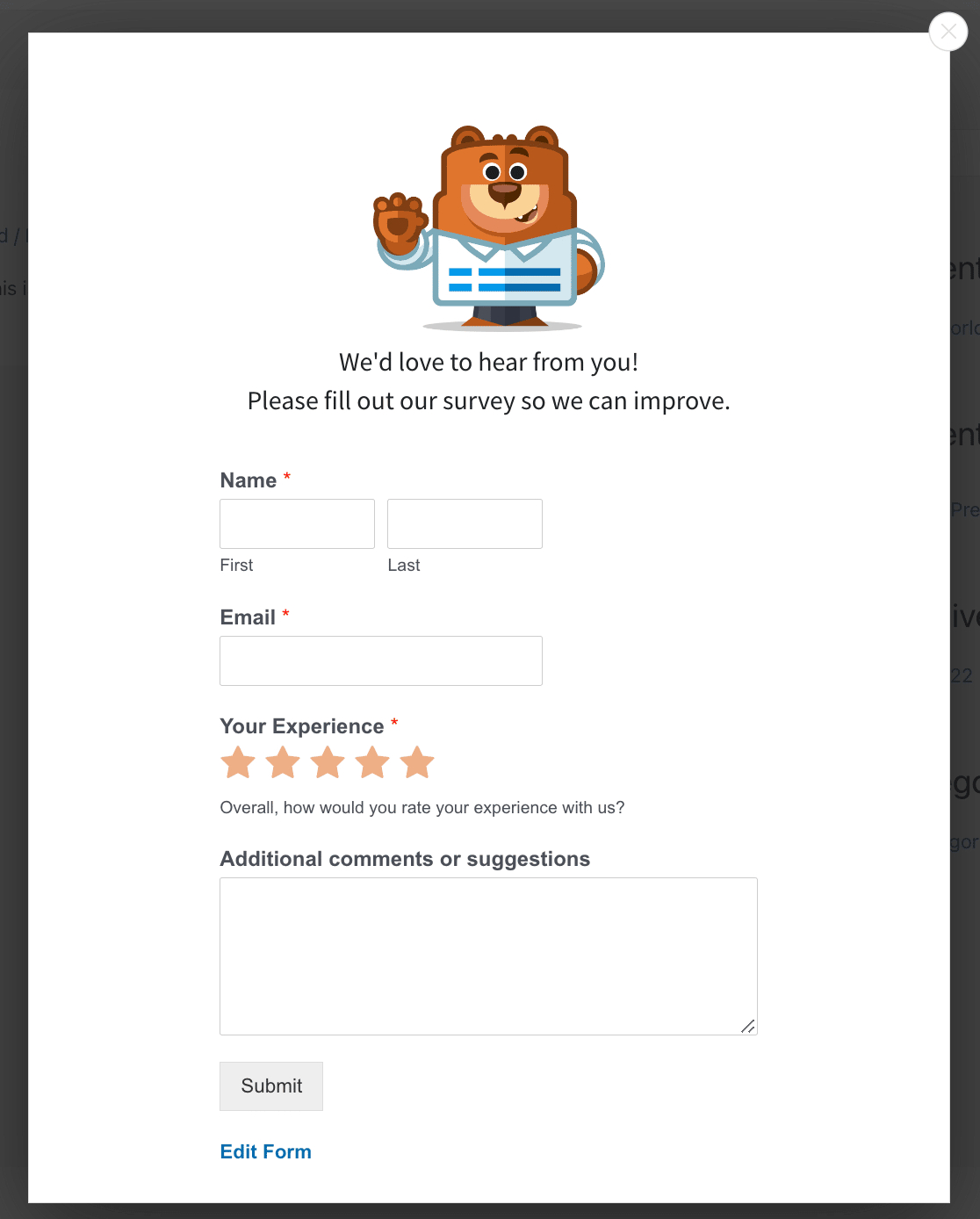
No topo do ecrã do OptinMonster, clique em Publicar. Em seguida, clique no botão Pré-visualizar para ver como o seu inquérito fica no seu popup.
Aqui está o nosso exemplo:
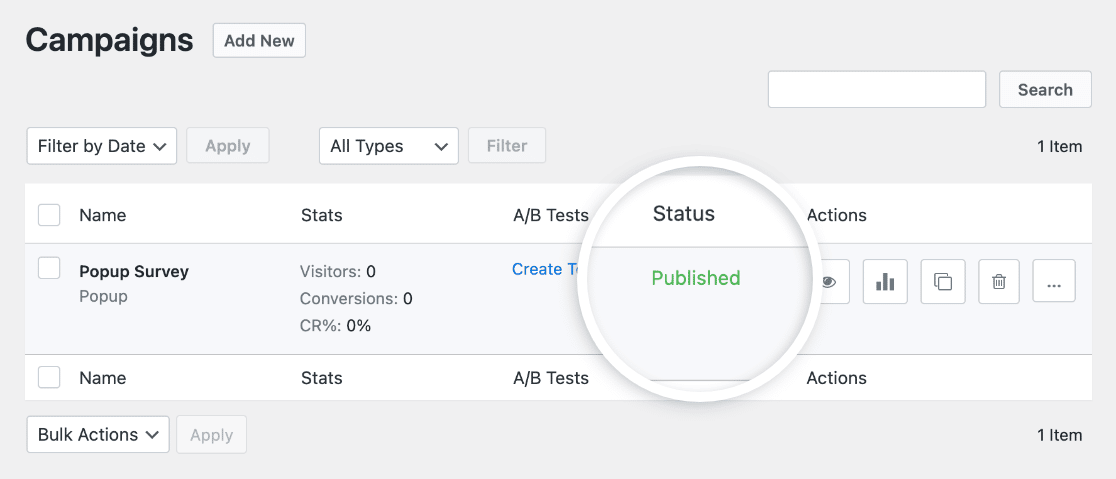
Em seguida, volte ao seu site WordPress e vá para OptinMonster » Campanhas. Deverá ver o seu novo popup listado aqui.
Sob o título da sua campanha, clique em Alterar Estado e selecione Publicado.
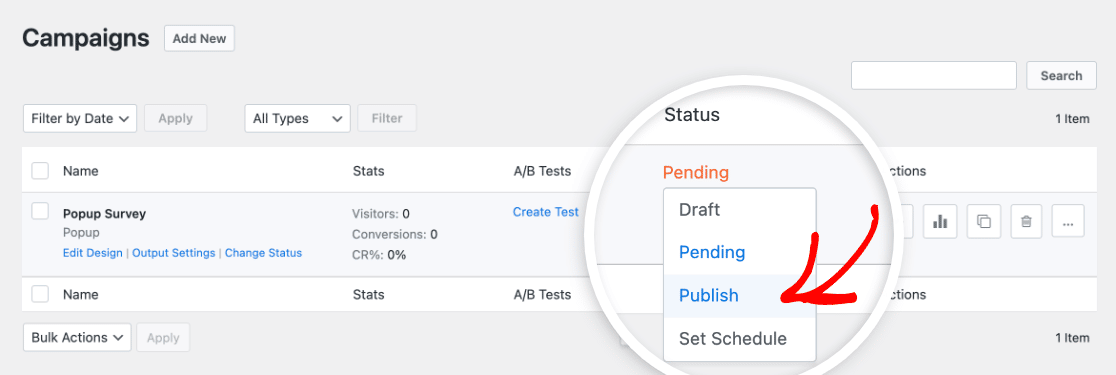
Deverá então ver o estado atualizado listado.
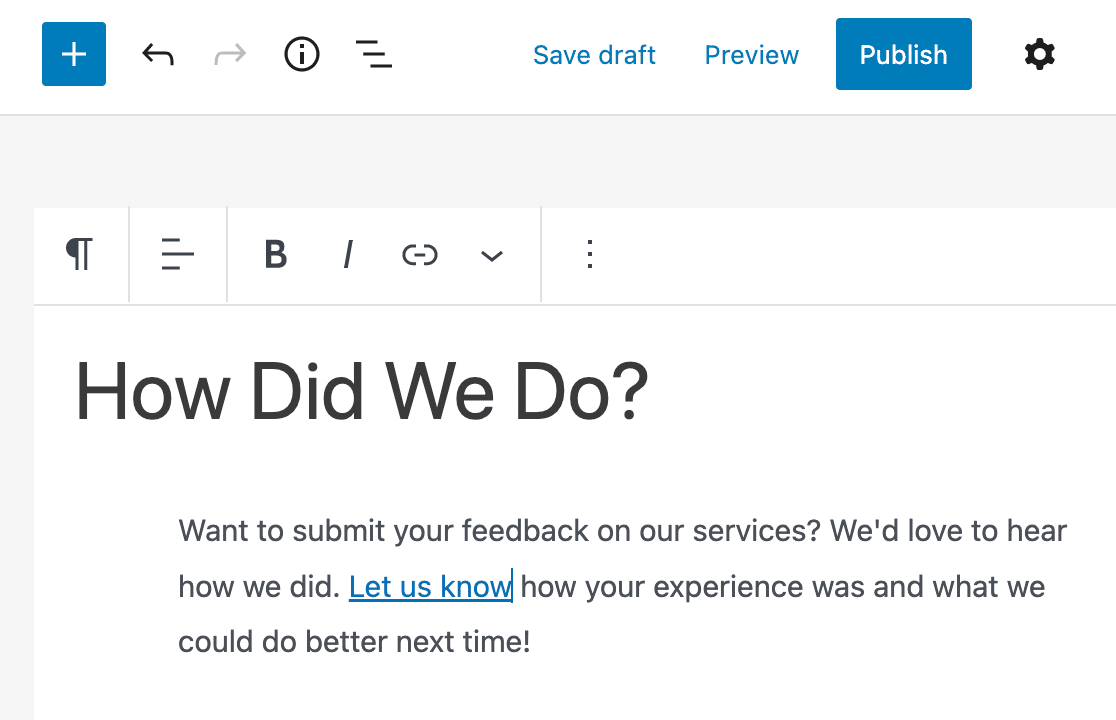
Agora edite o post ou página onde deseja exibir o seu popup de inquérito e adicione o MonsterLink que copiou anteriormente. Em seguida, publique ou atualize a página.
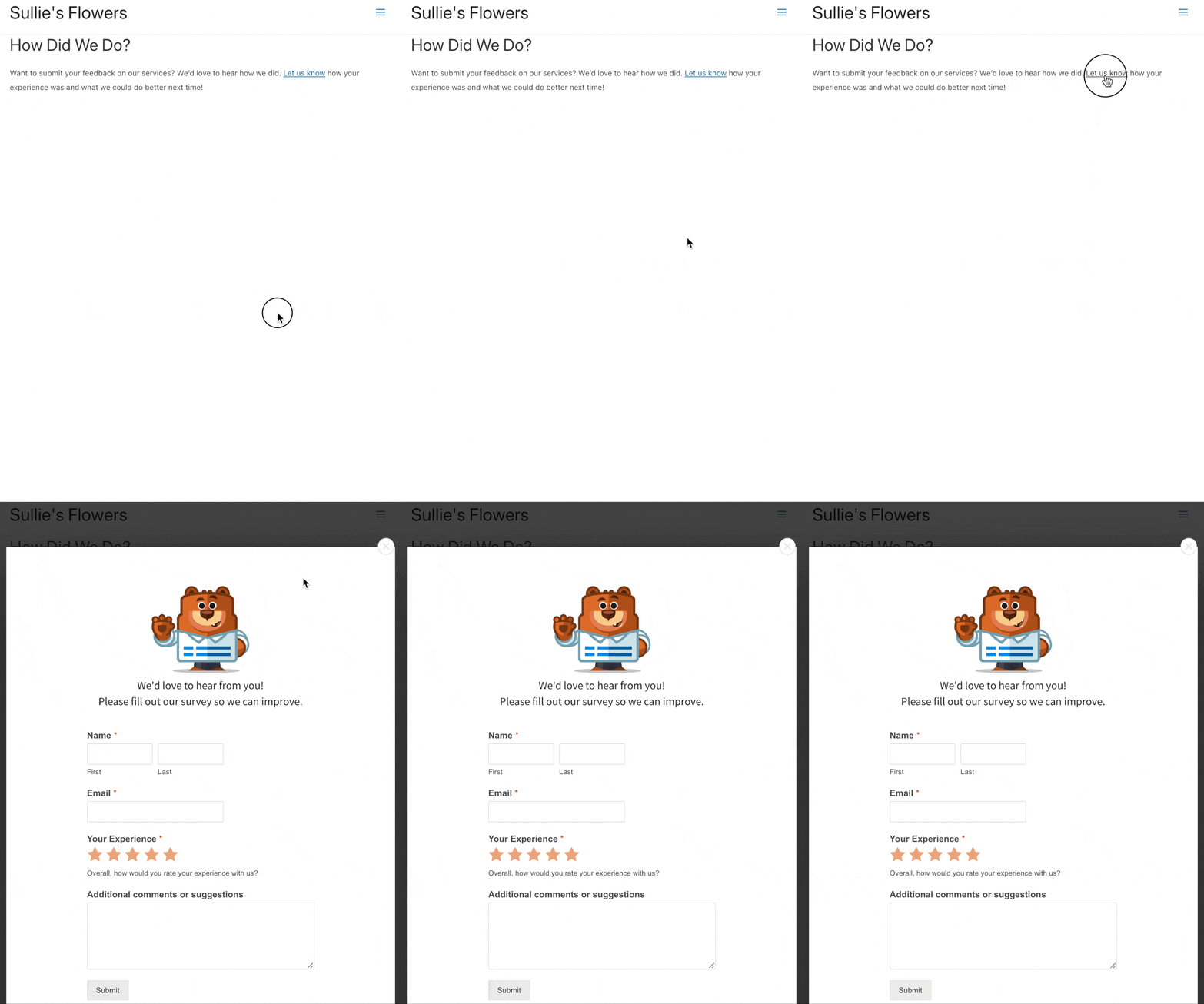
Certifique-se de que clica no link e testa se o seu popup de inquérito funciona!
Crie o Seu Formulário de Inquérito WordPress Agora
Em seguida, Faça Mais Com os Resultados do Seu Inquérito
É isso! Acabou de publicar um popup de formulário de feedback no seu site WordPress.
Sabia que o WPForms pode criar gráficos bonitos a partir dos resultados do seu inquérito? Saiba mais neste artigo sobre como exibir os resultados do inquérito graficamente. Também podemos ajudá-lo a escrever um resumo dos seus resultados de inquérito.
E é tudo! Agora sabe como usar um plugin WordPress de inquérito em popup. Comece por instalar o mais poderoso plugin de formulários WordPress hoje mesmo. O WPForms tem imensas funcionalidades que pode usar para criar inquéritos profissionais para o seu website.
Se gostou deste artigo, adoraríamos que nos seguisse no Facebook e Twitter para mais tutoriais gratuitos de WordPress.





