


Resumo de IA
Pretende incorporar perguntas de escala de classificação nos seus inquéritos?
As perguntas de escala de classificação podem oferecer informações sobre o quanto um respondente concorda com uma declaração, o quão satisfeito está ou a probabilidade de fazer algo.
Construí muitos formulários de inquérito no WPForms, e o campo que escolhe molda os seus dados mais do que a formulação da pergunta.
Uma classificação por estrelas dá-lhe uma pontuação rápida, enquanto uma grelha Likert recolhe seis classificações no espaço que normalmente ocuparia uma única pergunta.
Este guia aborda todos os cinco tipos de campo, quando utilizar cada um e como ler os resultados assim que as respostas começarem a chegar.
Qual é um exemplo de pergunta de escala de classificação?
As perguntas de inquérito com escalas de classificação geralmente oferecem uma gama de opções de resposta. Diferem das perguntas de escolha múltipla no sentido de que cada opção de resposta tem um valor diferente.
Um exemplo comum de uma pergunta de escala de classificação pode ser encontrado em inquéritos de experiência ou satisfação do cliente que perguntam aos compradores o grau em que concordam com a seguinte declaração:
“É provável que eu recomende esta empresa a outras pessoas.”
As opções de resposta podem incluir Concordo Totalmente, Concordo, Neutro, Discordo, Discordo Totalmente. O nosso guia sobre o que é uma escala Likert cobre o formato em si em profundidade.
Como Criar uma Escala de Classificação no WordPress
Criar uma escala de classificação no WordPress é super fácil usando o WPForms. Siga os passos abaixo para começar e deixe um comentário no final, se encontrar algum problema.
Passo 1: Instalar o Plugin WPForms Pro
O WPForms é o plugin construtor de formulários WordPress mais fácil para iniciantes, que permite criar um formulário através do seu construtor de arrastar e soltar, funcionalidades de IA e uma enorme lista de mais de 2.100 modelos de formulários.
O que mais gosto no WPForms para escalas de classificação é que são campos reais em vez de soluções alternativas, pelo que não está a reestilizar botões de rádio para parecerem estrelas ou a usar um segundo plugin apenas para apresentar ícones.
Para o conjunto completo de escalas, necessitará de uma licença Pro, pois os campos de escala de classificação provêm do Suplemento de Inquéritos e Sondagens, que também lhe dá acesso a funcionalidades avançadas de relatórios de inquéritos.

Para começar, compre a licença Pro. Depois, instale o WPForms no seu website. Se precisar de ajuda, siga estas instruções sobre como adicionar um plugin ao WordPress.
Atualize para o WPForms Pro Agora! :)
Passo 2: Ativar o Suplemento de Inquéritos & Sondagens
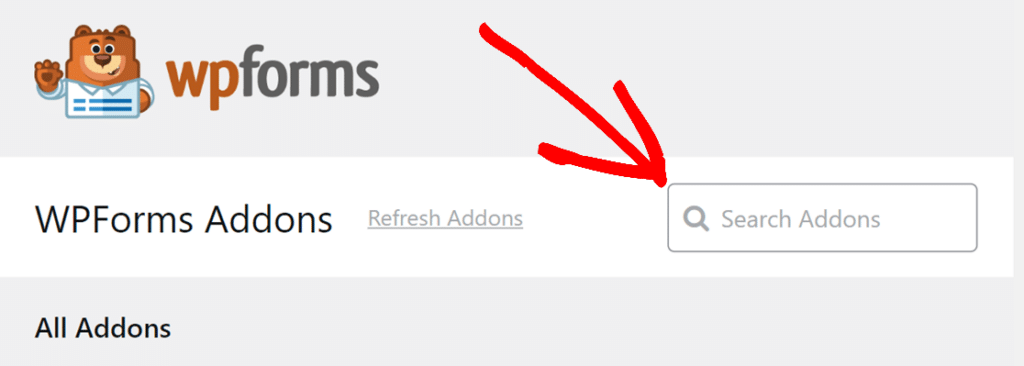
Assim que o plugin estiver ativo, vá a WPForms » Suplementos e procure o Suplemento de Inquéritos e Sondagens, que é o que precisamos para ativar os campos de escala de classificação.
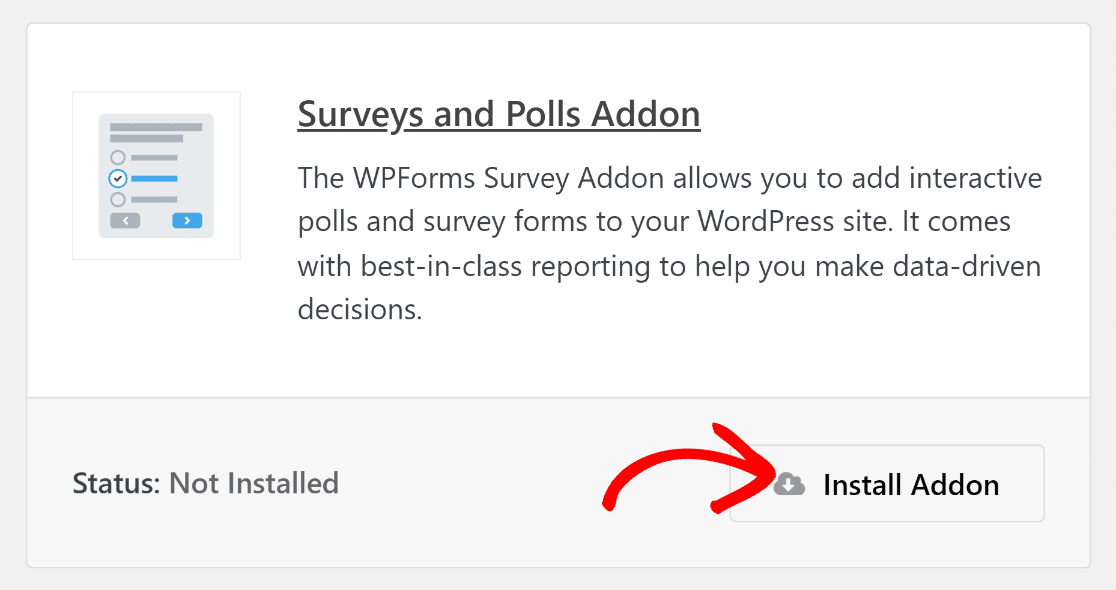
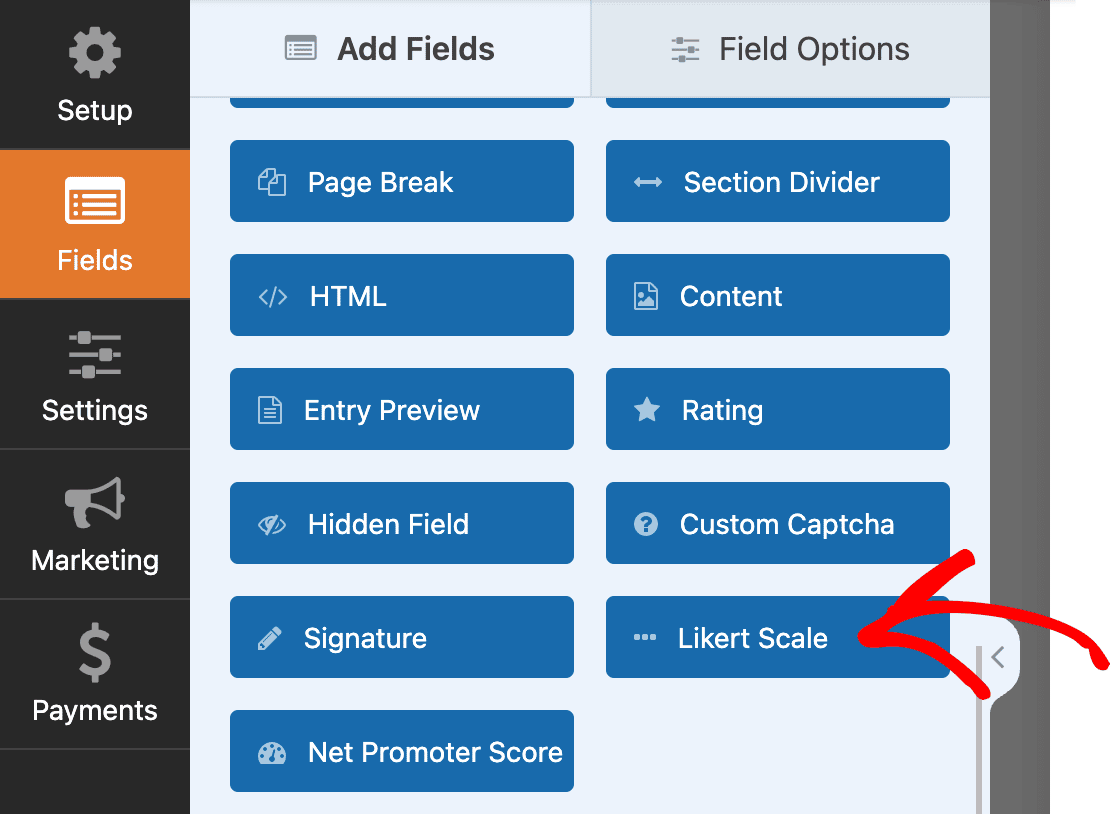
Clique no botão Instalar para o suplemento, ele ativará-se sozinho e os campos Escala de Likert e Net Promoter Score aparecerão no construtor a partir desse momento.
Excelente trabalho! Na próxima secção, demonstrarei como criar um novo formulário e, em seguida, adicionar os campos de escala de classificação relevantes que necessita.
Passo 3: Criar o Seu Formulário de Inquérito
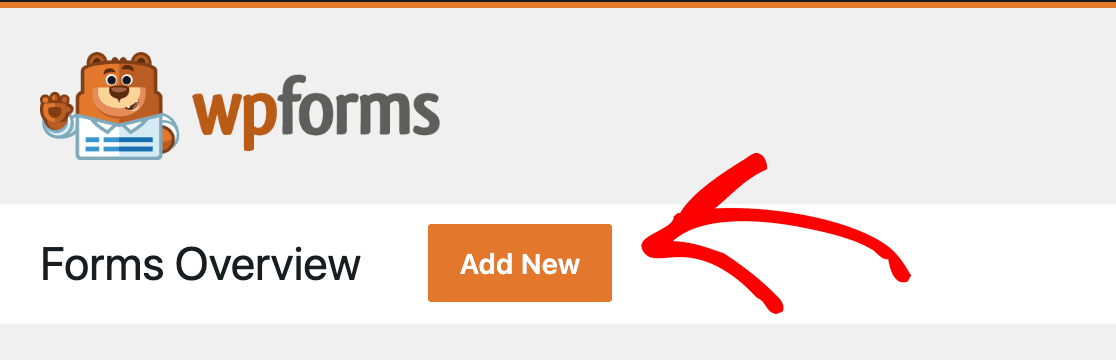
Vá a WPForms » Adicionar Novo para abrir o construtor, dê um nome ao seu formulário e escolha um modelo ou comece do zero.
Pode até usar a IA do WPForms para gerar um formulário completo simplesmente dizendo-lhe que tipo de formulário pretende construir, e ele criará tudo para si.

A partir daqui, pode moldar o inquérito como desejar, incluindo uma versão que avança uma pergunta de cada vez se um formulário de rolagem longa parecer demasiado exigente.
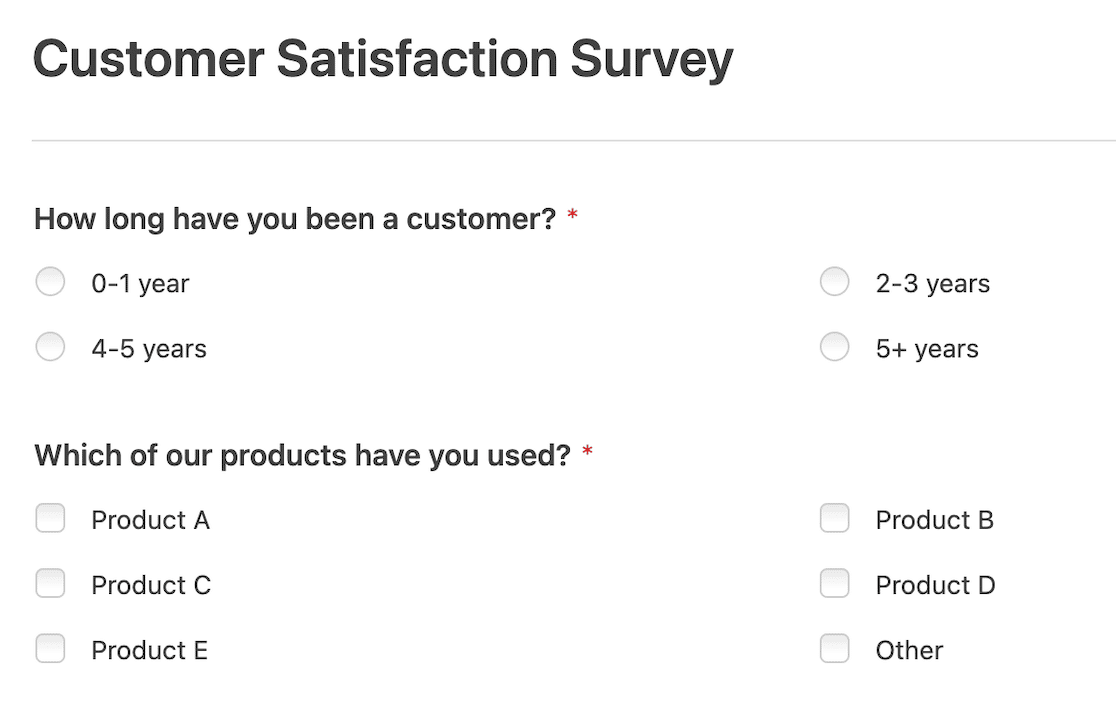
Para este tutorial, estou a usar um inquérito de satisfação do cliente. Algumas perguntas fáceis de escolha múltipla e de caixa de seleção no topo incentivam as pessoas antes de lhes pedir para pensar, e a escala de classificação vem a seguir.
Passo 4: Adicionar o Seu Campo de Escala de Classificação
Escolha qualquer uma das cinco opções abaixo que corresponda ao que está a medir, depois prossiga para o Passo 4. Pode absolutamente usar mais do que uma no mesmo formulário, e um bom inquérito de satisfação geralmente fá-lo.
Opção 1: Campo de Classificação (Ícones de Estrela, Coração, Polegar ou Sorriso)
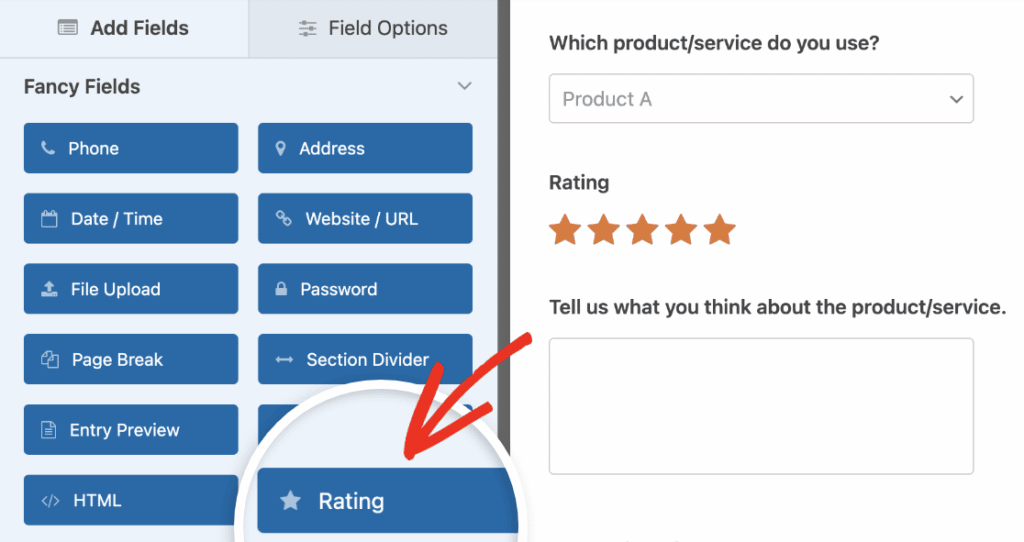
Vá em frente e abra Campos Elegantes no construtor de formulários, depois arraste o campo Classificação para o seu formulário. Isso por si só já lhe dá uma classificação funcional de 1 a 5 estrelas sem mais nada para configurar.
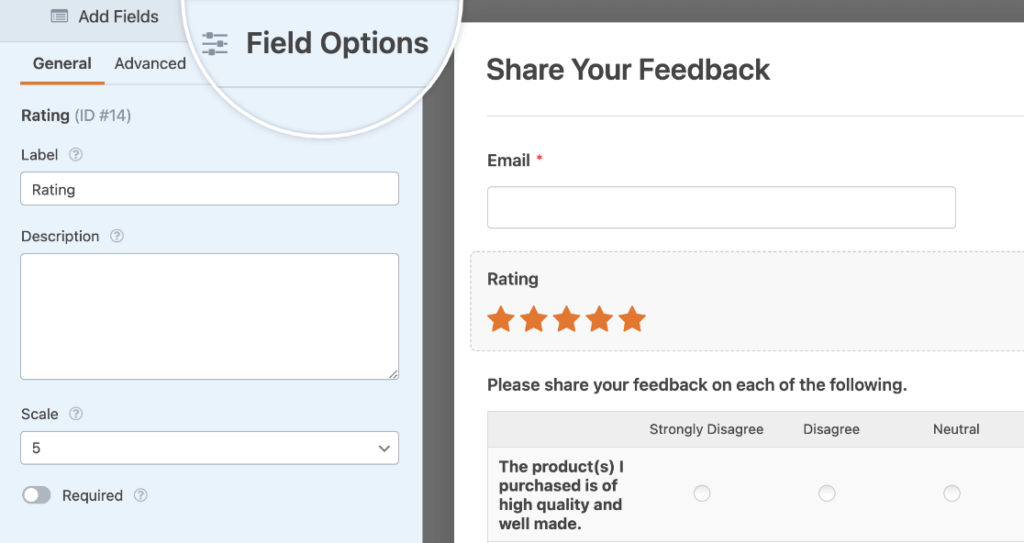
Para alterar o número de ícones exibidos, clique no campo para abrir Opções do Campo e use o menu suspenso Escala. Qualquer valor de 2 a 10 funciona, pelo que passar de uma escala de 5 pontos para uma de 10 pontos é uma alteração no menu suspenso em vez de um campo diferente.
O separador Avançado é onde este campo se destaca:
- Ícone: Estrela, coração, polegar, ou cara sorridente. Escolher a cara sorridente leva-o a meio caminho de uma escala de classificação com emojis.
- Tamanho do Ícone: Pequeno, médio ou grande, com médio como padrão.
- Etiqueta da Pontuação Mais Baixa e Etiqueta da Pontuação Mais Alta: As palavras que ficam por baixo do primeiro e último ícone, como Mau e Excelente.
- Posição do Rótulo: Coloca esses rótulos Acima ou Abaixo dos ícones.
- Cor do Ícone: Laranja de início, e o seletor de cores aceita qualquer valor que desejar.
A documentação abrange todas as opções do campo de Classificação se desejar a referência completa enquanto estiver a construir.
Opção 2: Escala Likert (Avaliar Várias Declarações de Uma Vez)
O campo Escala de Likert também se encontra em Campos Elaborados, e é o formato que a maioria das pessoas reconhece à primeira vista, o que significa que raramente terá de explicar como preenchê-lo.
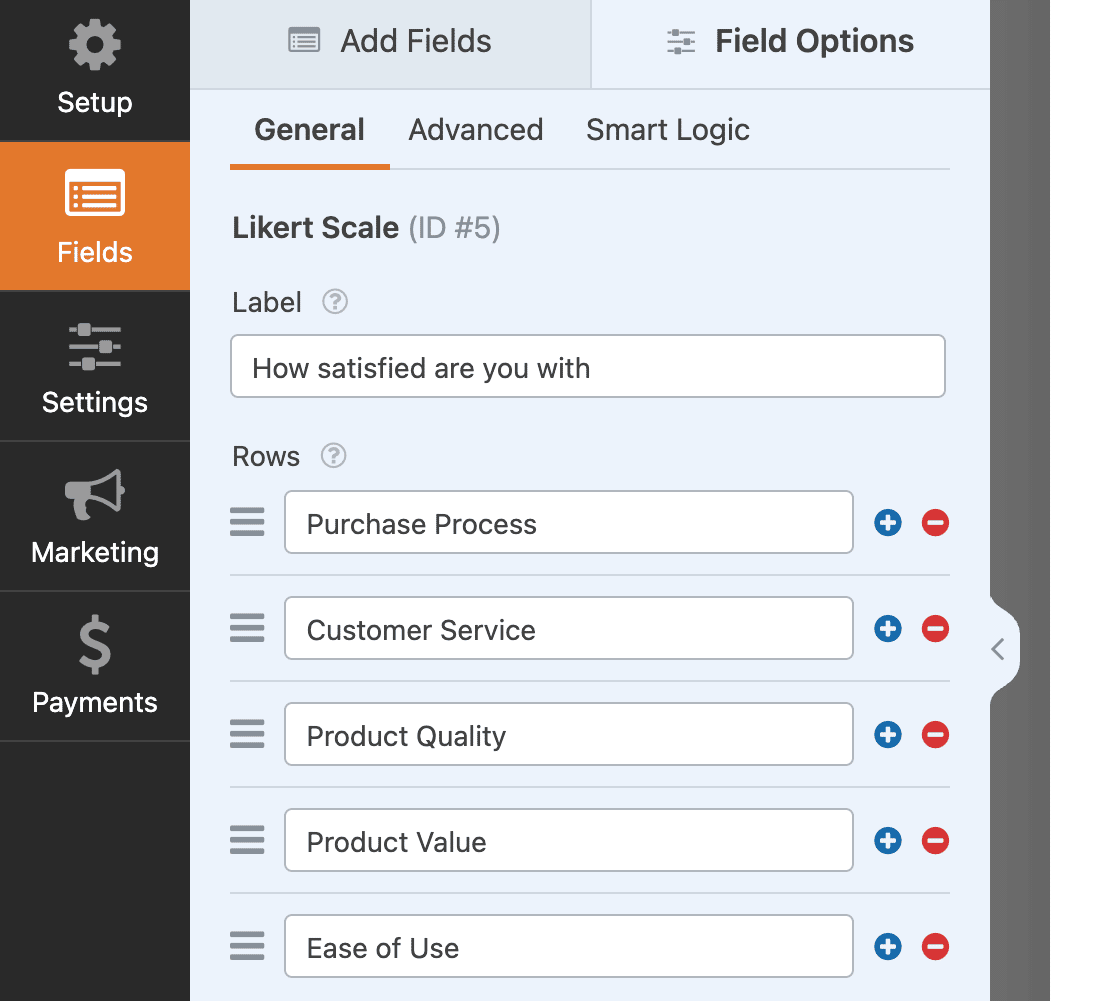
Depois de estar no seu formulário, use o campo Rótulo para iniciar a declaração, depois adicione uma linha para cada coisa que deseja classificar.
Para um inquérito de satisfação, o rótulo pode ler “Quão satisfeito está com o seguinte?” e as linhas nomeiam cada coisa a ser classificada, como o processo de compra, o tempo de entrega e a equipa de apoio.
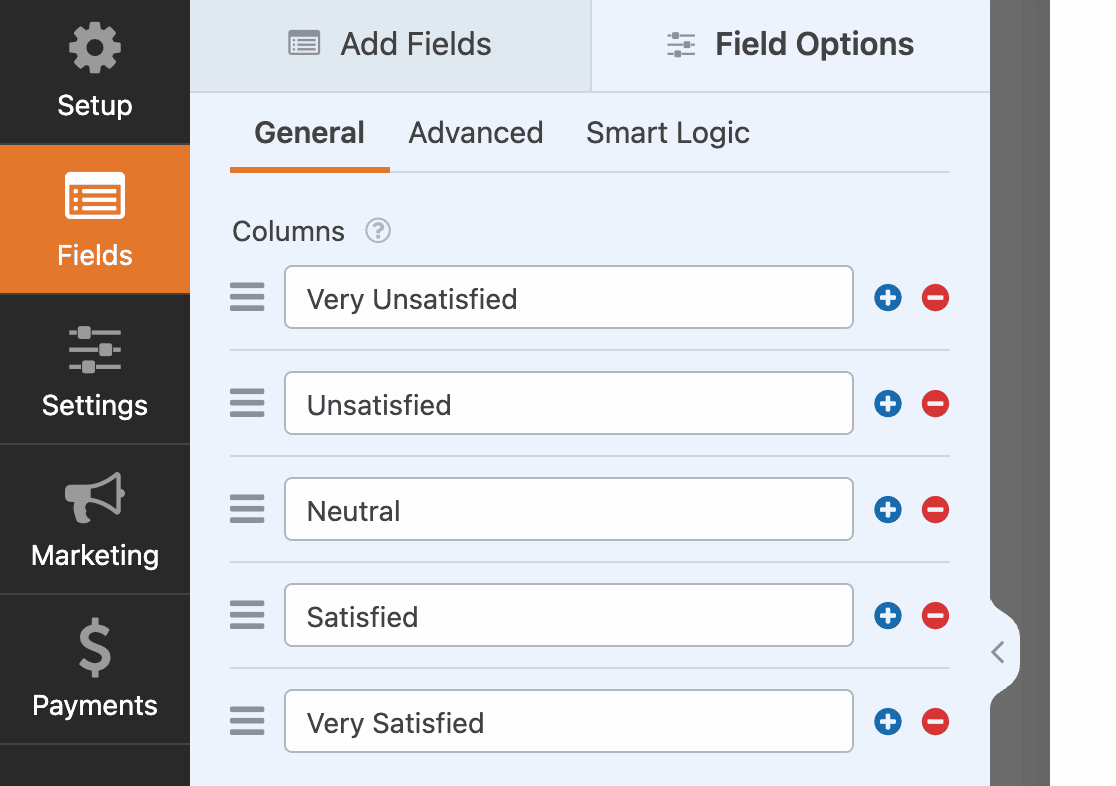
O campo Colunas contém a escala real, e é aqui que define as classificações em si, variando de Muito Insatisfeito a Muito Satisfeito.
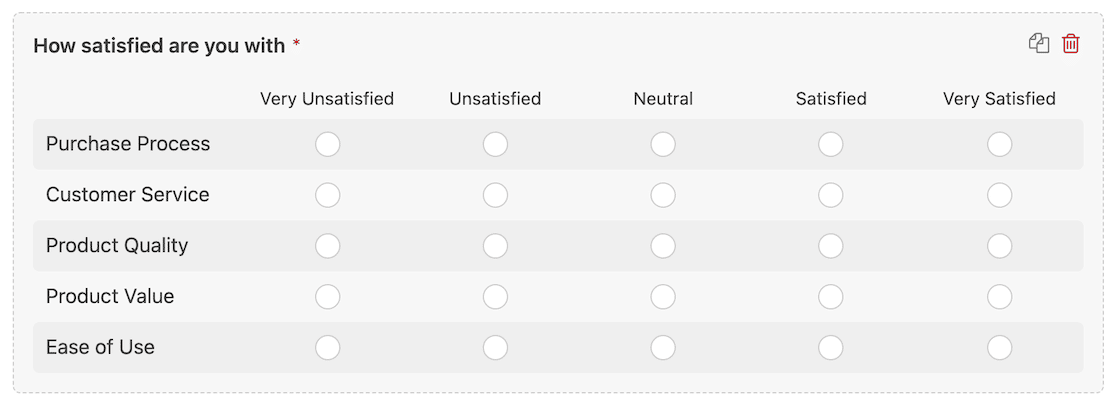
A pré-visualização atualiza-se à medida que edita, para que possa ver a grelha a tomar forma sem sair do construtor. Trocar as colunas por palavras de probabilidade transforma o mesmo campo numa medição diferente.
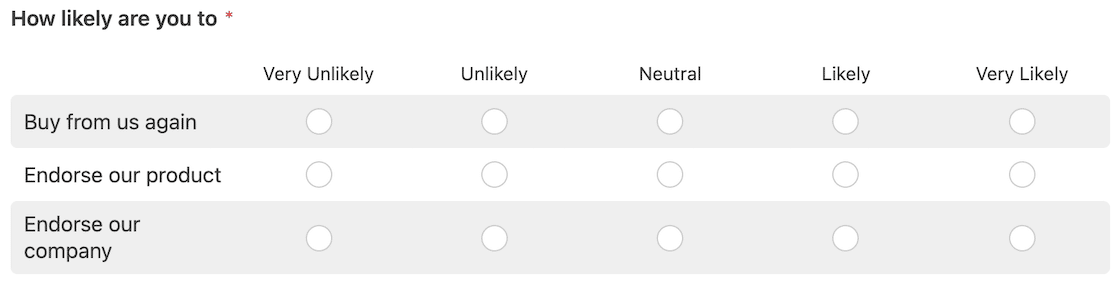
Aqui está uma segunda pergunta construída da mesma forma, desta vez perguntando quão provável é que alguém faça algo em vez de quão satisfeito ficou.
Cinco colunas é o padrão, embora veja sete e dez no mundo real, por isso use apenas tantas quantas necessitar genuinamente, pois cada coluna extra é outra decisão que está a pedir a alguém para tomar em cada linha.
O nosso guia passo a passo da escala de Likert aprofunda a configuração de linhas e colunas, incluindo um modelo pronto a usar.
Opção 3: Net Promoter Score (Escala de Recomendação de 0 a 10)
Um inquérito NPS baseia-se numa única pergunta, perguntando quão provável é que alguém o recomende a um amigo ou colega numa escala de 0 a 10.
Essa única resposta representa a lealdade geral do cliente, e a mesma pergunta serve para medir como a sua equipa se sente se a estiver a executar como uma das suas perguntas de inquérito a fazer internamente.
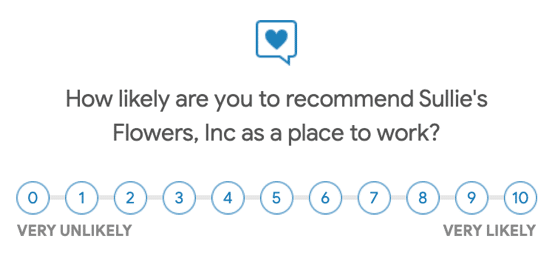
As respostas dividem-se em três grupos:
- 0 a 6: detratores
- 7 a 8: passivos
- 9 a 10: promotores
A sua pontuação é a percentagem de promotores menos a percentagem de detratores, o que resulta em algo entre -100 e 100.
O WPForms executa esse cálculo para si, por isso a fórmula vale a pena entender, mas não vale a pena memorizar.
Com o suplemento Pesquisas e Inquéritos ativo, o campo Net Promoter Score aparece em Campos Elaborados ao lado da Escala de Likert.
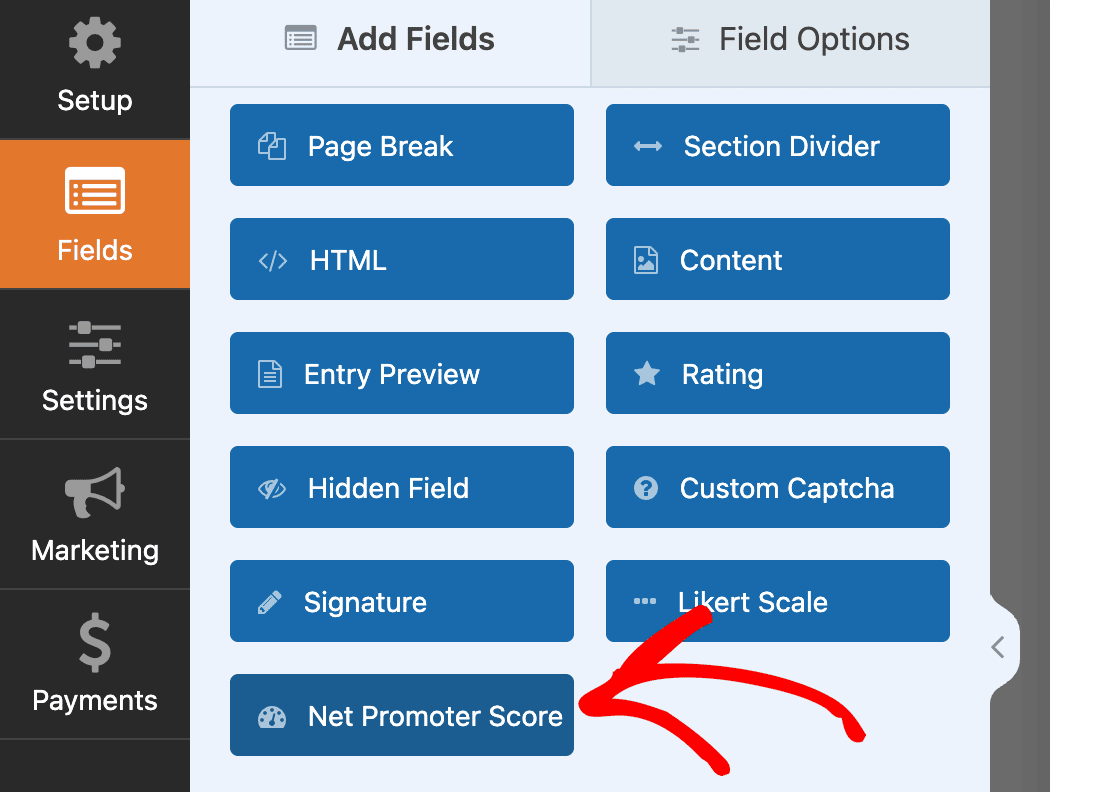
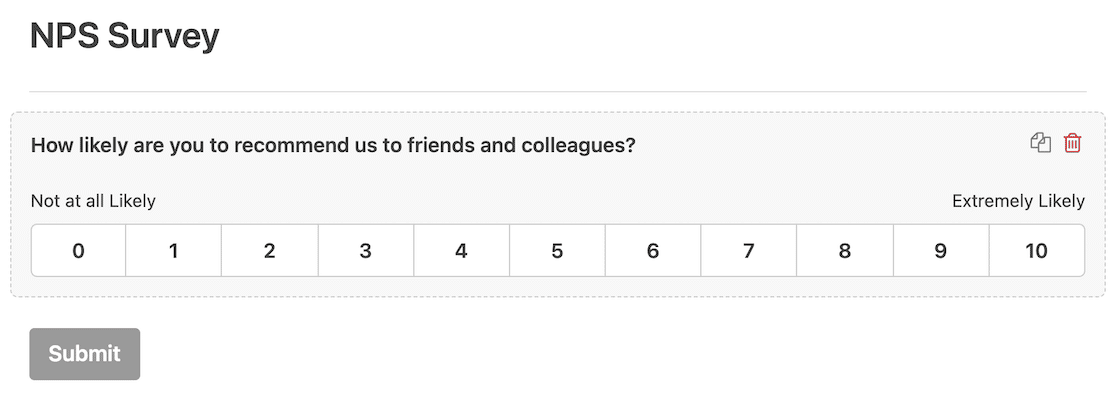
Arraste-o para o construtor e altere o rótulo do campo para a pergunta que pretende fazer. A escala de 0 a 10 é fixa, que é o objetivo do NPS, pelo que não há mais nada para configurar.
Opção 4: Lista Pendente ou Múltipla Escolha (Escala com Rótulo de Texto)
Tanto o Menu suspenso como a Escolha múltipla encontram-se em Campos padrão. Adicione um ou outro, depois escreva a sua escala diretamente nas escolhas, variando de Muito Insatisfeito a Muito Satisfeito, ou qualquer formulação que se ajuste à sua pergunta.
A Escolha múltipla mostra todas as opções de uma vez, o que é adequado para uma escala, pois as pessoas podem ver todo o intervalo antes de escolher.

O Menu suspenso oculta as opções após um clique, pelo que guarde-o para escalas longas ou formulários onde o espaço vertical é limitado.
Nenhum deles alimenta os gráficos de relatórios do inquérito da forma como os campos Likert e NPS o fazem, pelo que esta via é melhor quando planeia ler as entradas diretamente ou exportá-las.

Passo 5: Ativar os Relatórios de Inquéritos
O objetivo de um inquérito são os dados do outro lado, e o WPForms tem relatórios incorporados que transformam as respostas em gráficos sem qualquer trabalho de folha de cálculo.
Com o seu formulário aberto no construtor, vá a Definições » Inquéritos e Sondagens e ative Ativar Relatórios de Inquérito.
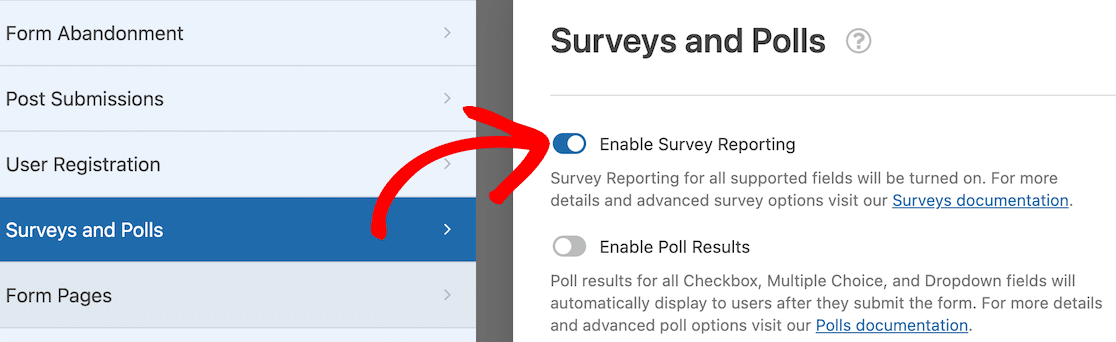
Ative isto antes de publicar, pois os relatórios apenas graficam as respostas recolhidas enquanto a definição estava ativa, e ativá-la mais tarde deixa as suas primeiras entradas fora dos gráficos.
Passo 6: Ler os Resultados da Sua Escala de Classificação
Assim que as respostas começarem a chegar, dirija-se ao ecrã principal do WPForms, onde todos os seus formulários estão listados. Passe o rato sobre o título do formulário e um conjunto de opções aparece por baixo dele, incluindo os resultados do inquérito.
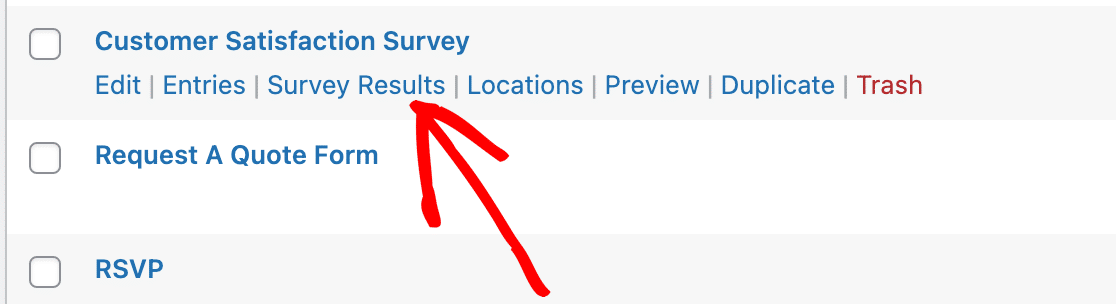
Pode alternar cada gráfico entre um gráfico de barras verticais, um gráfico de barras horizontais e um gráfico de pizza, dependendo de qual lê melhor para essa pergunta.

Veja como sai uma das Escalas Likert do inquérito de satisfação do cliente.

Gráficos como este dão-lhe o sentimento num relance, e caem diretamente num conjunto de diapositivos se estiver a relatar os dados a qualquer outra pessoa.
Perguntas Frequentes sobre a Criação de uma Escala de Classificação
Escalas de classificação surgem constantemente em formulários de inquérito, e o mesmo punhado de perguntas vem com elas. Aqui estão as que me perguntam com mais frequência sobre o comprimento da escala, os níveis de licenciamento e a leitura dos resultados.
Qual é a melhor escala de classificação a usar?
Cinco pontos, para a maioria dos inquéritos, e é o formato mais comum em investigação de inquéritos por uma margem considerável.
Isso acontece porque é curto o suficiente para que as pessoas respondam a todas as perguntas em vez de desistirem a meio.
Mude para sete ou dez pontos quando precisar de distinções mais finas, como acompanhar pequenas mudanças de um trimestre para o próximo.
Devo usar uma escala de classificação de 1 a 5 ou de 1 a 10?
Utilize 1 a 5 para questões de satisfação e concordância, onde ninguém lhe pode dizer honestamente a diferença entre um 6 e um 7.
Utilize 1 a 10 quando estiver a fazer benchmarking, uma vez que o NPS funciona numa escala de 0 a 10 e comparar a sua pontuação com a média da indústria só funciona quando as escalas correspondem.
No WPForms, o campo Classificação lida com qualquer um através do menu suspenso Escala.
Preciso do WPForms Pro para adicionar uma escala de classificação?
O campo Classificação é uma funcionalidade Básica, e tanto a opção Controlo Deslizante Numérico como a opção de menu suspenso funcionam na versão gratuita Lite.
O Pro é o que desbloqueia os campos Escala de Likert e Pontuação Líquida do Promotor juntamente com os gráficos de relatórios de inquéritos, pelo que é importante quando pretende grelhas de concordância, NPS ou relatórios visuais.
Posso usar uma escala de classificação sem opção neutra no meio?
Sim. O menu suspenso Escala no campo Classificação aceita qualquer valor de 2 a 10, pelo que a escolha de um número par como 4 ou 6 remove o ponto intermédio e leva as pessoas a pender para um lado ou para outro. Para uma grelha de Likert, dê-lhe um número par de colunas para obter o mesmo efeito.
Como vejo a classificação média do meu formulário?
Ative os relatórios de inquéritos e abra a página de resultados do inquérito, onde o WPForms traça as respostas para si automaticamente.
Sem relatórios, ainda pode exportar as suas entradas e calcular a média dos valores, uma vez que o campo Classificação armazena um número simples juntamente com os ícones.
Em seguida, Aprenda as Melhores Perguntas de Feedback do Cliente a Fazer
Se quiser aprofundar o feedback do cliente, mas não tiver a certeza de quais as perguntas a incluir no formulário, não perca o nosso artigo sobre 52 perguntas de feedback do cliente a fazer.
E se estiver a ponderar que tipo de inquérito realizar em primeiro lugar, o nosso resumo de 14 tipos de inquéritos combina cada formato com o objetivo de negócio que melhor serve.
Adicione agora uma Escala de Classificação aos Seus Formulários
Pronto para construir o seu formulário? Comece hoje com o plugin construtor de formulários WordPress mais fácil. O WPForms Pro inclui muitos modelos gratuitos e oferece uma garantia de devolução do dinheiro em 14 dias.
Se este artigo o ajudou, siga-nos no Facebook e no X (Twitter) para mais tutoriais e guias gratuitos sobre WordPress.





