


Resumo de IA
Uma imagem vale mais que mil palavras. E online, os emojis geralmente cumprem esse propósito com a sua capacidade única de clarificar nuances emocionais na sua mensagem.
É lógico que os emojis têm um lugar em processos de negócio formais, como revisões, classificações e inquéritos. Eu costumava ser cético quanto ao uso de emojis para qualquer coisa fora das minhas conversas pessoais com amigos e familiares, mas há algumas evidências (embora ainda não conclusivas) de que os emojis podem melhorar as CTRs para certas indústrias e públicos.
Por isso, neste post, vou mostrar-lhe como criar uma escala de classificação com emojis e adicioná-la ao seu formulário WordPress para tornar o feedback mais divertido e envolvente para o seu público.
Criar Escala de Classificação com Emojis no WordPress ⭐
- Passo 1: Instalar o WPForms + Add-on de Inquéritos e Votações
- Passo 2: Criar um Novo Formulário de Inquérito
- Passo 3: Adicionar um Campo de Classificação ao Seu Formulário
- Passo 4: Opções Adicionais de Personalização
- Passo 5: Incorporar o Seu Formulário numa Página
- Passo 6: Testar a Sua Escala de Classificação com Emojis
- Mais Perguntas dos Leitores sobre Escalas de Classificação com Emojis
O Que É uma Escala de Classificação com Emojis ou Caras Sorridentes?
Uma escala de classificação com emojis é um sistema de classificação que consiste em emojis ou ícones clicáveis. Ao clicar nestes ícones, os clientes podem mostrar como se sentem, de negativo a neutro a positivo. Aqui está um exemplo de uma escala de classificação com caras sorridentes:

A escala de classificação com emojis é útil quando emoções ou sentimentos estão envolvidos, tornando-se um medidor pelo qual pode determinar os níveis de satisfação do cliente.
Como Criar uma Escala de Classificação com Emojis no WordPress
A melhor coisa sobre criar uma escala de classificação com emojis é que é incrivelmente fácil de fazer (pelo menos no WordPress). Basta seguir os passos que descrevi abaixo e terá a sua escala de emojis pronta num instante!
Passo 1: Instalar o WPForms + Add-on de Inquéritos e Votações
A primeira coisa que precisaremos de fazer é instalar o WPForms. Recomendo a obtenção da licença WPForms Pro para aceder a funcionalidades poderosas para construir inquéritos inteligentes, juntamente com a capacidade de usar uma escala de classificação com emojis.
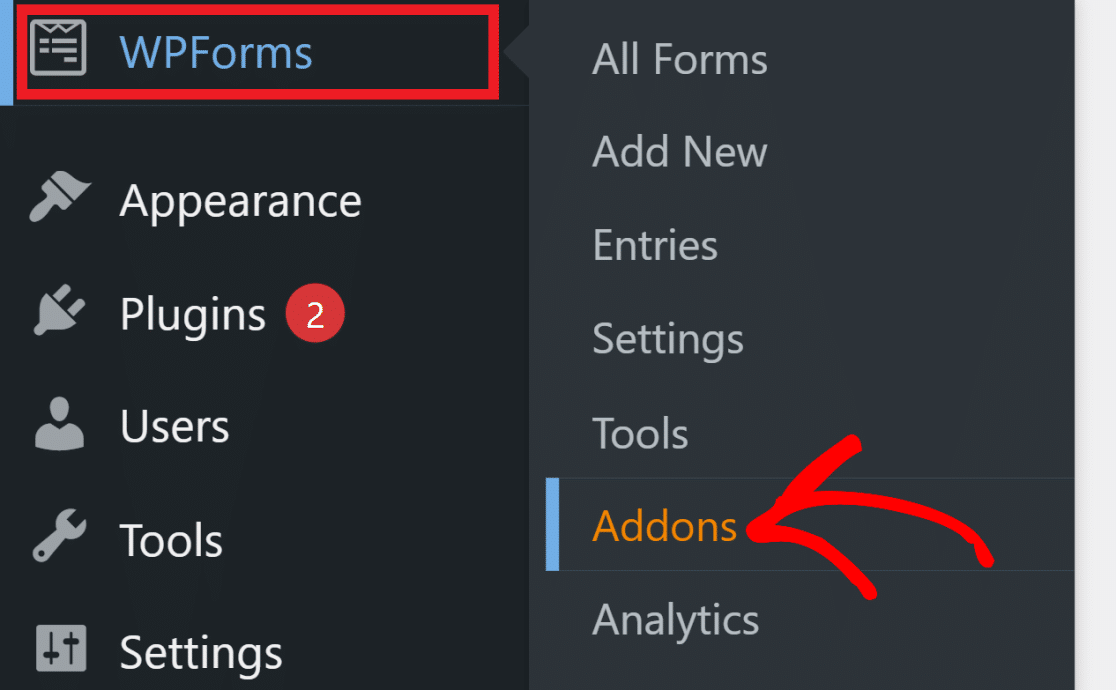
Depois de o WPForms ter sido instalado e a sua licença verificada, pode navegar para a secção WPForms do seu painel WordPress.
Em WPForms, clique em Addons.
Desloque-se para baixo até ao Add-on de Inquéritos e Votações.
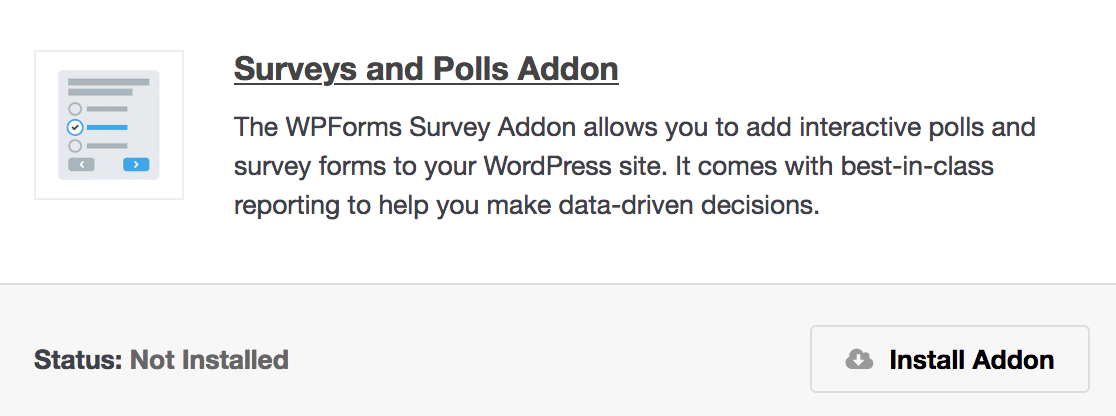
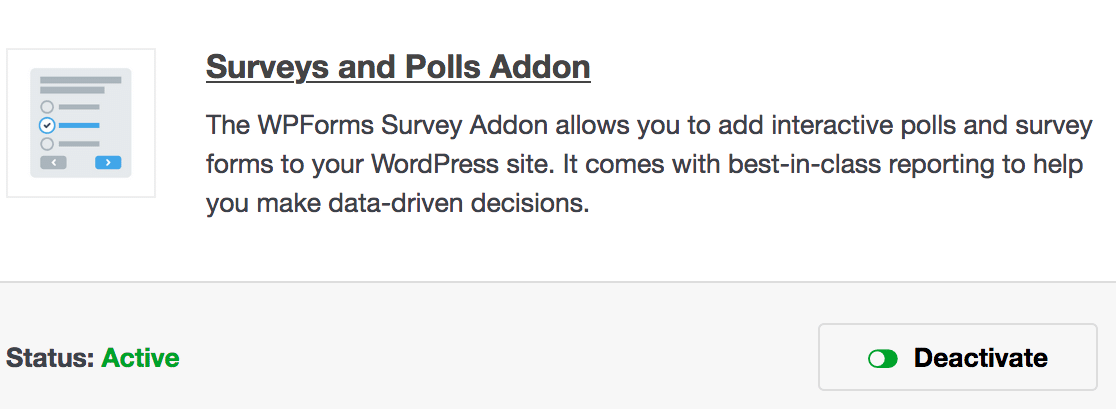
Clique em Instalar Addon. O Addon deverá agora aparecer como Ativo.
Agora é hora de criar um inquérito.
Passo 2: Criar um Novo Formulário de Inquérito
Agora que o WPForms está pronto e ativou o add-on de Inquéritos e Votações, é hora de criar o formulário com a sua escala de classificação com emojis.
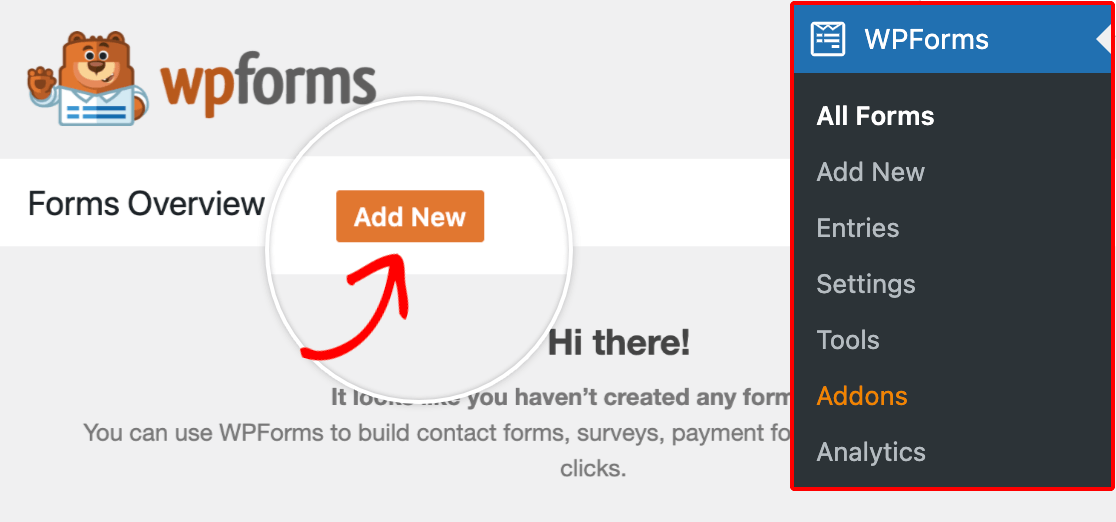
No seu painel WordPress, vá a WPForms ≫ Forms. Clique em Add New no topo da página.
Em seguida, dê ao seu formulário o nome desejado.
Depois, digite Survey Form na caixa de pesquisa à esquerda.
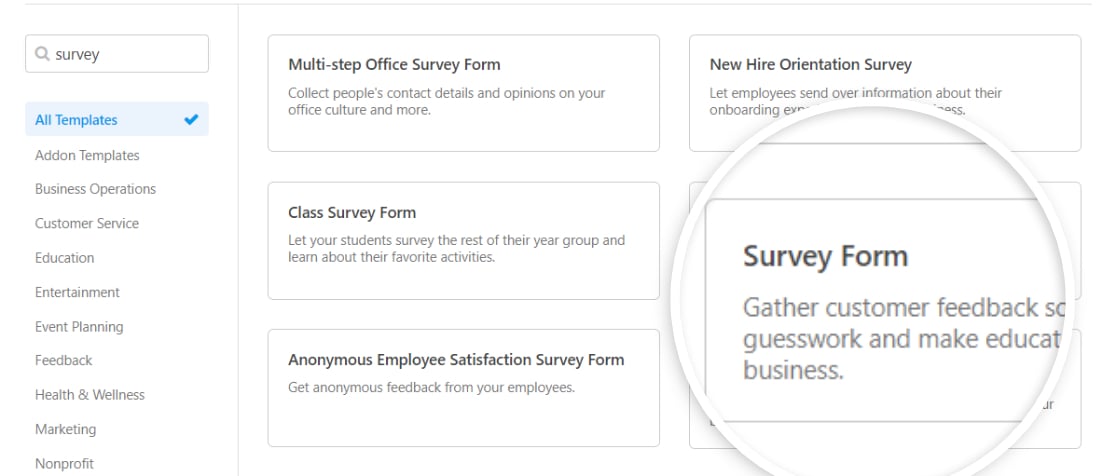
Passe o rato sobre o Modelo de Formulário de Inquérito até o botão laranja Usar Modelo aparecer e clique nele.
O seu novo modelo de Formulário de Inquérito ficará parecido com isto:
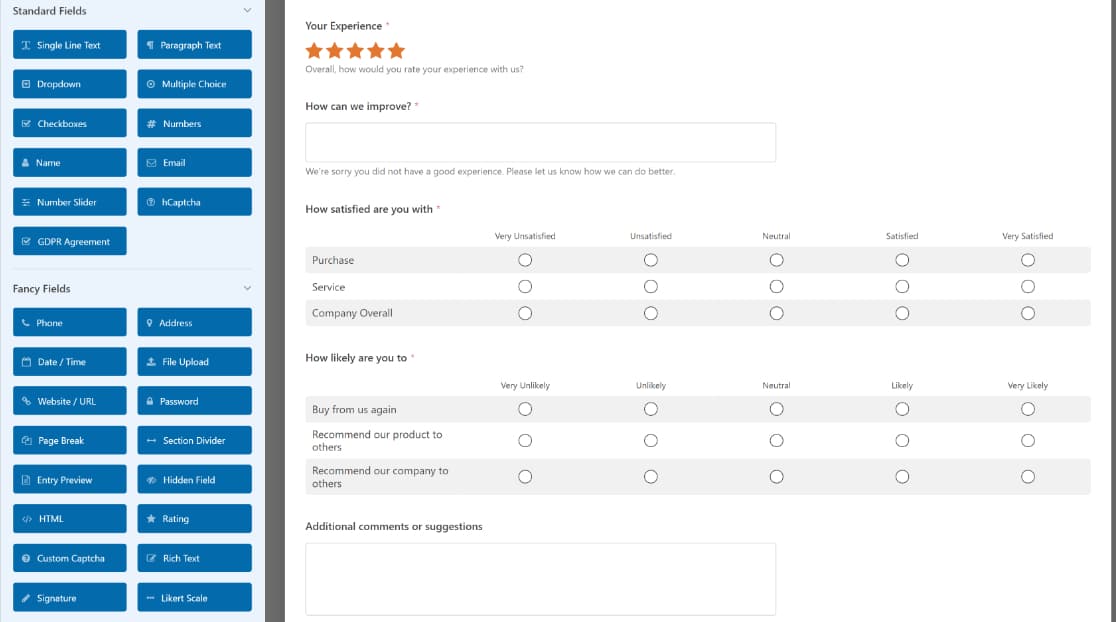
Agora podemos adicionar um campo de classificação e configurar os ícones.
Passo 3: Adicionar um Campo de Classificação ao Seu Formulário
Agora tem o modelo de formulário de inquérito, está na hora de o editar!
Depois de abrir o construtor de formulários, procure na secção Campos Especiais o campo Classificação. Clique no campo ou arraste e solte-o na área de pré-visualização para o adicionar ao seu formulário.
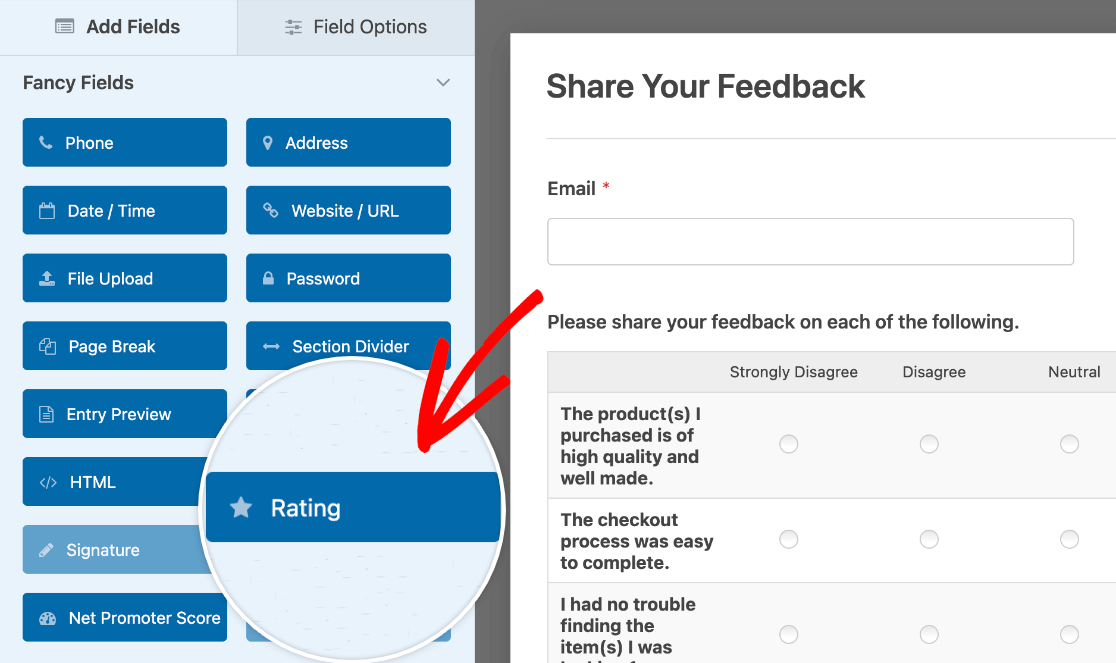
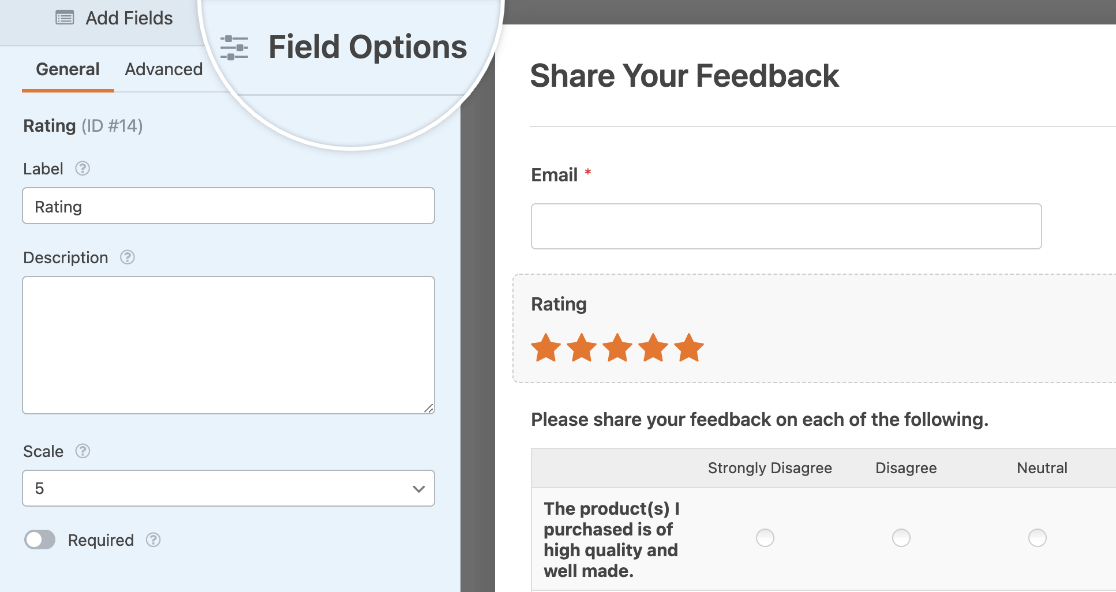
Depois de adicionar o campo ao seu formulário, clique no painel Opções do Campo na área de pré-visualização.
Para personalizar o símbolo do ícone do campo Classificação, clique no separador Avançadas no painel Opções do Campo.
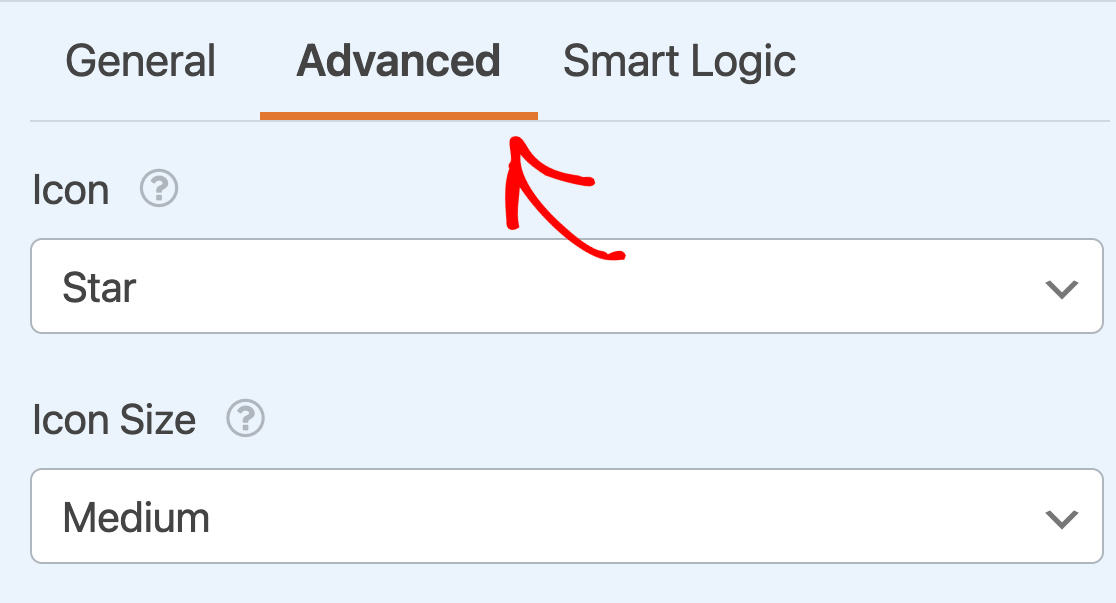
Por defeito, o campo Classificação exibirá ícones de estrela. No entanto, usando o menu suspenso Ícone, pode escolher entre qualquer uma das opções listadas abaixo:

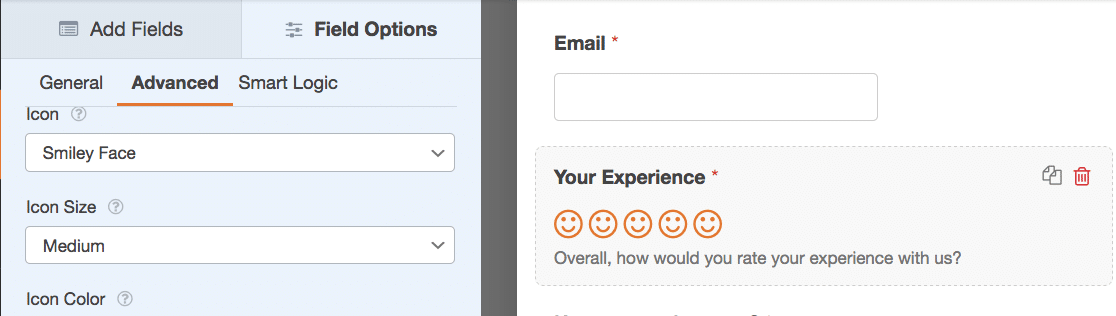
Altere o ícone para Rosto Sorridente e a pré-visualização do formulário mudará automaticamente.
💡 Dica profissional: Quer usar um emoji ou ícone personalizado? Pode fazê-lo se estiver disposto a adicionar um trecho de código ao seu site. Para saber mais, consulte este documento para programadores sobre como personalizar a aparência dos ícones de classificação no WPForms.
Passo 4: Opções Adicionais de Personalização
Se não quiser editar código, ainda pode controlar a aparência da sua escala de classificação com emojis.
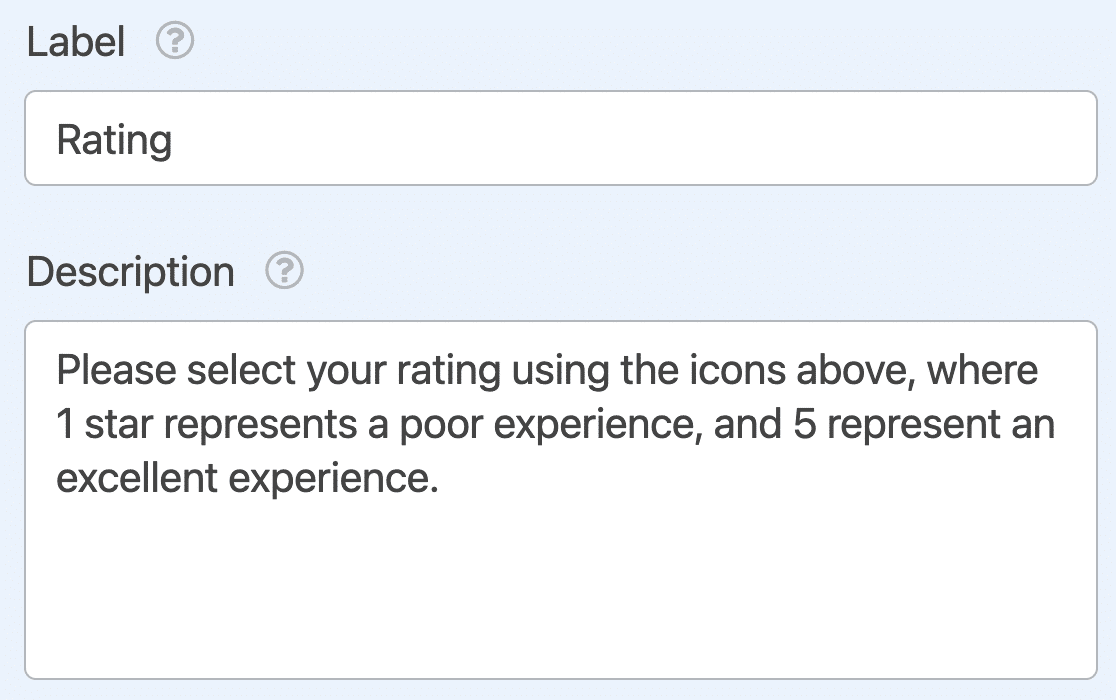
Primeiro, adicione um rótulo e uma descrição ao campo Classificação no painel Opções do Campo.
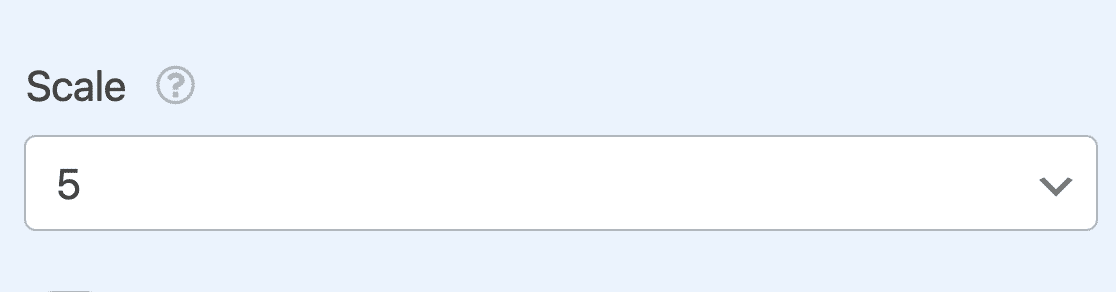
Para ajustar o valor máximo da classificação, clique no menu suspenso Escala. Aqui, pode exibir entre 2 e 10 ícones.
Pode também optar por ativar a configuração Obrigatório para garantir que os utilizadores selecionam uma classificação antes de enviar o seu formulário.

Personalização das Opções do Campo de Escala de Classificação com Emojis
Volte ao separador Avançadas no painel Opções do Campo para personalizar o tamanho e a cor do ícone do campo Classificação.
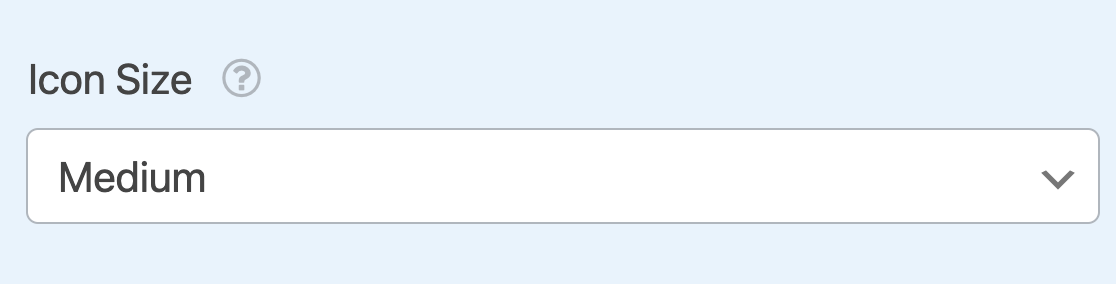
Por defeito, o WPForms definirá o Tamanho do Ícone para Médio. Pode alterá-lo para Pequeno ou Grande, se preferir.
Veja como as opções de tamanho se comparam no frontend:

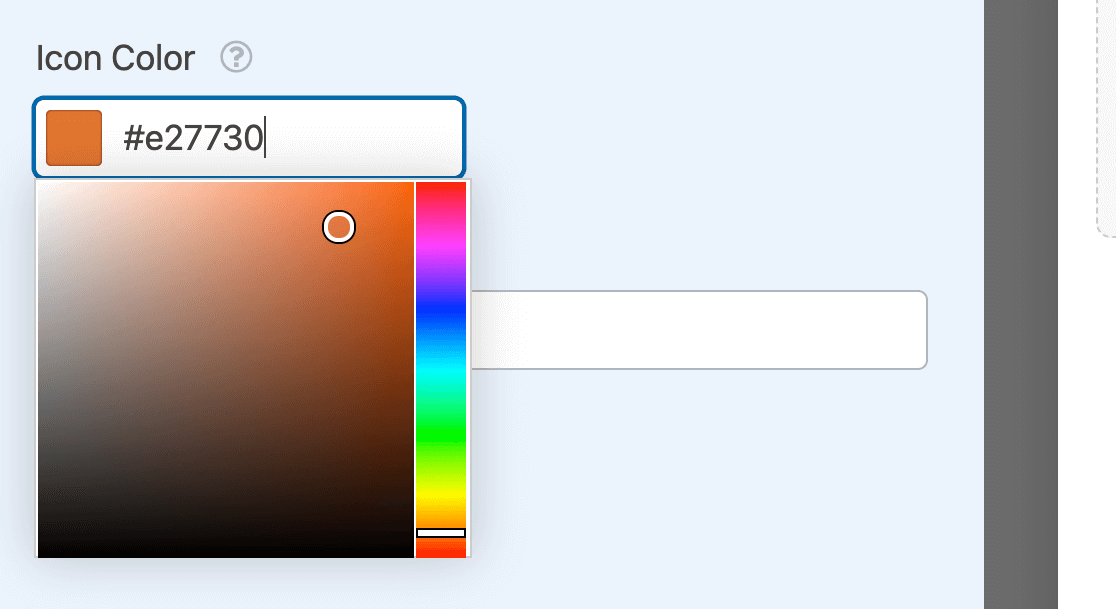
Por defeito, o WPForms definirá a Cor do Ícone para laranja. Pode personalizá-la facilmente clicando na caixa de cor e usando a ferramenta de seleção de cores.
E é tudo! A sua escala de classificação está pronta.
Passo 5: Incorporar o Seu Formulário numa Página
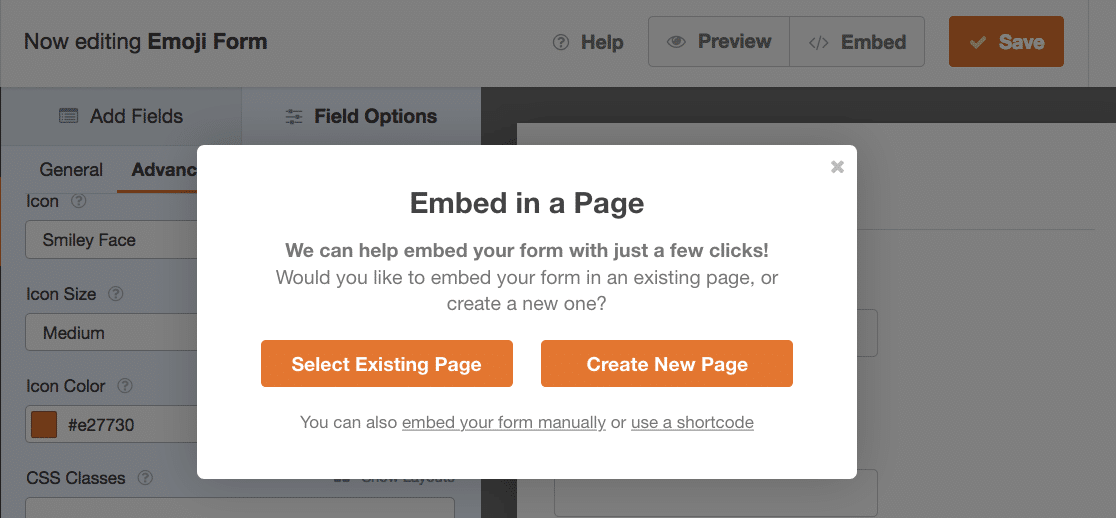
Depois de guardar o seu trabalho, está na hora de o incorporar na página pretendida. Clique no botão Incorporar no canto superior direito do seu formulário.

Quando o fizer, aparecerá uma janela modal, permitindo-lhe escolher como deseja incorporar o formulário. Para este tutorial, optaremos pela opção Criar Nova Página.
Depois disso, ser-lhe-á pedido que dê um nome à sua página. Introduza um nome para a página e prima Vamos Lá para continuar.

Será então levado para o editor de blocos do WordPress, onde encontrará o seu formulário incorporado. Quando estiver pronto, basta publicar esta página e deixar que as pessoas usem a escala de classificação com emojis no seu formulário.
Siga as instruções para incorporar o seu formulário. Se precisar de ajuda com este passo, consulte o nosso guia sobre como adicionar um formulário a uma página do WordPress.
Passo 6: Testar a Sua Escala de Classificação com Emojis
É tudo! Pode testar o seu formulário preenchendo-o e clicando na escala de classificação com rostos sorridentes.
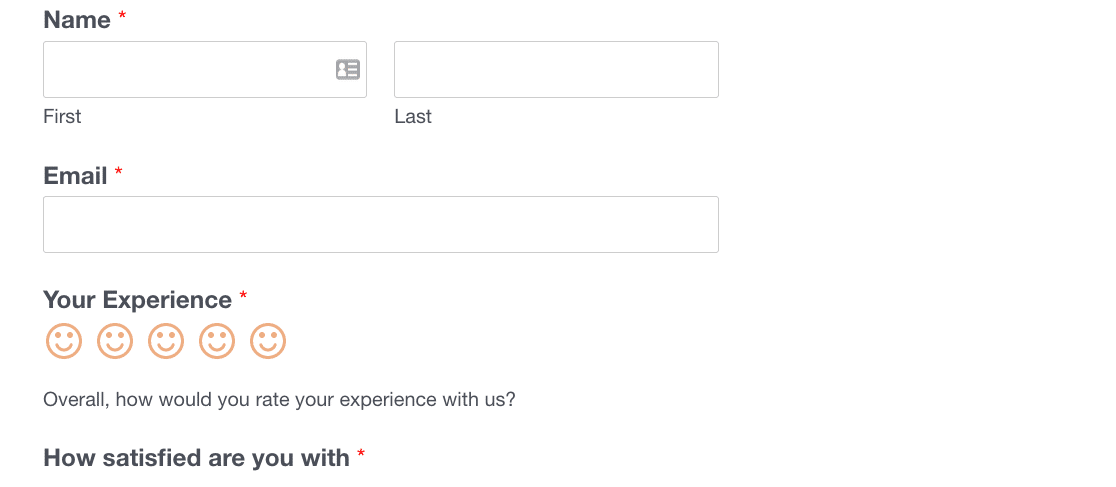
E aqui está! Com uma escala de classificação por emojis, pode adicionar uma alternativa envolvente a escalas de classificação aborrecidas e simples que normalmente envolvem apenas um intervalo de números.
Mais Perguntas dos Leitores sobre Escalas de Classificação com Emojis
Como posso ajustar a escala do emoji de classificação?
Pode ajustar a escala para exibir entre 2 e 10 emojis, modificando o menu suspenso Escala no painel Opções de Campo. Quanto maior a escala, mais precisamente poderá avaliar a força do feedback fornecido pelos seus clientes.
É possível alterar a cor e o tamanho dos emojis?
Sim, o WPForms permite-lhe personalizar o tamanho e a cor dos emojis utilizando as opções no separador Avançadas do painel Opções de Campo. Lembre-se que se alterar a cor do botão de envio através das opções de estilo do formulário disponíveis no editor de blocos do WordPress, a cor da classificação por emoji também mudará para corresponder à cor do botão de envio para consistência visual.
Posso tornar a escala de classificação por emoji um campo obrigatório?
Sim, pode ativar a configuração Obrigatório nas Opções de Campo para garantir que os utilizadores devem selecionar uma classificação antes de enviar o formulário. É sempre uma boa ideia tornar o campo de classificação obrigatório, pois é geralmente o campo mais importante num formulário de feedback.
Em seguida, Personalize o seu Formulário de Redefinição de Palavra-passe
Quer livrar-se da página padrão de redefinição de palavra-passe e usar algo mais divertido?
O WPForms permite-lhe publicar o seu próprio formulário de redefinição de palavra-passe com campos personalizados. Saiba como no nosso tutorial sobre como personalizar o formulário de redefinição de palavra-passe no WordPress.
Temos também uma série de outros artigos para o ajudar a escolher os melhores plugins para o seu site:
- Melhores Plugins de Afiliados Para WooCommerce
- Melhores Plugins de Registo de Email
- Melhores Ferramentas de Geração de Leads
- Melhores Processadores de Pagamento para Organizações sem Fins Lucrativos
- Melhores Plugins de Backup
Pronto para construir o seu formulário? Comece hoje com o melhor plugin de criação de formulários WordPress, WPForms Pro. A subscrição Pro inclui centenas de modelos gratuitos, acesso a funcionalidades de formulário de topo e uma garantia de devolução do dinheiro em 14 dias.
Criar Escala de Classificação com Emojis no WordPress ⭐
Por favor, subscreva o nosso canal do YouTube para tutoriais em vídeo do WordPress se gostar deste artigo. Também nos pode encontrar no Twitter e Facebook.





