


Resumo de IA
Como alguém que passou bastante tempo a criar formulários WordPress, sei que muitas vezes a questão se resume a uma pergunta. Como é que se envia um PDF para a caixa de correio de alguém no momento em que este carrega em "enviar"?
A boa notícia é que o WPForms lhe dá algumas formas de o fazer, e eu usei todas elas. Pode anexar um ficheiro que a pessoa carregou, anexar automaticamente um PDF polido de toda a sua submissão, ou enviar-lhes um link de download para algo como um íman de leads.
Neste guia, vou guiá-lo através de todos os três para que possa escolher aquele que se adequa ao que está a enviar, seja um contrato, um recibo ou um ebook gratuito.
Enviar um PDF numa Notificação de Formulário
Como Enviar um Anexo PDF numa Notificação de Formulário por Email
Comece com o passo de configuração abaixo, depois escolha o caminho que corresponde ao que quer que esteja a enviar. Os dois primeiros produzem um anexo genuíno, enquanto o terceiro envia um link em vez disso.
- Pré-requisito: Instalar o Plugin WPForms Pro
- Método 1: Anexar Automaticamente um PDF de Cada Submissão
- Método 2: Anexar um PDF que Alguém Carregou para o Seu Formulário
- Método 3: Enviar um Link de PDF Quando o Ficheiro For Demasiado Grande
- Qual Método Deve Usar?
- FAQs Sobre o Envio de um PDF num Email de Notificação de Formulário
- Como posso anexar um ficheiro que alguém carregou a um email de notificação?
- Posso anexar um PDF da própria submissão?
- Posso anexar um PDF diferente dependendo do que alguém seleciona?
- Porque é que o PDF foi para mim em vez da pessoa que preencheu o formulário?
- Porque é que o meu anexo PDF não está a ser entregue?
- Em seguida, Imprima Submissões de Formulários com o WPForms
Pré-requisito: Instalar o Plugin WPForms Pro
Terá de ter o WPForms instalado e um formulário para trabalhar antes de que surjam quaisquer definições de anexo, e o plugin vem com mais de 2.100 modelos, pelo que raramente terá de criar um do zero.
O que mais gosto é que tudo fica num só lugar, pelo que cria o formulário e depois trata do PDF e da notificação a partir do mesmo painel de definições sem precisar de ligar um segundo plugin.
O suplemento de PDF que potencia o Método 1 necessita de uma licença Pro, enquanto a rota de Carregamento de Ficheiros no Método 2 funciona em qualquer plano pago a partir do Basic. Escolha o nível que corresponde ao método que pretende.

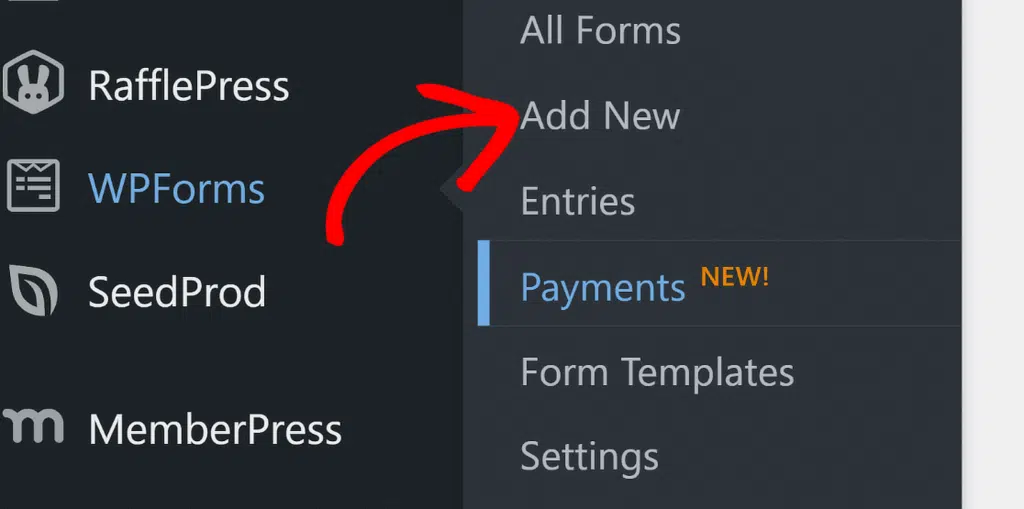
Para começar, compre a licença Pro e instale o WPForms no seu website. Se precisar de ajuda com essa parte, siga estas instruções sobre como adicionar um plugin ao WordPress. Assim que estiver ativo, vá a WPForms » Adicionar Novo no seu painel.
Dê um nome claro ao seu formulário e escolha um modelo, e note que um formulário de contacto simples ou um formulário de inscrição é tudo o que precisa para o trabalho de PDF que tem pela frente.
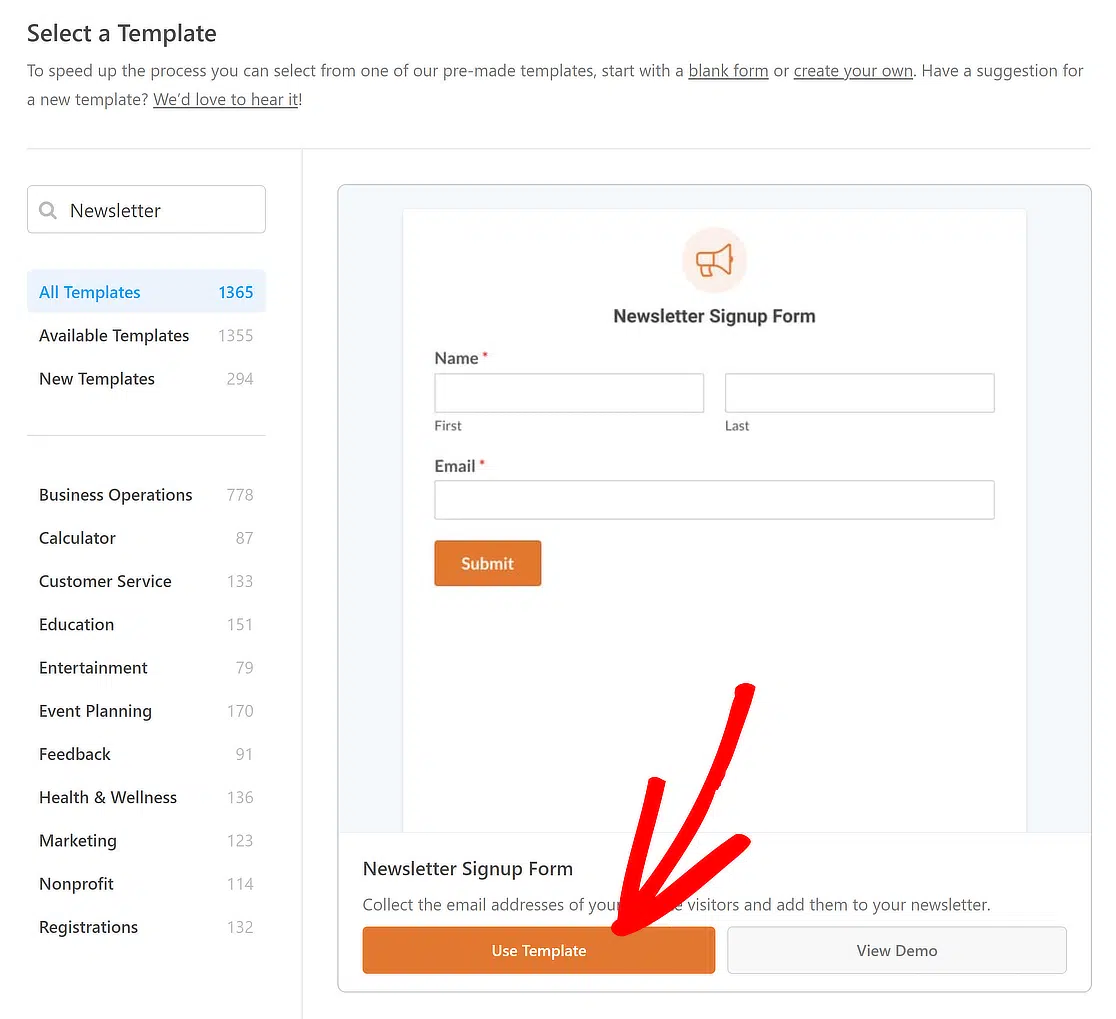
O construtor de arrastar e soltar é fácil de usar, pelo que pode adicionar ou remover campos à medida que avança. Eu costumo manter o formulário curto para que seja rápido de preencher pelas pessoas.
Atualize para WPForms Pro Agora!
Método 1: Anexar Automaticamente um PDF de Cada Submissão
O suplemento de PDF cria um PDF estilizado a partir da própria entrada, depois anexa-o a quaisquer e-mails de notificação que escolher. Essa é a configuração que a maioria das pessoas procura quando pesquisa isto, e nada é copiado à mão.
Escolhe uma categoria de modelo e um estilo, depois aplica um dos mais de 40 temas e insere o seu logótipo, tudo dentro do construtor de formulários. O PDF sai como um documento real em vez de um despejo de texto.
Crie o Seu PDF e Escolha a Sua Notificação
Comece por instalar o suplemento de PDF em WPForms » Suplementos, depois abra o formulário onde o pretende.

As definições de PDF não se encontram nas suas definições de notificação, que é onde a maioria das pessoas procura primeiro. Vá a Definições » PDF dentro do construtor de formulários e clique em Adicionar Novo PDF.

Dê um nome ao PDF na sobreposição e clique em OK, depois veja o painel que se abre à direita.

O campo Notificações é o que importa, e pergunta a que notificações de e-mail este PDF deve ser anexado. O que quer que escolha lá é o que transporta o ficheiro.
Nomeie o Ficheiro e Escolha um Modelo
O campo Nome do Ficheiro encontra-se logo acima de Notificações, e aceita etiquetas inteligentes, pelo que pode criar nomes como fatura-{entry_id} em vez de enviar todos os anexos sob o mesmo nome de ficheiro genérico.
O interruptor Lógica Condicional no mesmo painel gera o PDF apenas quando uma regra que definiu corresponde efetivamente.

Se quiser que a própria notificação seja disparada condicionalmente em vez de apenas o anexo, essa é uma definição separada, e a documentação cobre-a em notificações condicionais.
Abaixo disso, o menu suspenso Secção de Modelo agrupa os layouts em Notificações, Documentos, Financeiro e Certificados.
Escolha uma categoria, depois refine-a com o menu suspenso Estilo e uma das mais de 40 predefinições em Tema. Logótipo aceita .png, .gif, .jpg ou .svg, mas não .webp.

Se quiser que o resultado corresponda devidamente à sua marca, aprofundo isso em como gerar PDFs de marca com WPForms.
Restrinja Quem Pode Abrir o PDF
Abra a secção Avançadas para as definições que decidem quem pode realmente ver o ficheiro, e Ativar Restrições de Acesso é a que deve procurar.
Limita o acesso a utilizadores com sessão iniciada ou a funções específicas, e pode ser protegido por palavra-passe. Tamanho do Papel e Orientação encontram-se no mesmo local.

Envie uma Submissão de Teste e Confirme que o Anexo Chegou
A pré-visualização do construtor apenas renderiza a primeira página, por isso envie uma entrada de teste real antes de confiar no resultado.
Abra WPForms » Entradas e escolha o seu formulário, depois clique em Ver na entrada. A secção PDF encontra-se lá com uma ligação para download.

Verifique em que caixa de entrada aterrou enquanto está aqui, porque uma notificação dirigida a si como administrador do site nunca chegará à pessoa que preencheu o formulário.
A documentação explica como enviar um e-mail de notificação para a pessoa que submeteu o formulário se precisar de adicionar um. Essa confusão é a mais comum que vejo com esta configuração.
Método 2: Anexar um PDF que Alguém Carregou para o Seu Formulário
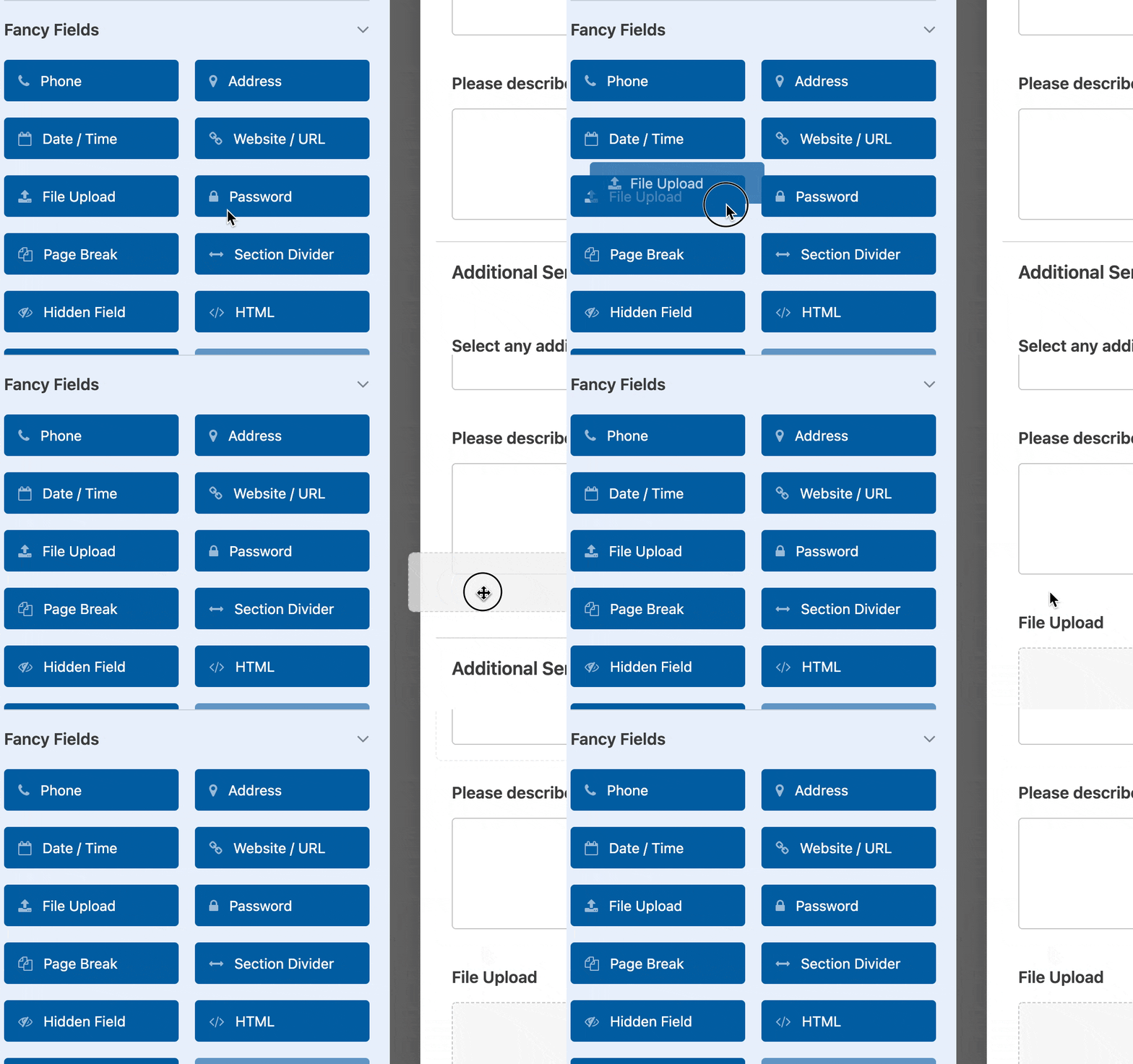
Precisará de um campo Upload de Ficheiro no formulário para que haja um local para colocar o ficheiro quando o utilizador submeter o seu formulário assim que estiver ativo.
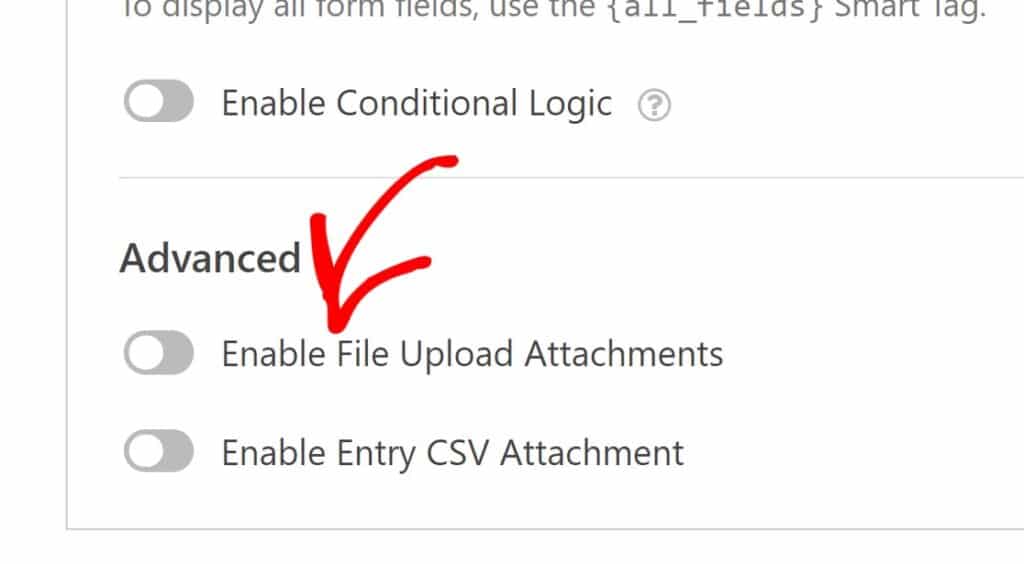
Abra Definições » Notificações, clique em Avançadas para expor as opções extra, e ative Ativar Anexos de Upload de Ficheiro.
Para a versão completa desta rota, incluindo a abordagem wp_mail() e uma análise de resolução de problemas mais aprofundada, escrevi-a separadamente em como enviar um e-mail com anexos no WordPress.
O ficheiro carregado segue como um anexo real em qualquer um dos casos. A documentação sobre anexar ficheiros aborda as definições individuais.
Método 3: Enviar um Link de PDF Quando o Ficheiro For Demasiado Grande
Se quiser essa ligação no ecrã de confirmação que as pessoas veem logo após a submissão, em vez de num e-mail, cubro isso de ponta a ponta em como adicionar um PDF para download ao seu formulário de confirmação. O que se segue aqui é a rota do e-mail, que é a que realmente chega a uma caixa de entrada.
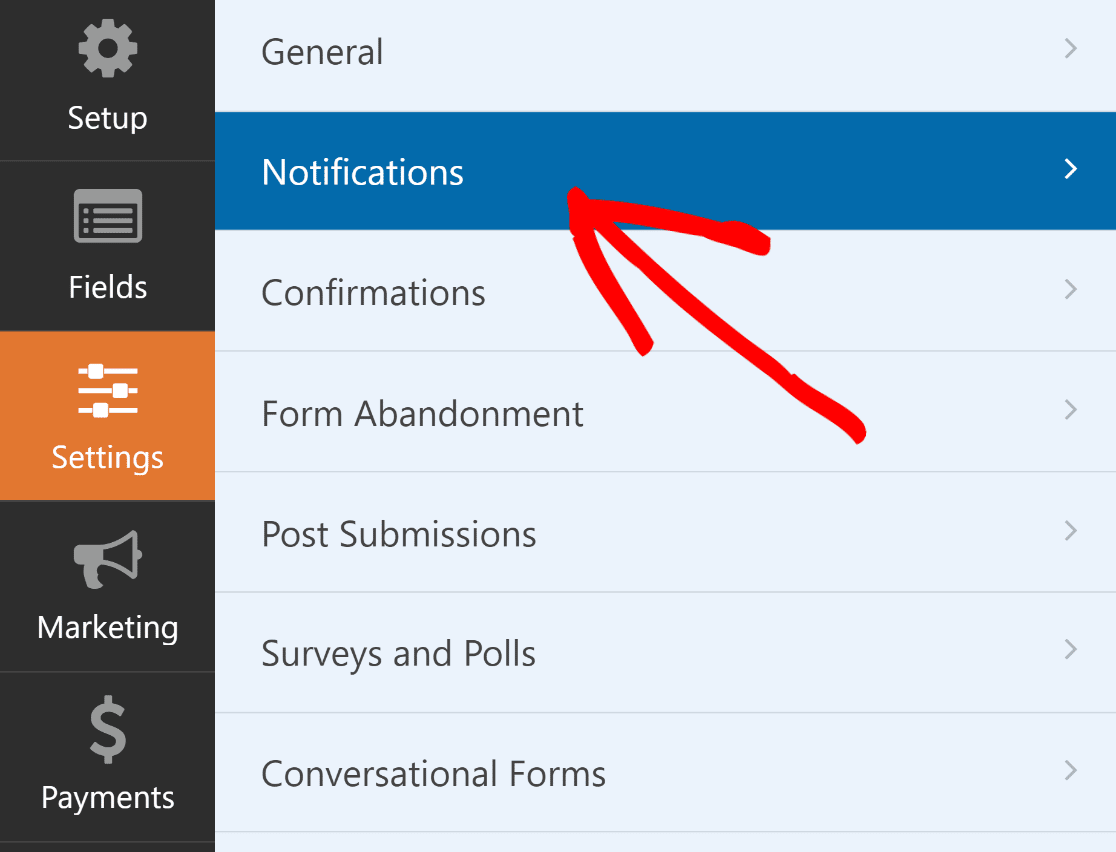
Carregue o PDF para a sua biblioteca de multimédia e copie o URL do ficheiro primeiro, porque irá colá-lo no e-mail num momento. Depois clique em Definições » Notificações no construtor de formulários.
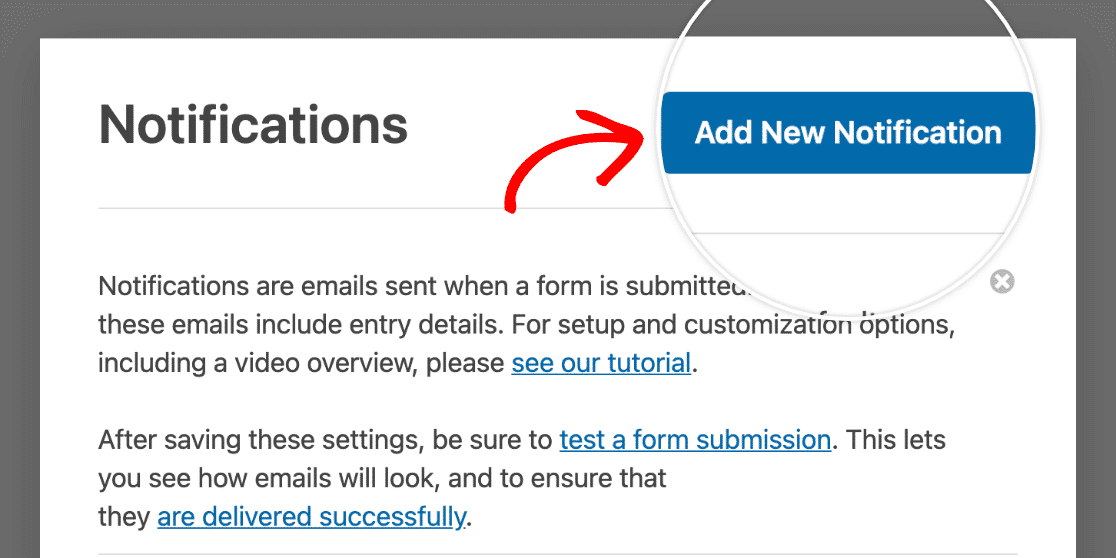
Em seguida, clique em Adicionar Nova Notificação no canto superior direito.
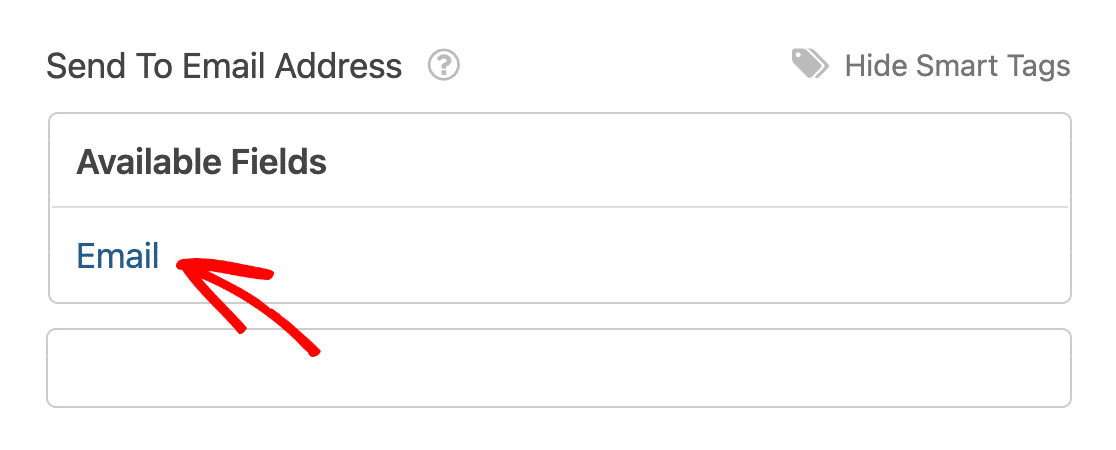
No campo Enviar para Endereço de Email, escolha a etiqueta inteligente Email da lista. Isto obtém automaticamente o endereço de email de quem preencheu o formulário.
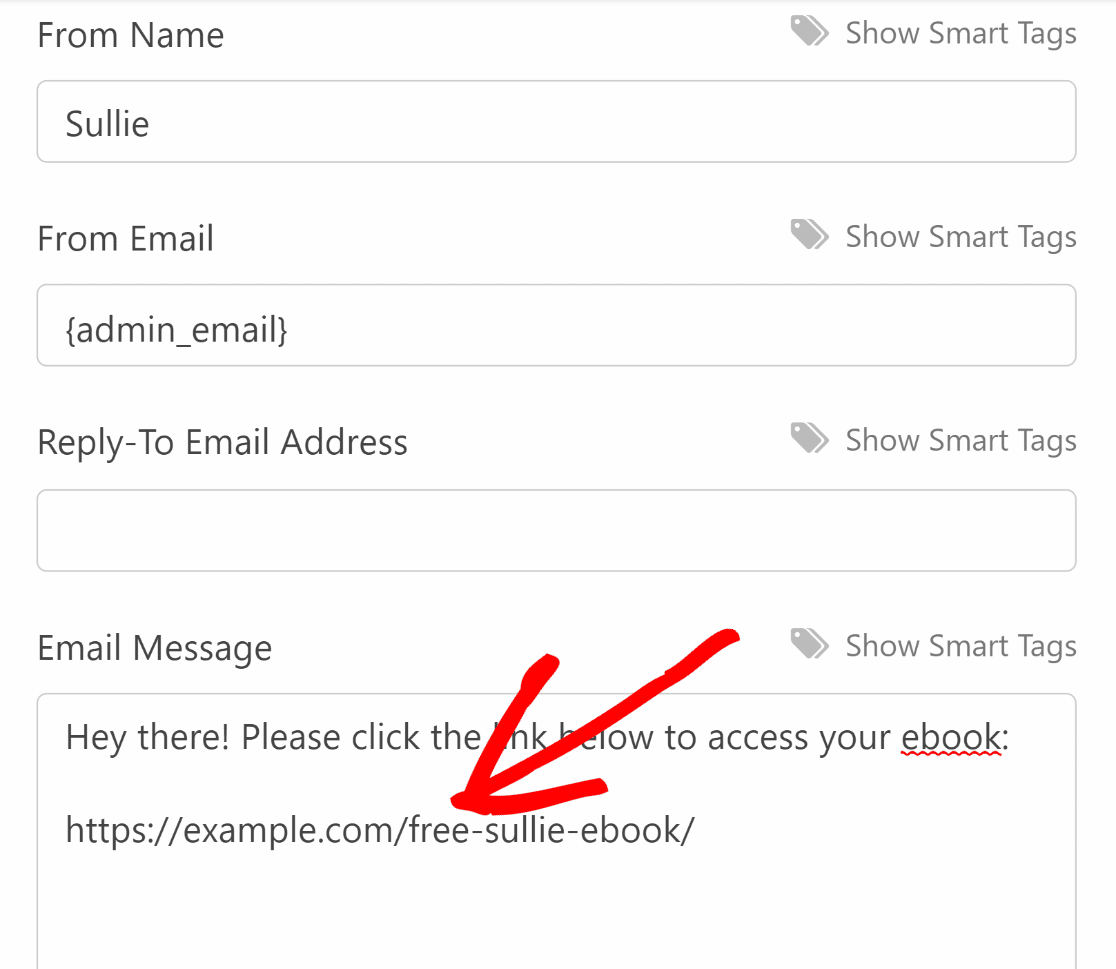
Desloque-se para baixo até ao campo Mensagem de Email e adicione a sua ligação do PDF lá.
Para guardar tudo, prima o botão laranja Guardar no canto superior direito.
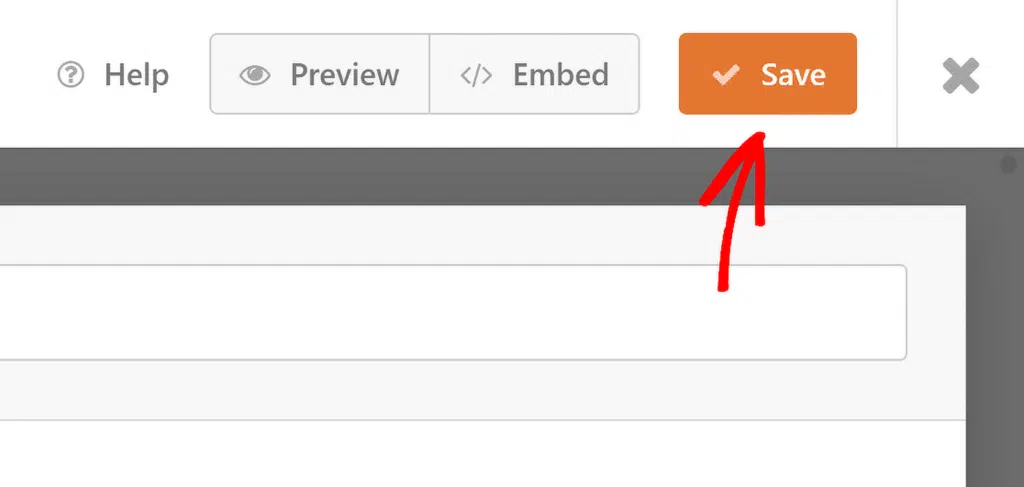
Agora, sempre que alguém preencher o seu formulário de inscrição para a newsletter e se inscrever, receberá um e-mail de notificação com o íman de leads que lhes prometeu.
E se as suas notificações de e-mail do WordPress não estiverem a ser entregues como deveriam, a sua configuração SMTP é o primeiro lugar onde eu procuraria.
Qual Método Deve Usar?
Qual deles quer depende do que está a enviar, e a tabela abaixo é como eu decido.
| O seu objetivo | Melhor método |
|---|---|
| Anexar um PDF formatado da submissão completa | Método 1: Add-on PDF |
| Enviar por email uma cópia de um ficheiro que o utilizador carregou | Método 2: Anexos de Upload de Ficheiro |
| Envie o mesmo ficheiro para uma lista grande, ou um demasiado grande para anexar | Método 3: Ligação de download |
Para documentos pessoais como contratos e recibos, um anexo real é a escolha certa. Recorra à ligação apenas quando o ficheiro for grande ou idêntico para todos.
FAQs Sobre o Envio de um PDF num Email de Notificação de Formulário
Anexar um PDF a um e-mail de notificação de formulário levanta algumas questões recorrentes, e estas são as que me são mais feitas, incluindo como gerar automaticamente um PDF a partir de uma submissão do WPForms.
Como posso anexar um ficheiro que alguém carregou a um email de notificação?
Adicione um campo de Upload de Ficheiro ao seu formulário, depois vá a Definições » Notificações, clique em Avançadas e ative Ativar Anexos de Upload de Ficheiro.
Selecione o campo de Upload de Ficheiro que pretende usar e guarde. Depois disso, o WPForms anexa automaticamente o ficheiro carregado ao seu e-mail de notificação.
Posso anexar um PDF da própria submissão?
Abra as Definições » PDF do seu formulário e clique em Adicionar Novo PDF, depois use o campo Notificações para escolher quais e-mails transportam o ficheiro.
A lógica condicional pode refinar ainda mais, de modo a que apenas algumas submissões gerem um. Este é o trabalho principal do addon, e necessita de uma licença Pro.
Posso anexar um PDF diferente dependendo do que alguém seleciona?
Adicione mais de um PDF em Definições » PDF e dê a cada um a sua própria regra de lógica condicional, para que uma escolha de menu suspenso decida qual ficheiro é enviado.
A própria notificação pode ser tornada condicional da mesma forma. Múltiplos PDFs num único formulário são suportados.
Porque é que o PDF foi para mim em vez da pessoa que preencheu o formulário?
O PDF é anexado à notificação que selecionou, e a notificação padrão é dirigida ao administrador do site.
Adicione uma segunda notificação que envie para o campo E-mail do formulário usando a etiqueta inteligente E-mail, depois anexe o PDF a essa em vez disso.
Porque é que o meu anexo PDF não está a ser entregue?
Os fornecedores de e-mail limitam os tamanhos dos anexos, muitas vezes em torno de 10 MB, e um ficheiro acima desse limite pode impedir o envio da mensagem.
Um serviço SMTP geralmente resolve isso, e a documentação sobre resolução de problemas de notificações por e-mail mais este guia sobre e-mails do WordPress não enviados aprofundam o tema.
Em seguida, Imprima Submissões de Formulários com o WPForms
Agora tem a configuração para anexar um PDF real a um e-mail de notificação de formulário, mais a alternativa de ligação para quando um ficheiro é demasiado pesado para enviar.
Se também quiser que cada entrada seja guardada como um PDF que possa consultar a pedido, dê uma vista de olhos em como imprimir as suas submissões de formulário do WordPress em PDF.
Isso combina bem com o que acabou de configurar, uma vez que um cobre o e-mail que é enviado na submissão e o outro cobre o registo que mantém.
Crie o seu formulário WordPress agora
Pronto para construir o seu formulário? Comece hoje com o plugin construtor de formulários WordPress mais fácil. O WPForms Pro inclui muitos modelos gratuitos e oferece uma garantia de devolução do dinheiro em 14 dias.
Se este artigo o ajudou, siga-nos no Facebook e no X (Twitter) para mais tutoriais e guias gratuitos sobre WordPress.





Olá!
Existe alguma forma possível de receber e enviar notificações (all_fields) em formato .pdf ou uma Cópia Carbono em .pdf?
Obrigado!
Olá Greg,
Não temos uma forma de fazer isto neste momento, mas tomei nota na nossa lista de pedidos de funcionalidades para que possamos mantê-la no nosso radar! Obrigado pela sugestão 🙂
Olá Daisy, nós também estamos à procura desta funcionalidade – já a implementou?
Olá Katie! Peço desculpa mas as funcionalidades de PDF ainda não foram implementadas, no entanto estão a ser desenvolvidas! Ainda não temos uma data prevista, mas por favor volte a verificar no futuro!
Adicionei também os seus dados a este pedido de funcionalidade específico, pelo que deverá receber e-mails sobre quaisquer atualizações!
Se tiver mais alguma questão sobre isto, por favor, contacte-nos se tiver uma subscrição ativa. Se não tiver, não hesite em colocar algumas questões nos nossos fóruns de suporte.
Olá, esta funcionalidade já foi implementada? Estamos à espera.
Olá Eyad,
Pedimos desculpa, mas as funcionalidades de PDF ainda não foram implementadas. Ainda não temos uma data prevista, mas por favor, volte a verificar no futuro!
Adicionei também os seus dados a este pedido de funcionalidade específico, pelo que deverá receber e-mails sobre quaisquer atualizações!
Se tiver mais alguma questão sobre isto, por favor, contacte-nos se tiver uma subscrição ativa. Se não tiver, não hesite em colocar algumas questões nos nossos fóruns de suporte.
Existe alguma forma de eu querer enviar um PDF diferente com base em diferentes condições selecionadas?
Olá Maulik,
Recomendo que consulte o nosso guia sobre envio de e-mails de notificação condicional no WPForms. 🙂
Existe alguma forma de o PDF ser descarregado ao premir o botão SUBMIT, em vez de através de um link?
Olá Bob,
Não temos uma forma de fazer isto neste momento, mas tomei nota na nossa lista de pedidos de funcionalidades para que possamos mantê-la no nosso radar! Obrigado pela sugestão 🙂
Já adicionaram isto… é realmente importante em comparação com um link
Olá John – Sim, já o incluímos na nossa lista de pedidos de funcionalidades para que a equipa de desenvolvimento o possa considerar quando decidir sobre novas funcionalidades para o futuro.
Obrigado pela sua paciência!
Apenas a verificar se esta opção já está disponível?
Olá Anzela! Ainda não lançámos um complemento de PDF para o plugin WPForms, no entanto, é algo em que estamos a trabalhar para fornecer numa futura versão.
Certificar-nos-emos de anunciar quando estiver disponível, por isso verifique frequentemente ou subscreva as nossas newsletters 🙂
Obrigado!
Já está disponível? Ainda preciso muito desta funcionalidade
Olá Monique – Receio que ainda não esteja disponível, queremos definitivamente ter um complemento de PDF, mas não temos uma data estimada por agora. Vou votar a favor do pedido em seu nome. Obrigado pela sua paciência.
Olá, temos um problema apenas no Gmail, quero dizer que todas as pessoas com um e-mail no Gmail não estão a receber o e-mail. Qual é o problema?
Olá Nicolas,
Lamento saber que está a ter problemas com a entrega de e-mails! Recomendo vivamente que consulte o nosso artigo sobre como corrigir problemas de entrega de e-mails com o Plugin WP Mail SMTP.
Espero que isto ajude!
Isto parece apenas adicionar um link para download – existe alguma forma de anexar realmente o documento PDF ao e-mail? Para que o lead não clique num link, mas sim veja um ficheiro PDF anexado ao e-mail?
Olá Jason,
O WPForms não suporta atualmente o anexo de ficheiros a e-mails. A razão é que isso pode muitas vezes prejudicar a entrega de e-mails. Diferentes fornecedores de e-mail têm limites diferentes para o tipo e tamanho dos ficheiros que podem aceitar. Enviar ficheiros que não passam estas regras, na maioria das vezes, significa que o e-mail não será entregue ou será devolvido.
Lamento não termos exatamente o que procura, mas espero que isto ajude!
Olá Daisy… O formulário que estamos a criar permitirá aos utilizadores carregar ficheiros para nos enviar. Não queremos que os ficheiros sejam armazenados no servidor e preferíamos que fossem anexados em vez de ligados ao site. Como podemos fazer isto?
Olá Shomari! Parece que já contactou a Equipa de Suporte, mas caso não tenha visto a resposta deles, o nosso plugin não suporta atualmente a inclusão/anexo de ficheiros a e-mails. A razão é que isso pode muitas vezes prejudicar a entrega de e-mails. Diferentes fornecedores de e-mail têm limites diferentes para o tipo e tamanho dos ficheiros que podem aceitar. Enviar ficheiros que não passam estas regras, na maioria das vezes, significa que o e-mail não será entregue ou será devolvido.
Todos os carregamentos de ficheiros também precisariam de ir para o seu servidor inicialmente. No entanto, no caso de estar preocupado com terceiros a aceder aos ficheiros carregados, o plugin adiciona um hash único ao final do nome do ficheiro (por exemplo: my-logo-570543445db74.png), para que o ficheiro carregado não seja facilmente encontrado ao procurar pelo ficheiro.
Se tiver mais alguma questão, a Equipa de Suporte terá todo o gosto em continuar a ajudá-lo 🙂
Olá,
Estou a tentar usar um link para um pdf numa notificação por e-mail. Mas o link no e-mail não é clicável (para que não se possa aceder ao pdf). Para além de não ser clicável, parece um link (é da cor do link e apenas o texto que deveria ser mostrado – não o url ou qualquer código – é visível).
Olá Scott – Parece-me que algo no HTML provavelmente precisa de ser alterado, mas é difícil dizer com certeza sem uma análise mais detalhada. Quando tiver oportunidade, poderia contactar a nossa equipa de suporte com mais pormenores?
Se tiver uma licença WPForms, envie um ticket de suporte, caso contrário, fornecemos suporte complementar limitado para utilizadores Lite. Obrigado! 🙂
Olá, isto foi alguma vez resolvido? Estou a ter o mesmo problema.
Olá Illary – Isto não é um bug geral, precisamos de verificar o site específico para o diagnosticar melhor. Sugiro que contacte a equipa de suporte para isto.
Se tiver uma licença WPForms, tem acesso ao nosso suporte por e-mail, por isso, por favor, envie um pedido de suporte.
Caso contrário, fornecemos suporte complementar limitado no fórum de suporte do WPForms Lite no WordPress.org.
Obrigado 🙂
Devo ter feito algo errado ou estou confuso. Segui estes passos, mas o link de download do pdf foi incluído na notificação por e-mail que recebi como administrador e não foi enviado para a pessoa que preencheu o formulário de contacto. Qualquer ajuda seria apreciada.
Olá Dave!
Muito provavelmente incluiu-o na notificação errada, a que vai para o administrador do site.
Terá de verificar novamente.
Se tiver uma licença WPForms, tem acesso ao nosso suporte por e-mail, por isso envie um ticket de suporte.
Caso contrário, fornecemos suporte complementar limitado no fórum de suporte do WPForms Lite no WordPress.org.
Tenha um bom dia 🙂
Tentei incluir um link para um PDF no e-mail de notificação, mas o link não é clicável. Se copiar o link, parece isto: x-webdoc://630916B8-D6DE-4633-B34E-8D8570739C2A/”http://swissphotonscience.ch/wp-content/uploads/2020/09/Invoice-SSPh-membership-fees-2020.pdf”.
Antes do link real, o link do e-mail contém a parte x-webdoc, que é a razão pela qual o link não funciona. Como resolvo isto?
Olá Jan — Teríamos todo o gosto em ajudar! Quando tiver oportunidade, envie-nos uma mensagem no suporte para que possamos ajudar, por favor envie um ticket de suporte aqui.
Obrigado 🙂
Olá. Conseguiu resolver esse problema?
Olá Enrique – Lamento o transtorno que está a enfrentar. Na maioria das vezes, este problema deve-se a alguma configuração incorreta do WordPress ou a problemas de permissões de ficheiros. A nossa equipa de suporte poderá ajudá-lo melhor com isto.
Se tiver uma licença WPForms, terá acesso ao nosso suporte por e-mail, por isso, por favor, envie um pedido de suporte. Caso contrário, fornecemos suporte complementar limitado no fórum de suporte WPForms Lite WordPress.org.
Obrigado 🙂
Parece que há um bug no envio do link através da secção de mensagens. Quando abro o e-mail, o texto desejado não é clicável e vi este mesmo problema em alguns tickets anteriores.
Verifiquei até o código de inspeção da página e não havia nenhuma tag HTML, quero dizer.
Poderia verificar e resolver este problema? Preciso mesmo disto. Obrigado antecipadamente
Experimentei ambas as versões do modelo HTML e e-mail simples. Ambas tiveram o mesmo problema.
Olá Mehran – Lamento saber que está a ter problemas com anexos de ficheiros. Poderia, por favor, criar um pedido de suporte aqui para que a nossa equipa de suporte possa ajudar mais?
Obrigado!
posso saber se o documento pdf vai como anexo para o email dos destinatários ou um link que acaba por descarregar o anexo ao clicar?? também se é possível configurar o formulário para enviar o documento de si mesmo para os seus amigos??
Olá Dinesh, Lamento, mas não vai como anexo, mas sim como um link.
Em relação à pergunta "é possível configurar o formulário para enviar o documento de si mesmo para os seus amigos??", para garantir que respondemos à sua pergunta da forma mais completa possível e evitar qualquer confusão, poderia contactar a nossa equipa?
Se tiver uma licença WPForms, terá acesso ao nosso suporte por e-mail, por isso, por favor, envie um pedido de suporte. Caso contrário, fornecemos suporte complementar limitado no fórum de suporte WPForms Lite WordPress.org.
Obrigado.
O WP-Forms é um ótimo fornecedor quando se trata de formulários WordPress. Como é que não conseguem adicionar uma função tão simples como o envio de ficheiros com um email de confirmação. O link é inútil, a maioria dos meus clientes não o vê porque assumem que receberão um anexo.
Olá Siegmo, Ainda não lançámos um complemento PDF para o plugin WPForms, no entanto, é algo em que estamos a trabalhar para fornecer num lançamento futuro.
Certificar-nos-emos de anunciá-lo quando estiver disponível, por isso verifique com frequência ou inscreva-se nas nossas newsletters.
Obrigado!
Secundo o pedido para poder enviar notificações e confirmações em formato PDF. Essa funcionalidade seria extremamente útil.
Votado adicionado! Obrigado por partilhar o seu interesse aqui! :)
Estou a planear comprar o plugin se os seguintes pontos estiverem presentes:
1. tem um ficheiro de assinatura?
2. podemos enviar os dados preenchidos como pdf no email com uma assinatura?
Olá Pravin – Sim, temos o Complemento de Assinatura disponível na licença Pro ou planos superiores!
Em relação à versão PDF do formulário preenchido, peço desculpa, atualmente não temos essa funcionalidade. Concordo que seria super útil, no entanto. Tomei nota do pedido de funcionalidade e mantê-lo-emos no nosso radar enquanto planeamos o nosso roteiro para o futuro.
Entretanto, existem algumas opções que pode considerar, dependendo dos seus objetivos específicos:
1) Poderia configurar os emails de notificação do formulário para enviar um email com o conteúdo da entrada submetida. A maioria dos navegadores permitir-lhe-á então guardar um email como PDF (aqui está um exemplo para o Chrome). Caso ajude, aqui está o nosso tutorial sobre como configurar emails de notificação.
2) Poderia criar manualmente PDFs de cada entrada imprimindo. Aqui está o nosso tutorial com todos os detalhes.
3) Poderia anexar um ficheiro CSV para download ao e-mail de notificação que contém as informações que os utilizadores submetem através do seu formulário. Este ficheiro também pode incluir pontos de dados adicionais, como o ID da entrada, o endereço IP do utilizador e muito mais. Aqui está o nosso tutorial com todos os detalhes.
Obrigado 🙂
criei um formulário no wpforms e quero enviar todas as entradas em formato de tabela, como cabeçalho e corpo de tabela. Não há opção para isso. Selecionei o modelo HTML e adicionei a tag de tabela HTML e tentei enviar a notificação por e-mail, mas quando recebo a notificação, o corpo da tabela não se ajusta para começar, tenho que rolar para baixo para ver a tabela. Quando inspeciono o elemento, ele adicionou muitas tags br. Existe alguma solução?
Olá! Teremos todo o gosto em ajudar! Quando puder, envie-nos uma mensagem para o suporte para que possamos ajudá-lo.
Se tiver uma licença WPForms, tem acesso ao nosso suporte por e-mail, por isso, por favor, envie um ticket de suporte.
Caso contrário, fornecemos suporte complementar limitado no fórum de suporte do WPForms Lite no WordPress.org.
Obrigado 🙂
Olá,
Tenho um formulário criado com o WpForm e queremos enviar todos os campos em formato PDF juntamente com os campos no e-mail. É possível usar o WpForms?
Olá Salman – Peço desculpa, atualmente não temos essa funcionalidade. Concordo que seria muito útil, no entanto. Anotei o pedido de funcionalidade e vamos mantê-lo em atenção enquanto planeamos o nosso roteiro para o futuro.
Entretanto, existem algumas opções que pode considerar, dependendo dos seus objetivos específicos:
1) Poderia configurar os e-mails de notificação do formulário para enviar um e-mail com o conteúdo da entrada submetida. A maioria dos navegadores permite então guardar um e-mail como PDF (aqui está um exemplo para o Chrome). Se ajudar, aqui está o nosso tutorial sobre como configurar e-mails de notificação.
2) Poderia criar manualmente PDFs de cada entrada imprimindo. Aqui está o nosso tutorial com todos os detalhes.
3) Poderia anexar um ficheiro CSV para download ao e-mail de notificação que contém as informações que os utilizadores submetem através do seu formulário. Este ficheiro também pode incluir pontos de dados adicionais, como o ID da entrada, o endereço IP do utilizador e muito mais. Aqui está o nosso tutorial com todos os detalhes.
Obrigado 🙂
Olá! Já tem o add-on PDF? Vejo que os utilizadores pedem isto há mais de 3 anos. Estou a escolher entre WPForms e ContactForm7 + Ultimate addon (o ficheiro PDF está incluído na versão gratuita). E é essencial ter a opção de enviar um ficheiro PDF do que foi preenchido no formulário. Por favor, diga-me se o tem. Obrigado
Olá Michel. Obrigado pelo seu feedback! Posso dizer-lhe que esta funcionalidade está em discussão ativa. Não consigo partilhar mais detalhes neste momento, mas é ótimo que tenha comentado para que possamos ter uma medida da popularidade deste pedido. Obrigado por ter passado para comentar.