


Resumo de IA
Quer configurar o registo de e-mail no seu site WordPress?
Com o registo de e-mail ativado, pode manter registos de todos os e-mails enviados a partir do seu site.
Neste artigo, vamos mostrar-lhe exatamente como configurar e ver os registos de e-mail do WordPress usando o plugin WP Mail SMTP.
Como Configurar Registos de Email do WordPress
Então, está a perguntar-se como ver os emails que o seu site WordPress envia? Siga estes passos para configurar o registo de email no WordPress:
Passo 1. Instalar o Plugin WP Mail SMTP
O WP Mail SMTP é o melhor plugin de registo de email para WordPress.
Primeiro, instale e ative o plugin WP Mail SMTP no seu site WordPress. Precisará da versão Pro.

Em seguida, inicie o Assistente de Configuração para configurar o plugin. Isto irá guiá-lo através da ligação do seu site a um remetente de email de terceiros.
Para tirar o máximo partido dos seus registos de email, certifique-se de que escolhe um remetente transacional como o SendLayer. Isto permitirá ao WP Mail SMTP registar informações mais detalhadas sobre o estado de entrega dos seus emails.
Poderá preferir deixar que a equipa do WP Mail SMTP faça o trabalho de configurar tudo isto para si. Nesse caso, certifique-se de que verifica a opção de Configuração White Glove ao comprar a sua licença.

Assim que o plugin WP Mail SMTP estiver configurado, dirija-se ao seu painel WordPress.
Passo 2. Ativar os Registos de Email do WordPress
No seu painel WordPress, vá a WP Mail SMTP » Definições. Em seguida, clique no separador Registo de Email.
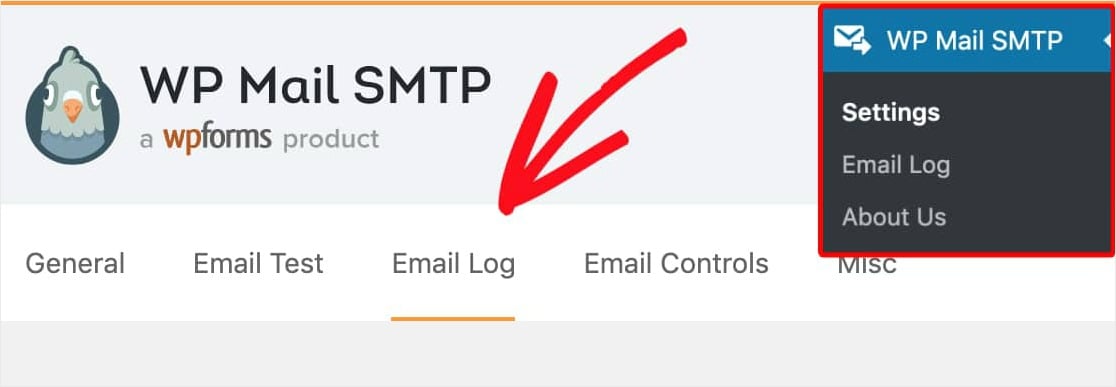
Na página Registo de Email, encontrará uma opção chamada Ativar Registo. Isto manterá um registo de todos os emails enviados do seu site daqui para a frente.
Com esta opção Ativar Registo, os detalhes de cada registo de email do WordPress incluirão:
- Estado do Email (informa se foi enviado com sucesso)
- Data e Hora de Envio
- Linha de Assunto
- Endereço(s) de Email do Destinatário (incluindo CC e BCC)
- E-mail do Remetente
- Número de Anexos (caso tenha configurado os seus formulários para aceitar múltiplos anexos)
- Opção de Remetente Utilizada
- Detalhes Técnicos Adicionais (como tipo de conteúdo, MIME, etc.)
Vá em frente e clique na caixa ao lado de Ativar Registo. Assim que selecionar isto, mais opções aparecerão por baixo.
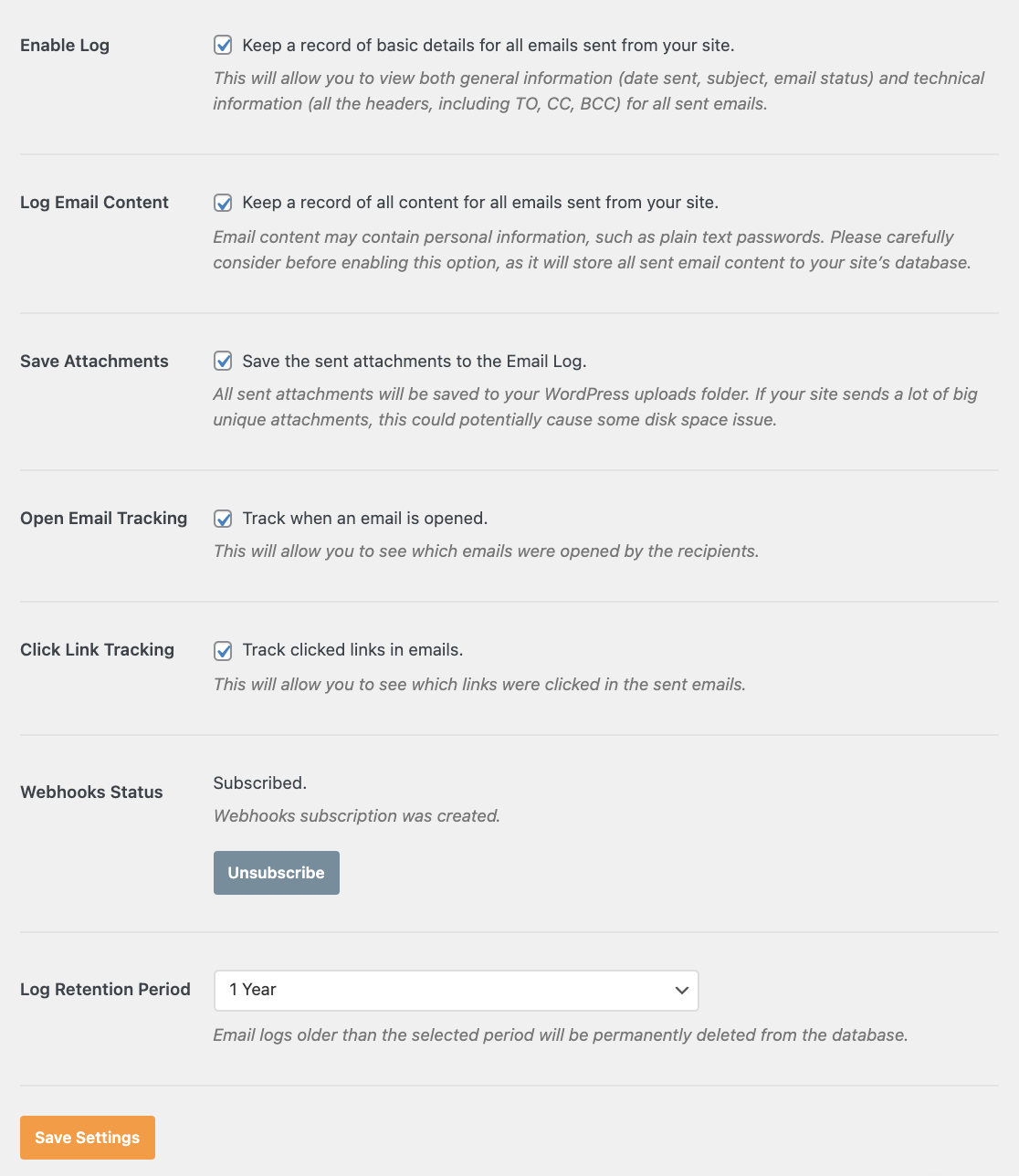
Estas opções são:
- Registar Conteúdo do Email — Ativar esta definição irá armazenar o conteúdo de todos os emails enviados do seu site. Considere cuidadosamente se realmente precisa desta opção ativa, pois todo o conteúdo do email será armazenado como texto simples (não encriptado) na base de dados do seu site, o que representa um risco de segurança.
- Guardar Anexos — Se ativar esta opção, todos os anexos de email serão guardados na pasta de Uploads do seu site WordPress. Sites que enviam muitos anexos grandes podem ter problemas de espaço em disco se esta definição estiver ativa.
- Rastreamento de Abertura de Email — Com esta opção ativa, poderá ver se os utilizadores abriram os seus emails.
- Rastreamento de Clique em Links — Esta opção permite-lhe ver se os utilizadores clicaram em algum link nos seus emails.
- Estado dos Webhooks — Esta definição está disponível apenas para determinados remetentes do WP Mail SMTP. Por defeito, deve estar definida como Subscrito. Isto permite que o plugin atualize os seus registos de email com os estados de entrega.
- Período de Retenção de Registos — Pode usar este menu suspenso para determinar quanto tempo os registos devem ser guardados no seu site antes de serem eliminados para sempre.
É totalmente da sua responsabilidade decidir se quer ativar estas definições. Todas são opcionais e não são necessárias para ativar os registos de e-mail.
Em seguida, clique no botão Guardar Definições para ativar o registo de e-mail do WordPress.
Passo 3. Ver os Registos de Email do WordPress
Para ver os seus registos de e-mail do WordPress, clique em WP Mail SMTP » Registo de E-mail no lado esquerdo do menu de administração do WordPress. Os e-mails mais recentes serão apresentados no topo da lista.
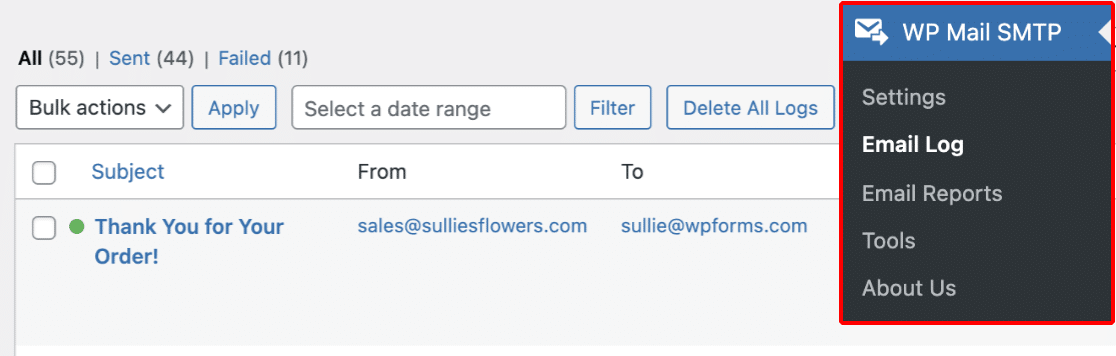
Se quiser ver mais detalhes sobre um e-mail específico, basta clicar no Assunto. Isto abrirá uma página para esse registo de e-mail individual. Inclui detalhes como o estado do e-mail, a partir de qual serviço de e-mail foi enviado, rastreamento de aberturas e cliques, e mais.
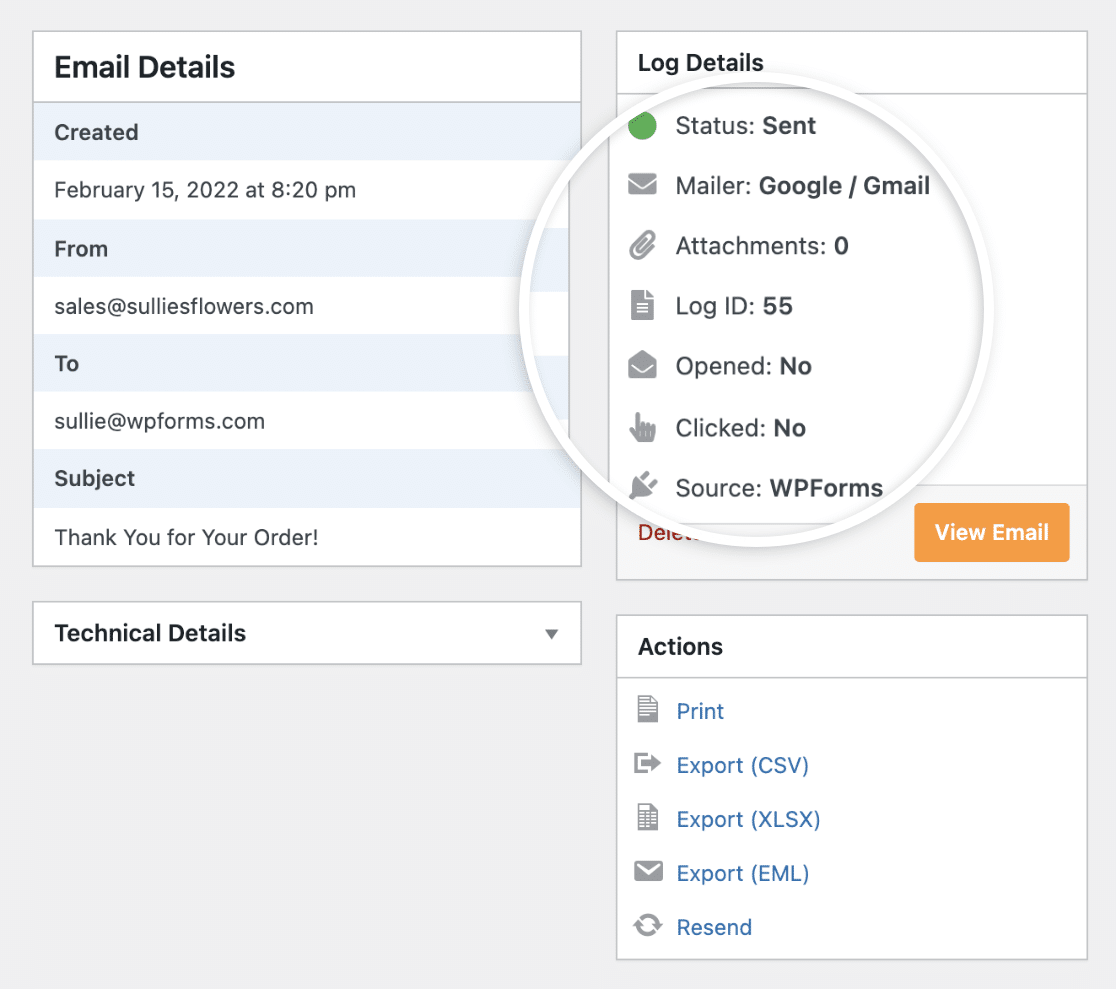
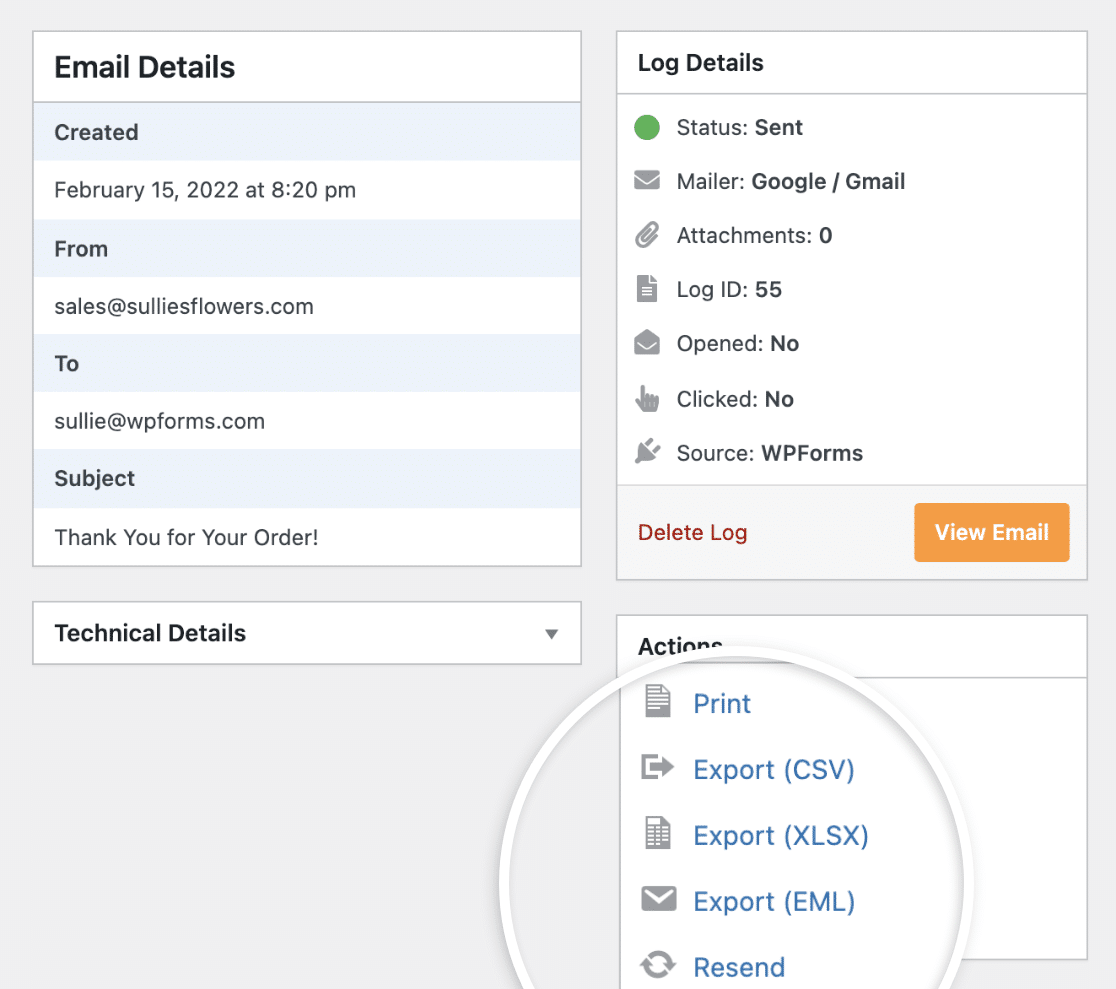
Aqui também pode exportar ou imprimir o registo e reenviar o e-mail, se necessário.
Ótimo trabalho! Ativou e visualizou oficialmente os seus registos de e-mail do WordPress.
Benefícios do Registo de Email
Assim que ativar o registo de e-mail, a sua base de dados do WordPress manterá um registo de todos os e-mails que o seu site envia. Isto pode ser útil se:
- Estiver a Enviar Notificações de Formulário — As notificações de formulário enviam-lhe alertas por e-mail quando alguém preenche um formulário. Isto é ótimo para encaminhar automaticamente e-mails para o membro correto da equipa e para se manter a par das novas oportunidades. Agora que os seus e-mails estão registados, terá um registo de exatamente quais as notificações que foram enviadas.
- Quiser Ver Quem Recebeu um E-mail — Pode manter-se organizado verificando os seus registos de e-mail para ver quais os visitantes ou membros da equipa que receberam determinados e-mails.
- Precisar de Mais Detalhes Sobre E-mails — Isto ajudá-lo-á a ver coisas como quando um e-mail foi enviado. Pode ver os seus registos de e-mail para descobrir imensos detalhes, incluindo a data e hora em que o e-mail foi enviado.
- Garantir que os E-mails São Entregues — Pode usar o registo de e-mail para verificar se um e-mail foi entregue com sucesso. Se um visitante entrar em contacto consigo e disser que não recebeu um e-mail que esperava, pode verificar o estado no registo. Isto é útil em muitos casos, incluindo se ativar a Ativação de Utilizador quando cria um formulário de registo de utilizador.
Em seguida, Crie um Boletim Informativo por E-mail
E pronto! Agora sabe como configurar registos de e-mail do WordPress usando o plugin WP Mail SMTP.
Certifique-se de que consulta o nosso artigo sobre como criar um boletim informativo por e-mail se estiver interessado em impulsionar o seu crescimento online através da sua lista de e-mail.
Além disso, se precisar de alterar o seu endereço de e-mail do WordPress, consulte este guia sobre como alterar o seu endereço de e-mail de administrador do WordPress.
Então, o que está à espera? Comece já com o WP Mail SMTP e gerencie os seus registos de e-mail enquanto resolve os seus problemas de entrega de e-mail do WordPress de uma vez por todas.
E se gostar deste artigo, siga-nos no Facebook e Twitter para mais tutoriais gratuitos do WordPress.





Precisa de um plano vitalício para isto.
Olá Marco!
Os registos de e-mail estão incluídos em qualquer uma das licenças pagas.
Tenha um bom dia :)
É possível armazenar os dados num ficheiro de texto em vez de na base de dados?
Olá Stéphane,
Atualmente, não temos esta opção no WPForms. Concordo que seria muito útil, no entanto. Anotei o pedido de funcionalidade e vamos mantê-lo em atenção enquanto planeamos o nosso roteiro para o futuro.
Tenha um bom dia 🙂
Obrigado. Sabe se é possível exibir mais de 10 itens de registo por página?
Olá Stéphane!
Ótima pergunta! Neste momento, utiliza a opção de Paginação em Opções do Ecrã, na página de registo de e-mail, para definir um número personalizado. Pode consultar esta captura de ecrã para mais detalhes.
Na próxima atualização do plugin, adicionaremos um filtro com a possibilidade de escolher o número de registos de e-mail exibidos na página.
Espero que isto ajude.
Tenha um bom dia 🙂
Tenho uma Licença Pro mas não vejo nenhum registo, apenas este erro. Pode ajudar?
O Registo de E-mail Não Está Instalado Corretamente
Por alguma razão, a tabela da base de dados não foi instalada corretamente. Contacte a equipa de suporte do plugin para diagnosticar e corrigir o problema.
Neste momento, todos os e-mails enviados não são registados.
Olá – Sugiro que contacte a equipa de suporte do WP Mail SMTP para isto. Se tiver uma licença paga do WP Mail SMTP, pode contactá-los aqui ou, se for um utilizador gratuito, pode contactá-los aqui.
Tenha um bom dia :)
Esta funcionalidade forneceria suporte para reenviar e-mails não entregues?
Olá Zaria – Receio que apenas mantenha um registo de e-mail. Para reenviar os e-mails, pode ter de verificar as suas definições de remetente específicas se tiverem esta funcionalidade.
Espero que esta informação ajude!
É possível verificar se o e-mail foi aberto. Quantas vezes e quando? Obrigado
Olá Kamil – Atualmente não temos esta funcionalidade integrada nos nossos plugins. Concordo que seria muito útil, no entanto. Anotei o pedido de funcionalidade e vamos mantê-lo em atenção enquanto planeamos o nosso roteiro para o futuro.
Caso seja útil, aqui está um guia completo sobre o registo de e-mails.
Tenha um bom dia :)
Olá!
Estamos a usar o WPForms e o WP Mail SMTP em vários sites com a mesma configuração. Existe algo no roteiro para importar/exportar a configuração do WP Mail SMTP?
Estamos a ter alguns problemas de CI/CD.
Com os melhores cumprimentos,
Brandon
Olá Brandon – Lamento informar que atualmente não temos uma forma de importar/exportar configurações do WP Mail SMTP. Adicionei um voto à nossa lista de pedidos de funcionalidades e vamos mantê-lo em atenção enquanto planeamos o nosso roteiro para o futuro.
Peço desculpa pelo inconveniente!
Olá. Estou a considerar a atualização, mas gostaria de saber se isto me permitirá ver a que endereço de e-mail foi enviado um boletim informativo que foi enviado através do meu site WordPress?
Olá – Desculpe a confusão!
O WPForms Lite, a nossa versão gratuita, não tem a funcionalidade de armazenar submissões, embora possa configurar e-mails de notificação do formulário para enviar submissões de formulários para o seu endereço de e-mail.
Como as submissões não são armazenadas no WPForms Lite, elas não estão disponíveis quando atualiza para a versão paga. Esta é uma restrição definida pelo WordPress.org — os plugins não têm permissão para 'desbloquear' conteúdo, como dados de submissões, numa versão paga desta forma.
Esta informação é também exibida na página de Submissões do plugin Lite. Se tiver alguma sugestão sobre como podemos clarificar isto melhor, por favor diga-me e eu partilhá-la-ei com a nossa equipa.
Ao atualizar para a nossa versão paga, pode certamente armazenar e gerir futuras submissões no seu site.
Espero que isto ajude! 🙂
Olá,
Quero exibir os e-mails enviados para um utilizador na página de edição de posts de administrador. Estou a criar uma metabox para isso. Que método preciso de chamar para obter listas de logs?
Que tabela usa para armazenar os logs?
Olá Suyash! Temos um artigo com detalhes sobre a estrutura da nossa tabela de dados aqui.
Basicamente, armazenamos todos os dados do formulário em duas tabelas na base de dados nativa do WordPress (mostrado nesta captura de ecrã). Os valores dos campos para as submissões são armazenados na tabela de submissões e são codificados num único objeto JSON para melhor armazenamento.
Se abrir a sua tabela wp_wpforms_entries através do phpMyAdmin, poderá ver o que estou a descrever (aqui fica um exemplo de captura de ecrã). Através do phpMyAdmin, também pode verificar como outros dados estão estruturados nas nossas duas tabelas.
Espero que isto ajude a clarificar 🙂 Por favor, note que personalizações estão fora do âmbito do nosso suporte. Se tiver mais alguma questão sobre funcionalidades padrão do WPForms, por favor contacte-nos se tiver uma subscrição ativa. Se não tiver, não hesite em colocar-nos algumas questões nos nossos fóruns de suporte.
Obrigado!