


Resumo de IA
Alterar o seu e-mail de administrador do WordPress parece um trabalho de dois segundos e, na maioria das vezes, é. Vai às suas definições, insere o novo endereço e guarda.
Há uma ressalva que apanha as pessoas, no entanto, e é o passo de confirmação. O WordPress envia um link de verificação para o novo endereço antes de efetuar a alteração.
Isto significa que, se o seu site não estiver a enviar e-mails de forma fiável, esse link nunca chega e a alteração falha silenciosamente. Isto apanhou-me também da primeira vez.
Por isso, vou explicar tudo, começando pela forma rápida de alterar o endereço a partir do seu painel de controlo, depois como garantir que a confirmação chega efetivamente à sua caixa de entrada e, finalmente, o que fazer se ficar bloqueado e não conseguir receber esse e-mail de todo.
Como Alterar o E-mail do Administrador WordPress
Este guia abrange as três situações em que é mais provável que se encontre, seja uma alteração normal a partir do seu painel, uma alteração que não será guardada devido à entrega de e-mail, ou uma alteração forçada para quando estiver bloqueado e não conseguir receber a confirmação.
Os Dois Tipos de E-mail de Administrador do WordPress
Antes de alterar qualquer coisa, é útil saber qual e-mail pretende realmente, porque o WordPress armazena dois diferentes e eles desempenham funções diferentes.
- Endereço de E-mail de Administração: O WordPress utiliza este e-mail para avisos importantes, como falhas de atualização, registos de novos utilizadores e moderação de comentários. Altera-o em Definições » Geral.
- E-mail da conta de utilizador: Este é o endereço associado a um início de sessão específico, incluindo o seu. O WordPress utiliza-o para reposições de palavra-passe e notificações pessoais. Altera-o no perfil desse utilizador em Utilizadores.
Se quiser atualizar para onde vão os avisos de administrador do seu site, esse é o primeiro. Se estiver a alterar o e-mail do seu próprio início de sessão, esse é o segundo. A maioria das pessoas acaba por fazer ambos, por isso vou abordar cada um.
Método 1: Alterar o E-mail de Administração nas Definições
Este caminho funciona para a grande maioria dos casos e demora apenas cerca de trinta segundos.
- A partir do seu painel do WordPress, vá a Definições » Geral.
- Encontre o campo Endereço de E-mail de Administração perto do topo.
- Apague o endereço antigo e digite o seu novo.
- Desloque-se para baixo e clique em Guardar Alterações.
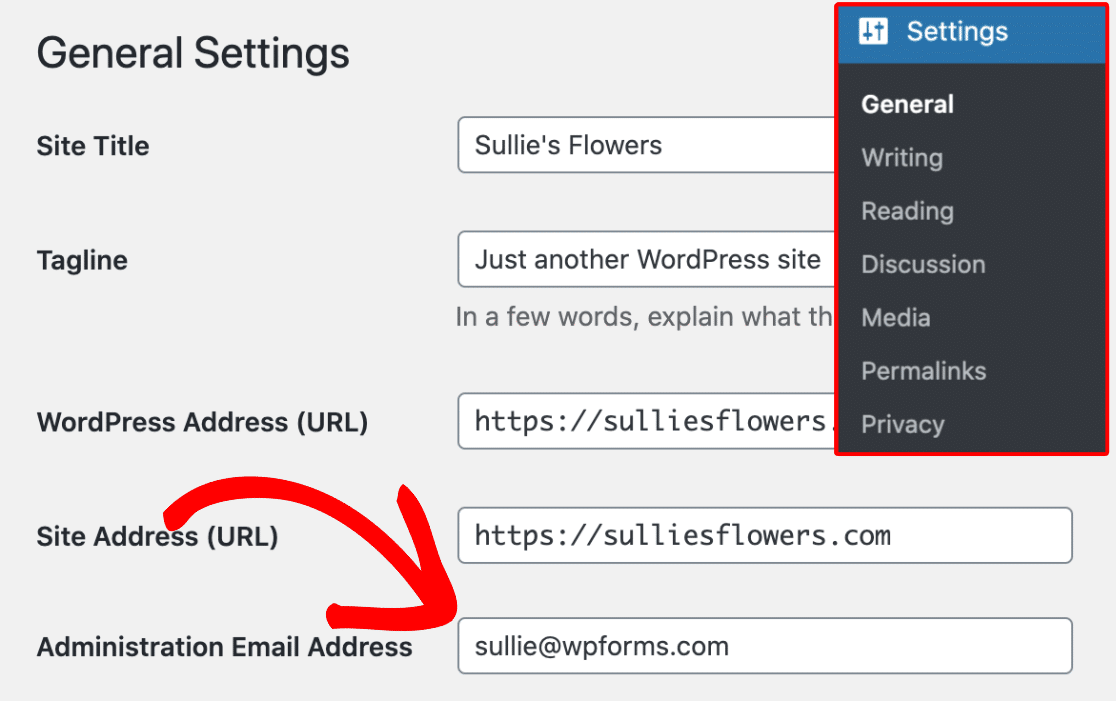
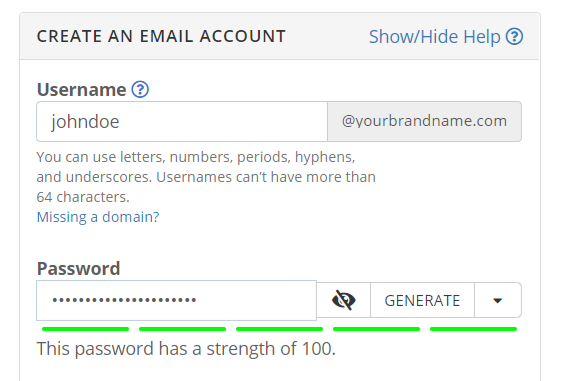
Uma breve palavra sobre o que colocar lá. Eu usaria um endereço de marca no seu próprio domínio, como [email protected], em vez de uma conta gratuita do Gmail ou Yahoo.
Parece mais profissional e é mais fácil de manter quando muda de alojamento. Se ainda não tem um, veja como configurar um endereço de e-mail de negócios gratuito.
O que surpreende as pessoas é que o WordPress não muda o endereço imediatamente. Primeiro envia um link de confirmação para o novo e-mail e mostra um aviso pendente até clicar nesse link.

Abra a nova caixa de entrada, clique no link e a alteração está feita. Se esse e-mail nunca aparecer, não se preocupe, não está preso. Salte para a correção da entrega de e-mail abaixo e depois volte para concluir este passo.
Método 2: Alterar o Endereço de E-mail de um Utilizador
O email de administração do site e o seu email pessoal de utilizador são separados, pelo que alterar um não afeta o outro. Para atualizar uma conta de utilizador, vá a Utilizadores » Todos os Utilizadores e clique em Editar sob a pessoa que pretende alterar.

Isto abre o perfil desse utilizador. Role para baixo até ao campo Email e digite o novo endereço.

Prossiga e clique em Atualizar Perfil na parte inferior para guardar as suas alterações.
Se estiver a editar a sua própria conta enquanto está ligado, o WordPress envia um email de confirmação para o novo endereço, e terá de clicar na ligação dentro dele para concluir a alteração.
Este é o mesmo passo de confirmação de antes, o que nos leva ao problema que impede muitas pessoas de avançar.
Não está a receber o e-mail de confirmação? Corrija primeiro a entrega de e-mail do WordPress
Esta é a verdadeira razão pela qual as pessoas ficam presas numa tarefa que parece simples. Não consegue genuinamente concluir a alteração se o email de confirmação não chegar até si, e um grande número de sites WordPress tem problemas em enviar emails em primeiro lugar.
A causa é técnica, mas vale a pena entender, porque por defeito o WordPress envia emails usando a função PHP mail(), que a maioria dos servidores de alojamento não configura corretamente.
Sem autenticação adequada, fornecedores como Gmail e Outlook tratam essas mensagens como suspeitas, pelo que elas vão para spam ou são descartadas inteiramente. É por isso que o seu site WordPress não está a enviar emails como esperaria.
A solução é encaminhar o seu email através de um serviço autenticado adequado usando WP Mail SMTP, o plugin de entregabilidade de email mais popular para WordPress.
Ele reconfigura a forma como o WordPress envia emails para que as suas mensagens, incluindo essa confirmação de administração, cheguem efetivamente à caixa de entrada, e a versão gratuita é tudo o que precisa aqui.
Enquanto configura tudo, é um bom momento para configurar as suas definições de email do WordPress da maneira certa para que tudo o que o seu site envia chegue ao destino.
Instalar WP Mail SMTP (É Grátis)
Prossiga e obtenha o plugin. A forma mais simples é procurar por WP Mail SMTP em Plugins » Adicionar Novo no seu painel.
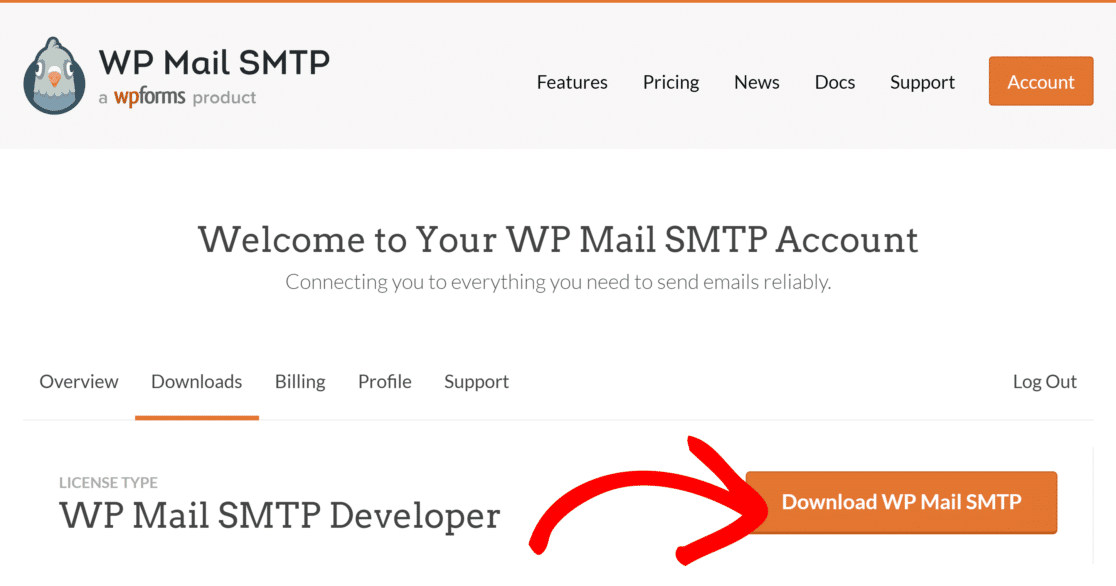
Se comprou uma licença, também pode descarregar o plugin do separador Downloads na sua conta WP Mail SMTP e carregá-lo manualmente, que é o que as capturas de ecrã abaixo mostram.
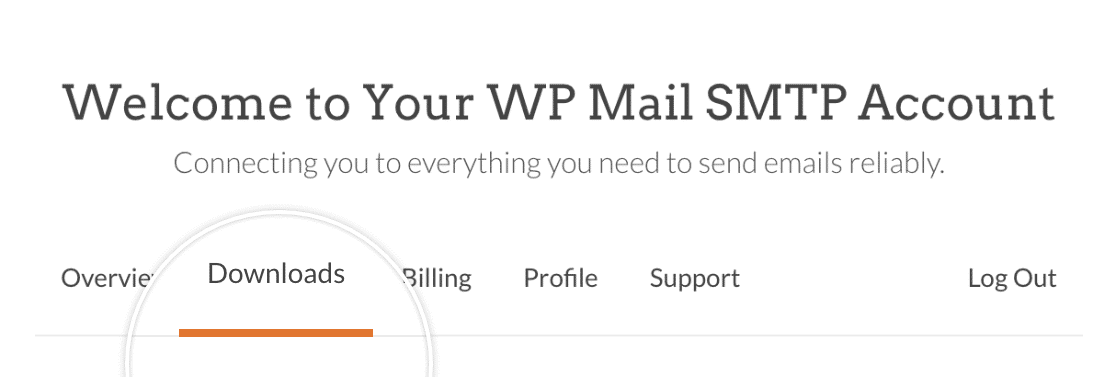
Clique no botão Descarregar WP Mail SMTP para guardar o ficheiro zip no seu computador.
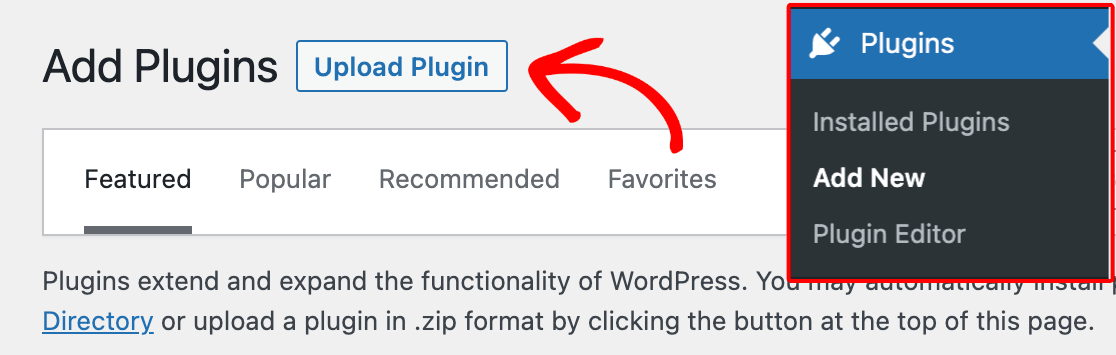
De volta ao seu painel, vá a Plugins » Adicionar Novo e pressione o botão Carregar Plugin.
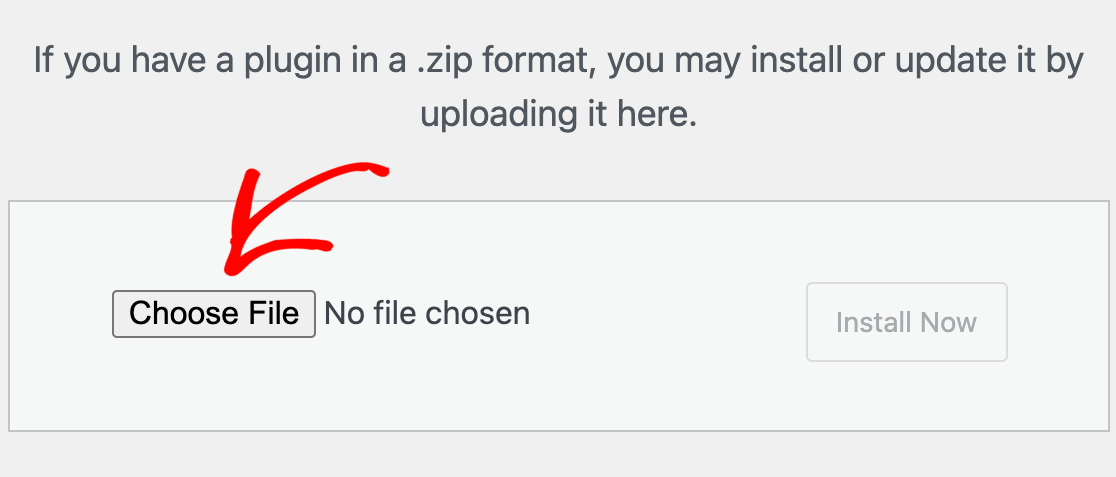
Clique em Escolher Ficheiro e selecione o zip do WP Mail SMTP que acabou de descarregar.
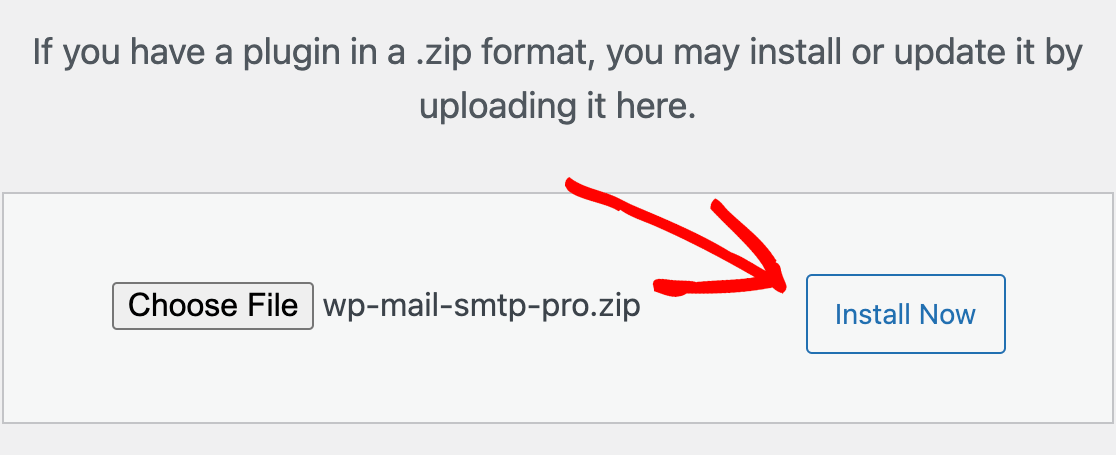
Assim que o ficheiro for carregado, clique em Instalar Agora.
Quando a instalação terminar, clique em Ativar Plugin.
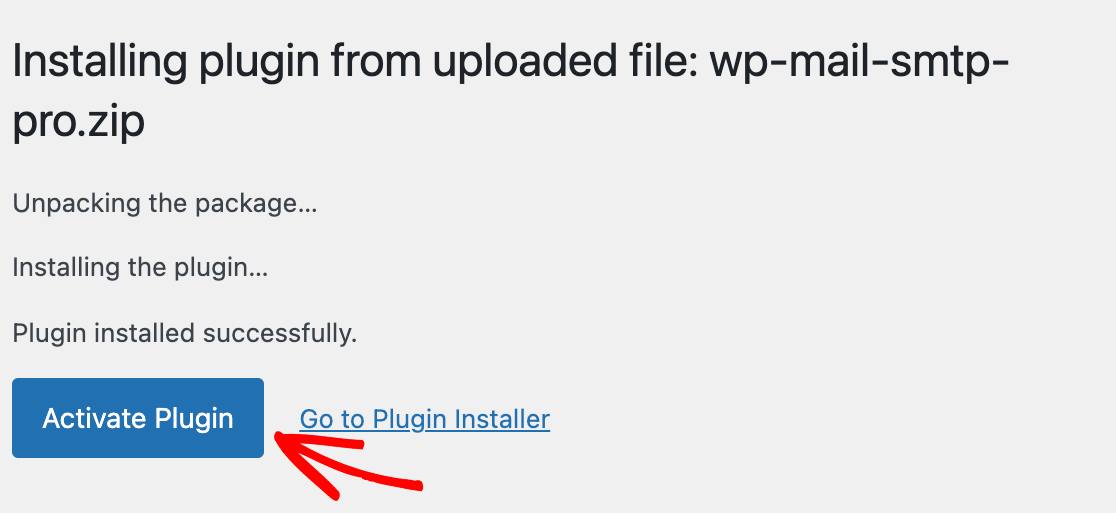
Este é o plugin instalado e pronto para ser configurado.
Conectar WP Mail SMTP ao SendLayer
Agora precisa de ligar o seu site a um serviço de envio de emails, que é o serviço que faz o envio real. O WP Mail SMTP funciona com todos os principais fornecedores e pode comparar os melhores fornecedores de serviços SMTP se tiver uma preferência.
Para este tutorial, usarei o SendLayer, pois é o que o WP Mail SMTP recomenda primeiro e o teste gratuito cobre algumas centenas de emails, o que é suficiente para confirmar um endereço.
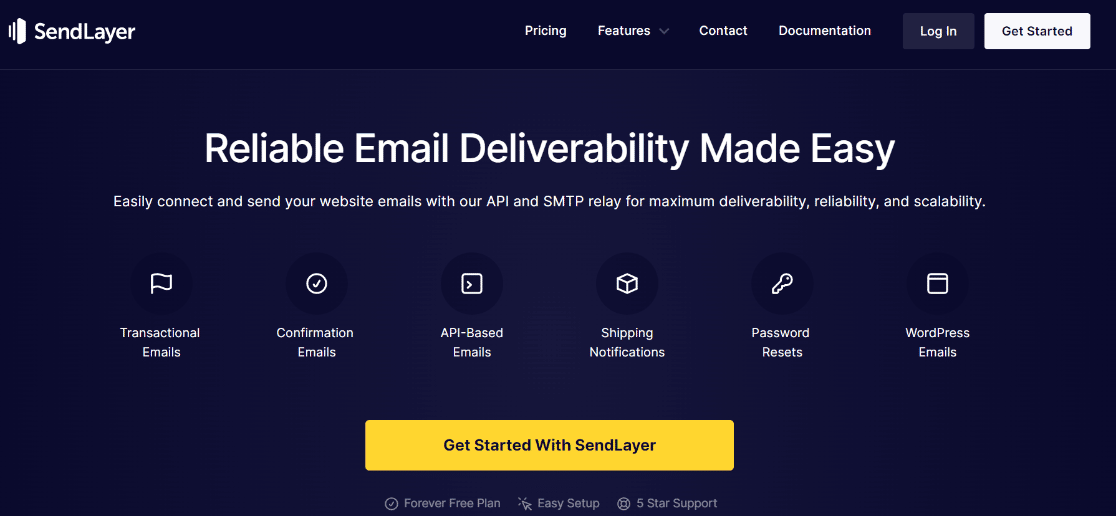
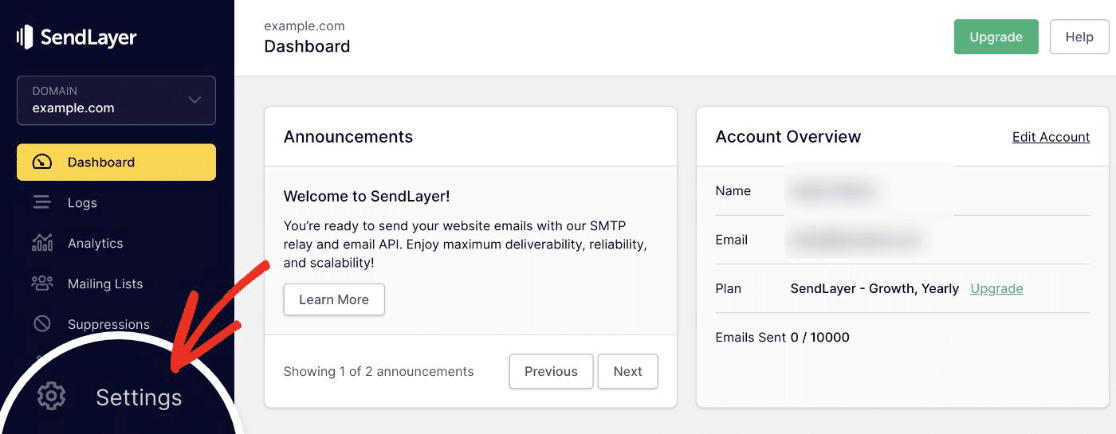
Se ainda não tem uma conta, siga o guia rápido do SendLayer para criar uma nova conta. Assim que entrar, inicie sessão no painel do SendLayer e autorize o seu domínio para que os seus emails sejam verificados como genuínos.
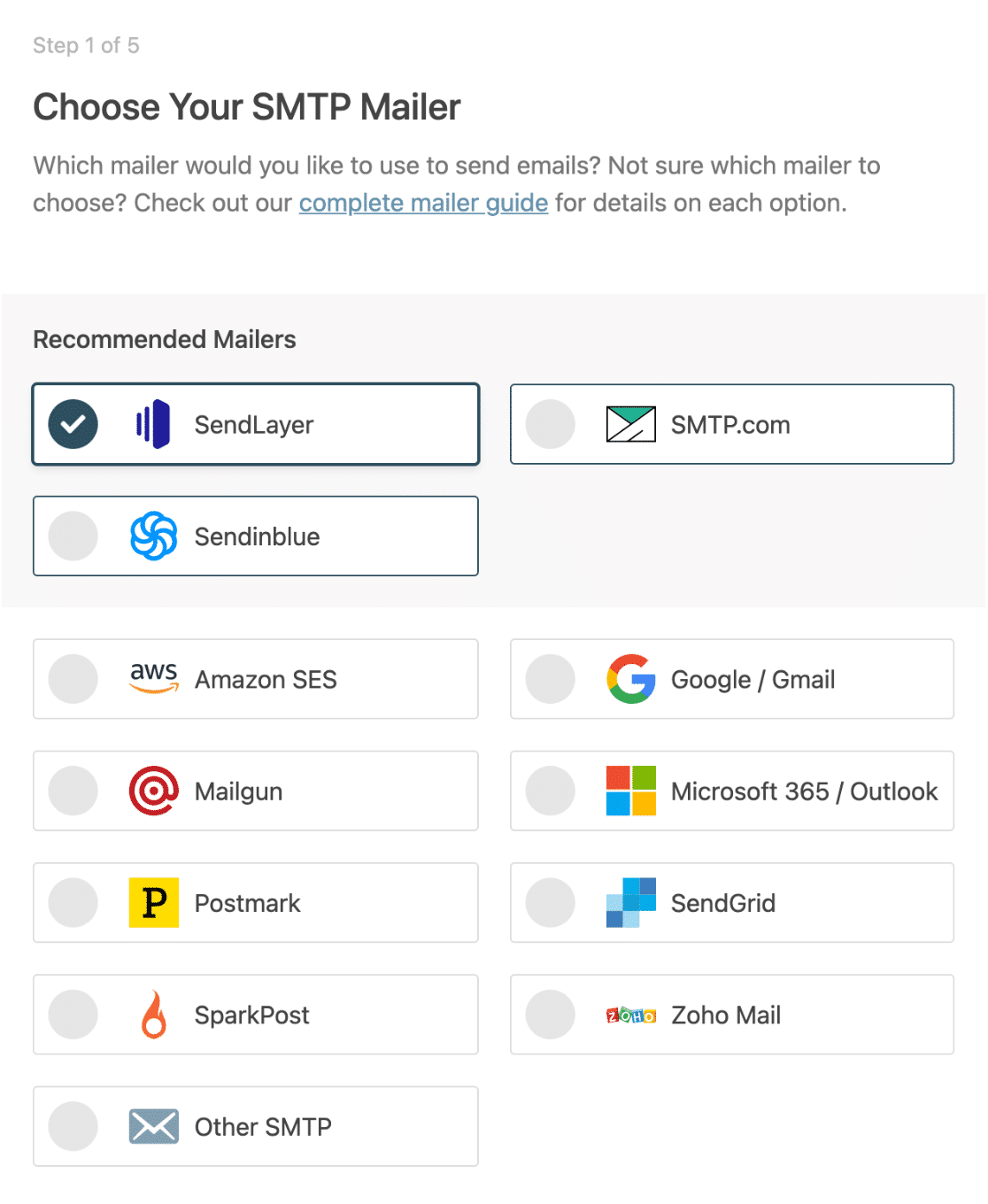
Com o seu domínio autorizado, volte ao seu painel WordPress. O WP Mail SMTP abre automaticamente o seu Assistente de Configuração, onde seleciona SendLayer como o seu serviço de envio e continua.
O WP Mail SMTP também tem uma opção mais recente, o SendLayer Quick Connect, que liga os dois em cerca de dois minutos sem qualquer configuração de DNS, mas os passos padrão aqui funcionam em qualquer site. Em seguida, o assistente pede alguns detalhes:
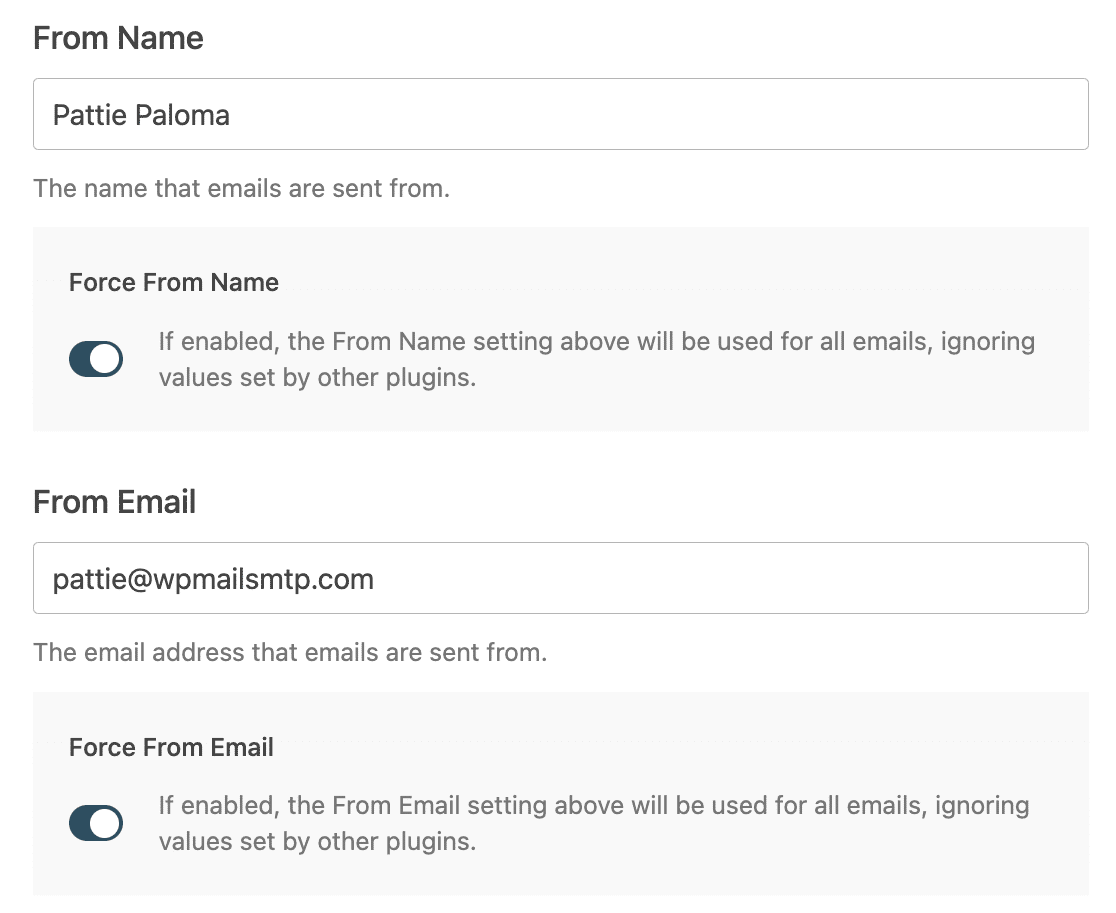
- Chave API: Copie isto do seu painel SendLayer.
- Nome do Remetente: O nome que quer que os seus emails provenham.
- Email do Remetente: O endereço de onde o seu site envia, que é o seu novo endereço de email de administrador.
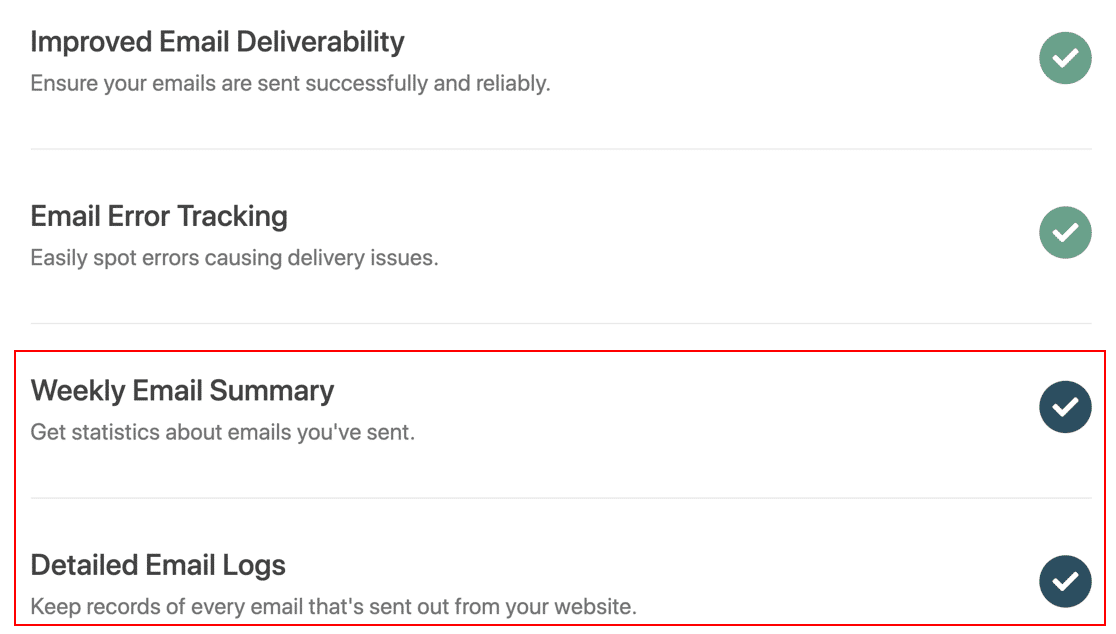
Perto do fim do assistente, pode ativar o resumo semanal de emails e o registo de emails para ter um registo do que o seu site envia.
Eu ativaria estas opções, pois facilitam manter um registo de todos os emails que o seu site envia e detetar problemas de entrega precocemente.
Agora volte a Definições » Geral (ou ao seu perfil de utilizador) e solicite novamente a alteração de email. Desta vez, a confirmação chegará à sua caixa de entrada, clica no link e o novo email de administrador estará ativo.
Método 3: Alterar o Email de Administrador Sem Confirmação (Usando phpMyAdmin)
Se não conseguir aceder ao seu painel de controlo, pode alterar o email de administrador diretamente na base de dados do seu site. Isto salta completamente o passo de confirmação, sendo a solução de recurso quando nada mais funciona.
Faça uma cópia de segurança da sua base de dados primeiro, pois vai editá-la manualmente. Eis o processo:
- Inicie sessão no painel de controlo da sua hospedagem e abra o phpMyAdmin. Muitos hosts também permitem aceder à base de dados a partir do seu próprio painel.
- Selecione a sua base de dados WordPress e abra a tabela wp_options. O prefixo da sua tabela pode ser diferente de
wp_, por isso procure o nome correspondente. - Encontre a linha onde o option_name é admin_email.
- Clique em Editar, substitua o valor em option_value pelo seu novo endereço e guarde.
Isto atualiza o e-mail de administração do site imediatamente, sem qualquer passo de confirmação.
Para alterar o e-mail de início de sessão de um utilizador específico desta forma, abra a tabela wp_users em vez disso, encontre o utilizador e edite o campo user_email. Assim que voltar, ainda configuraria o WP Mail SMTP usando os passos acima para que os seus futuros e-mails realmente sejam enviados.
FAQs sobre a Alteração do E-mail de Administração do WordPress
Aqui estão as perguntas que vejo com mais frequência quando as pessoas alteram o endereço de e-mail de administração do WordPress.
Porque é que o meu e-mail de administração do WordPress não está a ser alterado?
Em quase todos os casos, a alteração está pendente de confirmação. O WordPress envia um link de verificação para o novo endereço e não muda até que clique nele.
Se esse e-mail não estiver a chegar, o seu site tem um problema de entrega de e-mail, por isso configure o WP Mail SMTP como descrito acima e solicite a alteração novamente.
Qual é a diferença entre o e-mail de administração e o e-mail de um utilizador?
O e-mail de administração em Definições » Geral é o contacto a nível do site para avisos administrativos como atualizações e novos registos.
O e-mail de um utilizador reside no seu perfil em Utilizadores e trata dos seus reposições de palavra-passe e notificações pessoais. São separados, por isso alterar um não altera o outro.
Como altero o e-mail de administração se estiver bloqueado?
Use o método da base de dados em phpMyAdmin. Abra a tabela wp_options, encontre a linha admin_email e edite o seu valor. Isto contorna o e-mail de confirmação, que é o que o torna útil quando não consegue iniciar sessão ou receber correio.
Onde é armazenado o e-mail de administração do WordPress?
O seu e-mail de administração do site é armazenado na tabela wp_options sob o nome de opção admin_email. Os e-mails individuais dos utilizadores são armazenados na tabela wp_users no campo user_email.
Em seguida, Impede a Reposição Não Autorizada de Palavras-passe
Se receber constantemente e-mails de recuperação de palavra-passe, pode ser alguém a tentar invadir o seu site. Evite estas notificações irritantes e aprenda como impedir que spambots enviem pedidos não autorizados de reposição de palavra-passe.
Assim que os seus e-mails do WordPress chegarem à caixa de entrada de forma fiável, as notificações dos seus formulários de contacto e de inscrição também chegam, o que significa que realmente vê os leads que as pessoas lhe enviam.
Crie o seu formulário WordPress agora
Pronto para construir o seu formulário? Comece hoje com o plugin construtor de formulários WordPress mais fácil. O WPForms Pro inclui muitos modelos gratuitos e oferece uma garantia de devolução do dinheiro em 14 dias.
Se este artigo o ajudou, siga-nos no Facebook e no X (Twitter) para mais tutoriais e guias gratuitos sobre WordPress.





