


Resumo de IA
Se começou a receber emails de redefinição de palavra-passe do WordPress que nunca solicitou, não está sozinho. Estes pedidos tendem a aparecer do nada, por vezes alguns por dia e por vezes dezenas de uma vez, e quase sempre vêm de bots automatizados em vez de uma pessoa real a tentar aceder à sua conta.
A parte tranquilizadora é que estes emails não significam que o seu site foi pirateado. Qualquer pessoa que conheça ou adivinhe o endereço de email de uma conta pode pedir ao WordPress para enviar um link de redefinição, pelo que os pedidos são mais irritantes do que perigosos. Vale a pena desativá-los antes que o spam piore, no entanto.
Na minha experiência, sites mais pequenos raramente pensam nisto até que a caixa de entrada comece a encher-se. A suposição comum é que tem de ser um site grande e conhecido para atrair spam, pelo que os sites mais recentes adiam. Já vi essa mentalidade transformar-se em muito trabalho de limpeza evitável que alguns minutos de configuração teriam evitado.
Parar estes pedidos é mais simples do que espera. Por isso, neste guia, irei guiá-lo através das formas mais fáceis e eficazes de parar redefinições de palavra-passe não autorizadas no seu site WordPress, começando por explicar porque acontecem e depois passando para as configurações exatas que as bloqueiam.
Impeça o Spam de Formulários WordPress Agora
Porque está a receber pedidos de redefinição de palavra-passe não autorizados?
A maioria dos pedidos de redefinição de palavra-passe não autorizados vêm de bots de spam que rastreiam a web à procura de páginas de login e de recuperação de palavra-passe do WordPress. Quando encontram uma, enviam pedidos de redefinição usando quaisquer endereços de email que tenham raspado ou adivinhado, razão pela qual os emails parecem aleatórios e chegam em rajadas.
O WordPress facilita-lhes a tarefa por design, porque o fluxo de redefinição padrão em wp-login.php permite que qualquer pessoa envie um email ou nome de utilizador e acione um link de redefinição sem verificação prévia. Isso é conveniente para utilizadores reais que estão bloqueados, mas também é uma porta aberta para abuso automatizado.
Se recebeu a mensagem que diz "Alguém solicitou uma redefinição de palavra-passe para a seguinte conta", esse é o email de que estou a falar. Vê-lo uma ou duas vezes é normal, mas vê-lo repetidamente é o padrão de bot revelador.
O próprio link de redefinição é de uso único e expira, pelo que um pedido isolado por si só não dará a ninguém acesso à sua conta. Os pedidos ainda valem a pena parar, tanto para limpar a sua caixa de entrada como para fechar um caminho que os bots adoram sondar. Pode até personalizar o formulário de redefinição de palavra-passe padrão do WordPress para ter mais controlo sobre como funciona.
Como Impedir Reposições Não Autorizadas de Palavra-passe do WordPress
Abaixo, começarei por explicar porque é que estes pedidos continuam a chegar à sua caixa de entrada, depois partilharei os meus métodos comprovados para os eliminar de vez.
1. Instale o WPForms e Ative o Addon de Registo de Utilizador

Para combater o spam eficazmente no seu formulário de redefinição de palavra-passe, precisará de um construtor de formulários equipado com fortes ferramentas de prevenção de spam.
O WPForms é um dos poucos plugins que leva o spam muito a sério, razão pela qual oferece múltiplas defesas anti-spam para os seus formulários.
Embora possa aceder a muitos filtros de spam poderosos com o WPForms Lite, usarei o WPForms Pro para técnicas anti-spam mais abrangentes.
Assim que tiver adquirido a licença WPForms Pro, vá à sua conta, inicie sessão para aceder à sua página de conta WPForms e navegue até ao separador Downloads. Clique no botão Descarregar WPForms .

Importante: enquanto estiver nesta página, copie o seu número da Chave de Licença. Precisará dele nos próximos passos.
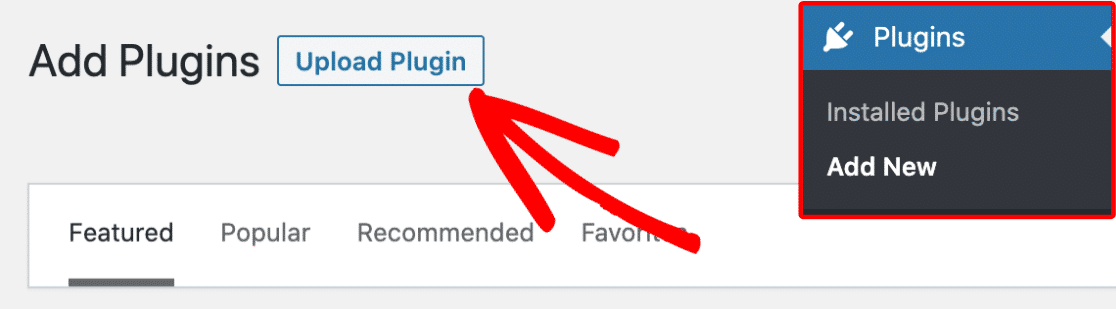
Em seguida, dirija-se ao seu site WordPress e inicie sessão. No painel de controlo, clique em Plugins » Adicionar Novo. Em seguida, clique no botão Carregar Plugin. Anexe o ficheiro .zip do WPForms que descarregou e instale-o.
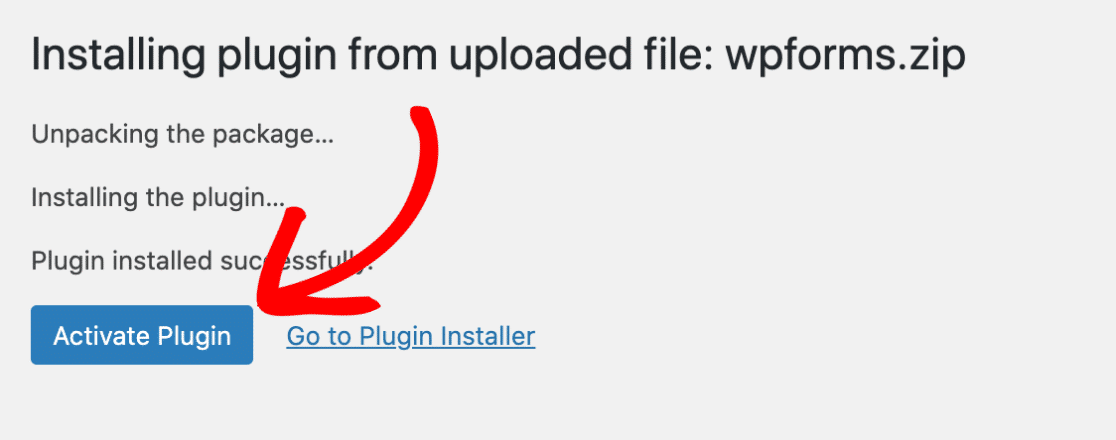
Assim que o WordPress terminar de instalar o seu plugin WPForms, clique em Ativar Plugin.
Agora que o plugin está instalado e ativado, deverá ver o WPForms na barra lateral de navegação esquerda. Clique em WPForms » Definições, e o separador de definições Geral abrir-se-á por defeito.
Deverá ver as definições da Chave de Licença no topo. Cole a chave de licença que copiou da sua página de conta. Em seguida, clique em Verificar Chave para ativar o WPForms.

Agora que o WPForms está instalado no seu site, tudo o que tem de fazer é dedicar um segundo para instalar o suplemento de Registo de Utilizador.
No seu painel WordPress, clique em WPForms » Addons. Lembre-se que tem de ter uma licença Pro ou superior para aceder a este suplemento.
Localize o suplemento de Registo de Utilizador e clique no botão Instalar Suplemento.
Após a instalação do suplemento, verá um interruptor que pode usar para o ativar e desativar conforme desejar.

Se estiver a ter algum problema, leia as nossas instruções detalhadas sobre instalar e ativar suplementos WPForms. Pode também consultar este guia completo para instalar plugins WordPress.
2. Crie um Formulário de Redefinição de Palavra-passe
Com o plugin instalado e ativado, estamos prontos para criar um formulário! Primeiro, no seu painel do WordPress, clique em WPForms » Adicionar Novo.

Depois disso, localize a barra pesquisar modelos, introduza Formulário de Reposição de Palavra-passe de Utilizador. Passe o rato sobre a opção e clique em Usar Modelo.

O modelo será carregado no construtor de formulários e verá que é muito simples. Pode fazer quaisquer personalizações que desejar, como adicionar um ou mais filtros de spam para manter os bots afastados.
3. Ative a Prevenção de Spam no Formulário de Redefinição de Palavra-passe
Por defeito, o WPForms tem proteção moderna contra spam para todos os formulários. Mas pode aumentar ainda mais a sua segurança ativando medidas adicionais de prevenção de spam por cima do filtro predefinido.
Vamos explorar algumas destas opções. Primeiro, terá de ir a Definições » Proteção contra Spam e Segurança, onde encontrará todas as funcionalidades relacionadas com spam num só lugar.

Pode também consultar o nosso guia completo de prevenção de spam em formulários de contacto para saber mais sobre os diferentes tipos de técnicas anti-spam que pode usar nos seus formulários.
Akismet para Formulário de Redefinição de Palavra-passe
O Akismet é, sem dúvida, a solução anti-spam mais fiável no mundo do WordPress. E integra-se perfeitamente com o WPForms sem necessitar de qualquer configuração adicional.
Tudo o que precisa é que o Akismet esteja instalado e ativado no seu site, e poderá então ativá-lo facilmente no seu formulário premindo o botão de alternância Ativar proteção anti-spam Akismet.

O Akismet funciona de forma inteligente para detetar spam, analisando padrões na entrada do formulário fornecida.
Se o Akismet detetar algo suspeito, bloqueará o envio. Veja como isto aparece no frontend para o utilizador.

Pode seguir este tutorial completo sobre filtrar spam com Akismet para usar esta poderosa ferramenta contra spambots.
Alternativamente, pode usar diferentes serviços de captcha e até Cloudflare Turnstile.
Cloudflare Turnstile para Prevenir Abuso de Redefinição de Palavra-passe
Para configurar o Turnstile com o WPForms, pode ir ao menu principal Definições no menu de administração do WordPress e clicar no separador CAPTCHA. Encontrará aqui opções para integração hCaptcha, Google reCAPTCHA e Cloudflare Turnstile.

Pode encontrar o tutorial completo sobre como configurar o Cloudflare Turnstile para os seus formulários aqui. Tenho visto ótimos resultados com o Turnstile, com o número de envios de spam a reduzir significativamente no site de uma startup de um amigo que ajudei a desenvolver.
Quando tiver ativado o Turnstile no seu site, verá um selo de verificação aparecer no canto superior direito do seu construtor de formulários.

Tempo Mínimo para Submeter
A definição de tempo mínimo para submeter é a minha arma secreta contra o spam. Esta é uma das técnicas de prevenção de spam mais simples. E, no entanto, continua a ser uma das mais impactantes.
Isso acontece porque os bots de spam são programas automatizados concebidos para operar rapidamente, submetendo imensos formulários repetidamente num curto espaço de tempo. Ao adicionar um simples limite de tempo mínimo, pode vencer muitos tipos de spambots no seu próprio jogo.
Para usar este filtro de spam, basta clicar no botão de alternância Ativar tempo mínimo para submeter e inserir um valor em segundos.

Um formulário de redefinição de palavra-passe é muito curto, pelo que pode esperar que pessoas reais demorem pelo menos 2 segundos a preenchê-lo. No entanto, os bots preenchê-lo-ão em milissegundos, o que significa que essas submissões falsas e não autorizadas nunca serão permitidas.
Filtros de Palavras-chave e País
Filtros de palavras-chave e países são bastante versáteis porque não são necessariamente usados para bloquear spam. Mas se estiver atento, por vezes pode encontrar o mesmo tipo de padrões de palavras-chave a serem repetidos por spambots.
Por exemplo, podem ser caracteres noutra língua, certos nomes de websites usados por spammers, ou algo semelhante. O filtro de palavras-chave pode bloquear eficazmente tais instâncias de spam se tiver identificado o uso frequente de palavras-chave que não espera que os seus visitantes reais usem.

Da mesma forma, o filtro de país é super útil para situações em que o spam se origina de um país específico. Embora bloquear um país inteiro de aceder aos seus formulários possa não ser uma boa opção se tiver clientes ou visitantes reais localizados nesse país, esta funcionalidade funciona muito bem para negócios locais com uma separação clara entre a localização do seu público real e os spammers.
Mas precisa de ter informações claras sobre de onde vem o spam. A forma fácil de obter esta informação é usando as funcionalidades de Geolocalização do WPForms ou inferir a localização com base no endereço IP do utilizador.
Adicione um Captcha Personalizado
O Captcha Personalizado é outro antídoto simples mas eficaz contra o spam. Para o usar, abra o seu construtor de formulários e percorra os Campos Elegantes e arraste ou clique na opção Captcha Personalizado para a adicionar ao seu formulário.

Existem 2 tipos de perguntas de Captcha personalizadas que pode adicionar: matemática e pergunta e resposta.
Math Captchas
O Captcha Personalizado padrão é uma pergunta de matemática. Clique nele no construtor de formulários para abrir as opções do campo.

Se decidir manter o problema de matemática, ele gerará automaticamente uma nova questão sempre que a página for carregada e poderá ser adição, subtração ou multiplicação.
Se pretender personalizar o Captcha de Matemática, pode fazê-lo com algum código personalizado. Consulte o nosso tutorial sobre como alterar o Captcha de Matemática para mais detalhes.
Captchas de Questão e Resposta
Também pode alterá-lo para uma questão e resposta personalizadas. Esta opção permite-lhe criar as suas próprias questões às quais os utilizadores devem responder. Tenha o cuidado de tornar estas questões de conhecimento geral e fáceis de soletrar.

Por defeito, existe apenas uma questão, mas pode adicionar mais. O seu formulário irá alternar entre elas, exibindo uma diferente sempre que a página for carregada ou atualizada.
E é realmente tudo o que há para adicionar um campo de Captcha Personalizado ao seu formulário!
Para opções de personalização completas, consulte a nossa documentação sobre como instalar e usar o addon de Captcha Personalizado.
4. Guardar e Publicar o Seu Formulário
Num curto espaço de tempo, instalou o WPForms e criou o seu próprio formulário de redefinição de palavra-passe de utilizador para ajudar a impedir pedidos não autorizados de redefinição de palavra-passe no WordPress.
Bastante fácil, certo?
Tudo o que resta fazer agora é guardar e publicar o seu formulário. Esta parte deve ser um pedaço de bolo.
Primeiro, encontre esse botão laranja Guardar no canto superior direito e clique nele. Não vai querer perder o seu trabalho!

Assim que o seu formulário for guardado, mova-se para a esquerda e clique no botão Incorporar.
Tem 2 opções para incorporar o seu formulário no seu website. Pode incorporá-lo numa página existente ou pode criar uma nova.
Se escolher uma página existente, uma lista das páginas do seu website aparecerá num menu suspenso para que possa selecionar a página que deseja usar.
Para o nosso exemplo, vamos incorporar este formulário numa nova página. Após selecionar essa opção, verá um prompt para dar um nome à sua página. Assim que der nome à nova página, clique em Vamos Lá! A sua nova página abrirá com o formulário incorporado e poderá fazer atualizações adicionais a partir daí.

Se não estiver pronto para incorporar o seu formulário agora, não se preocupe. Existem outras formas de o fazer mais tarde, quando estiver pronto. Temos mais informações sobre formas de incorporar os seus formulários no seu website, por isso consulte isso sempre que estiver pronto!
Como Saber Se o Seu Site Foi Realmente Comprometido
Os pedidos em si não são prova de uma invasão, mas ainda assim sigo uma lista de verificação rápida sempre que começam a chegar, porque demora cerca de cinco minutos e resolve a questão de qualquer forma.
A primeira coisa que a maioria das pessoas faz é mudar a sua palavra-passe, por isso vale a pena saber o que isso faz e o que não faz.
Mudar a sua palavra-passe não vai impedir os pedidos, já que ninguém precisou da sua palavra-passe para enviar um. Ainda vale a pena fazê-lo se reutilizou essa palavra-passe noutro local, apenas não espere que os e-mails parem.
- Por isso, abra Utilizadores no seu painel e leia a lista corretamente, porque uma conta que não reconhece, especialmente uma com a função de Administrador, é o sinal mais claro de que algo realmente passou.
- Os atacantes gostam de deixar um administrador suplente para trás para que possam regressar depois de ter mudado a sua palavra-passe, que é por isso que uma lista de utilizadores limpa descarta muito por si só.
- Em seguida, o registo de início de sessão do seu plugin de segurança responde à pergunta que realmente importa, que é se alguma tentativa foi bem-sucedida em vez de quantas foram feitas.
- O registo também mostra de onde vem o tráfego, e essa distinção muda o quão preocupado deve estar. Um único endereço repetido é geralmente um incómodo direcionado, enquanto centenas a disparar uma vez cada um é uma botnet a trabalhar através de uma lista raspada.
Se quiser ir mais longe do que o registo de início de sessão, pode executar uma auditoria completa do seu site WordPress e verificar alterações de ficheiros, sessões ativas e integridade de plugins numa única passagem.
FAQs sobre Reposições Não Autorizadas de Palavras-passe do WordPress
As reposições não autorizadas de palavras-passe do WordPress surgem com frequência assim que os proprietários do site começam a ver esses e-mails de reposição. Aqui estão as respostas às perguntas que ouço com mais frequência sobre spam de reposição de palavras-passe e como manter o seu início de sessão seguro.
Um pedido de reposição de palavra-passe do WordPress é um sinal de que o meu site foi pirateado?
Por si só, não. Um pedido de reposição significa apenas que alguém, ou mais frequentemente um bot, introduziu um e-mail ou nome de utilizador na sua página de início de sessão e pediu um link de reposição.
Como esse link é de uso único e expira, receber o e-mail não significa que alguém acedeu à sua conta. Se os pedidos continuarem a chegar, trate-o como um incentivo para adicionar o formulário anti-spam e os passos de segurança neste guia, em vez de um sinal de uma violação.
Como posso saber se outra pessoa está a tentar redefinir a minha palavra-passe do WordPress?
Se outra pessoa estiver a tentar redefinir a sua palavra-passe do WordPress, provavelmente receberá e-mails a informar que foi feito um pedido. Também pode verificar os registos do seu website para tentativas de início de sessão. Se for este o caso, altere a sua palavra-passe.
Ao criar um formulário de redefinição de palavra-passe com anti-spam ativado no WPForms, está a adicionar uma camada extra de segurança que ajudará a eliminar tentativas de bots.
Posso desativar completamente a funcionalidade de reposição de palavra-passe do WordPress?
Pode, embora exija um pouco de código personalizado ou um pequeno plugin que remova o link de palavra-passe perdida e bloqueie o endpoint de reposição. Isso funciona para um site de autor único onde mais ninguém precisa de recuperar um início de sessão.
Para a maioria dos sites, no entanto, desativar completamente as reposições também bloqueia utilizadores legítimos, pelo que um formulário de reposição protegido contra spam é o meio-termo mais seguro. Mantém a funcionalidade a funcionar para pessoas reais enquanto filtra os bots.
Que passos adicionais posso tomar para manter o meu site seguro contra redefinições não autorizadas de palavra-passe do WordPress?
Crie sempre uma palavra-passe forte que seja única para o site. Muitos navegadores web ou ferramentas como o 1Password até ajudarão a fazer sugestões para si. Altere a sua palavra-passe regularmente também.
É também aconselhável ativar a 2FA (Autenticação de 2 Fatores). Adiciona um passo ao seu processo de início de sessão, mas cria outra camada de segurança do WordPress no processo.
Por exemplo, pode ser necessário introduzir a sua palavra-passe e, em seguida, também introduzir um código de autenticação que recebe por e-mail, mensagem de texto ou uma aplicação de autenticação.
Que tipo de segurança de site devo considerar para o meu site WordPress?
Além do que já foi sugerido, utilize encriptação SSL no seu site para proteger dados. Também pode implementar limites de taxa, o que ajudará a prevenir ataques de força bruta que vêm tipicamente de bots.
Se outros utilizadores tiverem contas no seu site, é também uma boa ideia ter algum tipo de processo de verificação de utilizador.
Em seguida, Tente Personalizar as Suas Páginas Protegidas por Palavra-passe
Agora tem os passos necessários para finalmente eliminar reposições de palavra-passe não autorizadas no WordPress. Leia agora sobre como personalizar uma página protegida por palavra-passe no WordPress.
Pare o Spam de Reposição de Palavra-passe Agora
Pronto para construir o seu formulário? Comece hoje com o plugin construtor de formulários WordPress mais fácil. O WPForms Pro inclui muitos modelos gratuitos e oferece uma garantia de devolução do dinheiro em 14 dias.
Se este artigo o ajudou, siga-nos no Facebook e no X (Twitter) para mais tutoriais e guias gratuitos sobre WordPress.





