


Resumo de IA
Quer aprender a personalizar uma página protegida por palavra-passe no WordPress?
Personalizar páginas bloqueadas permite incentivar mais visitantes a tornarem-se assinantes do seu site. Além disso, é uma ótima forma de utilizar o espaço para promover outros serviços ou páginas no seu site.
Neste guia, explicarei como proteger uma página com palavra-passe no WordPress usando a funcionalidade integrada e, em seguida, como personalizá-la com o SeedProd para que pareça concebida em vez de básica.
Quando deve personalizar uma página protegida por palavra-passe no WordPress?
Existem vários cenários em que a utilização de uma página personalizada protegida por palavra-passe é uma boa ideia. Por exemplo, se o seu site ainda estiver em construção, o bloqueio das suas páginas com palavras-passe permite que apenas pessoas autorizadas as acedam para fins de teste.
Outra situação comum em que as páginas protegidas por palavra-passe são muito úteis é quando pretende restringir algumas das suas páginas apenas a assinantes pagos.
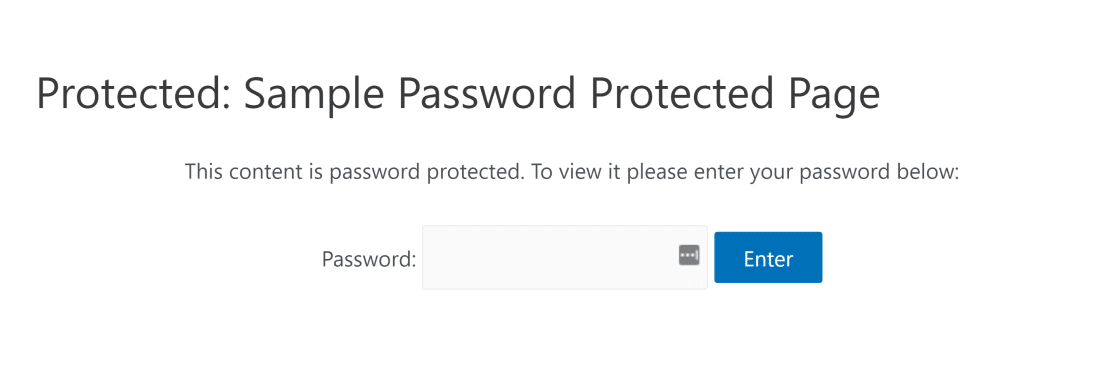
A página padrão do WordPress protegida por palavra-passe tem um design muito básico que inclui um campo para palavra-passe e tem um design baseado no seu tema WordPress. Eis como se apresenta uma página padrão do WordPress protegida por palavra-passe:
Infelizmente, não é fácil adicionar elementos adicionais como botões personalizados, widgets, formulários e outros elementos utilizando o editor padrão do WordPress.
Mas, para tornar isto consideravelmente fácil, vamos usar um plugin especial para WordPress chamado SeedProd. Sendo o melhor plugin construtor de páginas para WordPress, o SeedProd permite-lhe criar páginas protegidas por palavra-passe com um aspeto fantástico sem necessitar de qualquer código!
Como Proteger uma Página com Palavra-passe no WordPress
Antes de poder personalizar qualquer coisa, precisa de uma página bloqueada, e o WordPress tem esta funcionalidade integrada para que não precise de um plugin para começar.
Abra a página ou publicação que pretende proteger no editor de blocos. Na barra lateral de definições à direita, localize o painel Resumo e clique em Visibilidade (normalmente lê-se Público). Escolha Protegido por palavra-passe, introduza a palavra-passe que pretende usar e atualize a página.

Qualquer pessoa que visite essa página agora verá o pedido de palavra-passe padrão do WordPress, e apenas as pessoas com a palavra-passe poderão ver o que está por trás dela.
O processo é rápido e gratuito, mas o pedido em si é simples e não tem nenhuma da sua marca. É exatamente disso que o método SeedProd na secção seguinte cuida.
Como personalizar uma página do WordPress protegida por palavra-passe com o SeedProd
Para transformar esse ecrã de bloqueio simples numa página com aspeto concebido, uso o SeedProd. É um construtor de páginas de arrastar e soltar com controlos de acesso integrados, o que significa que pode conceber uma página bloqueada e definir a sua palavra-passe num só lugar. Os passos abaixo explicam toda a configuração.
- Passo 1: Instalar o Plugin SeedProd
- Passo 2: Criar uma Página de Brevemente
- Passo 3: Personalizar a P ildeag sua Protegida por Palavra-passe
- Passo 4: Defini ildea es da P ildeag sua Protegida por Palavra-passe do WordPress
- Passo 5: Publicar a sua página WordPress protegida por palavra-passe
- Como personalizar páginas de formulário protegidas por palavra-passe
Passo 1: Instalar o Plugin SeedProd
Para começar, instale e ative o plugin SeedProd no seu site. Se for novo a adicionar plugins, este guia sobre como instalar um plugin do WordPress explica como fazê-lo.
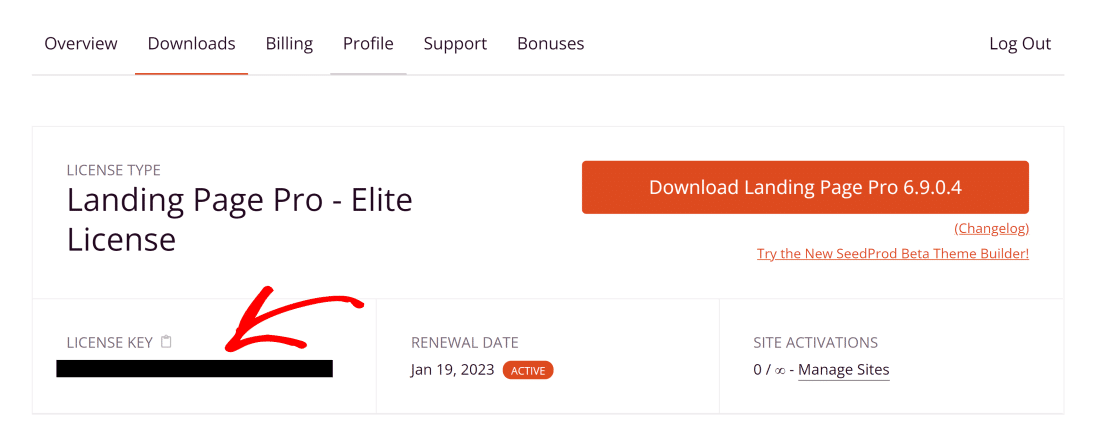
Depois de instalado, obtenha a sua chave de licença da sua conta SeedProd. Encontrá-la-á no separador Downloads no painel da sua conta.
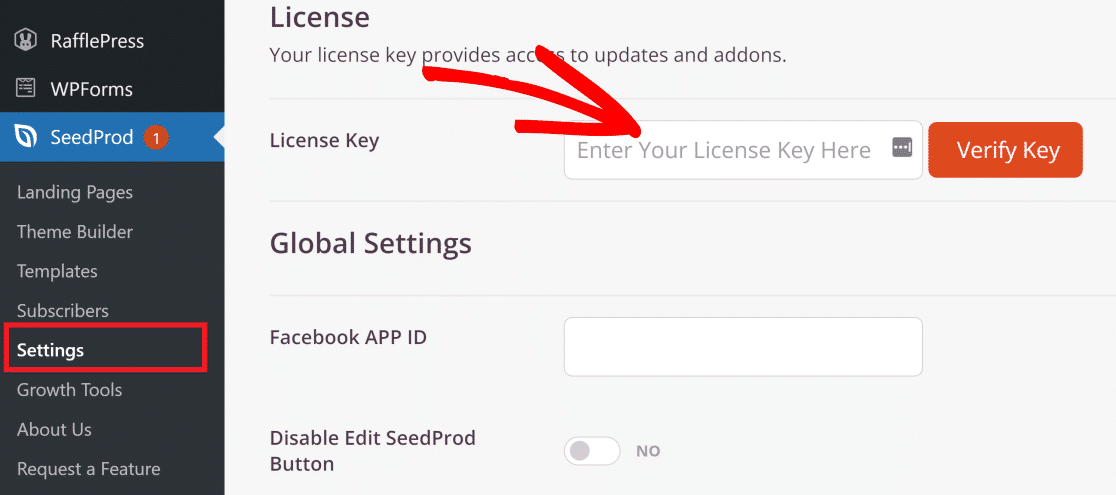
Agora, abra o seu painel de administração do WordPress e vá para SeedProd » Definições. Aqui, introduza a sua Chave de Licença e clique no botão Verificar.
Ótimo! Agora que o SeedProd Pro está ativo no seu site, pode fazer todo o tipo de personalizações interessantes.
Passo 2: Criar uma Página de Brevemente
O SeedProd tem um modo "Em Breve" que vem com definições para restrições de acesso. Com estas restrições de acesso, pode facilmente definir uma palavra-passe para a sua página.
Para criar uma página "Em Breve" com o SeedProd, clique no item de menu SeedProd dentro da barra lateral do seu WordPress.
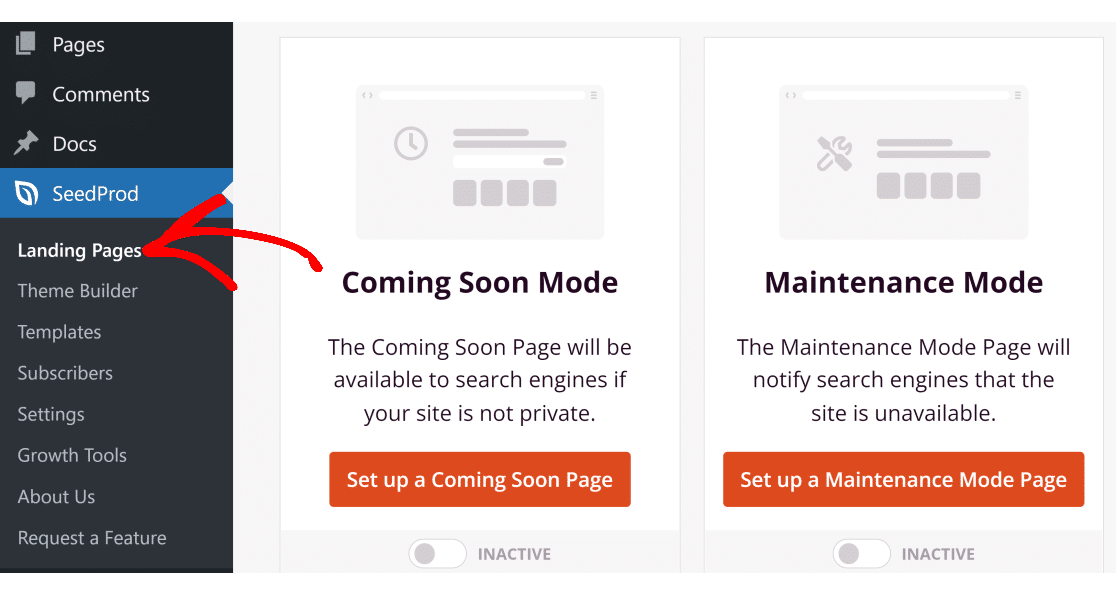
Agora, clique no bot ildeo Configurar uma P ildeag seuina de Breve.
Aqui, encontrar ildea uma enorme variedade de modelos ildea escolher. Pode escolher qualquer um de que goste, mas vamos usar o modelo P ildeag sua de Webinar de Confer ildea ncia para este exemplo.
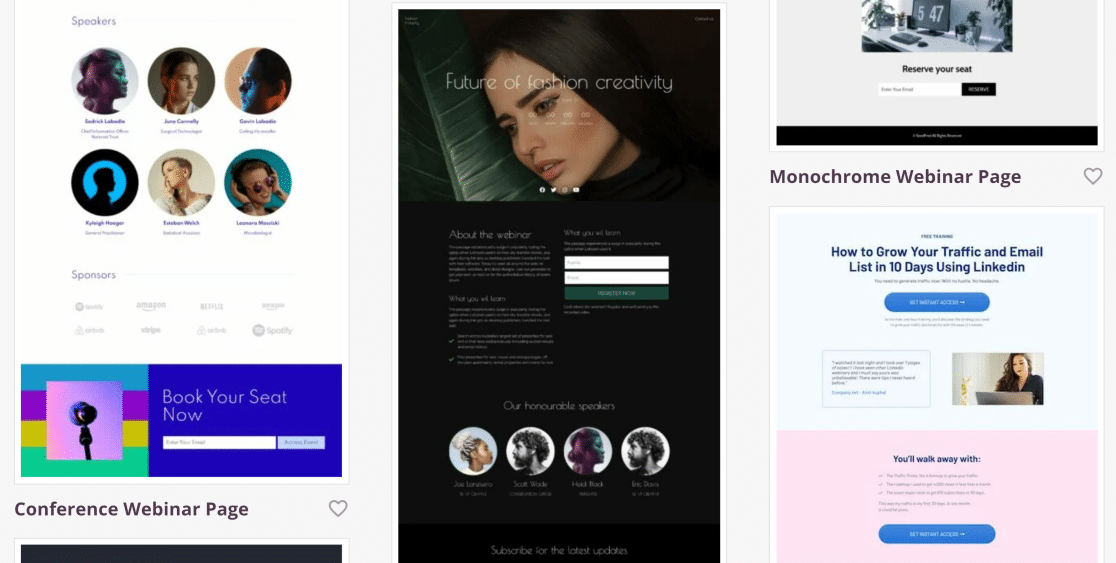
Ap ildeos selecionar o tema, dever ildea ver o construtor de arrastar e soltar da SeedProd, que lhe permite personalizar a p ildeag sua de v ildea rias maneiras.
Passo 3: Personalizar a P ildeag sua Protegida por Palavra-passe
Quando tiver selecionado o seu modelo, pode personalizar a sua p ildeag sua protegida por palavra-passe utilizando dezenas de diferentes tipos de blocos vis ildea veis no painel esquerdo.
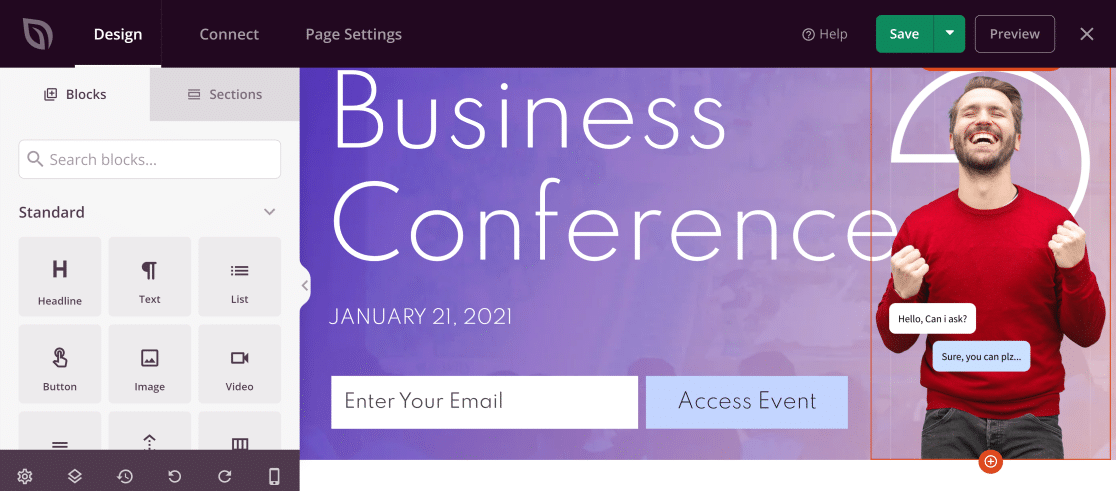
Pode simplesmente arrastar e soltar estes blocos ildea direita para adicionar um novo elemento, como um formul ildea rio, ildea cones de redes sociais, concursos de sorteio e mais.
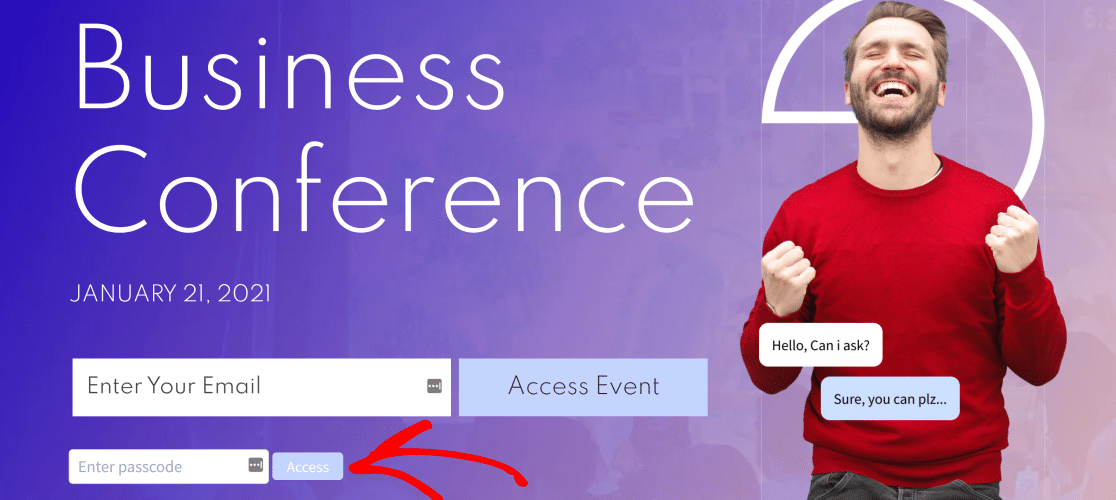
Como queremos adicionar um campo de palavra-passe que permita aos utilizadores aceder ao conte ildeu do bloqueado, vamos arrastar e soltar o HTML Personalizado para a p ildeag sua.
Para fazer isto, basta procurar HTML Personalizado no campo de pesquisa e colocar este bloco no local desejado na sua p ildeag sua protegida por palavra-passe.
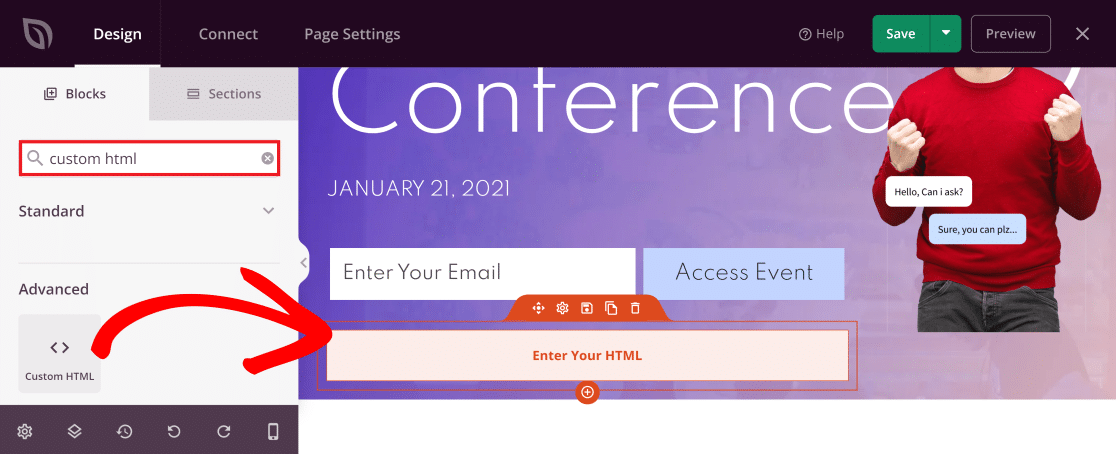
Agora, clique no bloco no editor em tempo real para aceder ildeas suas defini ildea es. Aqui, cole este c ildeo digo no campo HTML Personalizado:
seed_bypass_form msg="Enter passcode" button-txt="Login" return="https://yourwebsite.com/welcome"Nota: Certifique-se de que inclui o c ildeo digo acima entre par ildea nteses retangulares ao col ildea -lo no campo HTML Personalizado.
O c ildeo digo acima cria um campo de palavra-passe padr ildeao, mas ter ildea de o editar ligeiramente para que funcione perfeitamente no seu site. Eis o que cada uma das tr ildea s partes deste c ildeo digo significa:
- msg: Esta etiqueta especifica o texto que aparece dentro do campo da palavra-passe. Por defeito, est ildea definido como “Introduza o c ildeo digo de acesso”. Pode editar este texto se desejar, mas n ildeao ildea necess ildea rio.
- button-txt: Esta etiqueta controla o texto que aparece no bot ildeao que leva ildea sua p ildeag sua protegida por palavra-passe. Novamente, pode editar este texto, mas n ildeao ildea obrigat ildeo rio.
- return: Dentro desta etiqueta, precisa de fornecer o URL da p ildeag sua ildea qual deseja que os utilizadores acedam com uma palavra-passe. Certifique-se de que introduz a liga ildea o correta.
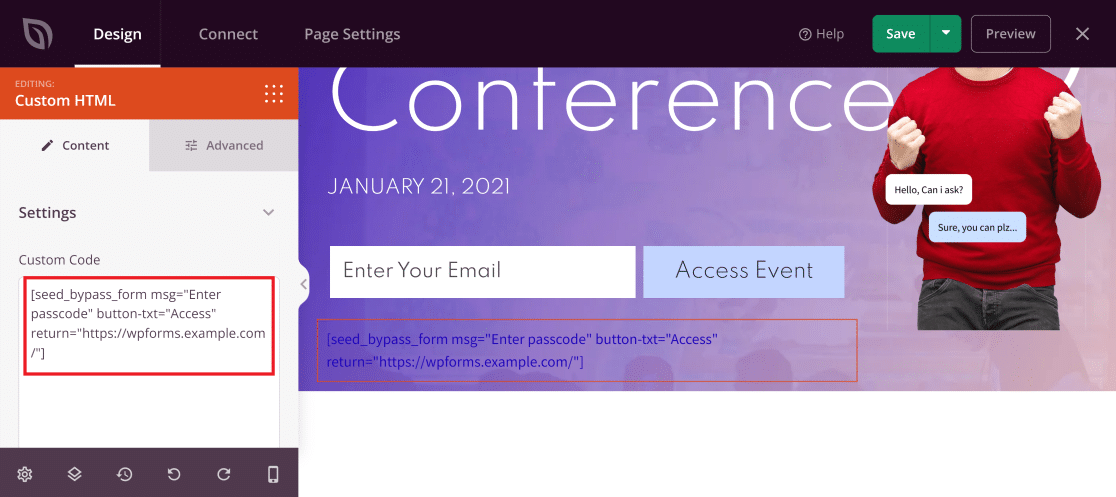
Não verá o campo da palavra-passe real até pré-visualizar a página, por isso não se preocupe se parecer texto simples no construtor. Antes de pré-visualizar, ainda há algumas definições para resolver, por isso clique em Guardar no canto superior direito para manter o seu trabalho até agora.
Passo 4: Defini ildea es da P ildeag sua Protegida por Palavra-passe do WordPress
Neste passo, vamos definir a palavra-passe que os utilizadores precisarão para aceder ao seu conteúdo protegido. No seu construtor de páginas SeedProd, clique no separador Definições da Página (3ª opção do canto superior esquerdo).
Agora, selecione Controlo de Acesso no menu à esquerda. Em seguida, no campo URL de Contorno, pode introduzir qualquer palavra-passe que pretenda configurar.
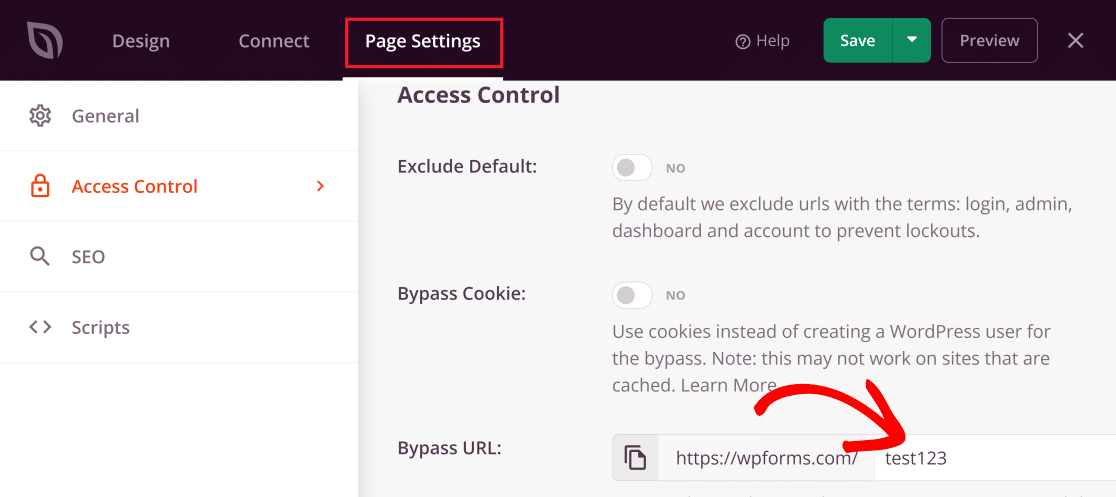
Importa notar que a palavra-passe que escolher ser ildea tamb ildea m o seu URL de contorno. Isto significa que, se desejar que um utilizador aceda diretamente a esta p ildeag sua, pode simplesmente fornecer-lhe o URL de contorno para a mesma.
Está quase lá! Percorra até a secção Incluir/Excluir URLs e clique nas opções Incluir URLs. Em seguida, cole aqui o link para a página real que pretende que fique oculta por palavra-passe.
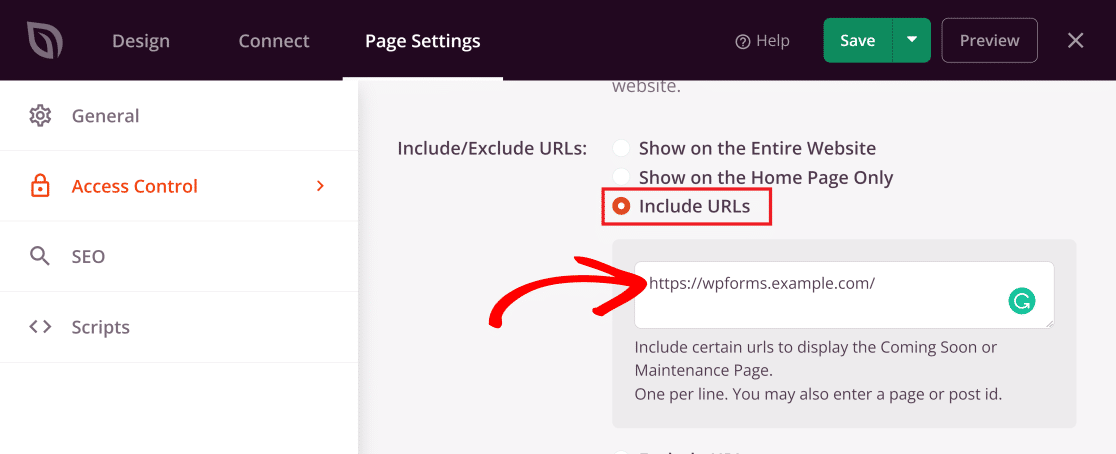
E agora é hora de publicar e ativar a nossa nova página personalizada protegida por palavra-passe!
Passo 5: Publicar a sua página WordPress protegida por palavra-passe
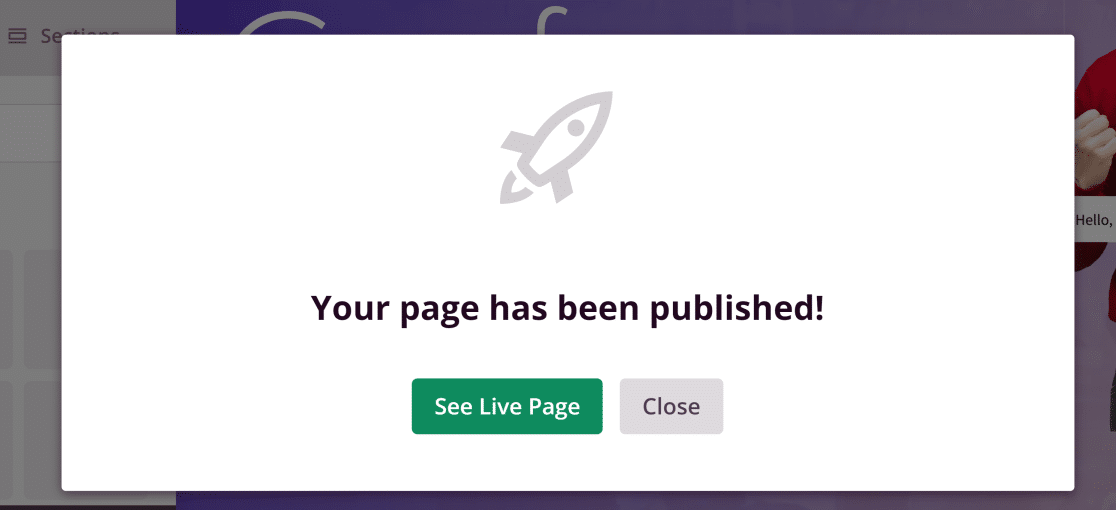
Agora que personalizámos a página e configurámos as definições ao nosso gosto, podemos avançar para a publicação. Clique na seta virada para baixo ao lado do botão Guardar para expandir o menu e, em seguida, prima Publicar.
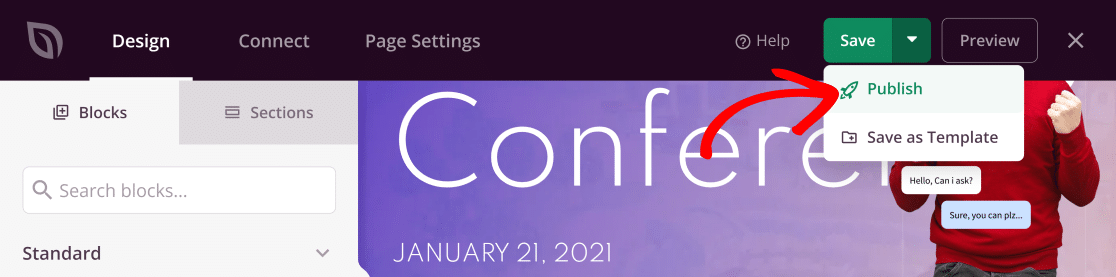
Verá então a seguinte mensagem a aparecer.
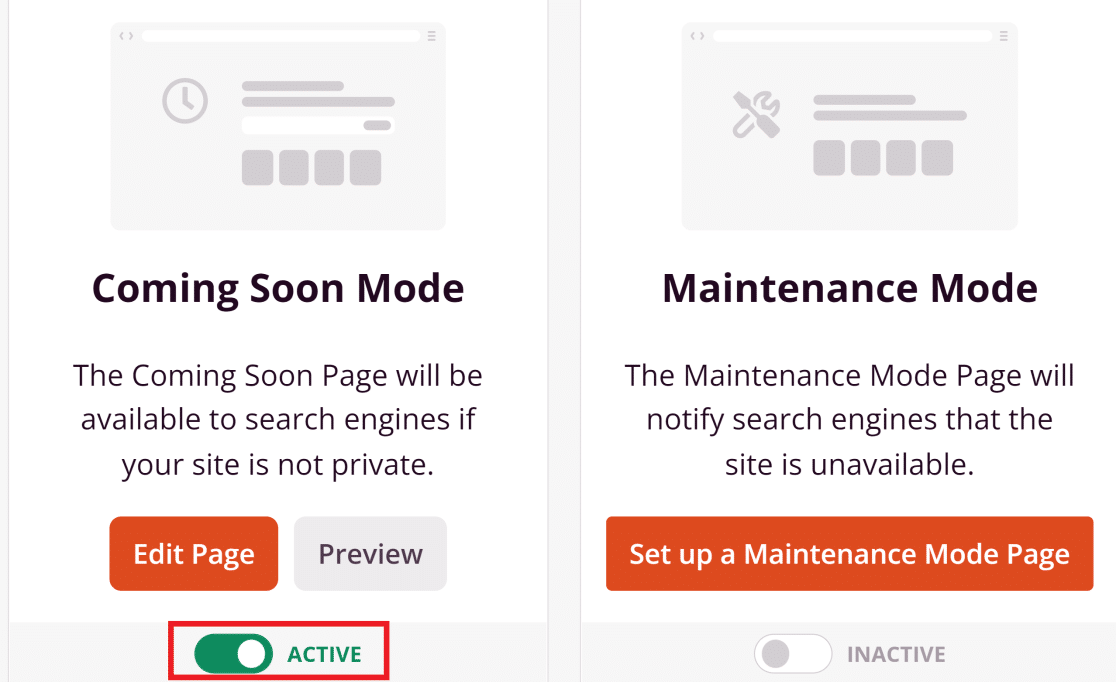
Agora, regresse ao seu painel SeedProd e prima o interruptor para que o estado indique Ativo em Modo Brevemente.
A sua página personalizada protegida por palavra-passe está agora publicada!
Excelente! Se pretender personalizar uma página de formulário protegida por palavra-passe, consulte os passos abaixo, onde usamos o WPForms para o conseguir.
Como personalizar páginas de formulário protegidas por palavra-passe
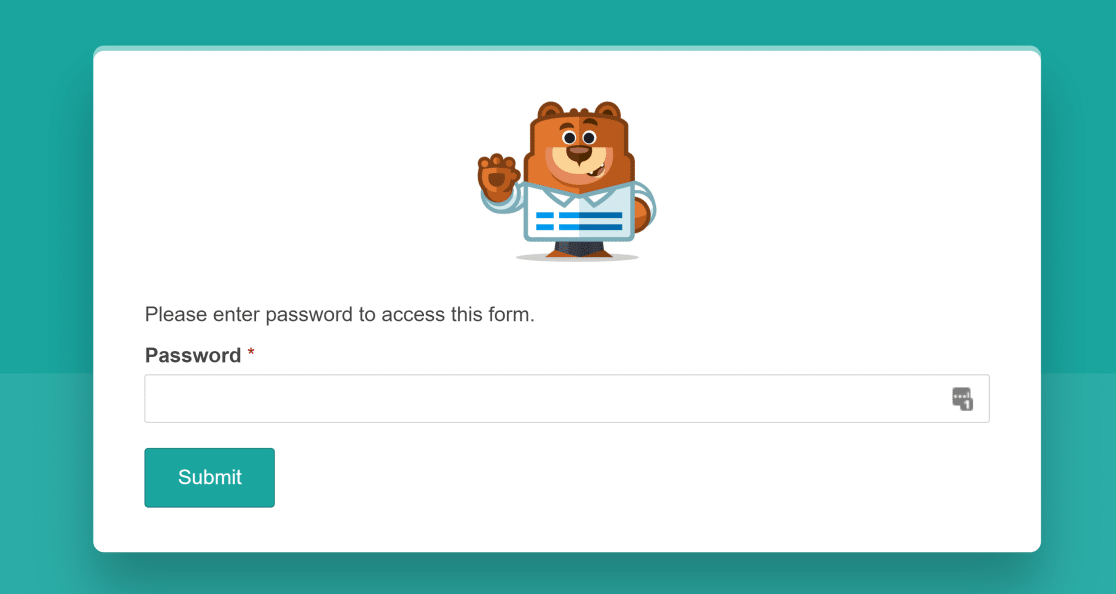
Também pode criar e personalizar uma página de formulário protegida por palavra-passe no seu site WordPress. Isto é muito útil se quiser restringir o acesso ao formulário apenas a utilizadores com sessão iniciada ou a quem tiver uma palavra-passe. Para mais detalhes, consulte este guia sobre como criar um formulário protegido por palavra-passe.
Perguntas Frequentes Sobre a Personalização de Páginas Protegidas por Palavra-passe
Estas questões surgem com frequência quando as pessoas se propõem a personalizar uma página protegida por palavra-passe no WordPress. Aqui estão as que ouço com mais frequência.
É possível alterar o aspeto da página de palavra-passe predefinida do WordPress?
O WordPress não oferece uma forma integrada de estilizar o seu aviso de palavra-passe predefinido. A rota mais simples é substituí-lo por uma página personalizada criada no SeedProd, que é exatamente o que o método SeedProd acima descreve, e não requer código.
Qual é a diferença entre uma página privada e uma página protegida por palavra-passe?
Uma página protegida por palavra-passe é visível para qualquer pessoa que tenha a palavra-passe, enquanto uma página privada é apenas visível para utilizadores com sessão iniciada e com a função correta, como editores e administradores. Utilize a proteção por palavra-passe quando quiser partilhar o acesso com pessoas que não têm contas no seu site.
Posso proteger com palavra-passe todo o meu site WordPress?
Sim, e é um caso de uso comum. A forma mais fácil é com o modo 'Em Breve' ou 'Manutenção' do SeedProd, que bloqueia todo o site atrás de uma única página. Cobrimos todas as opções no nosso guia sobre como proteger com palavra-passe todo o seu site WordPress.
Posso personalizar também o formulário de redefinição de palavra-passe?
Pode. O ecrã de redefinição de palavra-passe é separado do aviso de palavra-passe de conteúdo, mas é igualmente personalizável. Dê uma vista de olhos ao nosso guia sobre como personalizar o formulário de redefinição de palavra-passe do WordPress.
Em seguida, crie o seu próprio tema WordPress
Quer criar um tema WordPress que tenha exatamente o aspeto que deseja? Felizmente, já não precisa de ser um programador para criar o seu próprio tema WordPress. Consulte o nosso guia detalhado sobre criação de temas WordPress sem código para mais informações.
Além disso, se procura uma forma fácil de aumentar os visitantes do seu site, pode considerar enviar notificações push do WordPress.
Crie Agora um Formulário Protegido por Palavra-passe
Pronto para construir o seu formulário? Comece hoje com o plugin construtor de formulários WordPress mais fácil. O WPForms Pro inclui muitos modelos gratuitos e oferece uma garantia de devolução do dinheiro em 14 dias.
Se este artigo o ajudou, siga-nos no Facebook e no X (Twitter) para mais tutoriais e guias gratuitos sobre WordPress.





