


Resumo de IA
Quer que os visitantes calculem o número de dias entre duas datas diretamente no seu website?
Talvez alugue equipamento e precise que os clientes vejam a duração do aluguer antes de reservar. Talvez tenha um site de eventos e queira uma contagem decrescente que as pessoas possam verificar por si mesmas. Já vi este pedido exato surgir para páginas de reserva, ferramentas de prazo de projetos e até rastreadores de data de parto.
A boa notícia é que não precisa de escrever uma única linha de código. Uma calculadora de dias entre datas demora alguns minutos a configurar com um modelo pronto a usar, e eu vou guiá-lo por todo o processo.
Criar uma Calculadora de Dias Entre Datas
Porquê Adicionar uma Calculadora de Dias Entre Datas ao Seu Website
Uma calculadora de dias entre datas dá aos seus visitantes uma resposta rápida e dá-lhe um site mais útil e interativo. Aqui estão algumas das formas mais comuns como já vi as pessoas a colocá-la a funcionar:
- Calculadora de Prazo: Ajuda os profissionais que gerem tarefas e trabalhos a descobrir quantos dias úteis lhes restam num projeto.
- Contagem Decrescente de Eventos: Cria entusiasmo para eventos futuros. Útil para planeadores de casamentos, organizadores de eventos e participantes.
- Calculadora de Vistos: Útil para planear a duração de estadias e renovações. Agentes de viagens podem oferecê-la como uma ferramenta de planeamento rápida para clientes.
- Calculadora de Gravidez: Dá uma contagem decrescente clara para a data prevista de parto, o que torna o planeamento de eventos relacionados com bebés, como chás, muito mais fácil.
- Calculadora de Data de Envio: Melhora o atendimento ao cliente mostrando prazos de entrega. Uma ferramenta prática para empresas que gerem logística e inventário.
- Calculadora de Preços de Viagens, Reservas ou Aluguer: Permite aos clientes contar os dias entre duas datas para uma viagem ou aluguer, e depois ver quanto tempo custará.
É provável que tenha chegado a este artigo com o seu próprio caso de uso já em mente. Por isso, vamos direto ao assunto de o construir.
Como Criar uma Calculadora de Dias Entre Datas no WordPress
A forma mais rápida de construir uma calculadora de dias entre datas é com o WPForms e o seu campo de seleção de data/hora. Existe um modelo pré-construído para esta calculadora exata, pelo que a maior parte do trabalho já está feita para si.
Passo 1: Instalar o Plugin WPForms Pro
O WPForms é o construtor de formulários mais fácil para iniciantes no WordPress, e é a minha escolha para formulários de calculadora. Vem com modelos de calculadora prontos a usar para tudo, desde preços de aluguer a cálculos de datas, como parte de uma biblioteca de mais de 2.100 modelos no total.
O que mais gosto no WPForms para este projeto é que a lógica da calculadora está integrada no próprio construtor de formulários. Escolhe um modelo, e os campos de data e a fórmula já estão ligados numa só tela.
Para este tutorial, precisará do WPForms Pro. A licença Pro desbloqueia o suplemento Cálculos que potencia os cálculos de datas, juntamente com funcionalidades premium como integrações avançadas, lógica condicional e relatórios de formulários.
Para começar, compre a licença Pro. Em seguida, instale o plugin WPForms no seu site. Se precisar de ajuda, siga estas instruções sobre como adicionar um plugin ao WordPress.
Atualize para WPForms Pro Agora!
Passo 2: Ative o Addon de Cálculos
O suplemento Cálculos é o que transforma um formulário comum numa calculadora funcional, por isso vamos ativá-lo. No seu painel do WordPress, vá a WPForms » Addons.
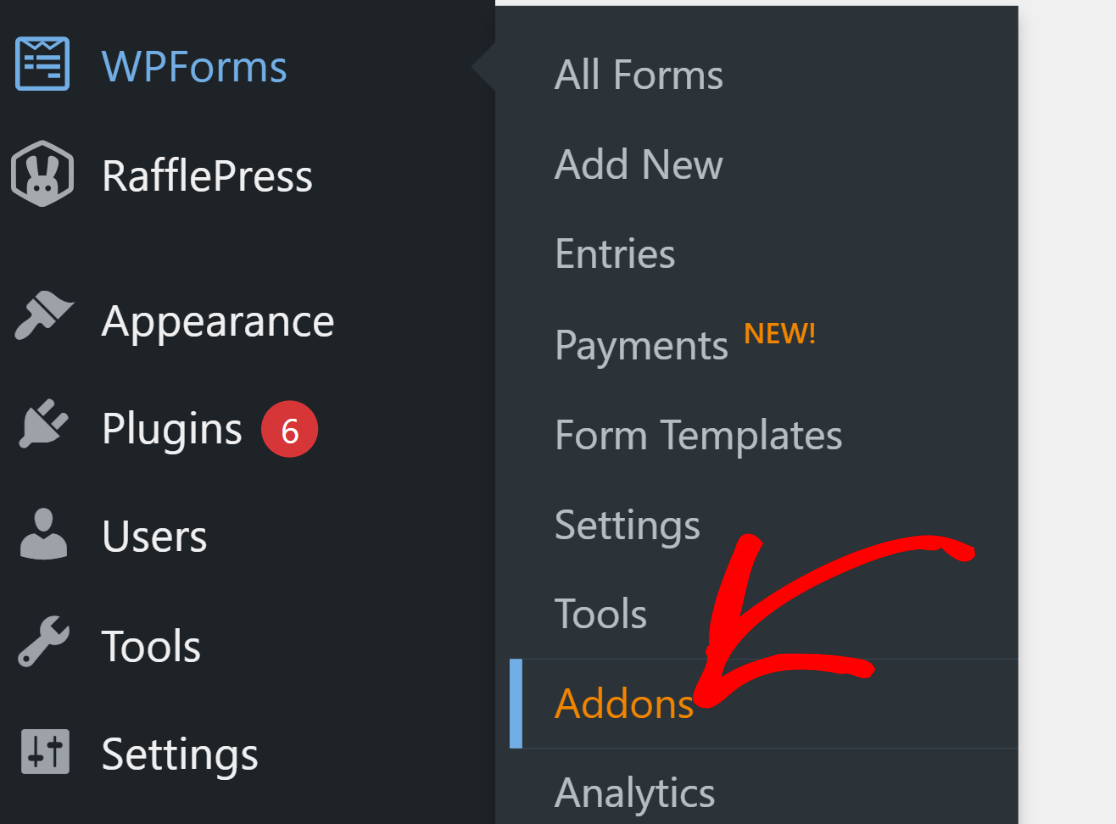
No campo Procurar Addons, digite “Cálculos”. Em seguida, clique no botão Instalar Addon seguido do botão Ativar.

É tudo o que o suplemento precisa para a configuração. O seu construtor de formulários pode agora calcular quantos dias existem entre quaisquer duas datas que um visitante escolher.
Passo 3: Escolher o Modelo de Calculadora de Dias Entre Datas
Agora, a parte divertida: construir a calculadora em si. No seu painel, vá a WPForms » Adicionar Novo.

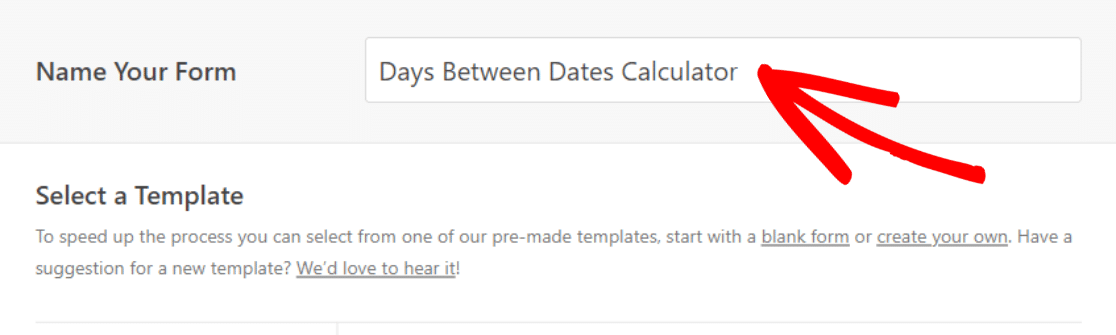
Na tela seguinte, dê um nome ao seu formulário. Eu estou a chamar ao meu “Calculadora de Dias Entre Datas” para manter as coisas simples.
Em seguida, role para baixo até à categoria de modelo Calculadora e escolha o Modelo de Calculadora de Dias Entre Datas clicando no botão Usar Modelo.
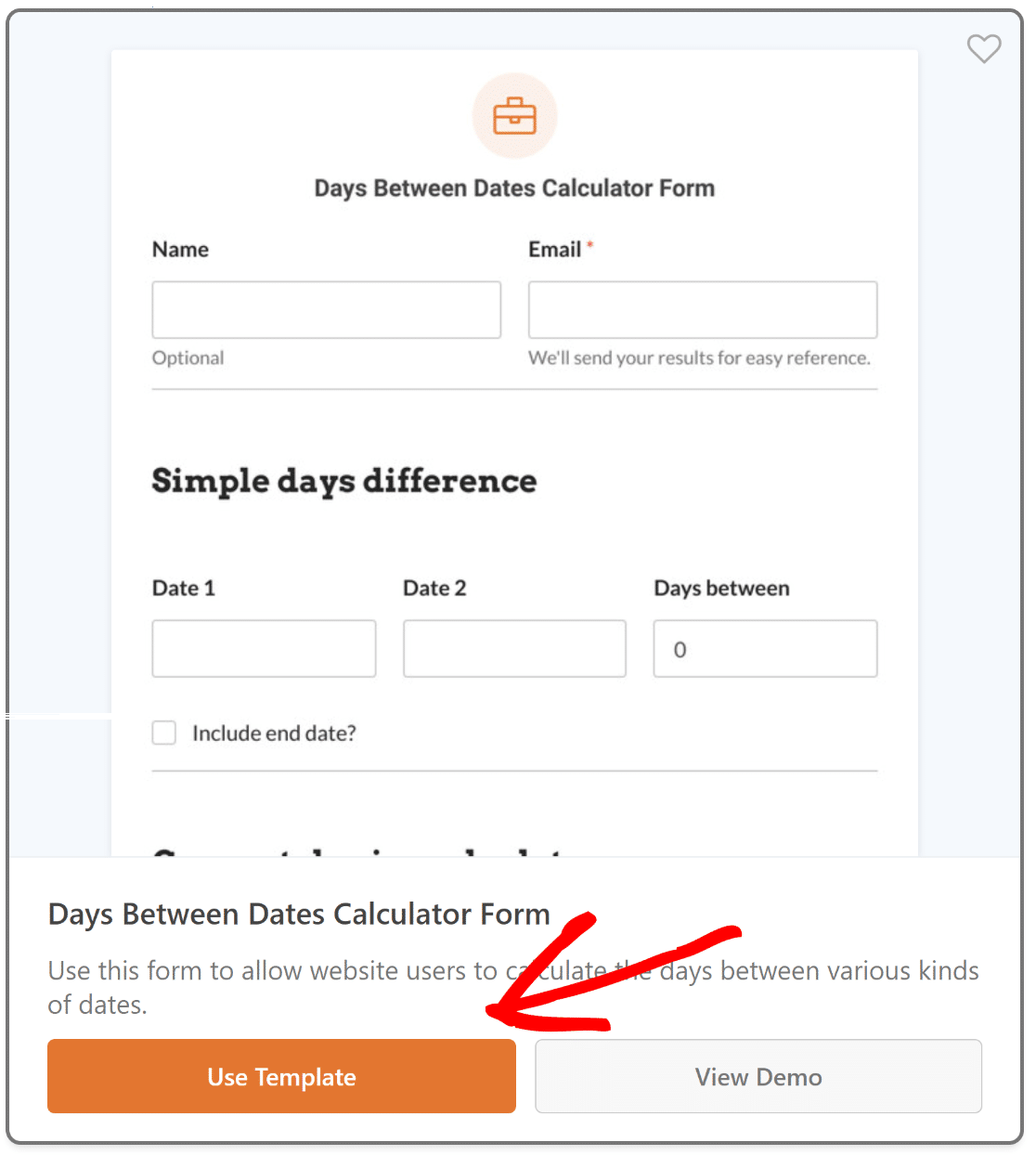
Isto leva-o para a área Campos do construtor de formulários. O painel esquerdo contém todos os campos que pode adicionar para personalizar ainda mais o modelo.

À direita, verá uma pré-visualização em tempo real do seu formulário. Como começou a partir de um modelo, os campos de data e o resultado calculado já estão no lugar.
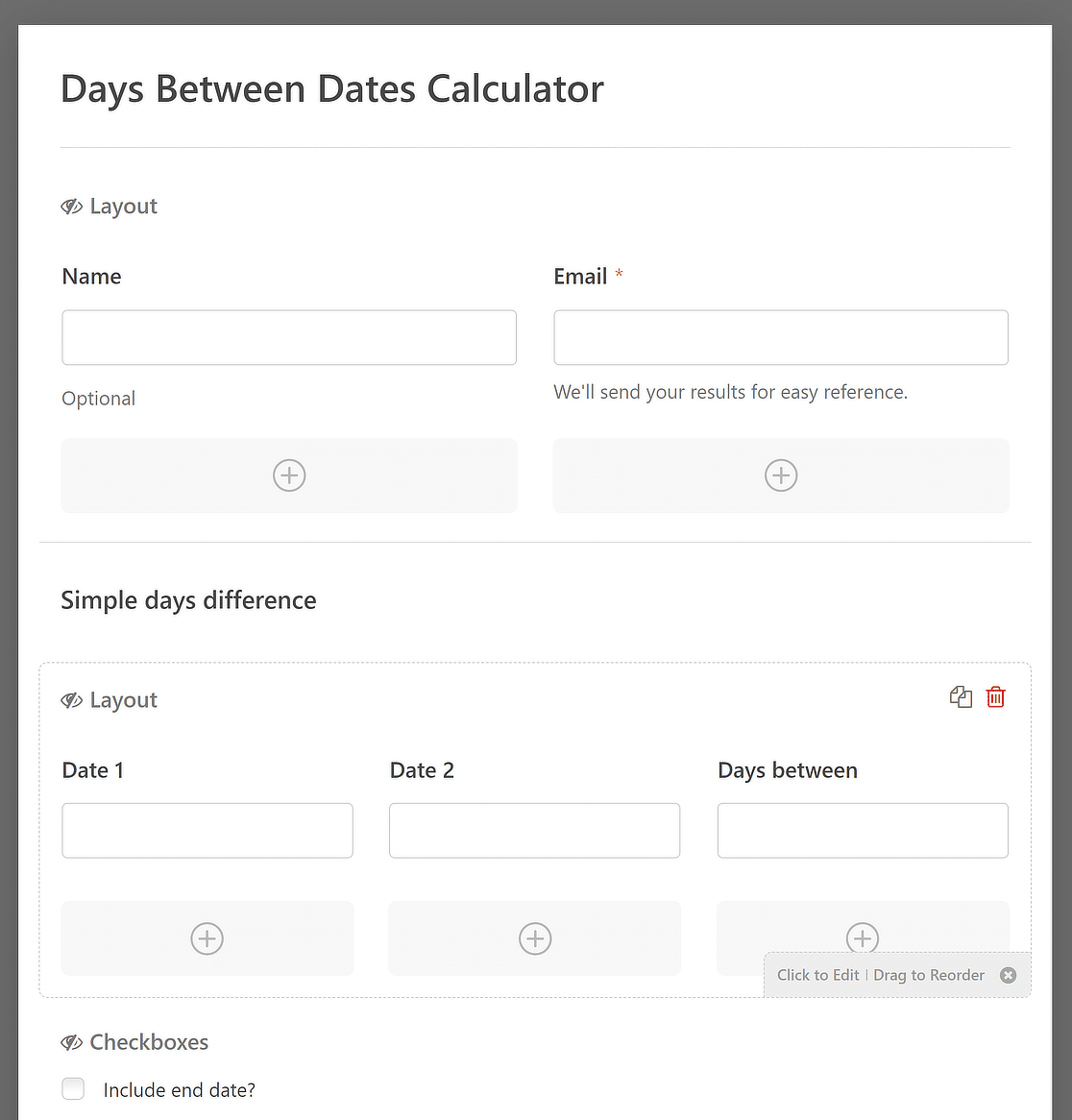
Sinta-se à vontade para arrastar campos, renomear rótulos ou adicionar novos campos até que o formulário se ajuste ao seu site. O construtor atualiza a pré-visualização à medida que avança.
Passo 4: Personalizar a Calculadora de Dias Entre Datas
Uma vez que está a trabalhar a partir de um dos mais de 2.100 modelos de formulário WordPress da WPForms, o formulário é utilizável como está, e pode incorporá-lo numa página imediatamente.
Dito isto, o modelo é mais flexível do que parece à primeira vista. Vem com 3 secções diferentes, e cada uma serve um caso de uso diferente:
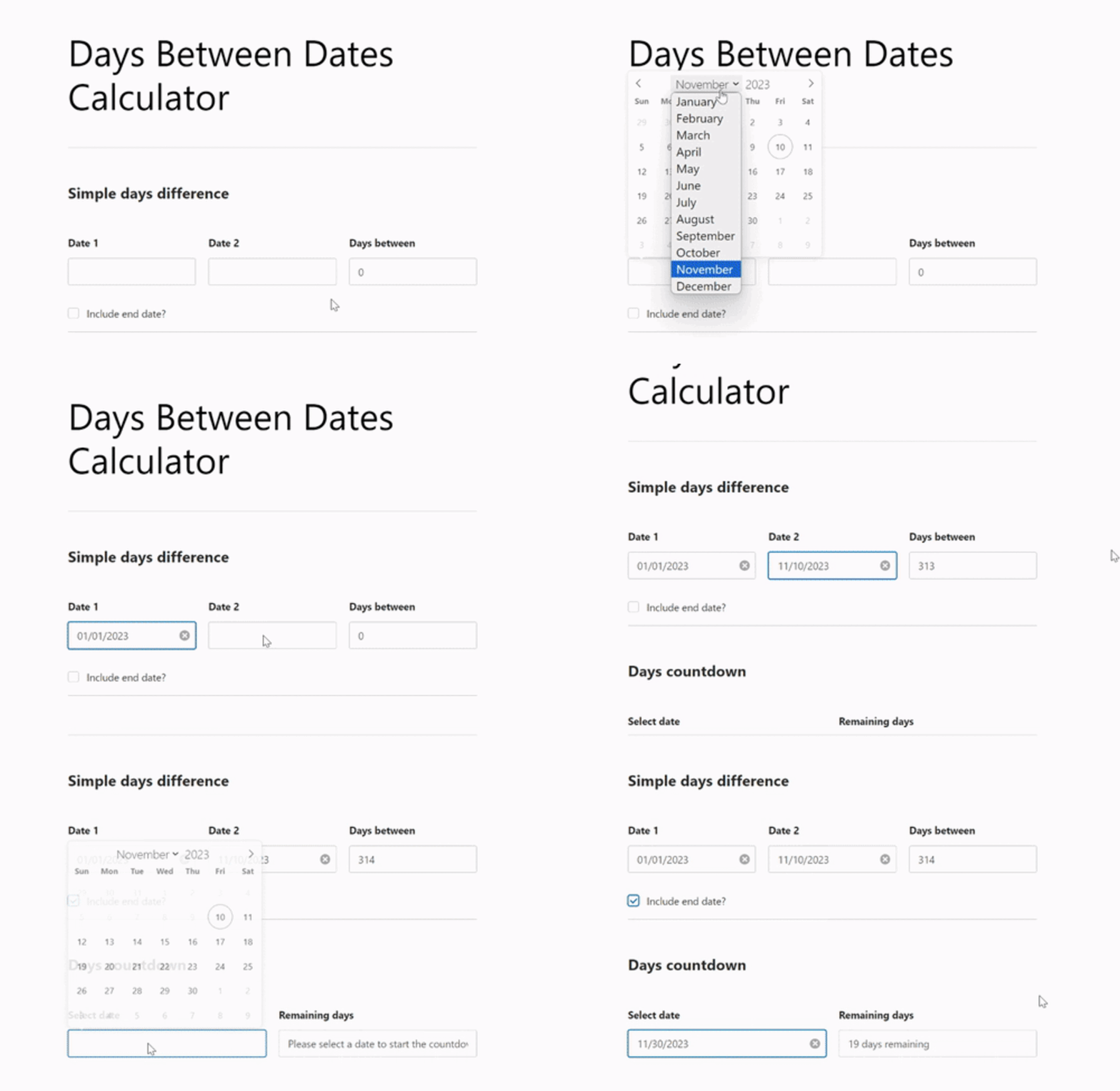
- Diferença simples de dias: A opção direta. Um visitante escolhe uma data de início e uma data de fim, e o formulário mostra o número de dias entre as duas datas. Perfeito para sites de planeamento de eventos.
- Calculadora de preço de aluguer de carros: Os clientes inserem as suas datas de recolha e devolução, e o formulário calcula a duração do aluguer e o seu custo. Uma configuração prática para qualquer negócio de aluguer.
- Contagem decrescente de dias: Os visitantes veem quantos dias faltam para uma data, como o fim de uma promoção ou o início de uma viagem. Sites de comércio eletrónico e de viagens tiram muito proveito disto.
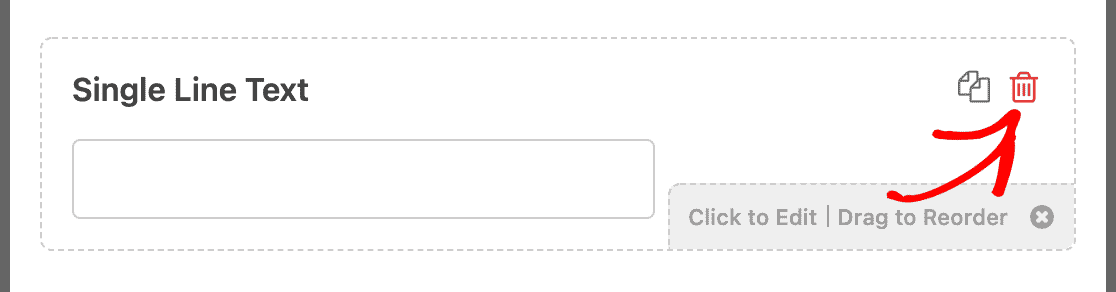
Para focar o seu formulário num destes cenários, clique em qualquer campo ou secção de que não precise e remova-o com o botão Eliminar.
Para além de aparar secções, existem algumas personalizações que recomendo que veja antes de publicar.
Alterar o Formato da Data
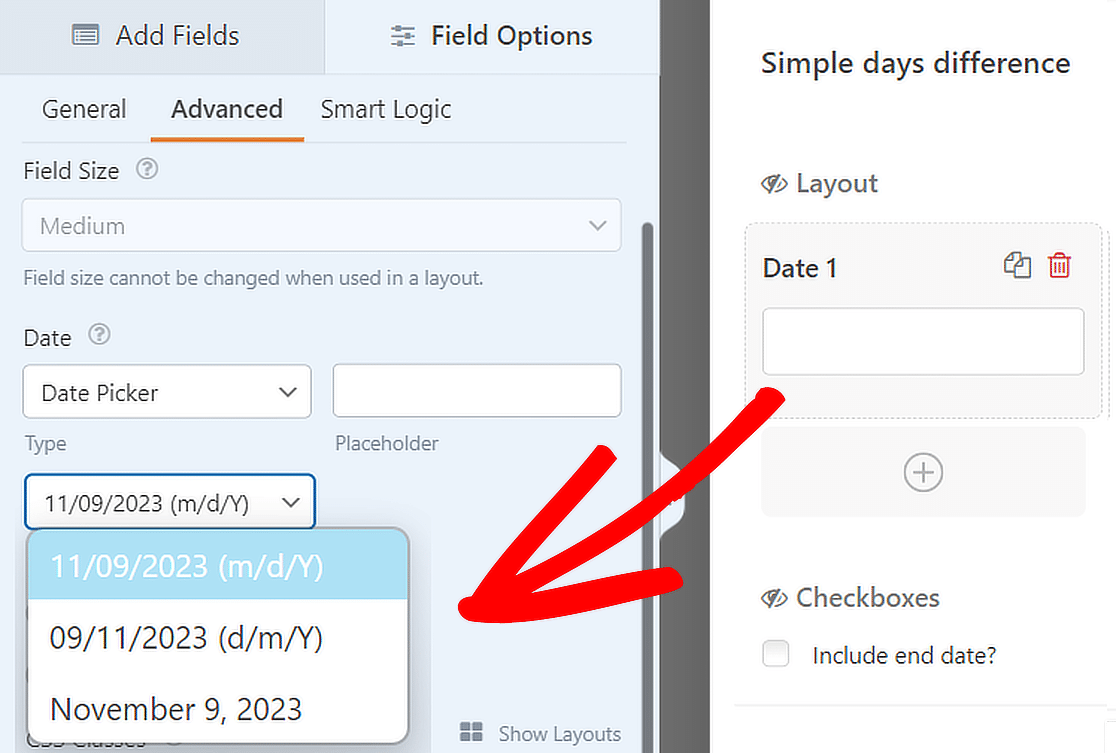
O sub-campo Data vem com opções de formatação incorporadas para exibir datas. Estas incluem:
- M/D/A: Formata a data como Mês, Dia e Ano.
- D/M/A: Formata a data como Dia, Mês e Ano.
- Mês, Dia, Ano: Escreve o nome completo do mês juntamente com o dia e o ano.
Escolha o formato que o seu público espera e aplique-o tanto à Data 1 como à Data 2 para que o formulário se mantenha consistente.
Para o fazer, clique num campo de data, abra o separador Avançadas e expanda as opções de Formato.
Utilizar um Menu Suspenso de Data
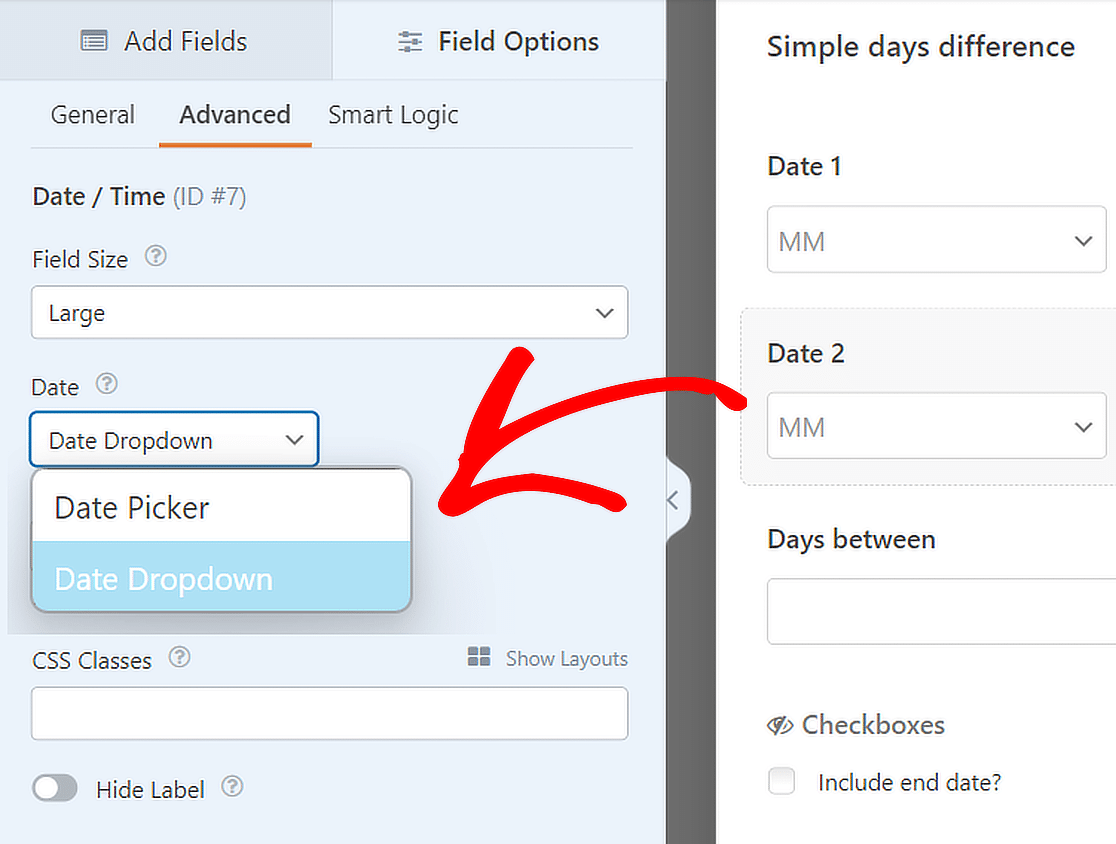
Também pode alterar a forma como os visitantes selecionam as suas datas. O padrão é um seletor de data em estilo de calendário, mas um menu suspenso funciona melhor em alguns layouts.
Selecione um campo de data na pré-visualização do formulário, vá ao separador Avançadas, clique em Tipo e escolha Menu Suspenso de Data.
Personalizar a Fórmula de Cálculo
A matemática das datas em si reside no campo calculado. Clique no campo total ou resultado na pré-visualização do seu formulário e encontrará a fórmula nas suas definições de Cálculos, onde a pode ajustar para se adequar ao seu cenário.
É assim que o modelo suporta estas 3 configurações diferentes. A versão de aluguer multiplica a contagem de dias por uma taxa diária, enquanto a versão de contagem decrescente mede a distância de hoje a uma data alvo. A documentação sobre criação de fórmulas com o suplemento Cálculos explica as funções disponíveis, e existe uma biblioteca de exemplos de fórmulas de cálculo de onde pode copiar.
Se as fórmulas não são do seu agrado, pode gerar a fórmula com o WPForms AI em vez disso. Descreva o cálculo em linguagem simples e ele escreve a fórmula para si.
Remover o Botão de Envio
Quer que a calculadora pareça uma verdadeira ferramenta instantânea? Pode configurá-la para cálculos em tempo real, sem qualquer etapa de envio.
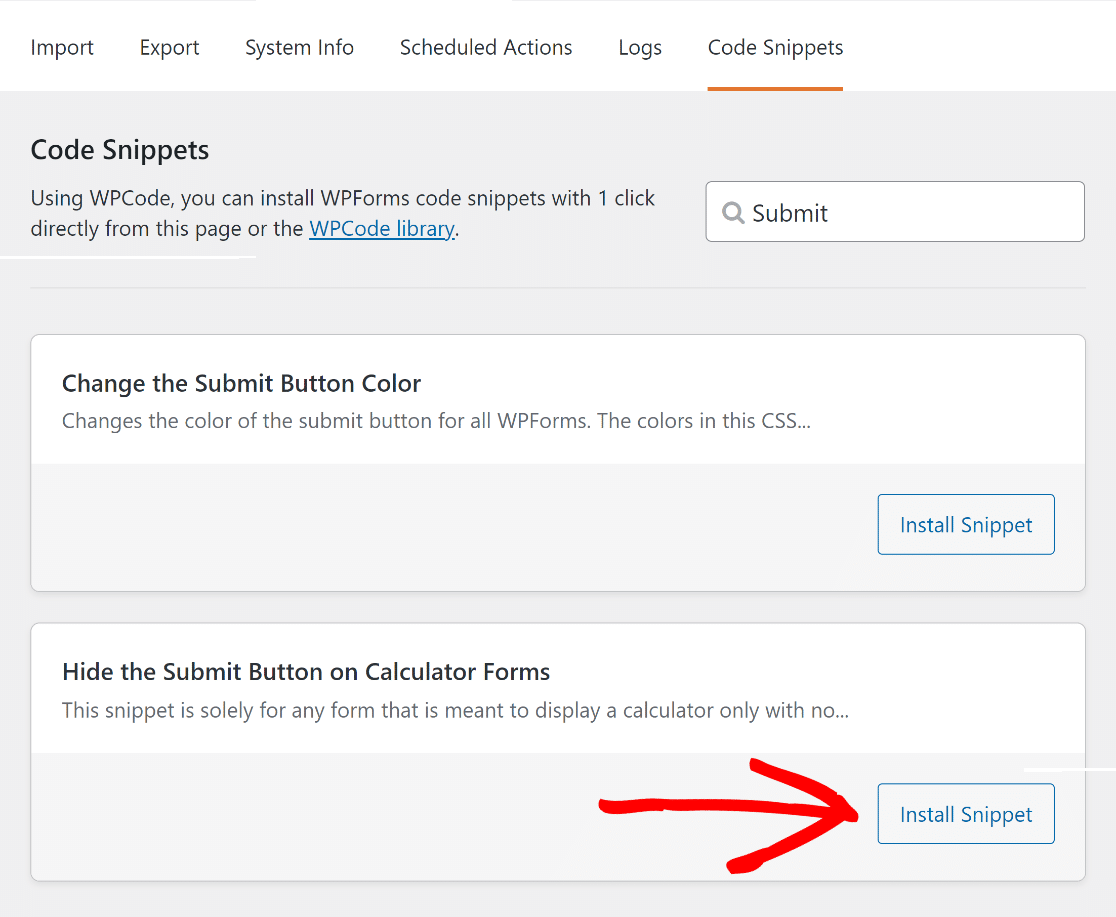
No seu painel WordPress, vá para WPForms » Ferramentas. Em seguida, abra o separador Snippets de Código.

Procure o snippet para ocultar o botão de envio, digitando o seu nome no campo Pesquisar Snippets. Em seguida, clique no botão Instalar Snippet.
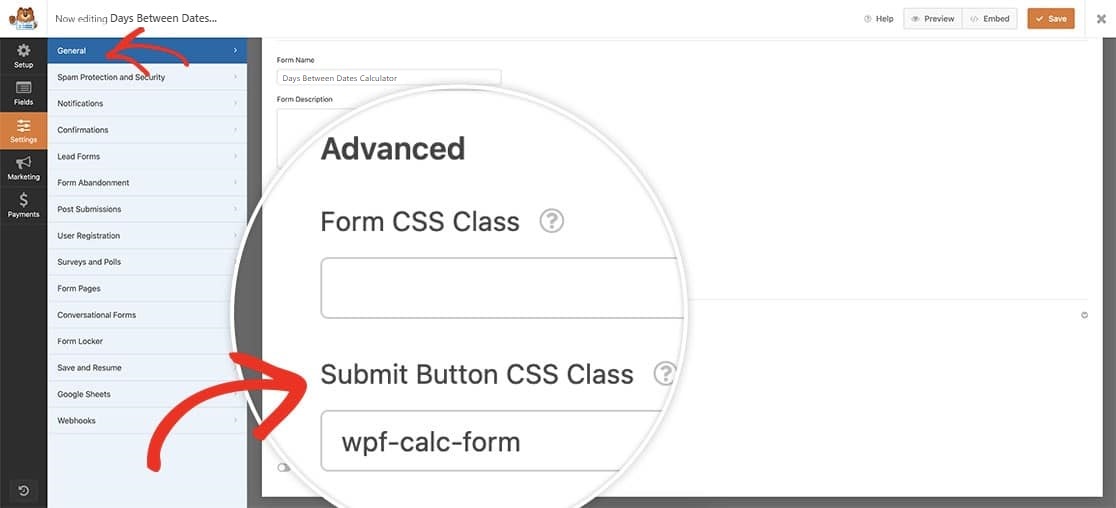
Depois disso, cole o CSS wpf-calc-form no campo Classe CSS do Botão de Envio no seu construtor de formulários para ativar o snippet.
Assim que a sua calculadora de dias entre datas ficar com o aspeto desejado, prima o botão Guardar.

Passo 5: Publicar a Calculadora de Dias Entre Datas
A sua calculadora está pronta, vamos colocá-la online. Pode usar o editor de blocos para a estilizar ainda mais e publicá-la em qualquer lugar do seu site WordPress.
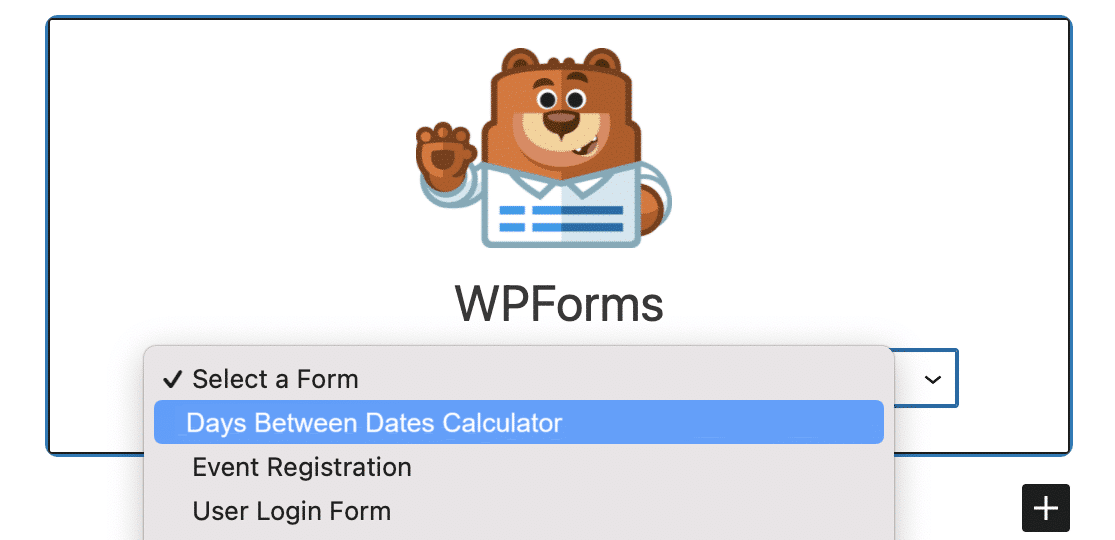
Abra uma página ou publicação nova ou existente. Clique no botão Adicionar Bloco e escolha o ícone WPForms.

Em seguida, escolha a sua calculadora de dias entre datas no menu suspenso do widget WPForms.
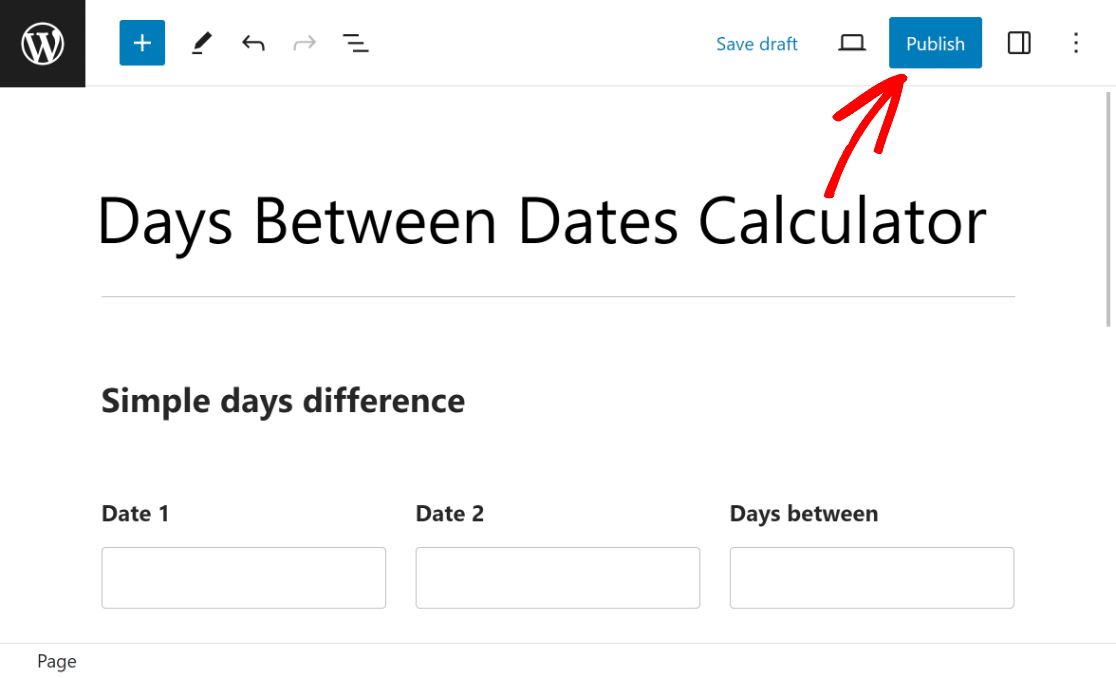
Se estiver satisfeito com o aspeto do formulário, prima o botão Atualizar ou Publicar para o colocar online.
Antes de partilhar a página, teste o formulário incorporado no front-end. Escolha um par de datas, verifique os cálculos e confirme que o resultado é atualizado como espera.
Perguntas Frequentes Sobre Calculadoras de Dias Entre Datas
Adicionar uma calculadora de dias entre datas ao seu site é um tópico popular entre os nossos leitores. Aqui ficam as respostas às perguntas que ouvimos com mais frequência.
Como calculo o número de dias entre duas datas?
Subtraia a data anterior da data posterior. O resultado é o número de dias completos entre elas, pelo que de 1 de junho a 5 de junho são 4 dias. Se quiser contar tanto a data de início como a de fim, adicione 1 ao resultado. Num website, um formulário de calculadora faz isto automaticamente sempre que um visitante escolhe duas datas.
Posso adicionar uma calculadora de dias entre datas ao meu website sem programar?
Sim. Com o WPForms Pro e o addon Calculations, começa com o modelo de Calculadora de Dias Entre Datas e a fórmula já está configurada. Toda a construção é de arrastar e largar, e o único passo próximo de código é opcional, colar uma classe CSS se quiser ocultar o botão de envio.
A calculadora pode contar regressivamente os dias até uma data?
Pode. O modelo inclui uma secção de contagem decrescente de dias que mede os dias a partir de hoje até uma data que o visitante escolhe. Funciona bem para prazos de promoções, contagens decrescentes de eventos e planeamento de viagens.
Preciso do Excel para calcular dias entre datas?
Não. O Excel pode fazer isto numa folha de cálculo subtraindo uma célula de data a outra, e isso serve para os seus registos. Mas se quiser que os visitantes façam o cálculo no seu site, um formulário de calculadora incorporado é a melhor ferramenta porque não há nada para descarregar ou abrir.
Em seguida, Saiba Como Alterar os Cálculos do Preço Total com WPForms
Gostaria de alterar o valor total do pedido usando cálculos do WPForms com base nos produtos que um utilizador seleciona? Saiba como adicionar opções de produtos que alteram o preço total.
E se este projeto o deixou curioso sobre o que mais os formulários de calculadora podem fazer, pode criar qualquer tipo de calculadora no WordPress com o mesmo add-on, desde estimativas de hipotecas a ferramentas de IMC.
Crie a Sua Calculadora de Dias Entre Datas Agora
Pronto para criar o seu formulário? Comece hoje com o plugin construtor de formulários WordPress mais fácil. O WPForms Pro inclui muitos modelos gratuitos e oferece uma garantia de devolução do dinheiro em 14 dias.
Se este artigo o ajudou, por favor siga-nos no Facebook e Twitter para mais tutoriais e guias gratuitos do WordPress.





