


Resumo de IA
Gostaria de permitir que os utilizadores personalizem as suas submissões de formulário? O campo de Texto Rico oferece uma forma flexível para os utilizadores formatarem texto e imagens antes de submeterem os seus formulários online.
Este tutorial irá mostrar-lhe tudo o que precisa de saber para começar com o campo de Texto Rico no WPForms.
Antes de começar, precisará primeiro de garantir que o WPForms está instalado e ativado no seu site WordPress e que verificou a sua licença. Depois, pode criar um novo formulário ou editar um existente para aceder ao construtor de formulários.
Adicionar um Campo de Texto Rico ao Seu Formulário
Como o Campo de Texto Rico é uma funcionalidade avançada, encontrá-lo-á em Campos Elaborados no construtor de formulários.
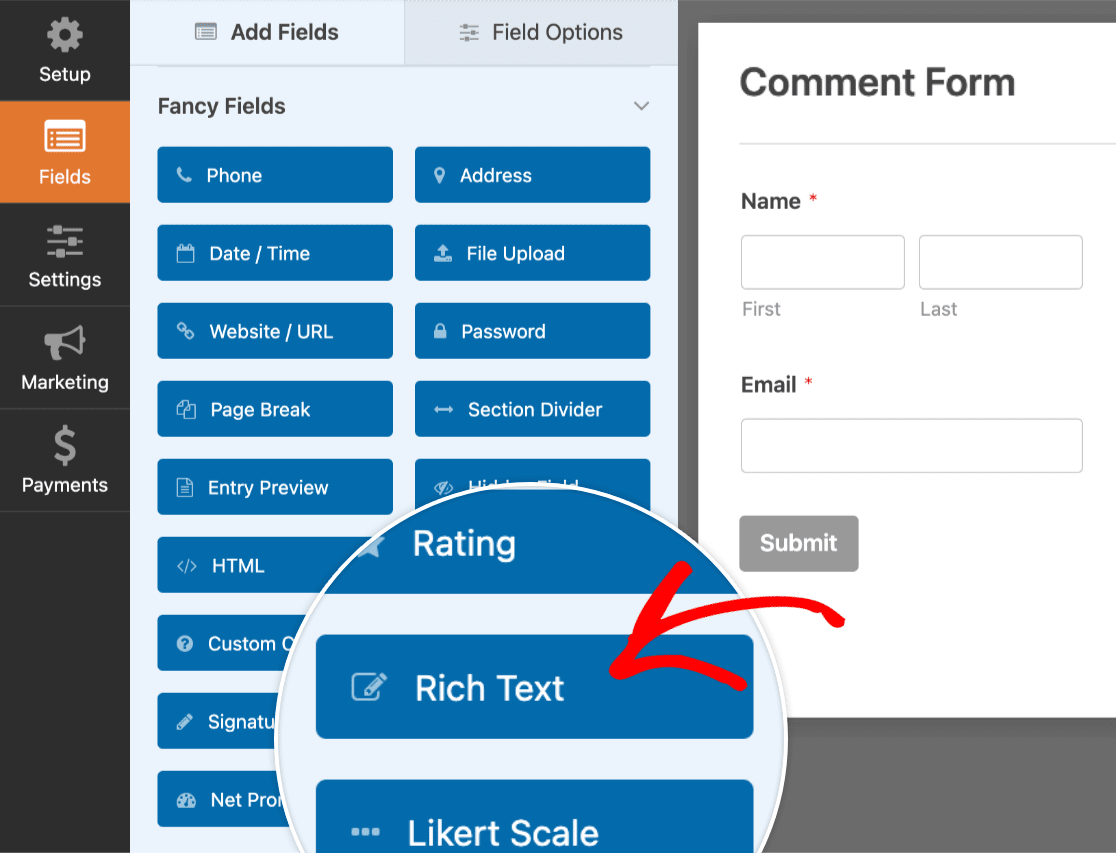
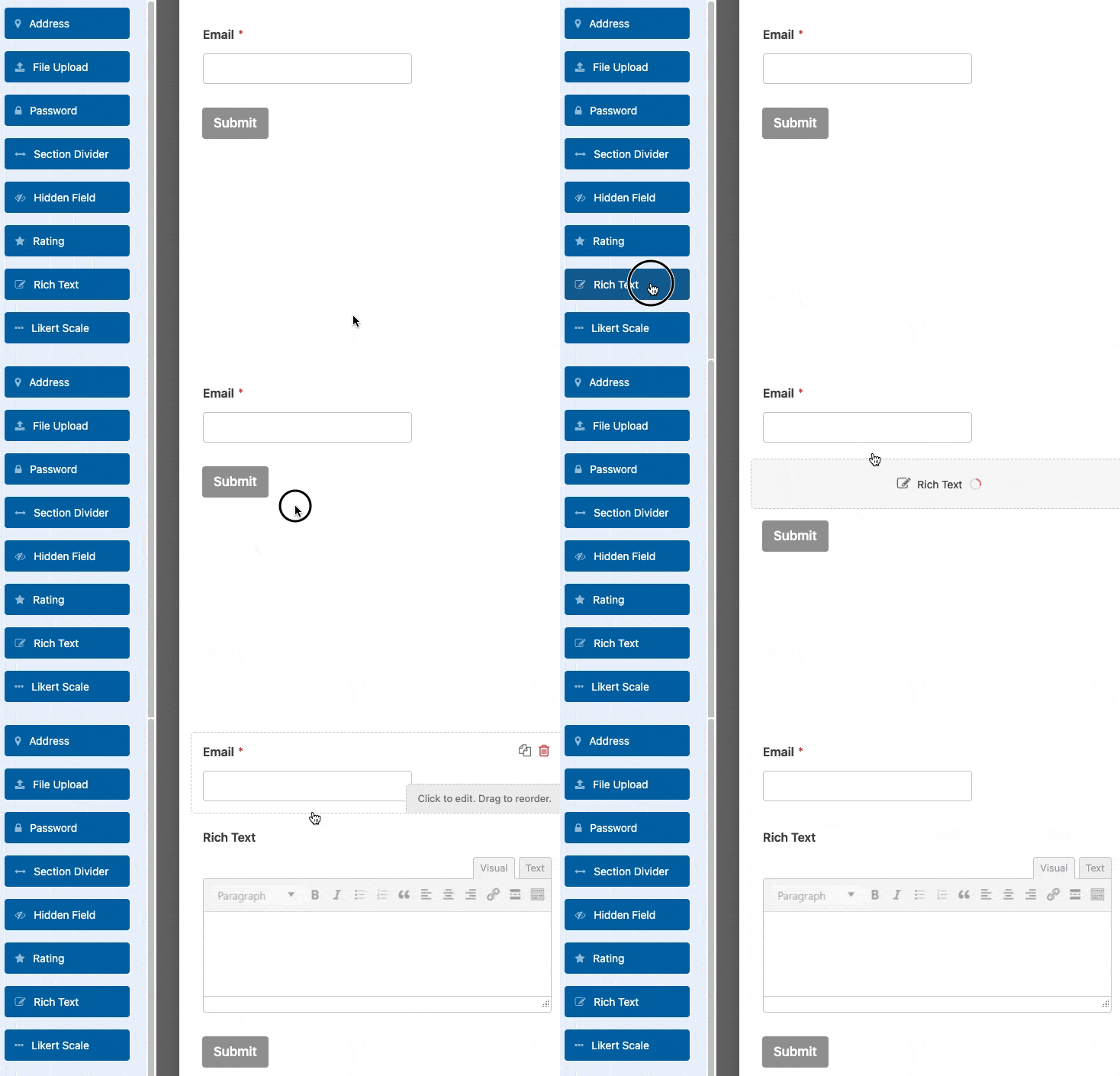
Para adicionar o campo de Texto Rico ao seu formulário, clique nele ou arraste e solte-o na área de pré-visualização.
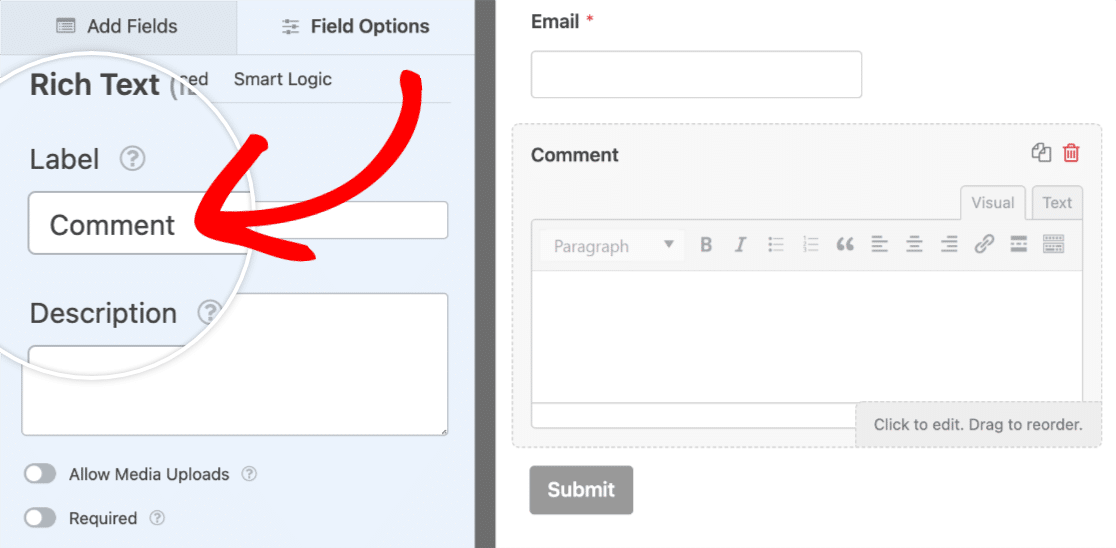
Em seguida, sinta-se à vontade para alterar o rótulo do campo, introduzindo o texto que desejar no campo Rótulo.
Ativar Opções Avançadas
Para aceder às opções avançadas do campo de Texto Rico, navegue até ao separador Avançadas no painel Opções do Campo.
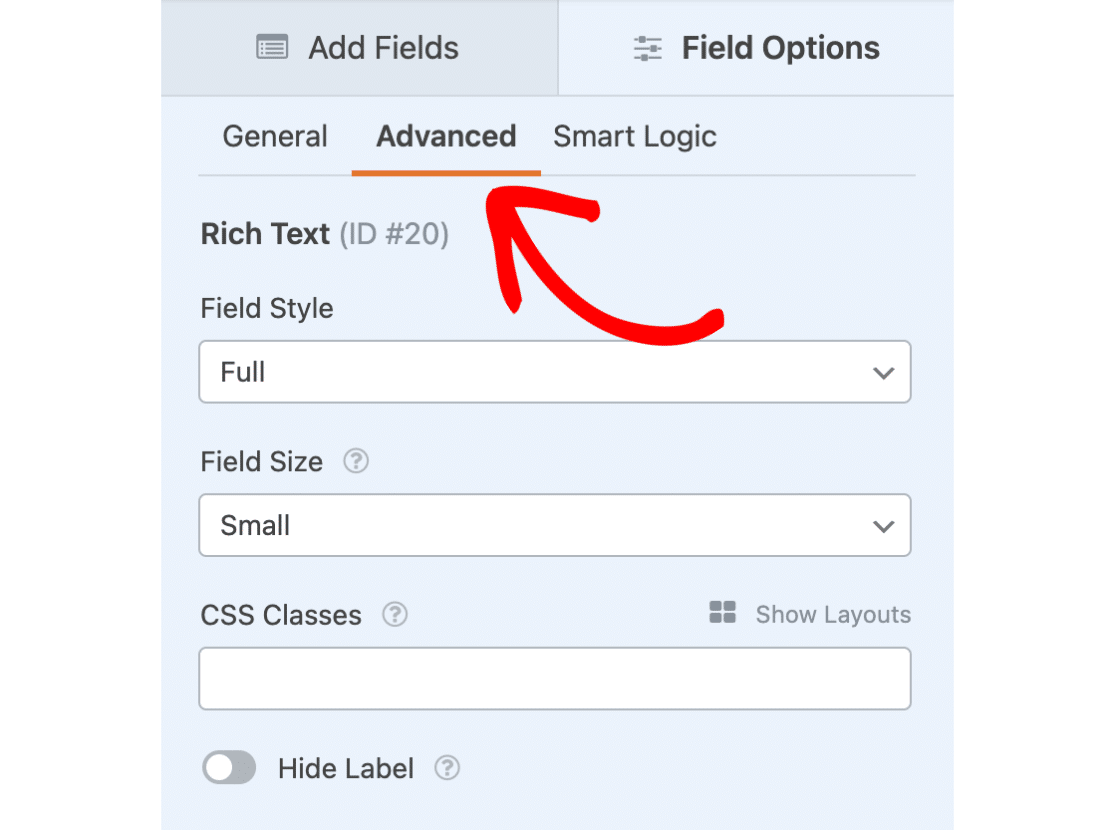
Em seguida, abordaremos duas das opções avançadas mais notáveis: Estilo do Campo e Tamanho do Campo.
Estilo do Campo
O campo de Texto Rico inclui duas opções de estilo entre as quais pode escolher: Básico e Completo.
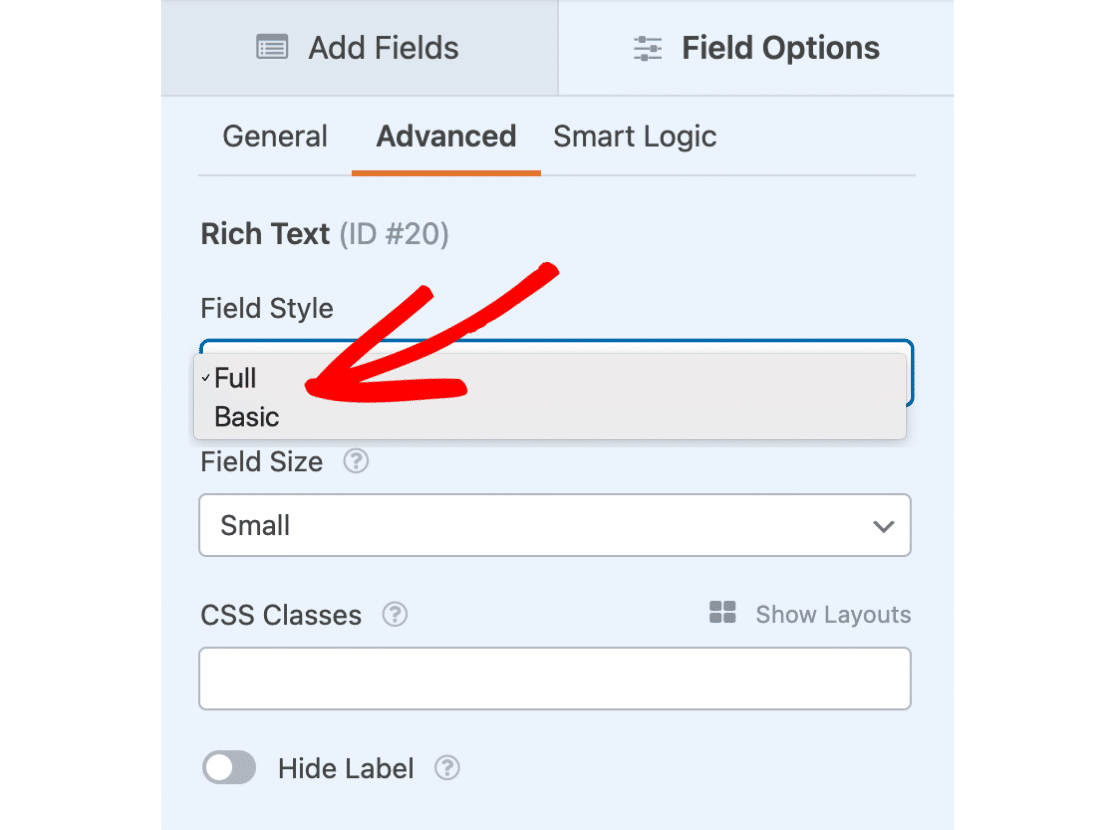
Estilo de Campo Básico
O estilo de campo Básico é bastante simples, pois inclui uma barra de ferramentas simples com funcionalidades mínimas.
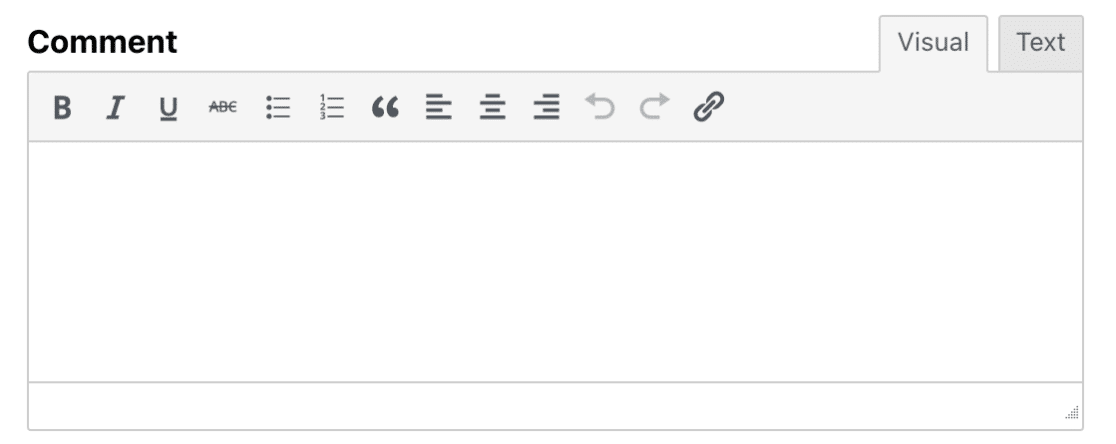
Aqui está uma lista das opções da barra de ferramentas para o estilo Básico:
- Negrito
- Itálico
- Sublinhado
- Rasurado
- Lista com marcadores
- Lista numerada
- Citação em bloco
- Alinhar à esquerda
- Alinhar ao centro
- Alinhar à direita
- Anular
- Rever
- Inserir/editar ligação
Estilo de Campo Completo
O estilo de campo Completo inclui tudo o que está disponível com o estilo de campo Básico, e muito mais. Para exibir as opções adicionais, clique no ícone Alternar Barra de Ferramentas.
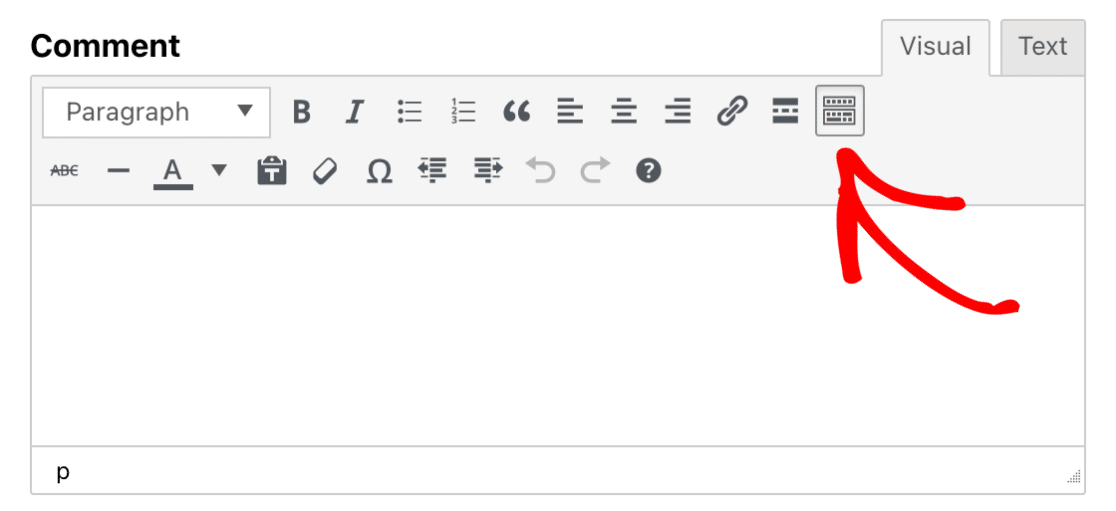
Aqui está uma lista de opções adicionais que ficam disponíveis quando seleciona o estilo de campo Completo:
- Inserir etiqueta Ler mais
- Linha horizontal
- Cor do texto
- Colar como texto
- Limpar formatação
- Caractere especial
- Diminuir avanço
- Aumentar avanço
- Atalhos de teclado
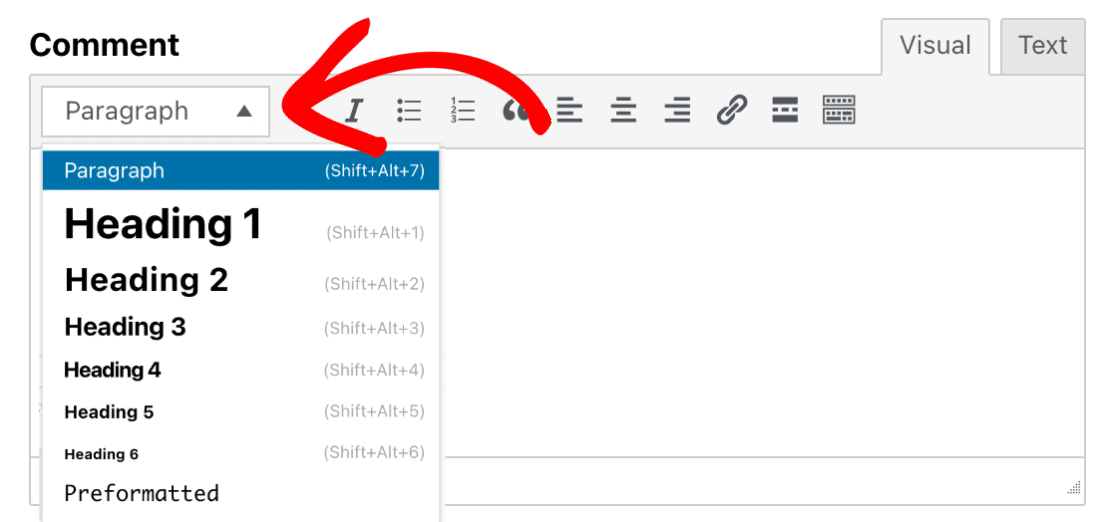
Adicionalmente, os utilizadores poderão selecionar uma gama de formatos de texto a partir do menu suspenso localizado no canto superior esquerdo.
Nota: Para gerir o comprimento do conteúdo que os utilizadores podem submeter, pode definir um limite de caracteres para o campo de Texto Rico. Consulte a nossa documentação para programadores para obter um guia sobre como implementar esta restrição.
Tamanho do Campo
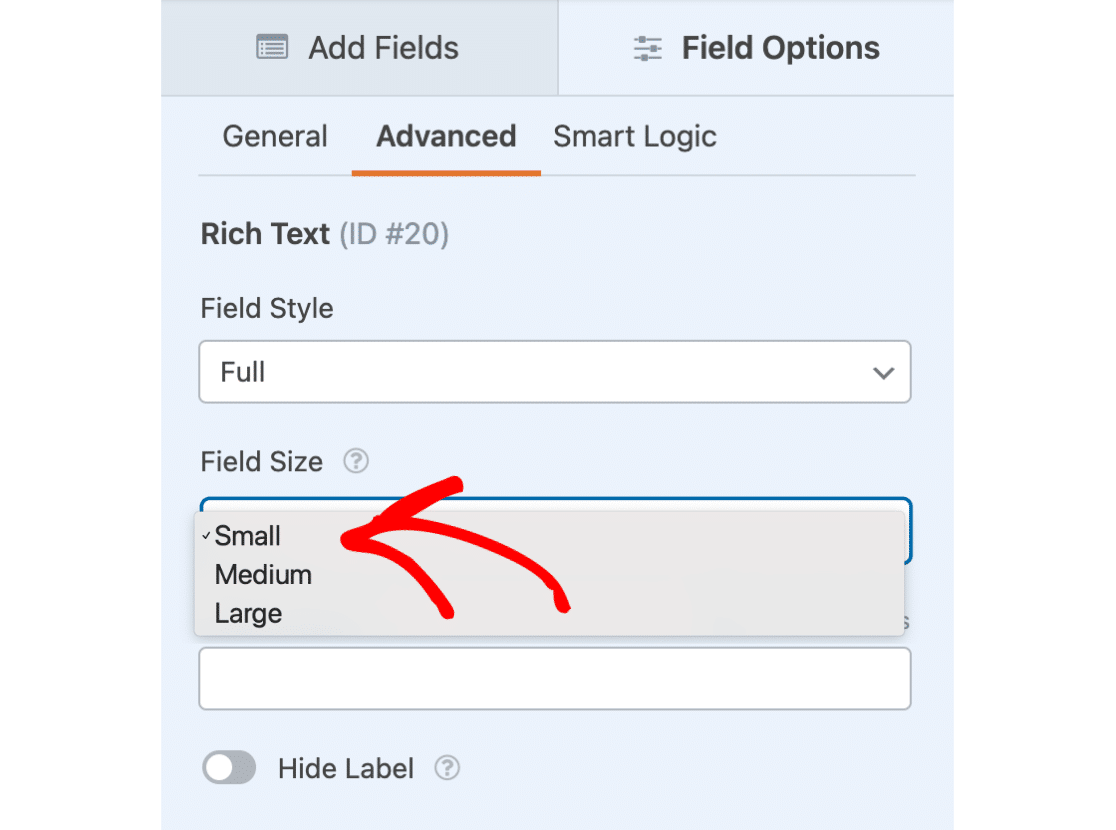
Existem três tamanhos de campo à sua escolha: Pequeno, Médio ou Grande. Cada tamanho de campo diferente determinará a altura do campo de Texto Rico.
Para escolher o tamanho do campo para o seu campo de Texto Rico, clique no menu suspenso rotulado Tamanho do Campo.
Nota: O WordPress está a descontinuar o suporte para o Internet Explorer 11. Para utilizadores com o Internet Explorer 11, a funcionalidade de adicionar multimédia dentro do campo de Texto Rico poderá não funcionar como esperado no frontend.
Permitir Uploads de Média
O campo de Texto Rico oferece a opção para os utilizadores carregarem ficheiros de imagem. Aqui está uma lista de todos os tipos de imagem que podem ser carregados através do campo de Texto Rico:
- .jpg, .jpeg, .jpe
- .gif
- .png
- .bmp
- .tiff, .tif
- .webp
- .ico
- .heic
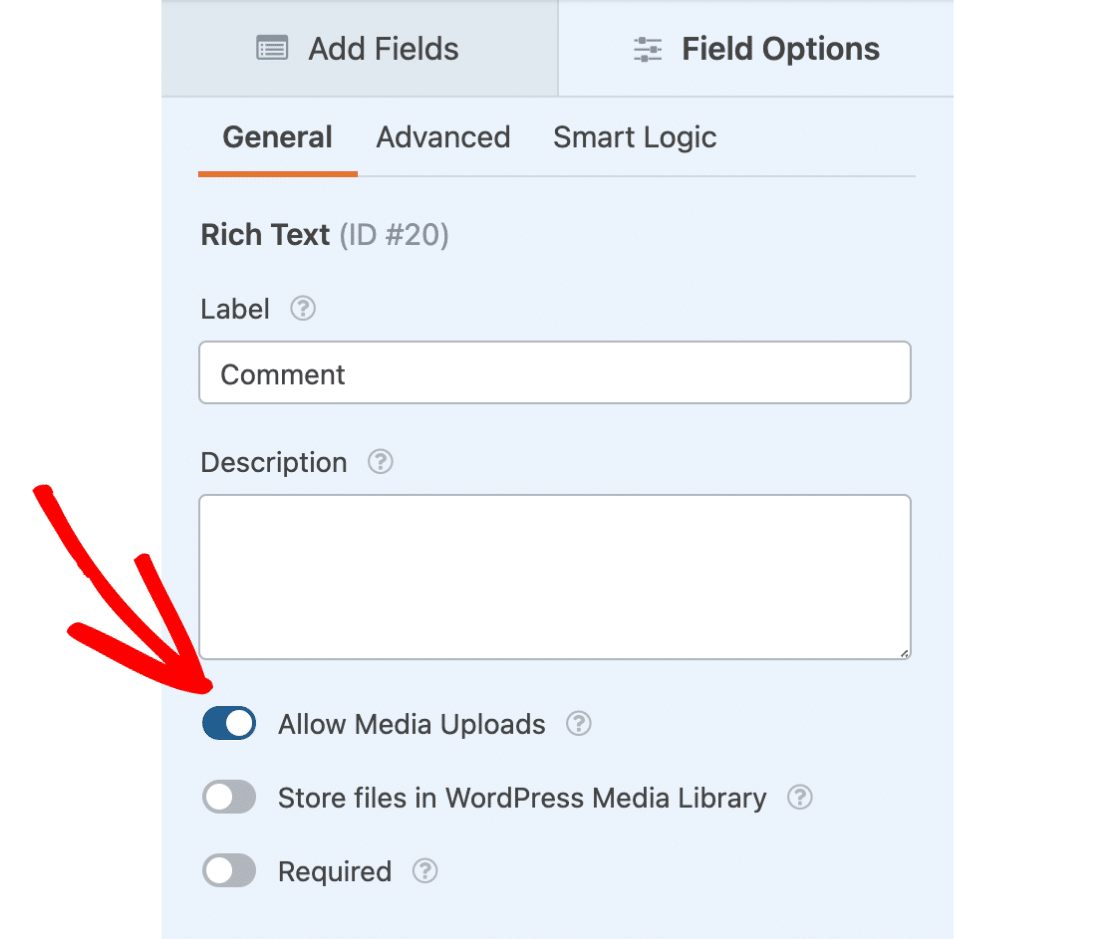
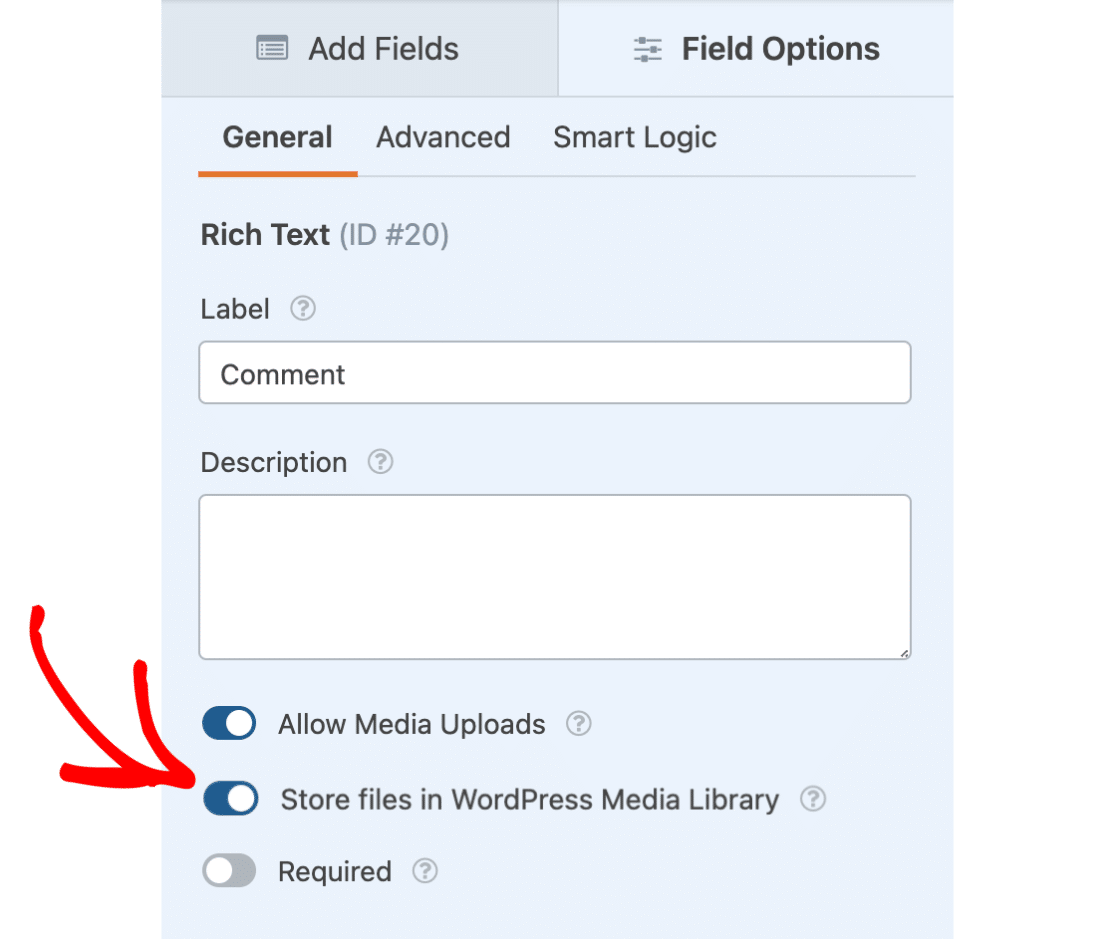
Para ativar esta opção, navegue até o separador Geral no painel Opções de Campo. Em seguida, selecione Permitir Uploads de Média.
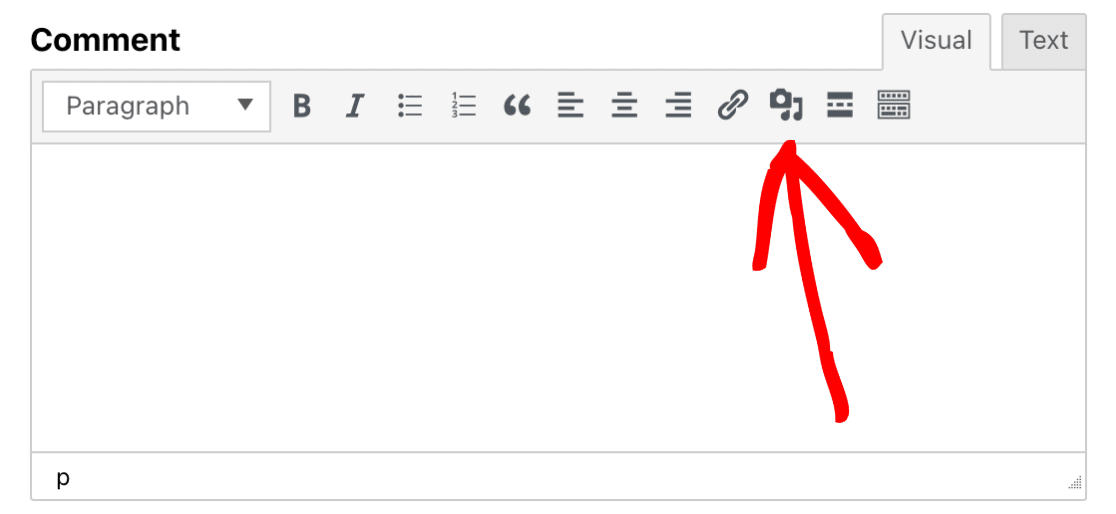
Uma vez ativado, verá agora um ícone de média a aparecer na barra de ferramentas do campo de Texto Rico. Ao clicar neste ícone, os utilizadores podem carregar os seus ficheiros de imagem.
Veja como o nosso campo de Texto Rico pode parecer com uma imagem carregada:
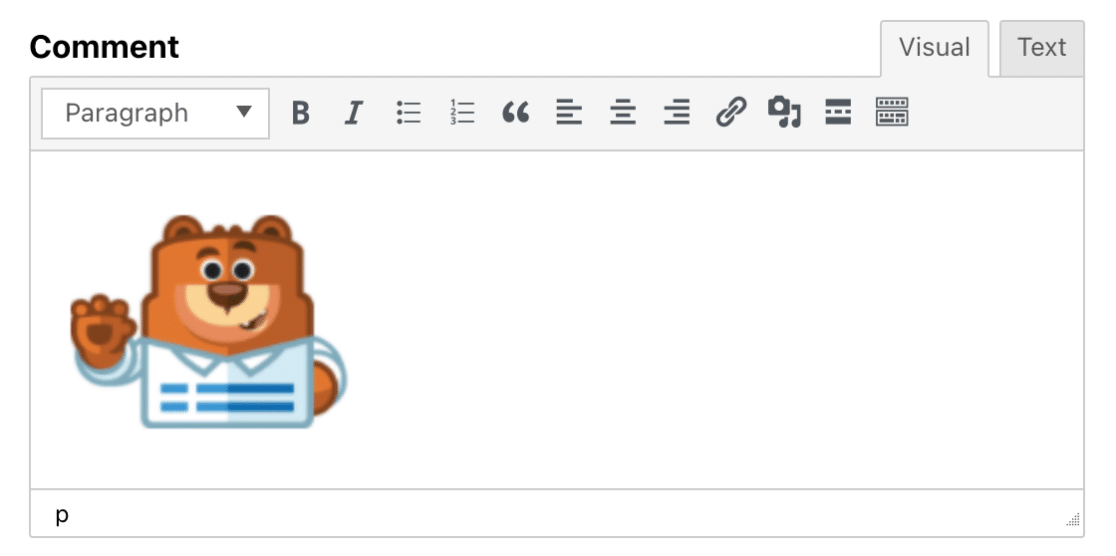
Por defeito, os ficheiros carregados pelos utilizadores são armazenados no diretório Uploads do seu site, dentro da pasta WPForms.
No entanto, se preferir armazenar automaticamente os ficheiros carregados na Biblioteca de Média do WordPress, selecione Armazenar ficheiros na Biblioteca de Média do WordPress.
Utilizar o Campo de Texto Rico
Ao interagir com o campo de Texto Rico no frontend do seu site, os utilizadores poderão alternar entre dois modos diferentes:
- Visual: Imagens e texto serão exibidos diretamente no editor de texto.
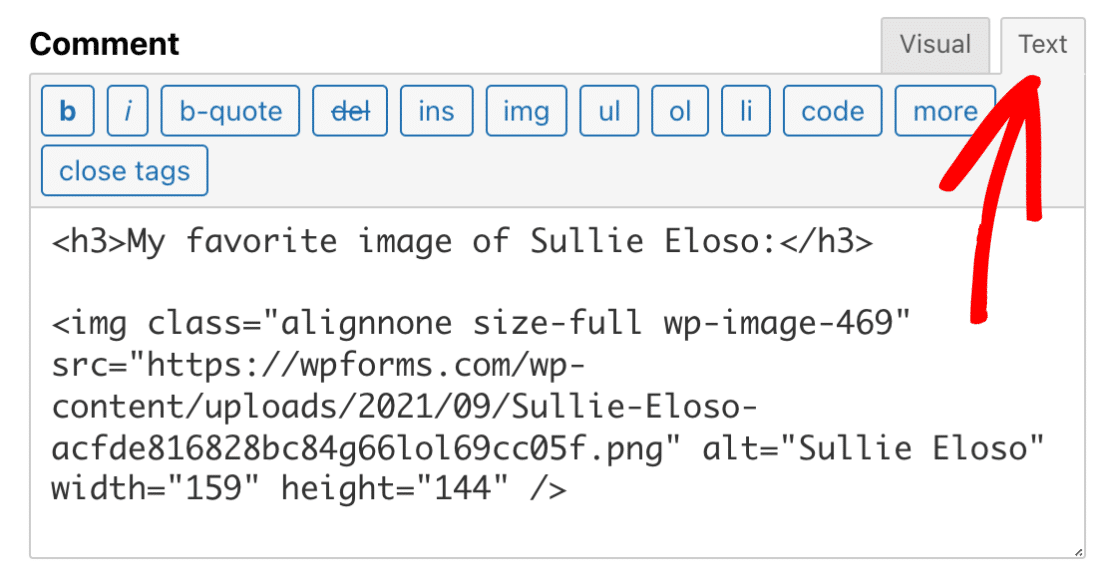
- Texto: Imagens e texto serão exibidos em HTML.
Por defeito, o campo de Texto Rico começará no modo Visual. No entanto, pode alternar entre os diferentes modos selecionando o separador Visual ou Texto no canto superior direito.
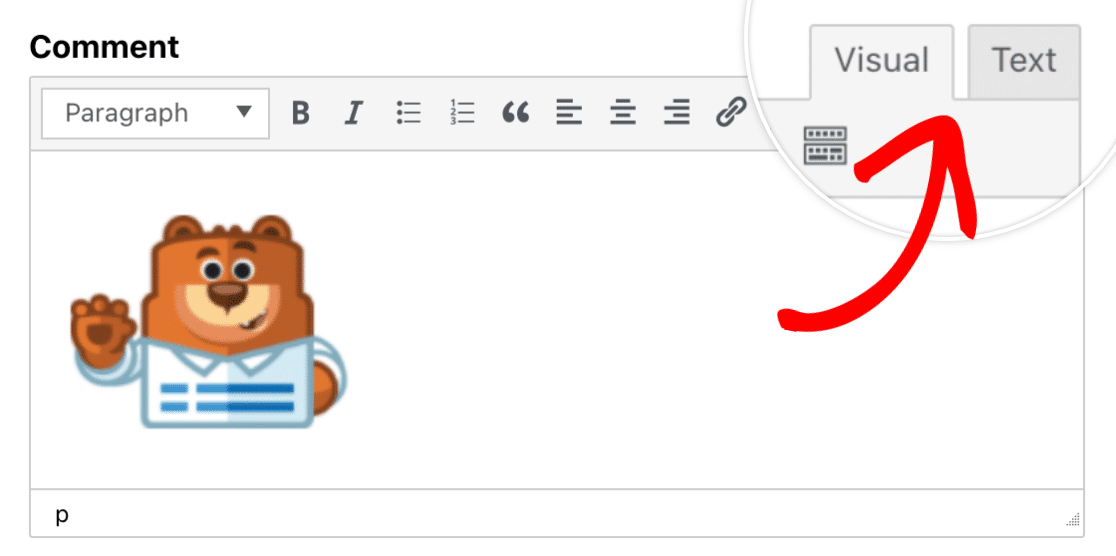
Agora, vamos adicionar algum texto ao campo de Texto Rico para que possamos ver a diferença entre os dois modos.
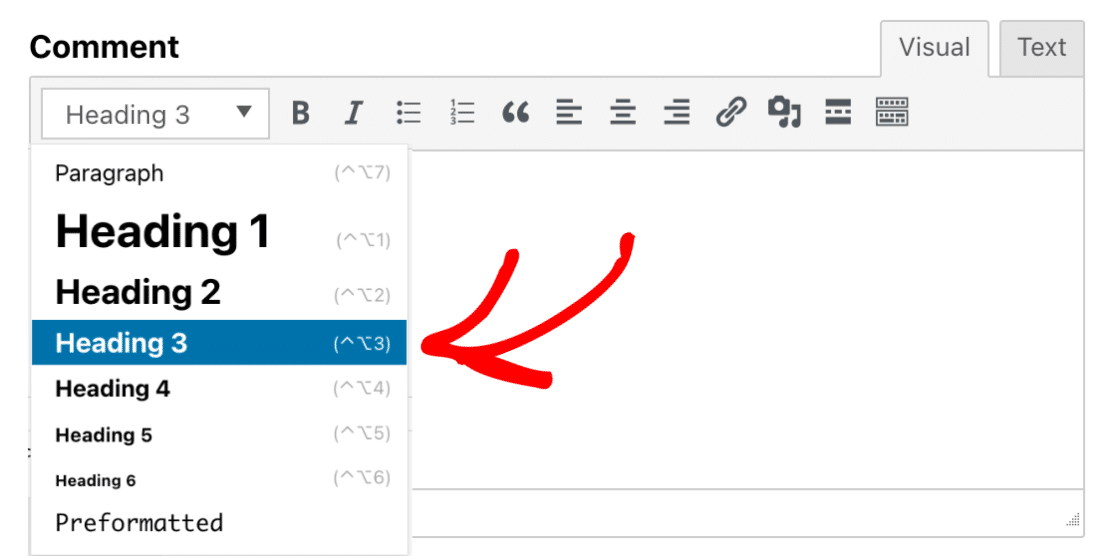
Primeiro, adicionaremos um título clicando no menu suspenso no canto superior esquerdo e selecionando Título 3.
Em seguida, escreveremos algum texto acima da nossa imagem.
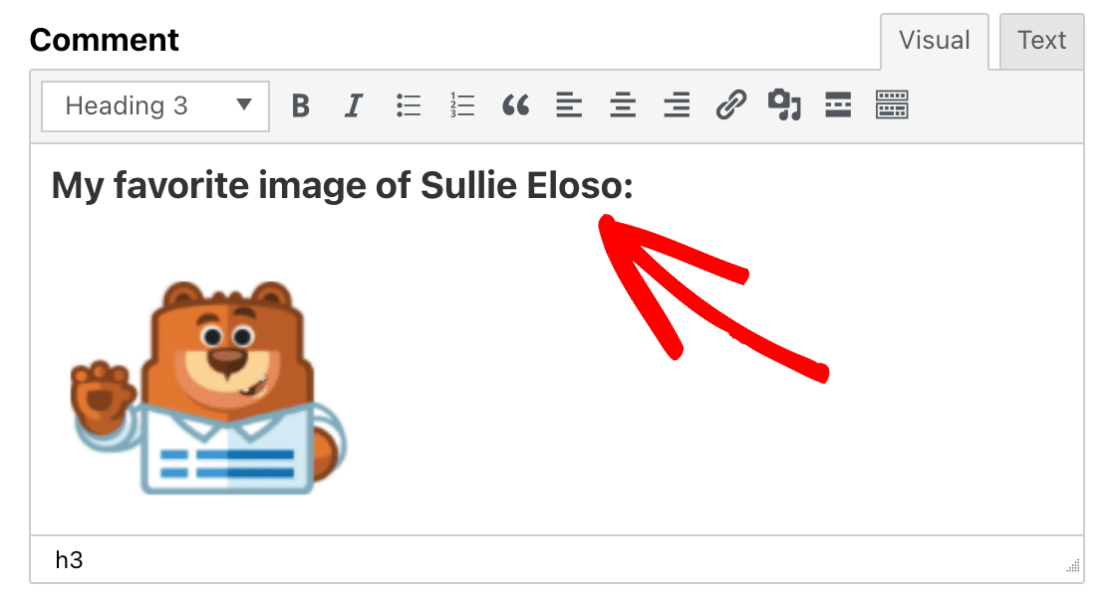
Agora, para ver como o nosso conteúdo se parece no modo Texto, clique no separador Texto. Aqui verá o conteúdo exibido em HTML.
Incorporar Ficheiros Externos
Se estiver a usar o nosso complemento de Submissão de Posts, poderá querer permitir que os utilizadores incorporem ficheiros externos, como vídeos do YouTube, podcasts do Spotify, etc., ao submeterem os seus posts.
Por exemplo, um utilizador pode usar o código de incorporação iframe do YouTube para incorporar um vídeo no campo de Texto Rico. Tecnicamente, isto mostraria o vídeo incorporado no campo de Texto Rico.
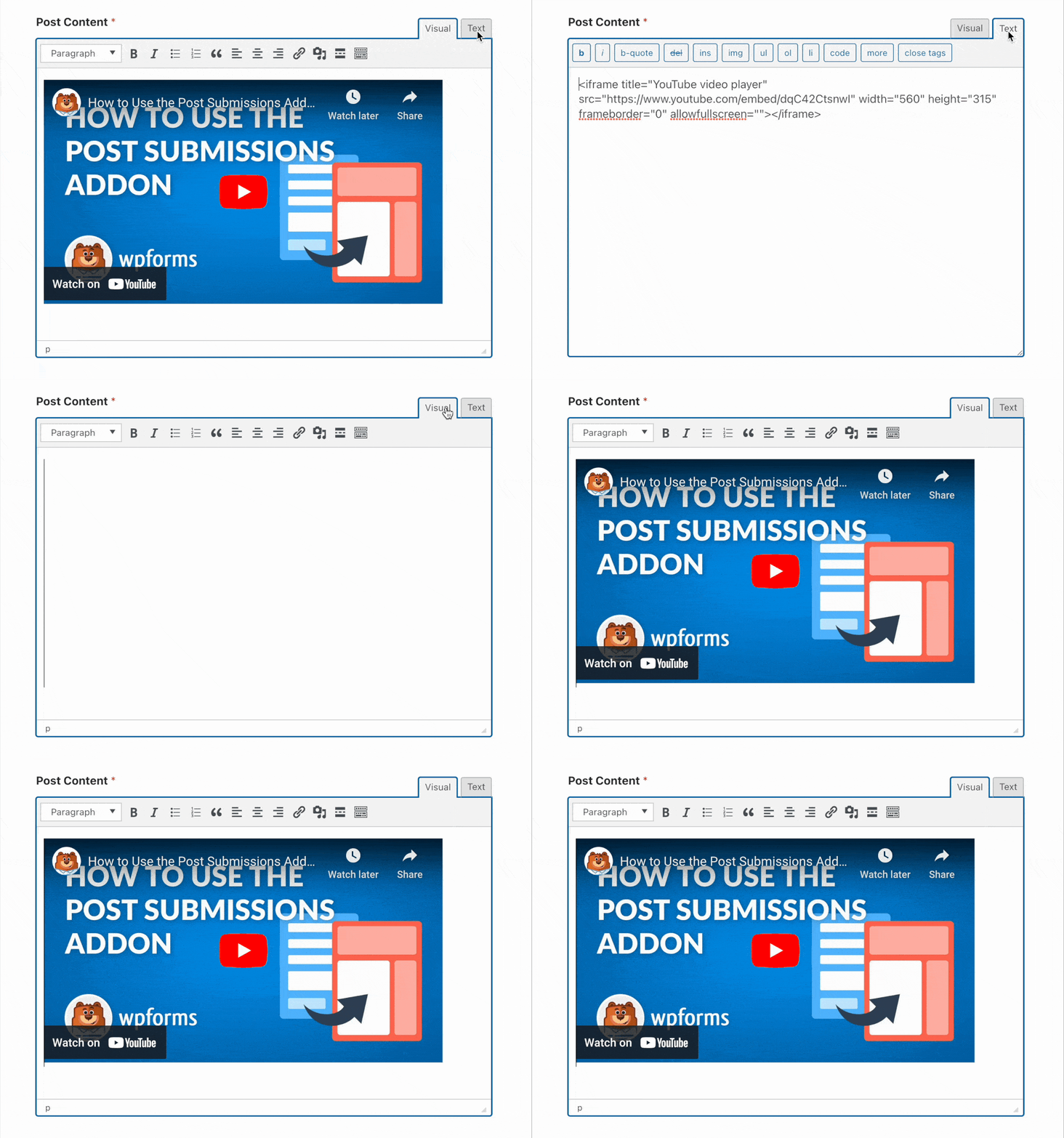
No entanto, o WPForms irá higienizar e limpar o código de incorporação após o utilizador submeter o formulário. Implementamos esta medida de segurança para proteger os nossos utilizadores de atacantes que usam código para explorar fraquezas do site.
Se quiser incorporar vídeos em posts submetidos através do complemento de Submissão de Posts, basta colar a ligação do vídeo diretamente no campo de Texto Rico. O WordPress trata de adicionar o código de incorporação e exibir o ficheiro incorporado no seu frontend usando o oEmbed.
Nota: Consulte a documentação oficial do WordPress para obter uma lista de sites que suportam oEmbed.
É tudo! Agora tem algumas ideias de como usar o campo de Texto Rico no WPForms.
Em seguida, gostaria que os seus visitantes pudessem publicar conteúdo no seu site sem aceder ao seu painel do WordPress? Certifique-se de consultar o nosso guia sobre como instalar e usar o complemento de Submissão de Posts.


