


Resumo de IA
Introdução
Já quis criar um formulário superinteligente com destinatários de e-mail condicionais com base numa seleção do seu formulário? Bem, está com sorte!
Com o WPForms, pode configurar notificações de lógica condicional sobre as quais pode ler mais neste artigo. Bem como ir um passo mais longe, configurando múltiplas notificações, o que é bastante interessante e pode aprender sobre isso nesta documentação.
Mas espere, neste tutorial, vamos facilitar ainda mais a sua vida. Vamos mostrar-lhe um truque engenhoso que lhe permite configurar destinatários condicionais com apenas uma linha de código. Sim, leu bem! Vai poupar tempo e tornar os seus formulários ainda mais inteligentes. Vamos a isso! 🚀
Adição do trecho de código
Normalmente, começaríamos por criar um formulário novo. Mas hoje, vamos seguir um caminho ligeiramente diferente e começar por adicionar apenas uma linha de código ao nosso site.
Se não tem a certeza sobre os pormenores da adição de trechos de código ao seu site, não se preocupe. Consulte este guia útil para obter assistência passo a passo.
/**
 * Create conditional email recipients with a single line of code.
 *
 * @link https://wpforms.com/developers/how-to-create-conditional-email-recipients/
 */

add_filter( 'wpforms_fields_show_options_setting', '__return_true' );
A magia deste trecho reside na sua capacidade de permitir que os campos de Caixa de seleção, Menu suspenso ou Escolha múltipla retenham não um, mas dois valores distintos para cada seleção. É como ter um valor visível e um oculto a funcionar nos bastidores. Este truque engenhoso será incrivelmente útil quando chegar a hora de decidir qual o destinatário que deve receber essa notificação por e-mail.
Criação do formulário
Agora, vamos à parte divertida – criar o formulário! Se é novo na criação de formulários e precisa de orientação, sinta-se à vontade para consultar esta documentação.
Para este tutorial, vamos arregaçar as mangas para criar um formulário versátil que abrange uma variedade de tópicos: vendas, gestão de contas, apoio ao cliente e até uma opção genérica "outros" para aqueles que não têm a certeza de qual categoria se encaixa a sua pergunta. Para tornar isto possível, vamos introduzir um campo de Menu suspenso no nosso formulário. Isto permitirá aos nossos visitantes selecionar facilmente o tópico que melhor se adequa à sua consulta específica.
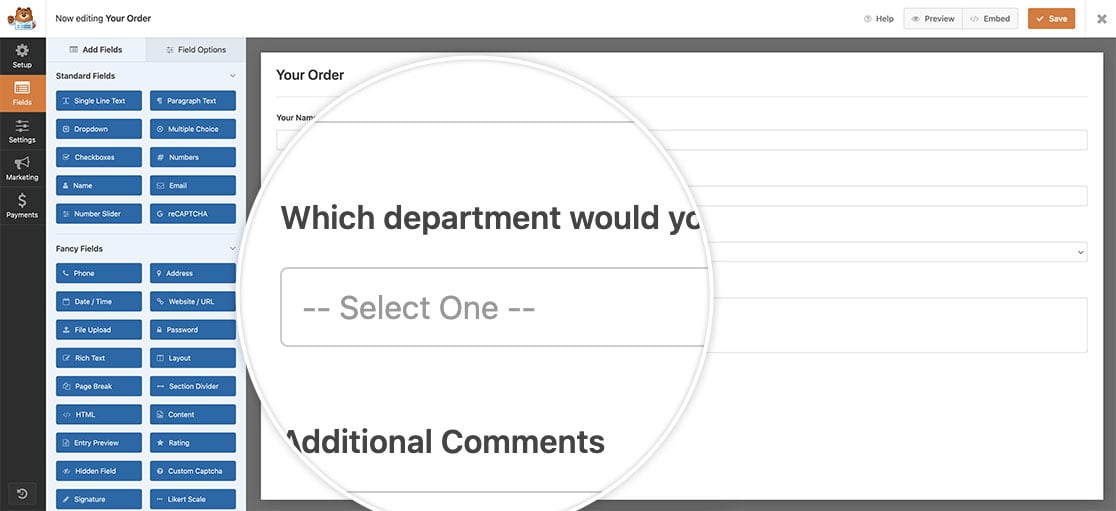
Ativar Valores de Campo
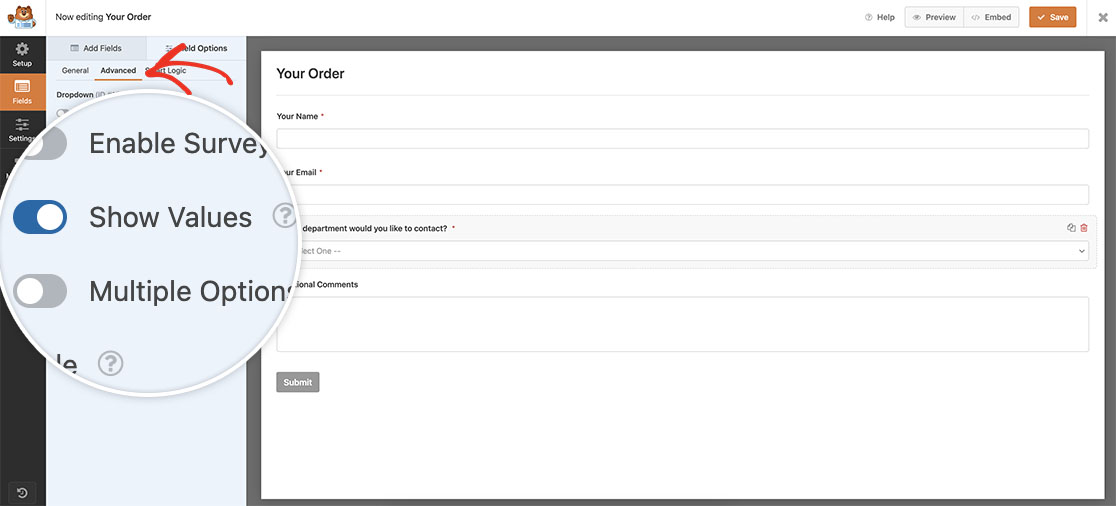
Depois de ter configurado os rótulos do seu campo de Menu suspenso, navegue até ao separador Avançadas. Aqui, encontrará a opção para ativar Mostrar Valores.
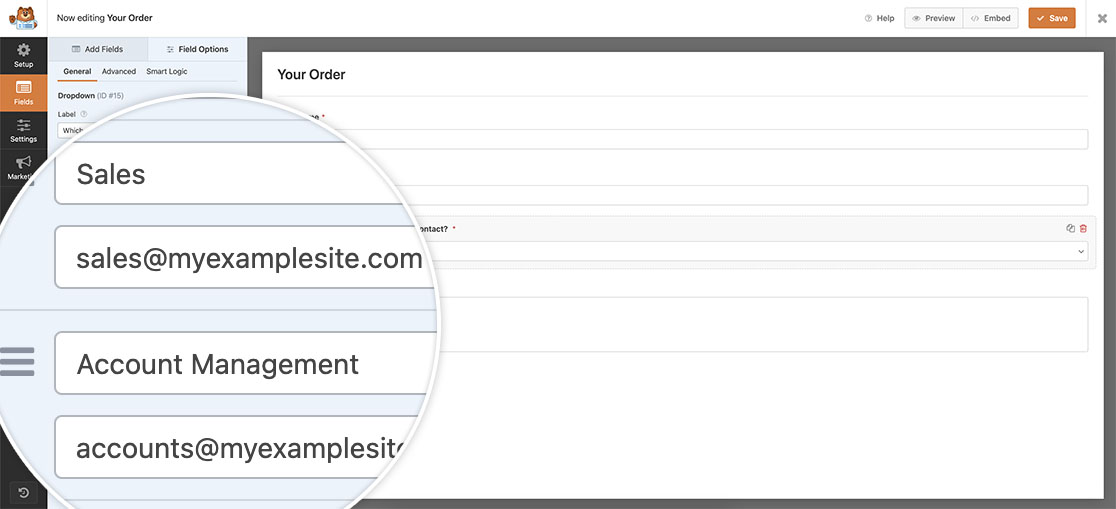
Depois de ativar Mostrar Valores, regresse ao separador Geral. Notará agora um espaço adicional abaixo das opções. É aqui que introduziremos os endereços de e-mail associados a cada departamento específico.
Configurar a notificação por e-mail
Para configurar os nossos destinatários de e-mail condicionais, teremos de ajustar as definições de notificação por e-mail para o campo Enviar para o endereço de e-mail. Para o fazer, vá a Definições e escolha Notificações.
Na secção Endereço de Email para Envio, manteremos a Smart Tag original {admin_email} intacta porque ainda queremos que o administrador do site receba a notificação por email. No entanto, também vamos incorporar uma Smart Tag para obter dinamicamente o endereço de email associado ao departamento correto.
Para múltiplos endereços de email, separe os endereços com uma vírgula.
Para incluir o endereço de email do valor do campo, terá de estar ciente do ID do campo para o seu campo Dropdown. Para efeitos deste tutorial, o nosso campo Dropdown tem um ID de 15. Assim, após a vírgula, acrescentará {field_value_id="15"}. Ao incorporar esta tag neste ponto, está efetivamente a associar o endereço de email apropriado ao departamento relevante para a notificação por email.
Por favor, lembre-se que terá de atualizar o 15 para corresponder ao seu próprio ID de campo para o seu campo Dropdown. Se não tem a certeza de qual é o seu ID de campo e onde o encontrar, consulte este guia para mais detalhes.
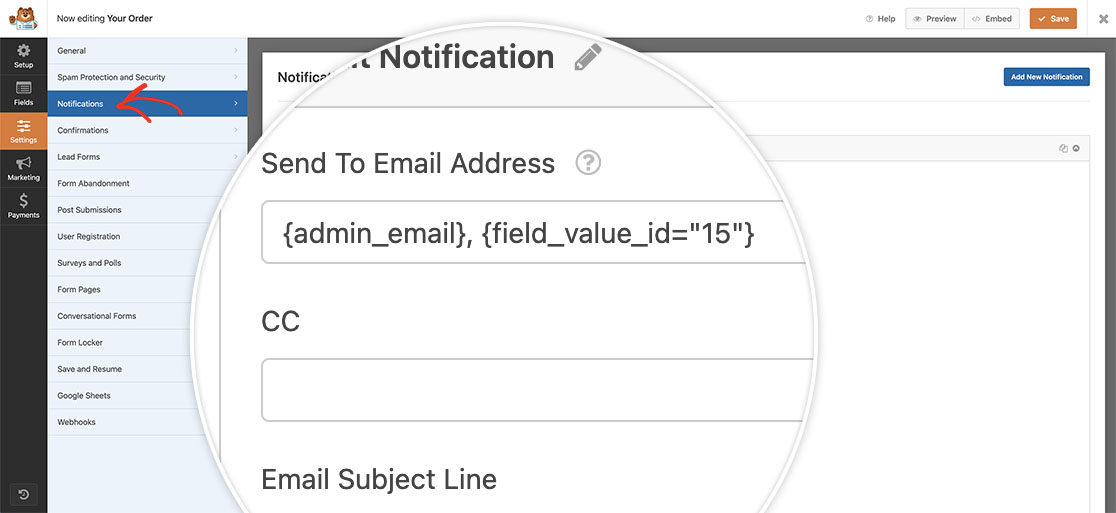
E é tudo o que precisa para ativar destinatários de email condicionais sem ter de criar múltiplas notificações! Agora, quando o utilizador selecionar a que departamento pretende contactar, um endereço de email será pré-preenchido e entregue ao endereço de email correto atribuído através dos valores dos campos.
Gostaria também de armazenar estes valores de campo dentro de um registo? Dê uma vista de olhos ao nosso tutorial sobre Como Armazenar Valores de Campo no Registo do WPForms.
Relacionado
Referência de Filtro: wpforms_fields_show_options_setting


