### [Como Criar Destinatários de E-mail Condicionais](https://wpforms.com/developers/how-to-create-conditional-email-recipients/)
**Publicado:** 26 de setembro de 2023
**Autor:** Equipa Editorial
**Excerto:** Neste tutorial, vamos guiá-lo através da configuração de destinatários de e-mail condicionais para notificações usando uma única linha de código.
**Conteúdo:**
## Introdução
Já quis criar um formulário superinteligente com destinatários de e-mail condicionais com base numa seleção do seu formulário? Bem, está com sorte!
Com o WPForms, pode configurar notificações com lógica condicional sobre as quais pode [ler mais neste artigo](https://wpforms.com/docs/how-to-create-conditional-form-notifications-in-wpforms/ "Criação de E-mails de Notificação de Formulário Condicional"). Bem como ir um passo mais longe, configurando múltiplas notificações, o que é muito bom e [pode aprender sobre isso nesta documentação](https://wpforms.com/how-to-create-multiple-form-notifications-in-wordpress-forms/ "Como Criar Múltiplas Notificações de Formulário em Formulários WordPress").
Mas espere, neste tutorial, vamos tornar a sua vida ainda mais fácil. Vamos mostrar-lhe um truque engenhoso que lhe permite configurar destinatários condicionais com apenas uma linha de código. Sim, leu bem! Vai poupar tempo e tornar os seus formulários ainda mais inteligentes. Vamos a isso! 🚀
## Adicionar o snippet
Normalmente, começaríamos por criar um formulário novo. Mas hoje, vamos seguir um caminho ligeiramente diferente e começar por adicionar apenas uma linha de código ao nosso site.
Se não tem a certeza sobre os pormenores de adicionar snippets de código ao seu site, não se preocupe. Consulte [este guia útil para obter assistência passo a passo](https://wpforms.com/developers/how-to-add-custom-php-or-javascript-for-wpforms/ "Como Adicionar PHP ou JavaScript Personalizado para WPForms").
```
/**
* Cria destinatários de e-mail condicionais com uma única linha de código.
*
* @link https://wpforms.com/developers/how-to-create-conditional-email-recipients/
*/
add_filter( 'wpforms_fields_show_options_setting', '__return_true' );
```
A magia deste snippet reside na sua capacidade de permitir que os campos **Caixa de seleção**, **Menu suspenso** ou **Escolha múltipla** contenham não um, mas dois valores distintos para cada seleção. É como ter um valor visível e um oculto a funcionar nos bastidores. Este truque útil será incrivelmente útil quando chegar a hora de decidir qual destinatário deve receber essa notificação por e-mail.
## Criar o formulário
Agora, vamos à parte divertida – criar o formulário! Se é novo na criação de formulários e precisa de orientação, [sinta-se à vontade para consultar esta documentação](https://wpforms.com/docs/creating-first-form/ "Criação do seu primeiro formulário").
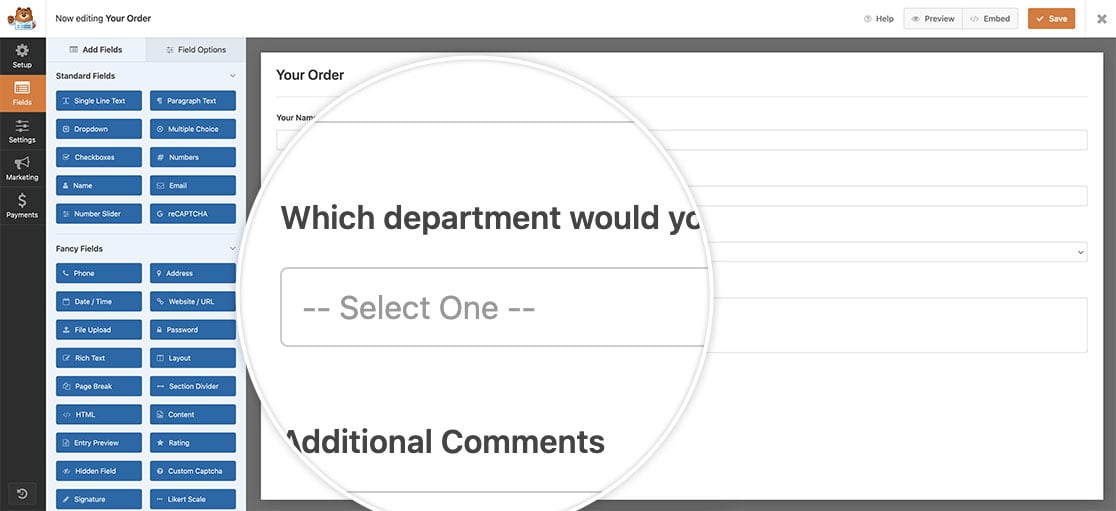
Para este tutorial, vamos arregaçar as mangas para criar um formulário versátil que abrange uma gama de tópicos: vendas, gestão de contas, apoio ao cliente e até uma opção "outros" para aqueles que não têm a certeza de qual categoria se encaixa na sua pergunta. Para tornar isto possível, vamos introduzir um campo **Menu suspenso** no nosso formulário. Isto permitirá aos nossos visitantes selecionar facilmente o tópico que melhor se adequa à sua consulta específica.
## Ativar Valores de Campo
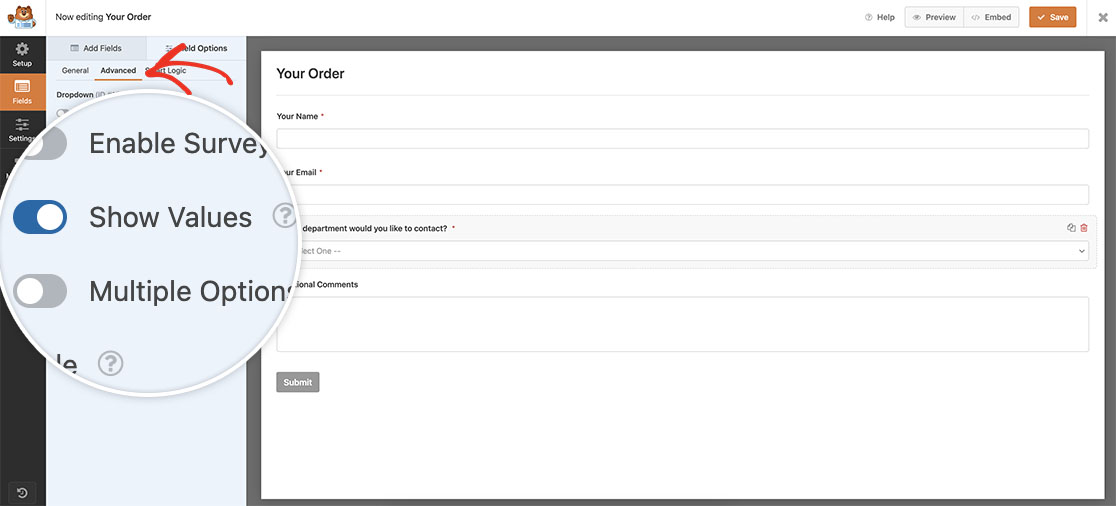
Depois de ter configurado os rótulos do seu campo **Menu suspenso**, navegue até ao separador **Avançado**. Aqui, encontrará a opção para ativar **Mostrar Valores**.
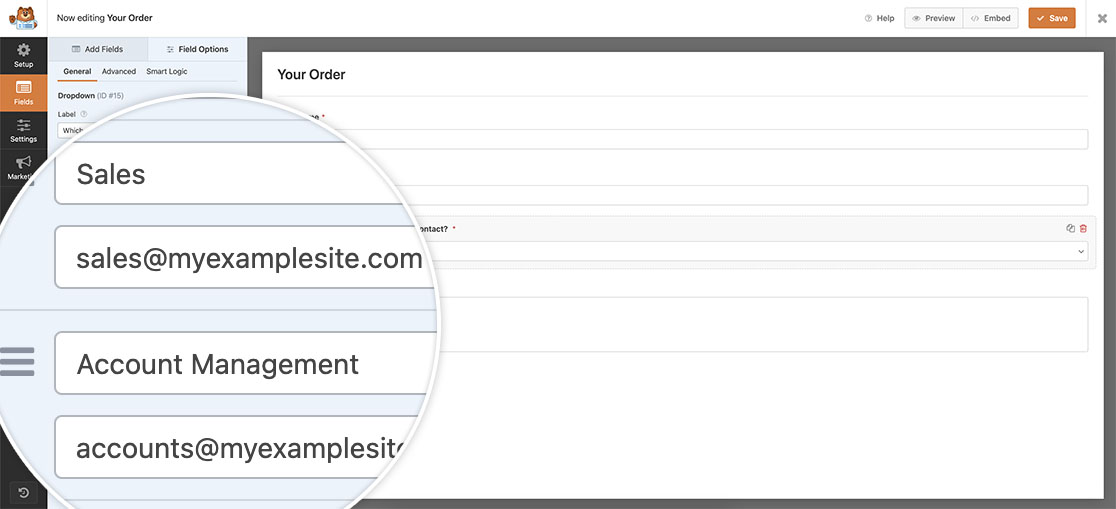
Depois de ativar **Mostrar Valores**, regresse ao separador **Geral**. Notará agora um espaço adicional abaixo das opções. É aqui que introduziremos os endereços de e-mail associados a cada departamento específico.
## Configurar a notificação por e-mail
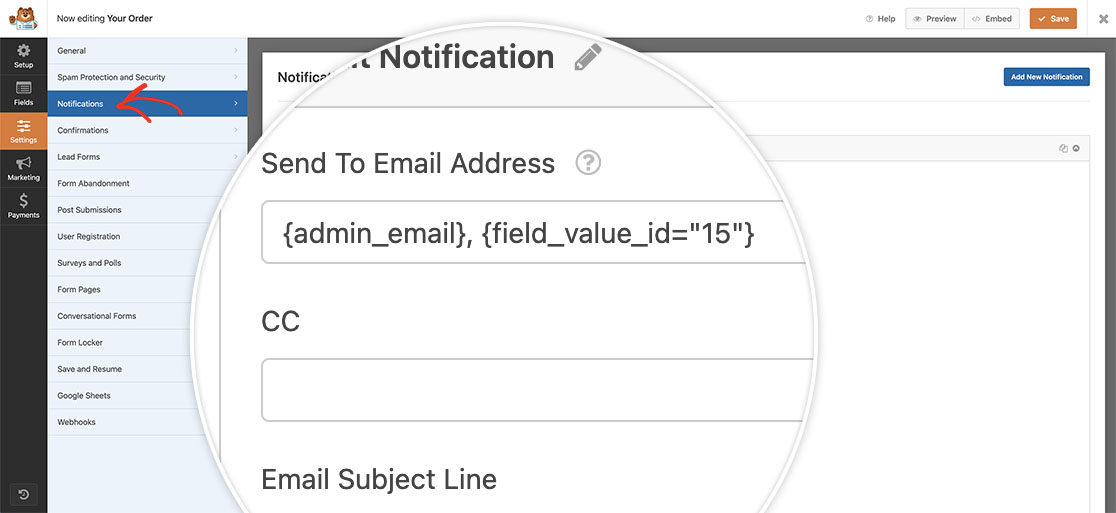
Para configurar os nossos destinatários de e-mail condicionais, teremos de ajustar as definições de notificação por e-mail para o campo **Enviar para endereço de e-mail**. Para o fazer, vá a **Definições** e escolha **Notificações**.
Na secção **Enviar para endereço de e-mail**, manteremos a Etiqueta Inteligente original `{admin_email}` intacta porque ainda queremos que o administrador do site receba a notificação por e-mail. No entanto, também vamos incorporar uma Etiqueta Inteligente para obter dinamicamente o endereço de e-mail associado ao departamento correto.
Para múltiplas notificações, separe os endereços de e-mail com uma vírgula.
Para incluir o e-mail do valor do campo, terá de estar ciente do ID do campo para o seu campo **Menu suspenso**. Para efeitos deste tutorial, o nosso campo **Menu suspenso** tem um ID de **15**. Assim, após a vírgula, adicionará `{field_value_id="15"}`. Ao incorporar esta etiqueta neste ponto, está efetivamente a associar o endereço de e-mail apropriado ao departamento relevante para a notificação por e-mail.
Por favor, lembre-se que terá de atualizar o **15** para corresponder ao seu próprio ID de campo para o seu campo **Menu suspenso**. Se não tem a certeza de qual é o seu ID de campo e onde o encontrar, [consulte este guia para mais detalhes](https://wpforms.com/developers/how-to-locate-form-id-and-field-id/ "Como Localizar ID de Formulário e ID de Campo").
E é tudo o que precisa para ativar destinatários de e-mail condicionais sem ter de criar múltiplas notificações! Agora, quando o utilizador selecionar o departamento a que pretende contactar, um endereço de e-mail será preenchido automaticamente e entregue ao endereço de e-mail correto atribuído através dos valores do campo.
Gostaria também de armazenar estes valores de campo dentro de uma entrada? Dê uma vista de olhos ao nosso tutorial sobre [Como Armazenar Valores de Campo na Entrada do WPForms](https://wpforms.com/developers/how-to-store-field-values-in-the-wpforms-entry/ "Como Armazenar Valores de Campo na Entrada do WPForms").
## Relacionado
Referência de Filtro: [wpforms\_fields\_show\_options\_setting](https://wpforms.com/developers/wpforms_fields_show_options_setting/ "Usando o filtro wpforms_fields_show_options_setting")
**Categorias:** Tutoriais
**Etiquetas:** notificações, PHP
---