### [Criar E-mails de Notificação de Formulário Condicionais](https://wpforms.com/docs/how-to-create-conditional-form-notifications-in-wpforms/)
**Publicado:** 19 de novembro de 2023
**Autor:** Umair Majeed
**Resumo:** Saiba como enviar diferentes e-mails de notificação dependendo das seleções dos utilizadores nos seus formulários.
**Conteúdo:**
Quer enviar diferentes e-mails de notificação dependendo das seleções dos utilizadores nos seus formulários? Com a nossa lógica condicional inteligente, pode configurar o seu formulário para enviar notificações de e-mail únicas com base nas entradas dos utilizadores.
Este guia irá mostrar-lhe como criar notificações de e-mail condicionais no WPForms.
- [Configurar Lógica Condicional para Notificações](#conditional-logic)
- [Perguntas Frequentes](#faq)
---
Antes de começar, certifique-se de que tem o WPForms [instalado e ativado](https://wpforms.com/docs/install-wpforms-plugin/) no seu site. Em seguida, terá de [criar um novo formulário](https://wpforms.com/docs/creating-first-form/) ou editar um existente.
## Configurar Lógica Condicional para Notificações
Pode adicionar notificações condicionais com base nas seleções ou entradas dos utilizadores para os seguintes campos:
- Texto de Linha Única
- Texto de Parágrafo
- Menu Suspenso
- Múltipla Escolha
- Caixas de Seleção
- Números
- E-mail
- Deslizador de Números
- Website / URL (licença Basic ou superior)
- Campo Oculto (licença Basic ou superior)
- Classificação (licença Basic ou superior)
- Net Promoter Score (licença Pro ou superior)
- Múltiplos Itens (licença Pro ou superior)
- Itens de Caixa de Seleção (licença Pro ou superior)
- Itens de Menu Suspenso (licença Pro ou superior)
Adicione pelo menos um dos campos acima ao seu formulário e [configure as opções do campo](https://wpforms.com/docs/how-to-customize-form-field-options/) conforme necessário.
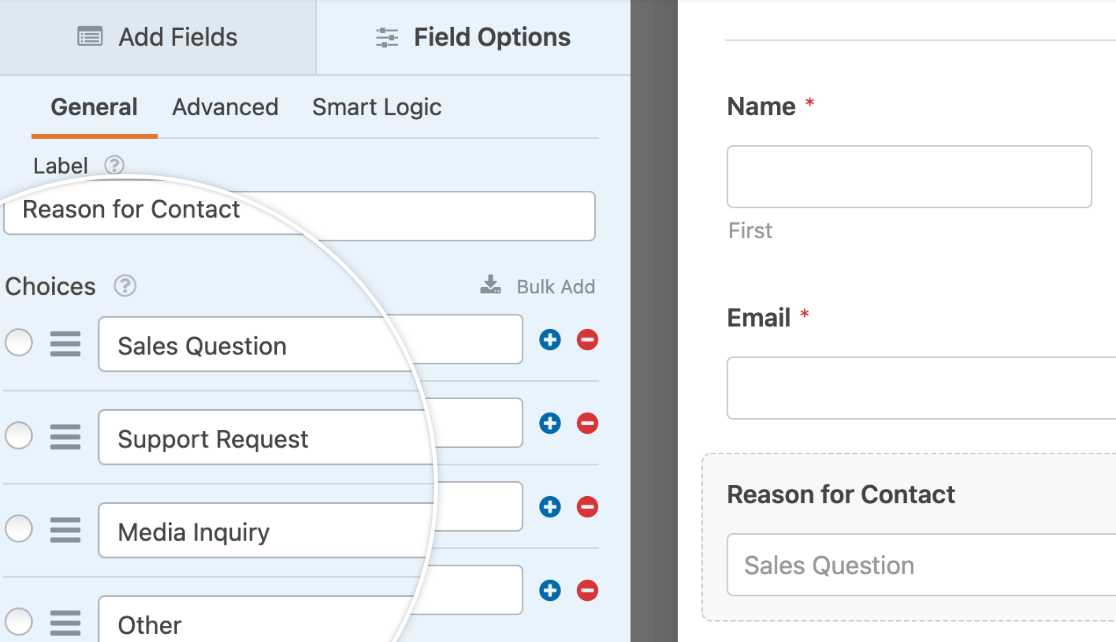
Para o nosso exemplo, usaremos um formulário de contacto com um campo de Menu Suspenso rotulado "Motivo do Contacto" e as opções "Questão de Vendas", "Pedido de Suporte", "Inquérito de Média" e "Outro".
**Nota:** Recomendamos que baseie a lógica condicional das suas notificações num [campo obrigatório](https://wpforms.com/docs/how-to-customize-form-field-options/#require) para que os utilizadores tenham de o preencher para submeter o seu formulário.
Enviaremos um e-mail de notificação para um destinatário diferente com base na opção que o utilizador selecionar.
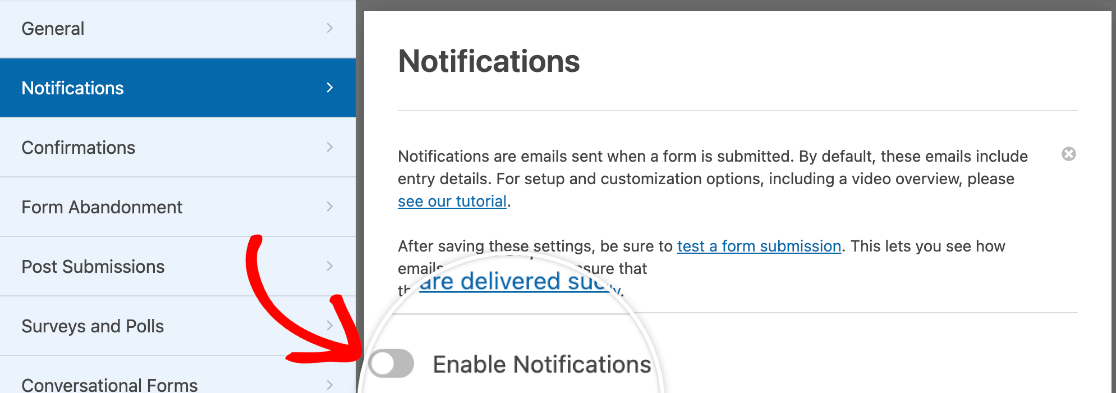
Assim que estiver satisfeito com o campo que irá utilizar, vá a **Definições » Notificações**. Aqui, ative a opção **Ativar Notificações** se ainda não estiver ativada.
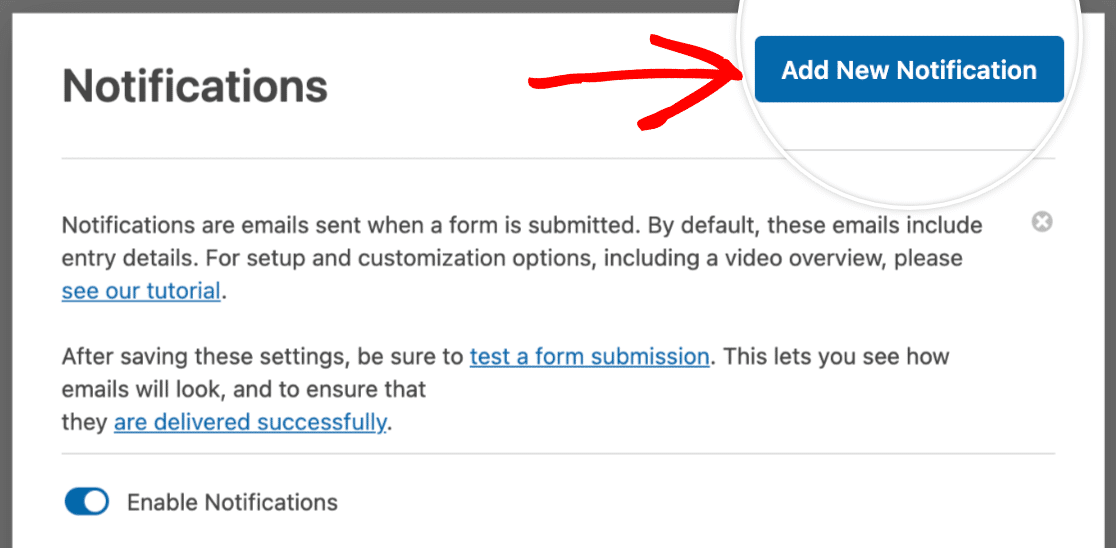
Em seguida, personalize a notificação padrão, se desejar. Depois clique no botão **Adicionar Nova Notificação** para adicionar a sua primeira notificação de e-mail condicional.
Isto abrirá uma janela pop-up onde pode nomear esta notificação.
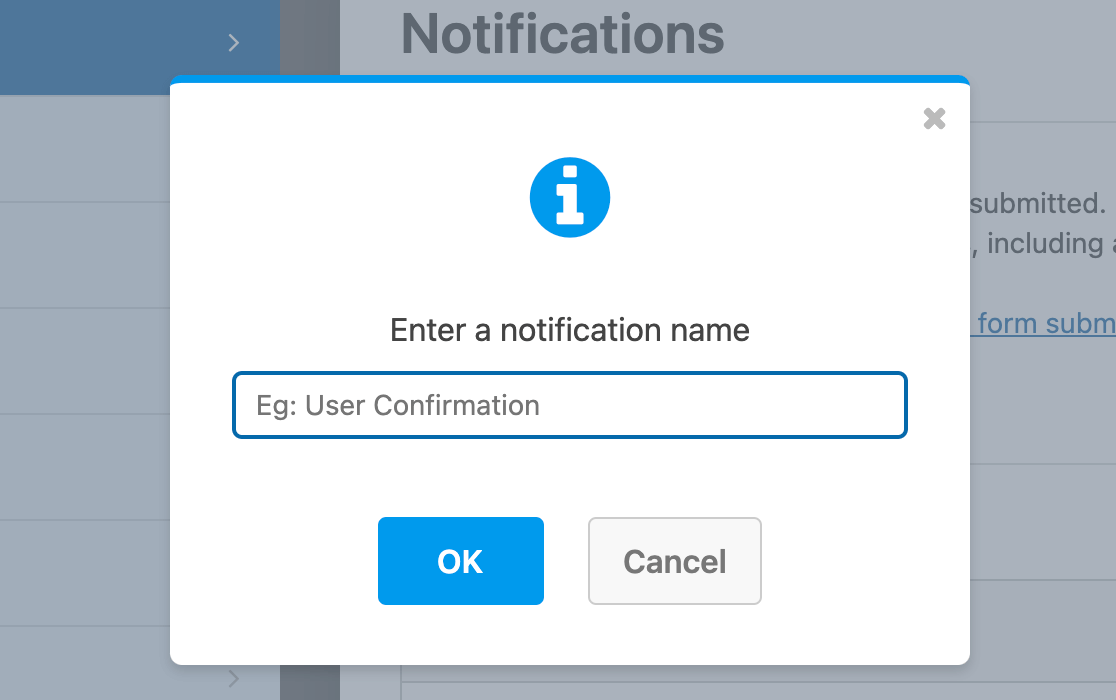Para o nosso exemplo, faremos desta a notificação por e-mail para utilizadores que selecionarem "Questão de Vendas" no nosso menu suspenso "Motivo do Contacto".
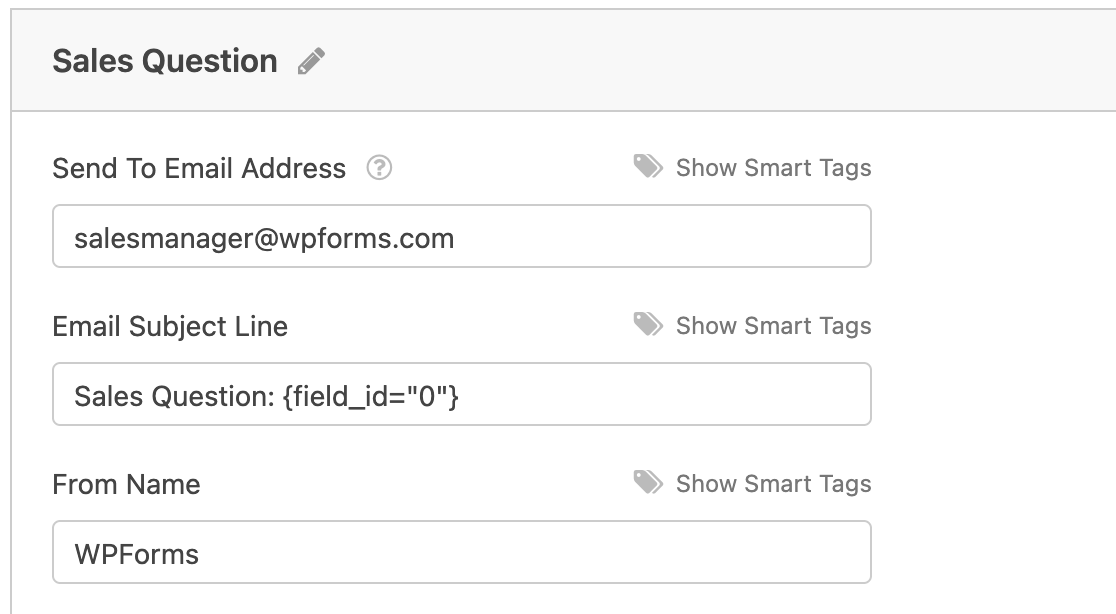
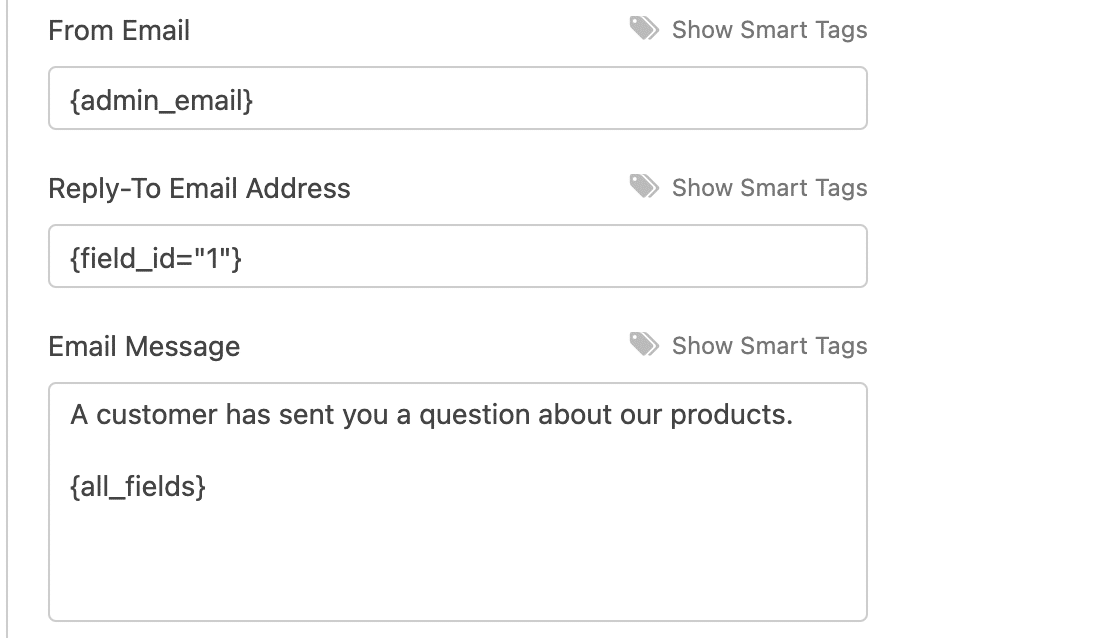
Adicionaremos o endereço de e-mail do gestor de vendas como **Enviar Para Endereço de E-mail** e personalizaremos o **Assunto do E-mail** e a **Mensagem do E-mail** em conformidade.
Também usaremos uma Smart Tag para definir o **Endereço de E-mail de Resposta** para o e-mail do cliente.
**Nota:** Quer extrair dados como nomes e endereços de e-mail dos utilizadores das suas entradas de formulário para as suas notificações? Consulte o nosso tutorial sobre [como usar Smart Tags](https://wpforms.com/docs/how-to-use-smart-tags-in-wpforms/).
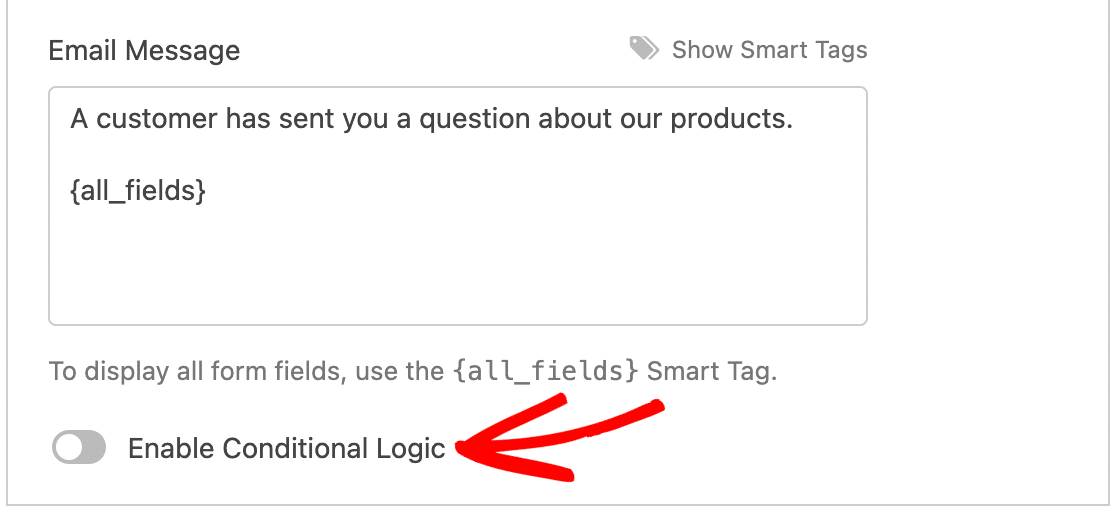
Quando terminar de personalizar a sua notificação por e-mail, role até ao fundo e ative a opção **Ativar Lógica Condicional**.
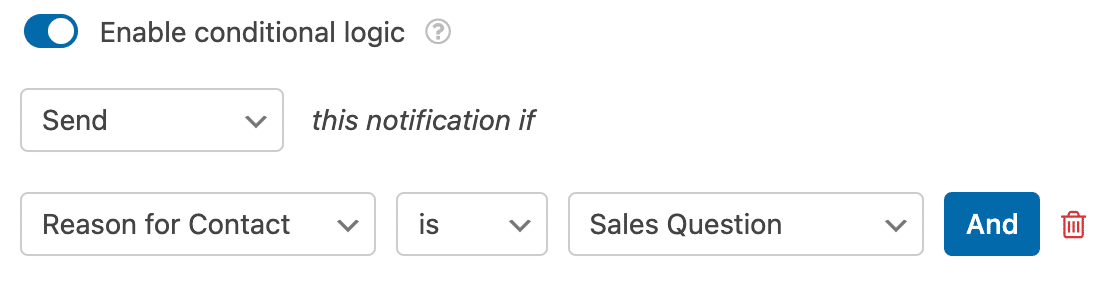
Isto revelará as definições que pode usar para criar a sua regra de notificação de e-mail condicional. Para o nosso exemplo, configuraremos os menus suspensos para que a nossa regra diga: **Enviar esta notificação se Motivo do Contacto for Questão de Vendas**.
**Nota:** Precisa de ajuda para criar a sua regra de lógica condicional? Veja o nosso tutorial sobre [noções básicas de lógica condicional](https://wpforms.com/docs/how-to-use-conditional-logic-with-wpforms/) para mais detalhes.
Assim que terminar de configurar a lógica condicional para a sua primeira notificação, clique em **Adicionar Nova Notificação** e repita os passos acima para cada uma das suas outras notificações por e-mail.
No nosso caso, configuraríamos as seguintes notificações adicionais:
- **Enviar** um e-mail para a equipa de suporte se **Motivo do Contacto for Pedido de Suporte**
- **Enviar** um e-mail para o gestor de marketing se **Motivo do Contacto for Inquérito de Média**
- **Enviar** um e-mail para o administrador do site se **Motivo do Contacto for Outro**
Lembre-se de guardar as suas alterações antes de sair do construtor de formulários e de [testar o seu formulário](https://wpforms.com/docs/how-to-properly-test-your-wordpress-forms-before-launching-checklist/) antes de o publicar.
**Nota:** Para definir dinamicamente os destinatários de e-mail com base na entrada do utilizador, consulte a nossa [documentação para programadores](https://wpforms.com/developers/how-to-create-conditional-email-recipients/) para configurar destinatários de e-mail condicionais.
## Perguntas Frequentes
Aqui estão algumas das principais perguntas que os utilizadores têm sobre a criação de notificações de e-mail condicionais com o WPForms.
#### Posso enviar notificações de e-mail condicionais com base na página a partir da qual o utilizador submete o formulário?
Absolutamente!
Vemos frequentemente utilizadores que querem usar um formulário em várias páginas e alterar o destinatário da notificação com base na página a partir da qual o formulário é submetido.
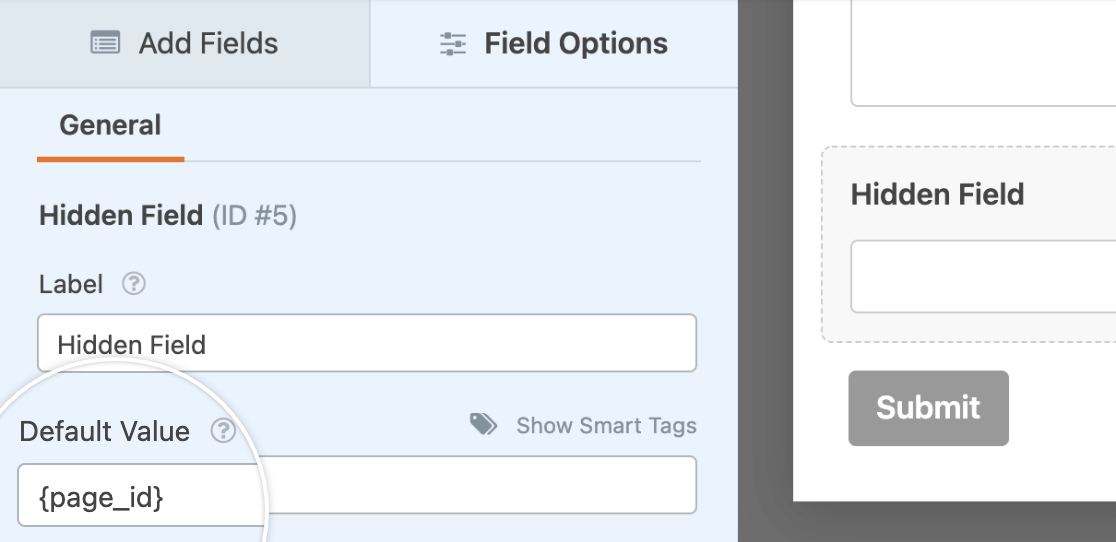
Para o fazer, terá de usar um [Campo Oculto](https://wpforms.com/docs/a-complete-guide-to-fancy-fields-types-in-wpforms/#hidden-field) e as Smart Tags `{page_url}`, `{page_title}` ou `{page_id}`.
Primeiro, adicione um Campo Oculto ao seu formulário e [defina o valor padrão](https://wpforms.com/docs/how-to-add-default-values-for-form-fields/) para a sua Smart Tag preferida.
Em seguida, crie uma notificação condicional usando uma regra que diga **Enviar esta notificação se Campo Oculto for X**, onde X é o ID da página a partir da qual o formulário está a ser submetido.
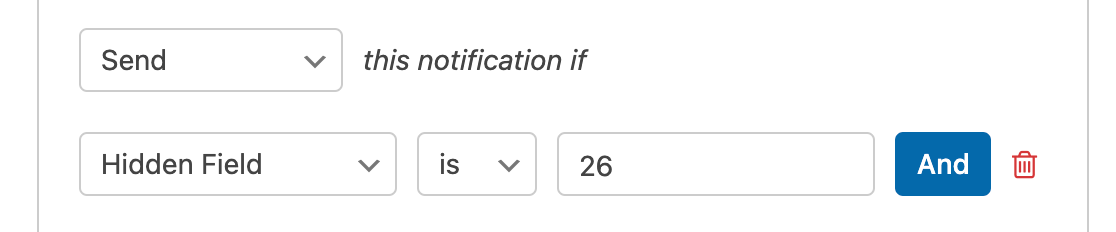Apenas substitua o URL da página por X se estiver a usar a Smart Tag `{page_url}`, ou substitua o título da página por X se estiver a usar a Smart Tag `{page_title}`.
Terá de repetir este processo para cada página em que incorporou o seu formulário.
É isso! Agora pode criar notificações de formulário condicionais com o WPForms.
Em seguida, quer mostrar diferentes mensagens de confirmação dependendo de como os utilizadores preenchem o seu formulário? Consulte o nosso tutorial sobre [criar confirmações de formulário condicionais](https://wpforms.com/docs/how-to-create-conditional-form-confirmations/).
**Categorias:** Funcionalidade, Notificações de Formulário
---