


Resumo de IA
Gostaria de automatizar a gestão de entradas para os seus formulários WordPress? O nosso addon de Automação de Entradas permite-lhe criar tarefas como exportar ou eliminar entradas de formulário para um formulário específico. Estas tarefas podem então ser automatizadas para serem executadas com base no horário que especificar.
Este tutorial irá mostrar-lhe como instalar e usar o addon de Automação de Entradas com o WPForms.
Requisitos:
- Precisará de um nível de licença Elite ou superior para aceder ao addon de Automação de Entradas
- Certifique-se de que instalou a versão 1.9.6.1 ou superior do WPForms para cumprir a versão mínima exigida para o addon de Automação de Entradas
Assim que o plugin principal WPForms estiver instalado e a sua licença for verificada, poderá instalar e ativar rapidamente o addon de Automação de Entradas.
Criar uma Nova Tarefa de Automação
Para começar, crie um novo formulário ou edite um existente para aceder ao construtor de formulários. Assim que estiver no construtor de formulários, prossiga e adicione os campos que gostaria de incluir no formulário. Pode usar o WPForms AI para acelerar rapidamente o processo de criação de formulários.
Após adicionar os campos ao seu formulário, navegue para Definições » Automação de Entradas e clique no botão Adicionar Nova Tarefa para criar uma nova tarefa de automação.

Na sobreposição que aparece, prossiga e dê um nome à sua tarefa e, em seguida, clique em OK para continuar.

Ser-lhe-ão apresentadas duas opções: Exportar Entradas e Eliminar Entradas.

Abordaremos como cada uma destas opções funciona em detalhe.
Exportação de Entradas de Formulário
Para automatizar a exportação de entradas, prossiga e selecione a opção Exportar Entradas.

Assim que a tiver selecionado, aparecerão opções adicionais. Primeiro, especifique o nome do ficheiro exportado no campo Nome do Ficheiro. Por defeito, está definido para o Nome do Formulário e Carimbo de Data/Hora.

Pode introduzir um nome manualmente ou usar etiquetas inteligentes para preencher o campo do nome. Clicar no ícone de Etiqueta Inteligente exibirá um menu suspenso contendo as Etiquetas suportadas que pode usar para o nome do ficheiro.

Depois disso, escolha o formato em que gostaria de exportar o ficheiro a partir do menu suspenso Formato do Ficheiro.

As opções disponíveis incluem: formatos CSV, XLSL, JSON e PDF.
Em seguida, terá de especificar o canal para o qual gostaria de exportar as entradas. Por defeito, está definido para Email, mas pode alterá-lo clicando no menu suspenso Exportar Para.

Abaixo, abordámos as opções disponíveis
Selecionar Email exibirá o campo Endereço de Email, onde terá de especificar o(s) endereço(s) de email para o(s) qual(is) gostaria de enviar a entrada exportada.

Por defeito, está definido para a etiqueta inteligente Email do Administrador do Site. Pode adicionar múltiplos endereços de email. Apenas certifique-se de separar cada email com uma vírgula.

Servidor FTP
Se desejar, pode exportar os dados do formulário para um servidor FTP. Para tal, selecione Servidor FTP no menu suspenso Exportar Para.
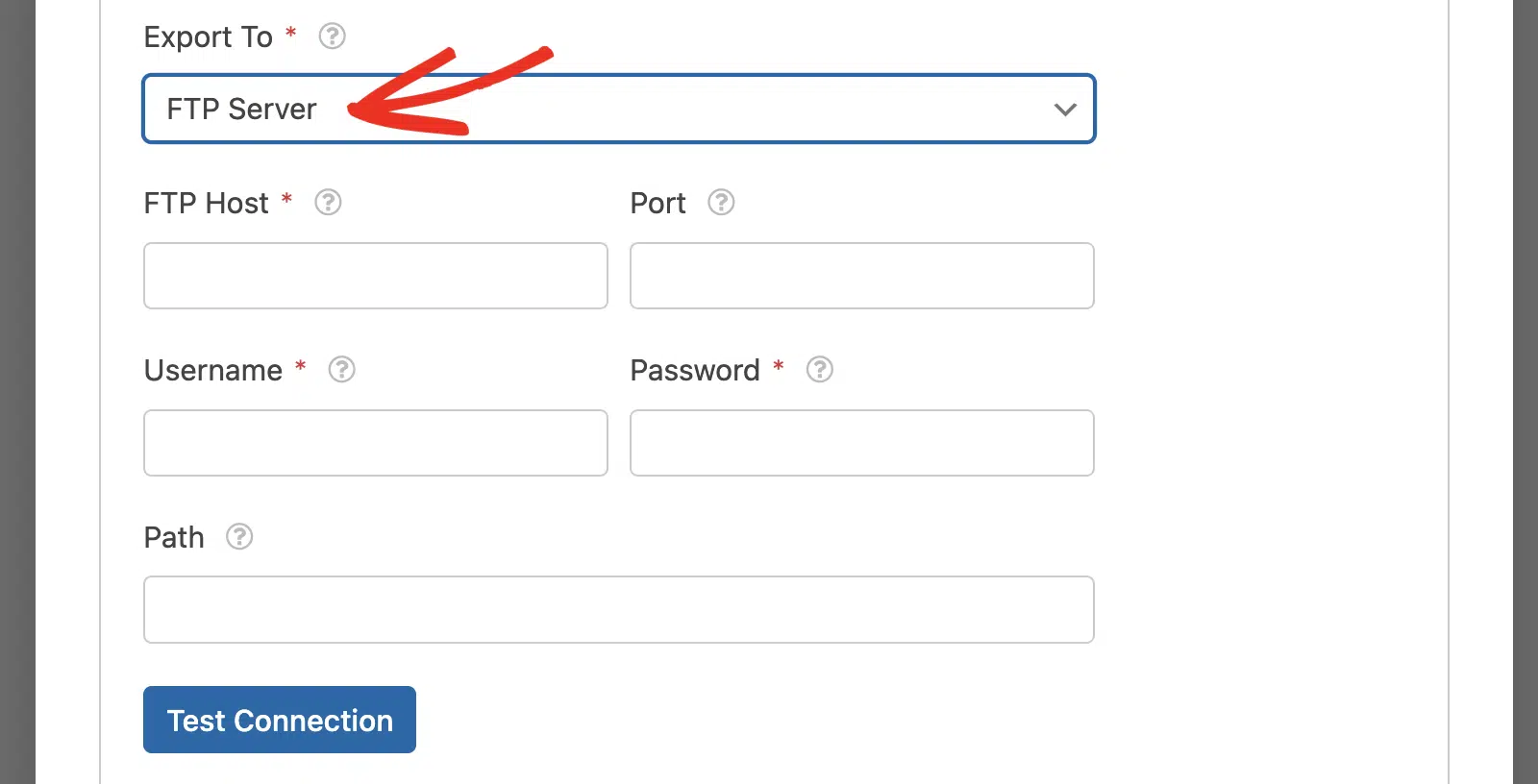
Depois disso, terá de preencher detalhes sobre o seu servidor FTP, como o nome do Host, o número da Porta, o nome de utilizador e a palavra-passe FTP.

Em seguida, especifique a pasta onde pretende que os ficheiros exportados sejam armazenados no campo Caminho. O caminho é geralmente incluído ao aceder às suas credenciais do servidor FTP.

Se desejar confirmar a sua ligação FTP, clique no botão Testar Ligação.

Verá um pop-up Ligação Estabelecida se tudo estiver devidamente ligado.

Se houver um problema com a sua ligação, será alertado com um alerta de Ligação Falhada.

Nota: Recomendamos que contacte o seu fornecedor de alojamento se a sua ligação FTP não estiver a funcionar corretamente.
Dropbox
Com a nossa integração Dropbox, pode automatizar a exportação de dados de formulários para a sua conta Dropbox.

Após escolher a opção Dropbox, ser-lhe-á pedido para instalar e ativar o addon Dropbox se ainda não o tiver instalado no seu site. Prossiga e clique no botão Sim, Instalar e Ativar no pop-up que aparece.

Assim que a instalação terminar, clique em Sim, guardar e atualizar para continuar.

Em seguida, clique no botão Adicionar Nova Ligação para ligar a sua conta Dropbox.

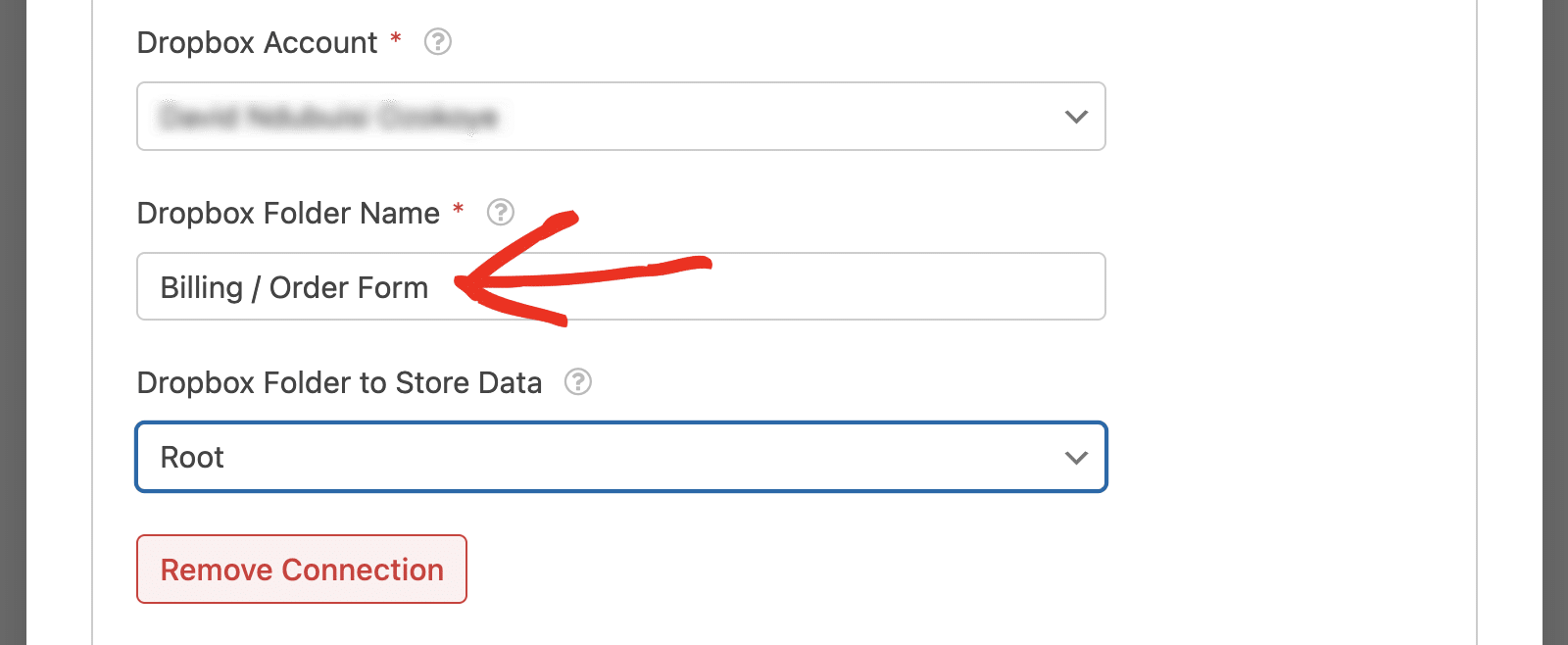
Depois disso, escolha a sua conta no menu suspenso Conta Dropbox.

O campo Nome da Pasta Dropbox terá por defeito o nome do seu formulário. Mas pode atualizá-lo para corresponder ao nome da pasta que pretende usar.
Google Drive
Semelhante à integração Dropbox, pode exportar dados de formulários para o Google Drive selecionando a opção Google Drive.

Verá um pop-up para instalar e ativar o addon se ainda não estiver instalado no seu site.

Após a conclusão da instalação, clique no botão Continuar com o Google para ligar a sua conta.

Em seguida, selecione a Conta Google que pretende ligar ao WPForms e siga as instruções para completar a configuração. Por favor, veja o nosso tutorial para detalhes sobre como ligar e usar o addon Google Drive.
Após ligar a sua conta Google, clique no botão Adicionar Nova Ligação.

Em seguida, escolha a sua conta Google no menu suspenso Conta Google.

Assim que tiver selecionado a sua conta, poderá especificar a pasta onde os dados devem ser guardados na secção Pasta do Google Drive.

Se selecionar a opção Criar Nova, introduza o nome da pasta preferido no campo Nome da Pasta Google Drive. Por defeito, está definido para o nome do formulário. Mas pode atualizá-lo para corresponder ao nome da pasta que pretende usar.

No entanto, escolher a opção Selecionar Existente apresentará um botão para selecionar uma pasta existente na sua conta Google Drive.

Tratamento de Ficheiros Existentes
Se escolher Servidor FTP, Dropbox ou Google Drive como o seu armazenamento de entrada, terá de especificar como os ficheiros existentes são tratados após cada recorrência da tarefa de automação de entrada. Esta opção está disponível no menu suspenso Se o Ficheiro Já Existir.

Abaixo, destacamos as opções disponíveis:
- Incrementar Nome do Ficheiro: Esta opção criará um novo ficheiro de exportação no mesmo diretório e anexará um número ao nome do ficheiro.
- Substituir Ficheiro: Esta opção substituirá o ficheiro de exportação existente pelo mais recente cada vez que a tarefa for executada.
- Adicionar Entradas ao Ficheiro: Selecionar esta opção anexará as novas entradas ao ficheiro de exportação existente. Só está disponível para os formatos de ficheiro CSV e XLSX.
Nota: Se escolher a opção Adicionar Entradas ao Ficheiro, não recomendamos a atualização da secção Informações da Entrada após a primeira exportação. Isto porque as colunas já foram criadas no ficheiro CSV ou XLSX quando a tarefa foi executada inicialmente. Se alterar os seus campos de formulário mais tarde, os novos campos não serão adicionados ao ficheiro de exportação existente.
Recomendamos a utilização da opção Incrementar Nome do Ficheiro, pois permite-lhe manter o seu ficheiro de exportação antigo e gera um novo ficheiro com os campos atualizados.
Informações da Entrada
Na secção Informações da Entrada, poderá configurar definições adicionais para a exportação de entradas. Por exemplo, pode selecionar os campos que gostaria de incluir no ficheiro de exportação de entradas a partir da lista de caixas de verificação Campos do Formulário.

Em Informações Adicionais, pode incluir mais detalhes como o ID da Entrada, Data da Entrada, Estado do Pagamento, etc. Algumas opções só aparecem quando o seu complemento está ativo. Se estiver a usar os complementos Geolocation, Dropbox ou Google Drive, também verá opções para incluir detalhes de localização e ligações para ficheiros carregados no seu ficheiro de exportação.

Na secção Filtro, poderá incluir campos que correspondam a critérios específicos.

Por exemplo, defini-lo para incluir Qualquer Campo que contenha o termo giveaway apenas exportará entradas onde haja uma menção ao termo ‘giveaway’ em qualquer um dos campos.
Em Estado, escolha o estado das entradas que gostaria de incluir na sua exportação.

No menu suspenso Exportar, terá de escolher como pretende tratar a exportação de entradas.

Escolha Todas as Entradas se desejar exportar todas as entradas cada vez que a tarefa for executada. Selecionar a opção Novas Entradas Desde a Última Exportação filtrará todas as entradas que foram exportadas anteriormente na última vez que a tarefa foi executada.
Agendamento
A secção de agendamento é onde definirá a frequência com que as tarefas devem ser executadas no seu site. Primeiro, clique no menu suspenso Data de Início e escolha uma data no seletor de datas.

Opcionalmente, pode escolher quando parar a execução da tarefa selecionando uma data no campo Data de Fim.

Na secção Frequência, terá de escolher quando e com que frequência a tarefa deve ser executada. As opções disponíveis incluem:
- Dias da Semana
- Dias do Mês
- Primeiro Dia do Mês
- Último Dia do Mês

Se selecionar Dias da Semana, terá de escolher os dias específicos em que pretende que a tarefa seja executada.

Selecionar a opção Dias do Mês apresentará um seletor de dias onde terá de escolher os dias específicos do mês para executar a sua tarefa.

Após escolher a frequência, selecione a hora a que pretende que a tarefa seja executada no menu suspenso Hora.

Nota: O complemento Entry Automation utiliza o WP-Cron para agendar tarefas, o que é diferente de como o agendador do sistema funciona. Isto significa que as tarefas só serão executadas quando houver um carregamento de página no seu site. Consulte a documentação oficial do WordPress se pretender modificar a forma como as tarefas são executadas no seu site.
Assim que terminar de configurar a sua tarefa de automação, certifique-se de que guarda o seu formulário para concluir o processo. Depois disso, verá um estado ATIVO ao lado do nome da tarefa.

Pode clonar uma tarefa existente clicando no ícone Copiar. Isto copiará todas as configurações da tarefa que clonou.

Para eliminar uma tarefa, clique no ícone Lixo.

Na sobreposição que aparece, clique em OK para confirmar a sua ação.

Adicionar Múltiplas Automações
Pode criar automações ilimitadas para realizar várias tarefas de gestão de entradas no formulário. Como exemplo, criaremos uma tarefa adicional para eliminar entradas do formulário a partir do painel do WordPress após terem sido exportadas.
Eliminar Submissões de Formulários
Para começar, navegue para Definições » Automação de Entradas a partir do construtor de formulários. Verá todas as tarefas que criou para esse formulário específico. Prossiga e clique no botão Adicionar Nova Tarefa.

Na sobreposição que aparece, introduza o nome da sua tarefa e clique em OK.

Em seguida, selecione a opção Eliminar Entradas. Opções adicionais aparecerão depois.

Pode usar a secção Filtro para especificar as entradas que pretende eliminar com base nas condições que definir.

Depois disso, use as opções do menu suspenso Estado para selecionar as entradas que pretende eliminar com base nos seus estados.

Na secção Agendamento, a opção Executar Após Tarefa Anterior está ativada por defeito.

Este é o agendamento padrão para todas as tarefas adicionais que cria, e garante que várias tarefas são executadas sequencialmente.
Pode especificar manualmente um agendamento desativando a opção Executar Após Tarefa Anterior. Desativá-la apresentará o formulário de Agendamento, onde terá de especificar como as tarefas devem ser executadas.

Nota: A menos que necessite especificamente de definir agendamentos personalizados, recomendamos que defina tarefas adicionais para serem executadas após as tarefas anteriores para evitar conflitos.
Se tiver várias tarefas, pode reordená-las segurando o ícone de 2 linhas verticais e arrastando a tarefa para a localização desejada.

Tenha em mente que qualquer tarefa que mover para cima será executada antes da tarefa que estava anteriormente acima dela.
Gerir a Automação de Entradas
O WPForms fornece um painel para acompanhar todas as tarefas de automação que criou no seu site. Para aceder a esta página, vá a WPForms » Ferramentas e selecione o separador Automação de Entradas.

Aqui, verá uma tabela com detalhes sobre os formulários nos quais ativou a Automação de Entradas. Verá também todas as tarefas de automação que criou abaixo de cada formulário.

A coluna Última Execução mostra a última vez que cada tarefa foi acionada.

Pode gerir o estado das tarefas a partir deste painel. Se desejar desativar tarefas para um formulário específico, clique na Caixa de verificação ao lado do formulário.

Em seguida, clique no menu suspenso Ações em Massa e selecione a ação que gostaria de realizar.

Depois disso, clique no botão Aplicar para prosseguir.

É tudo! Agora aprendeu como instalar e usar o suplemento Automação de Entradas no WPForms.
Em seguida, gostaria de aprender como criar outras automações no WPForms? Certifique-se de consultar o nosso tutorial sobre como usar o suplemento Make para mais detalhes.


