


Resumo de IA
Gostaria de automatizar os seus fluxos de trabalho enviando entradas do WPForms para outras aplicações usando o Make? O addon Make permite-lhe integrar os seus formulários com milhares de serviços web enviando dados através de webhooks.
Neste tutorial, vamos mostrar-lhe como instalar e usar o addon Make com o WPForms.
Requisitos:
- Precisará de uma licença Pro ou superior para aceder ao addon Make
- Certifique-se de que instalou a versão 1.9.5.1 ou superior do WPForms para cumprir a versão mínima exigida para o addon Make
Antes de começar, certifique-se de que o WPForms está instalado e ativado no seu site WordPress e que verificou a sua licença. Em seguida, prossiga e instale e ative o addon Make.
Criar um Cenário no Make
Para começar, inicie sessão na sua conta Make e clique no botão Criar um novo cenário.

Assim que o editor de cenários abrir, clique no ícone grande + no centro do ecrã. Isto irá pedir-lhe para escolher um módulo para começar.

Na barra de pesquisa, digite WPForms e selecione-o da lista.

Em seguida, escolha a opção Watch New Form Entries como o seu gatilho.

Após selecionar este gatilho, o Make irá pedir-lhe para configurar um webhook. Clique no botão Criar um webhook para continuar.

Ser-lhe-á então pedido para fornecer um nome para o seu webhook. Este nome é apenas para uso interno, por isso sinta-se à vontade para introduzir o que fizer sentido para si. Assim que lhe der um nome, clique em Guardar.

O Make irá agora gerar um URL de webhook único. Clique no botão Copiar endereço para a área de transferência para copiar o URL.

Assim que tiver copiado o URL, regresse ao seu site WordPress para o próximo passo.
Conectar o Make ao WPForms
Agora que copiou o seu URL de webhook do Make, é hora de o conectar ao seu formulário no WPForms.
Comece por criar um novo formulário ou editar um existente. Assim que estiver no construtor de formulários, vá a Marketing » Make e clique no interruptor Ativar Integração Make para o ligar.

Uma vez ativado, verá duas novas definições aparecerem: URL do Webhook e Mapeamento de Campos. É aqui que irá conectar o seu cenário Make e escolher quais os dados do formulário a enviar.

No campo URL do Webhook, cole o URL que copiou do Make anteriormente. Este é o endereço que o WPForms usará para enviar entradas do formulário para o seu cenário.

Em Mapeamento de Campos, pode definir exatamente quais as partes dos dados do formulário que devem ser passadas com cada submissão.
Para configurar isto, introduza uma chave de parâmetro, que é o rótulo que o Make usará para identificar os dados. Em seguida, selecione o campo de formulário correspondente no menu suspenso ao lado dele.
Por exemplo, para enviar o endereço de e-mail do utilizador, terá de introduzir email como chave do parâmetro e selecionar o campo E-mail do seu formulário na lista.

Pode continuar a adicionar mais mapeamentos de campos clicando no botão azul +.
Quando terminar, não se esqueça de clicar em Guardar no construtor de formulários para aplicar as suas alterações.
Finalizar o seu Cenário no Make
Após guardar o seu formulário no WPForms, regresse ao seu cenário Make para completar a configuração.
Neste ponto, o Make está pronto para receber dados do seu formulário. Para decidir o que acontece com esses dados, clique no ícone + no seu cenário para adicionar outro módulo.

Na lista de aplicações disponíveis, selecione aquela para a qual pretende enviar os dados do seu formulário. Por exemplo, Google Sheets, Gmail, Trello ou qualquer outra aplicação suportada. Em seguida, escolha a ação apropriada, como Adicionar Linha, Enviar E-mail ou Criar Tarefa.
Os passos exatos que seguir a partir daqui dependerão da aplicação e da ação que escolher.
Assim que o seu cenário estiver totalmente configurado, recomendamos testá-lo antes de o colocar em produção. Clique no botão Executar uma vez no editor de cenários, depois submeta uma entrada de teste através do seu formulário. Isto ajuda a verificar se os seus dados estão a ser recebidos e processados como esperado.
Para mais detalhes sobre como testar o seu cenário Make, consulte o guia do Make para testar um módulo.
Configurar Lógica Condicional (Opcional)
A lógica condicional permite-lhe controlar quando a integração Make é executada com base nas seleções do utilizador no formulário. Por exemplo, pode configurá-la de modo a que os dados só sejam enviados para o Make quando um utilizador seleciona uma opção específica ou responde a uma pergunta de uma determinada maneira.
Para usar a lógica condicional com o addon Make, ative a opção Ativar Lógica Condicional e crie a sua regra de lógica condicional.

Finalmente, certifique-se de guardar quaisquer alterações e teste o seu formulário antes de o exibir no seu site.
Perguntas Frequentes
Aqui estão algumas perguntas frequentes sobre a utilização do addon Make com o WPForms.
Preciso de mapear todos os campos?
Não, pode optar por enviar apenas campos específicos para o Make. Apenas os campos mapeados serão incluídos no pedido webhook.
Posso desativar o armazenamento de entradas ao usar o Make?
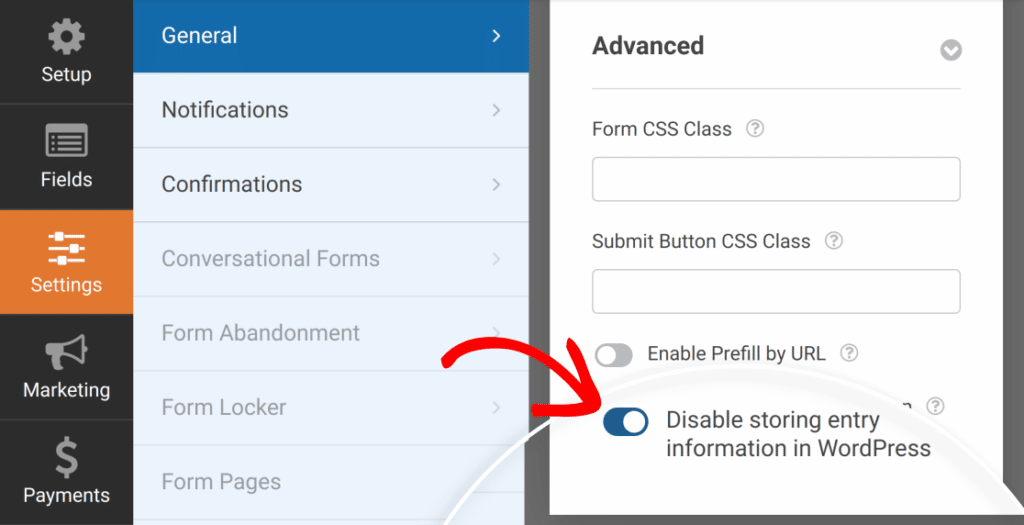
Sim. Se pretender impedir que o WPForms armazene as entradas do formulário na base de dados do seu site, vá a Definições » Geral no construtor de formulários, depois abra a secção Avançadas e ative a opção Desativar armazenamento de informações de entrada no WordPress.
O que acontece se o webhook for eliminado no Make?
Se o webhook associado ao seu formulário for removido da sua conta Make, as submissões do formulário deixarão de acionar o cenário. Para corrigir isto, gere um novo webhook no Make e atualize o URL do Webhook nas definições do seu formulário.
É tudo! Configurou com sucesso o addon Make no WPForms. Agora as suas entradas de formulário podem impulsionar automaticamente milhares de fluxos de trabalho diferentes usando cenários Make.
Em seguida, gostaria de saber mais sobre o que pode fazer com as entradas do WPForms? Certifique-se de que consulta o nosso guia completo sobre entradas para obter detalhes sobre todas as opções e ferramentas disponíveis.


