### [Add-on Make](https://wpforms.com/docs/make-addon/)
**Publicado:** 13 de maio de 2025
**Autor:** Umair Majeed
**Resumo:** Saiba como conectar o WPForms a milhares de aplicações usando o add-on Make.
**Conteúdo:**
O Add-on Make é uma Funcionalidade Pro
Desbloqueie o Add-on Make e outras funcionalidades poderosas para expandir o seu negócio.
[ Obter WPForms Pro ](https://wpforms.com/pricing/)
Gostaria de automatizar os seus fluxos de trabalho enviando entradas do WPForms para outras aplicações usando o Make? O add-on Make permite-lhe integrar os seus formulários com milhares de serviços web enviando dados através de webhooks.
Neste tutorial, vamos mostrar-lhe como instalar e usar o add-on Make com o WPForms.
- [Criar um Cenário no Make](#create-scenario)
- [Conectar o Make ao WPForms](#connecting-make-to-wpforms)
- [Finalizar o seu Cenário no Make](#finalize-scenario)
- [Configurar Lógica Condicional (Opcional)](#conditional-logic)
- [Perguntas Frequentes](#faq)
**Requisitos:**
- Precisará de um nível de licença [Pro](https://wpforms.com/pricing/) ou superior para aceder ao add-on Make
- Certifique-se de que instalou a versão 1.9.5.1 ou superior do WPForms para cumprir a [versão mínima exigida](https://wpforms.com/docs/why-you-should-always-use-the-latest-version-of-wpforms/#version-requirements) para o add-on Make
---
Antes de começar, certifique-se de que o WPForms está [instalado e ativado](https://wpforms.com/docs/install-wpforms-plugin/) no seu site WordPress e que [verificou a sua licença](https://wpforms.com/docs/verify-wpforms-license/). Em seguida, prossiga e [instale e ative o add-on Make](https://wpforms.com/docs/install-activate-wpforms-addons/).
## Criar um Cenário no Make
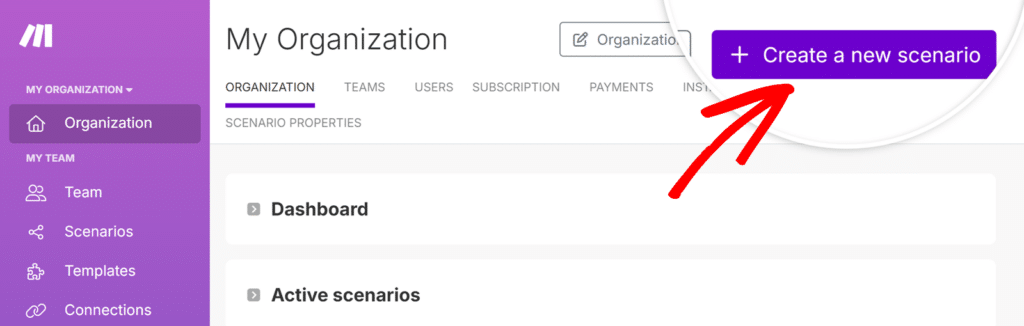
Para começar, inicie sessão na sua [conta Make](https://www.make.com/) e clique no botão **Criar um novo cenário**.
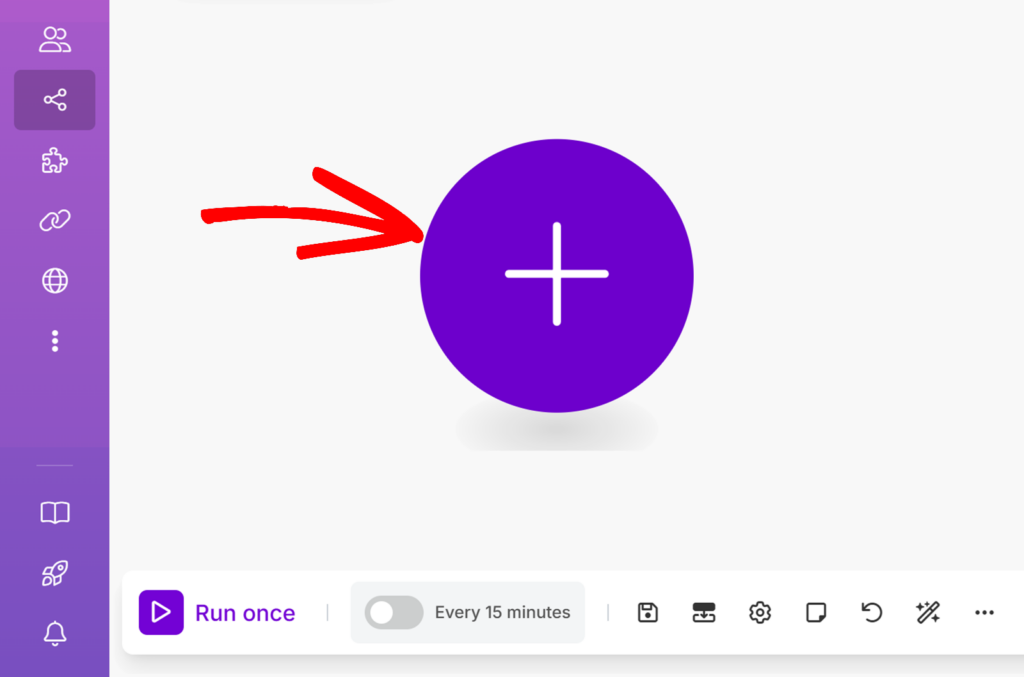
Assim que o editor de cenários abrir, clique no ícone grande **+** no centro do ecrã. Isto irá pedir-lhe para escolher um módulo para começar.
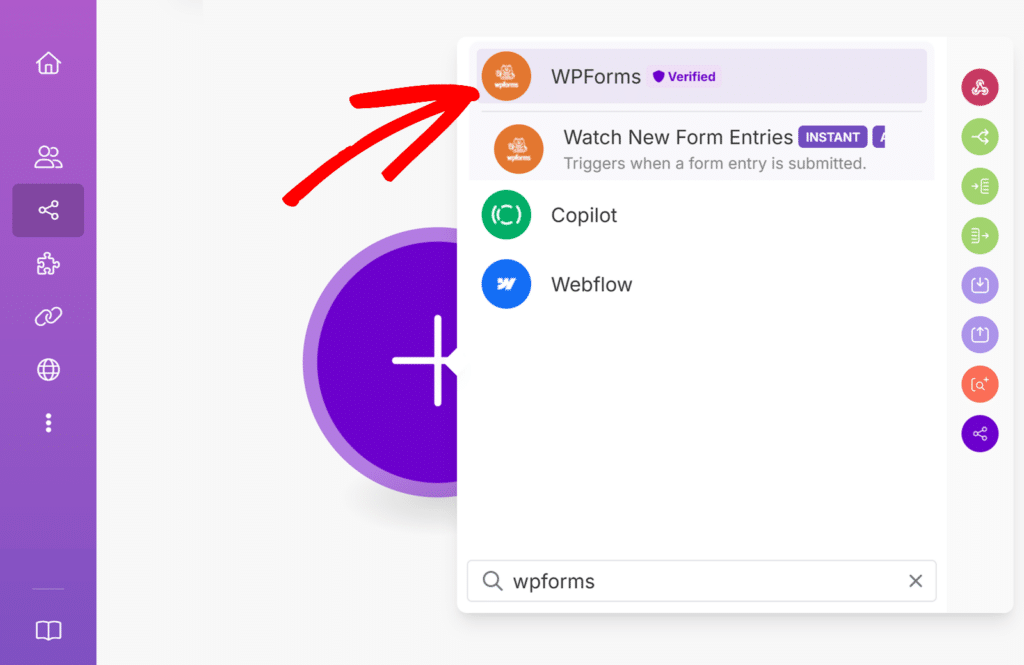
Na barra de pesquisa, digite **WPForms** e selecione-o da lista.
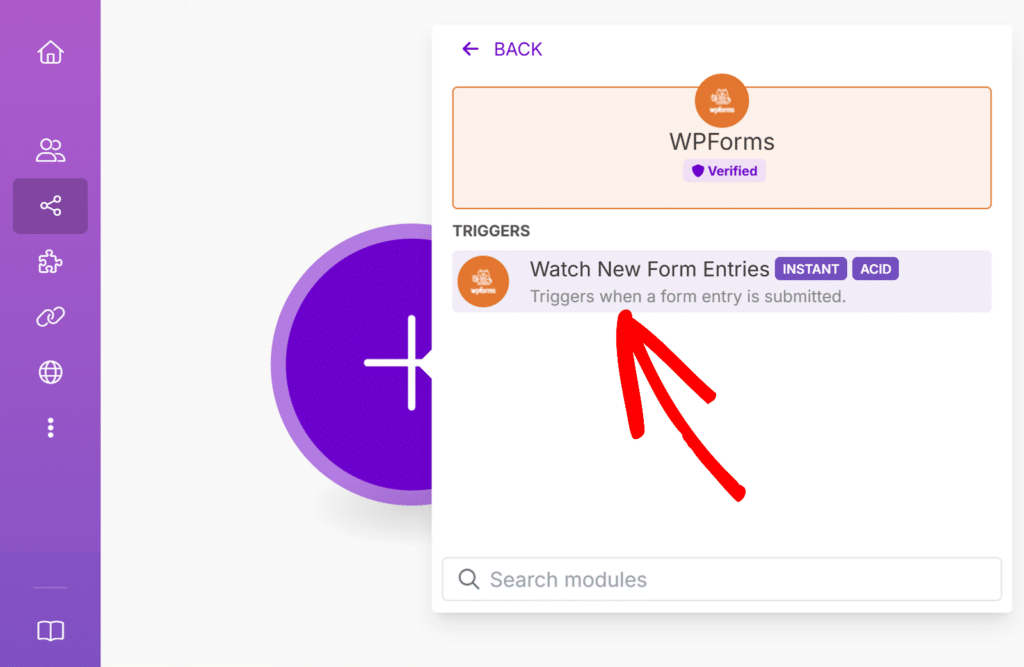
Em seguida, escolha a opção **Watch New Form Entries** como o seu gatilho.
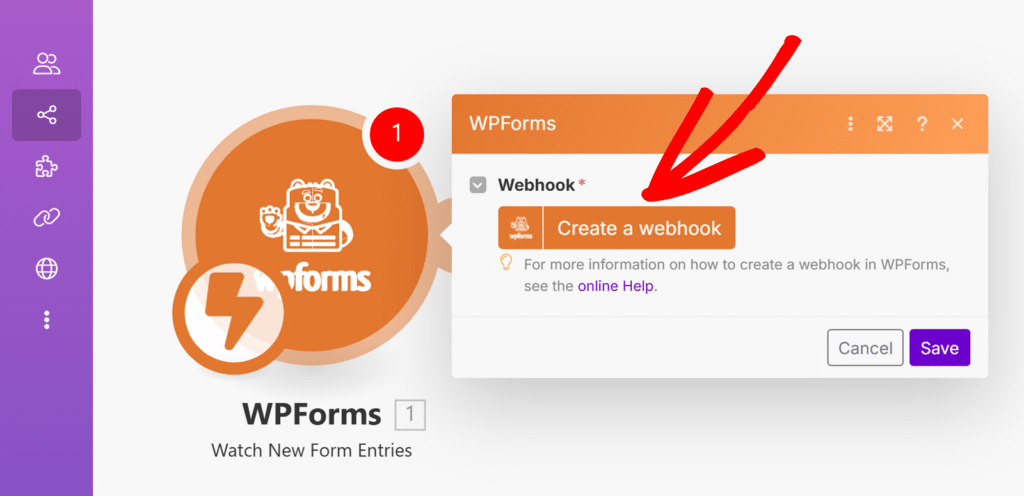
Após selecionar este gatilho, o Make irá pedir-lhe para configurar um webhook. Clique no botão **Criar um webhook** para continuar.
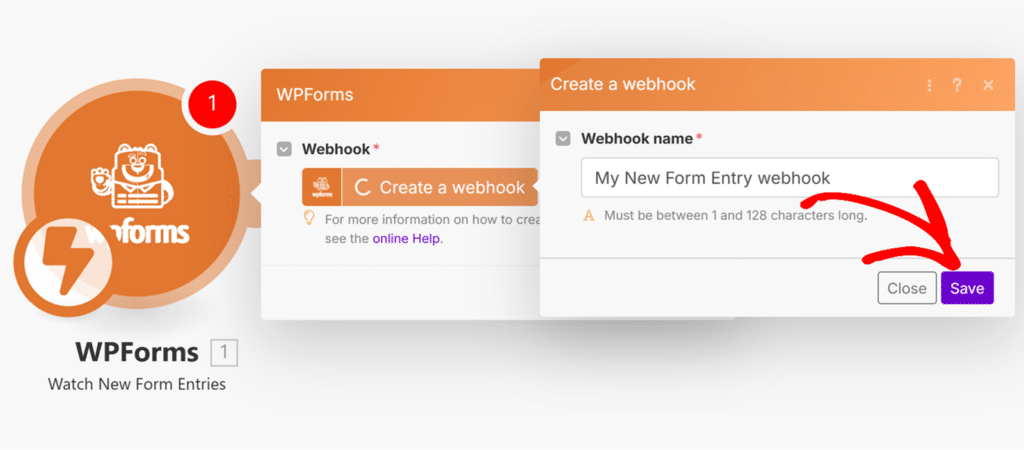
Ser-lhe-á então pedido para fornecer um nome para o seu webhook. Este nome é apenas para uso interno, por isso sinta-se à vontade para introduzir o que fizer sentido para si. Assim que lhe der um nome, clique em **Guardar**.
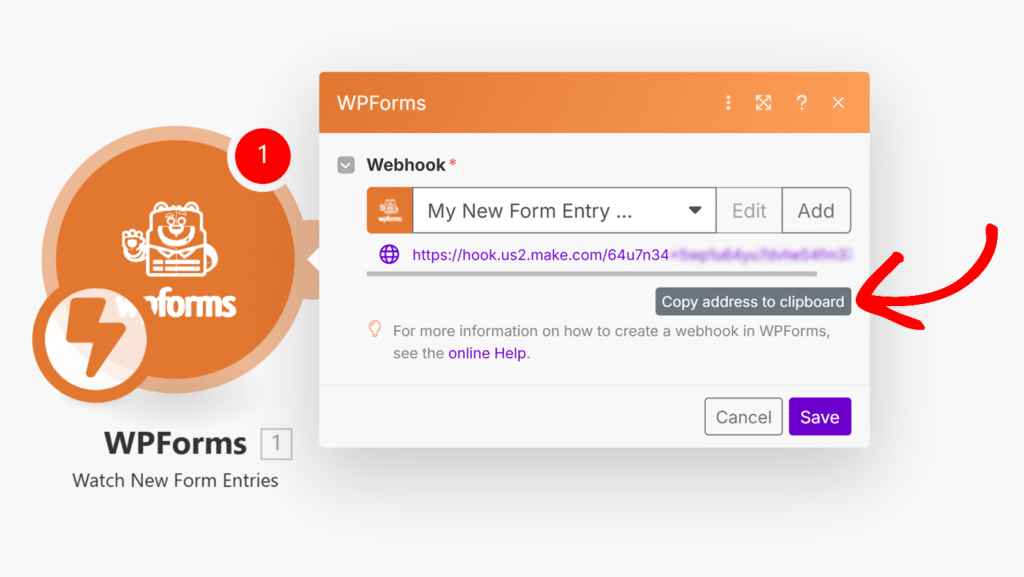
O Make irá agora gerar um URL de webhook único. Clique no botão **Copiar endereço para a área de transferência** para copiar o URL.
Depois de copiar o URL, regresse ao seu site WordPress para o próximo passo.
## Conectar o Make ao WPForms
Agora que copiou o seu URL de webhook do Make, é hora de o conectar ao seu formulário no WPForms.
Comece por [criar um novo formulário](https://wpforms.com/docs/creating-first-form/) ou editar um existente. Assim que estiver no construtor de formulários, vá a **Marketing » Make** e clique no interruptor **Ativar Integração Make** para o ligar.
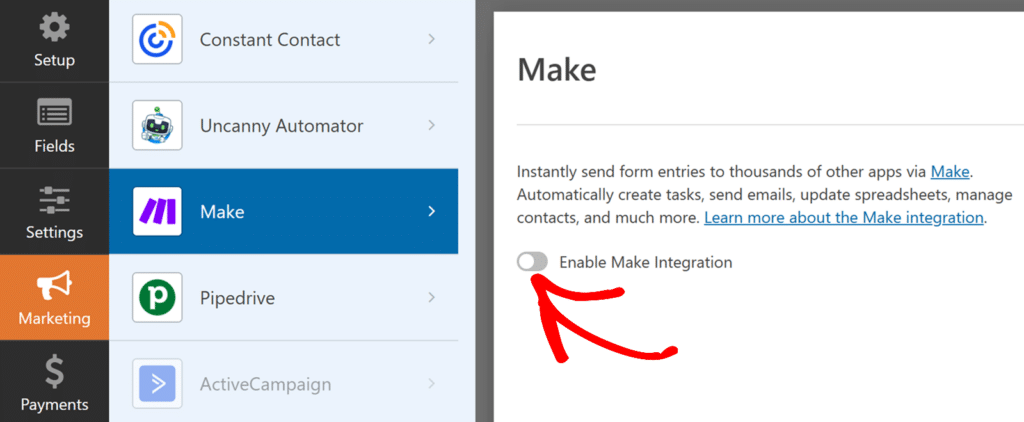Uma vez ativado, verá duas novas definições aparecerem: **URL do Webhook** e **Mapeamento de Campos**. É aqui que irá conectar o seu cenário Make e escolher quais dados do formulário enviar.
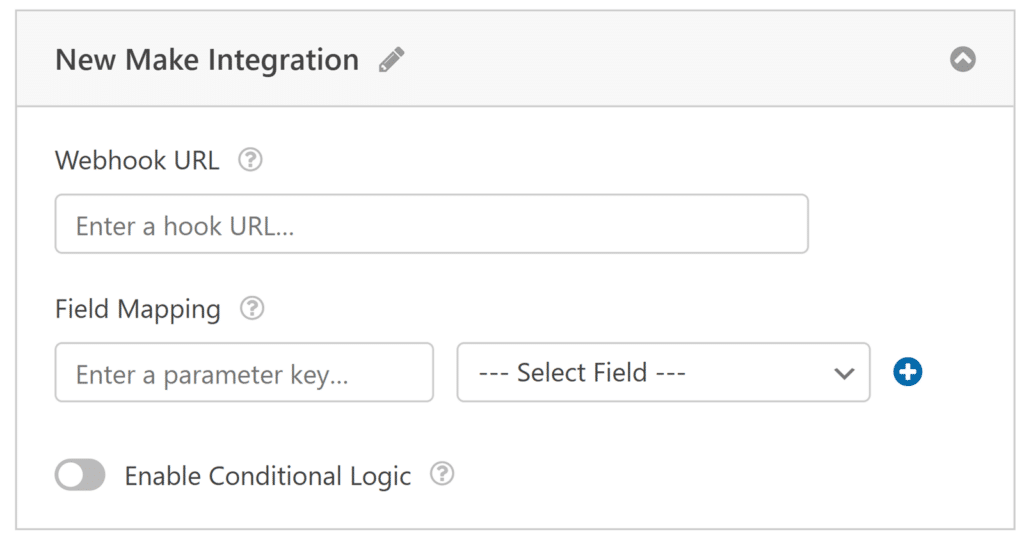No campo **URL do Webhook**, cole o URL que copiou do Make anteriormente. Este é o endereço que o WPForms usará para enviar as entradas do formulário para o seu cenário.
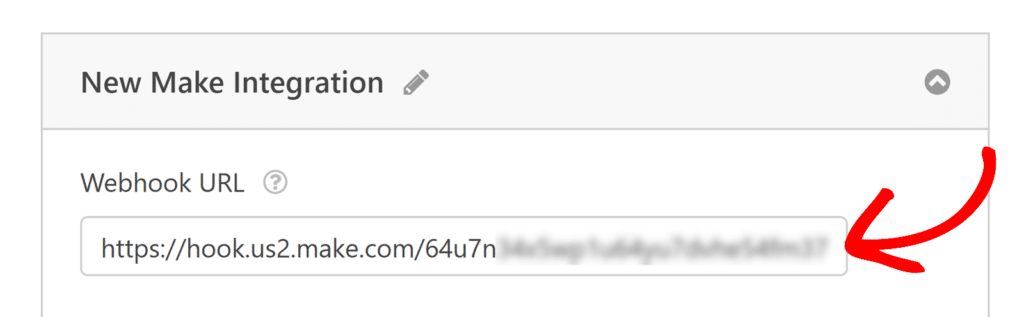Em **Mapeamento de Campos**, pode definir exatamente quais partes dos dados do formulário devem ser passadas com cada submissão.
Para configurar isto, introduza uma **chave de parâmetro**, que é o rótulo que o Make usará para identificar os dados. Em seguida, selecione o campo de formulário correspondente no menu suspenso ao lado dele.
Por exemplo, para enviar o endereço de e-mail do utilizador, terá de introduzir `email` como chave de parâmetro e selecionar o campo de E-mail do seu formulário na lista.
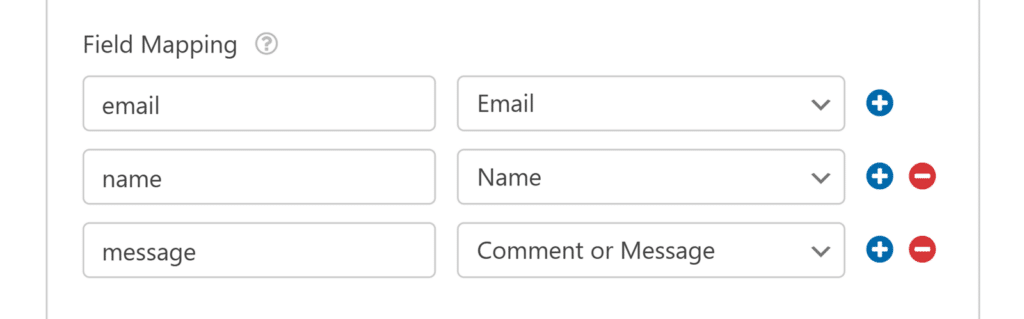Pode continuar a adicionar mais mapeamentos de campos clicando no botão azul **+**.
Quando terminar, não se esqueça de clicar em **Guardar** no construtor de formulários para aplicar as suas alterações.
## Finalizar o seu Cenário no Make
Após guardar o seu formulário no WPForms, regresse ao seu cenário Make para completar a configuração.
Neste ponto, o Make está pronto para receber dados do seu formulário. Para decidir o que acontece com esses dados, clique no ícone **+** no seu cenário para adicionar outro módulo.
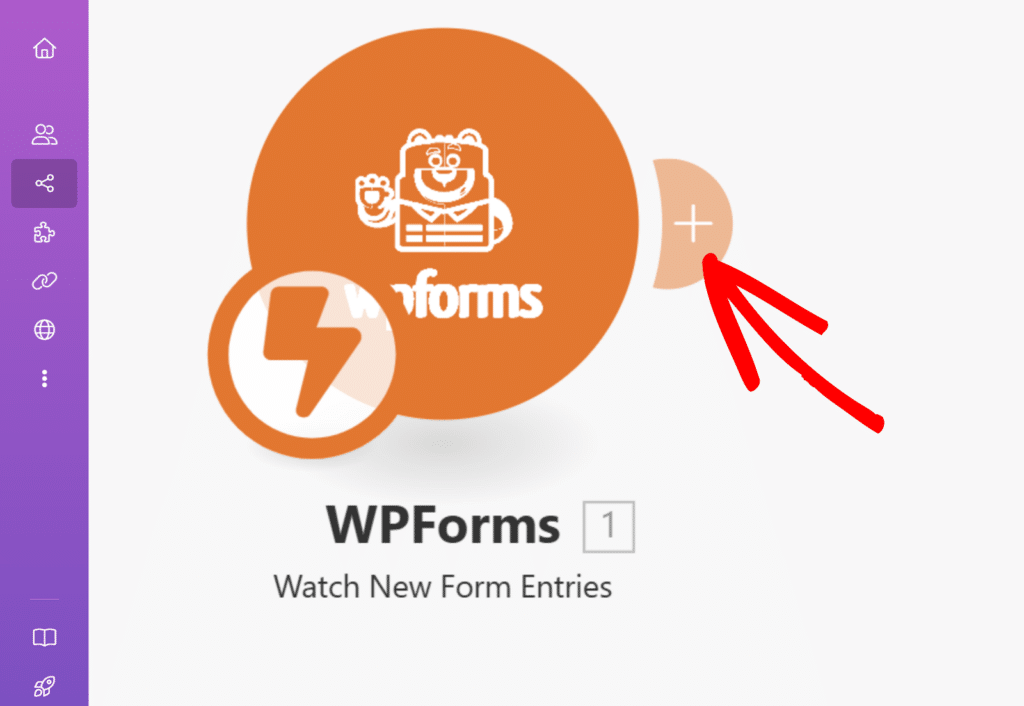Da lista de aplicações disponíveis, selecione aquela para a qual gostaria de enviar os seus dados do formulário. Por exemplo, Google Sheets, Gmail, Trello ou qualquer outra aplicação suportada. Em seguida, escolha a ação apropriada, como **Adicionar Linha**, **Enviar E-mail** ou **Criar Tarefa**.
Os passos exatos que seguir a partir daqui dependerão da aplicação e da ação que escolher.
O Make suporta mais de 2.000 aplicações e serviços. Para explorar a lista completa de aplicações com as quais pode conectar o WPForms, consulte a [página de integrações do WPForms do Make](https://www.make.com/en/integrations/wpforms).
Assim que o seu cenário estiver totalmente configurado, recomendamos testá-lo antes de o colocar em produção. Clique no botão **Executar uma vez** no editor de cenários, e depois envie uma entrada de teste através do seu formulário. Isto ajuda a verificar se os seus dados estão a ser recebidos e processados como esperado.
Para mais detalhes sobre como testar o seu cenário Make, consulte o [guia do Make para testar um módulo](https://help.make.com/step-6-test-the-module).
## Configurar Lógica Condicional (Opcional)
A lógica condicional permite-lhe controlar quando a integração Make é executada com base nas seleções do formulário dos utilizadores. Por exemplo, pode configurá-la para que os dados sejam enviados para o Make apenas quando um utilizador seleciona uma opção específica ou responde a uma pergunta de uma determinada maneira.
Para usar a lógica condicional com o add-on Make, ative a opção **Ativar Lógica Condicional** e crie a sua regra de lógica condicional.
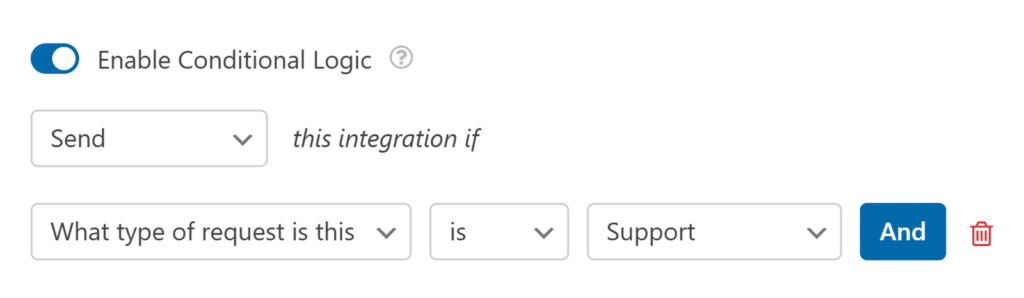Precisa de ajuda para configurar a sua regra de lógica condicional? O nosso tutorial para iniciantes sobre [como usar a lógica condicional no WPForms](https://wpforms.com/docs/how-to-use-conditional-logic-with-wpforms/) tem todos os detalhes.
Finalmente, certifique-se de guardar quaisquer alterações e [testar o seu formulário](https://wpforms.com/docs/how-to-properly-test-your-wordpress-forms-before-launching-checklist/) antes de o exibir no seu site.
## Perguntas Frequentes
Aqui estão algumas perguntas comuns sobre o uso do add-on Make com o WPForms.
#### Preciso de mapear todos os campos?
Não, pode optar por enviar apenas campos específicos para o Make. Apenas os campos mapeados serão incluídos no pedido de webhook.
#### Posso desativar o armazenamento de entradas ao usar o Make?
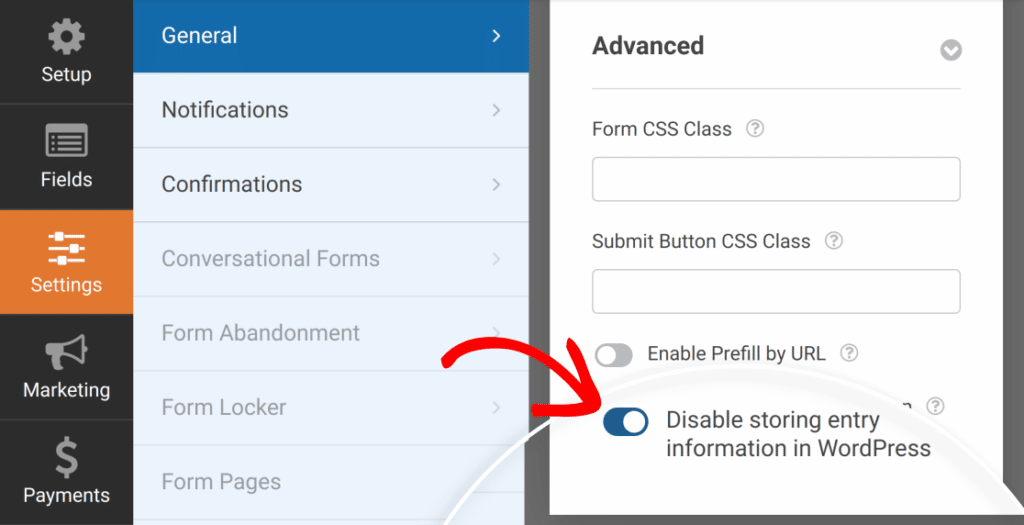
Sim. Se pretender impedir que o WPForms armazene as entradas do formulário na base de dados do seu site, vá a **Definições » Geral** no construtor de formulários, abra a secção **Avançadas** e ative a opção **Desativar o armazenamento de informações de entrada no WordPress**.
#### O que acontece se o webhook for eliminado no Make?
Se o webhook associado ao seu formulário for removido da sua conta Make, as submissões de formulário deixarão de acionar o cenário. Para corrigir isto, gere um novo webhook no Make e atualize o URL do Webhook nas definições do seu formulário.
É isso! Configurou com sucesso o add-on Make no WPForms. Agora as suas entradas de formulário podem alimentar automaticamente milhares de fluxos de trabalho diferentes usando cenários Make.
Em seguida, gostaria de saber mais sobre o que pode fazer com as entradas do WPForms? Certifique-se de consultar o nosso [guia completo sobre entradas](https://wpforms.com/docs/complete-guide-to-form-entries/) para obter detalhes sobre todas as opções e ferramentas disponíveis.
**Categorias:** Funcionalidades Avançadas de Formulário, Integrações de Marketing, Add-ons
---