


Resumo de IA
Está pronto para atualizar do WPForms Lite para a versão paga do WPForms? A atualização para o plugin WPForms pago dar-lhe-á acesso a ainda mais funcionalidades e add-ons poderosos.
Este tutorial mostrar-lhe-á como atualizar da nossa versão gratuita para uma licença paga.
Comprar uma Licença WPForms
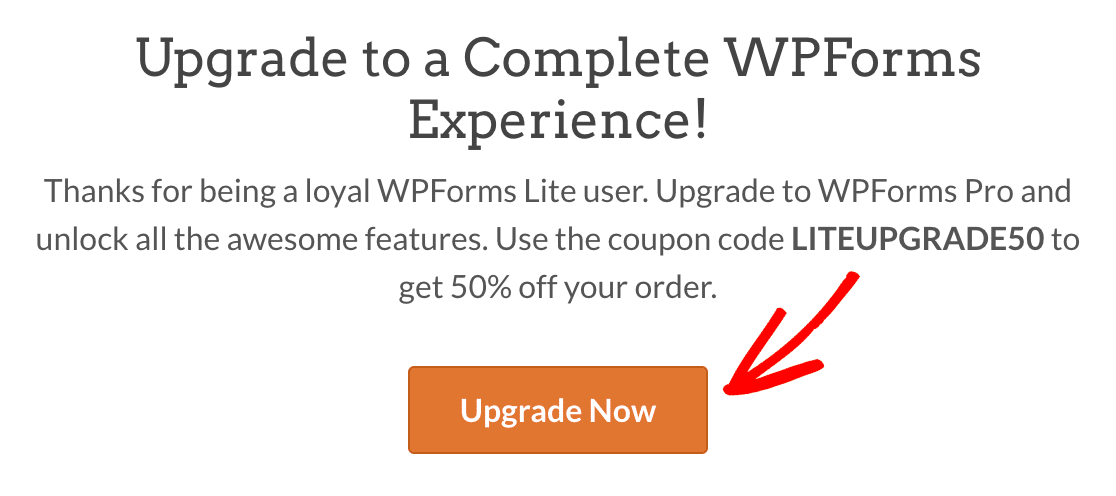
Para começar, terá de visitar a nossa página de Atualização. Esta página mostrar-lhe-á todas as funcionalidades disponíveis nos nossos níveis de licença paga, por isso consulte quaisquer opções que lhe interessem para mais detalhes.
Quando estiver pronto, clique no botão Atualizar Agora.
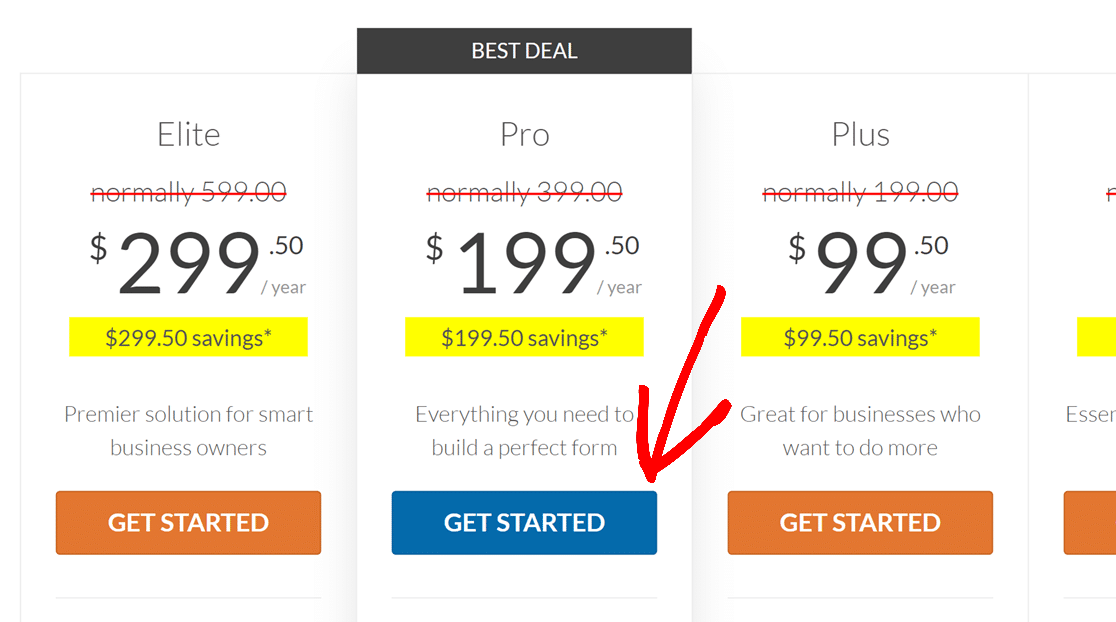
Isto abrirá a página Preços do WPForms. Aqui pode ver todas as funcionalidades disponíveis em cada nível de licença para que possa decidir qual é o mais adequado para o seu site.
Quando tiver determinado qual a licença que tem as funcionalidades de que necessita, clique no botão Começar para essa opção para iniciar o processo de checkout.
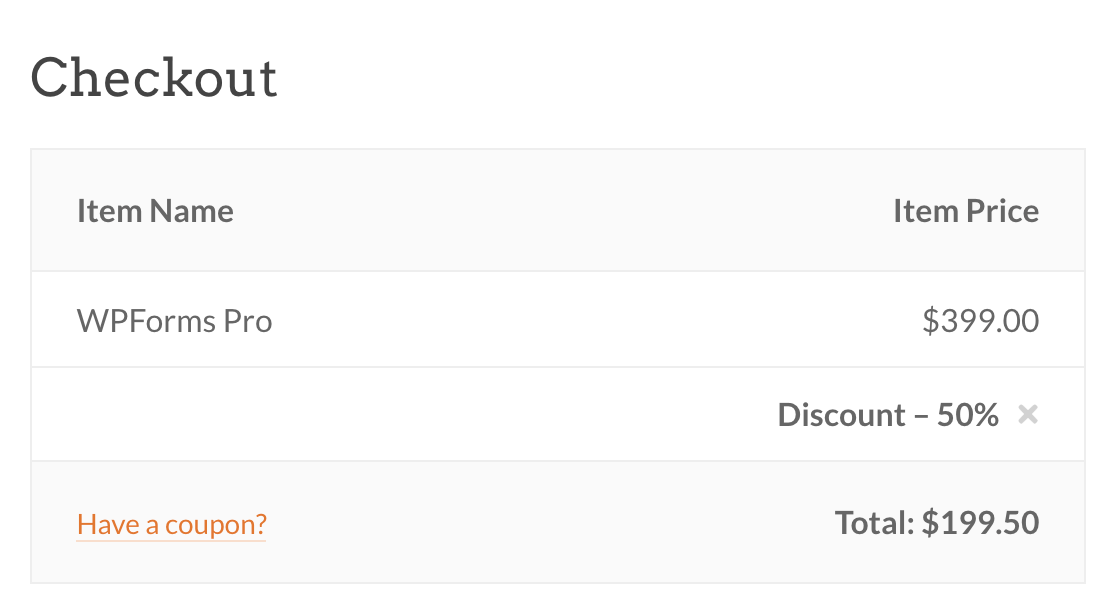
Atualmente, aplicamos automaticamente um desconto de 50% no primeiro ano para todas as novas licenças. Na tela de checkout, o código de desconto já deverá estar aplicado para si.
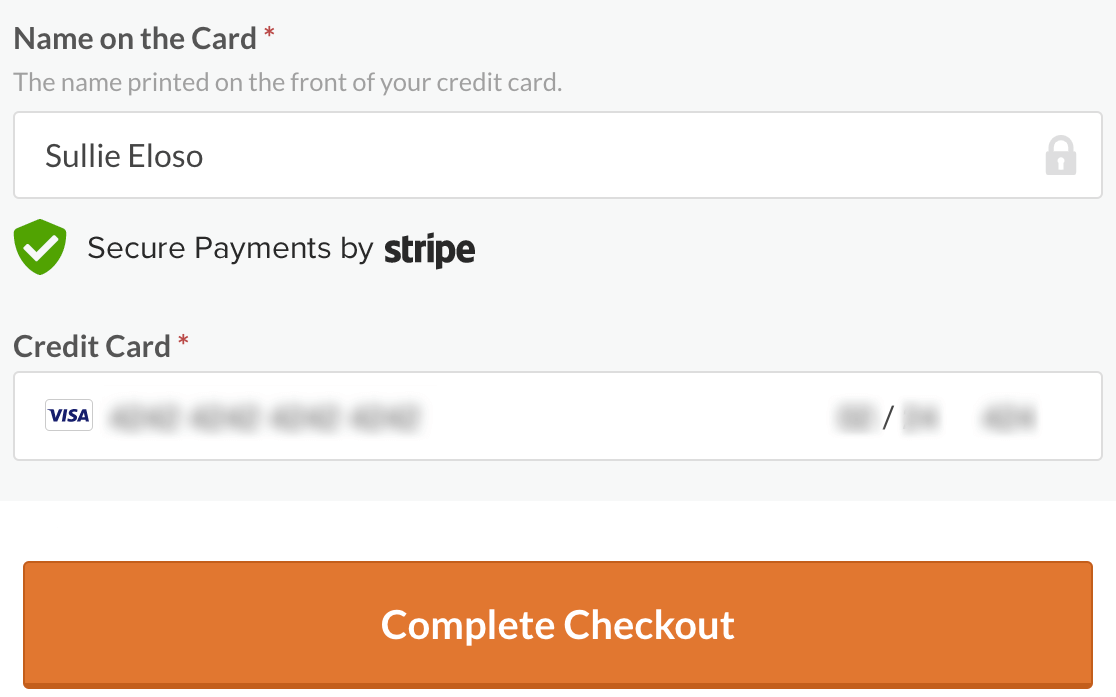
O último passo é introduzir os seus dados de pagamento e criar uma conta WPForms. A sua conta dar-lhe-á acesso aos seus downloads de plugins pagos, pelo que precisará das credenciais de login que criar aqui um pouco mais tarde neste tutorial.
Depois de preencher todos os campos, clique no botão Completar Checkout para finalizar a sua encomenda.
Receberá um recibo por e-mail da sua compra, entregue no endereço de e-mail que acabou de usar para criar a sua conta WPForms.
Instalar o Plugin WPForms Pago
Nota: Os passos abaixo aplicam-se apenas a sites WordPress auto-hospedados. Se estiver a usar um site criado com uma conta empresarial WordPress.com, consulte as nossas instruções para instalar o WPForms num site WordPress.com.
Depois de comprar uma licença, pode completar o processo de atualização adicionando a sua chave de licença às suas configurações do WPForms. Isto instalará a versão paga do plugin para si.
Para iniciar este processo, terá de iniciar sessão no seu site WordPress. Em seguida, vá a WPForms » Configurações. Nesta página, deverá ver um campo chamado Chave de Licença.
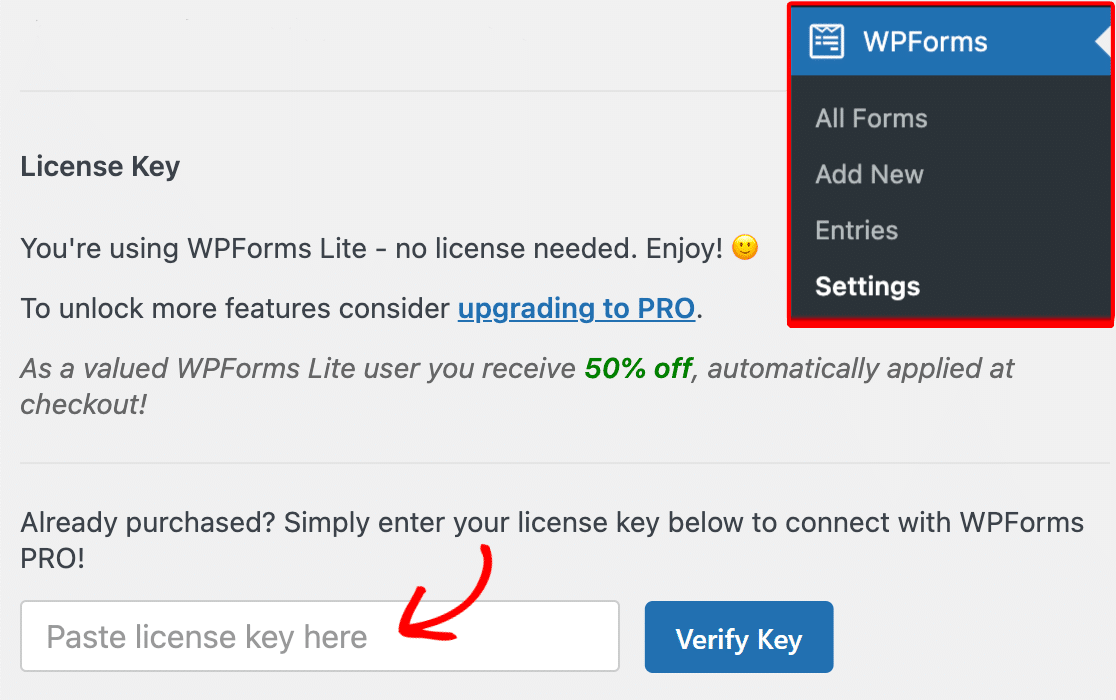
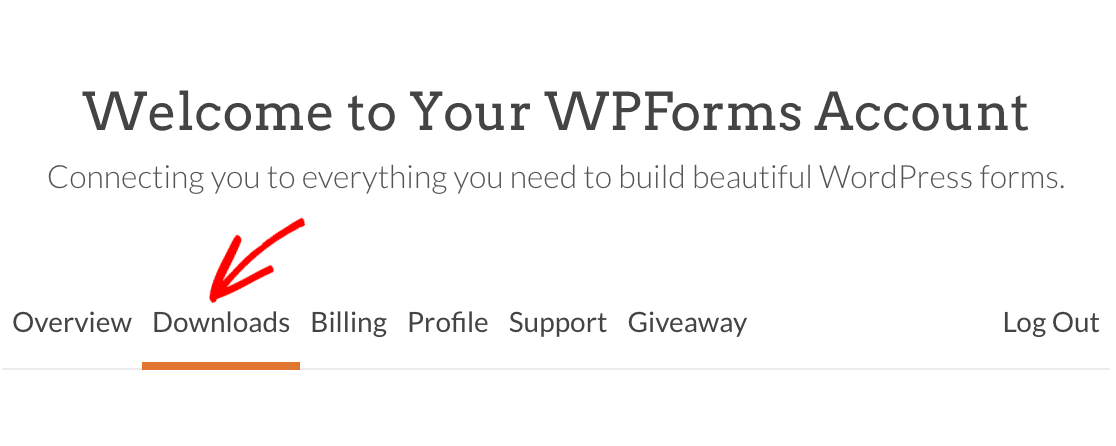
Para encontrar a sua chave de licença, inicie sessão na sua conta WPForms noutra aba ou janela do navegador e clique no separador Downloads.
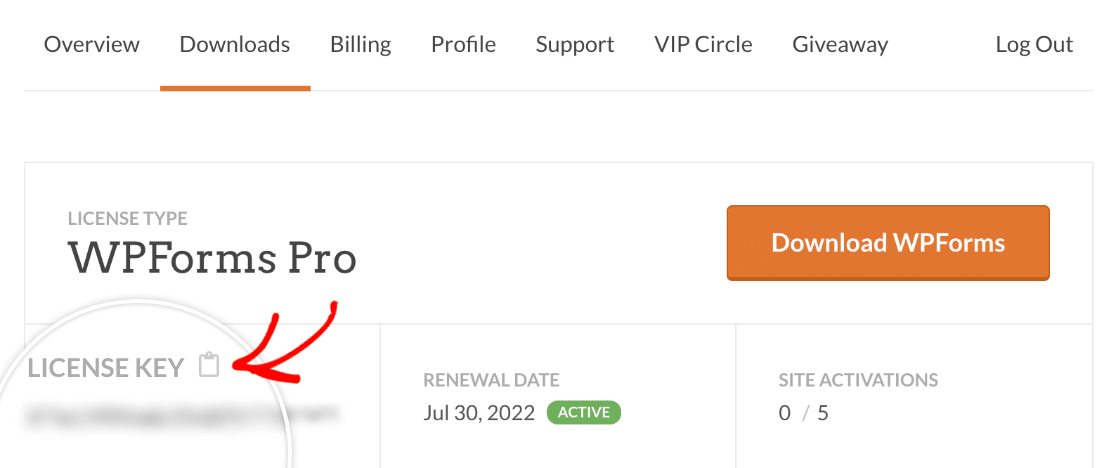
Nesta página, verá a sua chave de licença diretamente abaixo do tipo de licença. Clique no ícone da área de transferência para a copiar.
Em seguida, cole a sua chave de licença nas suas configurações do WPForms e clique no botão Verificar Chave .
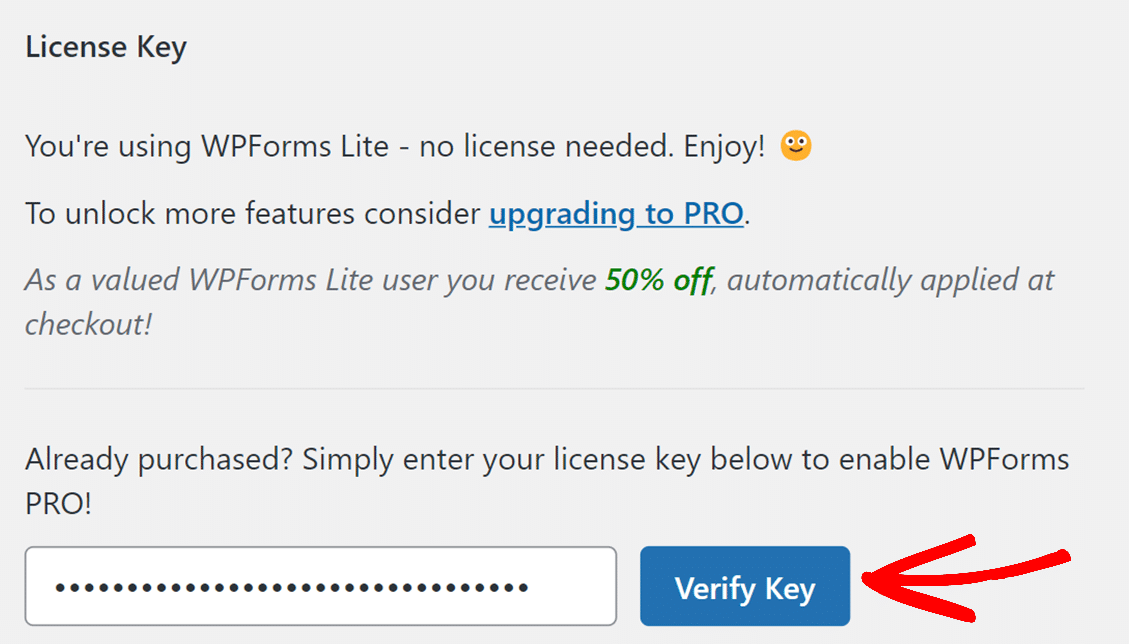
O processo de verificação automática será então executado. Assim que a sua chave de licença for verificada, deverá ser levado para um novo ecrã para confirmar que pretende prosseguir.
Para iniciar o processo de instalação, terá de clicar no botão Conectar e Instalar WPForms Pro.
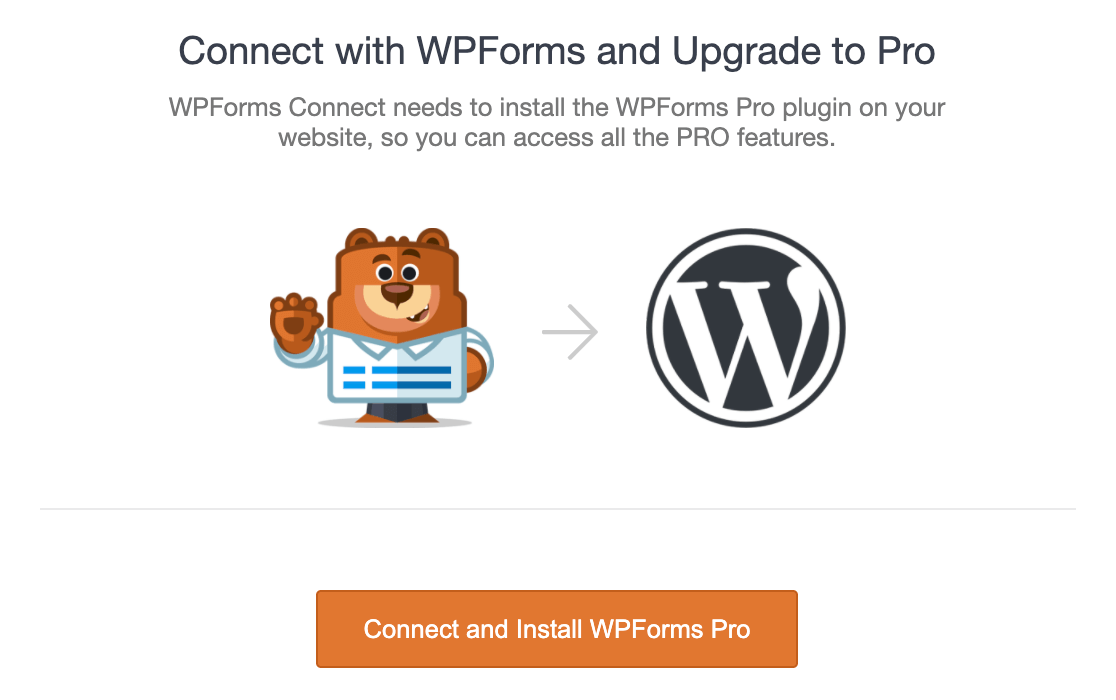
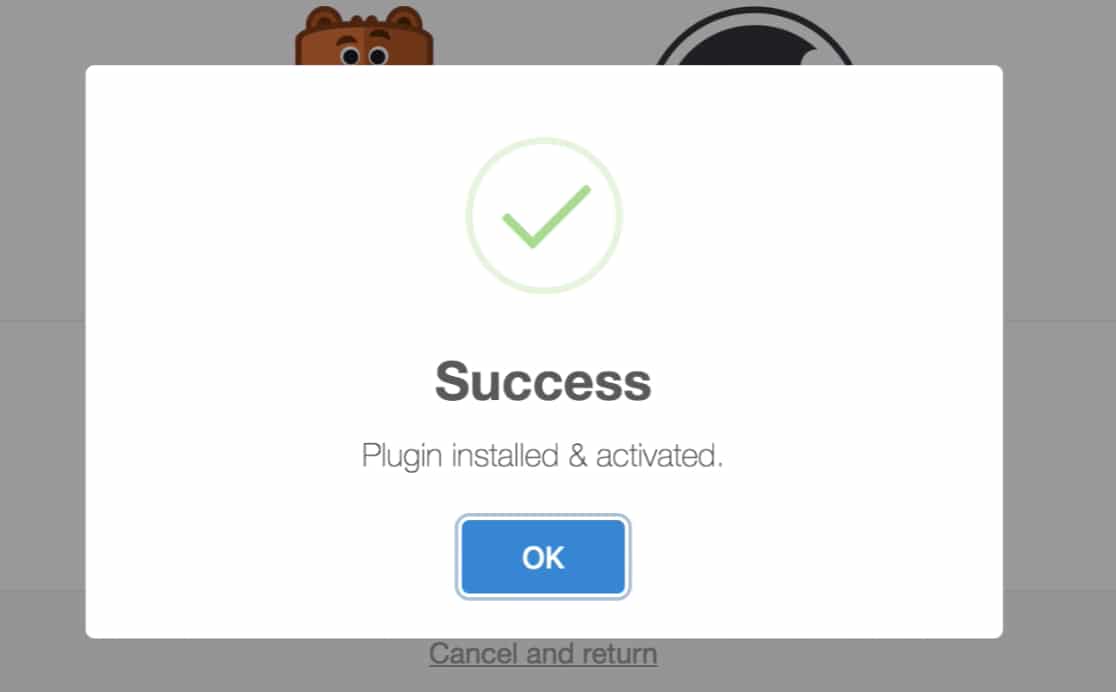
De seguida, o plugin pago será instalado automaticamente para si (isto pode demorar alguns momentos). Assim que tudo estiver concluído, verá uma mensagem de sucesso.
Nota: Se a instalação automática falhar, o seu alojamento pode ter restrições que impedem a sua execução. Terá de instalar manualmente a versão paga do plugin. Consulte o nosso tutorial sobre instalar o WPForms para obter orientações.
Após clicar no botão OK, deverá ser redirecionado de volta para as definições do WPForms do seu site WordPress. A versão paga do WPForms está pronta a usar!
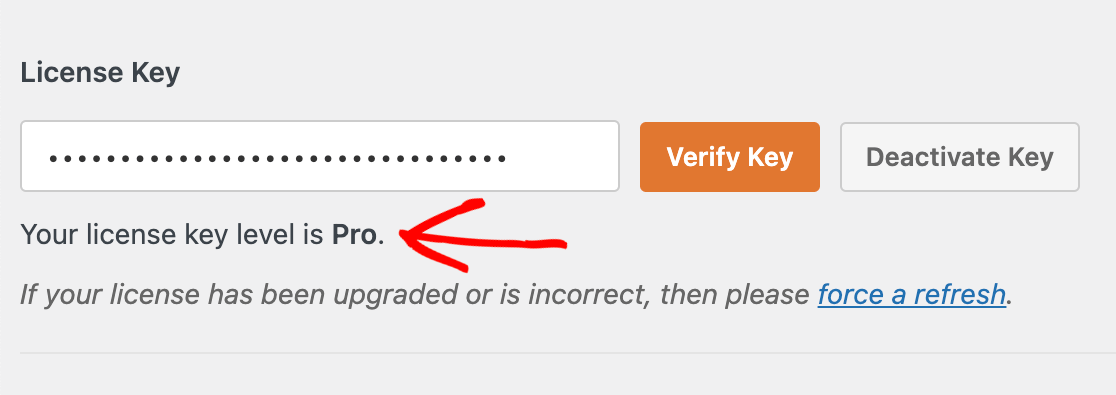
Deverá ver que a sua chave de licença já foi verificada e o seu tipo de licença será exibido.
Eliminar o WPForms Lite
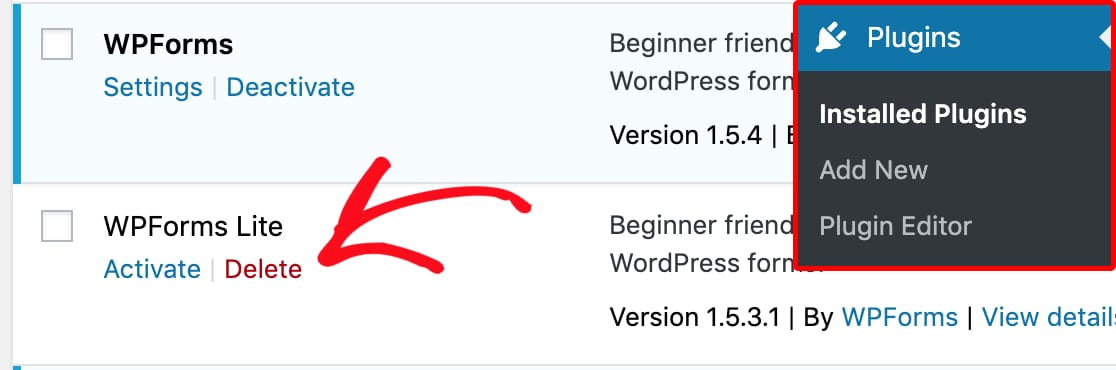
Assim que concluir a instalação da nossa versão paga, pode eliminar o WPForms Lite da sua página de Plugins. Todos os formulários e definições serão agora geridos pelo plugin pago, pelo que nenhum dado será perdido ao eliminar a versão gratuita.
Basta ir a Plugins » Plugins Instalados, passar o rato sobre WPForms Lite e clicar em Eliminar.
Perguntas Frequentes
Estas são algumas das principais perguntas que recebemos sobre a atualização do WPForms Lite para uma licença paga.
Todos os meus formulários Lite continuarão disponíveis após a atualização?
Sim! Após instalar a sua versão paga do WPForms e eliminar o WPForms Lite, continuará a ter acesso a todos os formulários que criou enquanto usava a nossa versão gratuita.
Assim que atualizar para uma licença paga, as minhas entradas Lite ficarão disponíveis?
Para que as suas entradas Lite fiquem disponíveis, primeiro tem de ativar backups de entradas de formulário com o Lite Connect. Todas as entradas de formulário recolhidas após a ativação desta funcionalidade ficarão disponíveis assim que atualizar.
Nota: Apenas as entradas recolhidas após a ativação dos backups de entradas no Lite Connect ficarão disponíveis após a atualização. Todas as entradas submetidas antes da ativação dos backups de entradas não estarão disponíveis quando atualizar.
É tudo! Pode agora instalar a versão paga do WPForms e aceder a imensas funcionalidades adicionais.
De seguida, explore as suas novas opções, como lógica condicional e os nossos addons WPForms.


