


Resumo de IA
Está a pensar usar o plugin WPForms no seu site WordPress.com? Se estiver num plano pago do WordPress.com, pode instalar e usar o WPForms no seu site. No entanto, algumas opções aparecerão de forma diferente do que apareceriam numa configuração do WordPress.org.
Este tutorial irá discutir tudo o que precisa de saber para usar com sucesso o WPForms no seu site WordPress.com.
Porque é que o WordPress.com gere os plugins de forma diferente do WordPress.org?
O WordPress.com não lida com plugins da mesma forma que as instalações do WordPress.org. Não poderá instalar plugins num site gratuito do WordPress.com, pelo que terá de estar primeiro num plano pago.
Isto significa que, embora ainda possa absolutamente instalar e usar o WPForms num site WordPress.com, os plugins serão geridos de forma diferente.
Instalar o WPForms no seu site WordPress.com
Para instalar o plugin WPForms, terá primeiro de iniciar sessão na sua conta WPForms. Em seguida, abra o separador Downloads e clique no botão Descarregar WPForms para descarregar o ficheiro .zip do plugin.

Assim que o download estiver completo, terá uma pasta compactada chamada wpforms.zip que terá de carregar para o seu site.
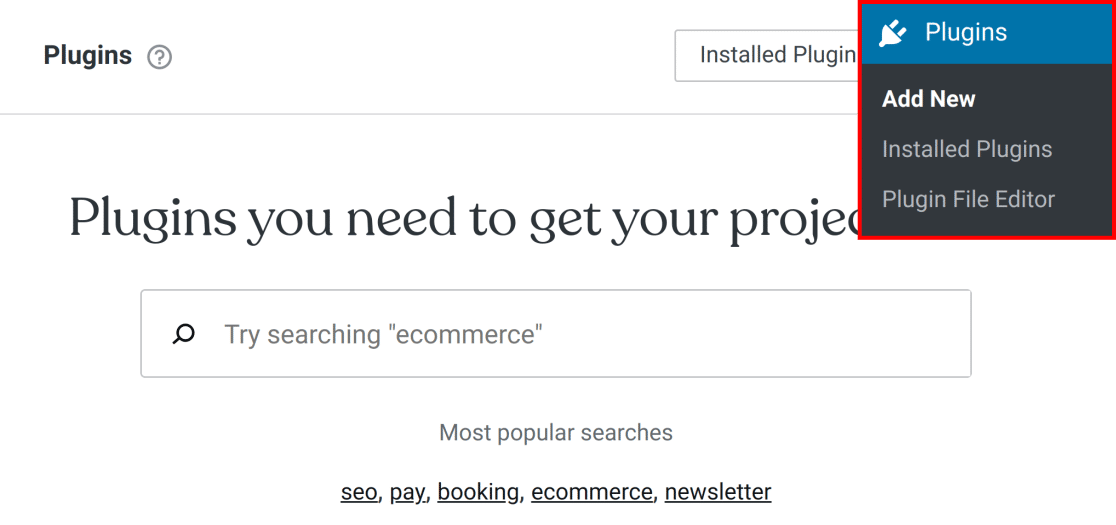
Regresse ao seu site WordPress e navegue para Plugins » Adicionar Novo no menu esquerdo.
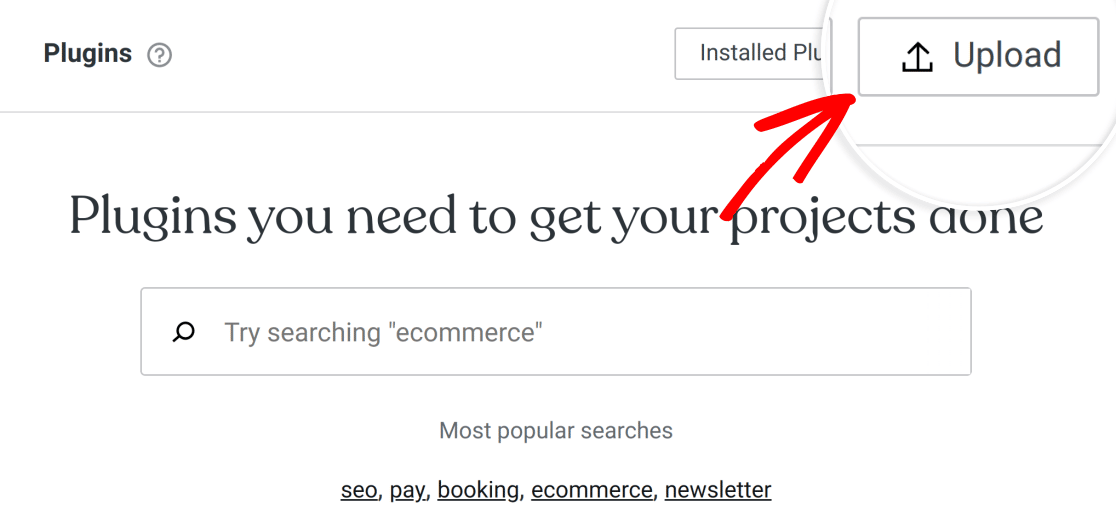
Em seguida, no canto superior esquerdo do ecrã seguinte, clique no botão Carregar .
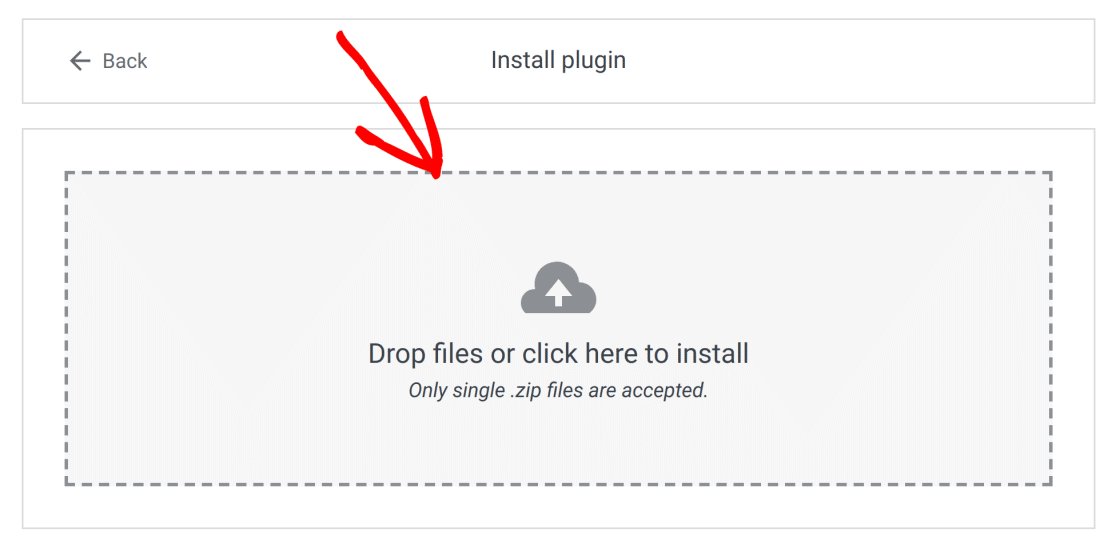
Para carregar o plugin, clique em Soltar ficheiros ou clique aqui para instalar e selecione o ficheiro wpforms.zip. Opcionalmente, pode arrastar e soltar o ficheiro .zip na mesma área:
Nota: Terá de manter os ficheiros do plugin compactados para os poder instalar no seu site. Se os ficheiros não estiverem compactados, terá de os comprimir antes de poder instalar o plugin.
Assim que o ficheiro .zip do WPForms for carregado, o WordPress irá automaticamente instalar e ativar o plugin para si.

O WordPress irá informá-lo quando a instalação for concluída com sucesso.

Atualizar do WPForms Lite
Se já instalou o WPForms Lite no seu site, pode atualizar para uma licença paga a partir do seu painel de administração.
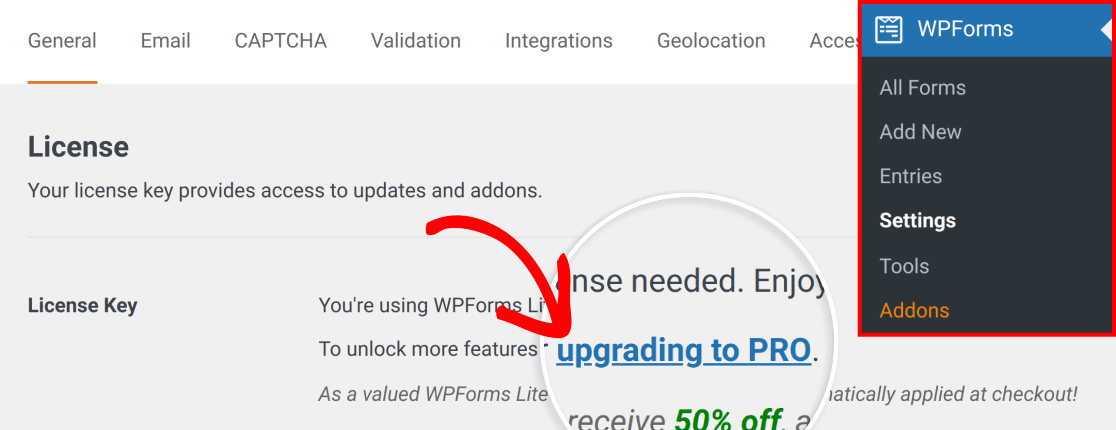
Navegue para WPForms » Definições. Na secção Licença, clique na ligação para atualizar para pro.
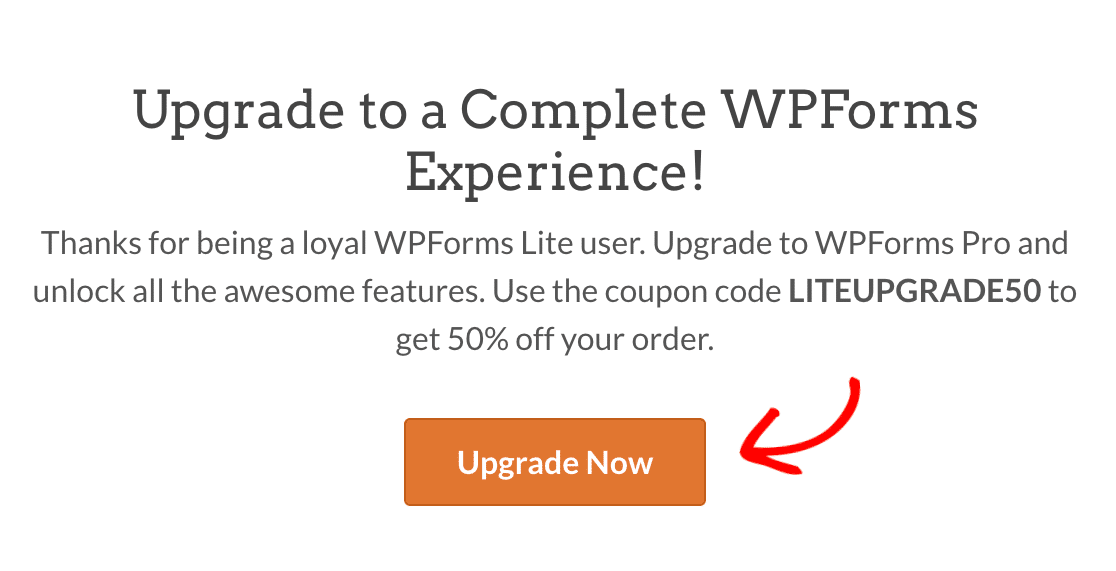
Isto irá levá-lo à nossa página de atualização, onde pode saber mais sobre as funcionalidades adicionais disponíveis na versão paga do nosso plugin. Para prosseguir, clique no botão Atualizar Agora.
Será redirecionado para a nossa página de preços, onde poderá selecionar o plano que melhor se adequa a si. Clique no botão COMEÇAR para o plano que gostaria de adquirir.
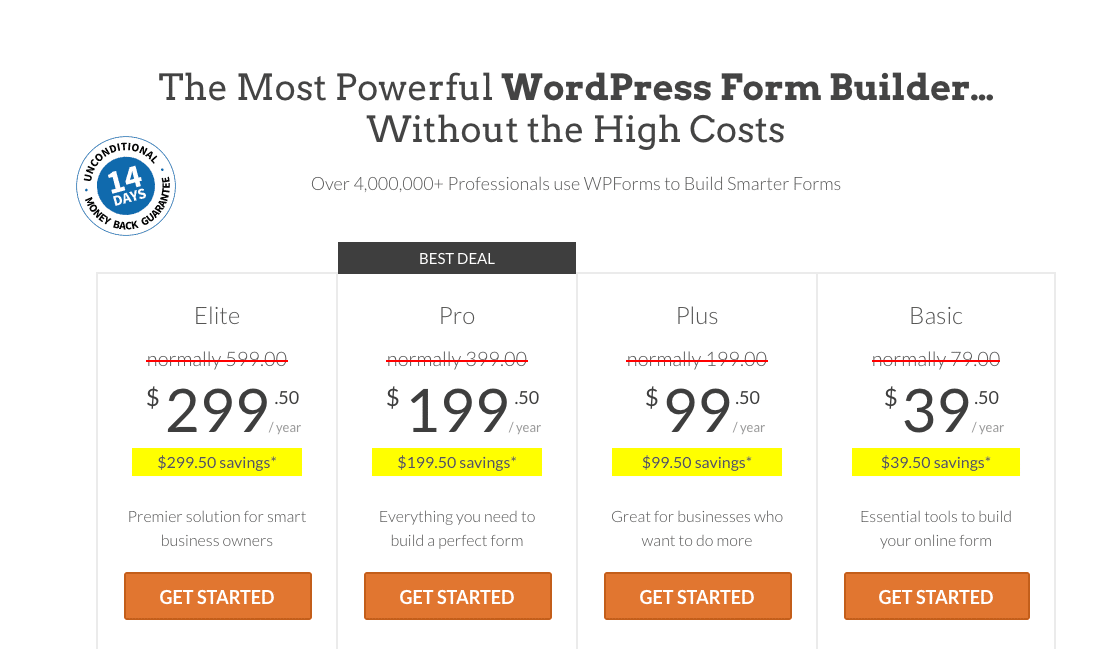
Aplicaremos automaticamente um desconto de 50% para a atualização. Conclua o processo de checkout, depois será redirecionado para a sua página de conta. Aqui, poderá copiar a sua chave de licença.
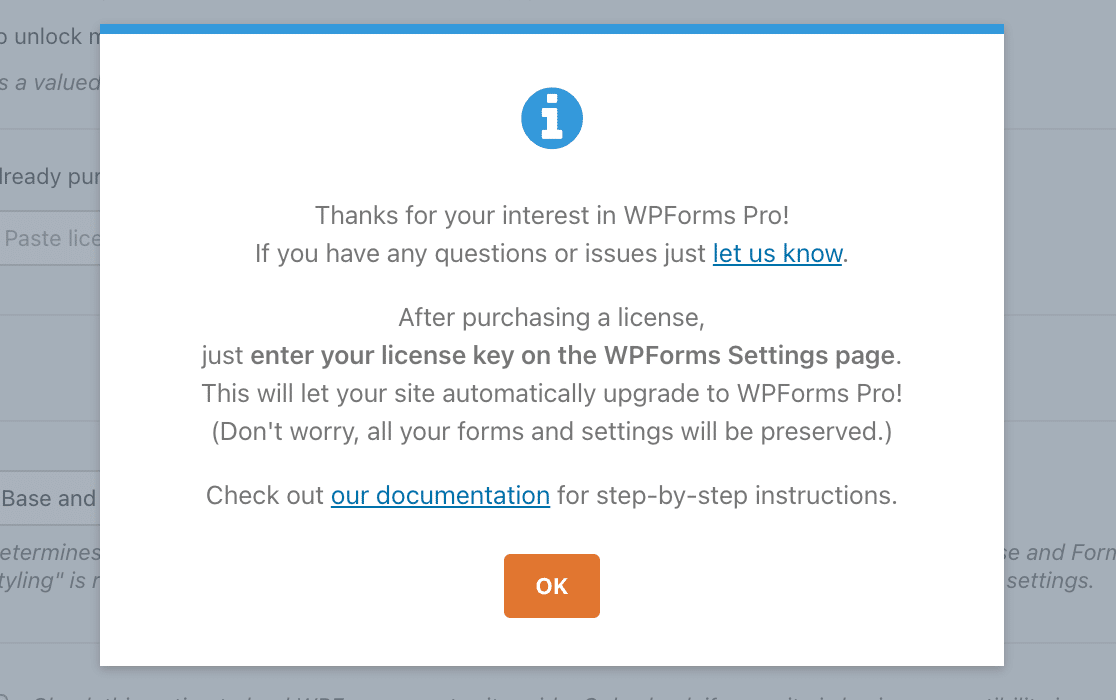
Em seguida, regresse às suas definições do WPForms no seu painel de administração do WordPress.com. Verá um aviso aqui com links para o nosso formulário de contacto e documentação. Clique no botão OK para o dispensar.
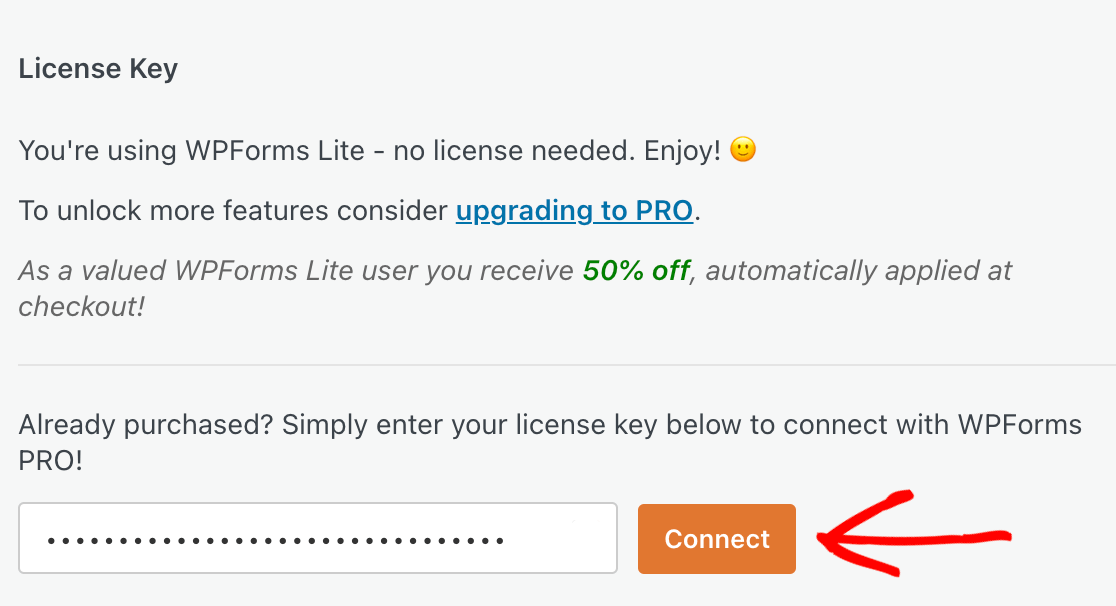
Em seguida, introduza a sua nova chave de licença no campo Chave de Licença e clique no botão Conectar.
No ecrã seguinte, clique no botão Conectar e Instalar WPForms Pro.
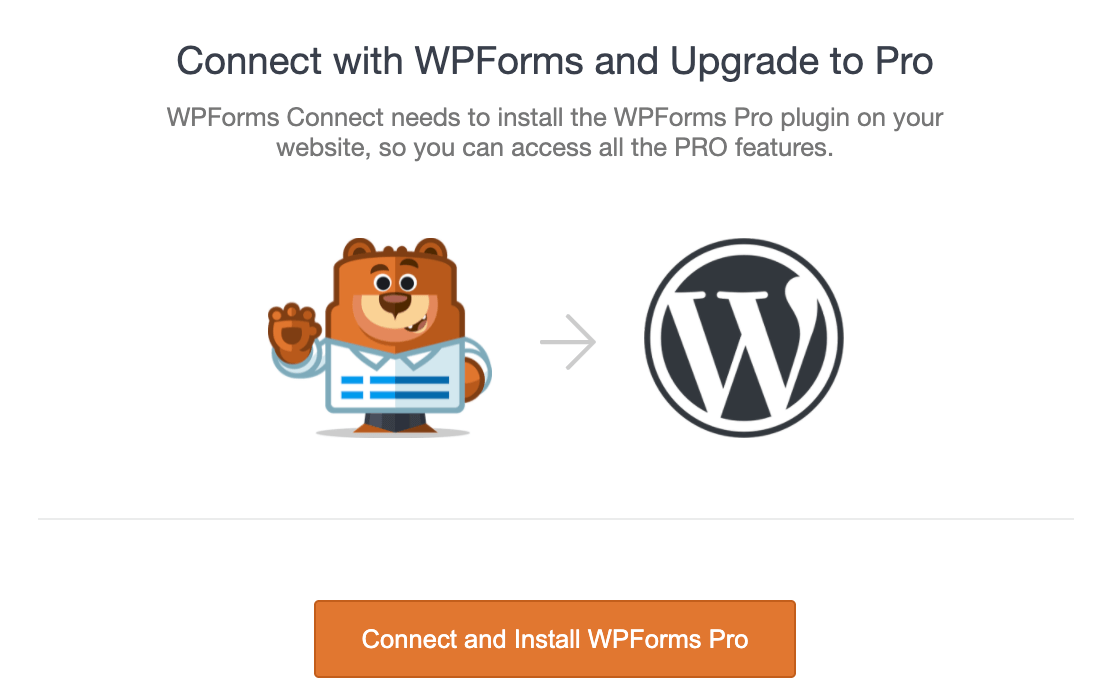
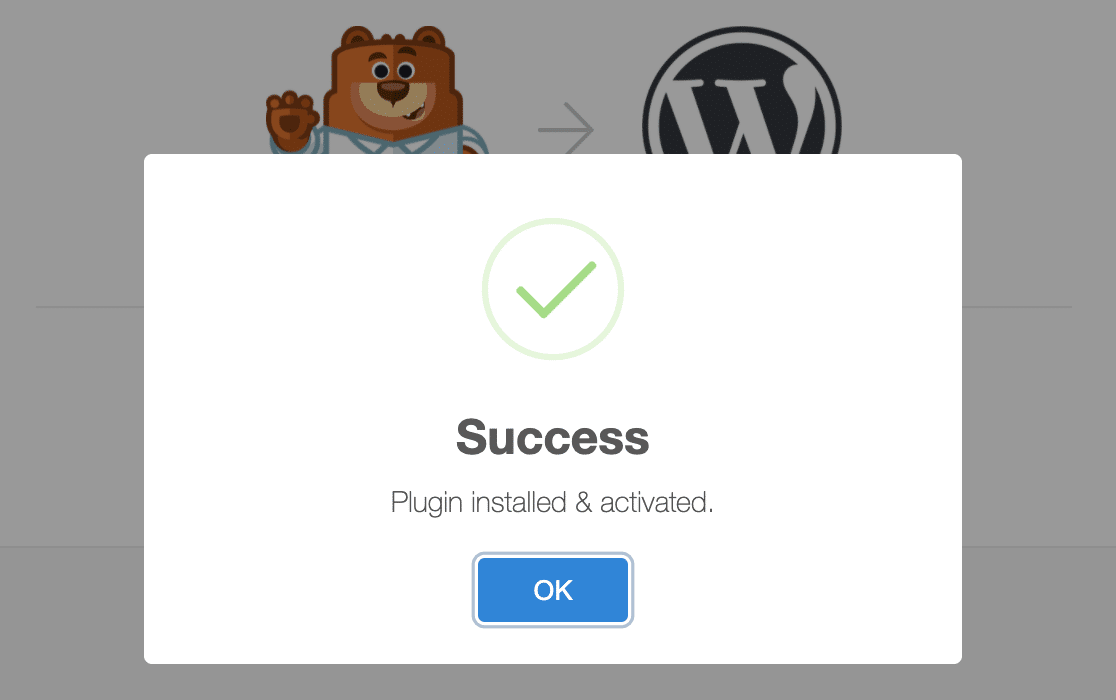
A versão paga do WPForms será instalada no seu site. Verá uma mensagem de sucesso quando o processo estiver completo. Clique no botão OK para terminar de ativar o plugin.
Poderá então instalar add-ons, criar novos formulários, e mais.
Verificar atualizações do WPForms
O WordPress.com atualiza automaticamente os plugins instalados a partir do repositório do WordPress.org. Os plugins que compra diretamente a um desenvolvedor, incluindo o WPForms, não estão incluídos nessas atualizações automáticas.
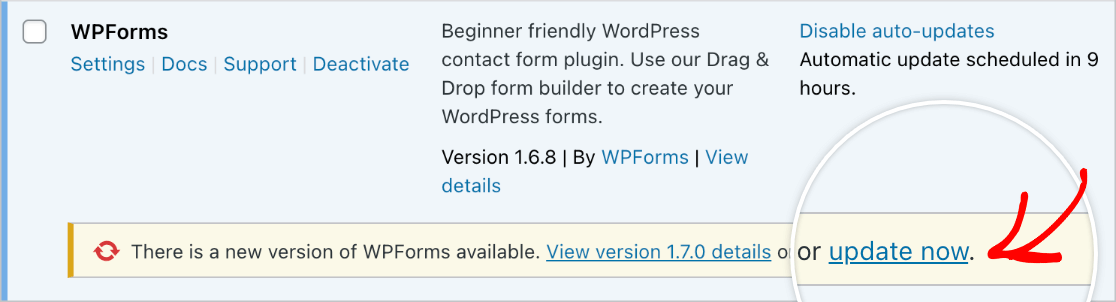
Portanto, recomendamos que verifique regularmente as atualizações do WPForms, aproximadamente uma vez por mês. Se houver uma atualização disponível, poderá instalá-la manualmente a partir do seu painel de administração.
Nota: Manter o WPForms atualizado é importante por razões de segurança. Veja o nosso artigo sobre porquê deve usar sempre a versão mais recente do nosso plugin para mais detalhes.
Para ver se uma atualização está disponível para o WPForms, abra Plugins » Plugins Instalados.
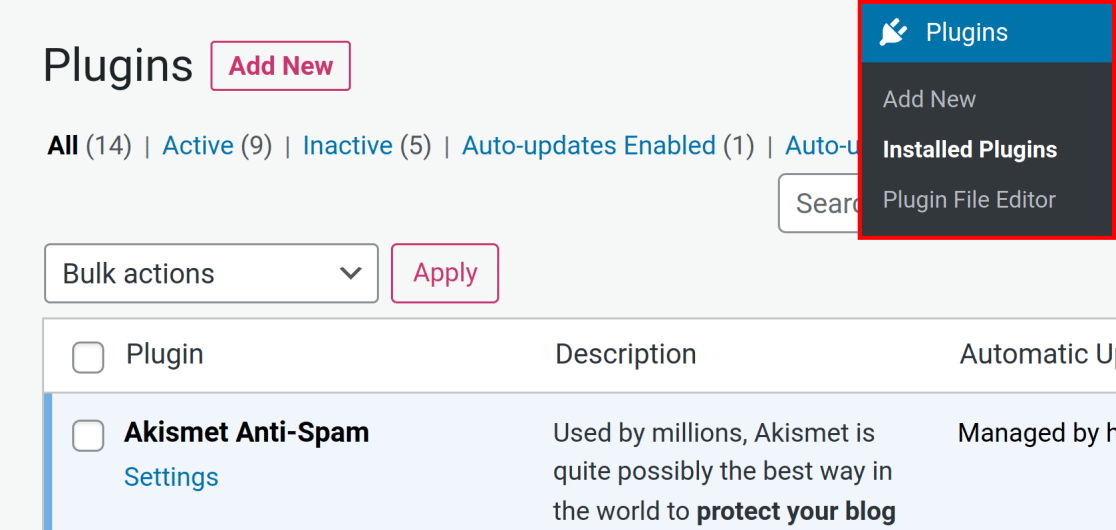
Aqui, role para baixo para encontrar o plugin WPForms. Se uma atualização estiver disponível, verá um alerta amarelo a solicitar que instale a versão mais recente do plugin.
É tudo! Deverá agora ser capaz de configurar e usar o WPForms no seu site WordPress.com.
Em seguida, gostaria de aprender como configurar e-mails de notificação automáticos para os seus formulários? Consulte o nosso tutorial sobre notificações por e-mail para todos os detalhes.


