


Resumo de IA
Gostaria de adicionar automaticamente os subscritores do seu formulário às suas listas de e-mail MailPoet? Com o addon WPForms MailPoet, pode ligar perfeitamente os seus formulários ao seu serviço de marketing por e-mail MailPoet para aumentar a sua lista de subscritores e melhorar os seus esforços de marketing por e-mail.
Este tutorial irá mostrar-lhe como instalar e configurar o addon MailPoet com o WPForms.
Requisitos:
- Precisará de um nível de licença Plus ou superior para aceder ao addon MailPoet
- Certifique-se de que instalou a versão mais recente do WPForms para cumprir a versão mínima exigida para o addon MailPoet.
Antes de começar, terá primeiro de garantir que o WPForms está instalado e ativado no seu site WordPress e que verificou a sua licença.
Instalar e Configurar o Plugin MailPoet
Assim que o plugin principal WPForms estiver implementado e a sua licença verificada, terá de instalar e ativar o addon MailPoet.
No entanto, antes de o configurar no WPForms, deve primeiro instalar e ativar o plugin MailPoet no seu site WordPress. Ao contrário de outras integrações WPForms, o MailPoet requer que o seu próprio plugin seja configurado antes de poder ligá-lo.
Para instalar o MailPoet, vá a WPForms » Definições e clique no separador Integrações.

Em seguida, clique na opção MailPoet e clique no texto que diz instalar o plugin MailPoet para prosseguir com a instalação.

Isto irá levá-lo para o ecrã Adicionar Novo Plugin do WordPress com o MailPoet já pesquisado. Clique em Instalar Agora e depois em Ativar para concluir a instalação do plugin MailPoet.

Assim que o plugin MailPoet for instalado e ativado, será redirecionado para a página de boas-vindas do MailPoet na sua área de administração do WordPress.
Nesta página, clique no botão Iniciar configuração para começar a configurar o MailPoet.

Configurar a Ligação MailPoet
Clicar em Iniciar configuração irá lançar o assistente de configuração do MailPoet. Siga as instruções no ecrã para completar a configuração básica. Pode introduzir as informações do remetente agora ou saltar e configurar estas definições mais tarde no MailPoet.
Após completar ou saltar os passos de integração, terá de ligar a sua conta MailPoet para ativar o plugin. Clique no botão Ligar MailPoet, que abrirá um novo separador levando-o ao site MailPoet onde terá de selecionar um plano e criar uma conta.

Assim que tiver criado a sua conta MailPoet e selecionado um plano, navegue até à página Conta a partir do MailPoet e localize as informações da subscrição. Em seguida, clique no botão Copiar para copiar a sua chave de ativação.

Depois, regresse ao seu site WordPress onde a página de ativação do MailPoet está aberta, cole a chave de ativação no campo Chave de ativação e clique em Verificar conta.

Assim que a sua chave for verificada e o MailPoet estiver conectado, pode prosseguir para integrá-lo com o WPForms.
Adicionar uma Integração MailPoet ao Seu Formulário
Para conectar o MailPoet aos seus formulários, crie um novo formulário ou edite um existente para abrir o construtor de formulários.
Assim que tiver acedido ao construtor de formulários, navegue até Marketing » MailPoet e clique no botão Adicionar Nova Conexão .

Em seguida, aparecerá uma sobreposição onde pode introduzir um apelido para a conexão. Sinta-se à vontade para usar qualquer apelido que desejar, pois este não será visível para os seus utilizadores. Assim que tiver adicionado um apelido, clique no botão OK .

Após adicionar um apelido de conexão, opções de configuração adicionais aparecerão:
Ação a Executar
O primeiro passo é escolher o que acontece quando um utilizador envia o seu formulário. Pode selecionar uma de duas ações: Subscrever ou Cancelar subscrição.
Subscrever
Selecionar Subscrever adicionará utilizadores à sua lista de e-mail do MailPoet quando eles enviarem o formulário. Assim que selecionado, configurações adicionais aparecerão:
- E-mail: Escolha o campo do formulário que recolhe o endereço de e-mail do subscritor.
- Listas: Selecione a(s) lista(s) do MailPoet onde os novos subscritores devem ser adicionados.
- Campos Personalizados: Mapeie os seus campos do WPForms para campos personalizados do MailPoet para recolher informações adicionais do subscritor para além do seu endereço de e-mail. Clique no botão azul mais (+) para adicionar mais mapeamentos.

Cancelar subscrição
Selecionar Cancelar subscrição removerá utilizadores da sua lista de e-mail do MailPoet. Isto é útil para formulários de cancelamento de subscrição. Após escolher esta ação, terá de configurar o seguinte:
- E-mail: Escolha o campo do formulário que contém o endereço de e-mail do subscritor.
- Listas: Selecione a(s) lista(s) do MailPoet das quais os utilizadores serão removidos quando enviarem o formulário.

Ativar Lógica Condicional (Opcional)
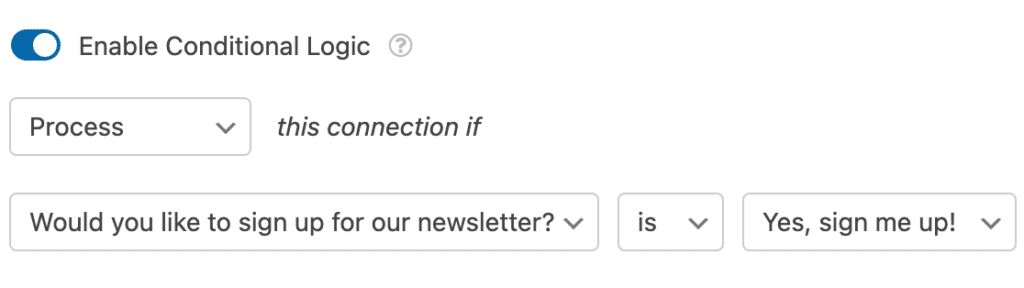
A lógica condicional permite-lhe controlar quando a integração do MailPoet é executada com base nas seleções do formulário dos utilizadores. Por exemplo, pode configurá-la de modo a que apenas os utilizadores que escolhem subscrever sejam adicionados à sua lista do MailPoet.
Para usar a lógica condicional com o addon do MailPoet, ative a opção Ativar Lógica Condicional e crie a sua regra de lógica condicional.
Finalmente, certifique-se de guardar quaisquer alterações e teste o seu formulário antes de o exibir no seu site.
Perguntas Frequentes
Aqui estão algumas perguntas comuns sobre o uso do addon do MailPoet com o WPForms.
Posso conectar-me a várias listas do MailPoet?
Sim, pode conectar o seu formulário WPForms a várias listas do MailPoet. Simplesmente selecione Todas as Listas no menu suspenso Listas, ou crie múltiplas conexões para adicionar subscritores a diferentes listas com base em várias condições.
Posso recolher informações adicionais do subscritor para além do seu endereço de e-mail?
Sim, pode mapear os seus campos de formulário para campos personalizados do MailPoet para recolher informações adicionais como nome, morada, preferências e muito mais. Certifique-se de que criou estes campos personalizados nas suas listas do MailPoet antes de os mapear no WPForms.
Como sei se um utilizador subscreveu com sucesso a minha lista?
Pode verificar os seus subscritores do MailPoet acedendo a MailPoet » Subscritores na sua área de administração do WordPress. Isto mostrar-lhe-á uma lista de todos os seus subscritores em todas as suas listas.
É tudo! Configurou agora com sucesso o addon MailPoet com o WPForms e pode começar a construir a sua lista de e-mail diretamente a partir dos seus formulários.
Em seguida, gostaria de saber mais formas de melhorar os seus formulários? Consulte a nossa documentação sobre notificações de formulário para garantir que é notificado sempre que alguém envia o seu formulário.


