


Resumo de IA
Gostaria de enviar dados dos seus formulários WordPress para uma aplicação ou plugin de terceiros? Com o addon Webhooks do WPForms, pode ligar os seus formulários a um serviço secundário.
Este tutorial irá mostrar-lhe como instalar e usar o addon Webhooks com o WPForms.
Requisitos:
- Será necessária uma licença de nível Elite para aceder ao addon Webhooks
- Certifique-se de que instalou a versão mais recente do WPForms para cumprir a versão mínima exigida para o addon Webhooks
O Que São Webhooks?
Um webhook permite-lhe enviar automaticamente informações do seu formulário para outro serviço ou ferramenta fora do seu site WordPress. Isto é especialmente útil se precisar de uma integração, mas ainda não houver um addon disponível para ela.
A forma mais fácil para iniciantes de configurar um webhook é através do nosso addon Zapier. O Zapier é ótimo para todos os níveis de utilizador porque usa uma configuração estilo assistente, que o guia em cada passo necessário para ligar os seus formulários a um serviço separado.
Outra opção é a nossa integração Uncanny Automator. Esta funcionalidade permite-lhe fazer ligações entre aplicações e serviços suportados.
Para utilizadores mais avançados, o addon Webhooks oferece capacidades semelhantes sem qualquer serviço conector. No entanto, como contrapartida, o processo de configuração é mais técnico.
Instalar o Addon Webhooks
Antes de começar, terá primeiro de garantir que o WPForms está instalado e ativado no seu site WordPress.
Assim que o WPForms estiver instalado e a sua licença for verificada, poderá rapidamente instalar e ativar o addon Webhooks.
Configurar um Webhook
Após a conclusão do processo de instalação, está pronto para configurar o seu webhook. Para começar, terá de criar um novo formulário ou editar um existente.
Após abrir o construtor de formulários, pode ativar os webhooks em Definições » Webhooks. A partir daqui, ative a opção Ativar Webhooks.
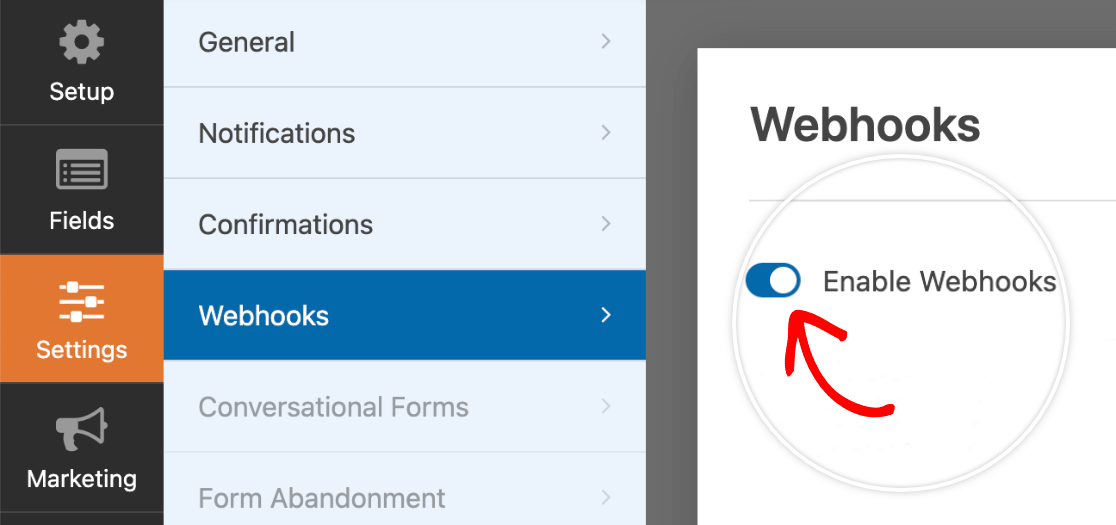
Isto abrirá mais definições que pode configurar, incluindo a nomeação do seu webhook.
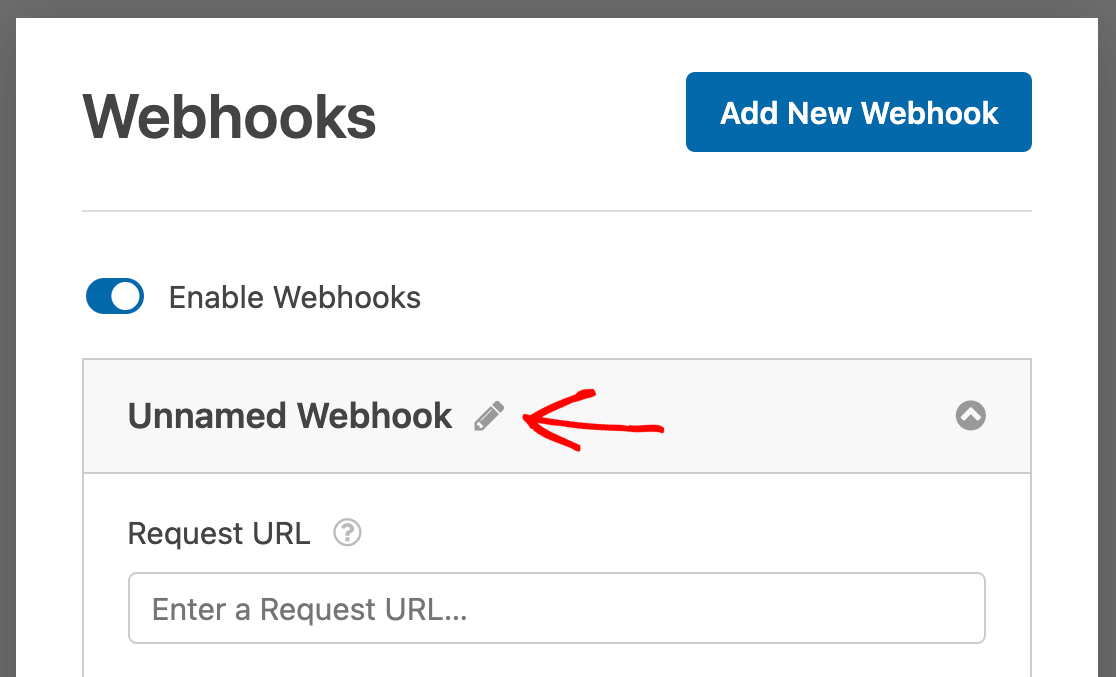
Por defeito, os novos webhooks não terão nome. Se desejar editar ou adicionar um nome ao seu webhook, clique no ícone de lápis.
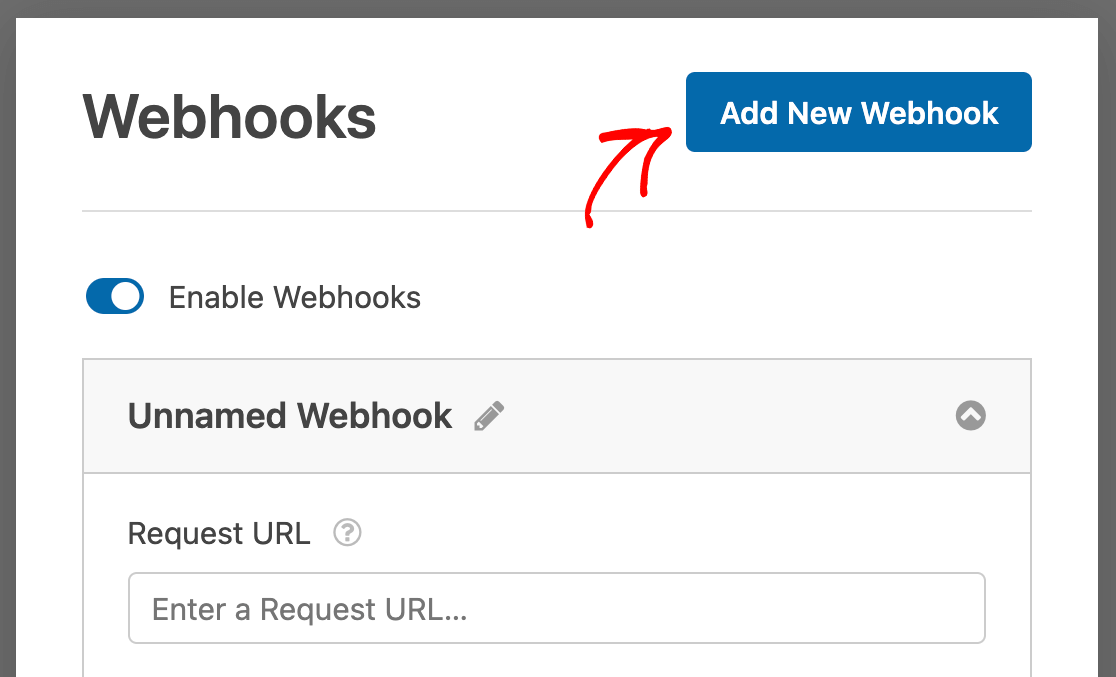
Adicionalmente, se desejar adicionar mais webhooks, pode clicar no botão rotulado Adicionar Novo Webhook e preencher as definições para cada ligação adicional.
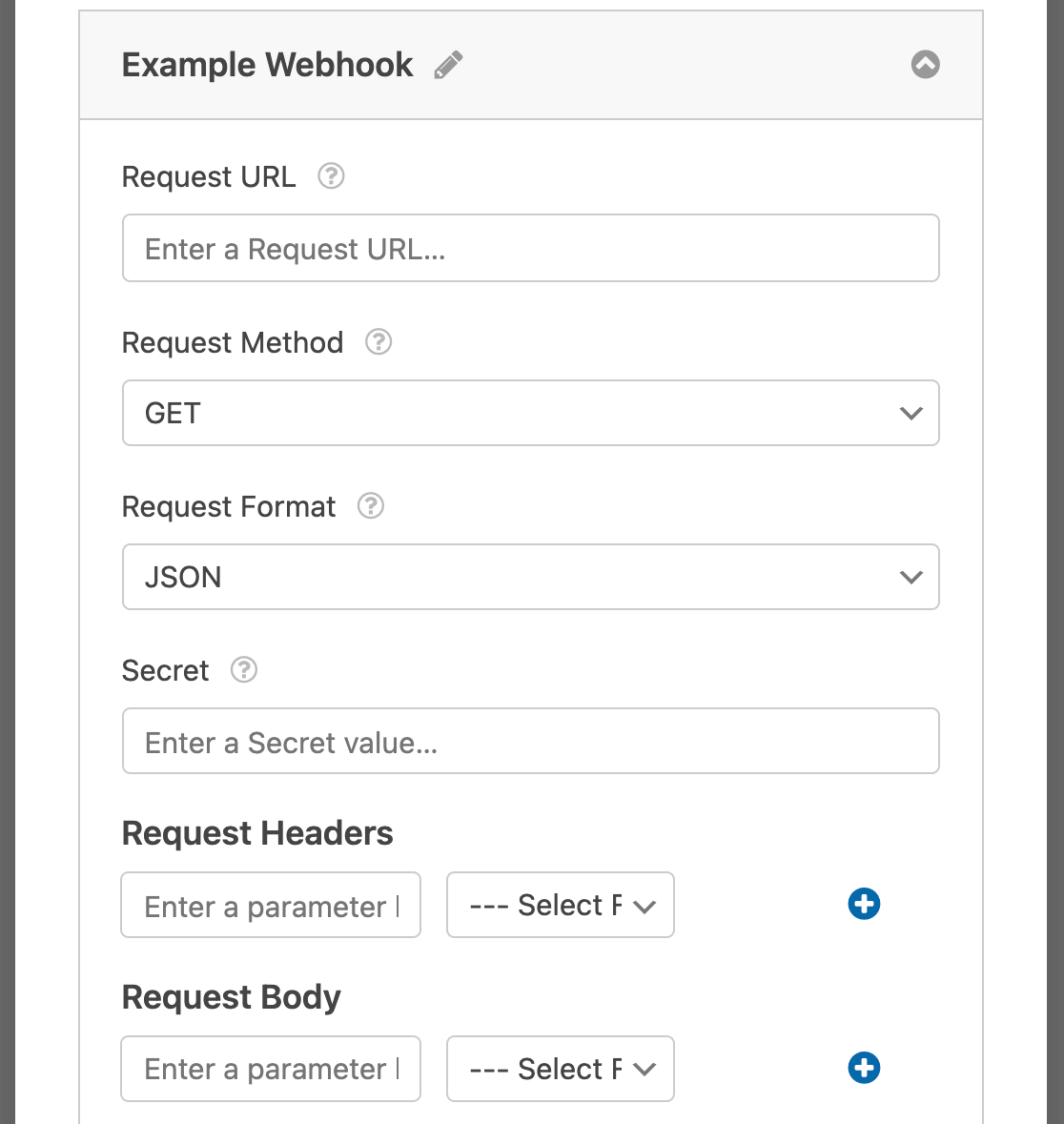
Abaixo do nome do seu webhook, verá todas as definições disponíveis para esta ligação. Descrevemos o que cada uma delas faz abaixo.
URL de Pedido
O URL de Pedido será usado para ligar o WPForms a uma aplicação secundária. Geralmente, pode obter este URL da API do serviço ou ferramenta após configurar uma ligação básica.
Método de Pedido
O Método de Pedido permite-lhe selecionar o método HTTP que gostaria de usar quando o seu pedido de webhook for executado.
Existem vários métodos diferentes à escolha, com base no tipo de ligação que pretende criar:
- GET: O método GET irá obter informações de um formulário submetido e enviar os detalhes para uma aplicação conectada.
- POST: O método POST irá recolher a informação submetida através do WPForms e enviá-la para um serviço secundário.
- PUT: O método PUT permite-lhe atualizar dados quando o seu webhook é executado.
- PATCH: O método PATCH permite-lhe substituir dados quando o seu webhook é executado.
- DELETE: O método DELETE permite-lhe eliminar informação quando este webhook específico é executado.
Formato do Pedido
O Formato do Pedido comunicará ao seu servidor que tipo de dados está a ser enviado através do seu webhook. Isto também definirá o valor do cabeçalho Content-Type para os seus dados.
Existem dois tipos diferentes de formato de pedido disponíveis:
- JSON: O método JSON irá formatar os seus dados num formato
application/jsone definirá o tipo de conteúdo comocharset=utf-8. - FORM: O método FORM irá formatar os seus dados num formato
application/x-www-form-urlencodede definirá o tipo de conteúdo comocharset=utf-8.
Nota: Os dados são tipicamente enviados em formato JSON, pois isto facilitará as alterações no lado do servidor (incluindo alterações de validação, formatação e sanitização).
Segredo
A chave Segredo irá gerar um hash (ou ID único) para cada pedido concluído. Isto atua como uma assinatura para verificar a origem do seu pedido HTTP e será sempre fornecido no Cabeçalho do Pedido.
Nota: Na maioria dos casos, se estiver a integrar os seus formulários com um serviço de terceiros, não precisa de preencher a configuração Segredo. A configuração Segredo destina-se a programadores que integram com as suas próprias APIs como forma de verificar a origem de um pedido.
Cabeçalhos do Pedido
Os Cabeçalhos do Pedido permitem-lhe definir a(s) chave(s) e valor(es) do cabeçalho HTTP a serem enviados com o seu pedido de webhook.
Nota: Esta configuração é especialmente útil se estiver a tentar passar uma chave de API no seu cabeçalho HTTP para pedidos autenticados. Pode preencher a sua própria chave de API utilizando o Campo Oculto do WPForms.
Corpo do Pedido
Semelhante aos Cabeçalhos do Pedido, a configuração do Corpo do Pedido permite-lhe definir a(s) chave(s) e valor(es) que serão enviados no corpo do pedido do seu webhook.
Nota: Para separar vários valores em campos como Morada, Seleção, Caixas de seleção, etc., o WPForms utiliza duas barras verticais (assim: ||).
Exemplo: Usar Webhooks para Ligar o WPForms ao Slack
Nota: Para uma integração mais amigável com o Slack, recomendamos a utilização do nosso complemento dedicado ao Slack, que oferece uma configuração mais fácil e mais funcionalidades. Consulte o nosso guia do complemento Slack para mais detalhes.
Como exemplo, vamos guiá-lo através da ligação do WPForms à sua conta Slack utilizando um webhook.
Nota: Este exemplo demonstra como enviar um único campo de formulário para o Slack. Se desejar enviar múltiplos campos para o Slack, certifique-se de consultar a nossa documentação para desenvolvedores para mais detalhes.
Criação da Sua Aplicação Slack
Primeiro, terá de navegar para a página da API do Slack. Em seguida, clique no botão Criar uma Aplicação.
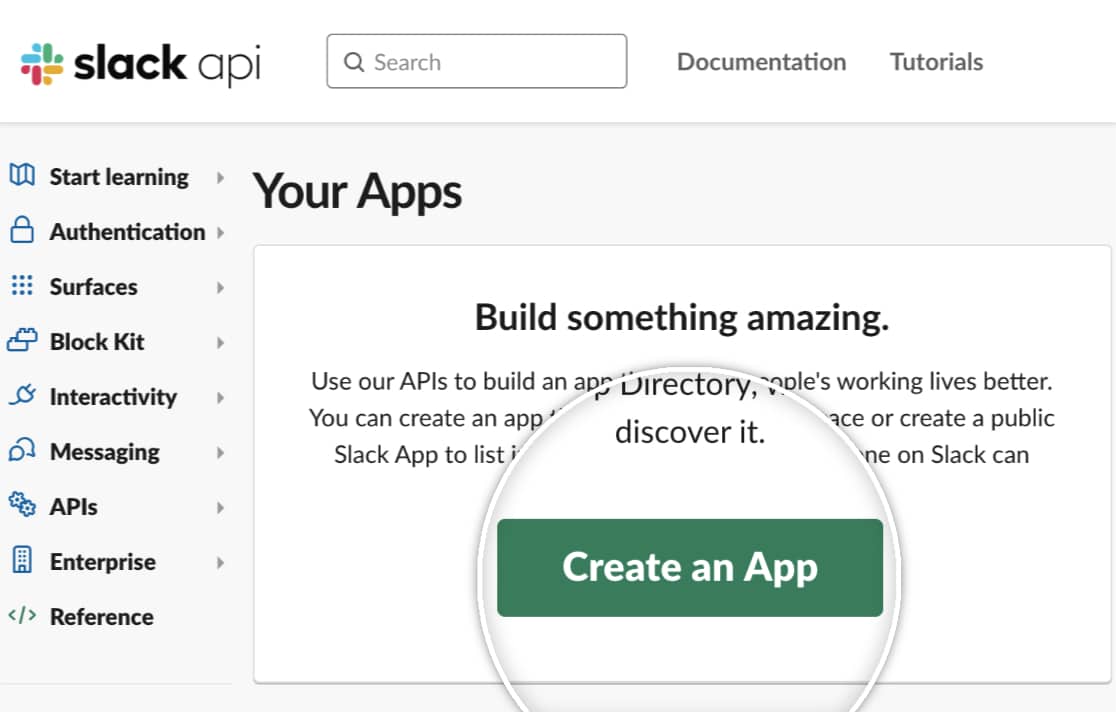
Isto abrirá uma sobreposição onde terá de selecionar como pretende configurar a sua aplicação. Escolha a opção Do zero.
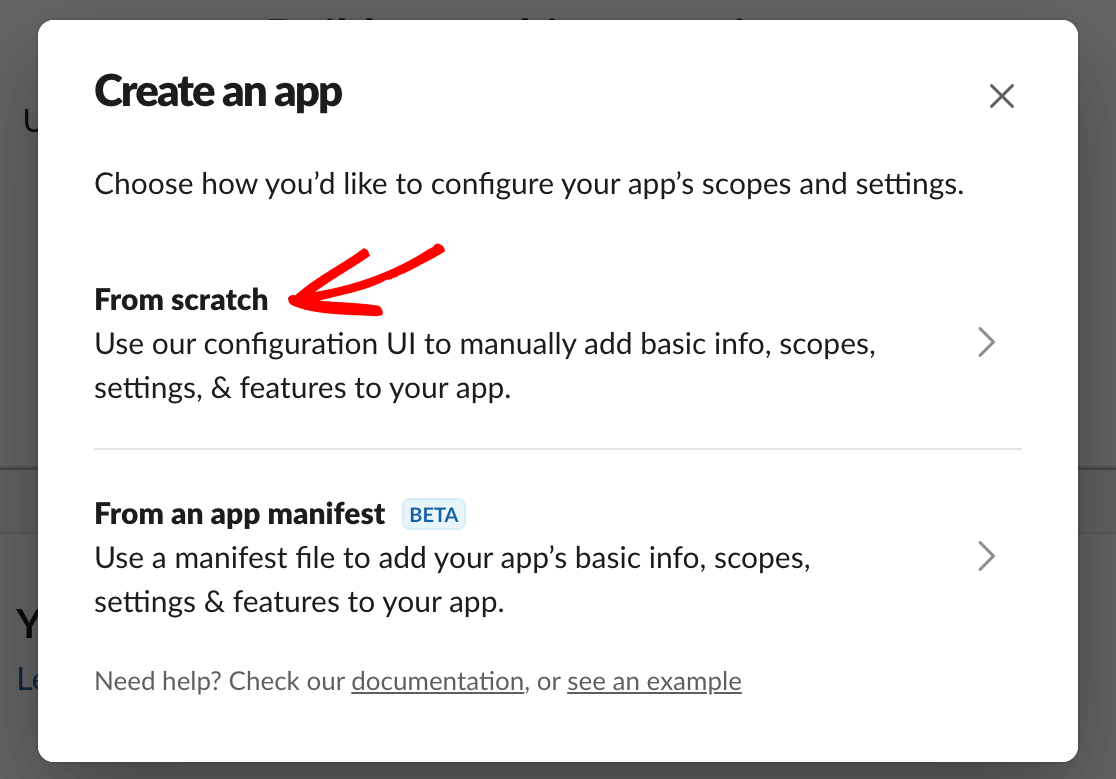
Poderá então dar um nome à sua aplicação e selecionar para qual espaço de trabalho pretende enviar os dados do formulário. Para o nosso exemplo, chamaremos à nossa aplicação Contact Sullie. Clique no botão Criar Aplicação para prosseguir.
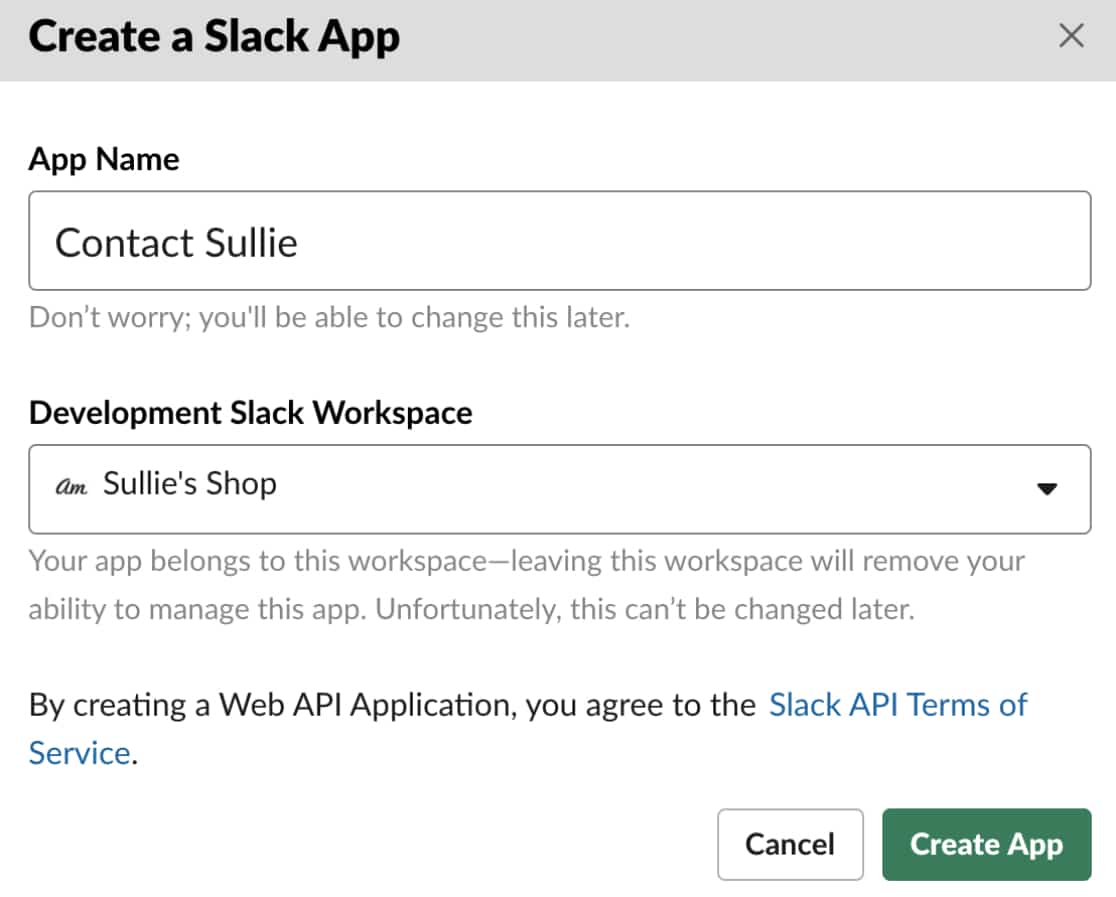
Isto irá levá-lo a uma página com algumas informações básicas sobre a sua aplicação. Role para baixo até às definições Adicionar funcionalidades e capacidades e ative a opção Webhooks de Entrada.
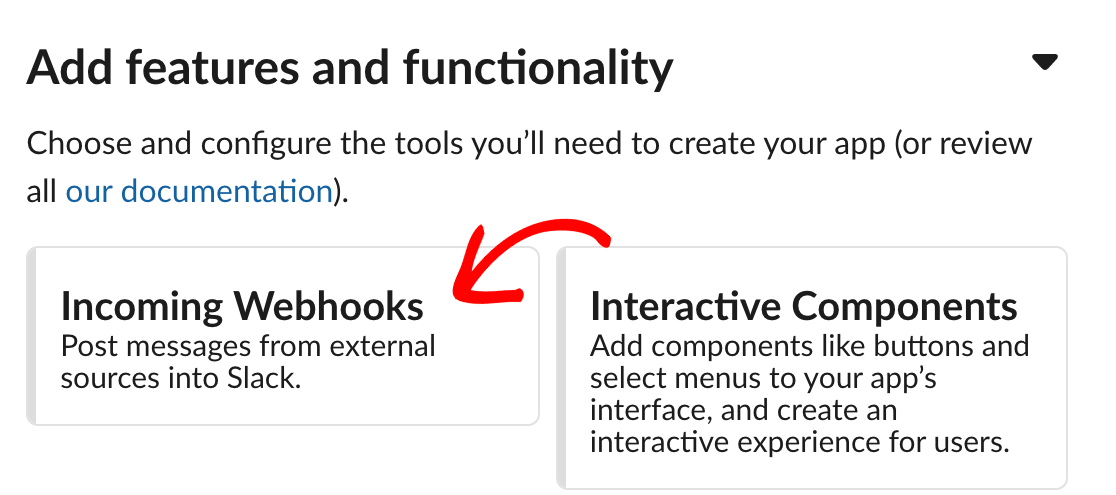
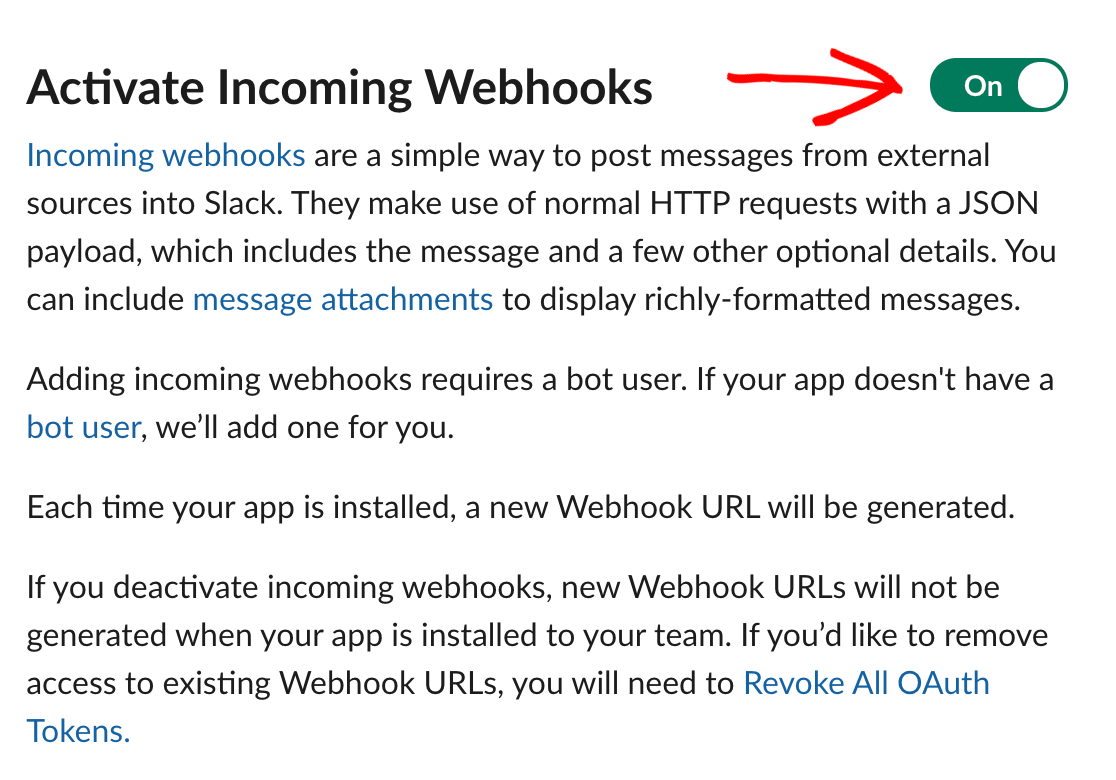
Depois de ativar a definição de Webhooks de Entrada, mude a opção Ativar Webhooks de Entrada para Ligado. Isto irá abrir mais detalhes mais abaixo na página.
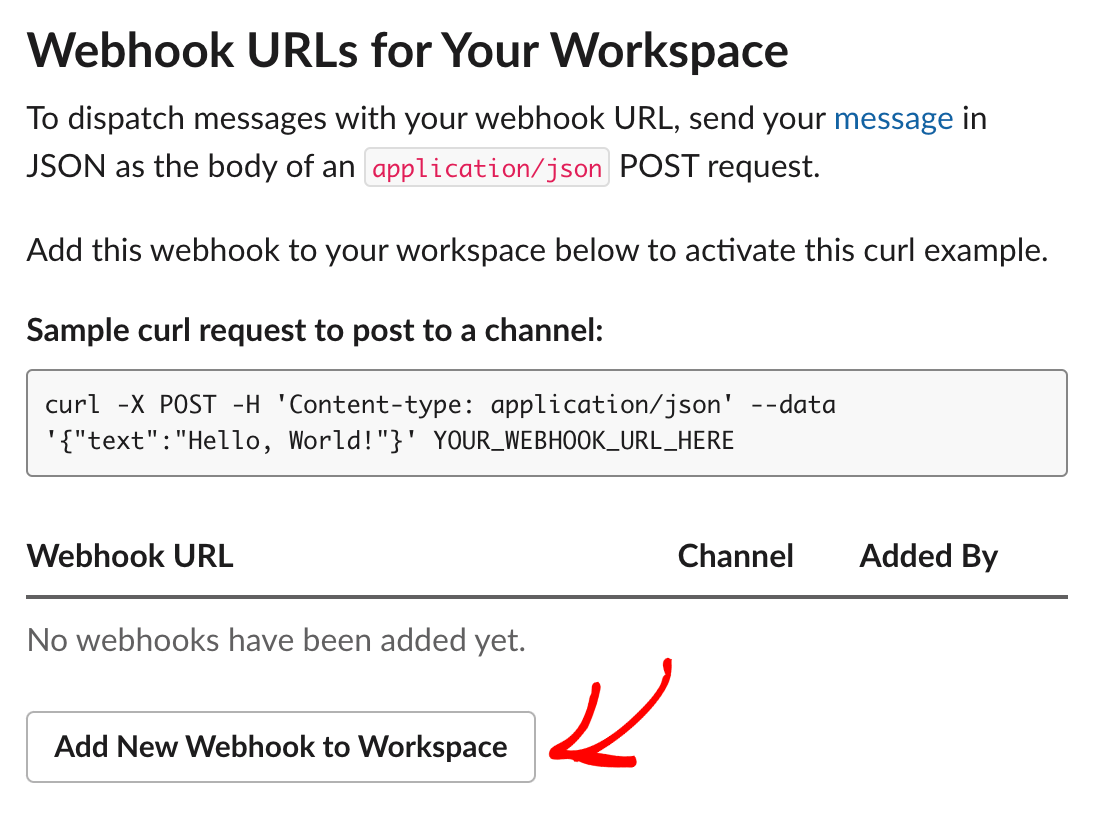
Abaixo da secção URLs de Webhook para o Seu Espaço de Trabalho, clique no botão Adicionar Novo Webhook ao Espaço de Trabalho.
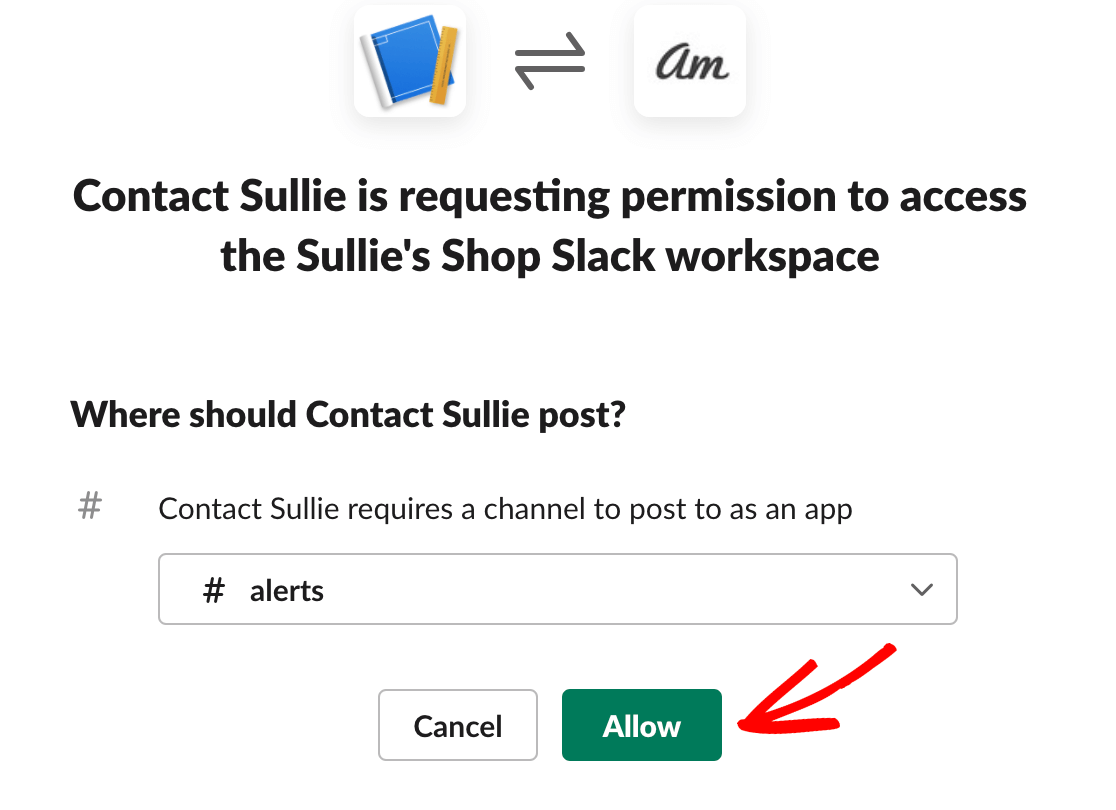
Isto irá redirecioná-lo para outra sobreposição onde terá de selecionar um canal do Slack para enviar as suas mensagens. Escolha um canal a partir do menu suspenso e clique em Permitir.
Isto irá devolvê-lo à página anterior. Verá um novo URL na secção URLs de Webhook para o Seu Espaço de Trabalho. Copie este URL, pois irá utilizá-lo no próximo passo.
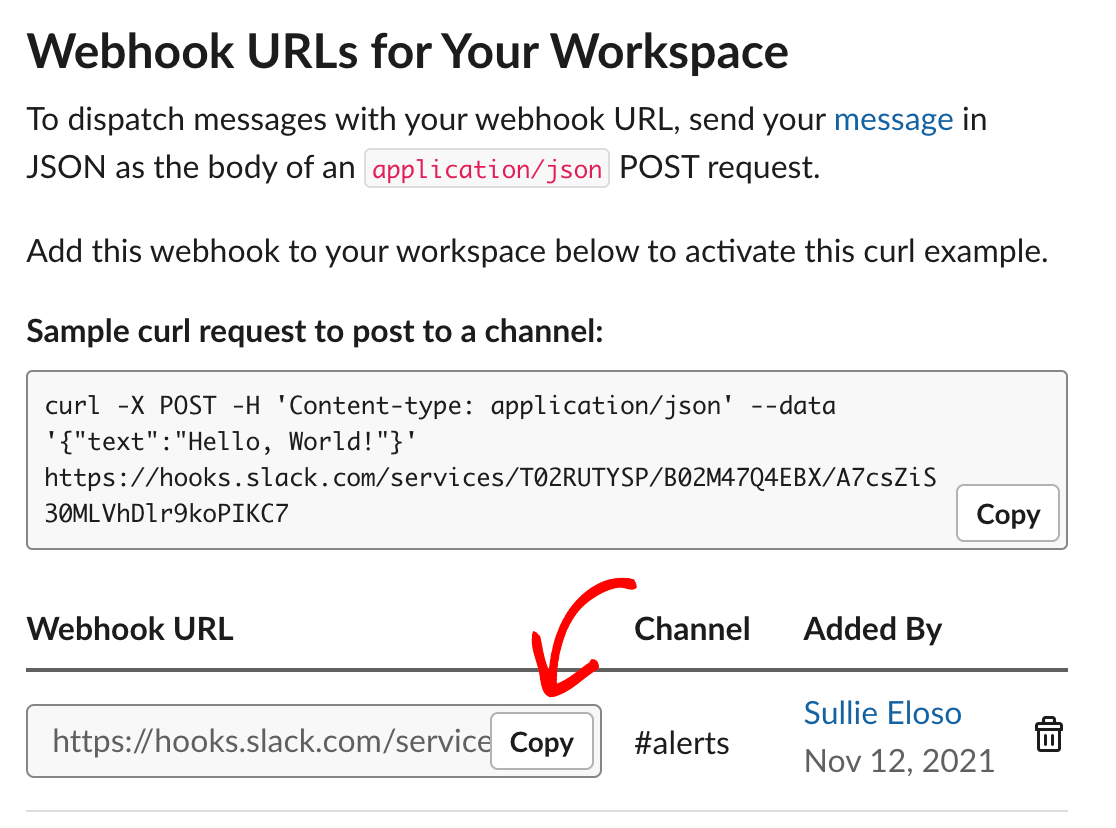
Certifique-se de que mantém este separador ou janela do navegador abertos, pois precisará das informações desta área mais tarde.
Adicionar o Seu Webhook do Slack a um Formulário
Em seguida, terá de abrir o formulário onde irá utilizar o seu webhook. Se ainda não o fez, certifique-se de que configura o seu suplemento de Webhooks no WPForms.
Depois de ativar os webhooks para o seu formulário, cole o URL que copiou do Slack no campo URL da Requisição para conectar o seu formulário com a API do Slack.
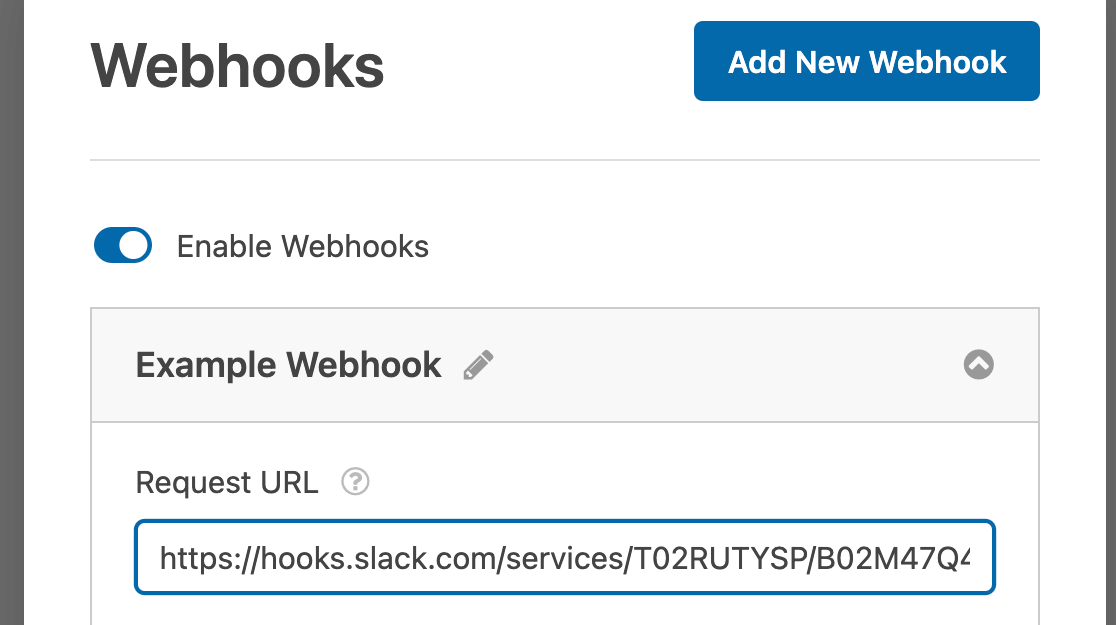
Em seguida, configure o resto das definições do webhook. Apresentamos todas as nossas definições configuradas para este exemplo abaixo:
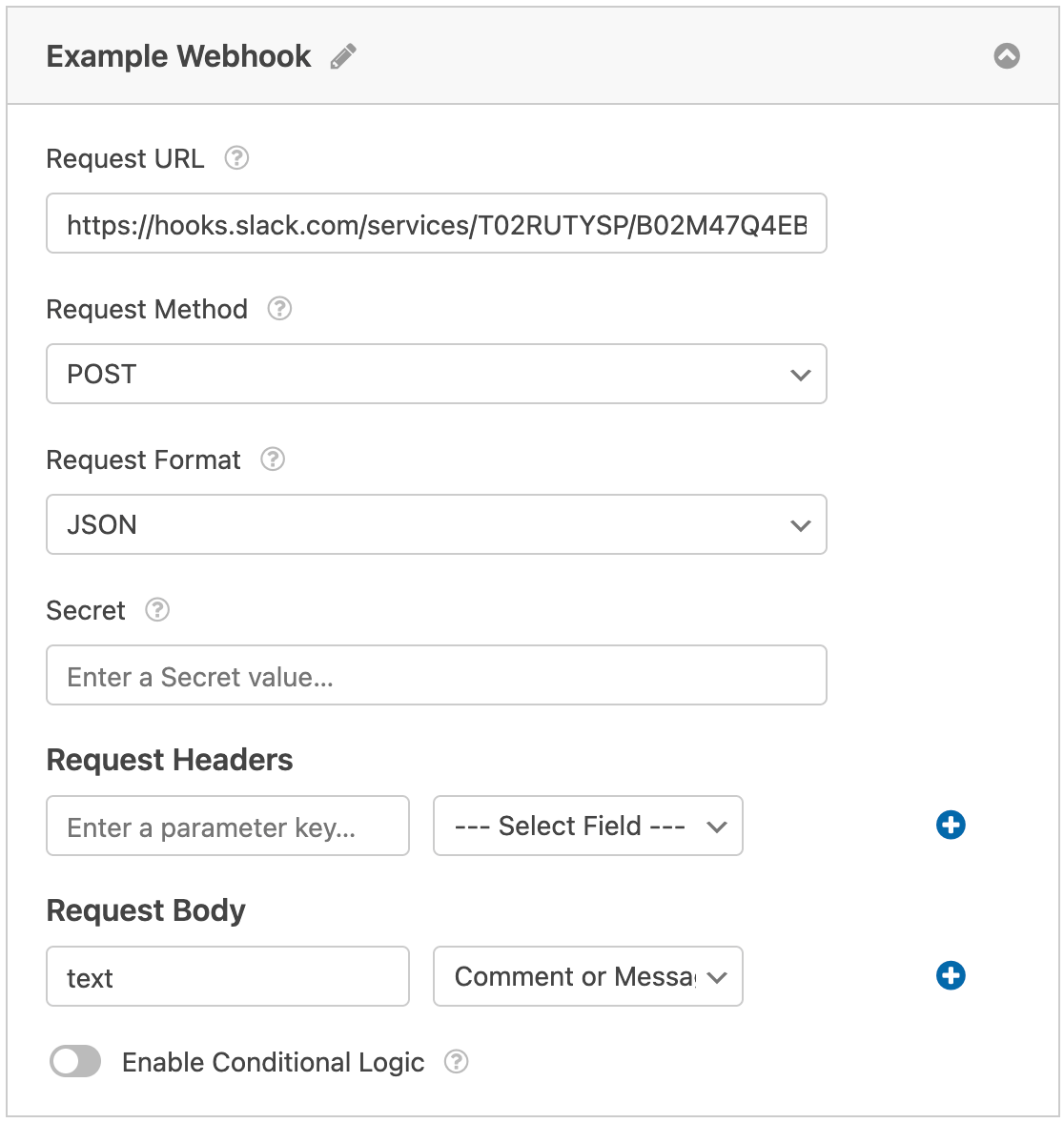
- Método da Requisição: Como pretendemos enviar dados dos nossos formulários para o Slack, definiremos o Método da Requisição para a opção POST.
- Formato da Requisição: Definiremos o Formato da Requisição para JSON padrão.
- Segredo: Para o nosso exemplo, deixaremos o campo Segredo em branco e permitiremos que ele seja gerado automaticamente quando o nosso webhook for executado. Se for um desenvolvedor e desejar inserir o seu próprio valor de Segredo, pode fazê-lo aqui.
- Cabeçalhos da Requisição: Não temos quaisquer valores específicos que precisemos de enviar com a nossa requisição, pelo que deixaremos a definição de Cabeçalhos da Requisição em branco. Quando o webhook for executado, o Segredo gerado automaticamente será colocado aqui.
- Corpo da Requisição:
- Chave: Introduza texto no campo da chave do parâmetro Corpo da Requisição, pois o formulário enviará informações em texto simples. Não introduzir texto como valor para este campo provavelmente causará um erro na sua ligação.
- Selecionar Campo: A configuração Selecionar Campo será o nome do campo cujos dados você gostaria de enviar. Para o nosso exemplo, enviaremos os dados do campo Comentário ou Mensagem para o Slack.
Lembre-se de guardar as suas alterações antes de sair do construtor de formulários. Recomendamos também testar o seu formulário para garantir que o seu webhook está a funcionar corretamente assim que o configurar.
Adicionar Lógica Condicional (Opcional)
Lógica condicional permite-lhe escolher se uma ação é realizada ou não com base nas escolhas de um utilizador no seu formulário.
Como exemplo, vamos mostrar-lhe como pode usar a lógica condicional para enviar uma mensagem para o Slack se um utilizador submeter uma entrada no nosso formulário de contacto com uma mensagem que contenha a palavra "Ajuda".
Para configurar isto, precisará de garantir que o seu formulário tem um campo de Texto de Linha Única ou Texto de Parágrafo. Para o nosso exemplo, adicionaremos um campo de Texto de Parágrafo.
Depois, terá de ajustar o rótulo do campo de entrada da mensagem. Para o nosso exemplo, adicionaremos o rótulo Comentário ou Mensagem.
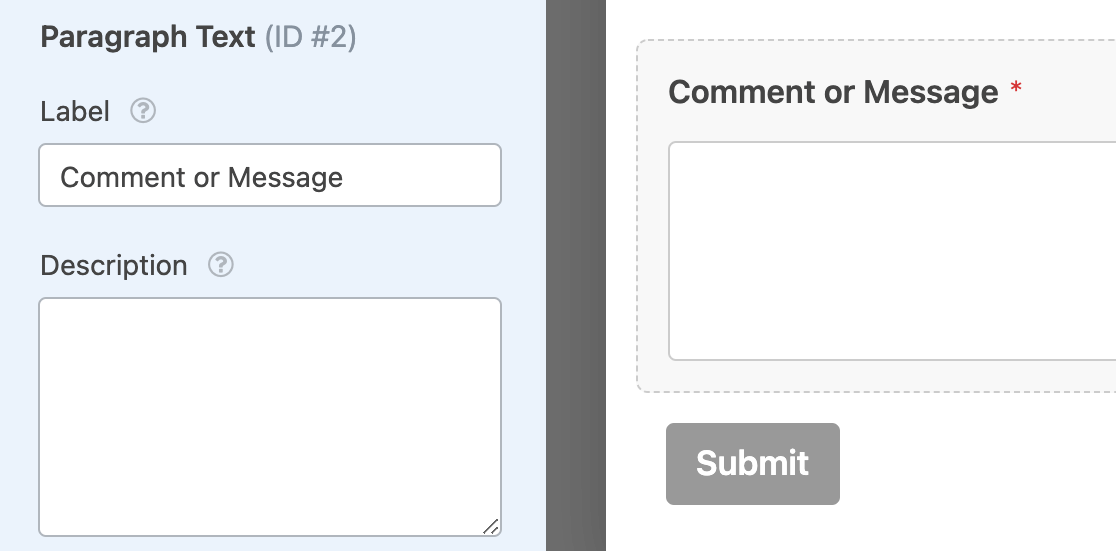
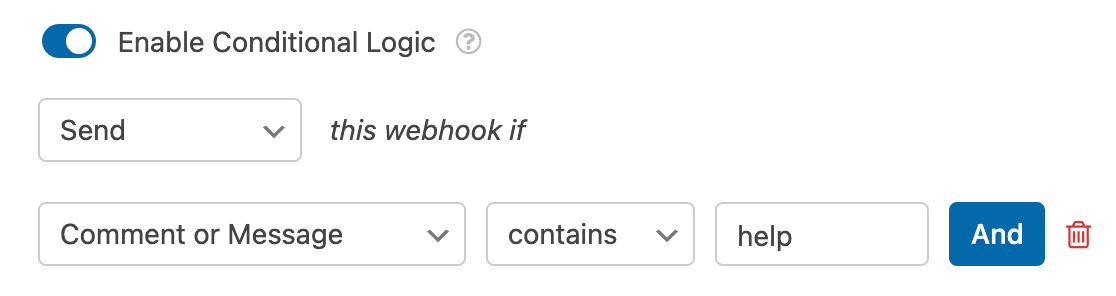
Em seguida, precisará de configurar a sua lógica condicional. Na parte inferior das configurações do seu webhook do Slack, ative a opção rotulada Ativar Lógica Condicional para revelar os menus pendentes para criar a sua regra.
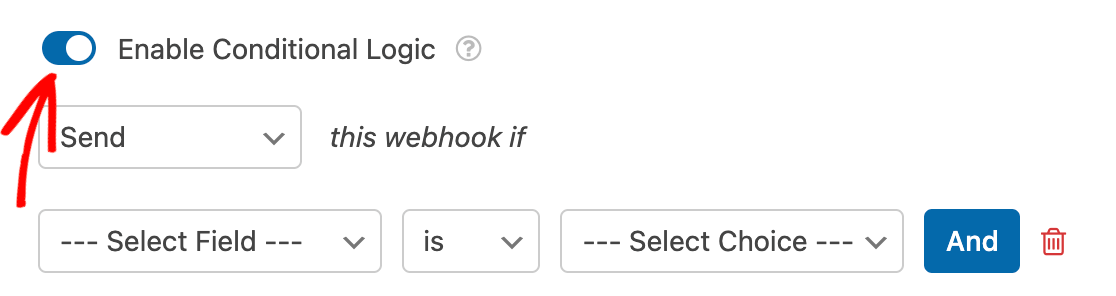
Depois adicione a regra para a sua lógica condicional. Para o nosso exemplo, definiremos os menus pendentes para ler, Enviar este webhook se Comentário ou Mensagem contém ajuda.
Nota: Precisa de ajuda para configurar a sua regra de lógica condicional? O nosso tutorial para iniciantes sobre como usar a lógica condicional no WPForms tem todos os detalhes.
Como sempre, lembre-se de guardar o seu formulário antes de sair do construtor.
Perguntas Frequentes
Estas são algumas das principais perguntas que vemos relacionadas com o addon Webhooks.
Como posso usar Smart Tags no Cabeçalho da Requisição e no Corpo da Requisição?
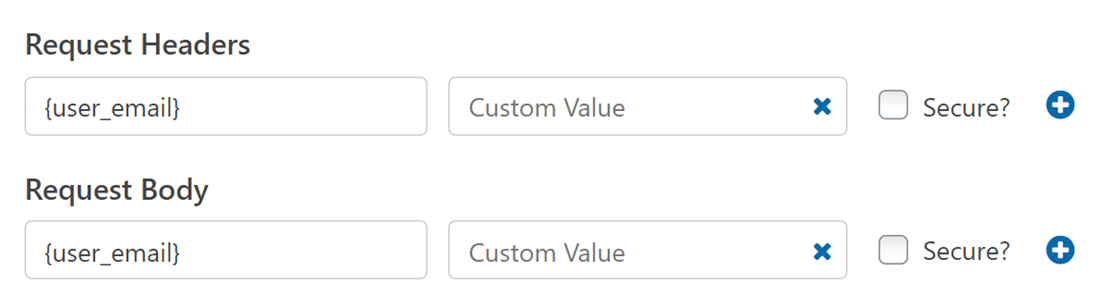
Smart Tags podem ser usadas para inserir dinamicamente informações no cabeçalho da requisição e no corpo da requisição do seu formulário.
Para usar Smart Tags, selecione Adicionar Valor Personalizado no menu pendente Cabeçalhos da Requisição nas configurações do seu webhook, depois adicione a Smart Tag como a chave do parâmetro. Pode repetir o mesmo passo para a configuração do Corpo da Requisição.
Para uma lista completa de Smart Tags que podem ser usadas, certifique-se de verificar todas as Smart Tags disponíveis no WPForms.
É tudo! Agora sabe como configurar o addon Webhooks para WPForms.
Em seguida, procura uma forma de transferir facilmente os seus WPForms de um site para outro? Veja o nosso tutorial sobre como importar e exportar os seus formulários.


