


Resumo de IA
Gostaria de enviar mensagens SMS e WhatsApp quando os formulários forem submetidos no seu site WordPress? Com o add-on Twilio do WPForms, pode enviar automaticamente notificações SMS e WhatsApp quando os formulários forem preenchidos.
Este tutorial irá mostrar-lhe como instalar e usar o add-on Twilio com o WPForms.
Requisitos:
- Necessitará de uma licença Plus ou superior para aceder ao add-on Twilio
- Certifique-se de que instalou a versão mais recente do WPForms para cumprir a versão mínima exigida para o add-on Twilio
Configurar a sua Conta Twilio
Antes de configurar o add-on Twilio no WPForms, terá de criar e configurar a sua conta Twilio. O processo envolve a criação da sua conta, a verificação da sua identidade e a obtenção de um número de telefone para enviar mensagens. Se já tem uma conta Twilio configurada, pode saltar para a secção Conectar o WPForms ao Twilio.
Primeiro, navegue para o site da Twilio e crie uma conta. Terá de fornecer algumas informações básicas para começar.

Após o registo, a Twilio irá guiá-lo através do processo de configuração da sua conta. Isto inclui a verificação da sua identidade com um número de telefone onde pode receber um código de verificação. Introduza o seu número de telefone e a Twilio enviar-lhe-á um código por SMS.

Após introduzir o código de verificação, será levado para o painel da sua Consola Twilio. É aqui que encontrará todas as ferramentas e configurações necessárias para integrar o Twilio com o WPForms.

Comprar um Número de Telefone Twilio
Para enviar mensagens através da sua integração WPForms, terá de comprar um número de telefone Twilio dedicado. Na sua Consola Twilio, vá a Números de Telefone » Gerir » Comprar um número no menu de navegação esquerdo.

Aqui, verá opções para procurar números de telefone disponíveis. Pode procurar por códigos de área específicos ou padrões de números usando as opções de pesquisa no topo da página.
Assim que encontrar um número adequado, clique no botão Comprar ao lado dele.

Uma janela de confirmação aparecerá mostrando as capacidades do número e a taxa mensal. Clique em Comprar para concluir a sua compra. Durante o período de teste gratuito, a Twilio fornece-lhe 15 $ em crédito que pode usar para comprar o seu número de telefone e enviar mensagens.

Para obter detalhes abrangentes sobre a pesquisa e compra de números de telefone na Twilio, consulte o guia oficial da Twilio.
Criar Modelos de Mensagens
Os modelos de mensagens ajudam a padronizar as suas notificações do WhatsApp e a torná-las mais dinâmicas, incluindo dados de submissão de formulários. Pode criar modelos que inserem automaticamente informações dos seus campos de formulário.
Para configurar modelos de mensagens, vá a Mensagens » Criador de Modelos de Conteúdo no menu da barra lateral esquerda na sua Consola Twilio.
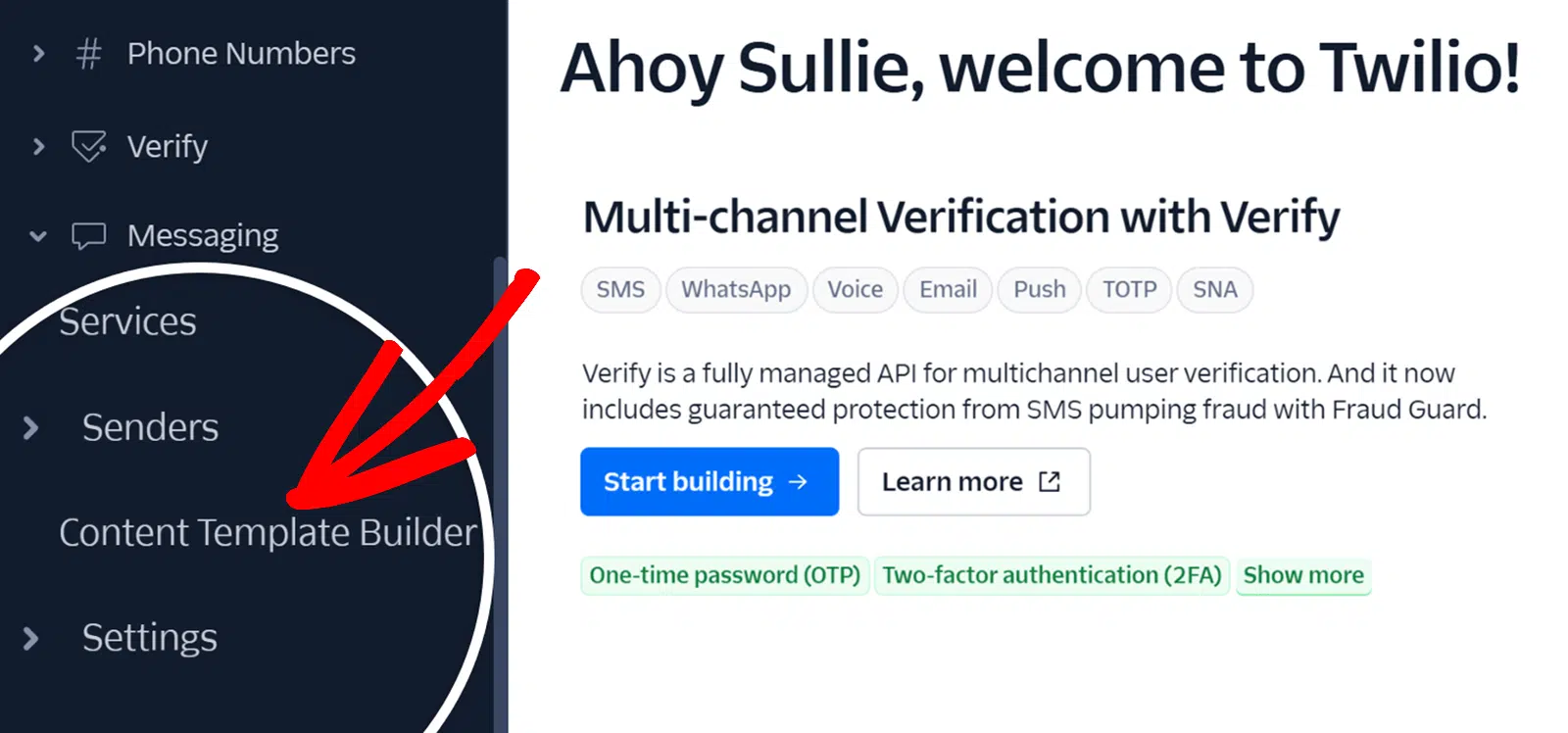
Em seguida, clique no botão Criar o seu primeiro modelo de conteúdo.

Após clicar no botão, verá o formulário de criação de modelos onde terá de fornecer vários detalhes importantes:
- Nome do Modelo: Introduza um nome descritivo que indique claramente o propósito do modelo. Este campo só pode conter caracteres alfanuméricos minúsculos e sublinhados.
- Idioma do Modelo: Selecione o idioma que pretende utilizar para as suas mensagens a partir das opções disponíveis.
- Tipo de Conteúdo: Neste campo, verá várias opções para formatar a sua mensagem. Selecione o tipo que melhor se adapta às suas necessidades, dependendo se pretende enviar mensagens de texto simples, incluir multimédia, adicionar elementos interativos ou criar layouts mais estruturados.
- Para o nosso exemplo, selecionaremos o Tipo de Conteúdo Texto.
Depois de adicionar estes detalhes, clique no botão Criar para passar para o próximo passo.

Em seguida, será levado para a página de configuração do modelo. Aqui verá opções para personalizar o conteúdo do seu modelo. Role para baixo até à secção Conteúdo e, no campo Corpo, introduza o texto da sua mensagem.

Para tornar as suas mensagens dinâmicas, pode adicionar variáveis que serão substituídas por dados reais do formulário quando a mensagem for enviada. Para adicionar uma variável, clique no botão Adicionar Variável abaixo do campo Corpo.

As variáveis utilizam chaves duplas com números, como: “Olá {{1}}! Obrigado pelo seu número de encomenda {{2}}.”
Após introduzir a sua mensagem, clique em Guardar e submeter para aprovação do WhatsApp.
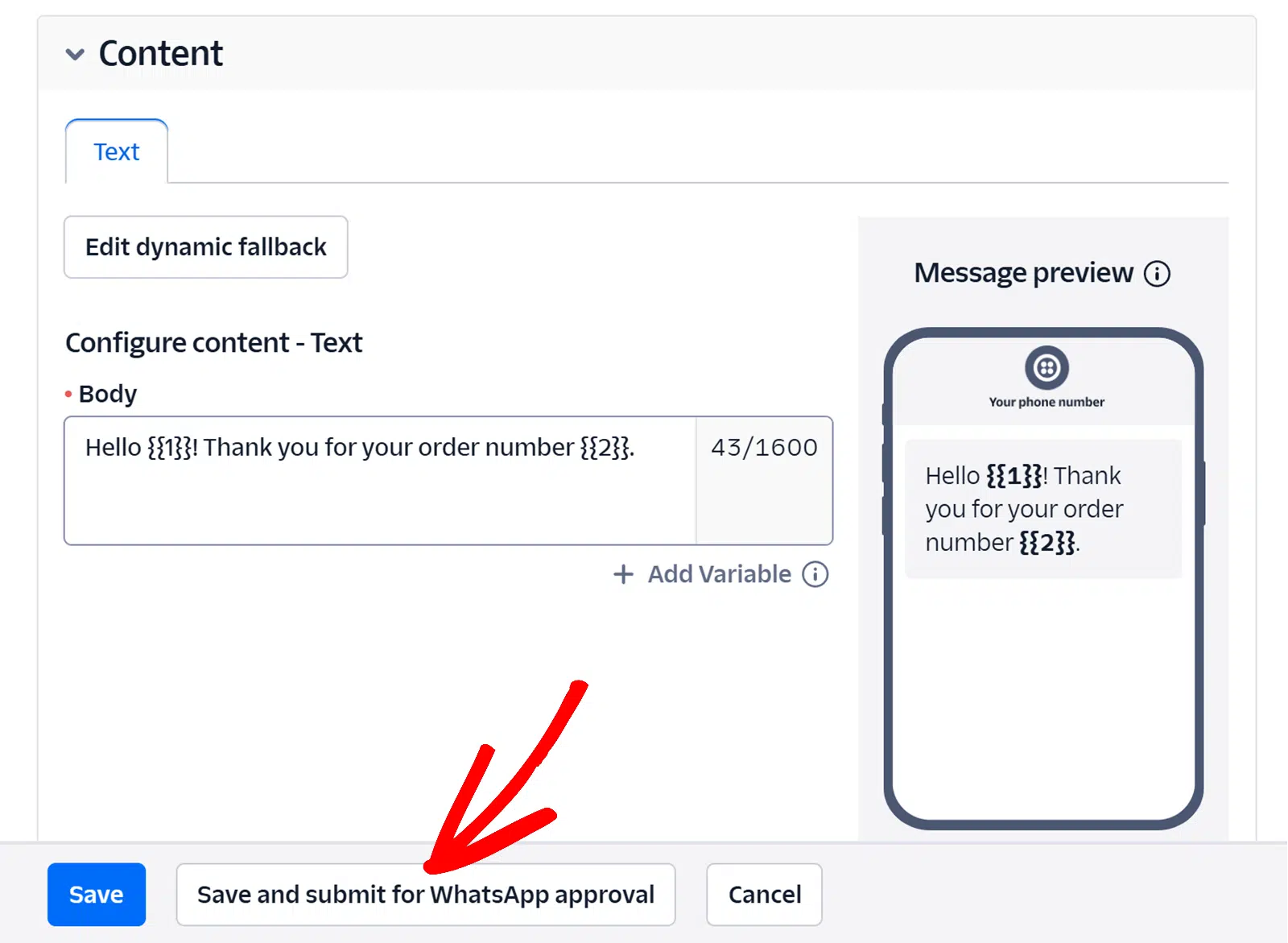
Verá uma janela pop-up a pedir-lhe para fornecer valores de exemplo para cada variável que utilizou. Estes valores de exemplo ajudam o WhatsApp a compreender como o seu modelo será utilizado.
Introduza texto de exemplo apropriado para cada variável e clique em Guardar com exemplos para concluir o processo de criação do modelo.

Para obter detalhes completos sobre a criação de modelos de mensagens, opções de formatação e melhores práticas, consulte o guia oficial da Twilio sobre como configurar modelos de mensagens do WhatsApp.
Conectar o WPForms ao Twilio
Depois de o plugin principal do WPForms estar instalado e a sua licença verificada, prossiga e instale e ative o addon Twilio.
Para conectar a sua conta Twilio ao WPForms, vá a WPForms » Definições e clique no separador Integrações.

Em seguida, clique na opção Twilio para expandir as suas definições. A partir daqui, clique no botão Adicionar Nova Conta.

Isto irá mostrar dois campos onde precisará de adicionar o seu Account SID e Auth Token do Twilio, bem como um nome de exibição para a conta.
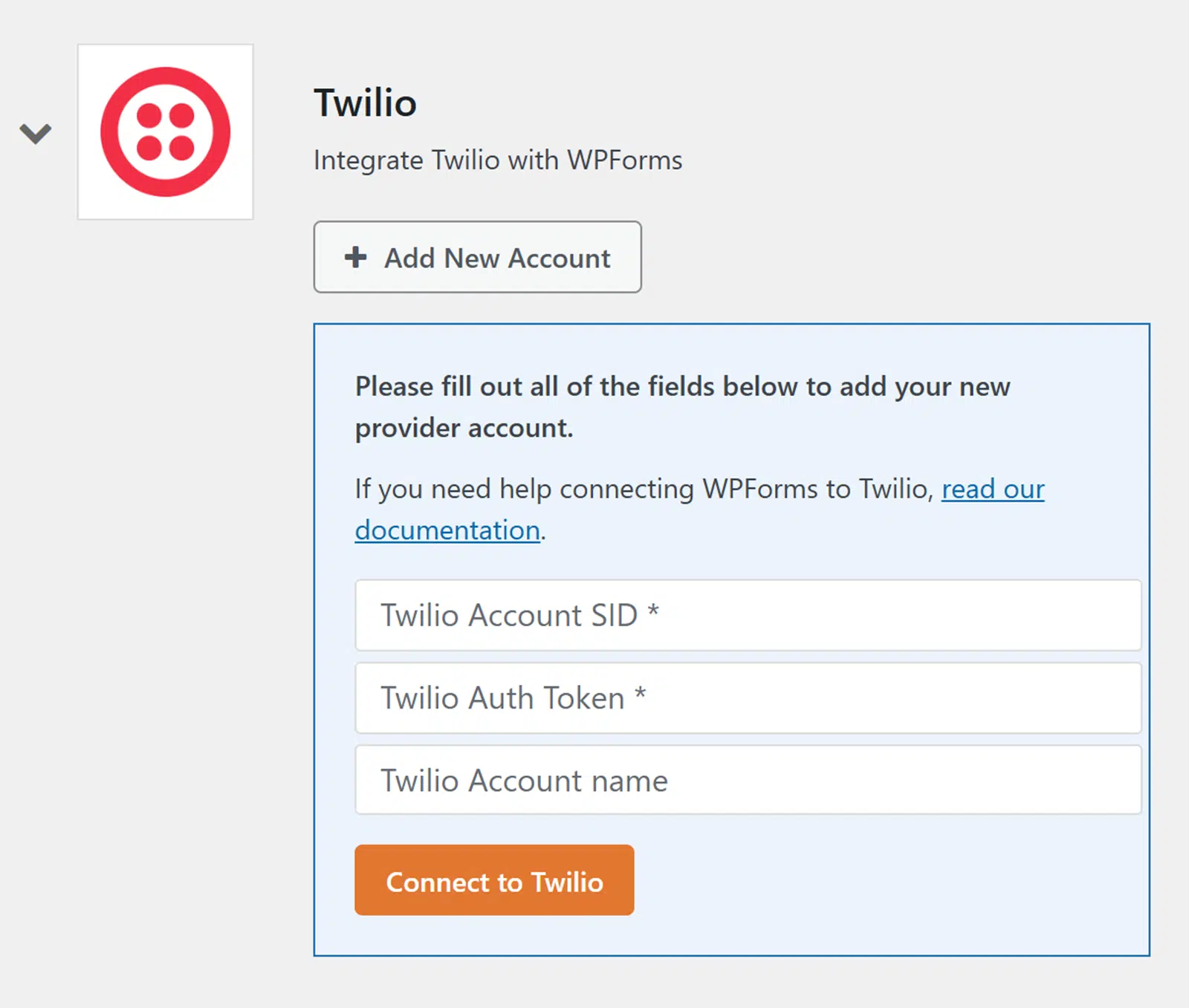
Mantenha este separador do navegador aberto, pois voltaremos a ele mais tarde.
Aceder às suas Credenciais Twilio
Para encontrar as suas credenciais, primeiro, inicie sessão na sua Consola Twilio. Assim que tiver iniciado sessão, localize a secção Informações da Conta no seu painel.
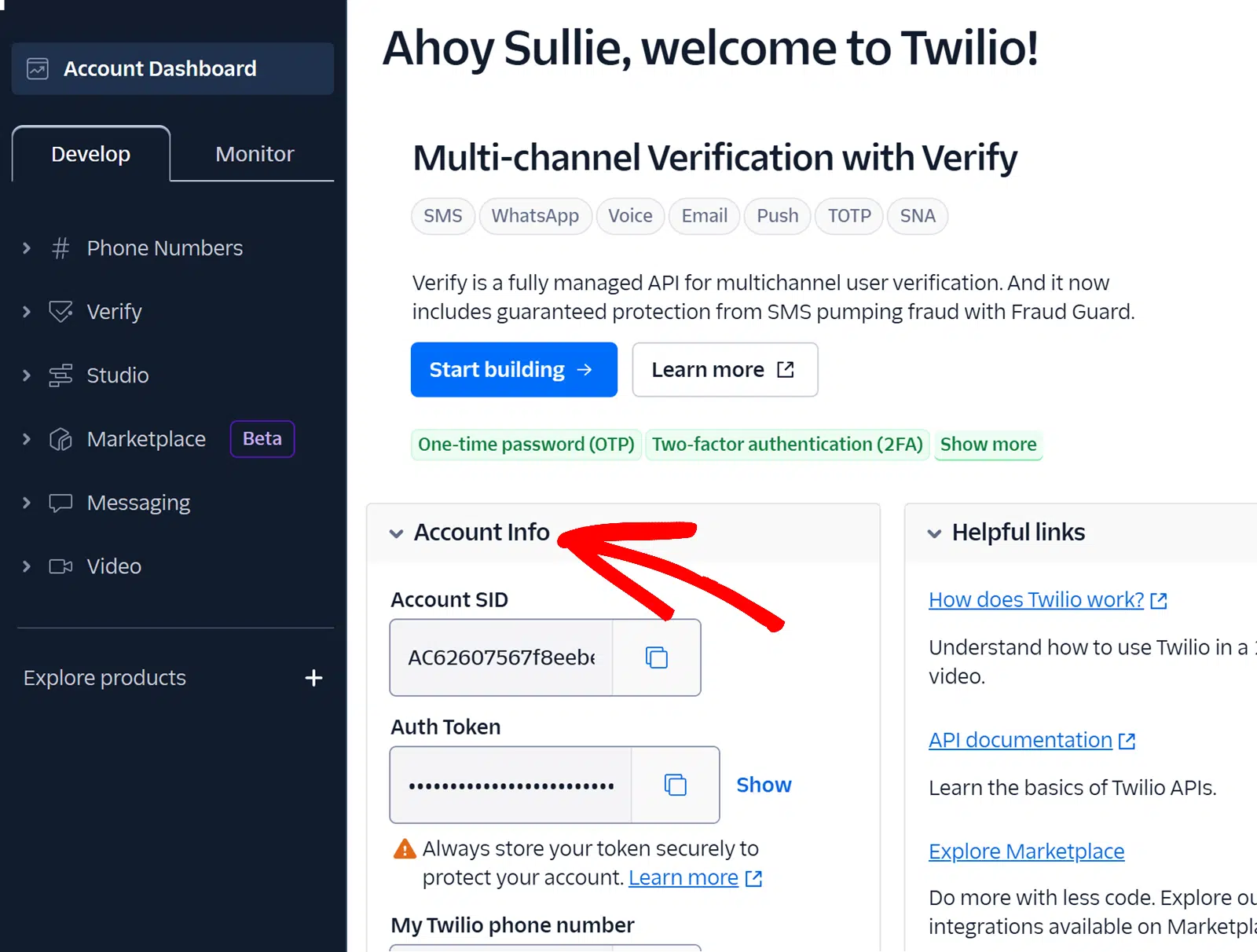
Esta secção contém duas informações importantes de que necessitará: o seu Account SID e Auth Token. Certifique-se de que copia ambas as credenciais clicando no ícone de cópia.

Adicionar Credenciais Twilio ao WPForms
Após copiar a sua chave Account SID, retorne ao separador do navegador com o WPForms aberto e cole a chave que acabou de copiar no campo Twilio Account SID.

Da mesma forma, precisará de copiar o seu Auth Token do Twilio e colá-lo no campo Twilio Auth Token.

Em seguida, adicione um nome de exibição ao campo Nome da Conta Twilio. Isto é apenas para referência interna e pode ser útil se, mais tarde, decidir conectar contas Twilio adicionais.
Quando estiver pronto, clique no botão Conectar ao Twilio.

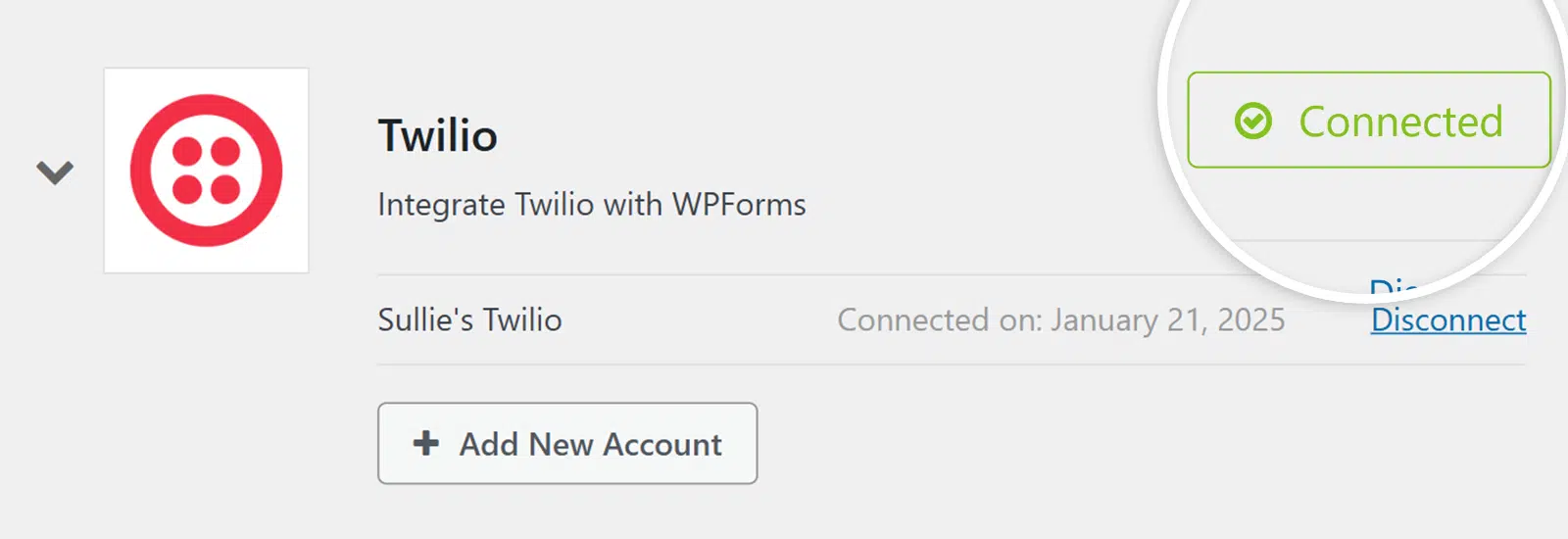
O WPForms irá agora conectar o seu site à sua conta Twilio. Quando terminar a conexão, mostrará um estado Conectado a verde ao lado da sua integração Twilio.
Usar o Twilio com os seus Formulários
Agora que conectou com sucesso o WPForms à sua conta Twilio, poderá ligar o Twilio aos seus formulários. Para o fazer, primeiro precisará de criar um novo formulário ou editar um existente para aceder ao construtor de formulários.
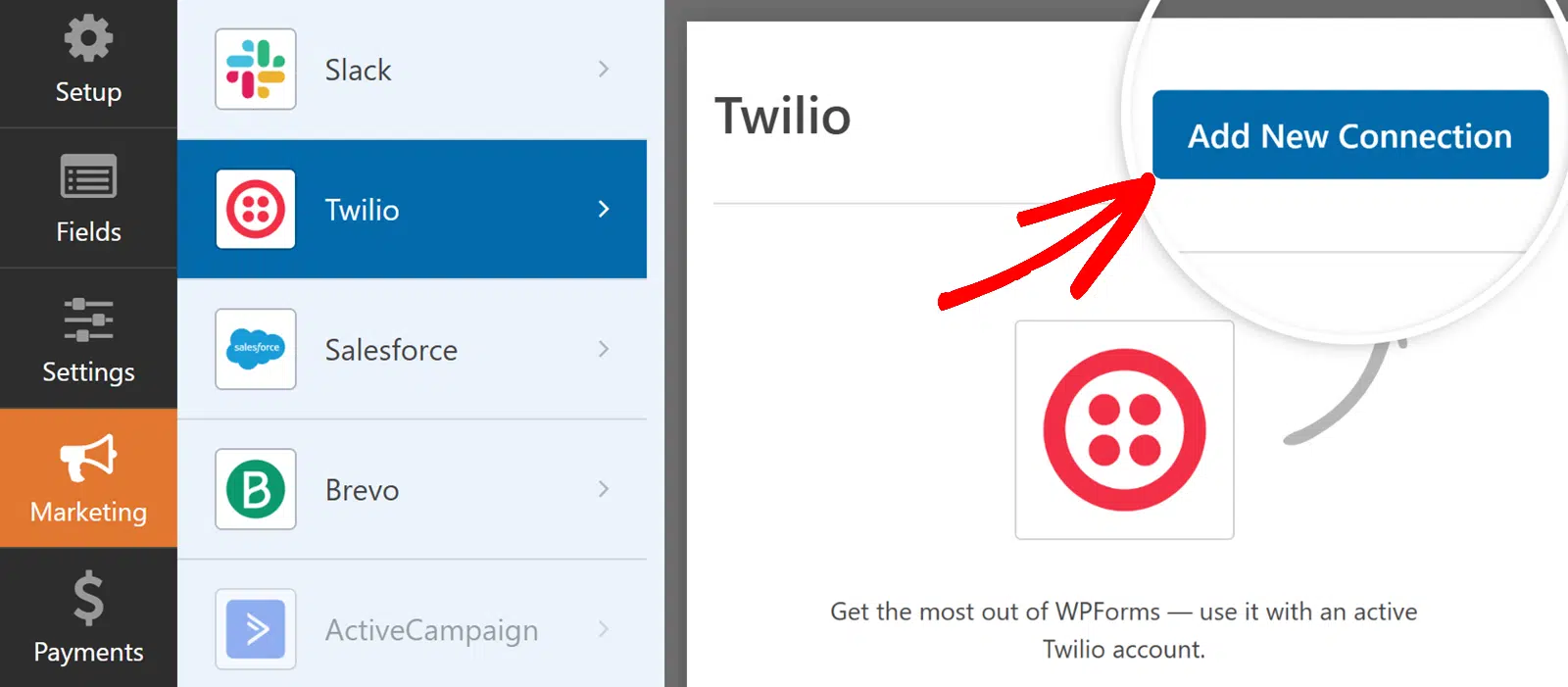
No construtor de formulários, vá a Marketing » Twilio. Em seguida, clique no botão Adicionar Nova Conexão.
Em seguida, aparecerá uma sobreposição onde pode introduzir um nome de ligação. Sinta-se à vontade para usar qualquer nome que desejar, pois este não será visível para os seus utilizadores. Assim que tiver adicionado um nome, clique no botão OK.

Depois de nomear a sua conexão, precisará de escolher a conta que conectou no menu suspenso Selecionar Conta.

Após selecionar uma conta, verá várias opções de configuração.
Enviar como
Escolha como deseja enviar as suas notificações. Pode selecionar SMS ou WhatsApp. A sua seleção aqui determinará algumas das opções adicionais que aparecem abaixo.

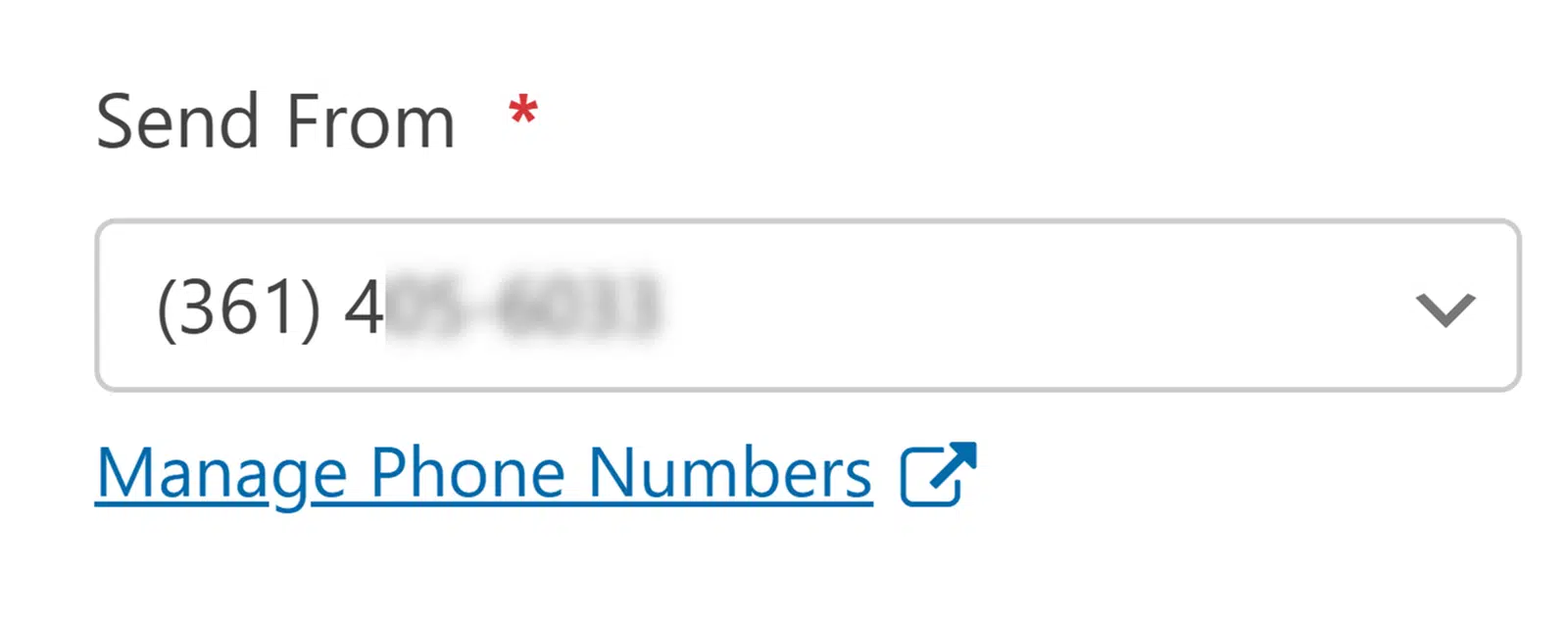
Enviar de
Escolha qual dos seus números de telefone Twilio deve ser usado para enviar a mensagem. Este menu suspenso exibirá todos os números de telefone que você comprou em sua conta Twilio.
Enviar Para
Especifique quem deve receber as notificações. Você pode selecionar entre duas opções:
- Campos de Telefone: Selecione esta opção para enviar mensagens aos remetentes do seu formulário.
- Número de Telefone Verificado: Escolha esta opção para enviar notificações para um número de telefone específico que você verificou anteriormente em sua conta Twilio.

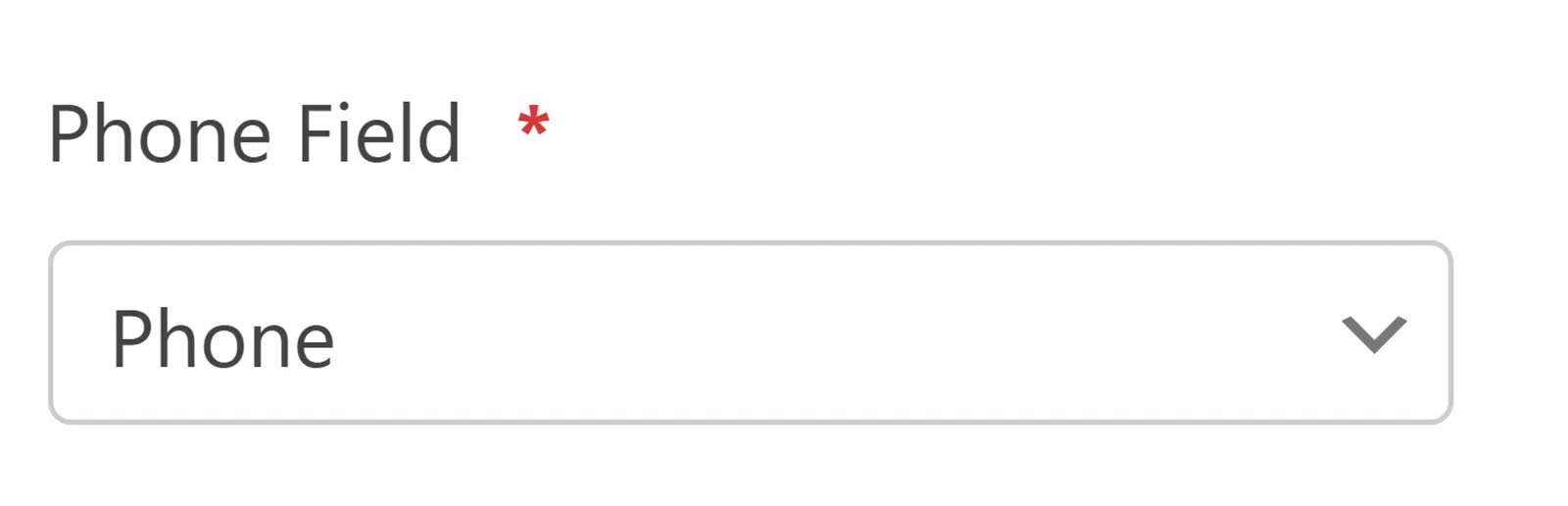
Campo de Telefone
Nota: Este campo aparece apenas quando Campos de Telefone é selecionado no menu suspenso Enviar Para.
Neste menu suspenso, selecione o campo do formulário que contém o número de telefone do destinatário.
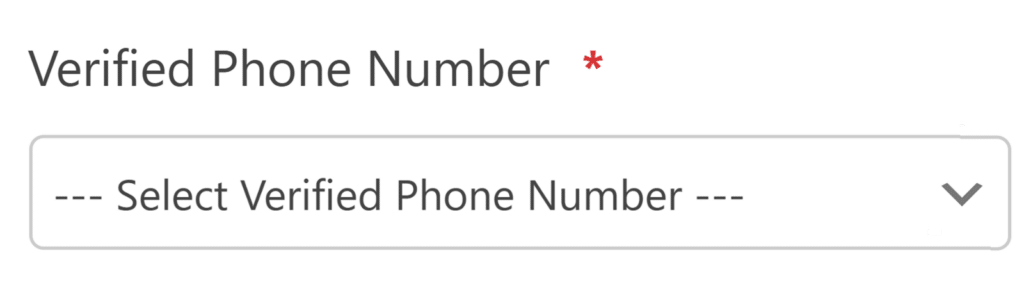
Número de Telefone Verificado
Nota: Este campo aparece apenas quando Números de Telefone Verificados é selecionado no menu suspenso Enviar Para.
Neste menu suspenso, escolha na sua lista de números de telefone verificados em sua conta Twilio.
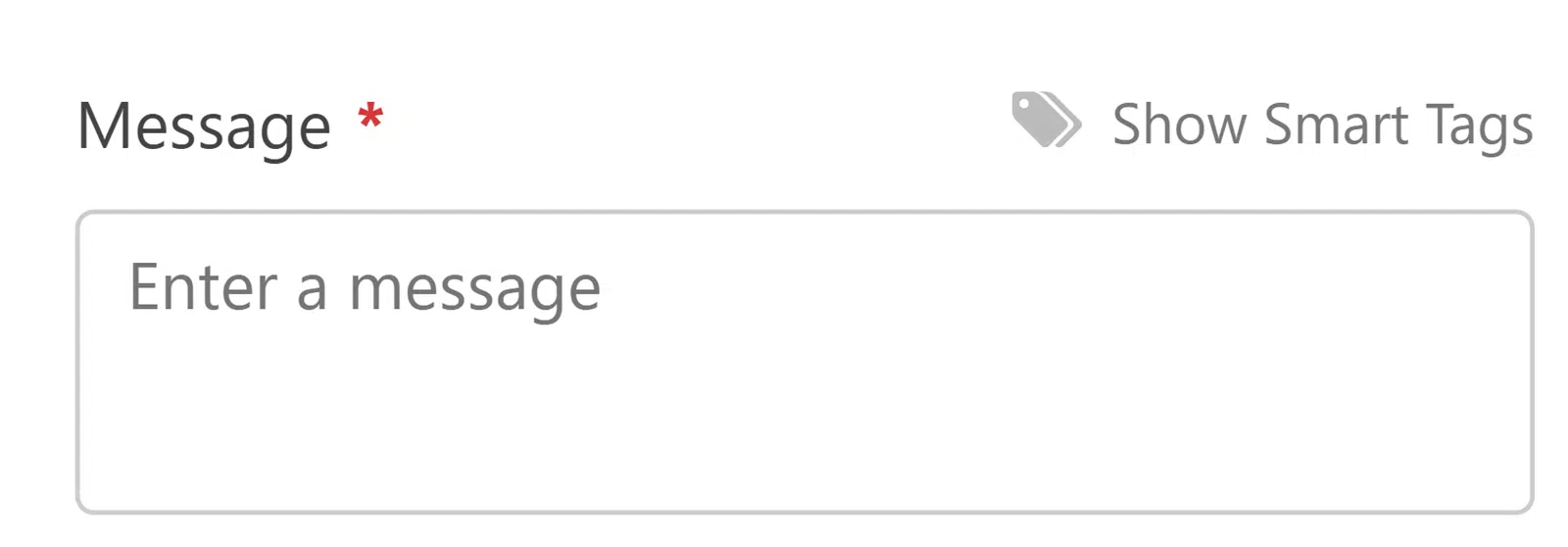
Mensagem
Este campo aparece quando SMS é selecionado no campo Enviar Como. Aqui, insira o texto que você gostaria de enviar. Você pode clicar no botão Mostrar Etiquetas Inteligentes ao lado deste campo para incluir conteúdo dinâmico como valores de campos do formulário em sua mensagem.
Modelo de Mensagem
Este campo aparece quando WhatsApp é selecionado no campo Enviar Como. Aqui, selecione um dos modelos que você criou anteriormente na seção Modelos de Mensagem. Isso é obrigatório para a conformidade de mensagens do WhatsApp Business.

Variáveis do Modelo
Após selecionar um modelo de mensagem do WhatsApp que contém variáveis, você verá uma seção Variáveis do Modelo aparecer. Aqui, você pode mapear seus campos de formulário para as variáveis em seu modelo.
Para cada variável em seu modelo, você verá um menu suspenso correspondente onde pode selecionar qual valor de campo do formulário deve substituir essa variável quando a mensagem for enviada.

Por exemplo, se sua mensagem modelo for “Olá {{1}}! Obrigado pelo seu número de pedido {{2}}“, você iria:
- Mapear a variável 1 para um campo de formulário contendo o nome do cliente.
- Mapear a variável 2 para um campo de formulário contendo o número do pedido.
Este mapeamento garante que suas mensagens do WhatsApp incluam automaticamente as informações corretas de seus envios de formulário.
Assim que terminar de configurar a conexão Twilio do seu formulário, clique em Salvar no topo do construtor de formulários.

Ativar Sandbox para Testes de WhatsApp (Opcional)
Se você quiser testar o envio de mensagens pelo WhatsApp antes de configurar uma conta completa do WhatsApp Business, pode usar o ambiente Sandbox da Twilio. Isso permite testar sua integração sem exigir aprovação do WhatsApp.
Para fazer isso, você precisará conectar seu número de telefone ao Sandbox do WhatsApp da Twilio. Para fazer isso, faça login no seu Console Twilio e navegue até Mensagens » Experimente » Enviar uma mensagem do WhatsApp na barra lateral esquerda.

Na página de testes do WhatsApp, navegue para baixo até a secção Conectar à Sandbox do WhatsApp, onde verá os seus detalhes de ligação únicos da Sandbox, incluindo um número de telefone Twilio (+14155238886) e um código de adesão. Pode ligar-se à Sandbox enviando o seu código de adesão para este número via WhatsApp ou digitalizando o código QR mostrado na página com a aplicação WhatsApp do seu telemóvel.
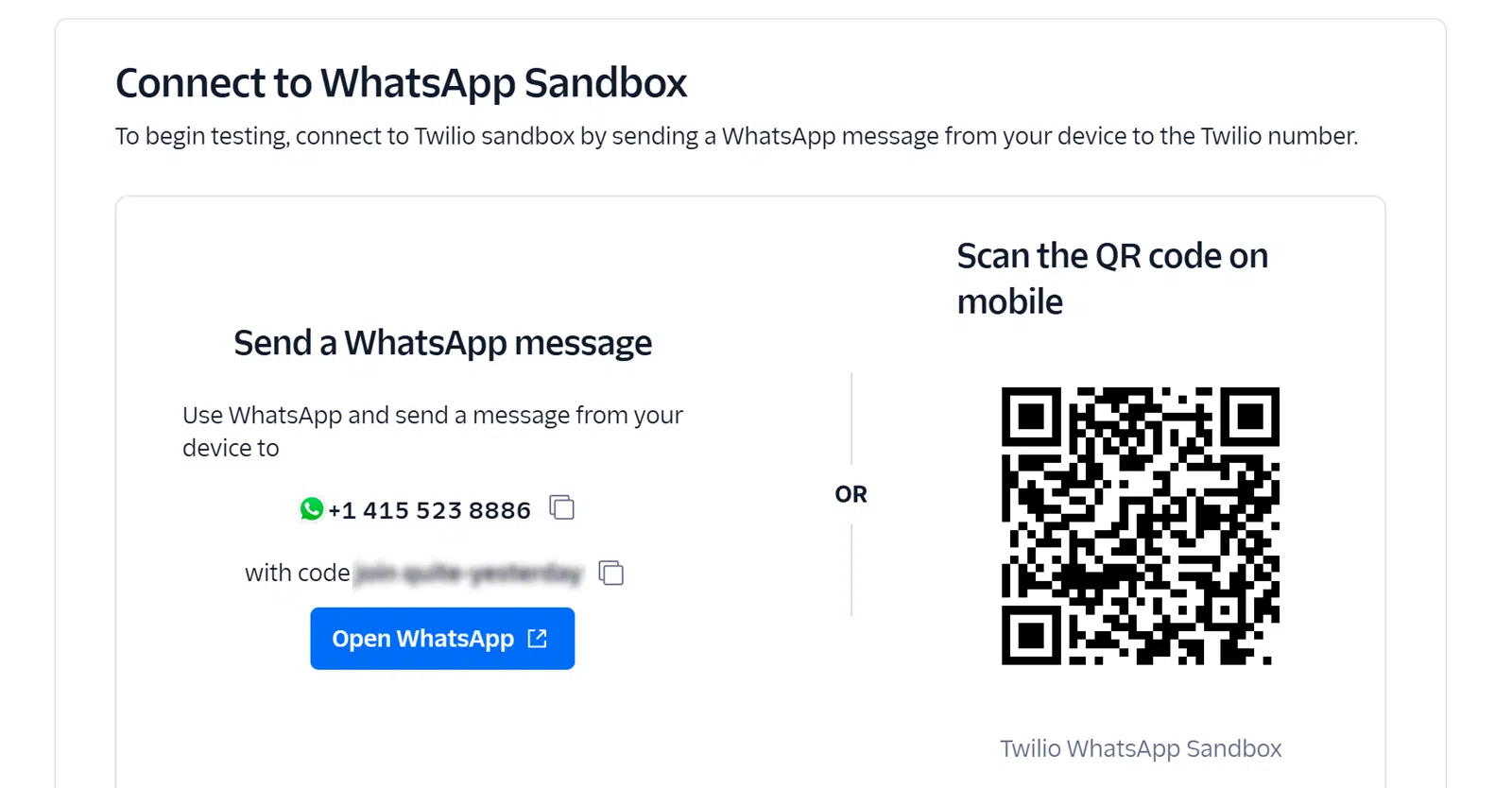
Após enviar o código de adesão, receberá uma mensagem de confirmação indicando que o seu número de telefone está agora ligado à Sandbox e pronto para testes.

Depois de ligar o seu número de telefone à Sandbox da Twilio, pode configurar o WPForms para a utilizar. Abra o seu formulário no construtor de formulários e vá às definições de ligação da Twilio, selecione WhatsApp no menu pendente Enviar Como para revelar a opção Ativar Modo Sandbox.
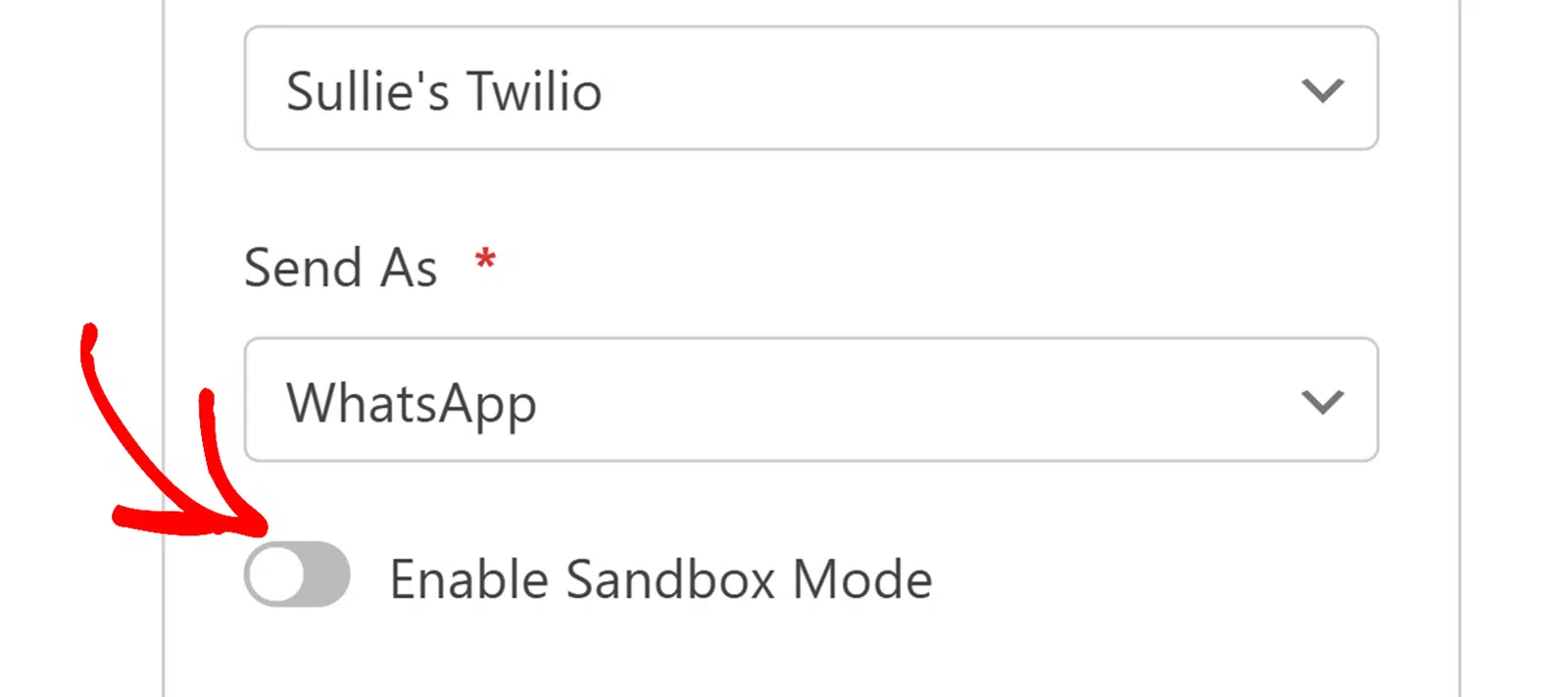
Quando ativar esta opção, ela modifica a forma como as suas mensagens WhatsApp são tratadas. Em vez de exigir um modelo de mensagem pré-aprovado, verá um campo Mensagem onde pode introduzir qualquer texto personalizado que gostaria de usar.
O complemento enviará então as suas mensagens usando o número de teste da Twilio (+14155238886), permitindo-lhe testar a sua integração WhatsApp sem uma conta WhatsApp Business.
Lembre-se de guardar o seu formulário após ativar o modo sandbox e configurar o texto da sua mensagem no campo Mensagem.
Configurar Lógica Condicional (Opcional)
Lógica condicional permite-lhe escolher se uma ação é realizada ou não com base nas escolhas de um utilizador no seu formulário. Como exemplo, mostraremos como pode usar a lógica condicional para enviar mensagens através do método de notificação preferido de um utilizador, criando duas ligações Twilio separadas – uma para SMS e outra para notificações WhatsApp.
Para configurar isto, primeiro precisará de criar duas ligações Twilio seguindo os passos descritos acima. Configure uma ligação para enviar mensagens SMS e outra para enviar mensagens WhatsApp.
Em seguida, adicione um campo de Múltiplas Escolhas ao seu formulário. Para o nosso exemplo, definiremos o rótulo para Como gostaria de ser notificado? e adicionaremos duas escolhas: SMS e WhatsApp.

Em seguida, vá a Marketing » Twilio no construtor de formulários e ative a opção Ativar Lógica Condicional . Em seguida, terá de configurar as suas regras para a sua lógica condicional.

Para a ligação SMS, defina a regra para: Processar esta ligação se Como gostaria de ser notificado? for SMS.

Para a ligação WhatsApp, defina-a para: Processar esta ligação se Como gostaria de ser notificado? for WhatsApp.

Finalmente, certifique-se de guardar o seu formulário para aplicar a lógica condicional.
Com esta configuração, quando os utilizadores preencherem o seu formulário, receberão automaticamente notificações através do seu método preferido – seja SMS ou WhatsApp – com base na sua seleção no formulário.
Perguntas Frequentes
Em seguida, respondemos a algumas das principais questões que recebemos sobre o complemento Twilio.
Porque é que as minhas mensagens do WhatsApp deixaram de funcionar em modo Sandbox?
Ao testar mensagens do WhatsApp utilizando o modo Sandbox, tem um período de teste de três (3) dias após conectar o seu número de telefone inicialmente. Após expirar este período, as suas mensagens deixarão de ser enviadas. Para continuar a testar, basta reconectar-se à Sandbox seguindo os passos na secção Ativar Sandbox para Teste do WhatsApp acima.
Posso ver o estado de entrega e os registos das minhas mensagens?
Sim, pode acompanhar o estado e os registos das mensagens tanto no WPForms como na Consola Twilio.
Dentro do WPForms, pode ver o estado de entrega e os registos das mensagens diretamente em WPForms » Ferramentas e abrindo o separador Registos.
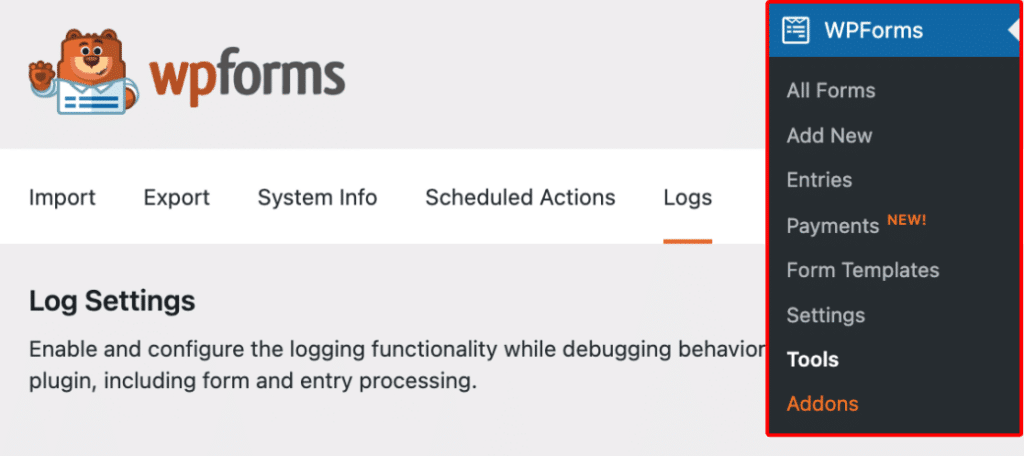
Para mais detalhes sobre o registo do WPForms, consulte o nosso guia sobre como ativar o registo de atividades.
Adicionalmente, na Consola Twilio, vá a Monitorizar » Registos » Mensagens Programáveis para ver registos de mensagens detalhados, incluindo estado de entrega, data e hora, conteúdo, informações do destinatário e quaisquer erros.

Para informações mais detalhadas sobre registos de mensagens, consulte o guia oficial da Twilio sobre registos de mensagens.
É tudo! Acabámos de lhe mostrar como instalar e usar o complemento Twilio com o WPForms.
Em seguida, gostaria de adicionar um CAPTCHA aos seus formulários para ajudar a prevenir envios de spam? Certifique-se de que consulta o nosso tutorial sobre como escolher um CAPTCHA para os seus formulários para mais detalhes.


