


Resumo de IA
Gostaria de enviar automaticamente os dados do formulário para o seu Pipedrive CRM? Com o addon Pipedrive do WPForms, pode criar ou atualizar contactos e negócios na sua conta Pipedrive de forma integrada sempre que alguém submete um formulário no seu site WordPress.
Este tutorial irá mostrar como instalar e usar o addon Pipedrive com o WPForms.
Requisitos:
- Necessitará de um nível de licença Elite ou superior para aceder ao addon Pipedrive
- Certifique-se de que instalou a versão 1.9.5 ou superior do WPForms para cumprir a versão mínima exigida para o addon Pipedrive
Assim que o plugin principal WPForms estiver instalado e a sua licença for verificada, poderá instalar e ativar rapidamente o addon Pipedrive.
Conectar o Pipedrive ao WPForms
Antes de poder usar o addon Pipedrive, terá de conectar a sua conta WPForms ao Pipedrive.
Para fazer isto, vá a WPForms » Definições na sua área de administração WordPress e clique no separador Integrações.
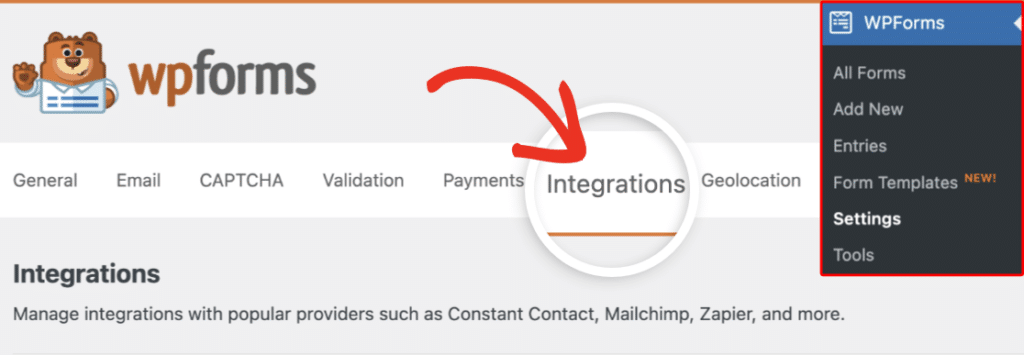
Em seguida, clique na opção Pipedrive para expandir as suas definições. A partir daqui, clique no botão Adicionar Nova Conta.

Será redirecionado para a página de login do Pipedrive. Faça login com as credenciais da sua conta.
Após o login, verá um ecrã a solicitar permissão para o WPForms aceder aos seus dados do Pipedrive. Clique em Permitir e Instalar para autorizar a ligação.

Após conceder permissão, será redirecionado de volta para WPForms » Definições » Integrações, onde deverá ver o estado verde Conectado juntamente com os detalhes da sua ligação.

Adicionar uma Integração Pipedrive aos Seus Formulários
Após conectar o seu site ao Pipedrive, está pronto para o ligar a um formulário específico.
Para fazer isto, crie um novo formulário ou edite um existente para abrir o construtor de formulários. Em seguida, navegue para Marketing » Pipedrive e clique no botão Adicionar Nova Ligação.

Em seguida, aparecerá uma sobreposição onde pode introduzir um nome de ligação. Sinta-se à vontade para usar qualquer nome que desejar, pois este não será visível para os seus utilizadores. Assim que tiver adicionado um nome, clique no botão OK.

Depois de nomear a ligação, terá de completar os próximos dois passos:
- Selecionar Conta: Escolha a conta Pipedrive conectada a partir do menu suspenso.
- Ação a Executar: Escolha o que deseja fazer com a submissão do formulário. Existem duas ações disponíveis, cada uma com o seu próprio conjunto de opções de configuração.

Escolher uma Ação a Executar
Após selecionar uma conta a partir do menu suspenso, terá de escolher a ação que o WPForms deve executar quando alguém submete o seu formulário. O addon Pipedrive oferece duas opções:
Criar/Atualizar Pessoa
A seleção desta ação permite criar um novo contacto na sua conta Pipedrive ou atualizar um existente se o email já existir.
- Nome: Mapeie isto para o campo do formulário que recolhe o nome completo do utilizador.
- Email: Selecione o campo do formulário que recolhe o endereço de email do utilizador.
- Telefone: Escolha o campo do formulário onde o utilizador insere o seu número de telefone.
- Organização: Selecione a organização a associar a esta pessoa. As organizações devem ser criadas na sua conta Pipedrive.
- Campos Personalizados: Pode mapear campos personalizados adicionais do seu formulário para campos na sua conta Pipedrive.

Criar Negócio
Esta ação permite criar um novo negócio na sua conta Pipedrive e associá-lo a um contacto e organização.
- Título do Negócio: Introduza o título para o novo negócio. Pode também usar Etiquetas Inteligentes para incluir dinamicamente dados de campos do formulário.
- Valor do Negócio: Selecione um campo do formulário que recolha o valor monetário da oportunidade. Este campo será usado para definir o valor do negócio no Pipedrive.
- Pipeline: Selecione o Pipeline Pipedrive ao qual deseja atribuir este negócio. As opções disponíveis são obtidas dinamicamente da sua conta Pipedrive.
- Etapa: Selecione a etapa dentro do Pipeline escolhido onde o negócio deve ser colocado. As etapas disponíveis atualizam-se automaticamente com base no Pipeline selecionado acima.
- Nome da Pessoa: Selecione o campo que captura o nome da pessoa associada ao negócio.
- Email da Pessoa: Escolha o campo que recolhe o endereço de email associado.
- Telefone da Pessoa: Selecione o campo do formulário que contém o número de telefone da pessoa.
- Organização da Pessoa: Ligue o negócio a uma organização existente no Pipedrive.
- Campos Personalizados: Mapeie qualquer informação personalizada adicional usando os campos do formulário.

Depois de configurar a sua ligação, clique em Guardar para aplicar as definições.
Configurar Lógica Condicional (Opcional)
A lógica condicional permite controlar quando a integração Pipedrive é executada com base nas seleções do utilizador no formulário. Por exemplo, pode configurá-la de modo a que apenas os utilizadores que optam por subscrever sejam adicionados à sua lista Pipedrive.
Para usar a lógica condicional com o addon Pipedrive, ative a opção Ativar Lógica Condicional e crie a sua regra de lógica condicional.
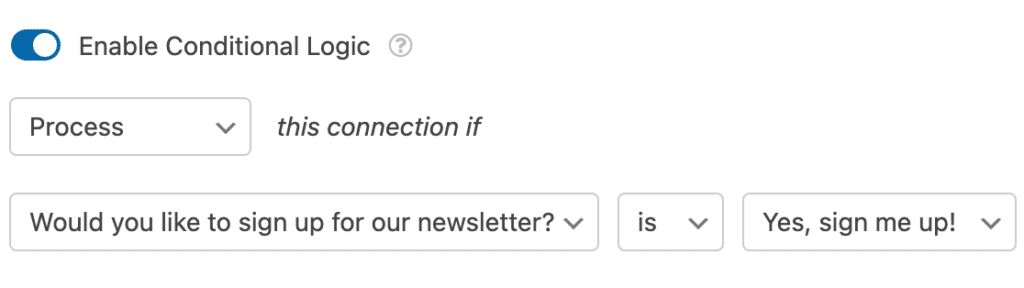
Finalmente, certifique-se de guardar quaisquer alterações e teste o seu formulário antes de o exibir no seu site.
Perguntas Frequentes
Aqui estão algumas perguntas frequentes sobre o uso do addon Pipedrive com WPForms.
Como uso campos personalizados com o Pipedrive?
Antes de poder usar o mapeamento de campos personalizados no addon Pipedrive, primeiro terá de criar o campo personalizado a partir da sua área de conta Pipedrive. Veja como fazê-lo:
Assim que tiver iniciado sessão no Pipedrive, clique no ícone do utilizador no canto superior direito e selecione Definições da empresa.

Em Visão geral da empresa, clique no menu lateral Campos de dados.

Em seguida, clique no botão + Campo personalizado para criar um novo campo personalizado.

Algumas coisas a ter em conta ao criar o seu campo personalizado:
- Se criar um campo personalizado no separador Lead/oportunidade, este só será visível quando selecionar ‘Criar Oportunidade’ como a ação a executar na página de definições do Pipedrive do WPForms. Terá de criar um campo personalizado separado no separador Pessoa se desejar utilizá-lo para a ação ‘Criar/Atualizar Pessoa’ no WPForms.
- O complemento Pipedrive suporta o mapeamento destes tipos de campo personalizado: Texto, Texto longo, Numérico, Telefone e Data. O Pipedrive oferece vários outros tipos (como Opção única, Múltiplas opções, Monetário e Morada), mas estes não são suportados para mapeamento no momento e não aparecerão na lista pendente de mapeamento do construtor de formulários.
Na sobreposição que aparece, preencha o campo Nome do campo e selecione o tipo de campo que pretende criar no campo Tipo de campo. Em seguida, clique no botão Guardar para criar o seu campo personalizado.

Após criar o campo personalizado, regresse ao construtor de formulários e atualize a página. O novo campo que criou aparecerá na secção Campos personalizados ao adicionar a integração Pipedrive ao seu formulário.

É tudo. Agora sabe como instalar, conectar e usar o complemento Pipedrive com o WPForms para otimizar o seu fluxo de trabalho de gestão de leads.
Em seguida, gostaria de aprender a criar um formulário dedicado à captura de leads? Consulte o nosso tutorial para saber como usar o complemento Formulários de Lead.


