


Resumo de IA
Gostaria de impedir que spam fosse enviado através dos seus formulários WordPress? Utilizar a proteção anti-spam Akismet com WPForms é uma forma simples e eficaz de filtrar spam das suas entradas de formulário.
Este tutorial irá mostrar-lhe como configurar a proteção anti-spam Akismet no WPForms.
Antes de começar, certifique-se de que instalou e ativou o WPForms no seu site WordPress.
1. Instalar o Plugin Akismet Spam Protection
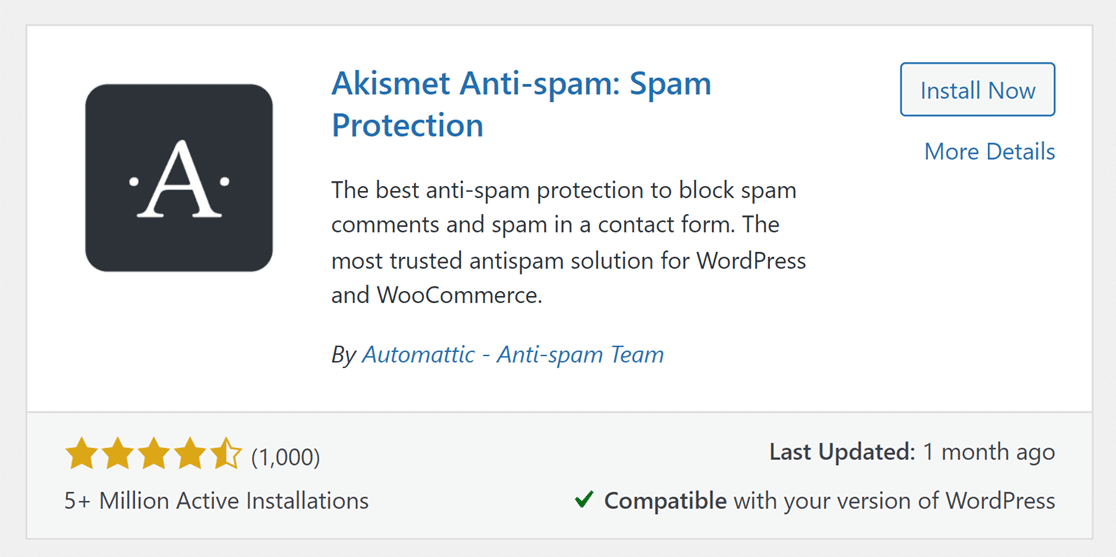
Algumas instalações WordPress vêm com o plugin Akismet Spam Protection pré-instalado. No entanto, ele não está ativado por defeito. Se já tem o plugin instalado, certifique-se de que o ativa.
Se não tem o plugin instalado no seu site WordPress, terá de o instalar e ativar.
2. Configurar uma Conta Akismet
Assim que tiver instalado e ativado o plugin, será redirecionado para as definições do Akismet em Definições » Akismet Anti-Spam.
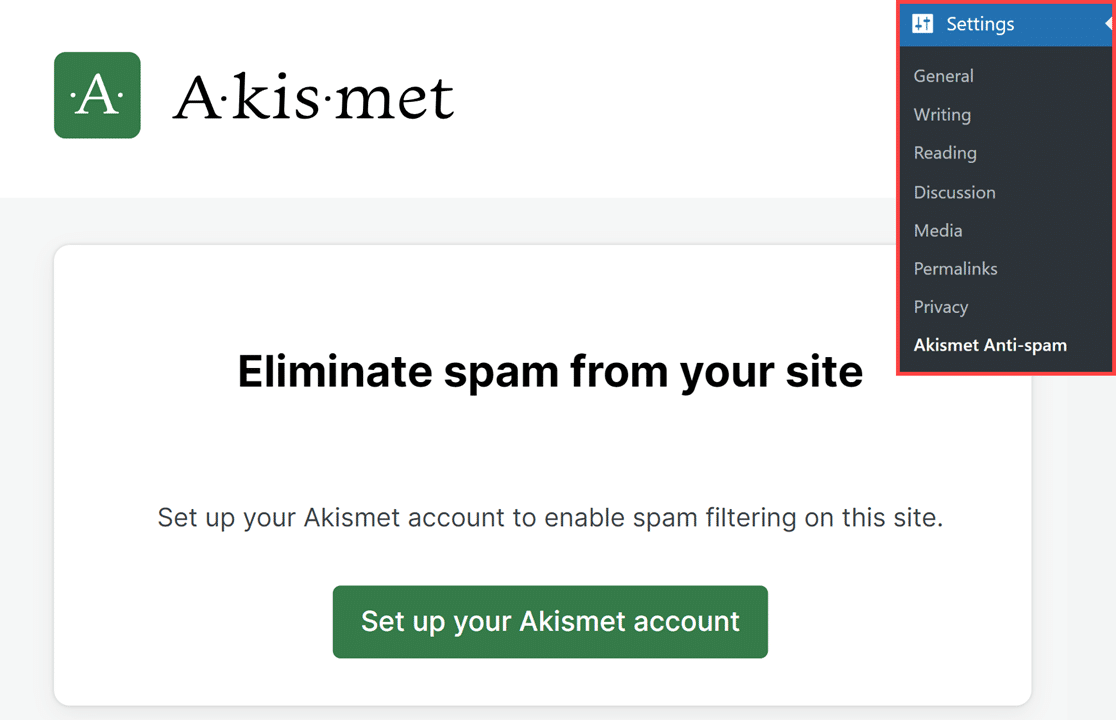
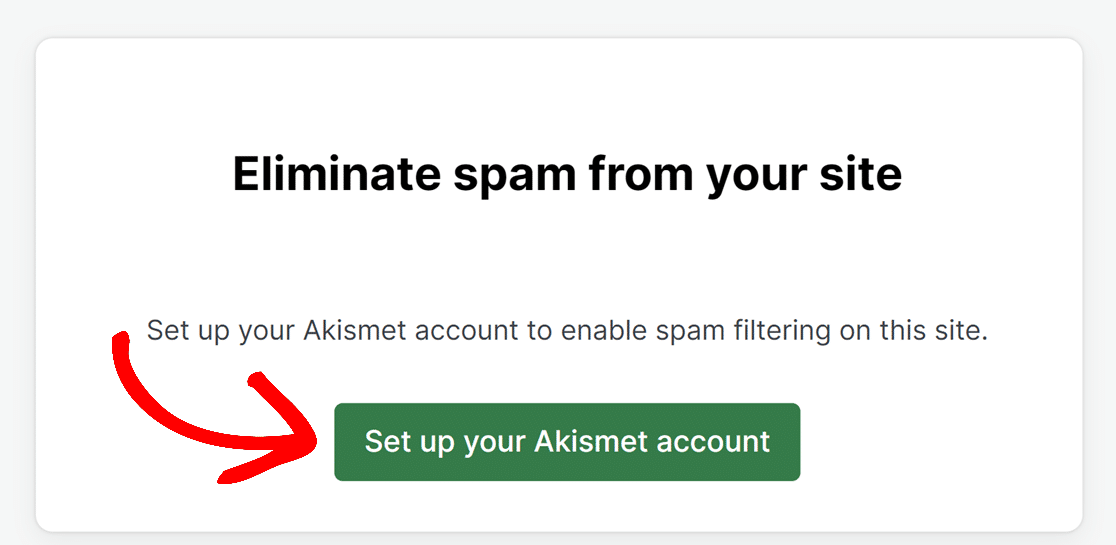
A partir daqui, terá de configurar uma conta Akismet para obter uma chave API. Se já tem uma chave API, sinta-se à vontade para saltar este passo. Se não tem uma chave API, clique no botão Configurar a sua conta Akismet para obter uma.
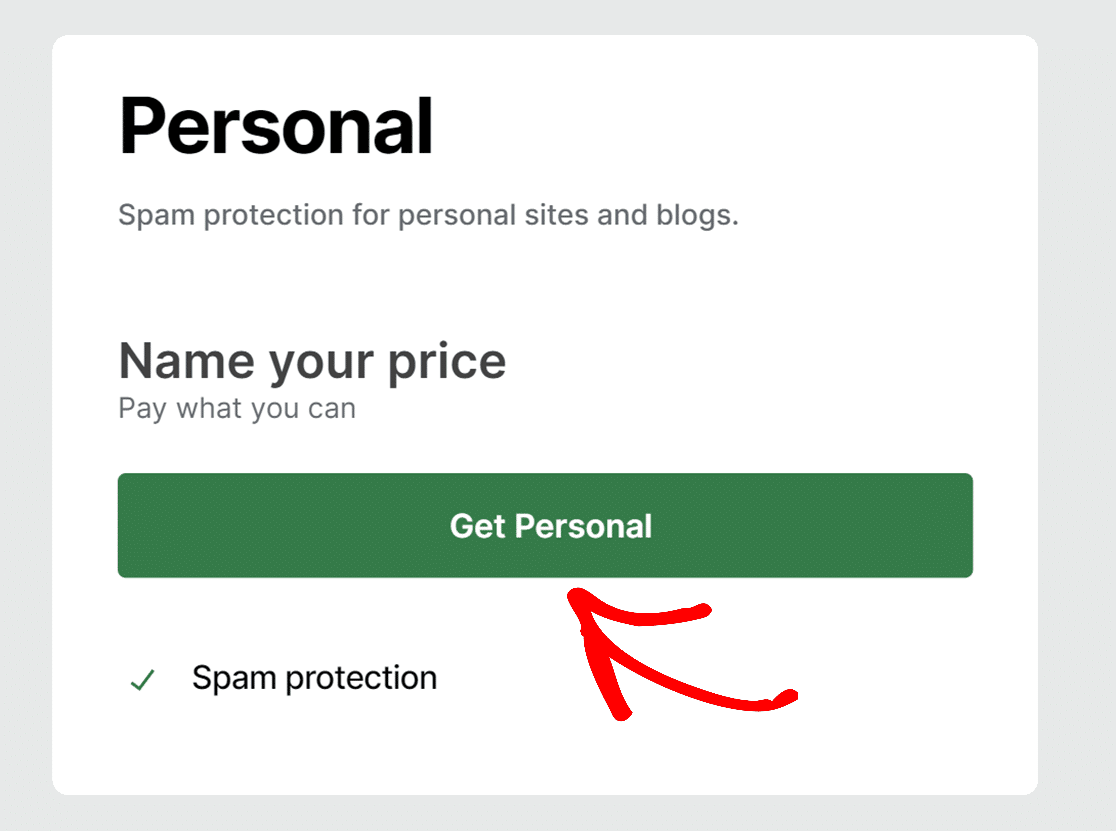
Isto irá levá-lo à página de preços do Akismet, onde pode selecionar o seu nível de conta preferido. Esta integração funcionará com a conta Pessoal que o Akismet oferece gratuitamente. No entanto, sinta-se à vontade para escolher qualquer plano que se ajuste às suas necessidades.
Para o nosso exemplo, vamos inscrever-nos na conta gratuita clicando no botão Obter Pessoal.
Depois disso, o Akismet irá redirecioná-lo para a página de inscrição.
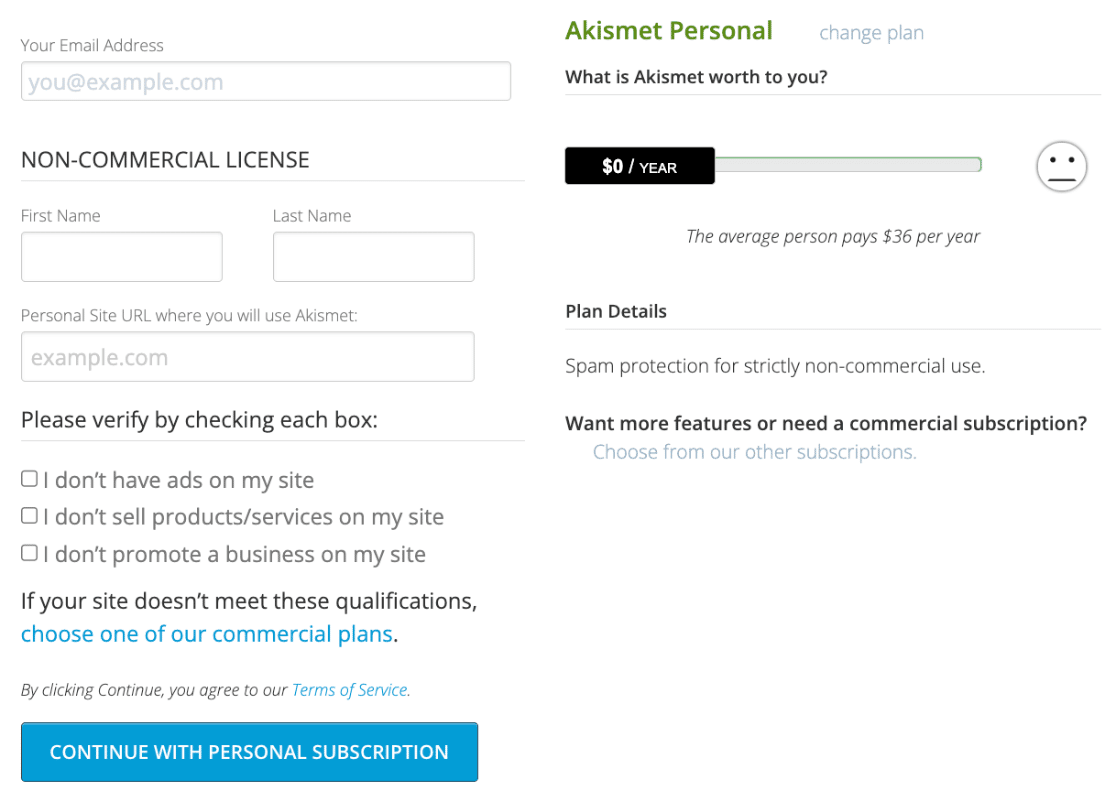
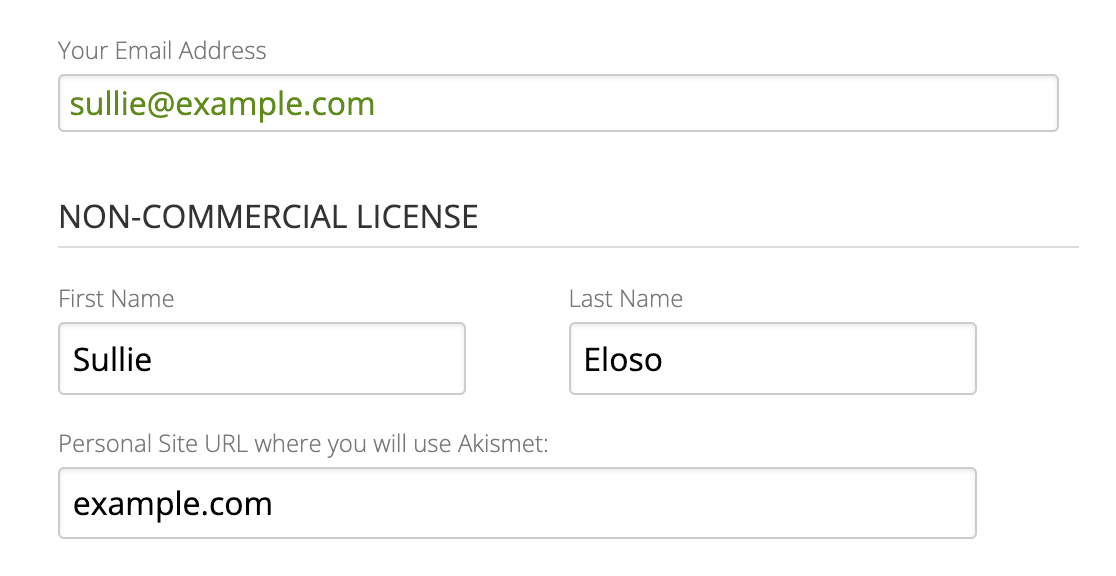
Prossiga e insira o seu endereço de e-mail, nome e URL do site WordPress no qual irá usar o Akismet.
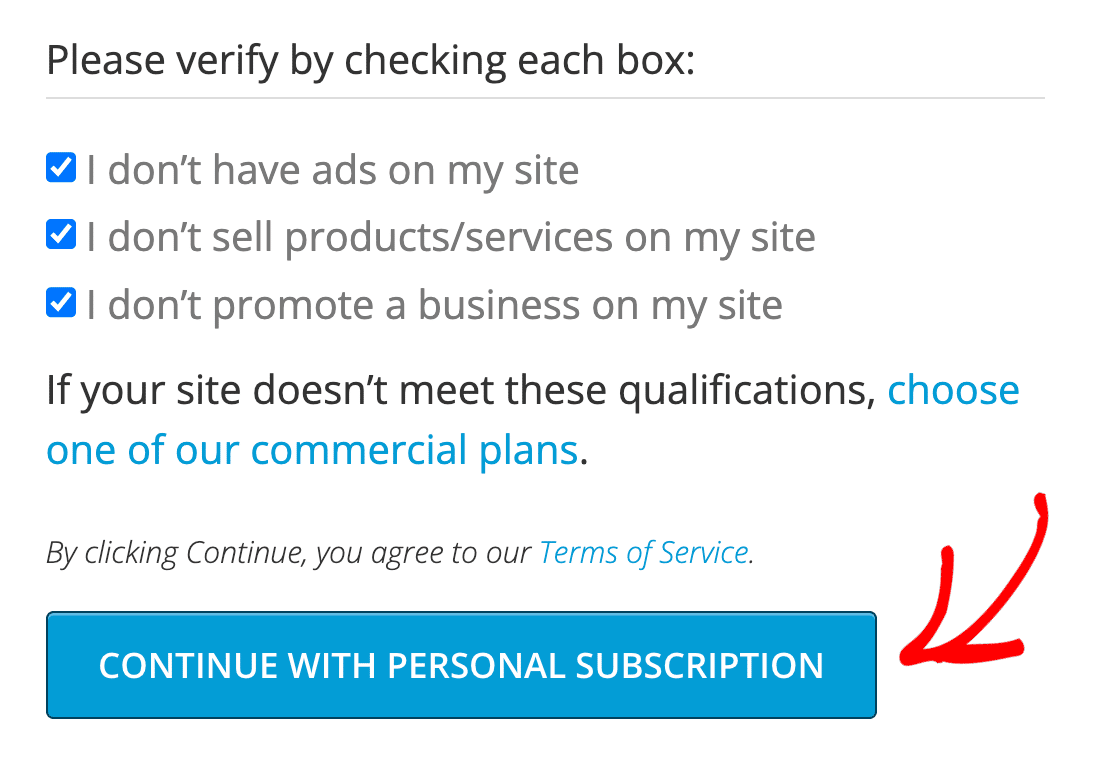
Em seguida, certifique-se de que marca as caixas ao lado de cada qualificação e clique no botão continuar com a subscrição pessoal.
3. Adicionar a sua Chave API Akismet
Após criar com sucesso uma conta, o Akismet enviar-lhe-á um e-mail contendo a sua chave API. Prossiga e copie a sua chave API Akismet do e-mail.
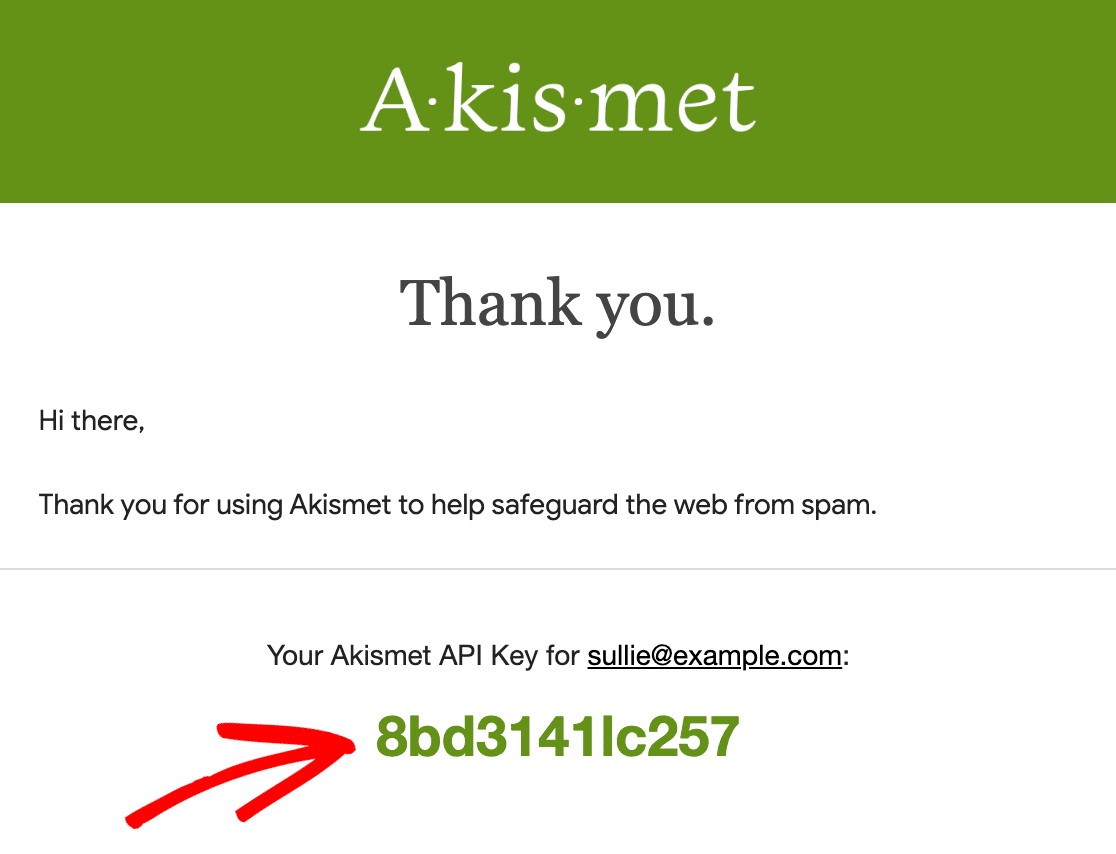
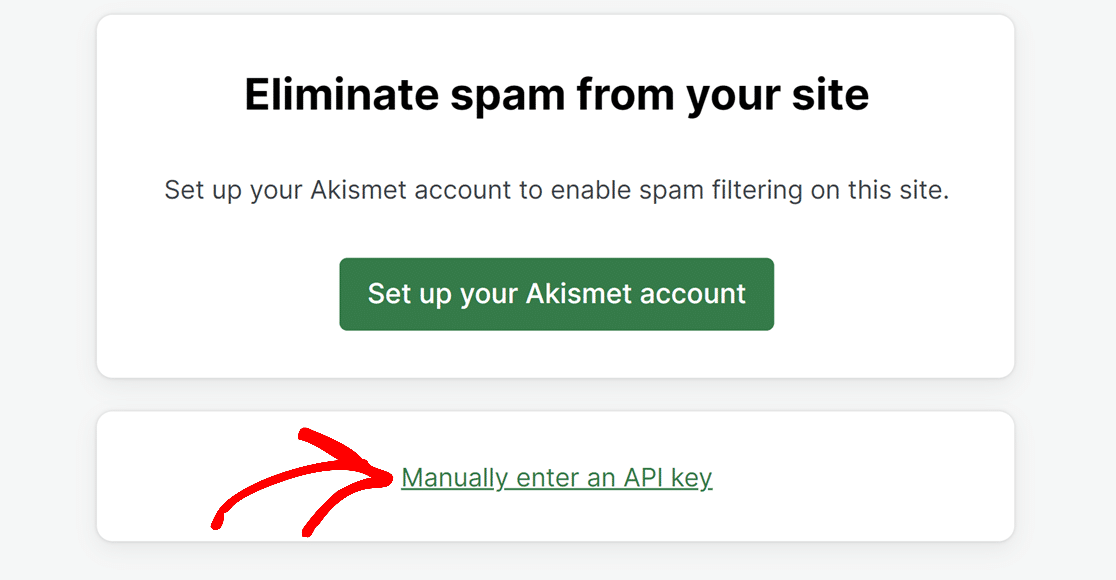
Em seguida, volte às suas definições de Akismet Spam Protection no painel WordPress e clique em Introduzir manualmente uma chave API.
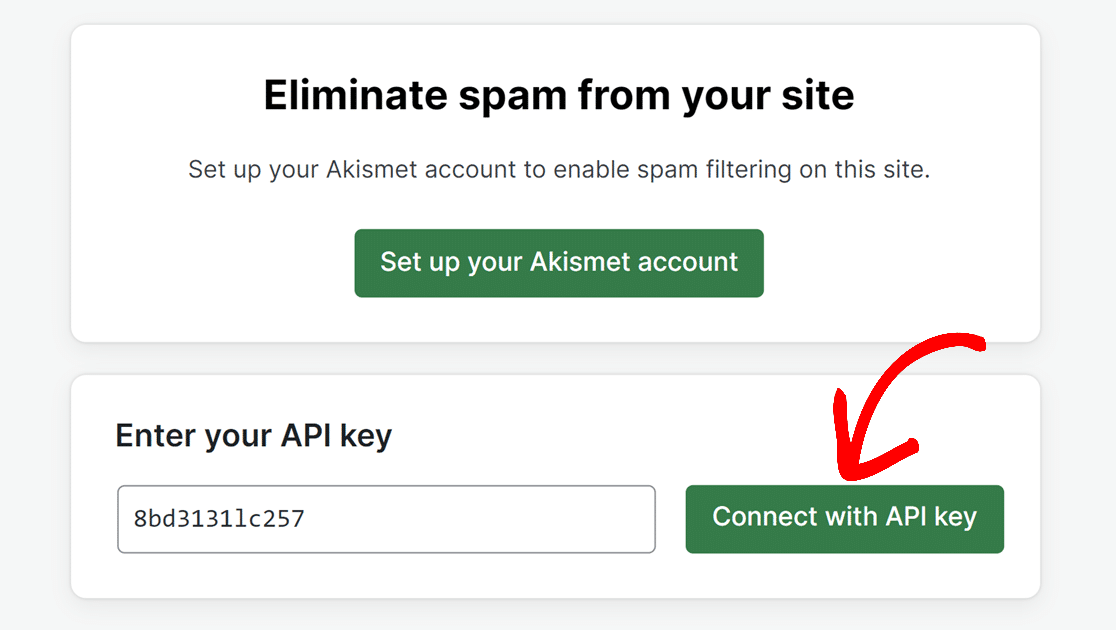
Na página seguinte, cole a sua chave API no campo fornecido e clique em Conectar com chave API.
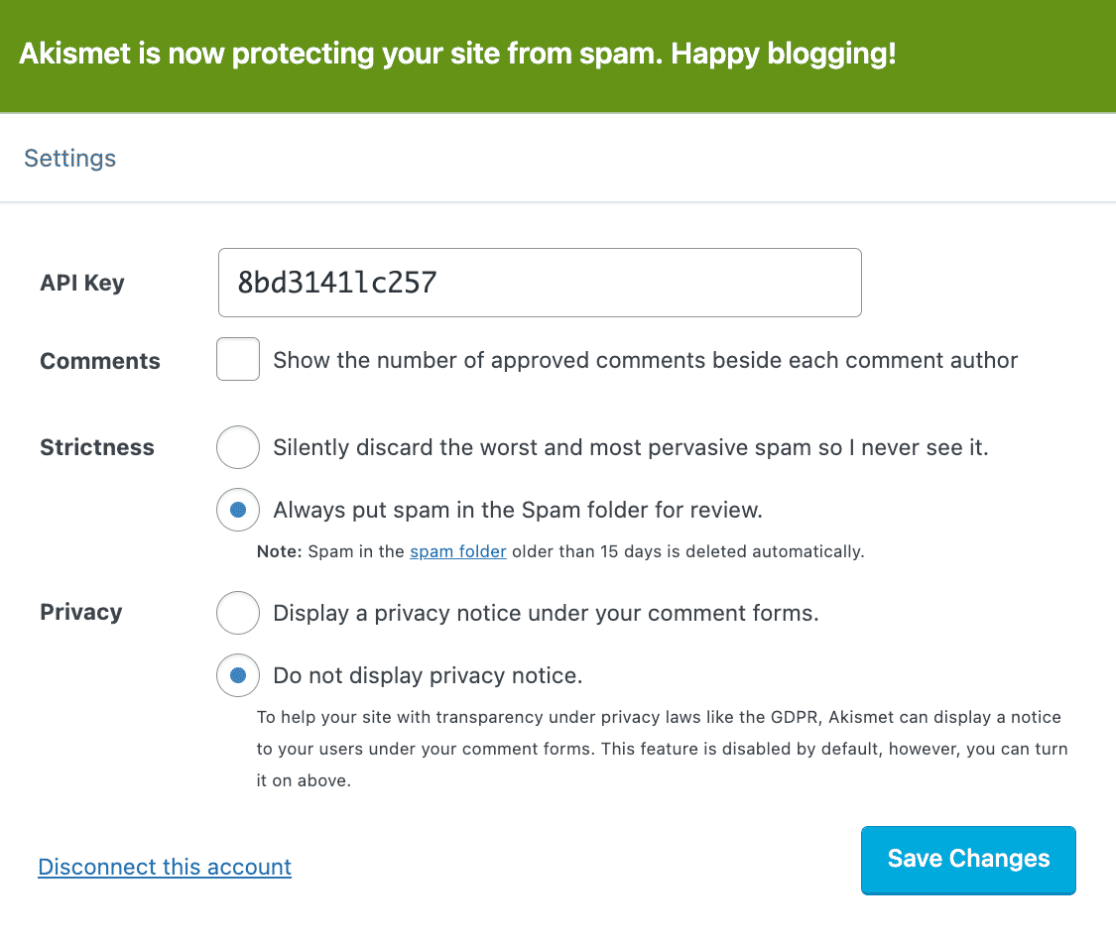
Uma mensagem de sucesso aparecerá no topo do ecrã seguinte, juntamente com definições adicionais do Akismet. Embora não seja obrigatório, sinta-se à vontade para personalizar as suas definições como achar melhor.
4. Ativar Akismet no WPForms
Agora que configurou o plugin Akismet Spam Protection, é hora de adicionar a proteção anti-spam Akismet ao seu formulário.
Para começar, necessitará de criar um novo formulário ou editar um existente para aceder ao construtor de formulários.
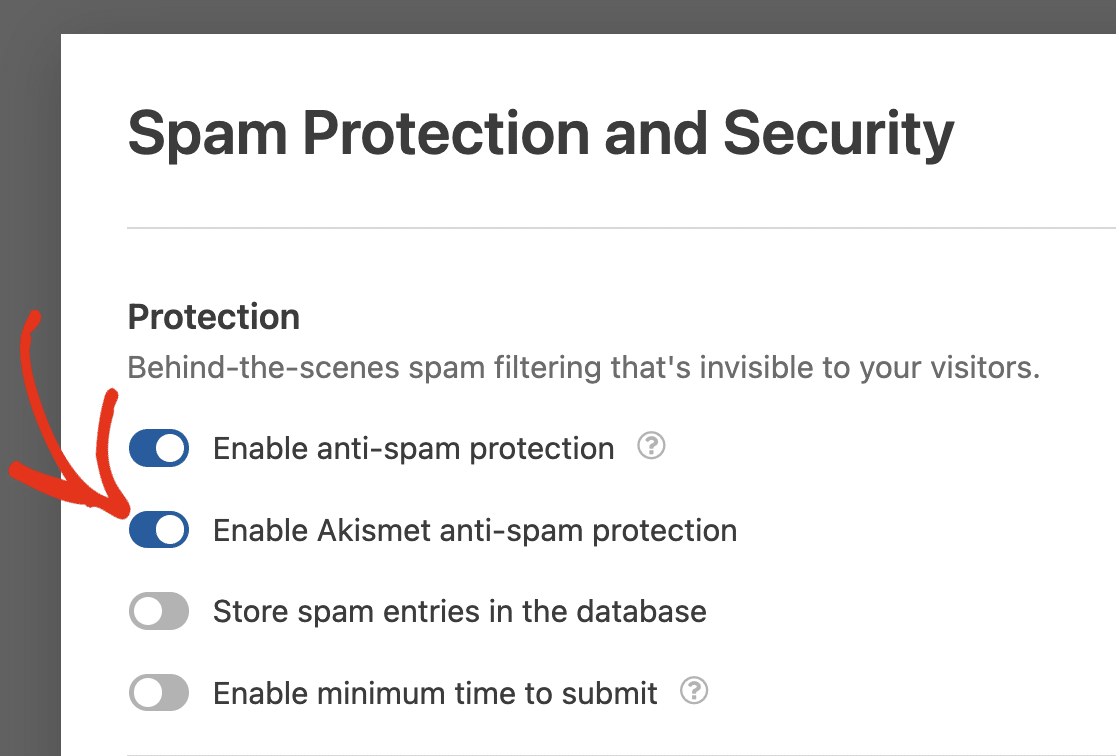
Assim que tiver aberto o construtor de formulários, navegue para Definições » Proteção contra Spam e Segurança.

Terá de ativar a opção Ativar proteção anti-spam Akismet no painel lateral direito.
O WPForms permite-lhe escolher se pretende bloquear completamente as entradas de spam ou armazená-las na sua base de dados.
Se ativar a opção Armazenar entradas de spam na base de dados, o Akismet guardará estas submissões de spam para a sua revisão em vez de as bloquear. Esta opção não impede a submissão de spam, mas sim recolhe as entradas de spam para sua referência.
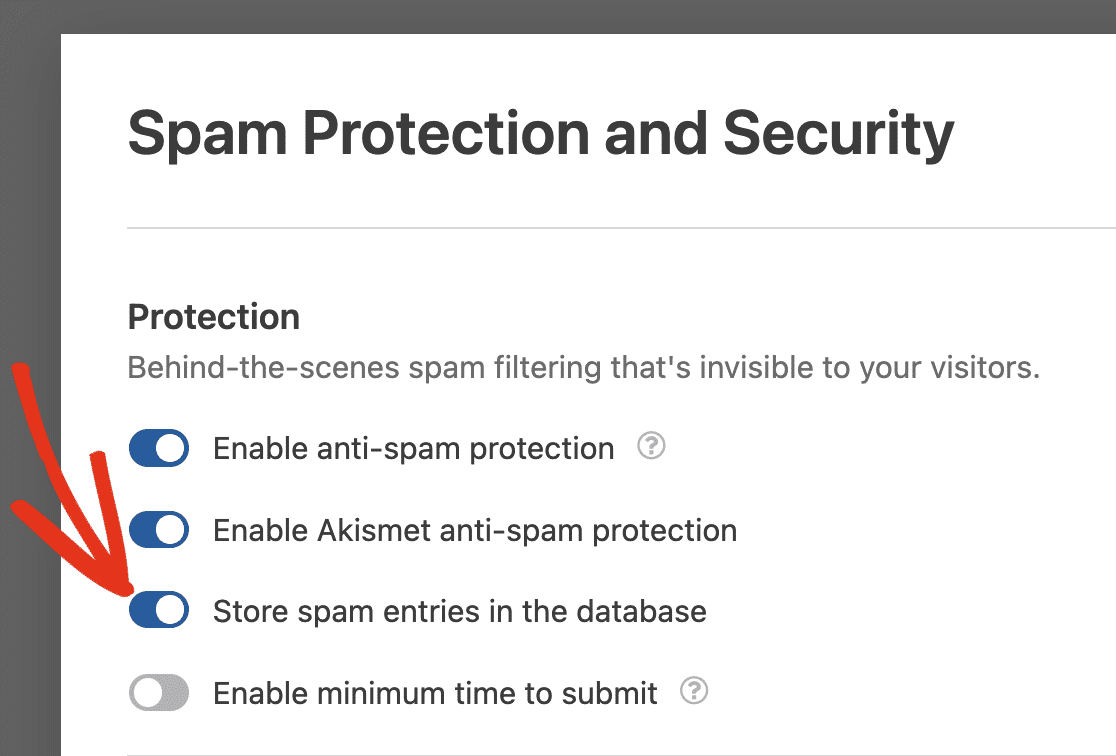
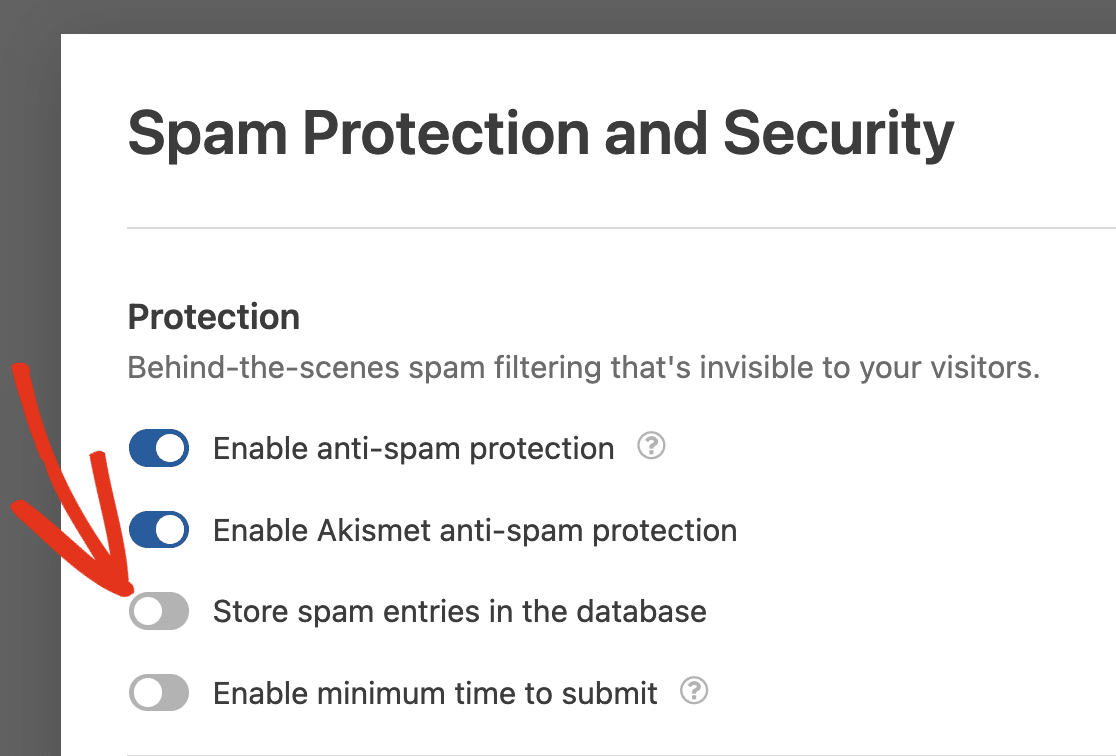
Se decidir não armazenar as entradas de spam, desativando a opção Armazenar entradas de spam na base de dados, o Akismet bloqueará ativamente estas submissões, impedindo que entrem na sua base de dados.
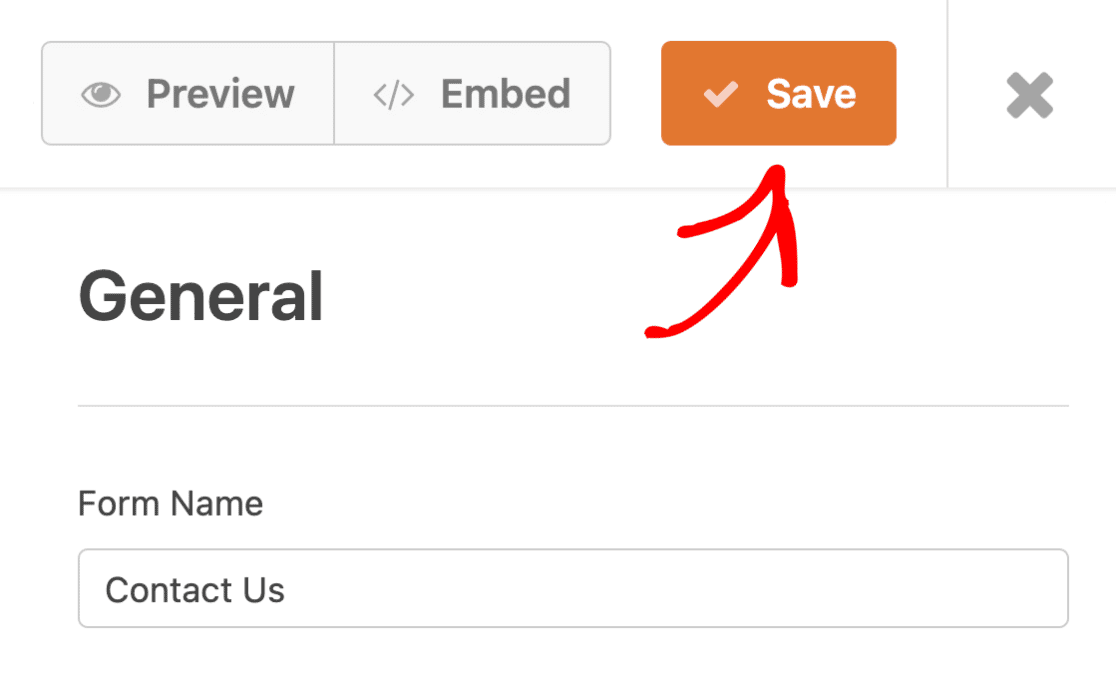
Finalmente, certifique-se de que clica no botão Guardar para aplicar as alterações.
Com a proteção anti-spam Akismet ativada, as suas entradas do formulário não serão guardadas se o Akismet as detetar como spam.
5. Testar um Formulário com Akismet Ativado
Agora que adicionou com sucesso a proteção anti-spam Akismet ao seu formulário, é hora de confirmar que está a funcionar corretamente.
Para o fazer, primeiro, terá de pré-visualizar o seu formulário no frontend do seu site.
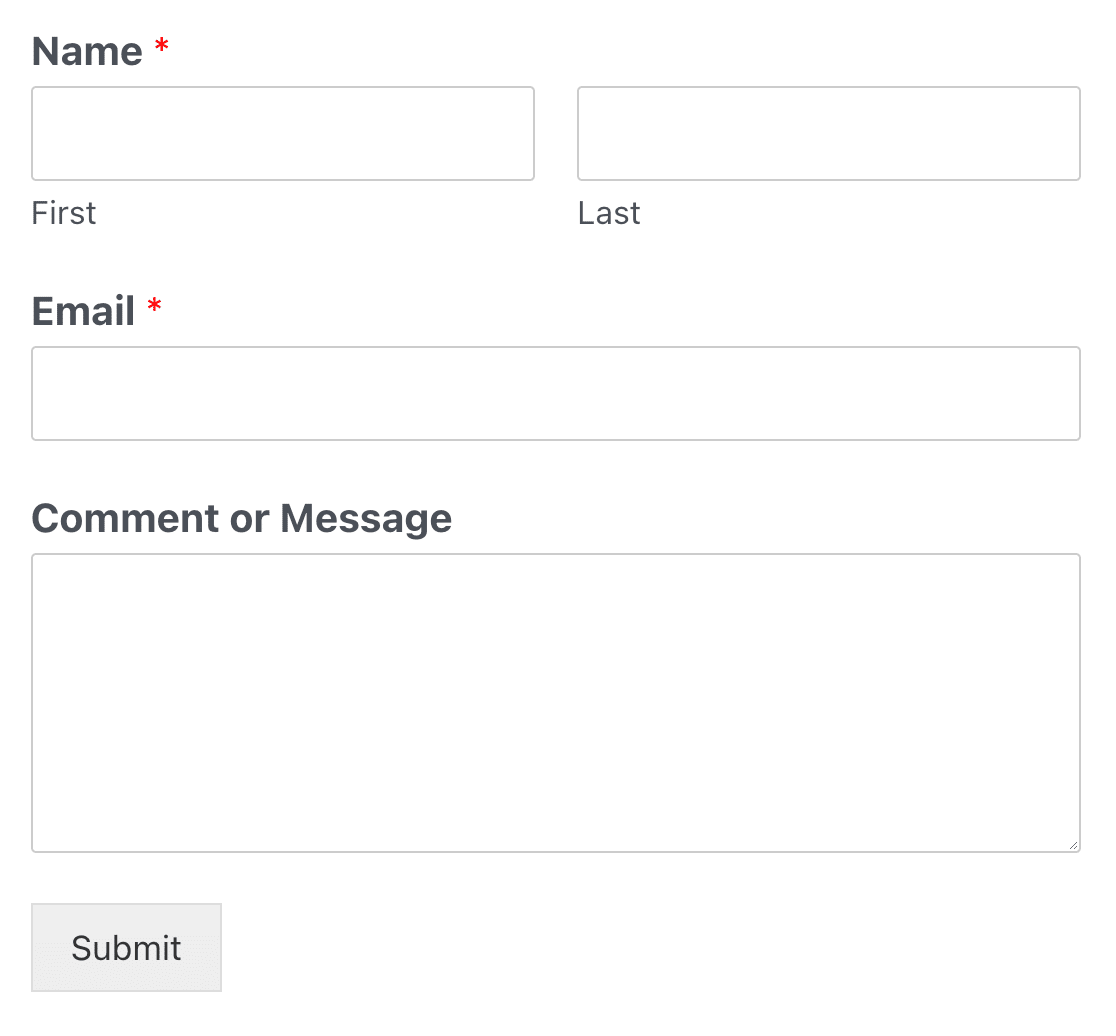
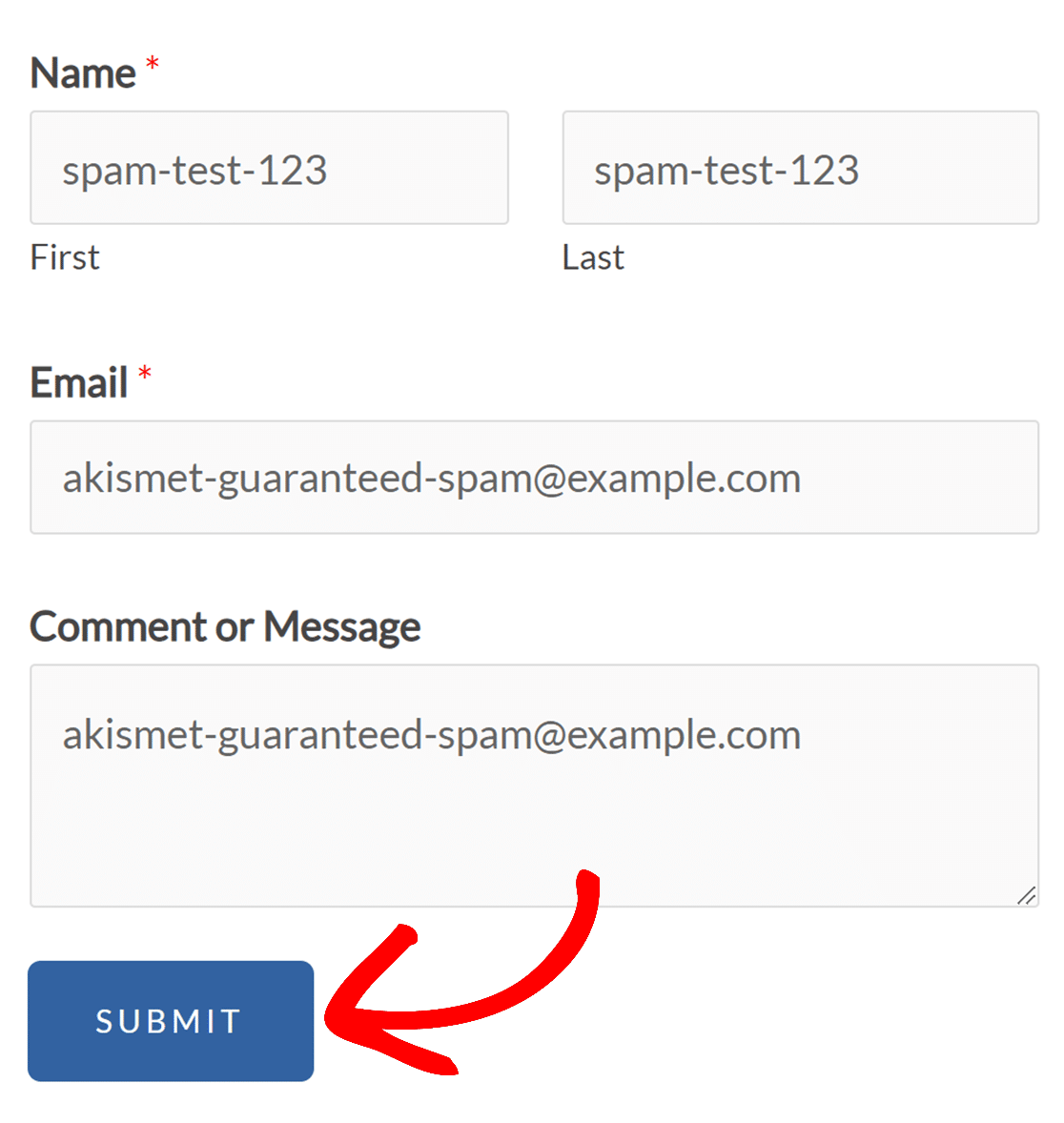
Em seguida, prossiga e adicione um dos gatilhos de spam do Akismet a um campo correspondente no seu formulário. Aqui estão os gatilhos de spam que o Akismet tem disponíveis para teste:
- Nome: spam-test-123
- Email: [email protected]
- Corpo do Comentário: akismet-guaranteed-spam
Como exemplo, adicionaremos os três gatilhos de spam e clicaremos no botão Submeter para testar o nosso formulário.
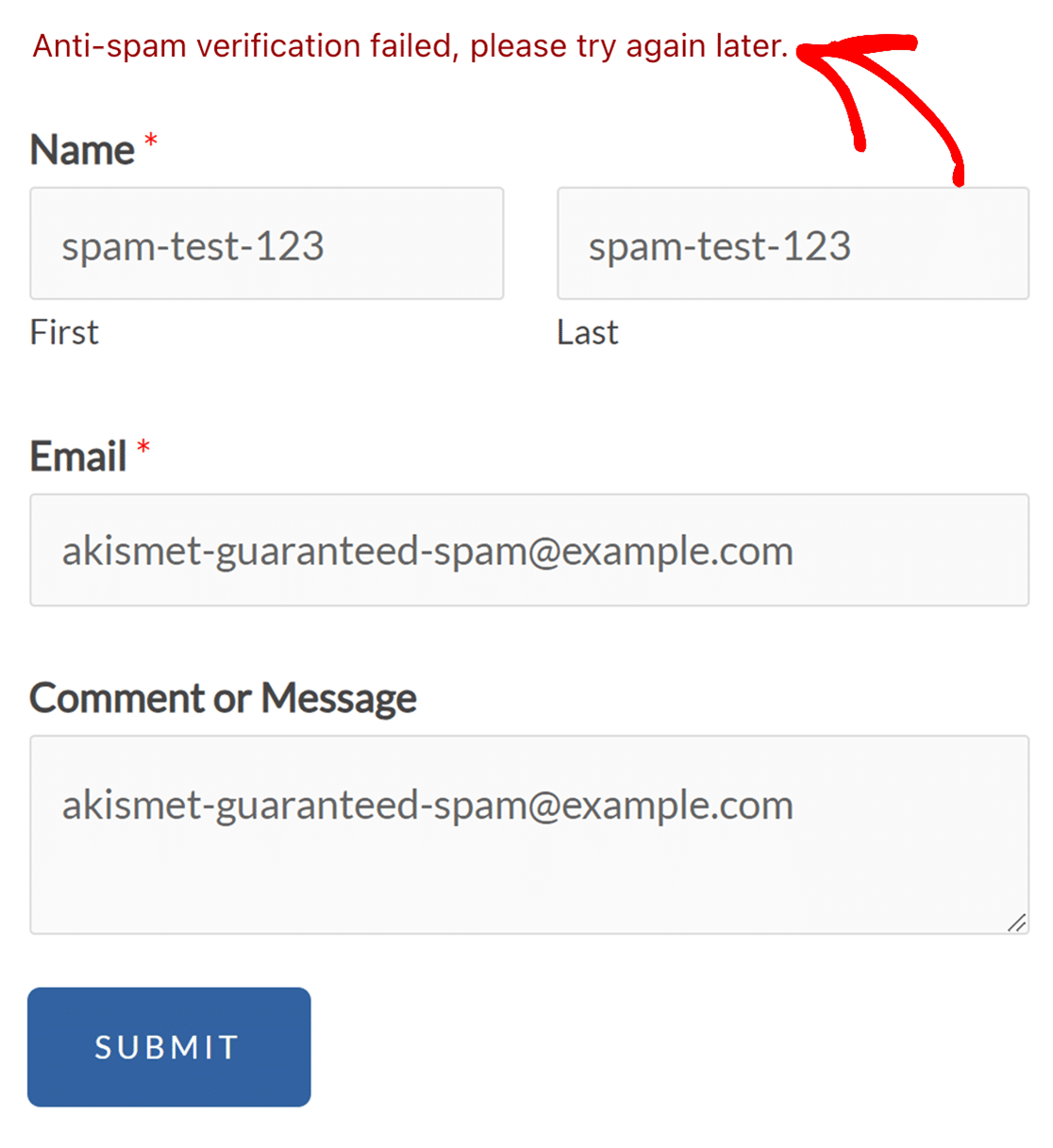
Se o Akismet estiver a funcionar corretamente, detetará os gatilhos de spam e impedirá a submissão do seu formulário. Verá também um aviso no topo do formulário que diz "Falha na verificação anti-spam, por favor tente mais tarde."
6. Visualizar Entradas de Spam
Ativar o armazenamento de entradas de spam permite-lhe rever submissões de spam na sua página de Entradas. Existe também uma opção para recuperar entradas que possam ter sido erroneamente sinalizadas como spam pelo Akismet.
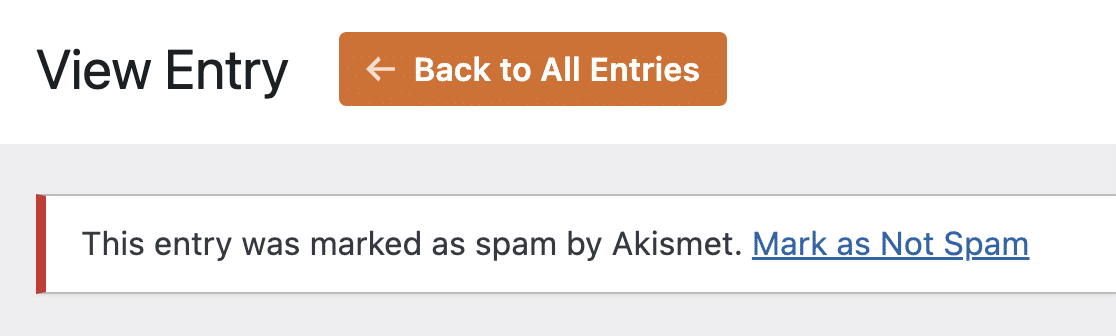
Para um guia detalhado, consulte o nosso tutorial sobre visualizar e gerir entradas de spam.
É tudo! Agora sabe como configurar a proteção anti-spam Akismet no WPForms.
Em seguida, gostaria de aprender mais formas de prevenir spam? Certifique-se de que consulta o nosso guia sobre prevenir spam no WPForms para mais dicas úteis.


