


Resumo de IA
Quer usar o Akismet com os formulários do Elementor?
Embora os Formulários Elementor incluam algumas opções anti-spam, não se integram com o Akismet.
Na verdade, a gama de ferramentas de prevenção de spam nos Formulários Elementor é bastante limitada.
Mas existe uma forma muito fácil de lidar com este problema.
Neste post, vamos mostrar como pode usar o Akismet com os Formulários Elementor para criar formulários de contacto sem spam no seu site.
Filtre Spam de Formulários com Akismet Agora
O Akismet funciona com os Formulários Elementor?
Por defeito, não há forma de conectar o Akismet aos Formulários Elementor. Isto porque o Elementor ainda não adicionou suporte para o Akismet.
No entanto, o bom é que o Elementor se integra com outros construtores de formulários como o WPForms, que oferecem mais opções de prevenção de spam, incluindo o Akismet.
Portanto, se quiser bloquear submissões de spam para formulários que está a incorporar usando o Elementor, a sua melhor aposta é criar um formulário ativado pelo Akismet no WPForms e depois usar o widget WPForms no Elementor para incorporar o formulário em qualquer lugar da sua página.
Agora que sabe mais sobre como usar o Akismet no Elementor, vamos rever os passos que precisará de realizar em detalhe.
Como Usar Akismet Com Formulários Elementor
Passo 1: Instalar o WPForms
Como o Elementor não suporta diretamente o Akismet, vamos aproveitar a integração nativa do WPForms com o Akismet. Podemos então usar o widget WPForms do Elementor para adicionar um formulário com o filtro de spam Akismet ativado a uma página.
Embora o WPForms suporte o Akismet em todos os planos de preços, recomendamos a aquisição do WPForms Pro. Em seguida, prossiga e instale o WPForms no seu site.
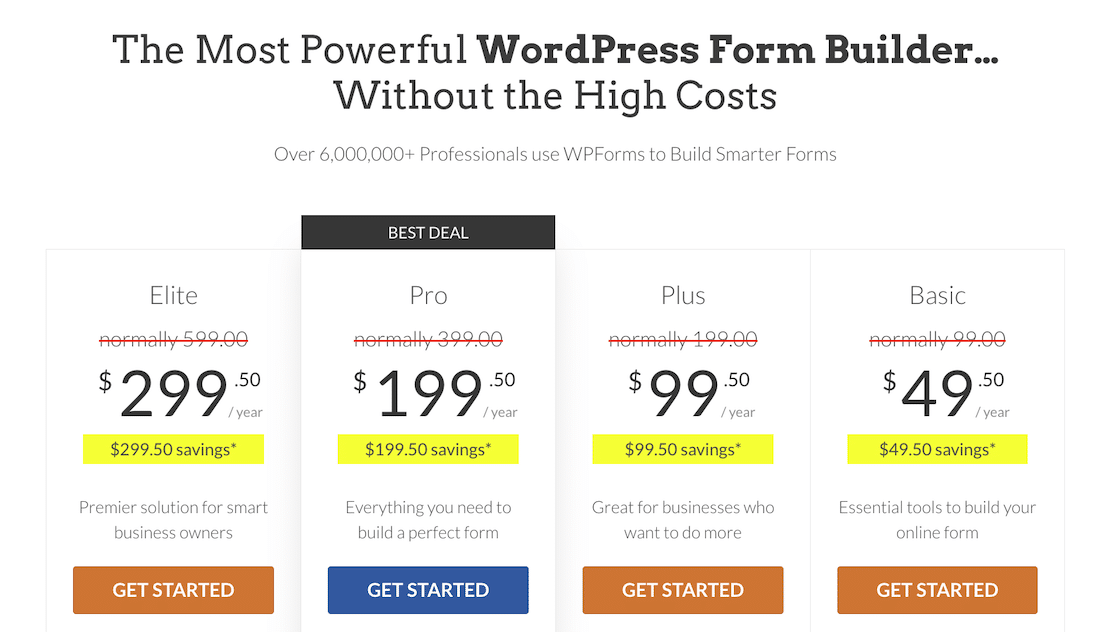
Com uma licença Pro, terá acesso a mais de 2.100 modelos de formulários pré-construídos, juntamente com uma variedade de funcionalidades avançadas como Cupons e Formulários de Leads.
Após instalar o WPForms, é hora de configurar o Akismet.
Passo 2: Instalar e Configurar o Akismet
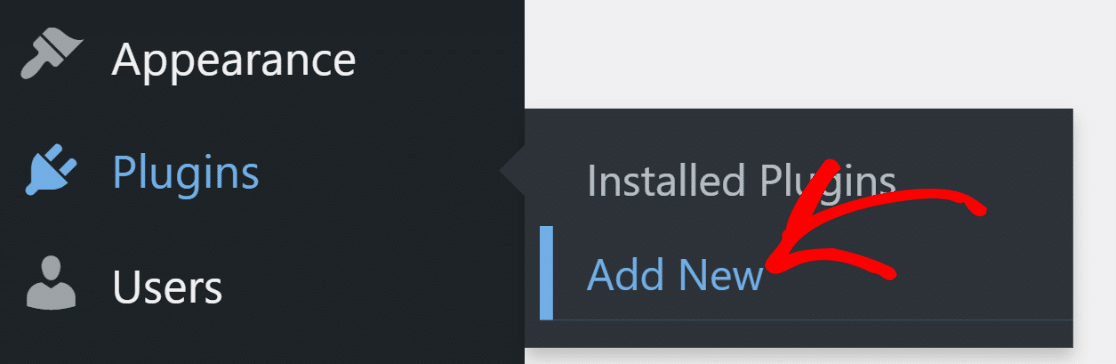
O Akismet vem frequentemente pré-instalado no WordPress. Mas se ainda não o tem instalado, pode instalá-lo abrindo o seu menu de administração do WordPress e indo para Plugins » Adicionar Novo.
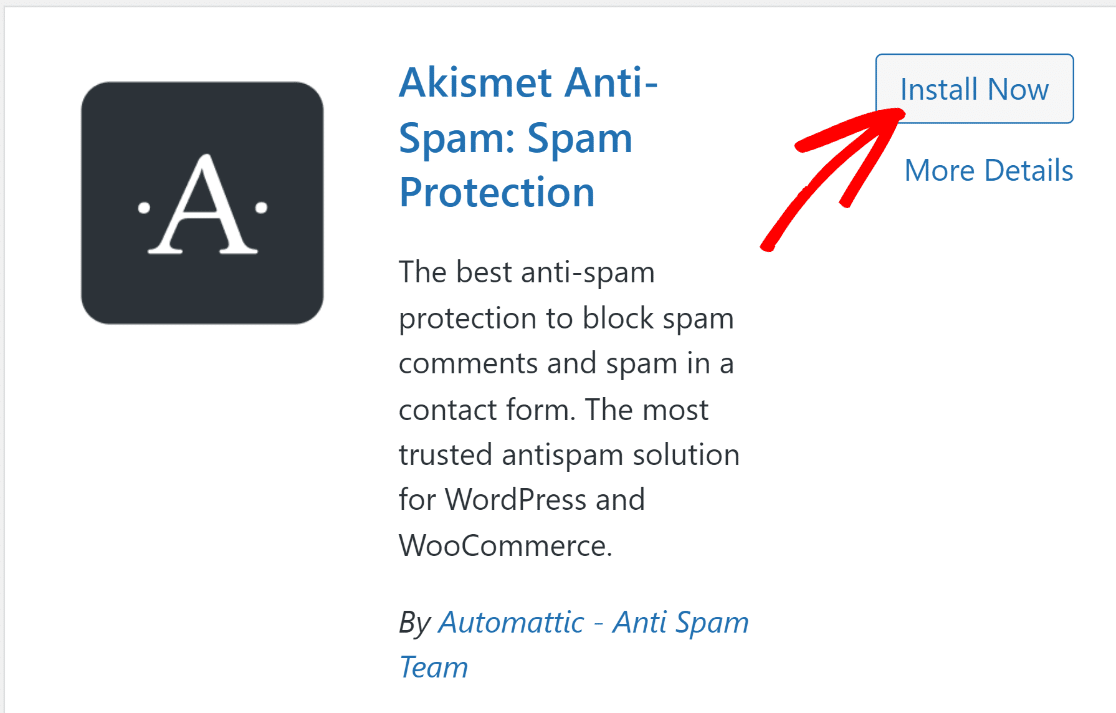
Em seguida, procure por Akismet e clique em Instalar Agora.
Assim que tiver instalado e ativado o Akismet, será redirecionado para a página de configurações do Akismet. Também pode visitar manualmente essa página indo para
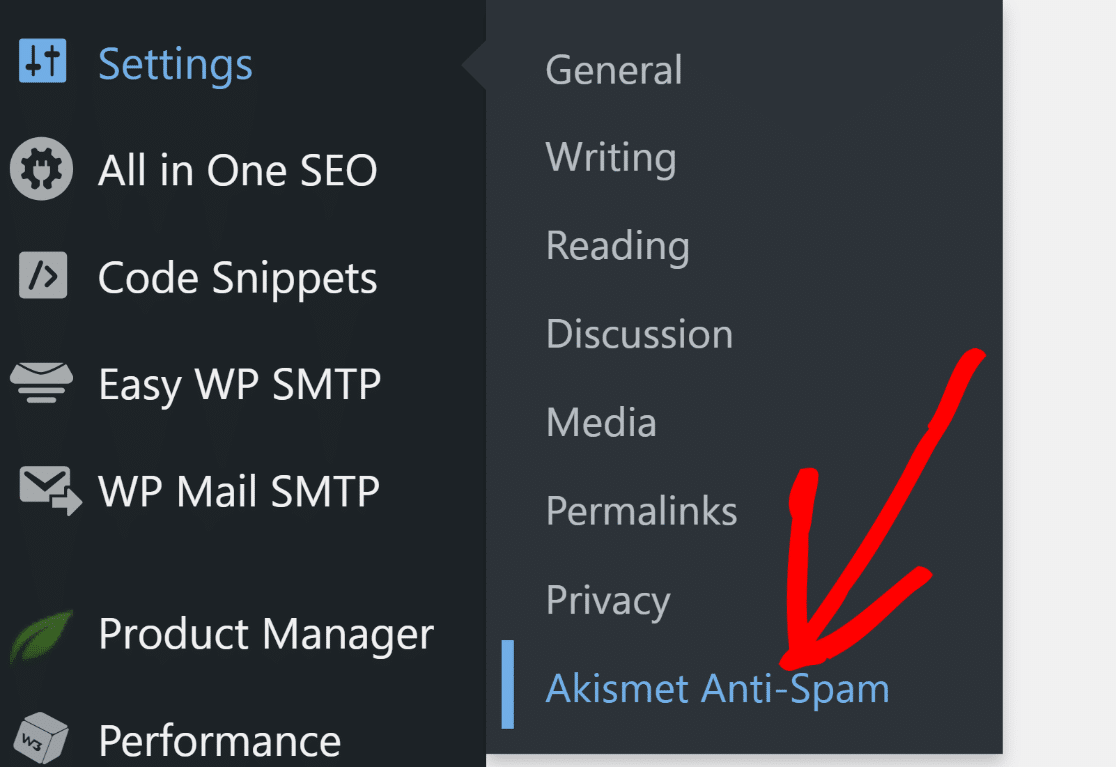
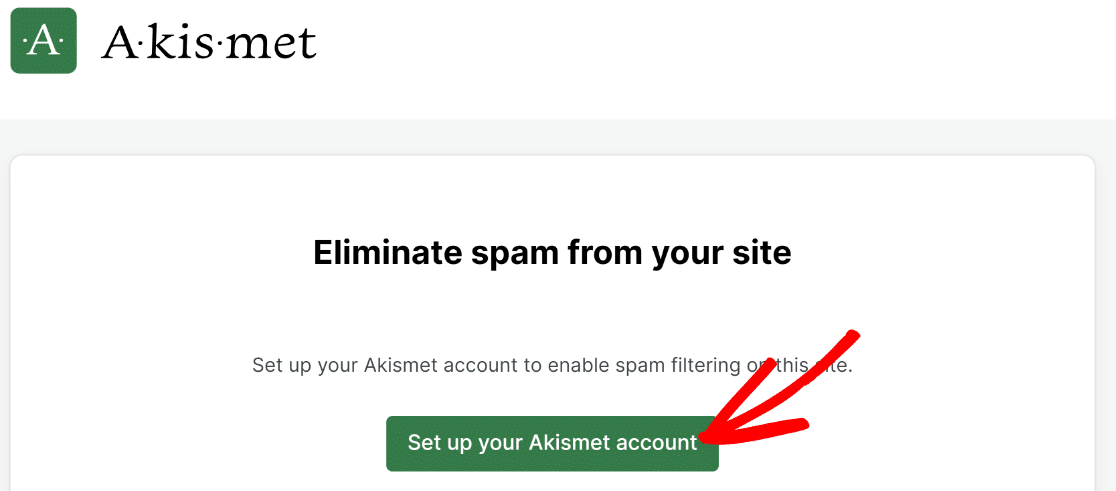
Na página de configurações do Akismet, clique no botão Configurar a Sua Conta Akismet.
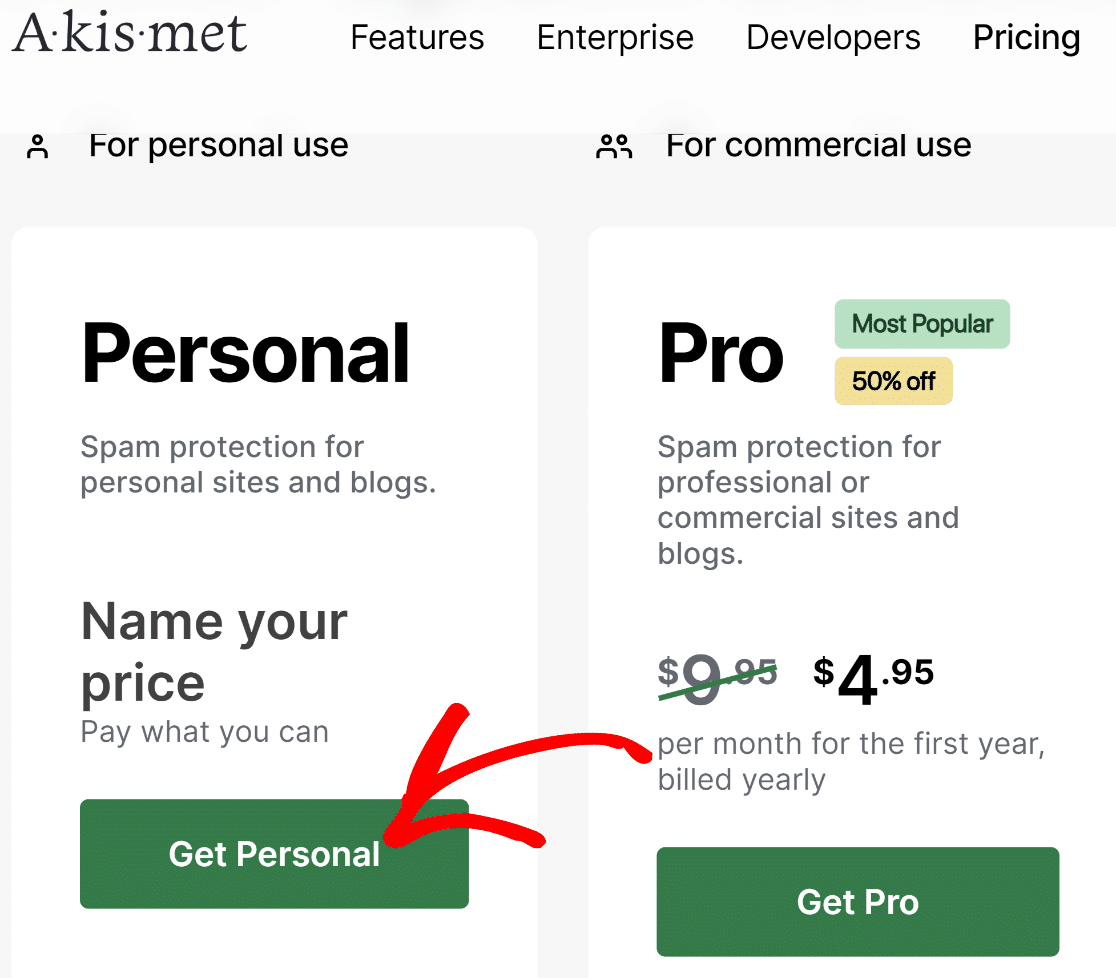
Será levado para a página de preços do Akismet. Selecione um plano de licença apropriado para o seu negócio. Vamos obter o plano Pessoal para este tutorial.
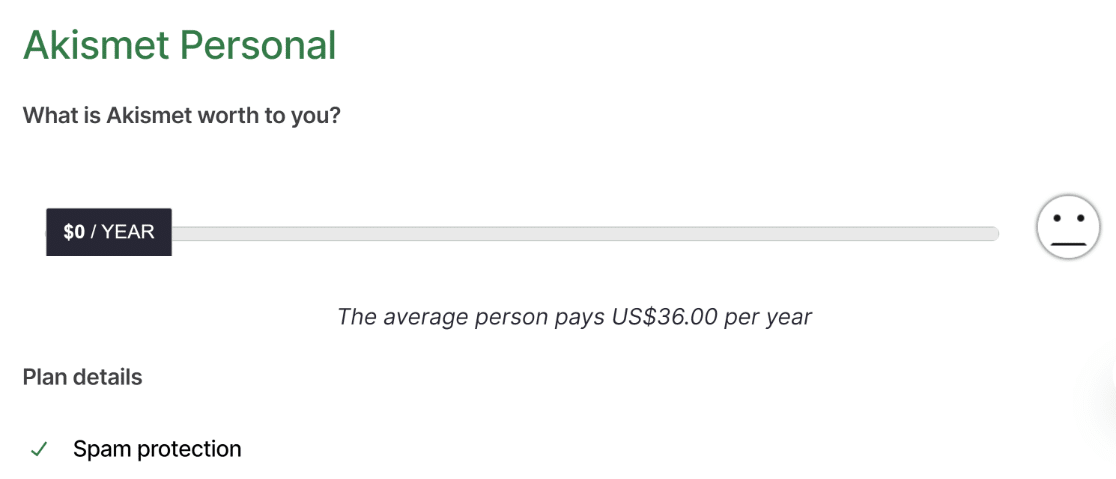
O Akismet permite-lhe selecionar o seu próprio preço para o plano Pessoal. Pode mover o cursor até zero para obter o Akismet gratuitamente.
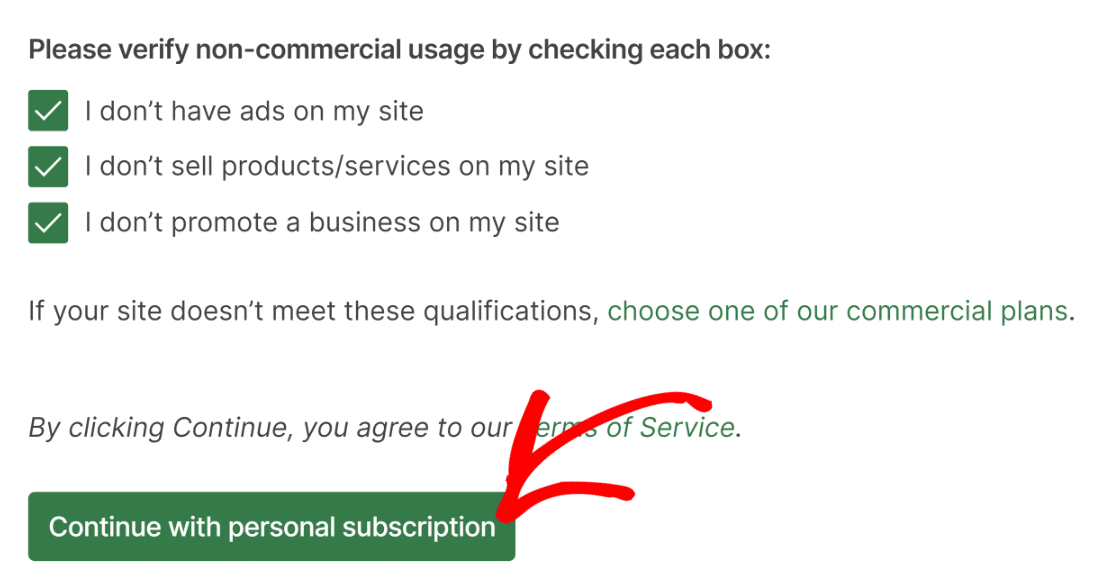
Role para baixo para encontrar caixas de seleção para confirmar que está a usar o Akismet para sites não comerciais. O plano Pessoal gratuito do Akismet está disponível apenas para proprietários de sites que não estão a usar o seu site para fins comerciais.
Assim, se for um blogger sem nada para vender, pode usar o Akismet de forma totalmente gratuita. Caso contrário, escolha um plano pago e prossiga com os passos abaixo.
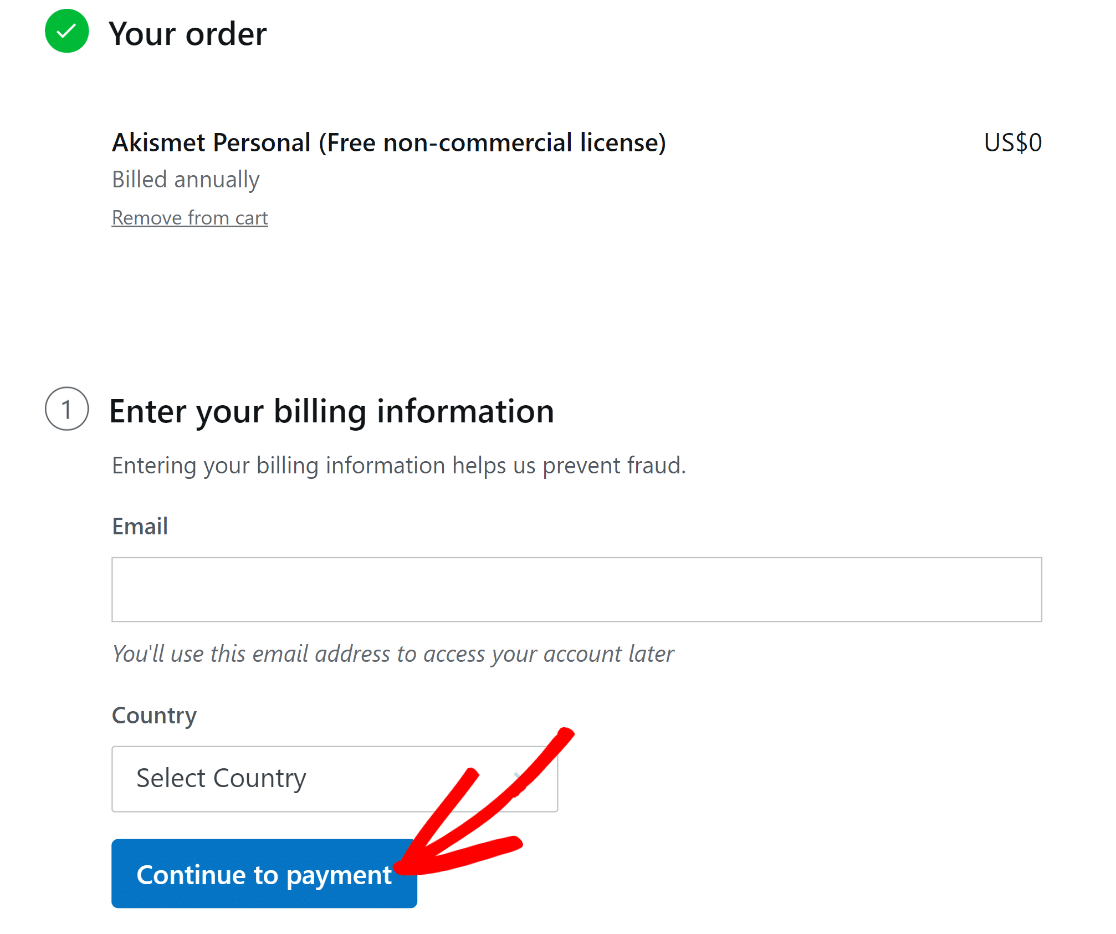
Introduza as suas informações de faturação no ecrã de checkout e prima Continuar para Pagamento.
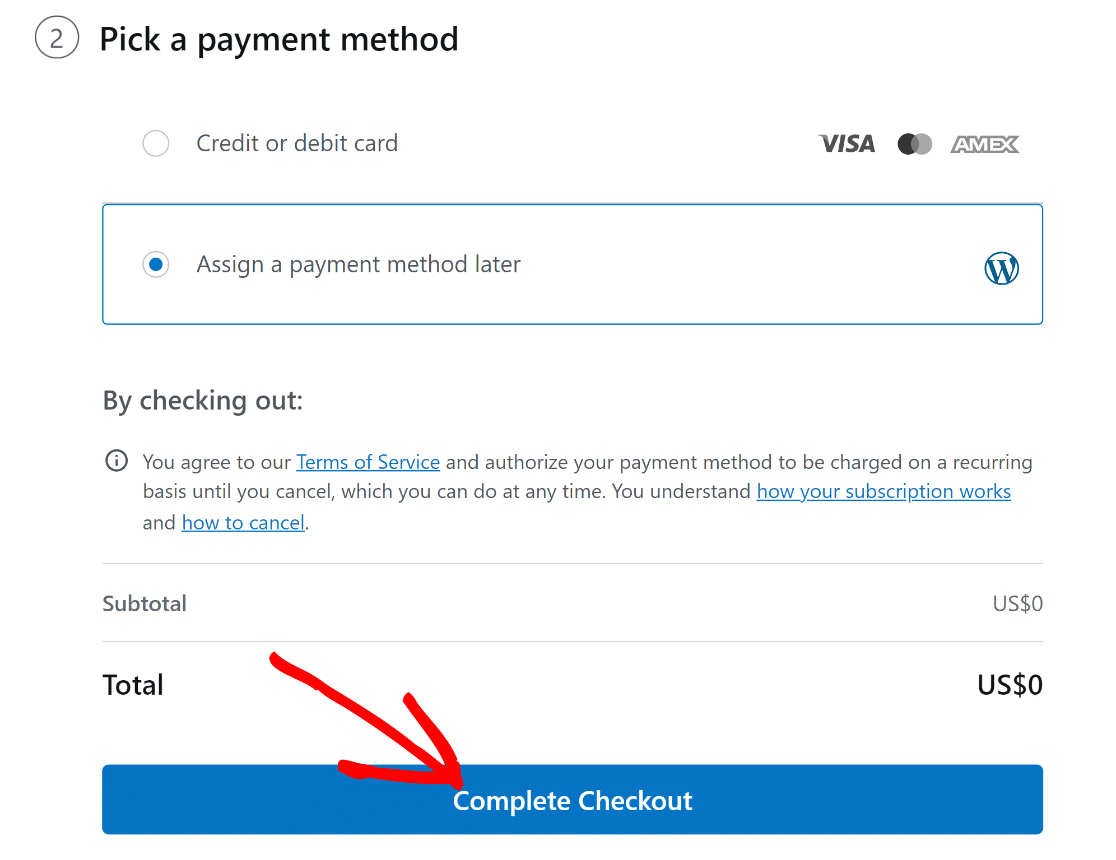
Se selecionou o plano gratuito, pode optar por atribuir um método de pagamento mais tarde e saltar a introdução dos detalhes do seu cartão de crédito.
Desloque-se para baixo e clique em Completar Checkout.
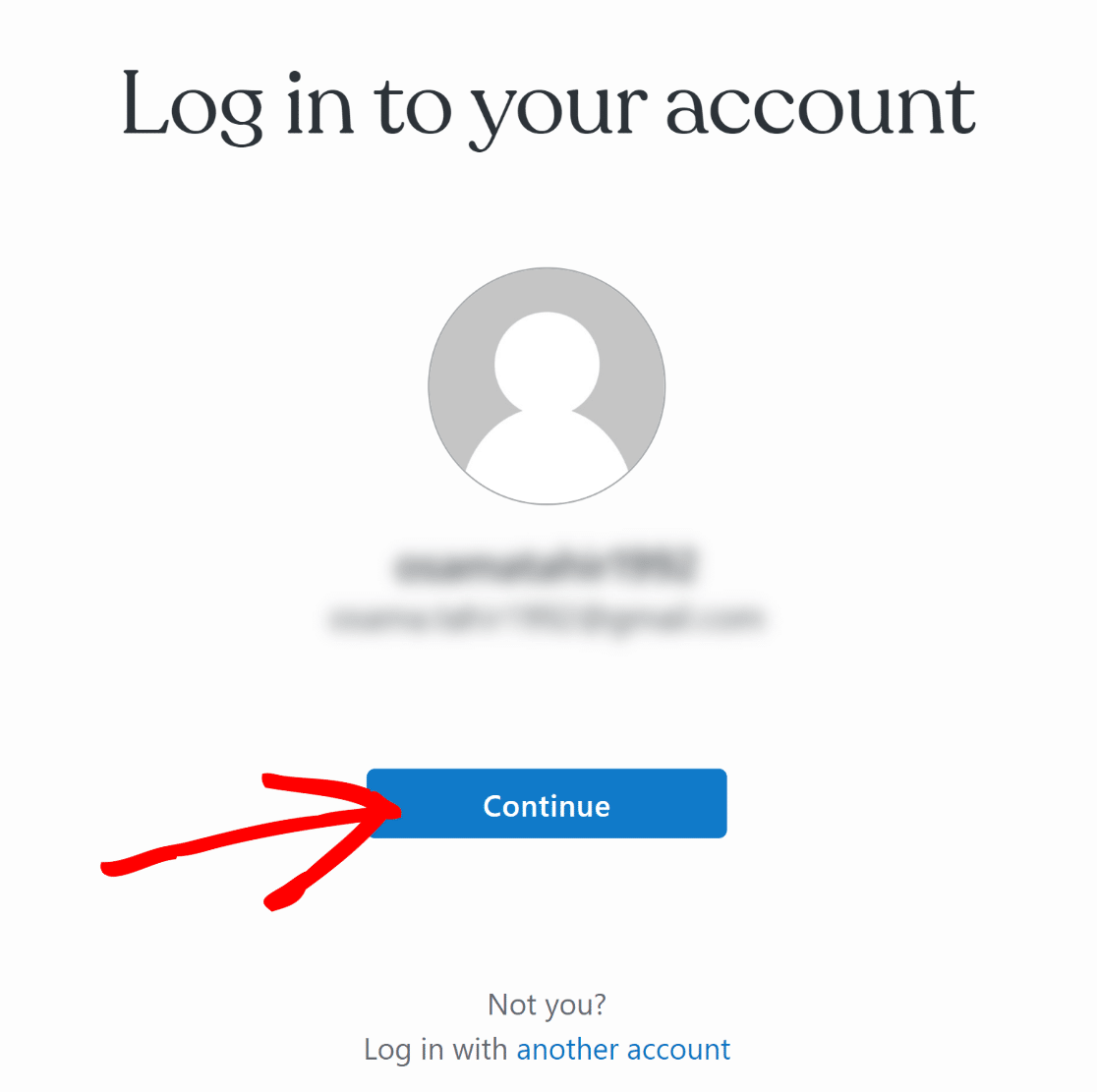
Será agora redirecionado para a página de início de sessão do WordPress.com (porque o Akismet pertence à mesma empresa que está por trás do WordPress.com). Clique no botão Continuar para prosseguir.
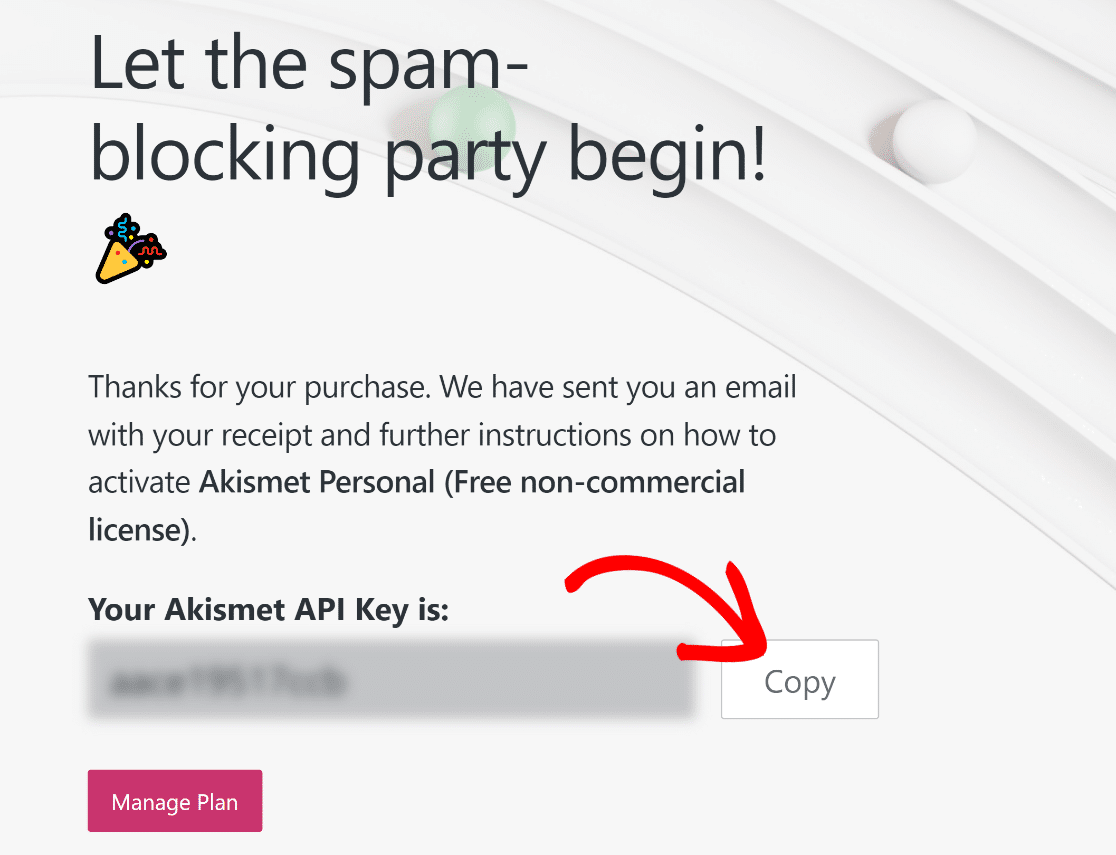
Encontrará a sua chave de API assim que iniciar sessão. Copie a chave de API do Akismet.
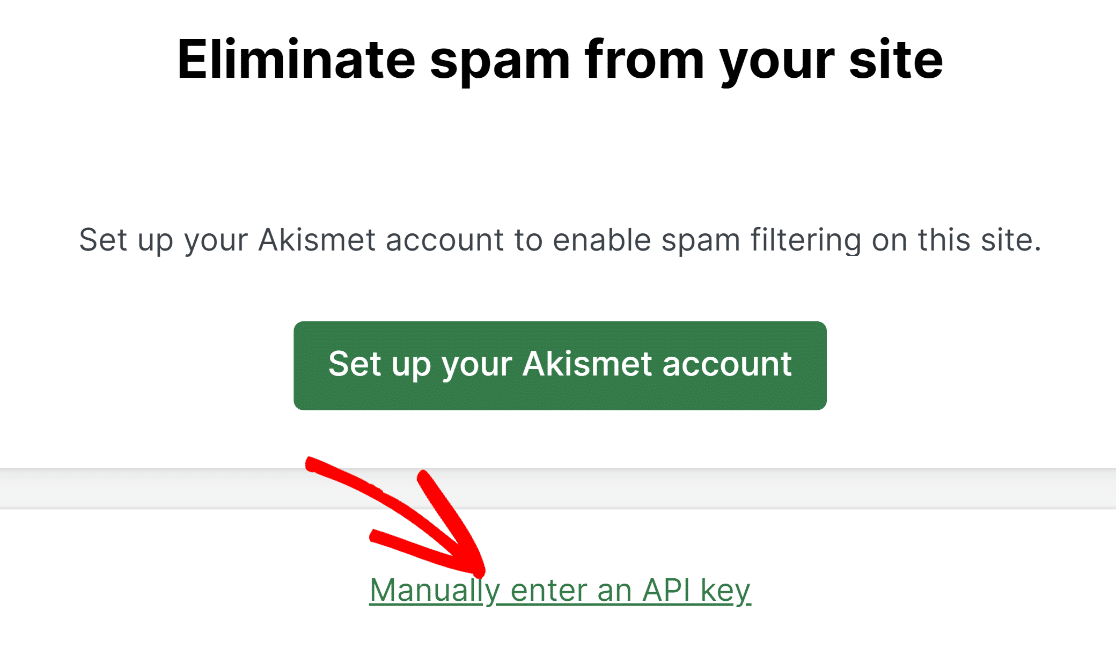
Agora, regresse ao separador do navegador com o ecrã de definições do Akismet e clique em Introduzir Manualmente uma Chave de API.
Simplesmente cole a sua chave de API dentro da caixa e clique no botão Conectar com a Chave de API.
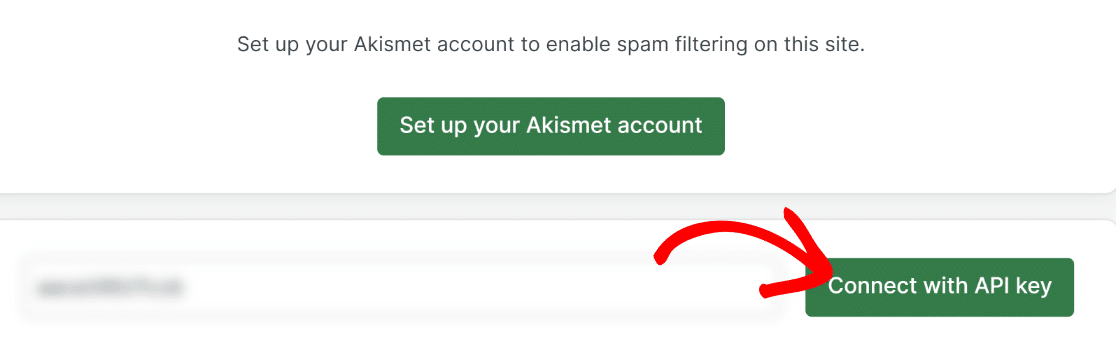
Assim que se conectar com a API, o Akismet estará pronto a ser usado no seu site.
Passo 3: Criar um Formulário de Contacto WordPress
Com o Akismet configurado, podemos prosseguir e criar um novo formulário usando o WPForms. No seu painel do WordPress, vá a WPForms » Adicionar Novo.

Verá agora o ecrã de configuração do formulário onde pode dar um nome ao seu formulário e começar com um modelo de formulário pronto a usar. Para este tutorial, usaremos o modelo Formulário de Contacto Simples.
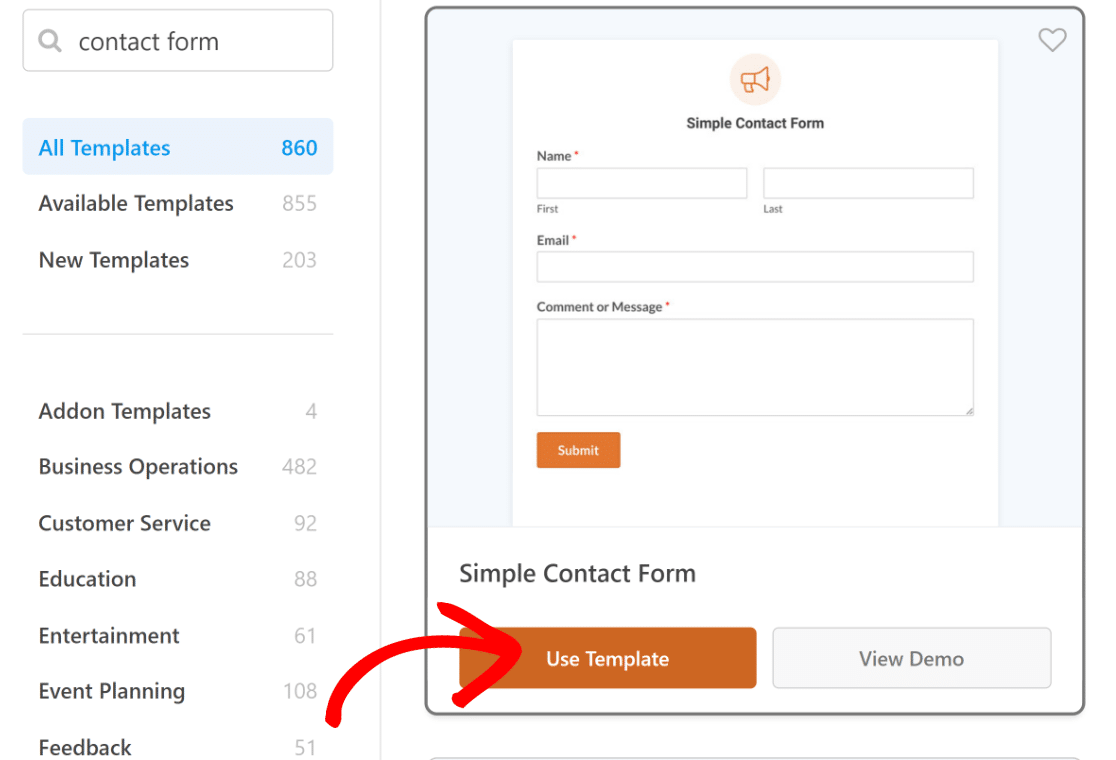
Assim que selecionar o seu modelo, ele será carregado dentro do seu construtor de formulários. Pode personalizar o modelo de formulário adicionando outros campos ao seu formulário ou editar os existentes.

Quando estiver satisfeito com a aparência do seu formulário, passe para o próximo passo.
Passo 4: Ativar o Akismet no Seu Formulário WordPress
Enquanto estiver dentro do construtor de formulários do WPForms, navegue até WPForms » Proteção contra Spam e Segurança.

Verá várias opções anti-spam disponíveis aqui. Simplesmente clique no botão de alternância Ativar proteção anti-spam do Akismet para adicionar o filtro de spam do Akismet ao seu formulário.
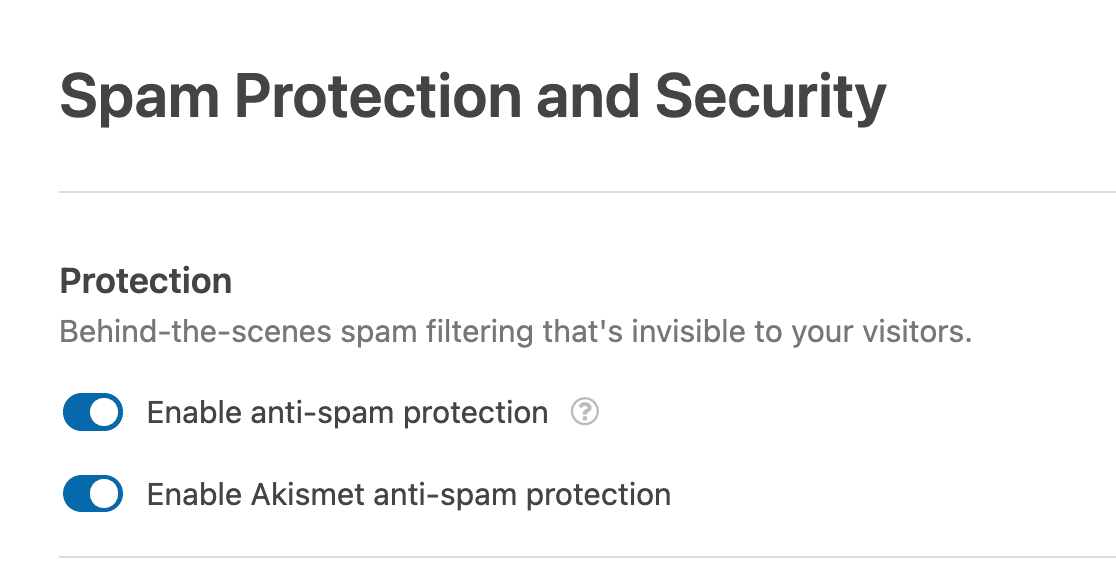
Ótimo. Agora que ativou o Akismet, os envios do seu formulário serão verificados automaticamente pelo Akismet em busca de sinais de spam.
Prossiga e prima Guardar para guardar as suas definições.

Brilhante! Temos tudo configurado agora. Tudo o que resta é incorporar este formulário usando o Elementor.
Passo 5: Publicar o Seu Formulário Ativado pelo Akismet com Elementor
Após guardar o seu formulário, regresse ao seu painel do WordPress e vá a Páginas. Em seguida, selecione o botão Adicionar Novo.
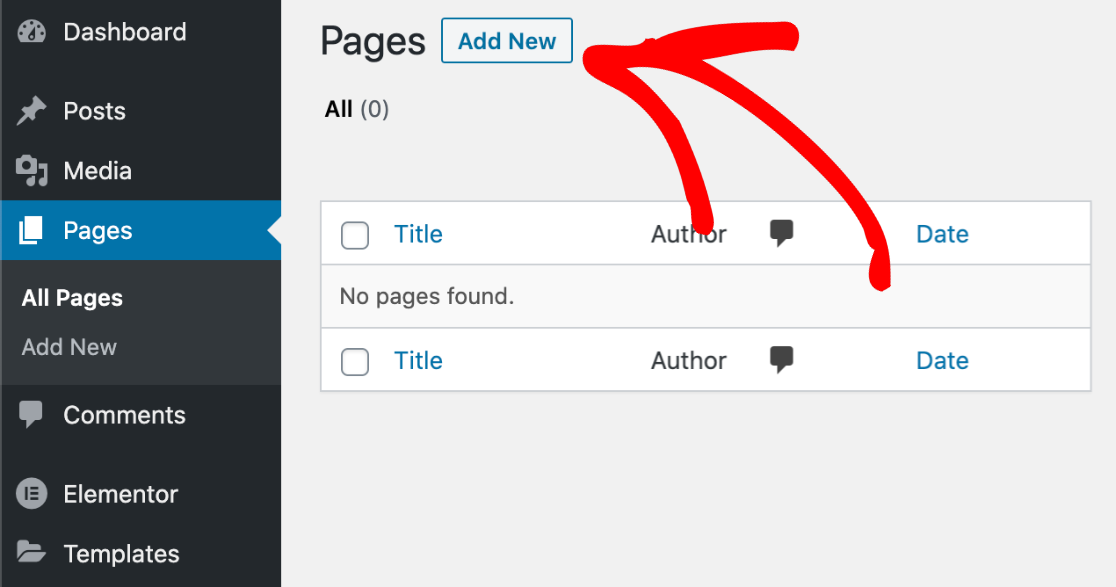
Isto levará você ao seu editor de blocos do WordPress. Se tiver o Elementor instalado, verá um botão azul Editar com Elementor.

Assim que premir este botão, o editor de páginas do Elementor começará a carregar. Dentro da interface do Elementor, pode encontrar o widget WPForms à sua esquerda.
Arraste e solte o bloco WPForms no lado direito.
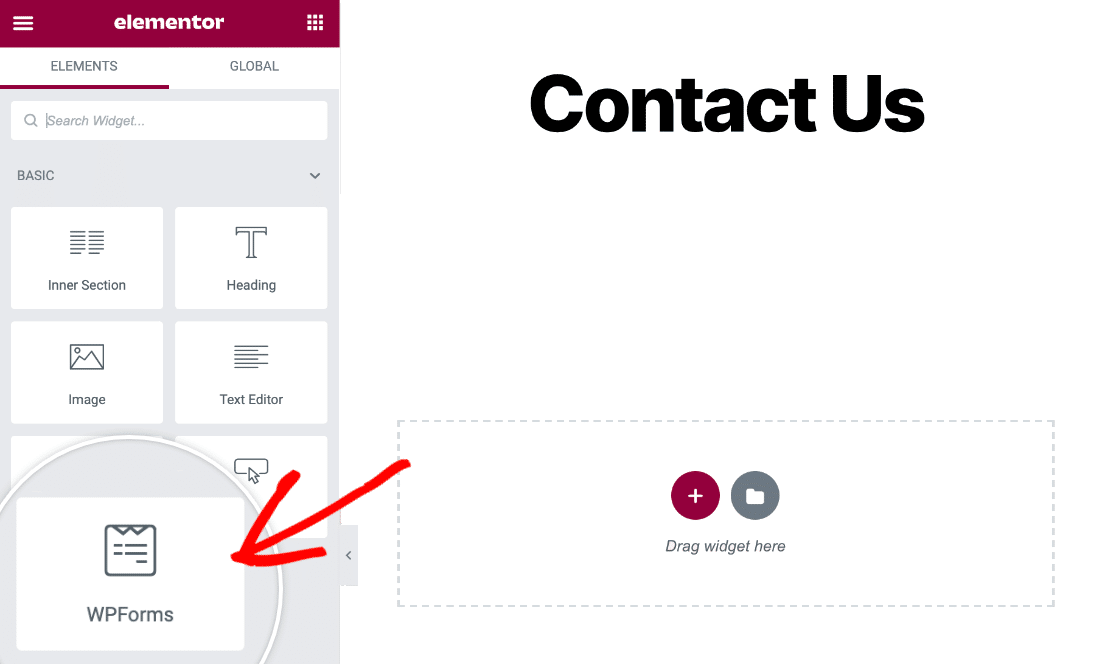
Após adicionar o widget WPForms à sua página, pode selecionar qualquer formulário que tenha criado e guardado anteriormente com o WPForms usando o menu suspenso.
Selecionaremos o nosso formulário de contacto simples usando este menu suspenso.
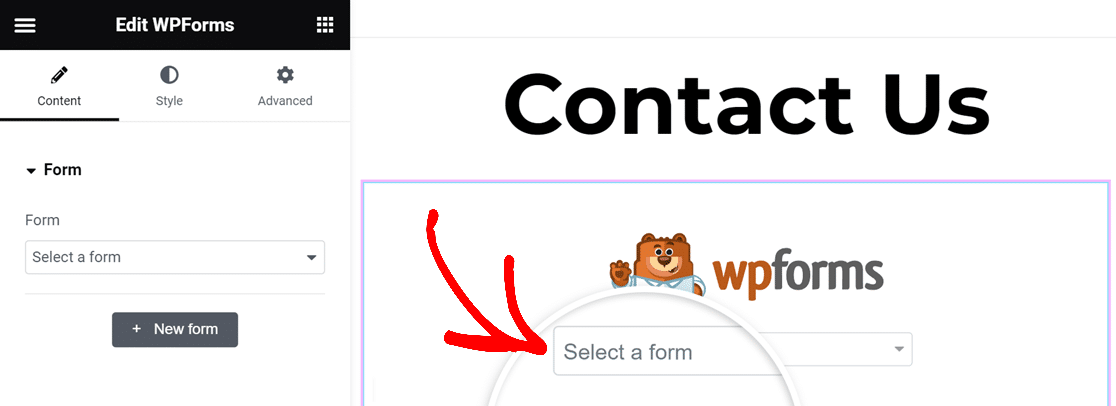
O seu formulário selecionado aparecerá exatamente como o configurou no WPForms. Neste ponto, pode também personalizar extensivamente a aparência do seu formulário, como demonstrado no nosso guia sobre criação de formulários Elementor.
Quando estiver pronto para incorporar este formulário, basta premir o botão Publicar na parte inferior do painel esquerdo.
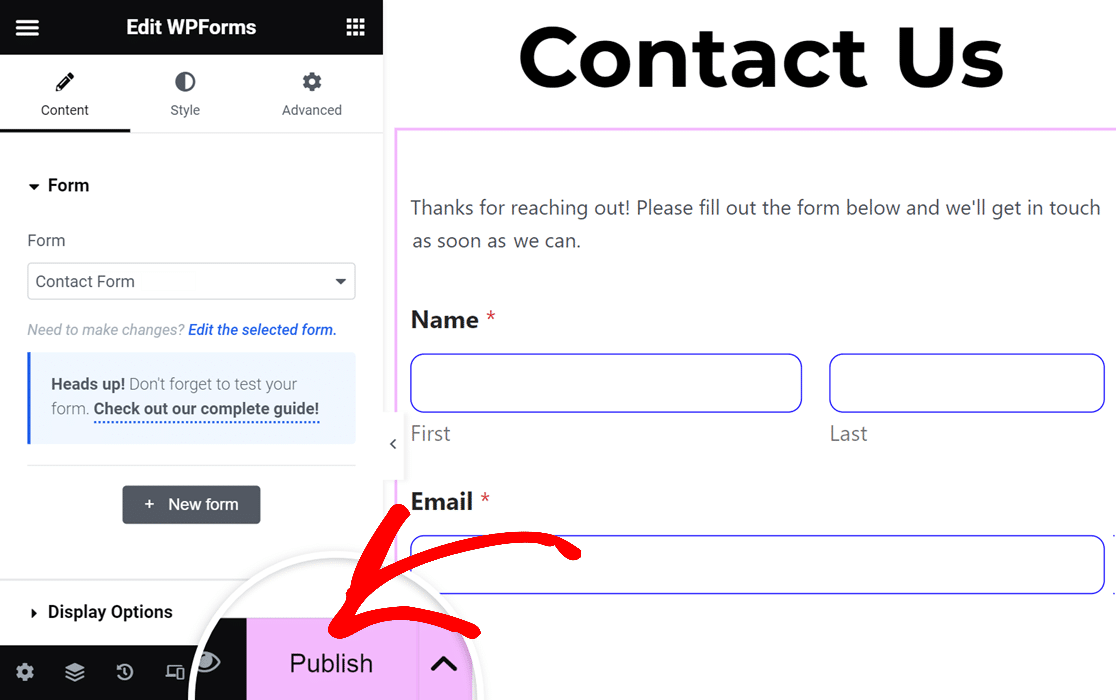
O seu formulário anti-spam Akismet será agora imediatamente incorporado no seu site.
Mas antes de fazer qualquer outra coisa, recomendamos vivamente que teste o seu formulário para garantir que o Akismet está a filtrar corretamente as submissões de spam.
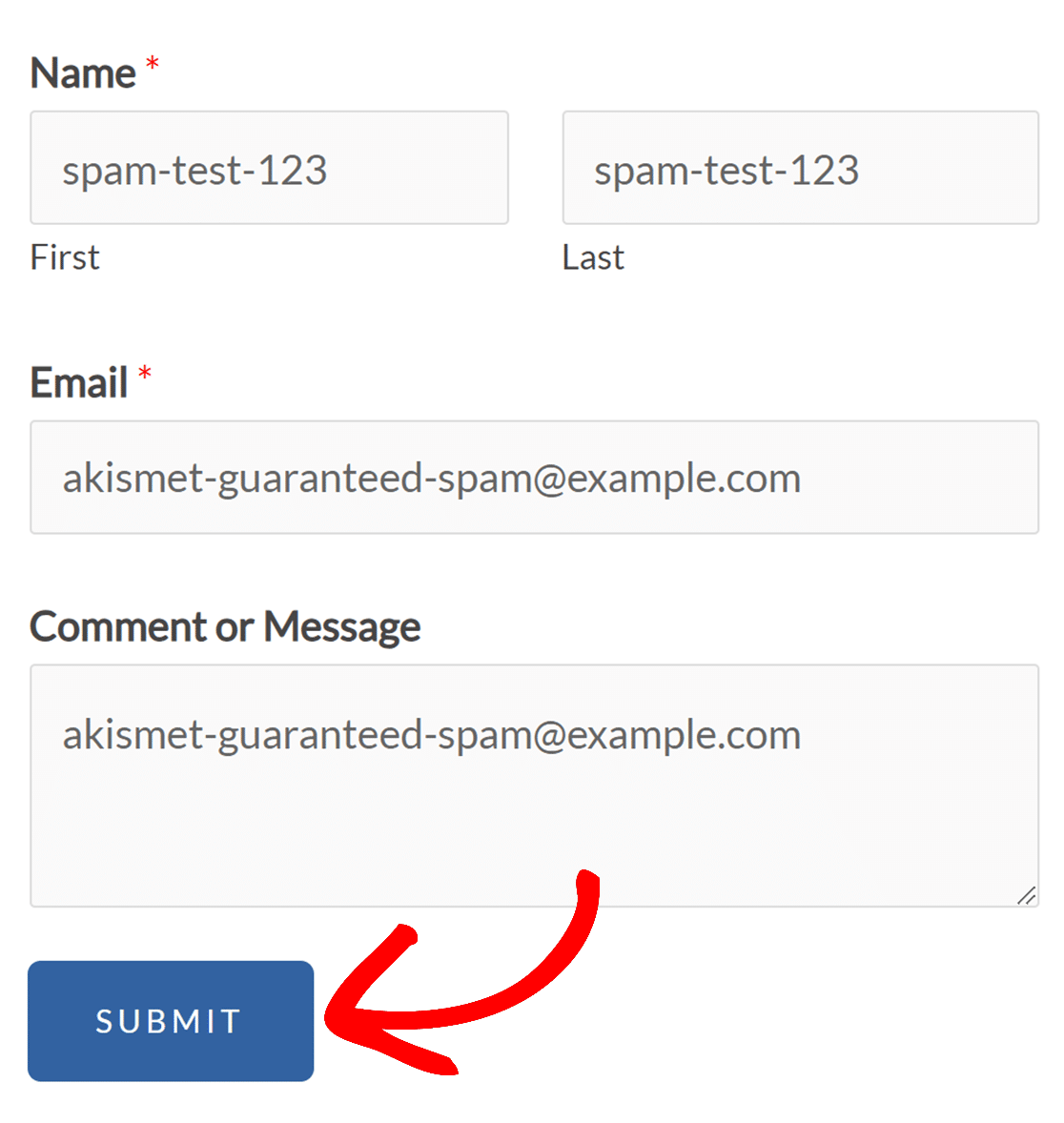
Para o fazer, visite simplesmente o formulário que acabou de publicar com o Elementor e tente introduzir um dos gatilhos de spam do Akismet, como:
- Nome: spam-test-123
- Email: [email protected]
- Corpo do Comentário: akismet-guaranteed-spam
Preencher o formulário com uma entrada de spam como a acima e, em seguida, premir submeter.
Se o Akismet estiver a funcionar corretamente, notará que a sua mensagem não será submetida e aparecerá um erro indicando que a entrada foi identificada como spam.
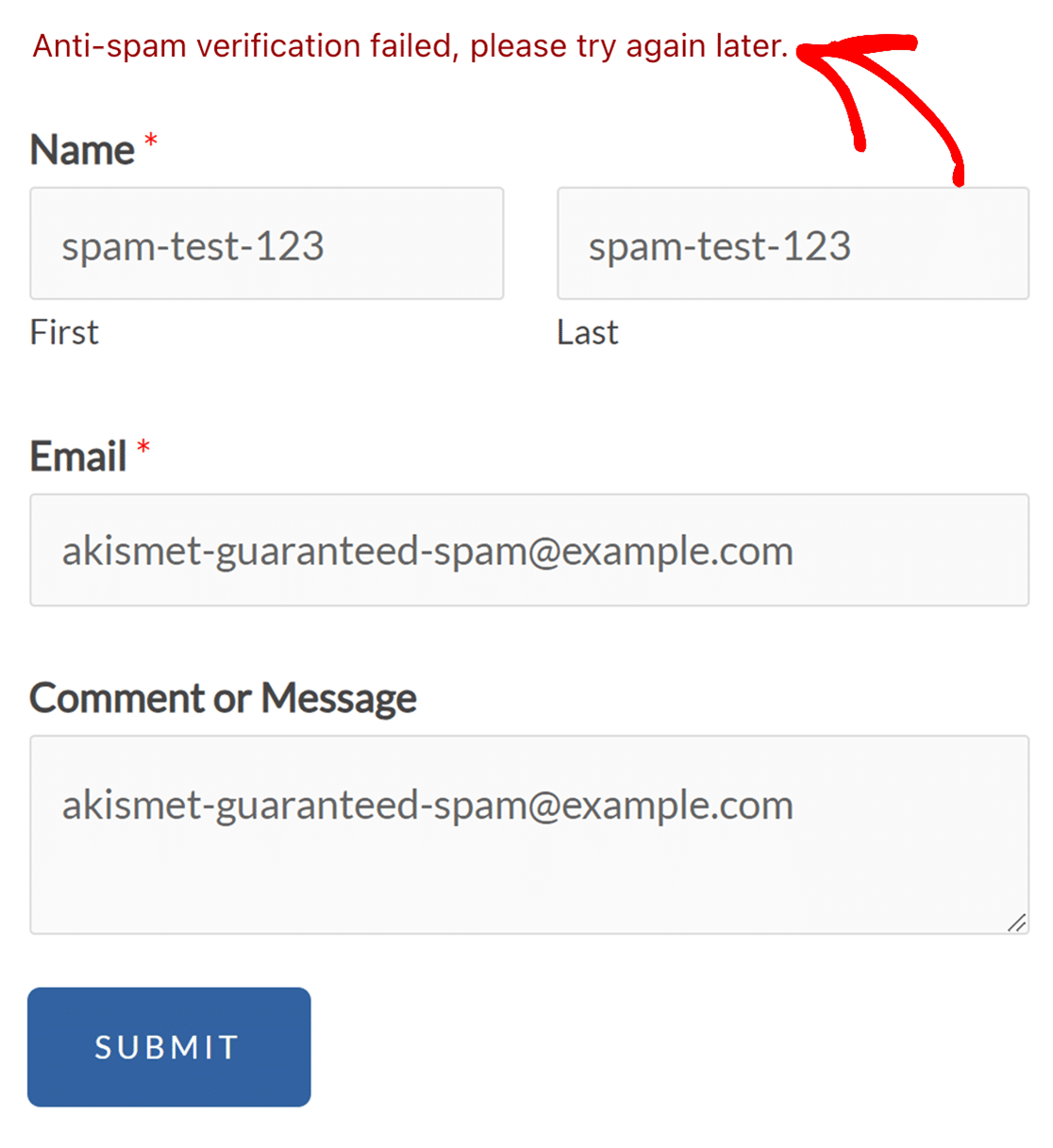
E é exatamente isso que queremos que aconteça.
Com os passos que mostrámos acima, pode agora facilmente usar o Akismet com Formulários Elementor e manter o seu site livre de spam.
Em seguida, Integre o WPForms com o WooCommerce
Se tem uma loja de comércio eletrónico, deve automatizar tantos processos quanto possível para poupar tempo. Uma das melhores formas de o fazer é integrando o WPForms com o WooCommerce.
Além disso, sabe que pode criar formulários de acordeão com o WPForms? É uma excelente forma de tornar os seus formulários mais fáceis de preencher e melhorar a experiência do utilizador.
Filtre Spam de Formulários com Akismet Agora
Pronto para criar o seu formulário? Comece hoje com o plugin construtor de formulários WordPress mais fácil. O WPForms Pro inclui muitos modelos gratuitos e oferece uma garantia de devolução do dinheiro em 14 dias.
Se este artigo o ajudou, por favor siga-nos no Facebook e Twitter para mais tutoriais e guias gratuitos do WordPress.





