


Resumo de IA
O seu reCAPTCHA não está a funcionar no seu site WordPress? O reCAPTCHA é um serviço gratuito oferecido pelo Google que ajuda a proteger sites contra spam, e muitos utilizadores de WordPress gostam de o utilizar.
O reCAPTCHA é uma funcionalidade útil para ter no seu site, especialmente ao convidar a comunicação através da utilização de formulários. Por isso, pode ser bastante frustrante quando o reCAPTCHA não está a funcionar no seu site.
Existem várias razões comuns pelas quais pode estar a ter problemas com o reCAPTCHA no seu site WordPress, e nós podemos ajudá-lo a resolvê-los.
Adicione reCAPTCHA ao seu formulário WordPress agora! :)
Por que o meu reCAPTCHA não está a funcionar no WordPress?
Normalmente, os problemas com o reCAPTCHA surgem devido à forma como está configurado nas definições do seu site. As opções de plugins, funcionalidades de temas e outras definições do site têm um papel na forma como o reCAPTCHA opera no seu site WordPress.
As suas definições do plugin WPForms, por exemplo, podem afetar a forma como esta proteção é aplicada aos formulários submetidos no seu site. Felizmente, os problemas de reCAPTCHA podem ser resolvidos com um pouco de investigação nestas definições.
Como Corrigir reCAPTCHA Não a Funcionar no WordPress
Neste artigo, abordarei os problemas comuns que pode encontrar com o reCAPTCHA e como resolvê-los. Além disso, como bónus, oferecerei alguns métodos alternativos para proteger o seu site, para que não tenha de utilizar o reCAPTCHA de todo.
1. Não é possível ativar o reCAPTCHA
Ao arrastar e largar campos para o formulário que está a construir no WPForms, pode descobrir que não consegue adicionar ou ativar o campo reCAPTCHA.
Este problema deve-se geralmente a problemas com as chaves reCAPTCHA nas definições do seu construtor de formulários, que é onde irá primeiro para resolver este problema.
Nas suas definições do WPForms, precisa de garantir que as suas chaves reCAPTCHA foram inseridas corretamente.
Sem as chaves reCAPTCHA corretas nas suas definições, o campo reCAPTCHA ainda estará visível nos campos disponíveis no construtor de formulários, mas receberá uma mensagem de aviso se tentar utilizá-lo.
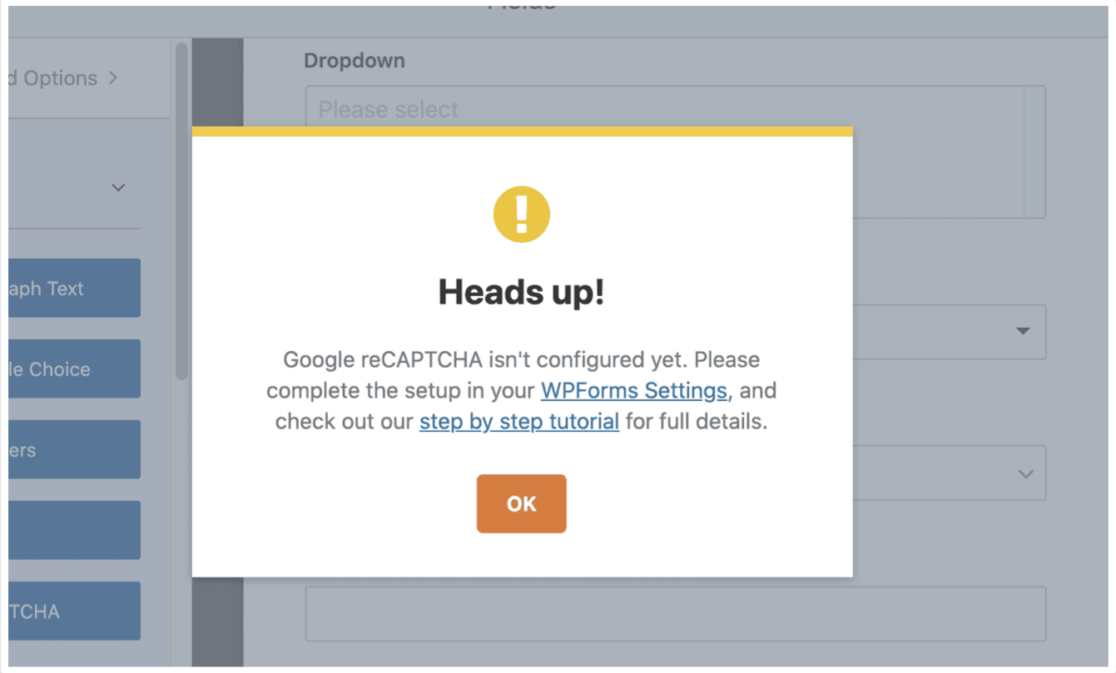
Portanto, vá a WPForms » Definições » CAPTCHA para verificar se as suas chaves reCAPTCHA foram adicionadas corretamente aos campos de chave reCAPTCHA.
Pode descobrir aqui que ainda não tem as chaves reCAPTCHA. Portanto, precisará de gerar estas chaves a partir do Google.
Como pode ver, oferecemos um tutorial passo a passo para este processo, ao qual pode aceder a partir da mensagem que aparece no construtor de formulários.
Depois de ter as suas chaves geradas, pode aplicar as chaves reCAPTCHA nas definições do seu construtor de formulários. Navegue até WPForms » Definições » CAPTCHA para introduzir as suas chaves reCAPTCHA.
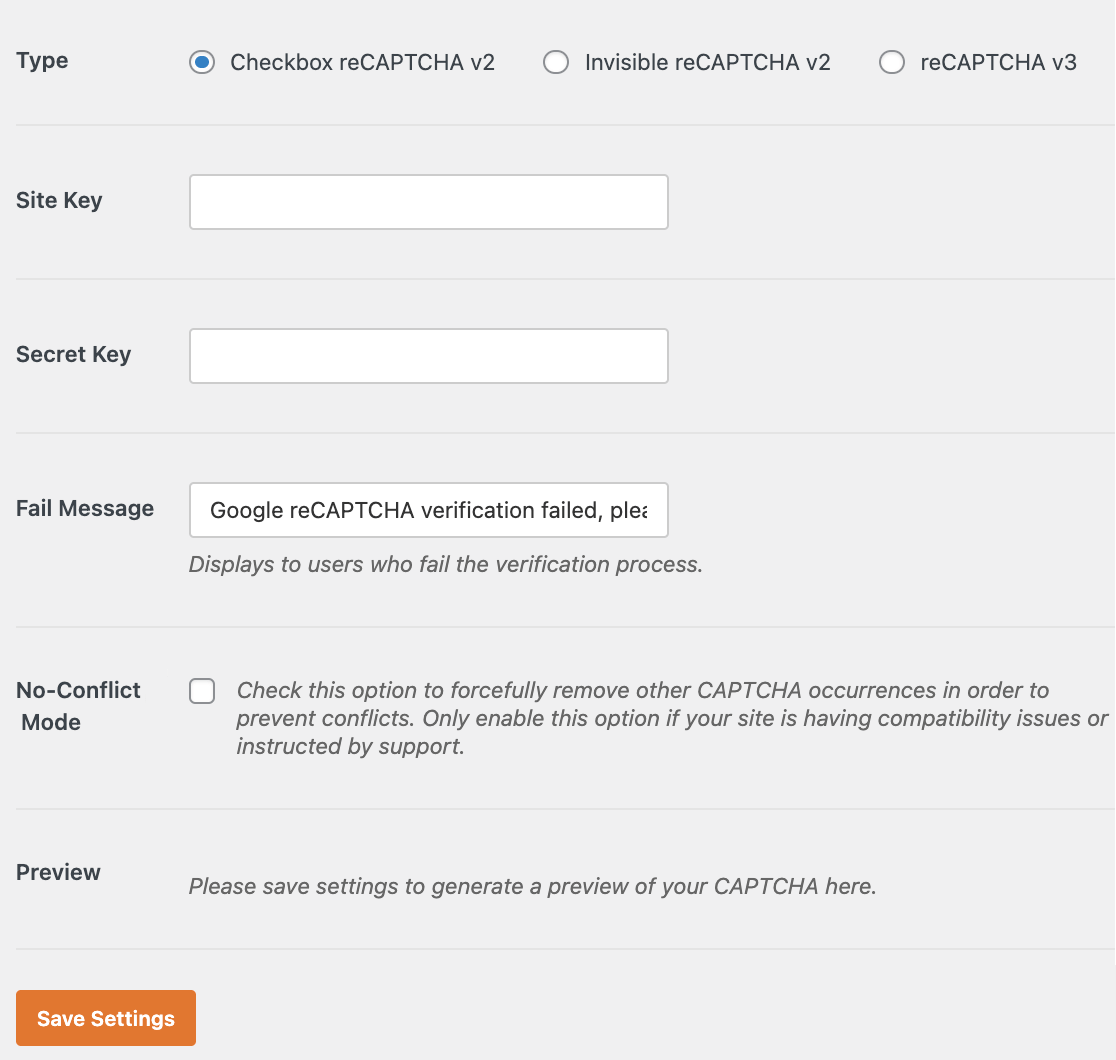
Clique em Guardar Definições na parte inferior da página, depois regresse ao seu construtor de formulários e tente adicionar o campo reCAPTCHA novamente. Deverá agora funcionar sem apresentar o aviso de configuração.
2. Chave de site inválida
Outra razão pela qual o seu reCAPTCHA não está a funcionar no WordPress pode dever-se a uma chave de site inválida.
Saberá que este é o caso se receber uma mensagem no campo reCAPTCHA ao tentar adicioná-lo ao seu formulário.
A mensagem de erro pode ler:
- Erro para o proprietário do site: Chave de site inválida
- Erro para o proprietário do site: Domínio inválido para a chave de site
Isto significa que, como sugere a mensagem de erro, as chaves reCAPTCHA adicionadas a WPForms » Definições » CAPTCHA são inválidas. Talvez as chaves tenham sido copiadas incorretamente para as suas definições do WPForms, ou foram acidentalmente eliminadas da sua conta Google reCAPTCHA. Pode também estar a usar a chave errada para o seu site.
Terá de verificar novamente as chaves reCAPTCHA que tem do Google e certificar-se de que correspondem às chaves que aplicou às suas definições do WPForms e ao domínio que está a configurar.
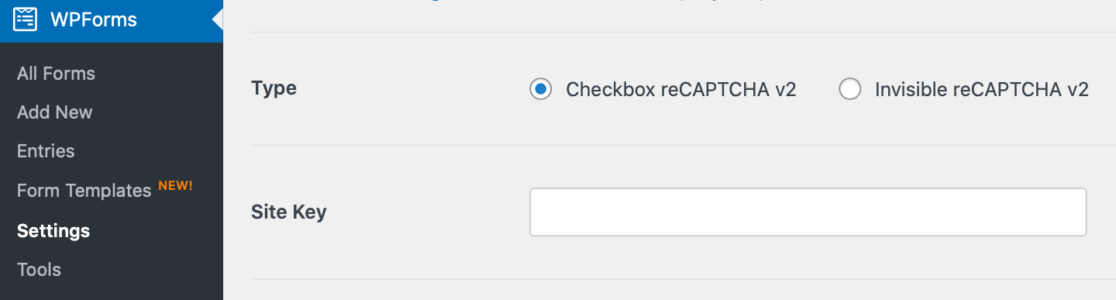
Para corrigir a sua chave de site inválida, pode apenas precisar de regenerar as chaves Google reCAPTCHA no site do Google.
Se regenerar as suas chaves reCAPTCHA no Google, certifique-se de adicionar as novas chaves nas suas definições do WPForms. Volte a WPForms » Definições » CAPTCHA para adicionar e ativar as suas chaves regeneradas.
3. Falha na verificação do Google reCAPTCHA
Falha na verificação do reCAPTCHA é outro problema comum que pode encontrar com o WordPress, e existem várias razões possíveis para isto ocorrer.
Se isto acontecer, receberá uma mensagem que diz: "Falha na verificação do Google reCAPTCHA, por favor tente mais tarde." Esta mensagem de erro aparecerá após o campo reCAPTCHA, após o envio de um formulário.
Para resolver este problema, verifique se tem a ver com chaves reCAPTCHA incorretas, repetindo os passos descritos no problema #2 acima.
As suas chaves de site podem estar erradas, ou podem estar configuradas incorretamente na sua conta Google reCAPTCHA. Se for o caso, deverá simplesmente gerar um novo conjunto de chaves reCAPTCHA.
Se o formulário ainda não puder ser enviado com sucesso com as suas chaves de site, verifique os seus plugins de otimização, como WP Rocket, Autoptimize, etc. Pode precisar de alterar algumas definições nestes plugins para resolver o seu problema de reCAPTCHA.
No seu plugin de otimização, desative temporariamente as definições de otimização de Javascript. Em seguida, guarde estas definições e limpe a cache para ver se resolve o problema do reCAPTCHA.
4. Mensagem de erro "Este campo é obrigatório"
Outra mensagem de erro que pode encontrar com o reCAPTCHA diz: "Este campo é obrigatório" e aparece após o campo reCAPTCHA.
Muitas vezes, este erro é causado por um conflito com outro código reCAPTCHA. Pode ter vários reCAPTCHAs que foram carregados por outros plugins, ou pelo tema do seu site.
Para ver se este é o caso, tente verificar se existem erros na consola no construtor de formulários.
Simplesmente clique com o botão direito do ecrã ou clique nos três pontos verticais no canto superior direito para abrir a ferramenta de Inspeção, e depois selecione o separador Consola.
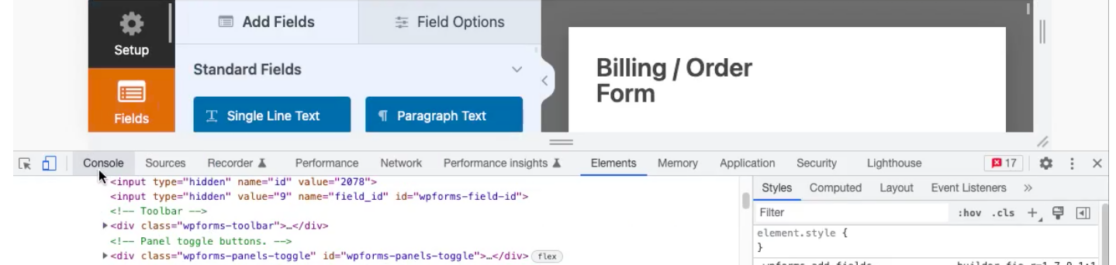
Se o reCAPTCHA foi carregado duas vezes, verá uma mensagem de erro na consola como a que se segue.

Se vir esta mensagem, terá de verificar se existe outra opção reCAPTCHA nas definições de um plugin ou nas opções do tema. Tente localizar este outro código reCAPTCHA.
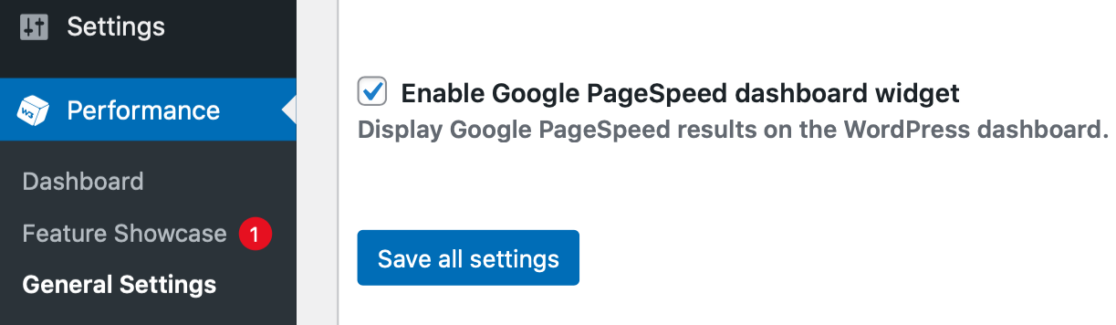
Por vezes, desativar simplesmente a opção “Ativar widget do painel Google Page Speed” em Desempenho » Definições Gerais » Diversos no plugin W3 Total cache pode resolver este problema.
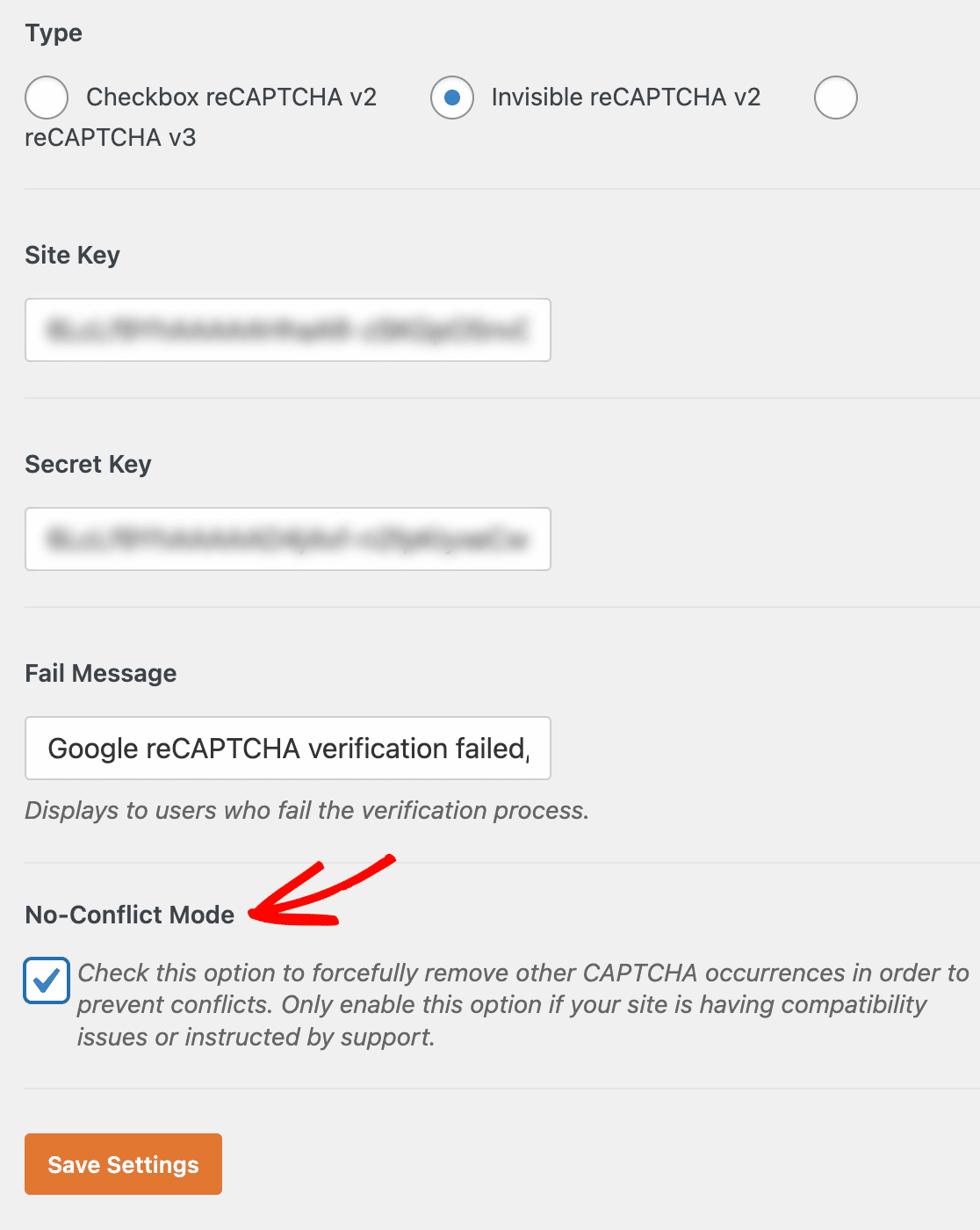
Se não conseguir localizar a opção reCAPTCHA em conflito, tente ativar o Modo Sem Conflitos nas definições reCAPTCHA do WPForms para ver se isso resolve o problema.
5. O spam não é reduzido com o reCAPTCHA
Por vezes, pode parecer que não está a ter quaisquer problemas com o seu reCAPTCHA, mas ainda assim ele não está a reduzir o nível de spam que o seu site está a receber.
A solução mais fácil neste caso seria provavelmente aumentar a força do seu reCAPTCHA no Google. Isto é algo que faria na sua conta Google reCAPTCHA, não no WordPress.
Aceda novamente às suas definições do Google reCAPTCHA para configurar o tipo e a força do seu reCAPTCHA.
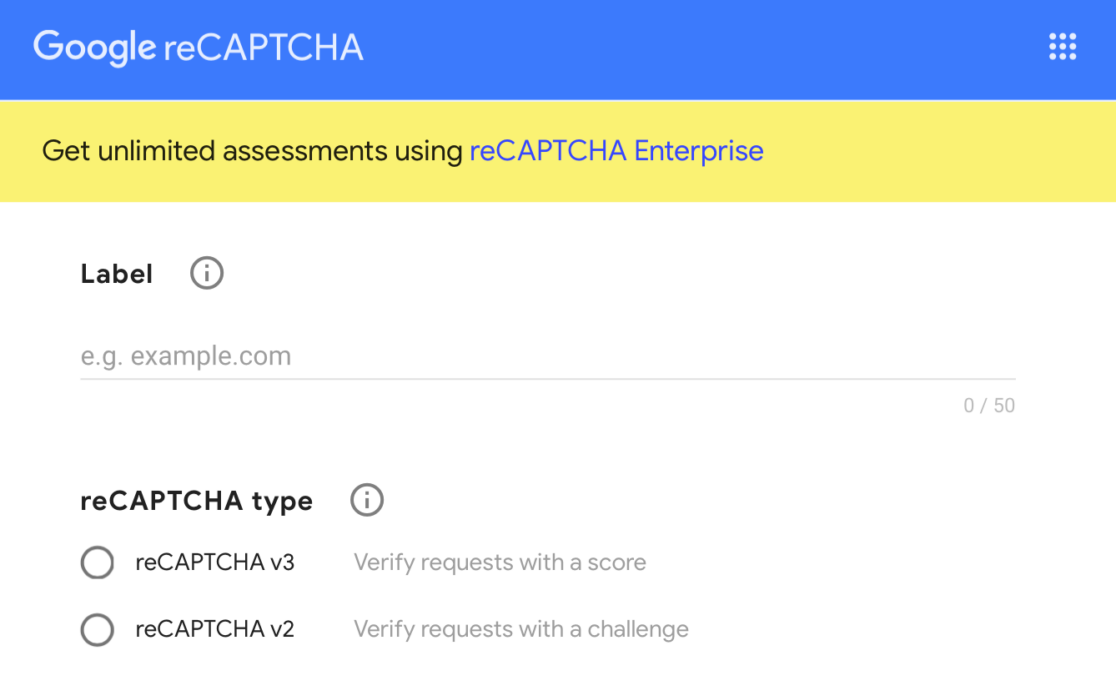
E com o Google reCAPTCHA Enterprise, é possível criar vários projetos e avaliações para opções de personalização ainda maiores com o reCAPTCHA.
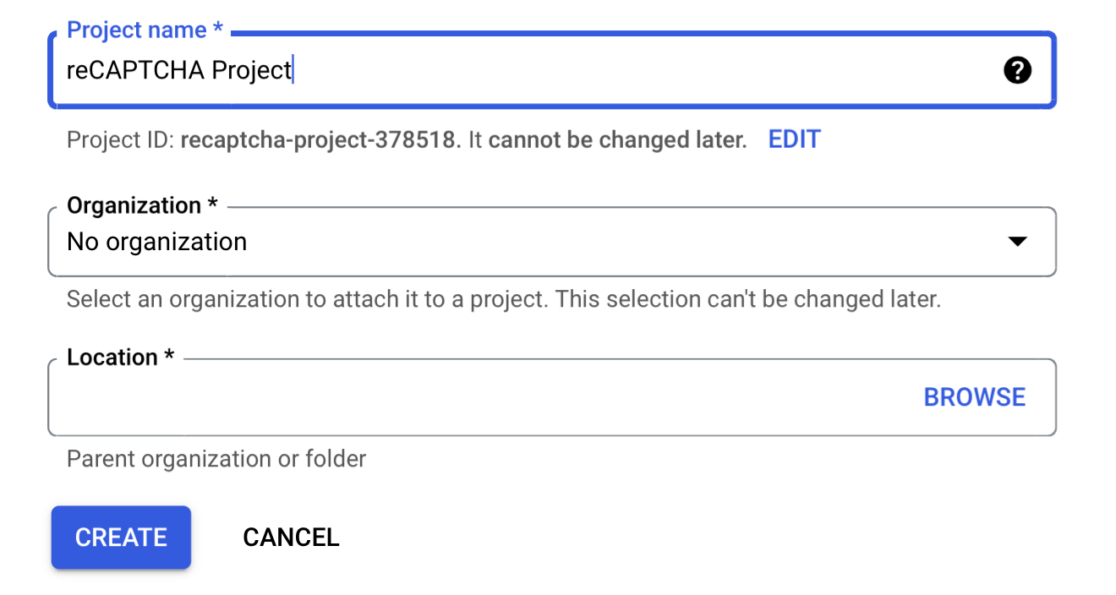
Outra coisa a tentar seria utilizar um reCAPTCHA v3 ou Checkbox no Google, uma vez que o reCAPTCHA invisível é o tipo de proteção que os spammers conseguem contornar mais facilmente.
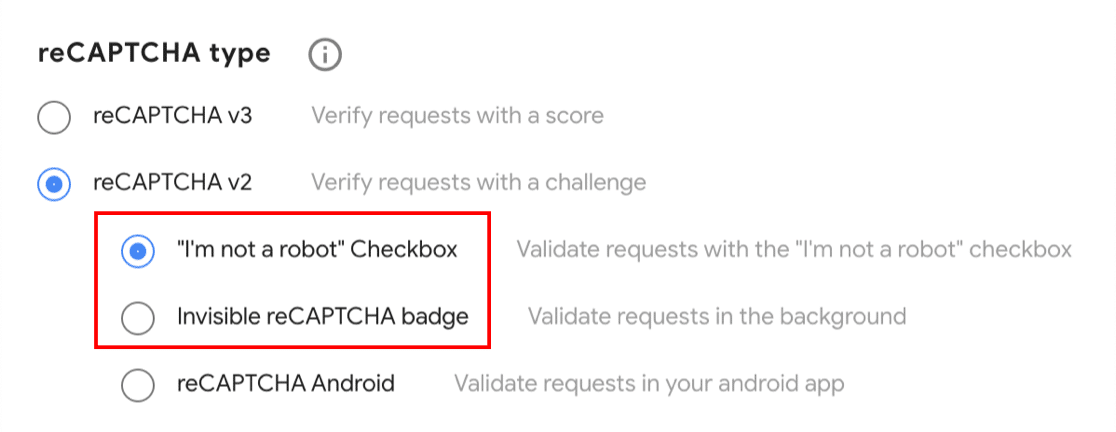
Pode aumentar a força destes tipos de reCAPTCHA na sua conta Google também. E sobre o tema de spam, certifique-se de que também consulta a nossa lista de truques simples para eliminar spam de registo.
6. “Tipo de chave inválido” ou “A sua chave reCAPTCHA não está a proteger este site”
Desde a migração do Google em 2025 para chaves baseadas na Cloud, um novo conjunto de erros começou a aparecer, especialmente em sites com chaves mais antigas. Poderá ver mensagens como:
- Erro para o proprietário do site: Tipo de chave inválido
- Quase lá. A chave reCAPTCHA que criou recentemente não está a proteger o seu site ou aplicação ainda
- Chave de autorização da conta não encontrada no sistema
Estes quase sempre resultam numa incompatibilidade de chaves no novo sistema. O tipo de chave que criou no Google Cloud (reCAPTCHA v2 checkbox, v2 invisible, ou v3) tem de corresponder ao que o WPForms está configurado para usar, e a chave tem de estar associada ao projeto correto do Google Cloud e domínio.
Para corrigir, abra a Consola do Google Cloud e confirme o tipo de chave e os domínios registados para o seu site. Se as suas chaves são anteriores à migração, a correção mais limpa é criar uma nova chave do tipo correto no seu projeto Cloud, depois cole a nova Chave do Site e a Chave Secreta em WPForms » Definições » CAPTCHA e selecione o tipo de reCAPTCHA correspondente.
Após guardar, execute um teste rápido de submissão num formulário ativo para confirmar que a mensagem "não está a proteger o seu site" desapareceu.
Alternativas ao reCAPTCHA
Pode acabar por decidir abandonar o reCAPTCHA completamente e seguir métodos alternativos. Compreendemos!
Felizmente, existem várias outras formas de proteger o seu site. O WPForms oferece as suas próprias definições de proteção contra spam e segurança, e a maioria delas pode ser encontrada no construtor de formulários em Definições » Proteção contra Spam e Segurança.
Ativar Proteção Moderna Anti-Spam
O WPForms tem uma camada de proteção anti-spam integrada que funciona em segundo plano em cada um dos seus formulários, protegendo-o de envios de spam.
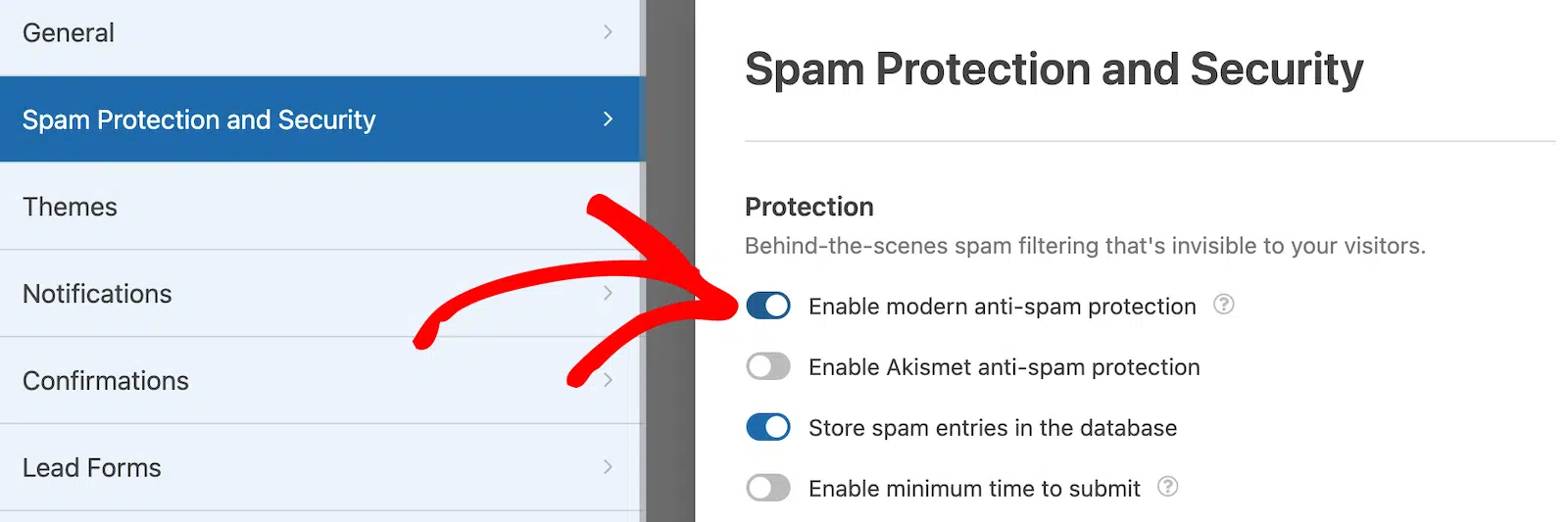
Para melhores resultados, utilize a proteção contra spam integrada juntamente com outro método, como um CAPTCHA.
A opção de proteção anti-spam deve estar ativada por defeito, mas pode verificá-la nas definições de Proteção contra Spam e Segurança do seu WPForms.
Ativar Proteção Anti-Spam Akismet
O Akismet é um plugin popular de proteção contra spam para websites WordPress. É frequentemente usado para filtrar spam de comentários, mas também pode ser integrado com o WPForms para proteger o seu site de spam que chega através dos seus formulários.
Portanto, primeiro terá de instalar e ativar o plugin Akismet Spam Protection para ativar esta proteção anti-spam no WPForms.
Uma vez instalado o plugin, o Akismet irá redirecioná-lo para a sua própria página de configurações. A partir daí, seguirá os passos para configurar uma conta e adicionar a sua chave API do Akismet.
Em seguida, volte a Configurações » Proteção contra Spam e Segurança no construtor de formulários e ative a opção de proteção anti-spam do Akismet.

Adicionar Outras Configurações de Captcha: hCaptcha, Cloudflare Turnstile ou um Captcha Personalizado
Existem algumas opções de CAPTCHA além do reCAPTCHA que pode usar no seu site.
Por exemplo, o hCaptcha é gratuito e focado na privacidade, mas ainda oferece proteção confiável contra spam. Ou pode utilizar o Cloudflare Turnstile, que é outra solução semelhante a um CAPTCHA. Permite que os utilizadores enviem formulários sem resolver um puzzle.
Para configurar o hCaptcha ou o Cloudflare Turnstile, vá a WPForms » Configurações » CAPTCHA. Em seguida, selecione a opção que deseja utilizar.
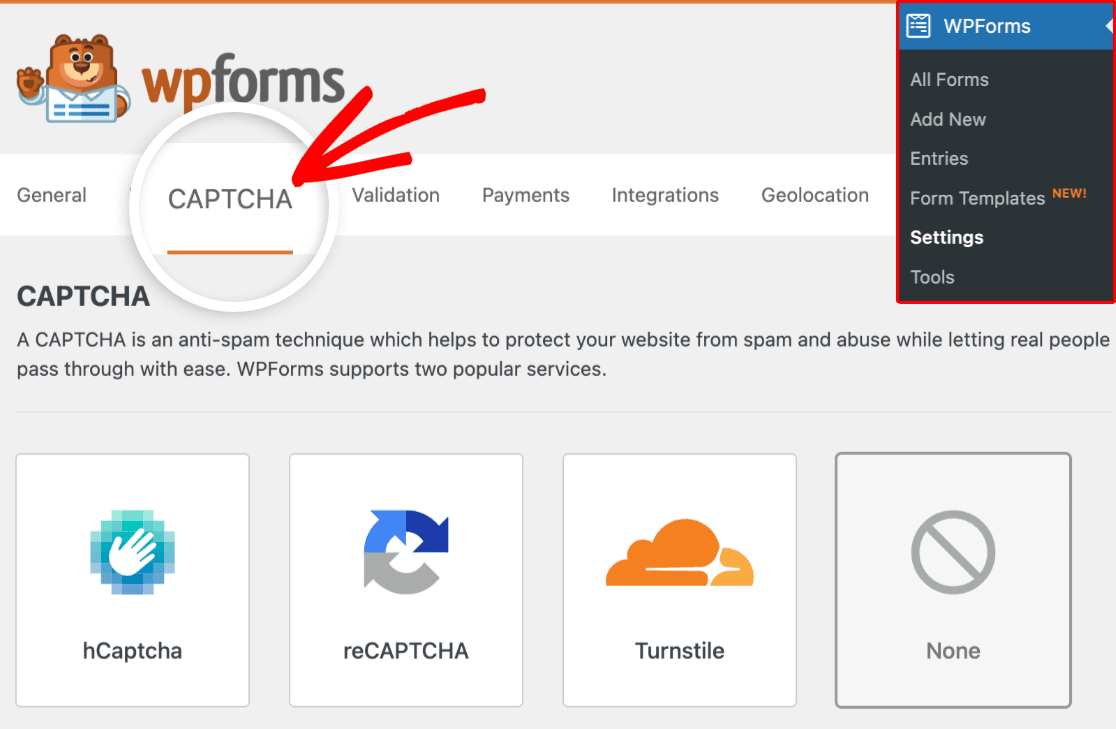
Terá de gerar chaves API de cada conta e adicioná-las aqui, antes de guardar as suas configurações.
Adicionalmente, pode prevenir spam criando o seu próprio CAPTCHA de pergunta e resposta ou matemático com o WPForms Custom Captcha.
O Custom Captcha está disponível para todos os utilizadores do WPForms com um plano Basic ou superior. Pode encontrá-lo nos Campos Fantasia no construtor de formulários.
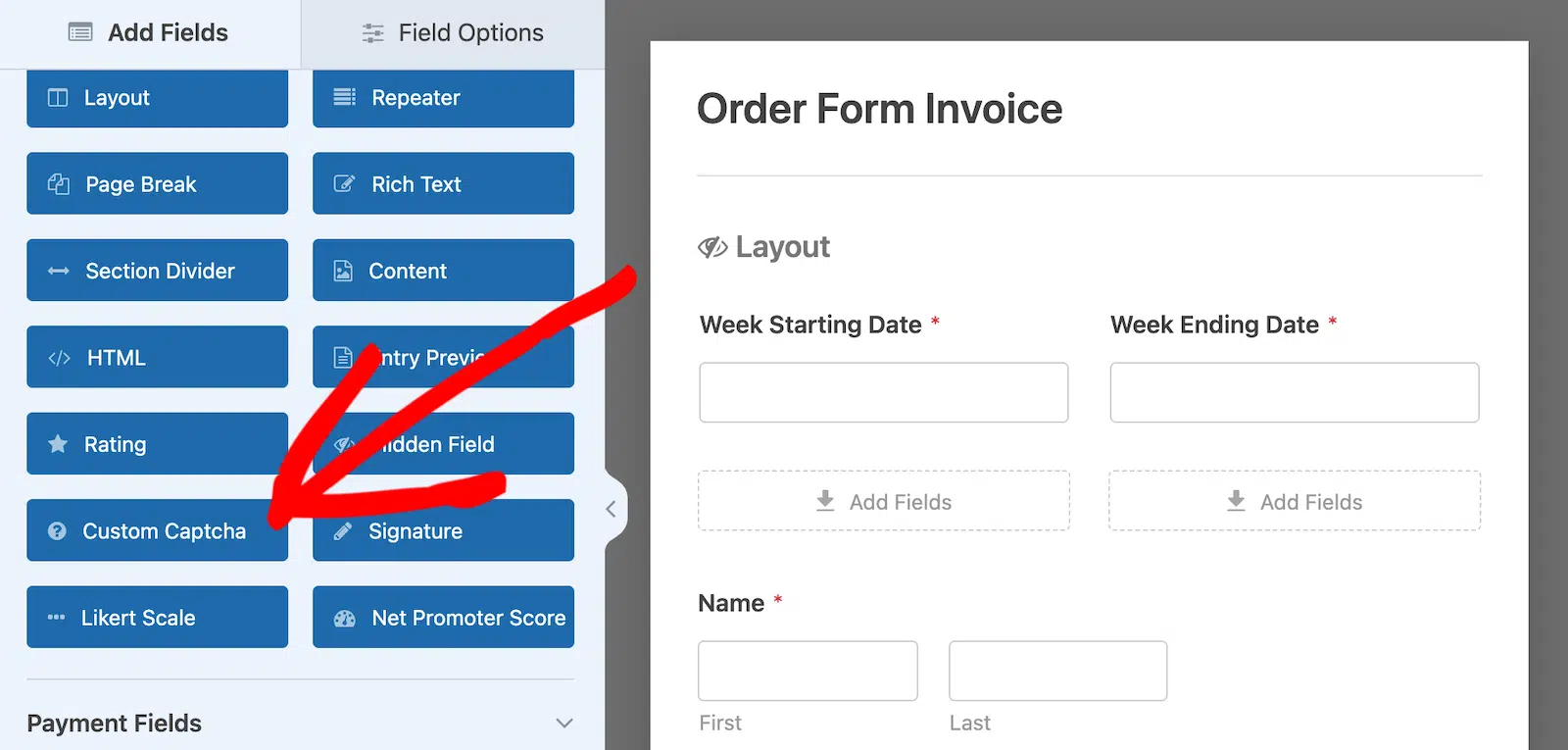
Em seguida, pode selecionar que tipo de CAPTCHA mostrar aos seus utilizadores escolhendo Matemático ou Pergunta e Resposta num menu suspenso.
Adicionar Filtros de Spam: Filtro de País ou Filtro de Palavras-chave
Usar um filtro de país é uma forma simples e eficaz de permitir ou negar envios de formulários de países específicos.
Para ativar esta funcionalidade a partir do construtor de formulários, vá a Configurações » Segurança e Proteção contra Spam e ative a opção Ativar filtro de país.
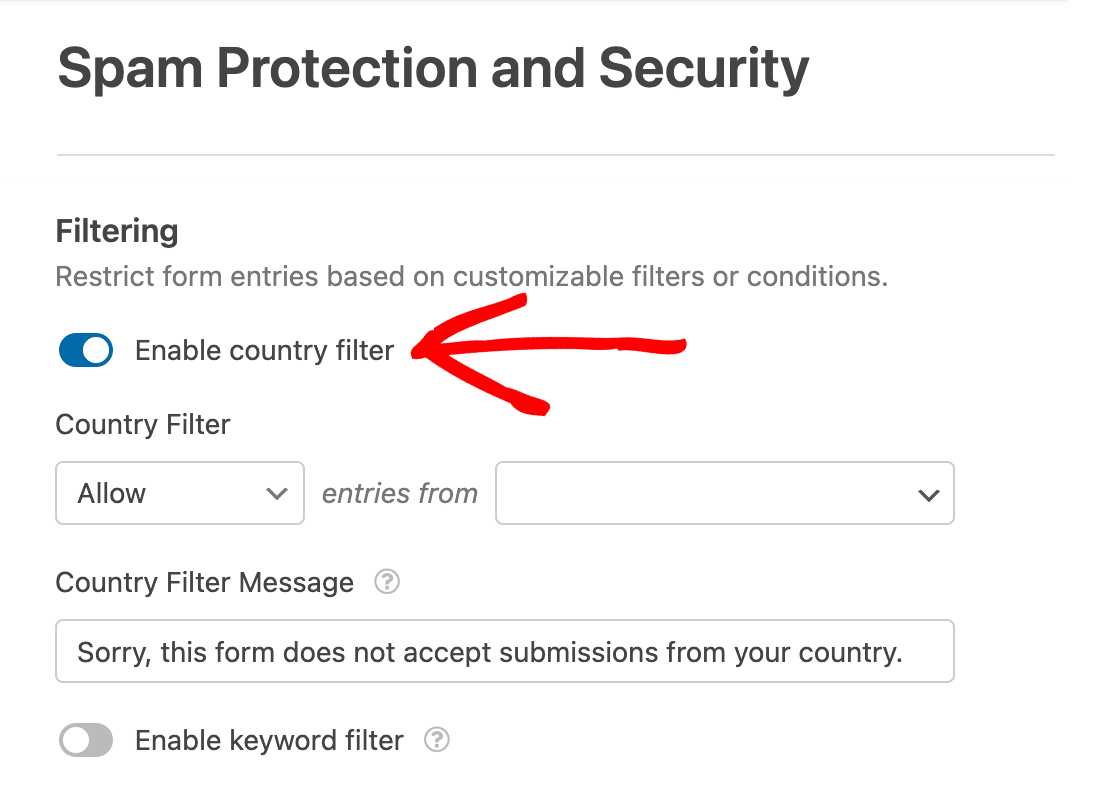
Se um utilizador tentar enviar um formulário de fora de um país selecionado, o formulário não será enviado. Receberá uma mensagem que diz: “Desculpe, este formulário não aceita envios do seu país.”
Pode aplicar este mesmo processo a palavras-chave, também.
Para ativar um filtro de palavras-chave, ative a opção Ativar filtro de palavras-chave. Em seguida, adicione palavras e frases específicas à lista de palavras-chave.
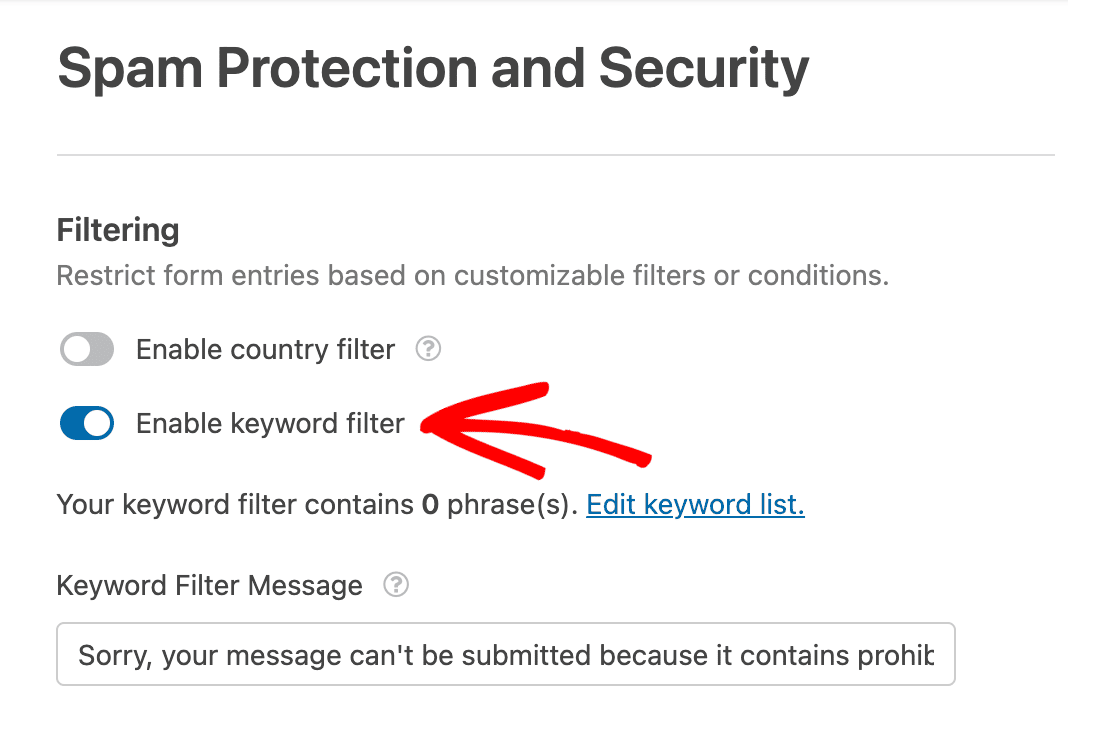
Agora, quando um utilizador tentar enviar um formulário com uma das palavras listadas, o formulário não será enviado. Receberá uma mensagem que diz: “Desculpe, a sua mensagem não pode ser enviada porque contém palavras proibidas.”
Criar uma Lista de Permissões ou Lista de Bloqueio
Também pode proteger os seus formulários contra spam com uma lista de permissões ou lista de bloqueio. Esta configuração permite ou nega utilizadores do formulário com base no seu endereço de e-mail.
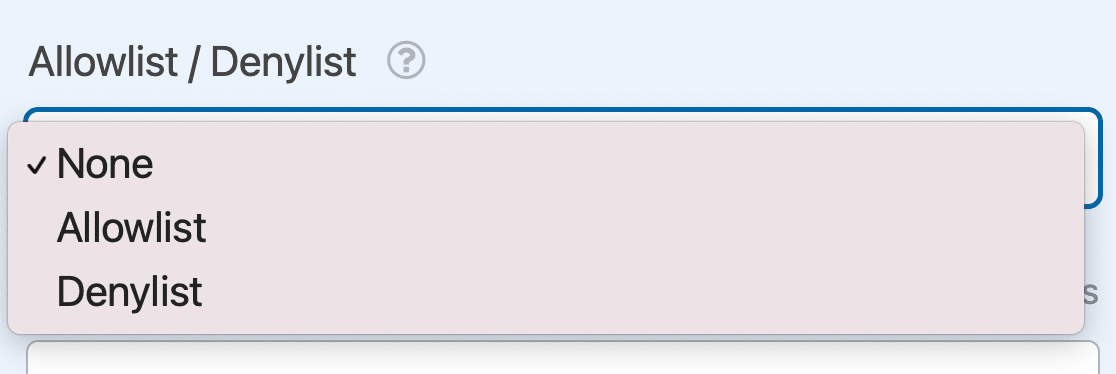
Para criar uma lista de permissões ou lista de bloqueio, abra o construtor de formulários e certifique-se de incluir um campo de E-mail no seu formulário.
No campo E-mail, nas opções Avançadas, utilize o menu suspenso Lista de permissões / Lista de bloqueio para ativar a sua lista e adicionar as suas regras.
Definir um Tempo Mínimo para Submeter
Os spambots são programados para a velocidade e não gostam de esperar quando estão no meio de um ataque de spam.
Esta tendência dos spambots pode ser virada contra eles, adicionando um requisito de tempo mínimo para submeter.
Para ativar isto, vá a Definições » Segurança e Proteção contra Spam e ative a opção Ativar tempo mínimo para submeter.
Em seguida, introduza um número para controlar quantos segundos o formulário deve esperar antes de considerar uma ação de submissão como legítima.
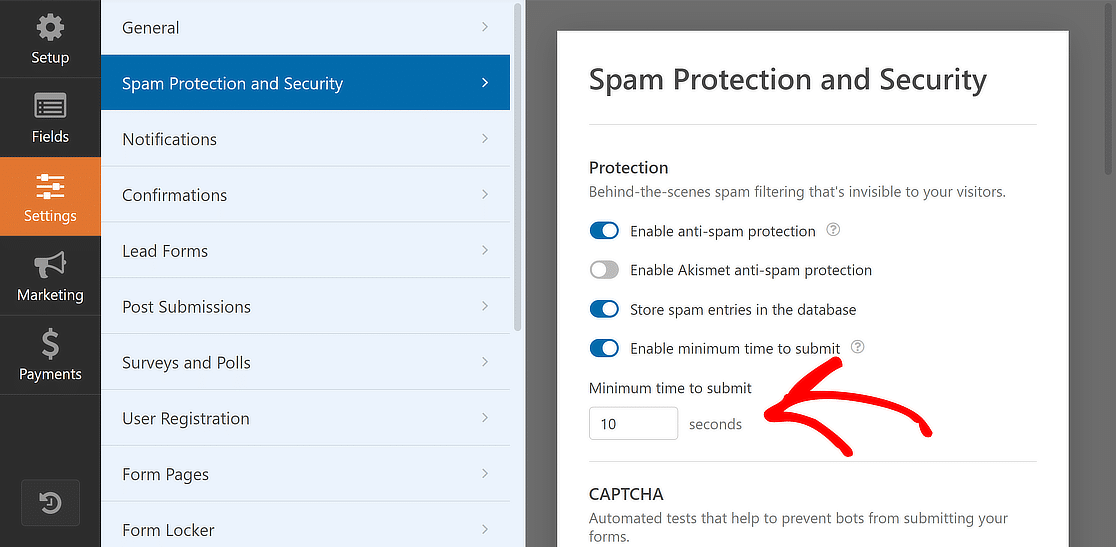
Por exemplo, se espera que um utilizador humano médio complete o seu formulário em 10 segundos, esse é um bom número para impor nesta definição. Se um spambot chegar ao seu formulário e o submeter mais rapidamente do que 10 segundos, o WPForms bloqueará imediatamente esta submissão e tratá-la-á como spam.
Este é apenas um breve resumo das proteções disponíveis no WPForms. Para instruções completas sobre como aplicar cada uma destas medidas no seu site WordPress, consulte este extenso tutorial.
Adicionar reCAPTCHA ao seu Formulário WordPress Agora
Perguntas Frequentes sobre Problemas com reCAPTCHA
Aqui estão algumas das perguntas mais comuns que recebemos de pessoas que estão a ter problemas com o reCAPTCHA.
Qual é a diferença entre reCAPTCHA v2 e v3?
reCAPTCHA v2 e v3 são ambas soluções de prevenção de spam desenvolvidas pelo Google. A principal diferença entre v2 e v3 é que com v3, o reCAPTCHA funciona silenciosamente nos bastidores e não requer interação do utilizador na forma de puzzles para distinguir um utilizador legítimo de um spambot.
No entanto, o reCAPTCHA v2 depende da interação do utilizador para tomar decisões sobre quais utilizadores são legítimos quando ocorre uma submissão de formulário. Se quiser proporcionar aos seus utilizadores uma experiência mais fluida, o reCAPTCHA v3 pode ser uma opção melhor.
O reCAPTCHA é a única forma de bloquear spam?
Não, existem muitas ótimas soluções de prevenção de spam além do reCAPTCHA. hCaptcha e Cloudflare Turnstile são duas das alternativas mais populares ao Google reCAPTCHA.
Além disso, existem ferramentas de bloqueio de spam baseadas em IA como o Akismet. Plugins como o WPForms também oferecem opções personalizadas de filtragem de spam com filtros de palavras-chave e países, tempo mínimo de submissão e um captcha personalizado.
O reCAPTCHA é mau para a experiência do utilizador?
As versões do reCAPTCHA que requerem interação do utilizador podem potencialmente causar frustração. Também não é muito amigável para pessoas com deficiência, pois depende de desafios visuais. No entanto, é também algo a que a maioria de nós está habituada, pelo que não leva necessariamente a um aumento do abandono.
Dito isto, se quiser ter a certeza absoluta de que está a proporcionar a experiência mais perfeita aos seus utilizadores enquanto preenchem os seus formulários, pode utilizar filtros de spam menos intrusivos como o reCAPTCHA v3, Akismet, Cloudflare e outros.
Como corrijo os erros “Chave de site inválida” ou “Domínio inválido para a chave de site”?
Este erro significa que o serviço reCAPTCHA do Google não conseguiu verificar se o envio do formulário veio de um humano real.
Causas comuns incluem chaves de API incorretas nas suas definições do WordPress, o script reCAPTCHA não carregar devido a um conflito de plugin, ou o seu plugin de otimização a bloquear o JavaScript do reCAPTCHA.
Verifique se a sua Chave de Site e Chave Secreta estão corretas em WPForms » Definições » CAPTCHA, depois desative temporariamente quaisquer plugins de cache ou otimização para testar.
Por que o meu formulário mostra “Este campo é obrigatório” abaixo do reCAPTCHA?
Isto geralmente significa que o reCAPTCHA foi carregado duas vezes na mesma página, criando um conflito. Outro plugin, o seu tema, ou um plugin de cache pode estar a carregar um segundo script reCAPTCHA.
Abra a consola do programador do seu navegador (clique com o botão direito » Inspecionar » separador Consola) e procure por uma mensagem como “reCAPTCHA já foi renderizado”.
Se vir isto, ative o Modo Sem Conflitos em WPForms » Definições » CAPTCHA para resolver o problema do script duplicado.
O que significa “Verificação do Google reCAPTCHA falhou, por favor tente mais tarde”?
Este erro indica um problema de comunicação entre o seu website e os servidores reCAPTCHA do Google.
Pode acontecer se a sua Chave Secreta estiver incorreta, o firewall do seu servidor estiver a bloquear a API do Google, ou o seu plugin de cache estiver a interferir com o script reCAPTCHA.
Verifique se a sua Chave Secreta está correta, limpe todas as caches e desative temporariamente a otimização de JavaScript em plugins como WP Rocket ou Autoptimize para testar.
Por que o reCAPTCHA não está a reduzir o spam no meu site WordPress?
Se estiver a usar o reCAPTCHA v3 (invisível), bots de spam sofisticados podem por vezes contorná-lo. Mude para o reCAPTCHA v2 (checkbox) ou aumente o limiar de segurança nas suas definições de conta Google reCAPTCHA.
Também pode combinar o reCAPTCHA com outros métodos de proteção contra spam como Akismet, filtros de palavras-chave, ou a Proteção Moderna Anti-Spam integrada do WPForms para uma defesa em camadas.
Em seguida, Aprofunde-se na Prevenção de Spam
Neste post, abordámos muitas formas de proteger os seus formulários no WordPress. A maior parte do spam vem de bots que tentam enviar formulários de contacto no seu site.
Mas pode impedir que o spam se infiltre no seu site com as dicas que cobrimos neste guia definitivo sobre prevenção de spam. Além disso, pode querer verificar as nossas recomendações para os melhores plugins de temporizador de contagem decrescente para WordPress.
Crie o Seu Formulário WordPress Agora
Pronto para construir o seu formulário? Comece hoje com o plugin construtor de formulários WordPress mais fácil. O WPForms Pro inclui muitos modelos gratuitos e oferece uma garantia de devolução do dinheiro em 14 dias.
Se este artigo o ajudou, siga-nos no Facebook e no X (Twitter) para mais tutoriais e guias gratuitos sobre WordPress.





Olá,
Eu uso reCaptcha com WPforms (versão gratuita) em 2 sites e tenho um erro na consola do Google reCaptcha.
Com o reCaptcha v3, recebo este erro:
Detetámos que o seu site não verifica os tokens do reCAPTCHA.
Com o reCaptcha v2 invisível, recebo este erro:
Detetámos que o seu site apenas verificou testes reCAPTCHA bem-sucedidos menos de 50% das vezes. Isto pode indicar um problema com a sua integração reCAPTCHA.
Alguma ideia do problema?
Olá Jimmy – Podem existir várias razões para este problema. Quando tiver oportunidade, envie-nos um detalhe com mais informações sobre o problema que está a enfrentar para o suporte, para que possamos ajudar.
Se tiver uma licença WPForms, tem acesso ao nosso suporte por e-mail, por isso, por favor, envie um ticket de suporte.
Caso contrário, fornecemos suporte complementar limitado no fórum de suporte do WPForms Lite no WordPress.org.
Obrigado 🙂
Temos vindo a usar o WP Forms Lite há bastante tempo sem problemas. Esta semana, notámos que cada website que usa o formulário exibe um bloco vermelho que diz - Esta chave do site não está ativada para o captcha invisível.
Além disso, quando alguém preenche um formulário, recebe o erro - Falha na verificação do Google reCAPTCHA, por favor, tente novamente mais tarde.
Porque é que a ativação do captcha desapareceu subitamente? Tentarei a primeira solução listada acima para ver se ajuda, mas estou apenas confuso sobre porque é que aconteceu.
Olá Alan. Obrigado por contactar. Já vi este erro quando alguém gera as chaves reCAPTCHA erradas para o tipo de CAPTCHA que quer usar, mas isso não explica porque é que funcionou durante algum tempo e depois deixou de funcionar. Não gostaria de especular sem mais detalhes sobre a sua situação específica.
Recomendo que publique o seu problema no fórum de suporte WPForms Lite WordPress.org e os nossos conselheiros de confiança na equipa de suporte poderão ajudar a resolver isto. (Por favor, desfocar ou cobrir quaisquer chaves reCAPTCHA se optar por partilhar uma captura de ecrã.)
Poderia tentar um tipo diferente de CAPTCHA, embora aprecie que isto levará tempo a configurar e talvez queira manter o que tem agora.
Selecionei o reCAPTCHA v2 de caixa de seleção. Tudo está bem para a configuração: as chaves estão a funcionar e até a pré-visualização no PlugIn WPForms está correta (mostra a caixa de seleção correta), mas… não é exibida na página – nem no modo de edição do WordPress nem no ambiente ativo. Utilizo o Olli Block-Theme. Alguém pode ajudar?
Olá Martin, lamentamos saber que está a ter este problema.
Como a sua configuração e chaves parecem estar corretas, pode haver um conflito de tema ou script em jogo. Para investigar mais, recomendamos enviar um ticket de suporte para que os nossos Conselheiros de Confiança possam analisar mais de perto e ajudá-lo a resolver o problema.
Teremos todo o gosto em ajudar!