


Resumo de IA
Está a ter problemas com o WPForms devido às definições de otimização do WP Rocket? Muitos proprietários de sites utilizam plugins de otimização e cache para ajudar a acelerar os seus sites. No entanto, algumas funcionalidades incluídas nestes plugins podem fazer com que as funções do WPForms não funcionem corretamente.
Este guia irá mostrar-lhe como ajustar as definições do WP Rocket para garantir que o WPForms funciona sem problemas.
Ajustar as Definições do WP Rocket
WP Rocket é um plugin de cache popular para acelerar sites. No entanto, em alguns casos, os utilizadores do WPForms deparam-se com problemas devido à sua opção Combinar ficheiros JavaScript.
Se estiver a ter um problema com o WPForms e o WP Rocket, pode excluir os ativos do WPForms e outros ficheiros JavaScript de serem otimizados. Na secção seguinte, abordaremos algumas formas de o fazer.
Excluir uma Página ou Publicação
Excluir apenas uma única página ou publicação da otimização é uma boa opção se estiver a ter problemas apenas numa única página do seu site. Neste exemplo, mostraremos como excluir uma única página da otimização ao usar o Editor de Blocos do WordPress.
Primeiro, abra a página que gostaria de excluir. Em seguida, navegue até ao separador Página e abra a secção Opções do WP Rocket. A partir daqui, certifique-se de que a opção Minificar/combinar JS não está selecionada e guarde as suas definições.
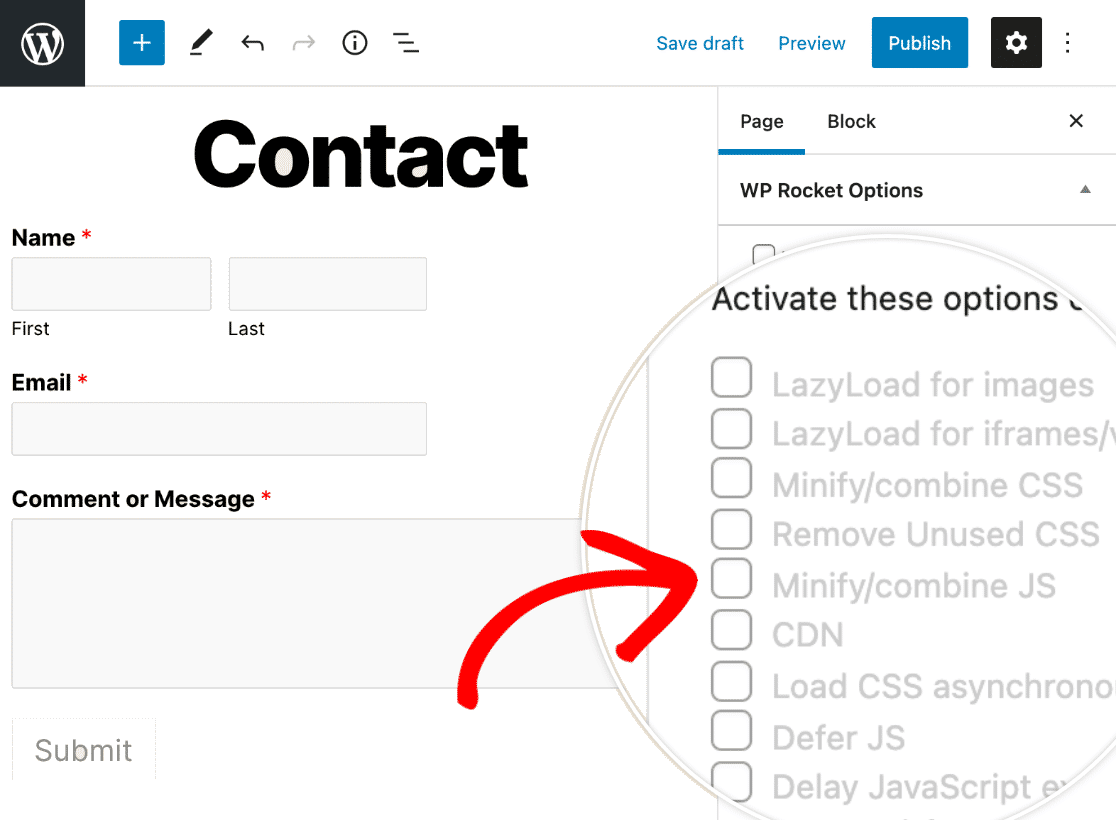
Excluir Ativos do WPForms
Excluir os ativos do WPForms impedirá que o JavaScript do plugin seja otimizado em todo o site. Isto pode ser útil se tiver tido problemas com vários formulários e não quiser percorrer cada página ou publicação para desativar as definições de otimização.
Para excluir os ativos do WPForms da otimização, navegue até Definições » WP Rocket e abra o separador Otimização de Ficheiros. A partir daí, role até à secção Ficheiros JavaScript.
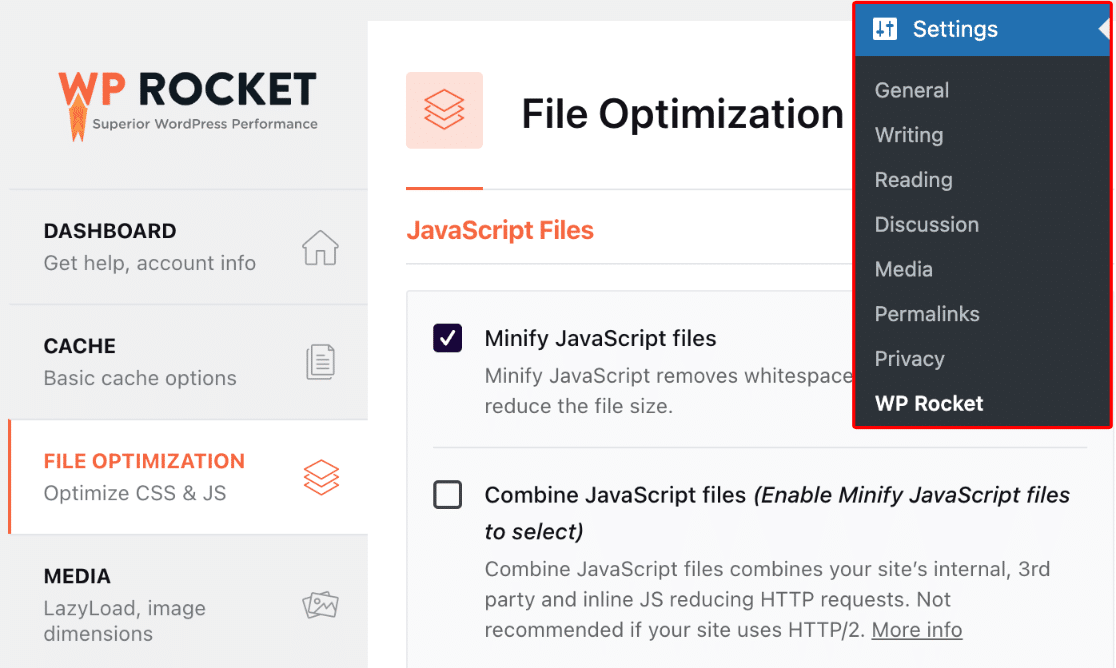
Se tiver a opção Minificar ficheiros JavaScript ativada, então por baixo dela deverá ver uma caixa com o rótulo Ficheiros JavaScript Excluídos
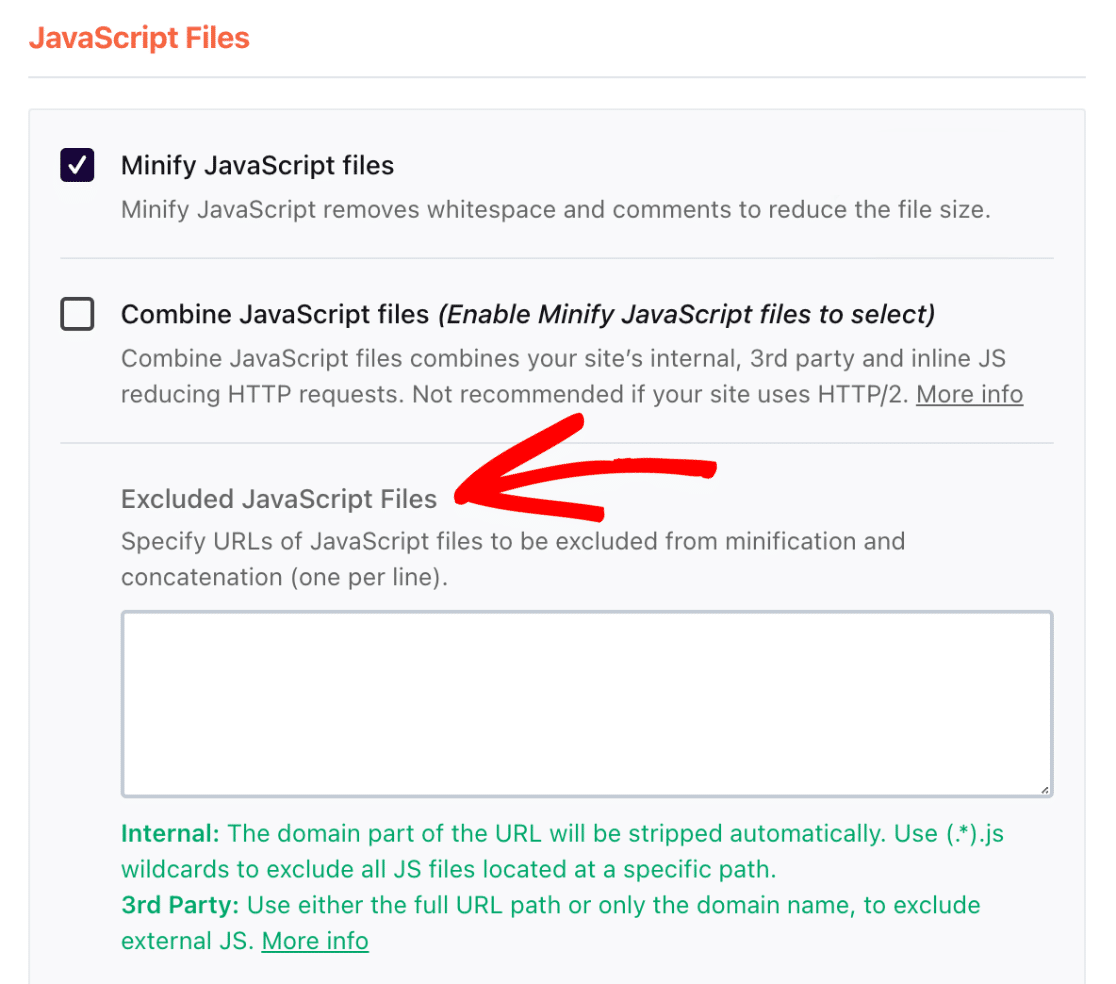
Nesta caixa, adicione o seguinte script:
/wp-content/plugins/wpforms/assets/js/frontend/wpforms.min.js
Depois de adicionar o script, certifique-se de clicar no botão GUARDAR ALTERAÇÕES para guardar as suas definições.

Agora que excluiu estes ativos, os seus formulários deverão funcionar como esperado no frontend.
Excluir Ficheiros da Execução Atrasada de JavaScript
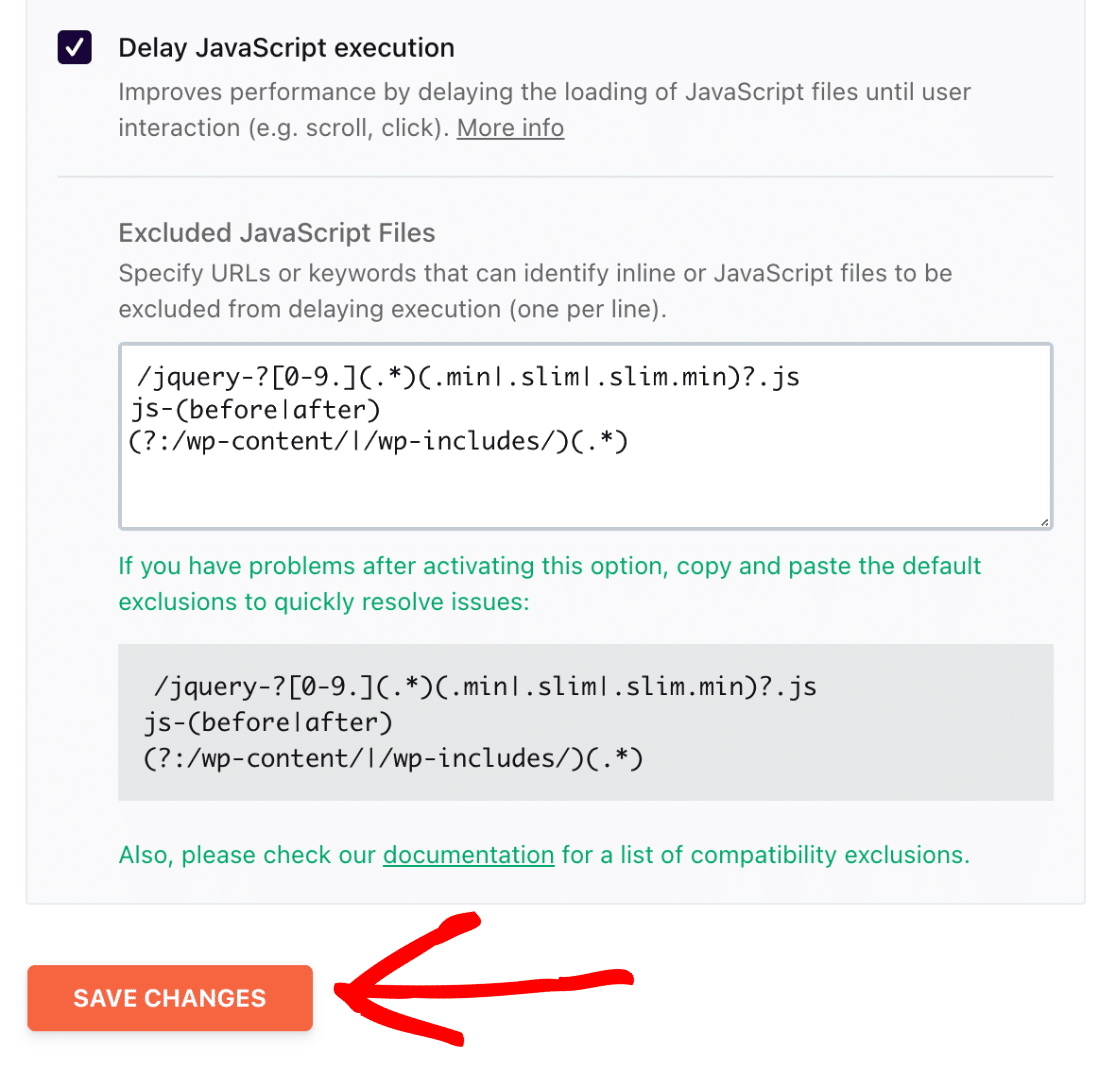
Se estiver a ter problemas com JavaScript e tiver a opção Atrasar execução de JavaScript ativada, o WP Rocket sugere que adicione algumas exclusões padrão para evitar complicações.
Para fazer isto, vá a Definições » WP Rocket » Otimização de Ficheiros, depois role até à secção Atrasar execução de JavaScript .
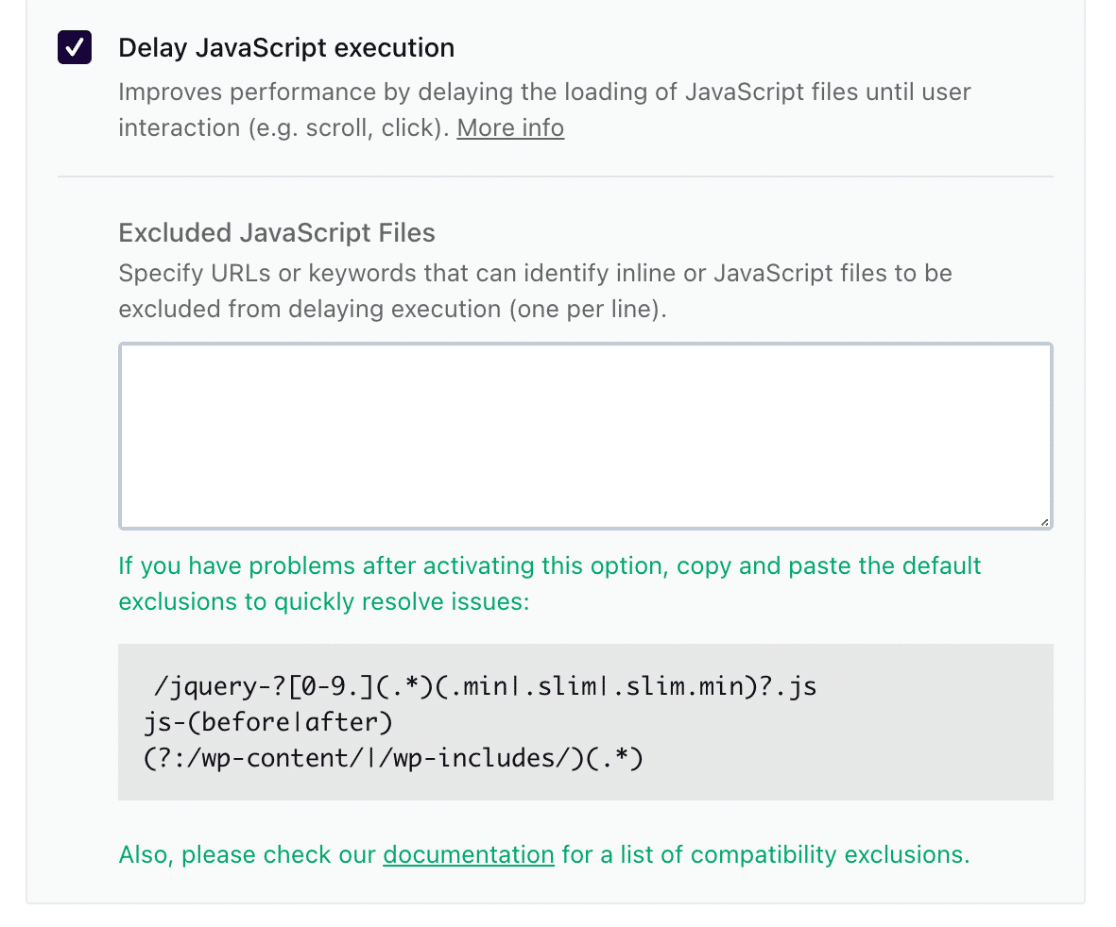
Na caixa com o rótulo Ficheiros JavaScript Excluídos, adicione os seguintes scripts:
/jquery-?[0-9.](.*)(.min|.slim|.slim.min)?.js
js-(before|after)
(?:/wp-content/|/wp-includes/)(.*)
Em seguida, certifique-se de guardar as suas alterações clicando no botão GUARDAR ALTERAÇÕES.
Nota: Para informações mais específicas sobre as definições do WP Rocket, consulte a sua documentação.
É tudo! Agora sabe como ajustar as definições do WP Rocket para evitar conflitos com o WPForms.
Em seguida, gostaria de saber mais sobre a resolução de erros de JavaScript no WPForms? Certifique-se de consultar o nosso guia resolução de erros de JavaScript para mais detalhes.


