### [Configurar Definições de Otimização para WPForms no WP Rocket](https://wpforms.com/docs/configuring-optimization-settings-for-wpforms-in-wp-rocket/)
**Publicado:** 17 de junho de 2024
**Autor:** Umair Majeed
**Excerto:** Saiba como ajustar as definições do WP Rocket para evitar conflitos com o WPForms.
**Conteúdo:**
Está a ter problemas com o WPForms devido às definições de otimização do WP Rocket? Muitos proprietários de sites utilizam plugins de otimização e cache para ajudar a acelerar os seus sites. No entanto, algumas funcionalidades incluídas nestes plugins podem fazer com que as funções do WPForms não funcionem corretamente.
Este guia irá mostrar-lhe como ajustar as definições do WP Rocket para garantir que o WPForms funciona sem problemas.
- [Ajustar as Definições do WP Rocket](#wp-rocket)
- [Excluir uma Página ou Publicação](#page-post)
- [Excluir Recursos do WPForms](#assets)
- [Excluir Ficheiros da Execução Atrasada de JavaScript](#delay)
---
## Ajustar as Definições do WP Rocket
O [WP Rocket](https://www.wpbeginner.com/plugins/how-to-properly-install-and-setup-wp-rocket-in-wordpress/) é um plugin de cache popular para acelerar sites. No entanto, em alguns casos, os utilizadores do WPForms encontram problemas devido à sua opção **Combinar ficheiros JavaScript**.
Se estiver a ter um problema com o WPForms e o WP Rocket, pode excluir os recursos do WPForms e outros ficheiros JavaScript de serem otimizados. Na próxima secção, abordaremos algumas formas de o fazer.
#### Excluir uma Página ou Publicação
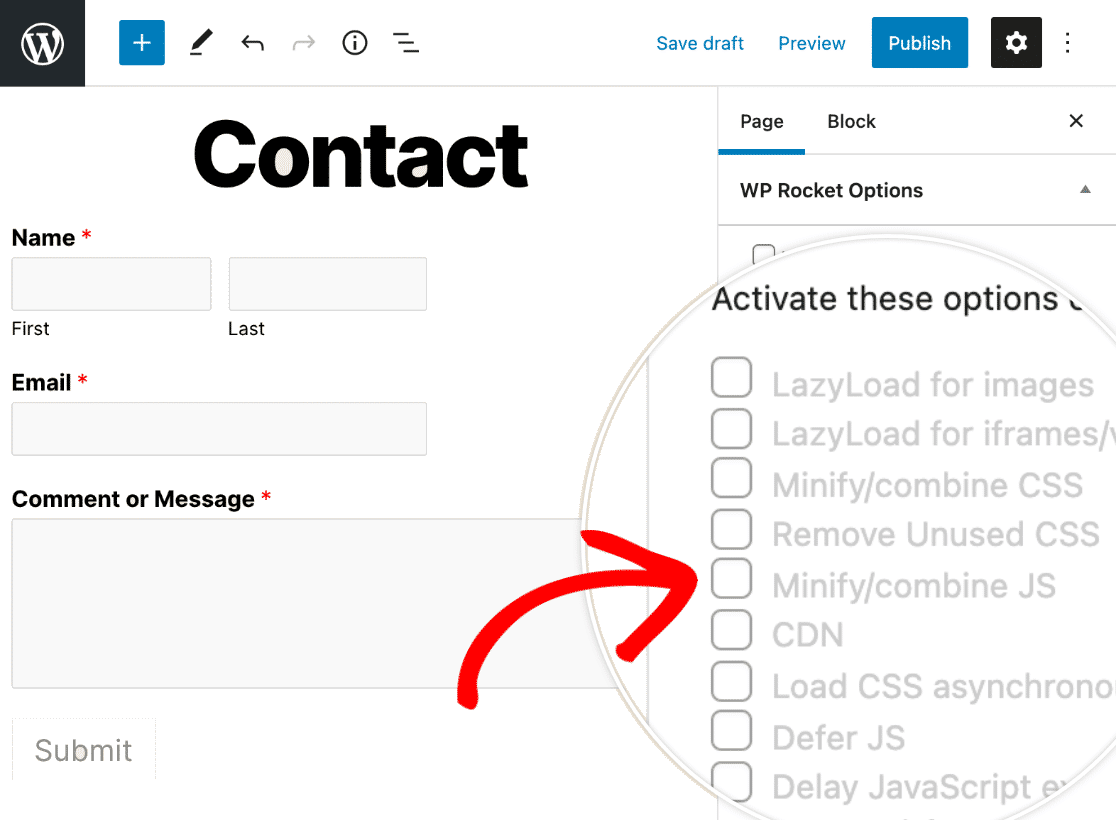
Excluir apenas uma única página ou publicação da otimização é uma boa opção se estiver apenas a ter problemas numa única página do seu site. Neste exemplo, mostraremos como excluir uma única página da otimização ao usar o Editor de Blocos do WordPress.
Primeiro, abra a página que deseja excluir. Em seguida, navegue até ao separador **Página** e abra a secção **Opções do WP Rocket**. A partir daqui, certifique-se de que a opção **Minificar/combinar JS** não está marcada e guarde as suas definições.
#### Excluir Recursos do WPForms
Excluir os recursos do WPForms impedirá que o JavaScript do plugin seja otimizado em todo o site. Isto pode ser útil se tiver tido problemas com vários formulários e não quiser percorrer cada página ou publicação para desativar as definições de otimização.
Para excluir os recursos do WPForms da otimização, navegue até **Definições » WP Rocket** e abra o separador **Otimização de Ficheiros**. A partir daí, role até à secção **Ficheiros JavaScript**.
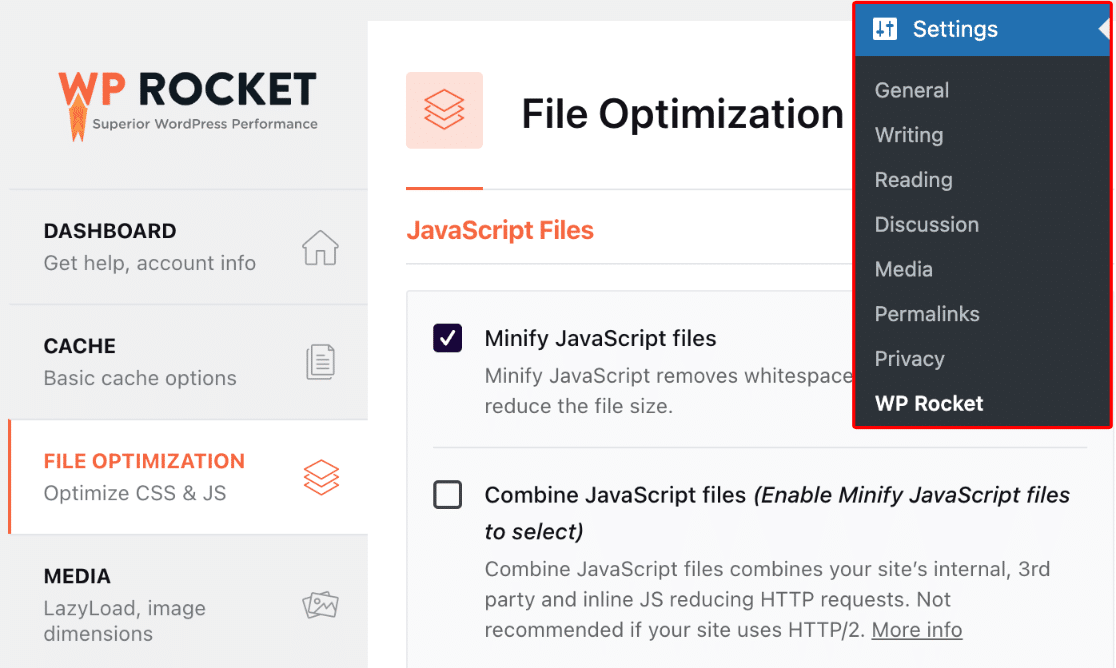Se tiver a opção **Minificar ficheiros JavaScript** ativada, então abaixo dela deverá ver uma caixa rotulada **Ficheiros JavaScript Excluídos**
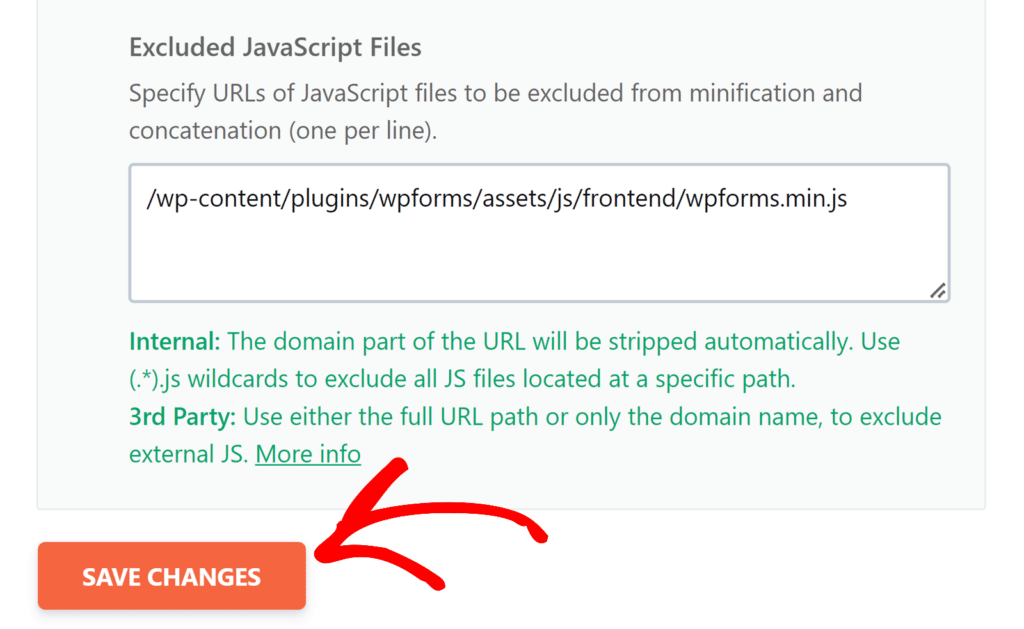
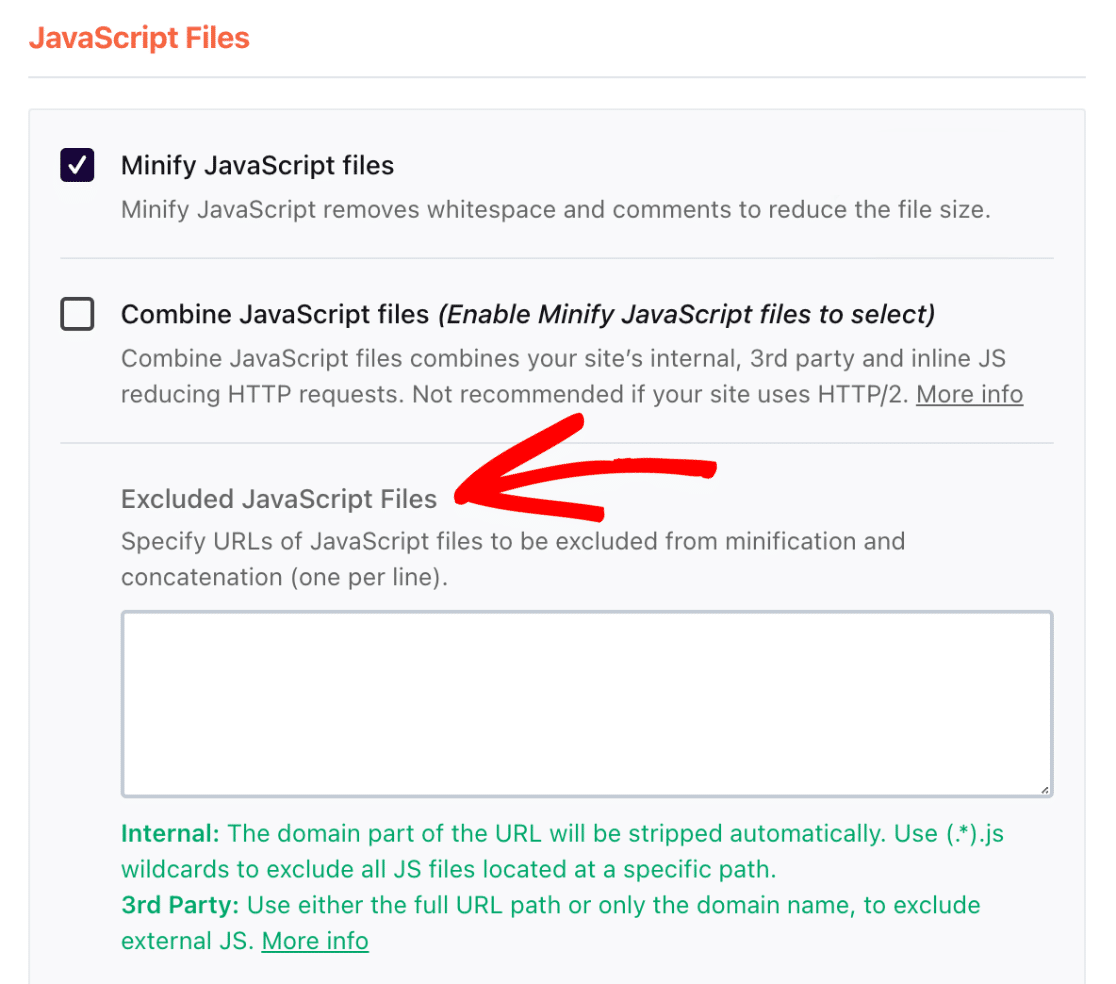Nesta caixa, adicione o seguinte script:
`/wp-content/plugins/wpforms/assets/js/frontend/wpforms.min.js`
Depois de adicionar o script, certifique-se de clicar no botão **GUARDAR ALTERAÇÕES** para guardar as suas definições.
Agora que excluiu estes recursos, os seus formulários deverão funcionar como esperado no frontend.
#### Excluir Ficheiros da Execução Atrasada de JavaScript
Se estiver a ter problemas com JavaScript e tiver a opção **Atrasar execução de JavaScript** ativada, o WP Rocket sugere que adicione algumas exclusões padrão para evitar complicações.
Para fazer isto, vá a **Definições » WP Rocket » Otimização de Ficheiros**, depois role até à secção **Atrasar execução de JavaScript**.
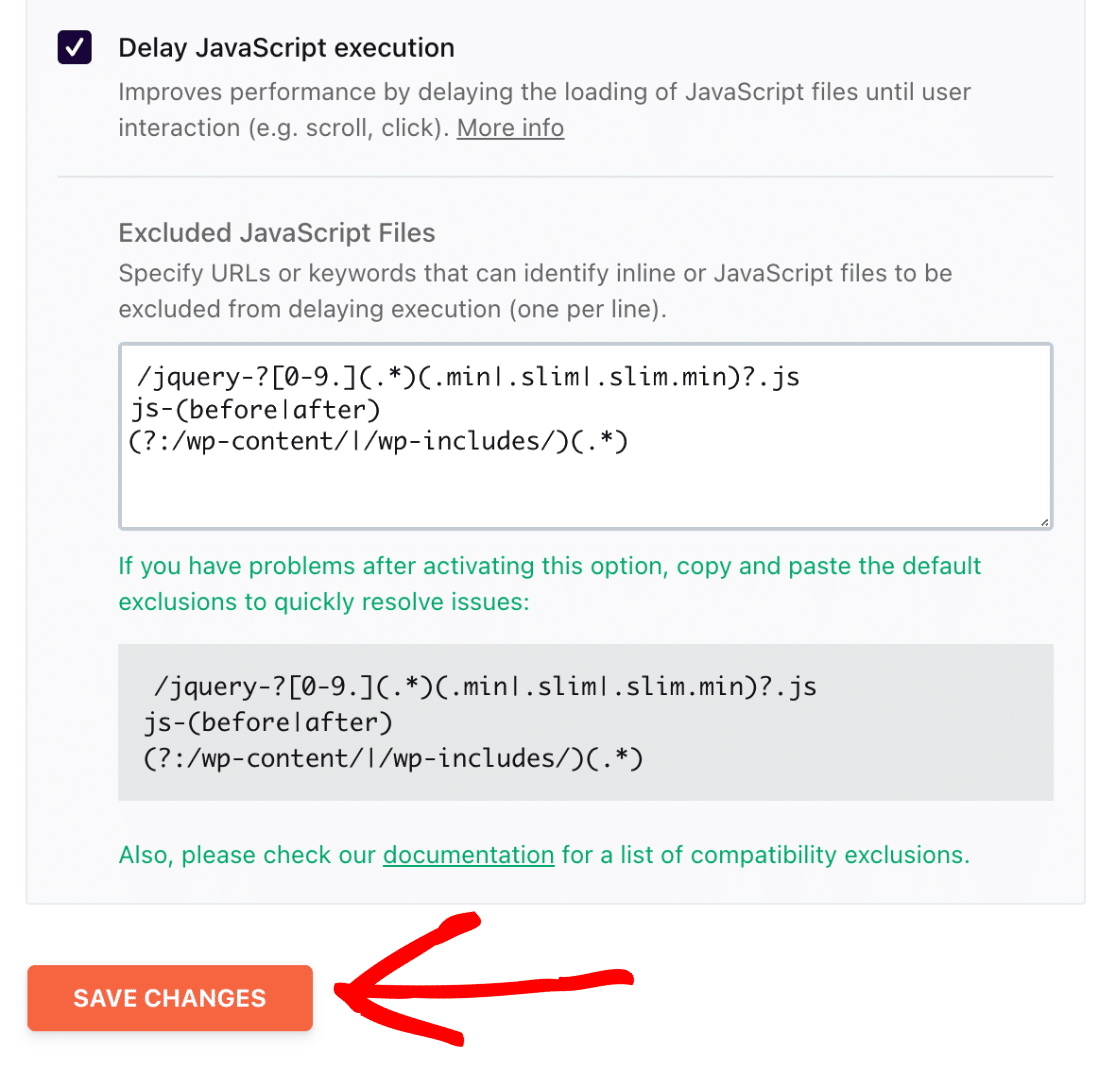
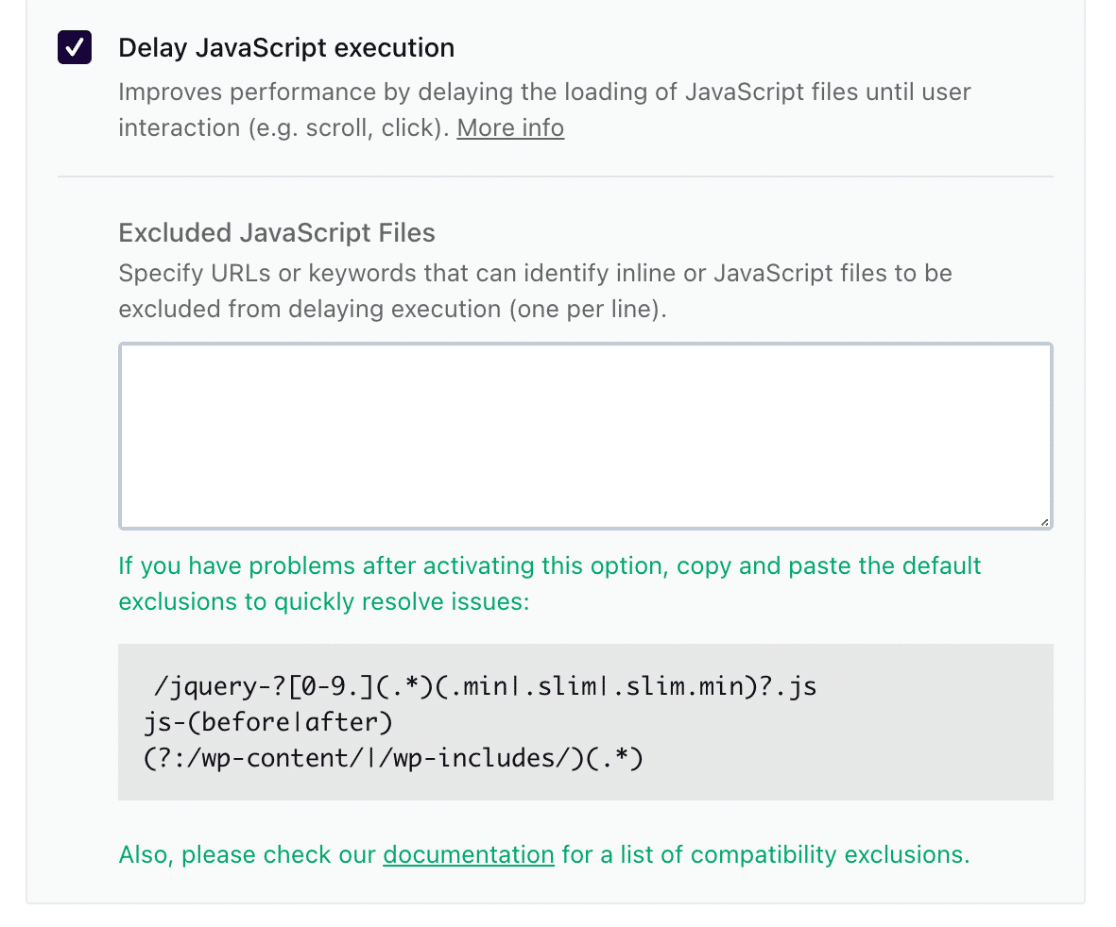Na caixa rotulada **Ficheiros JavaScript Excluídos**, adicione os seguintes scripts:
```
/jquery-?[0-9.](.*)(.min|.slim|.slim.min)?.js
js-(before|after)
(?:/wp-content/|/wp-includes/)(.*)
```
Em seguida, certifique-se de guardar as suas alterações clicando no botão **GUARDAR ALTERAÇÕES**.
**Nota:** Para informações mais específicas sobre as definições do WP Rocket, consulte a sua [documentação](https://docs.wp-rocket.me/).
É tudo! Agora sabe como ajustar as definições do WP Rocket para evitar conflitos com o WPForms.
Em seguida, gostaria de saber mais sobre a resolução de erros de JavaScript no WPForms? Certifique-se de consultar o nosso guia de [resolução de problemas de JavaScript](https://wpforms.com/docs/how-to-troubleshoot-javascript-issues-in-wpforms/) para mais detalhes.
**Categorias:** Resolução de Problemas, Resolução de Problemas e Suporte
---