


Resumo de IA
Gostaria de imprimir os registos de formulário submetidos pelos utilizadores? Para muitos, ter cópias físicas dos registos de formulário para fins administrativos é útil.
Neste tutorial, vamos mostrar-lhe como imprimir registos no WPForms.
Imprimir Registos Individuais
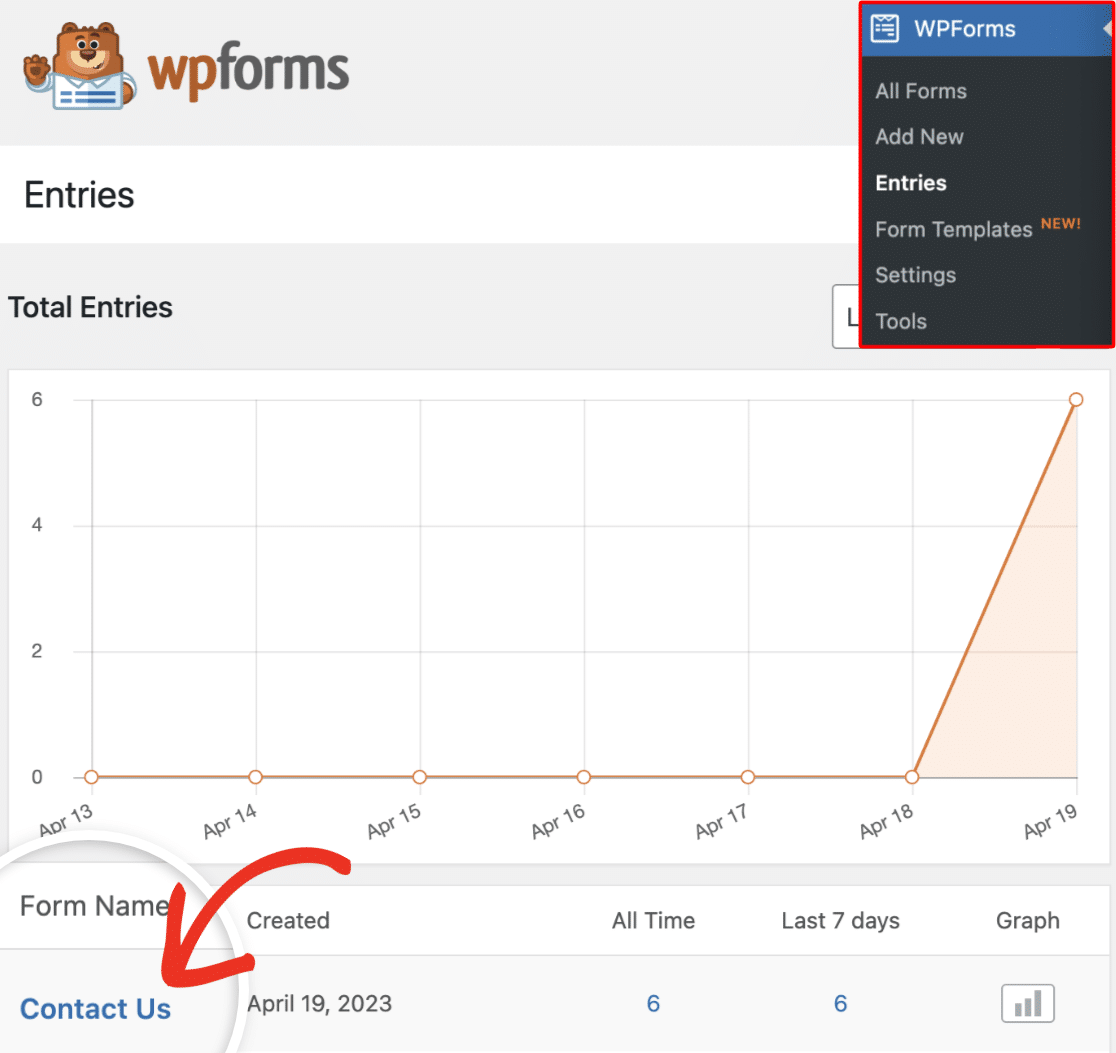
Para aceder a um registo individual, terá de navegar para WPForms » Registos na área de administração do WordPress. Em seguida, selecione o formulário cujos registos pretende ver.
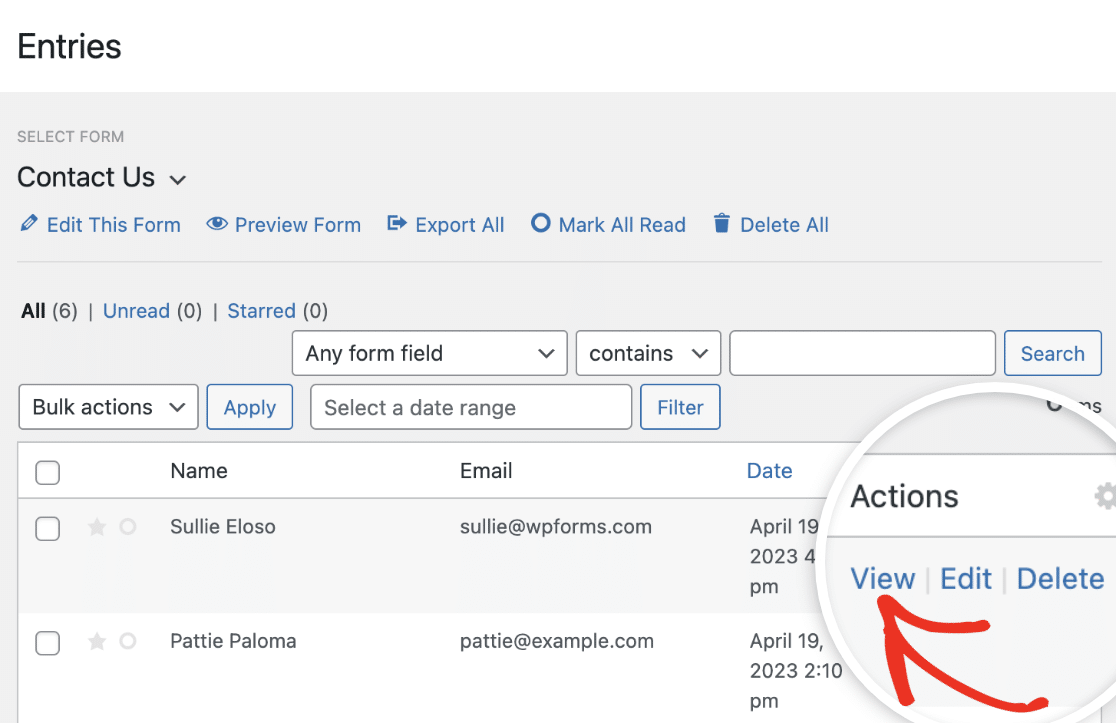
Em seguida, na coluna Ações, procure a opção Ver e clique nela.
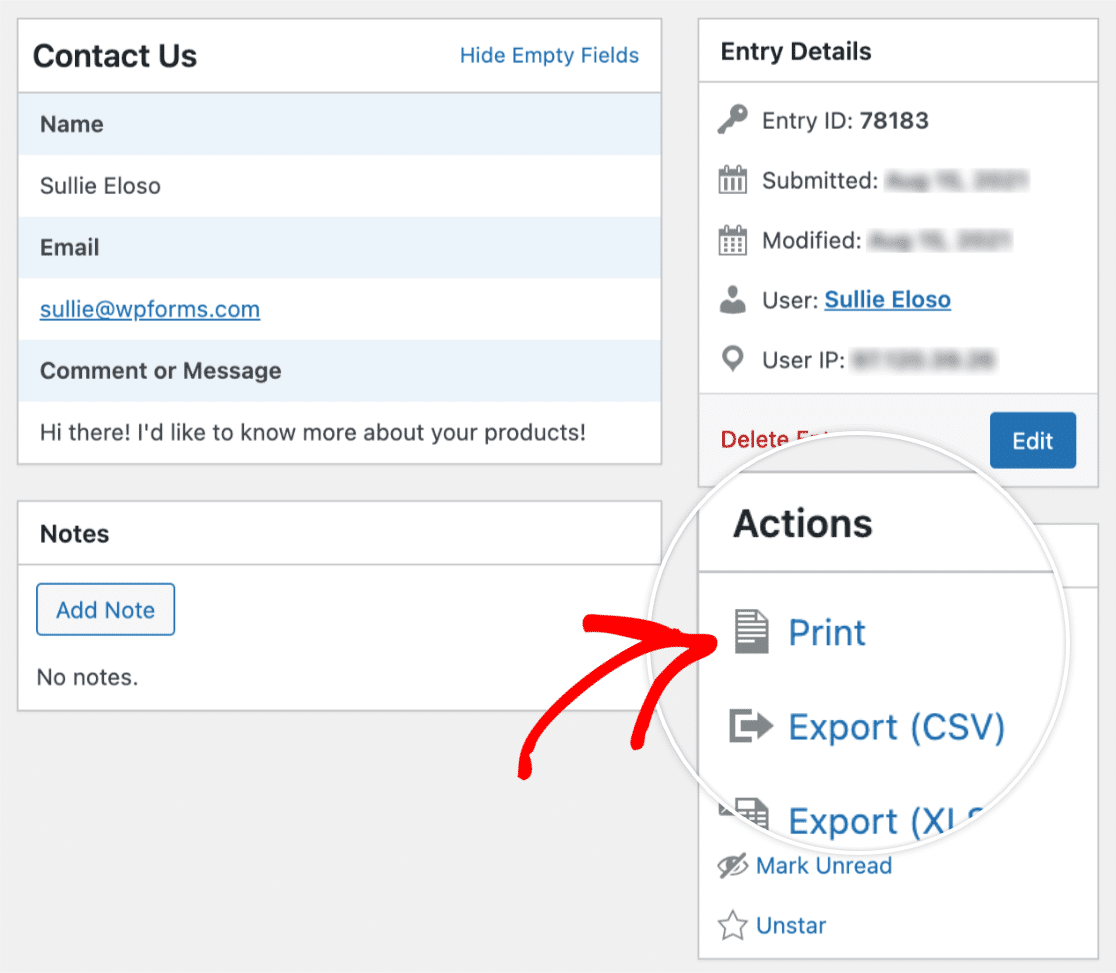
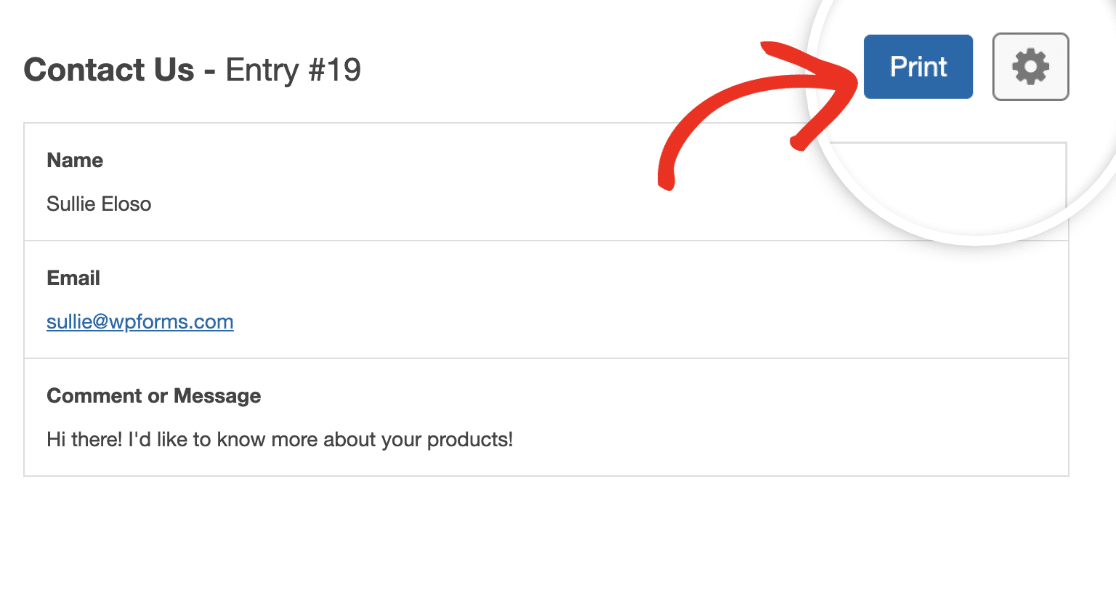
Isto irá levá-lo para a página do registo individual. Na caixa Ações, à direita, verá a opção Imprimir.
Depois de clicar na opção Imprimir, será direcionado para uma página de pré-visualização de impressão para o registo. Aqui, pode rever o registo e, se desejar, pode escolher opções de impressão compacta. Quando estiver pronto, clique no botão Imprimir.
Imprimir Múltiplos Registos
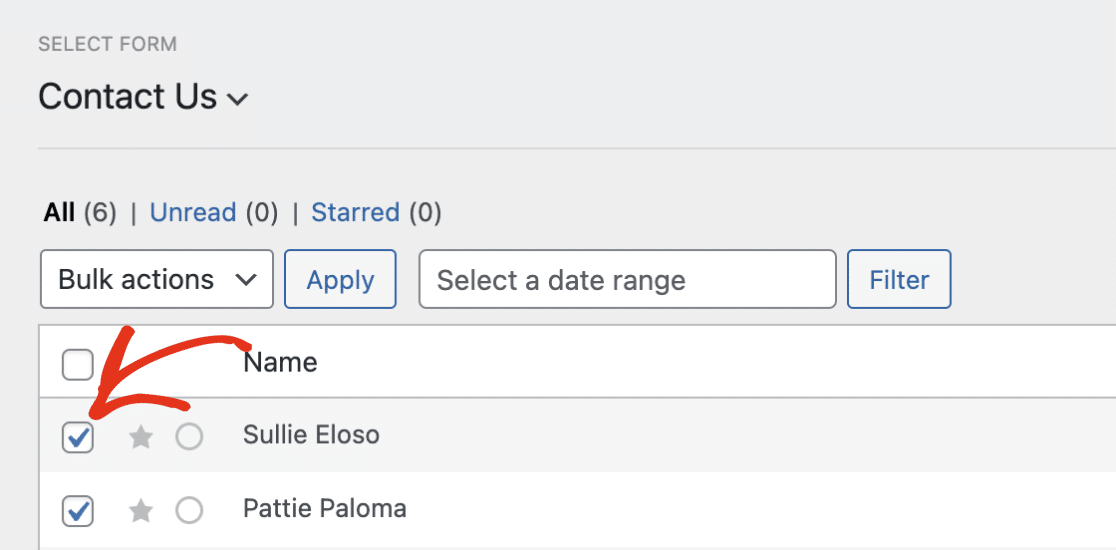
O WPForms permite-lhe imprimir múltiplos registos a partir da página de pré-visualização de Registos. Para imprimir mais do que um registo, marque a caixa de verificação ao lado de cada registo que deseja adicionar ao documento a imprimir.
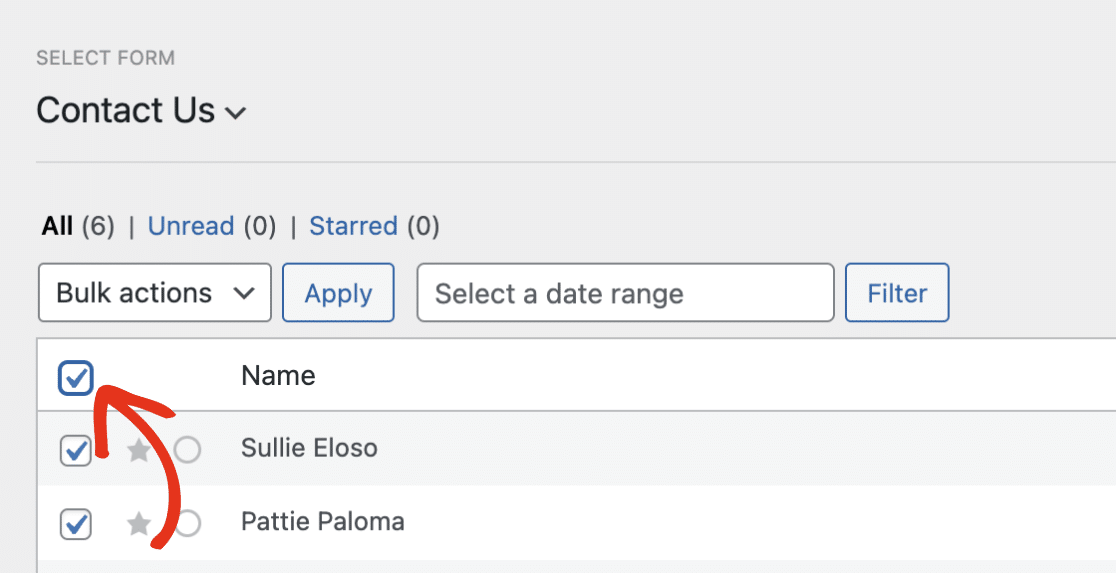
Pode selecionar todos os registos marcando a caixa de verificação ao lado da coluna Nome.
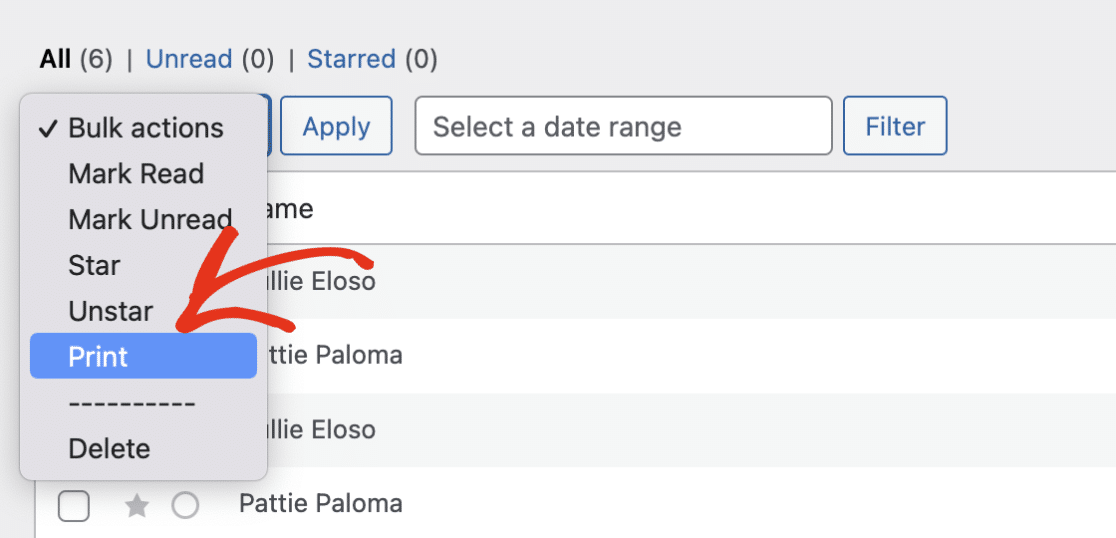
Depois disso, clique no menu suspenso Ações em massa para abrir opções adicionais.
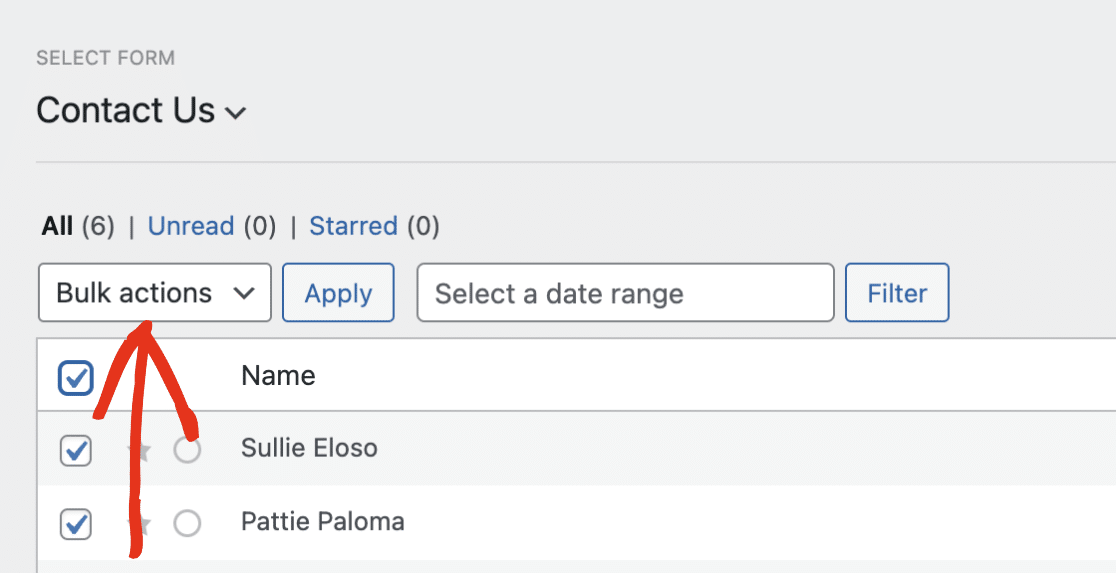
Em seguida, clique em Imprimir para prosseguir.
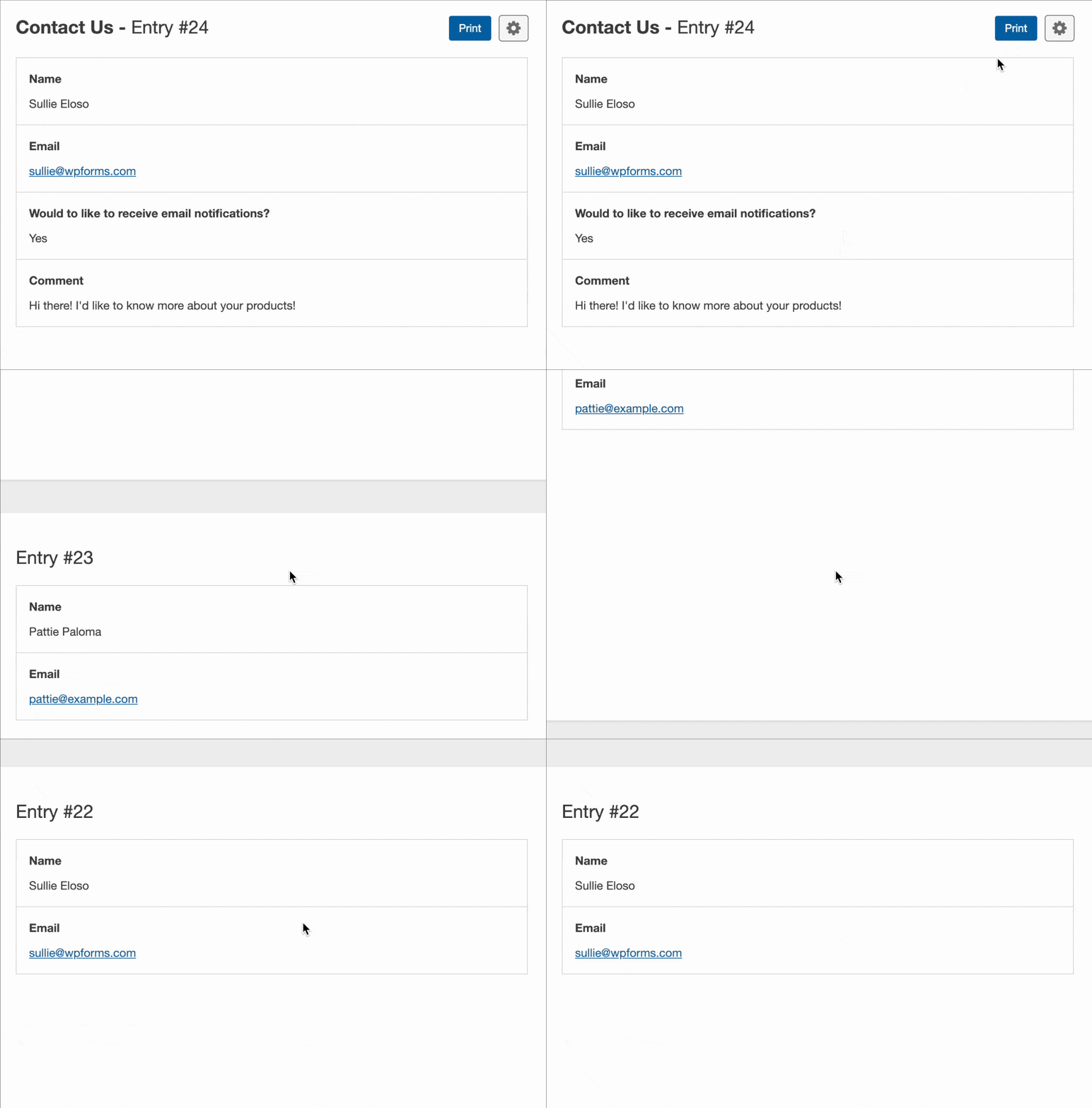
Será direcionado para a página de pré-visualização de impressão. Aqui, verá uma visão geral de todos os registos que selecionou.
Pode opcionalmente personalizar a pré-visualização dos registos antes de os imprimir. Quando estiver pronto, clique no botão Imprimir para imprimir os seus registos.
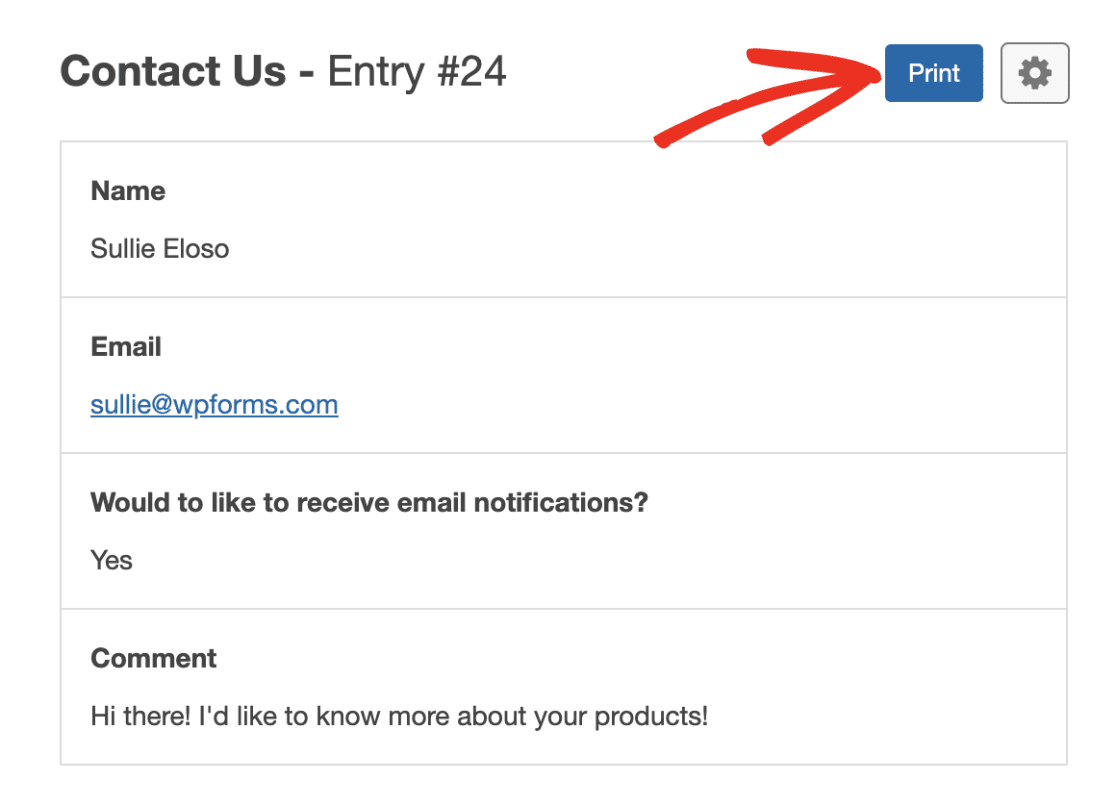
Clicar neste botão irá descarregar um PDF com os registos que selecionou.
Personalizar Opções de Impressão
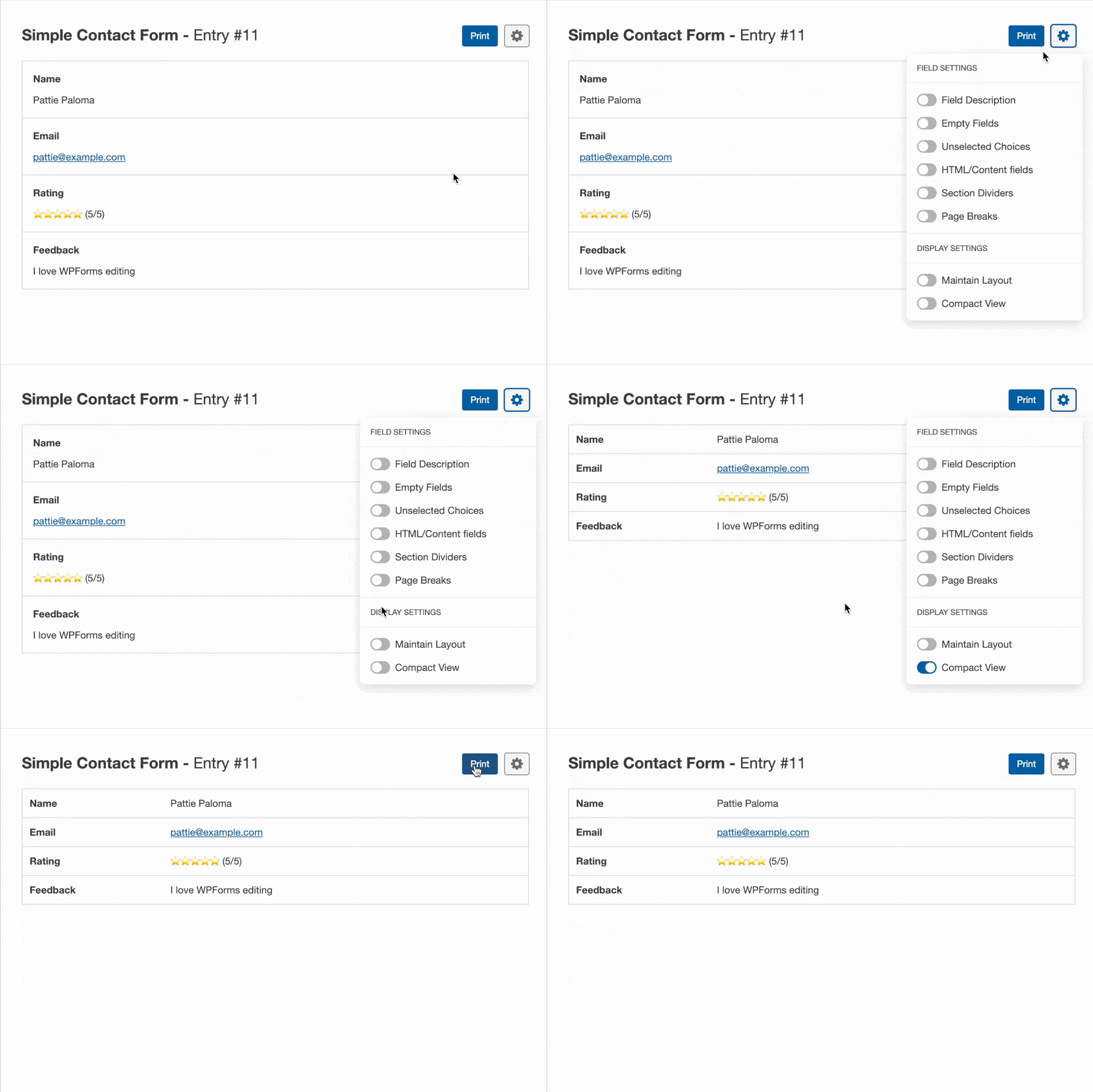
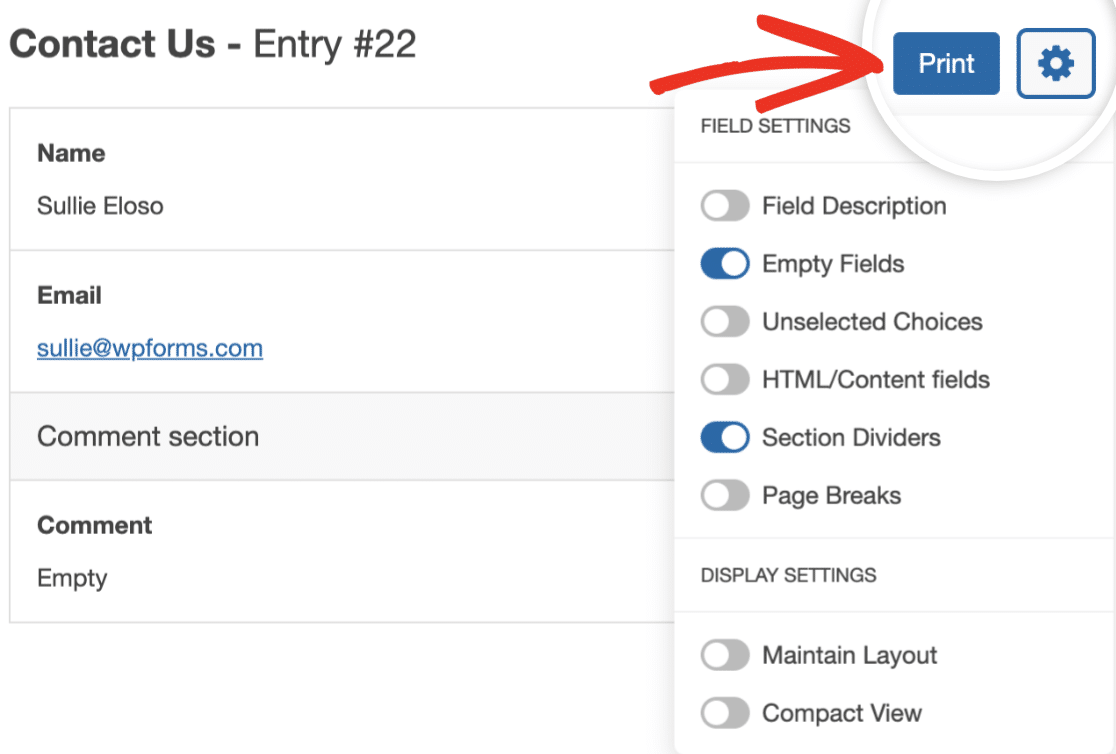
Ao imprimir um registo ou múltiplos registos, pode querer torná-lo mais compacto ou exibir campos adicionais. Para começar, clique no ícone de engrenagem ao lado do botão Imprimir. Isto permitir-lhe-á ver mais opções de impressão.
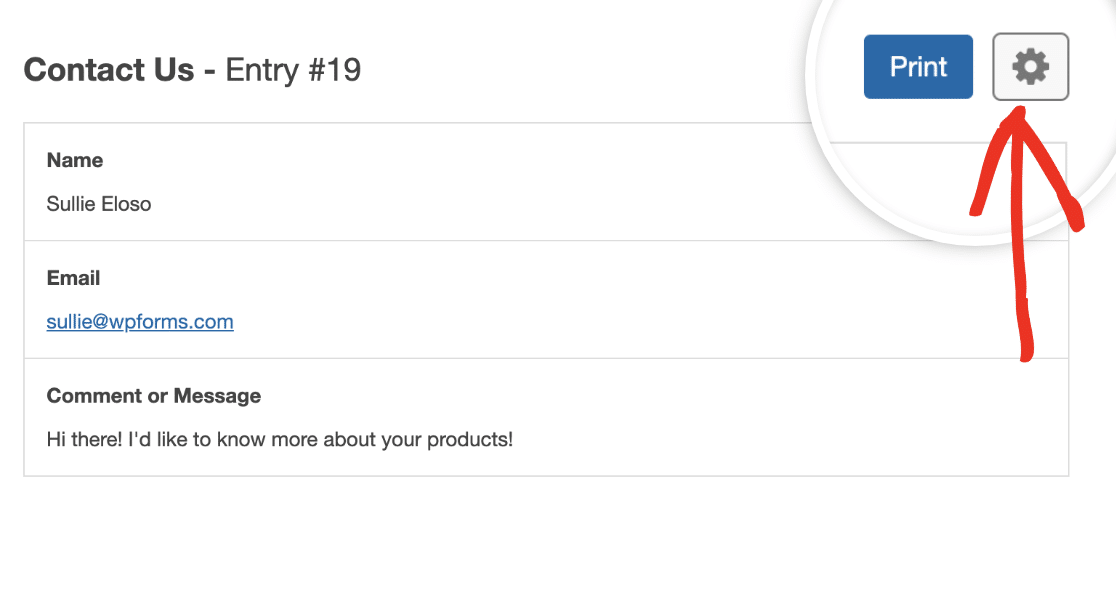
Em seguida, vamos mostrar-lhe 2 formas de tornar o registo mais compacto: ocultar Campos Vazios e Vista Compacta.
Ocultar Campos Vazios
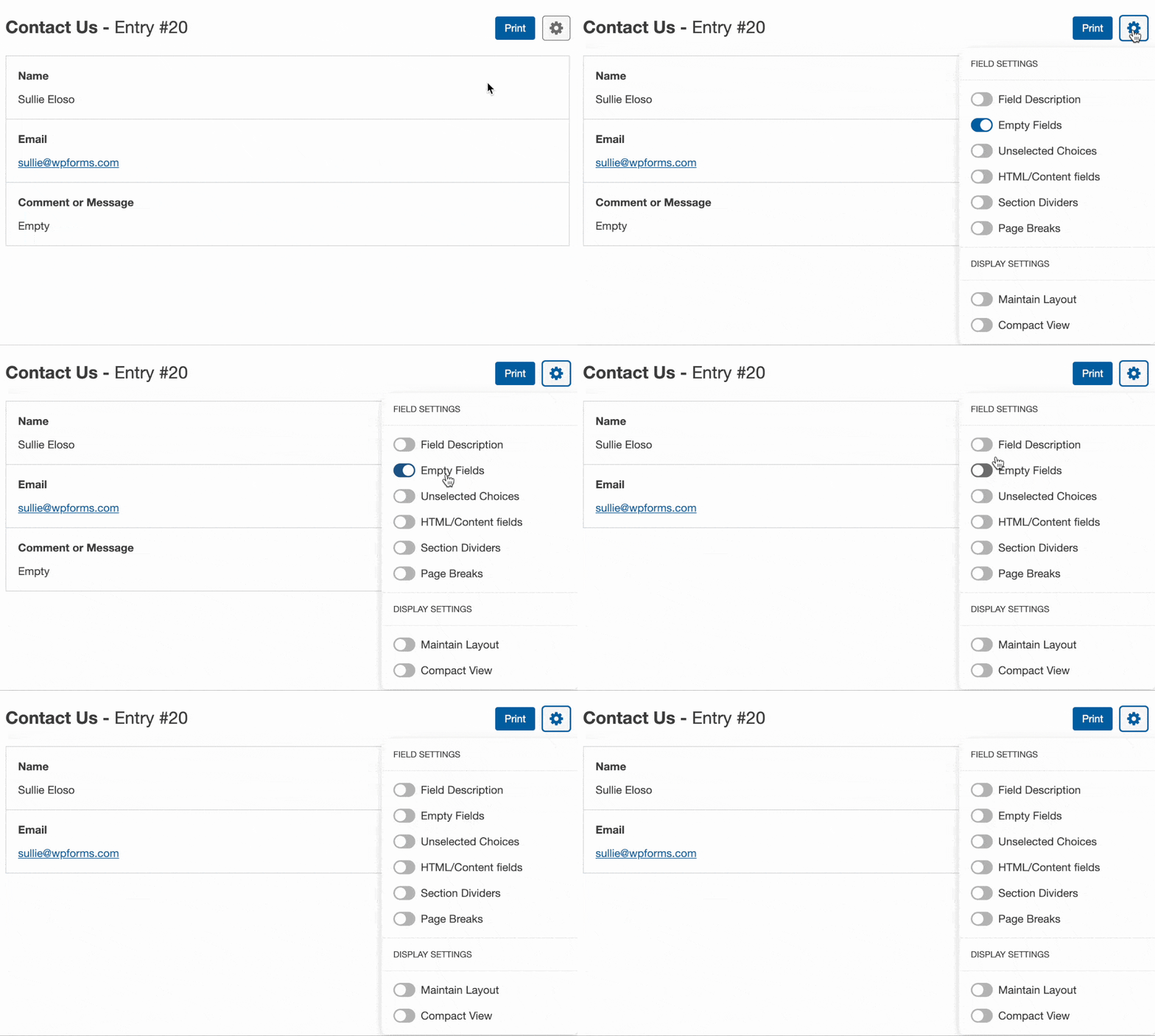
Por defeito, os campos que não têm entrada do utilizador estão ocultos. No entanto, se os campos vazios estiverem a ser exibidos e quiser ocultá-los, pode desativar a opção Campos Vazios.
Vista Compacta
Outra opção para reduzir o tamanho do registo é clicar na opção Vista Compacta no lado direito da página.
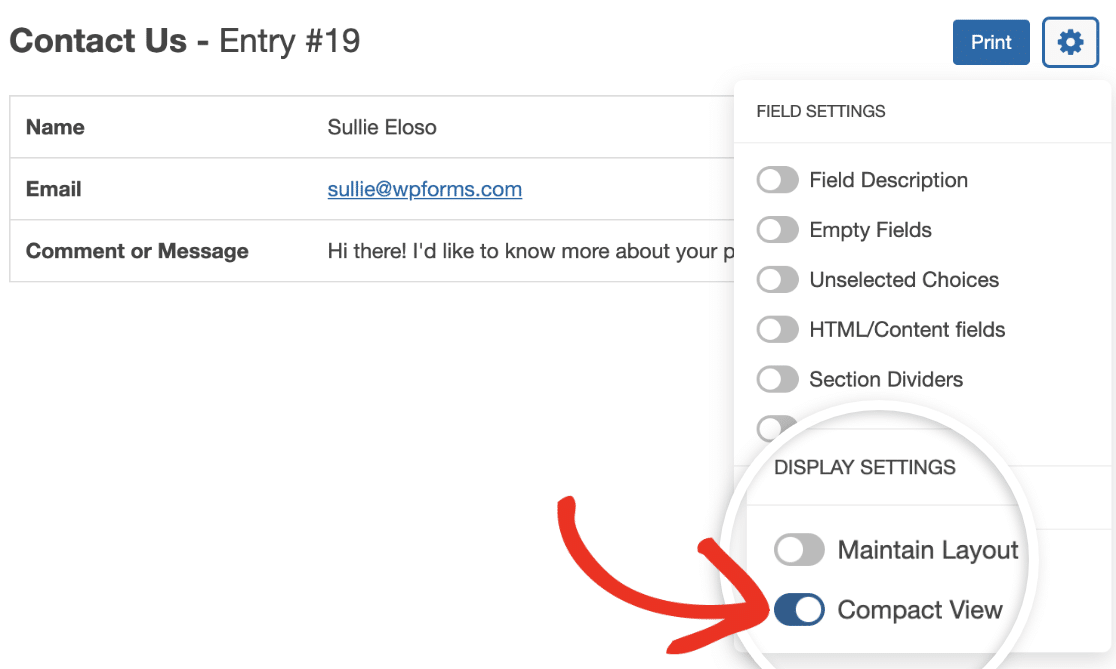
Esta opção exibe o conteúdo do registo em duas colunas, permitindo-lhe ajustar mais informação numa única página.
Nota: Se pretender definir isto como a sua configuração padrão para imprimir registos, consulte a nossa documentação para programadores para obter orientações detalhadas.
Em seguida, vamos mostrar-lhe como manter o layout do seu formulário ao imprimir registos:
Manter Layout
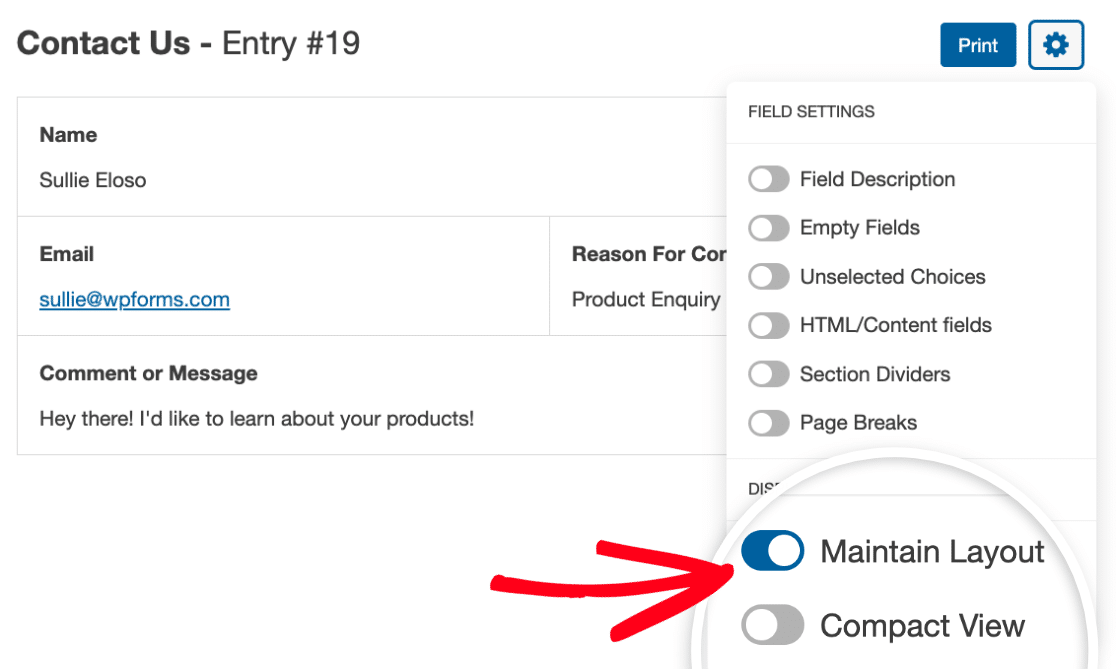
Se pretender imprimir os seus registos de formulário com o mesmo aspeto visual que vê no frontend do seu site, basta ativar a opção Manter Layout. Por exemplo, se estiver a usar o campo Layout para agrupar os seus campos em diferentes colunas, ativar esta opção irá apresentar os campos usando o mesmo layout que configurou no seu formulário.
Agora, vamos mostrar-lhe como incluir outras opções disponíveis ao imprimir registos:
Campos HTML/Conteúdo
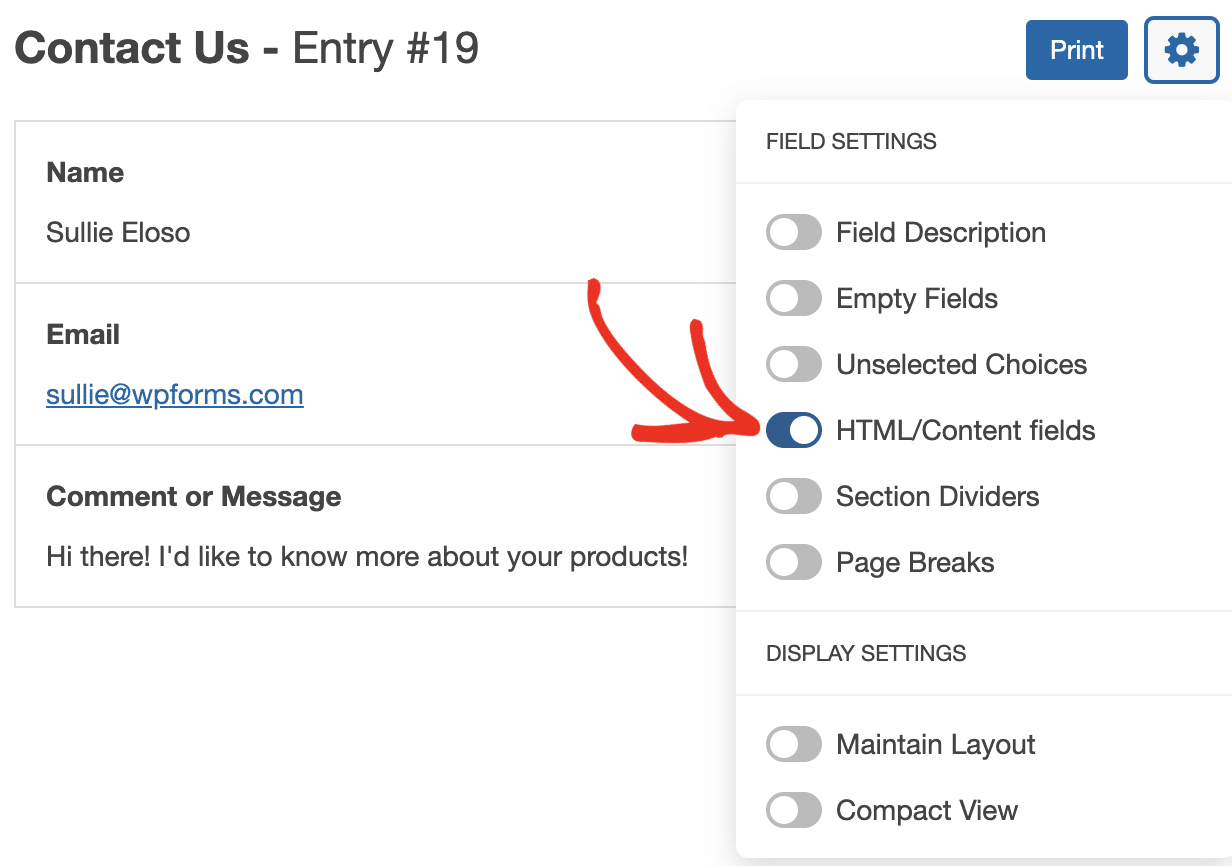
Os campos HTML estão ocultos na página de pré-visualização de impressão por defeito. Se pretender incluir campos HTML e de Conteúdo ao imprimir registos, basta selecionar a opção Campos HTML/Conteúdo.
Quebras de Página
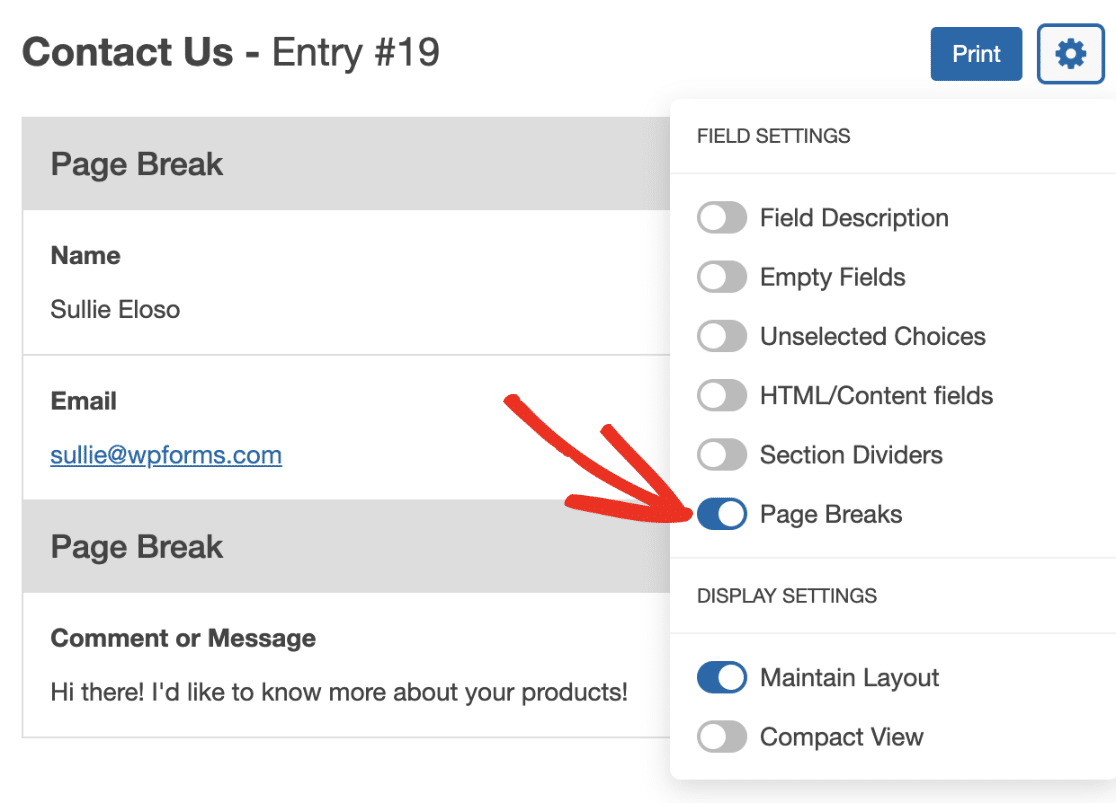
As Quebras de Página estão ocultas por defeito na página de pré-visualização de registos. Se pretender incluí-las ao imprimir o registo do seu formulário, selecione a opção Quebras de Página.
Descrição do Campo
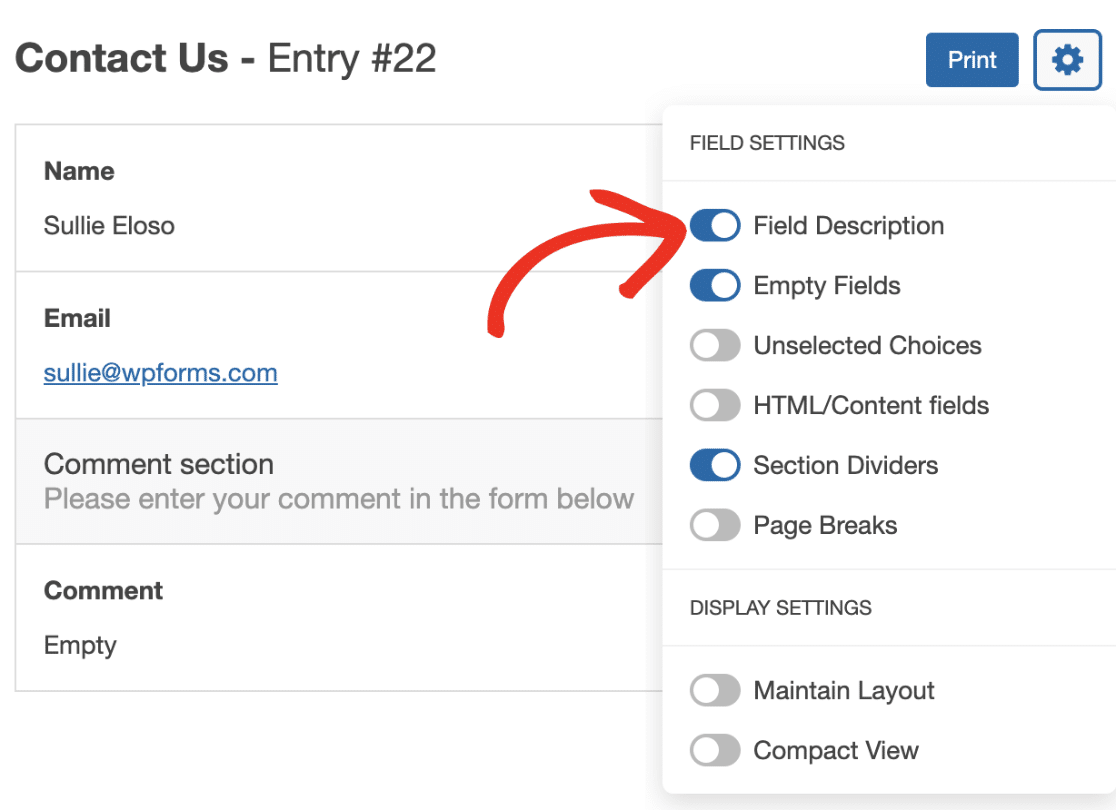
Se adicionou descrições aos seus campos de formulário, estas estariam ocultas por defeito na sua pré-visualização de registo. Para as incluir na sua impressão de registo, ative a opção Descrição do Campo.
Opções Não Selecionadas
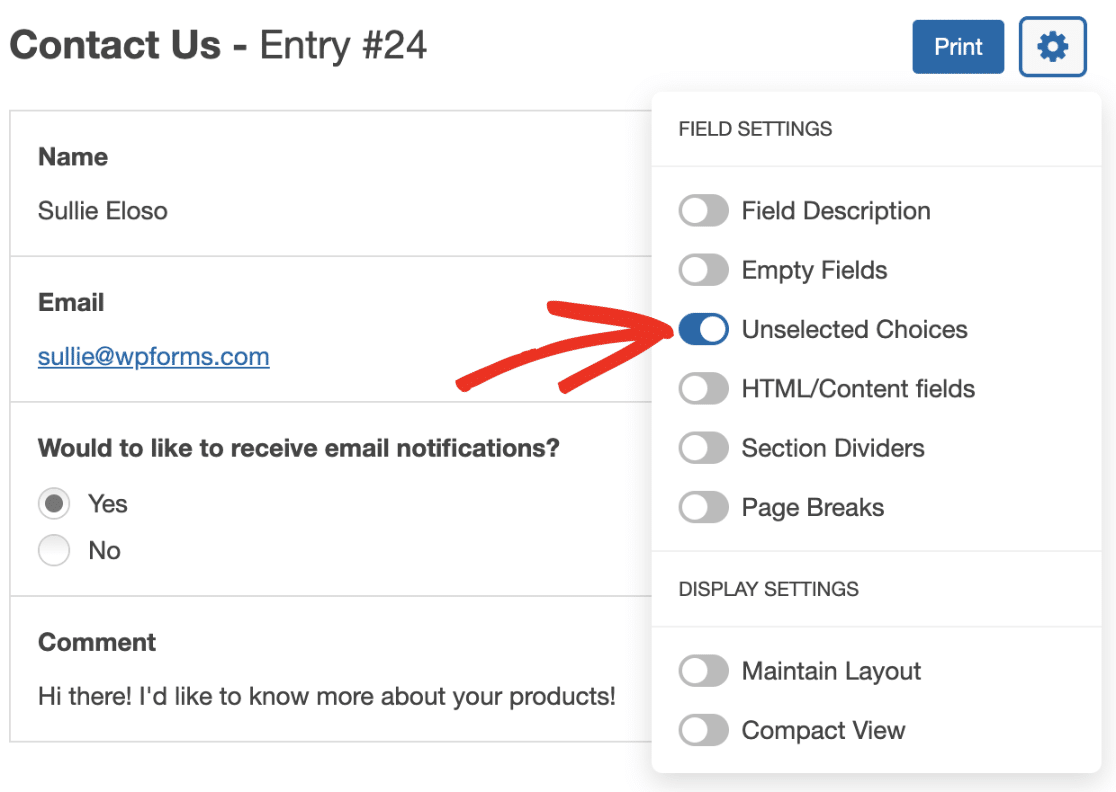
Por defeito, apenas a opção selecionada num campo de Escolha Múltipla é apresentada na página de pré-visualização de registo. Para mostrar todas as opções ao imprimir registos, ative a opção Opções Não Selecionadas.
Divisores de Secção
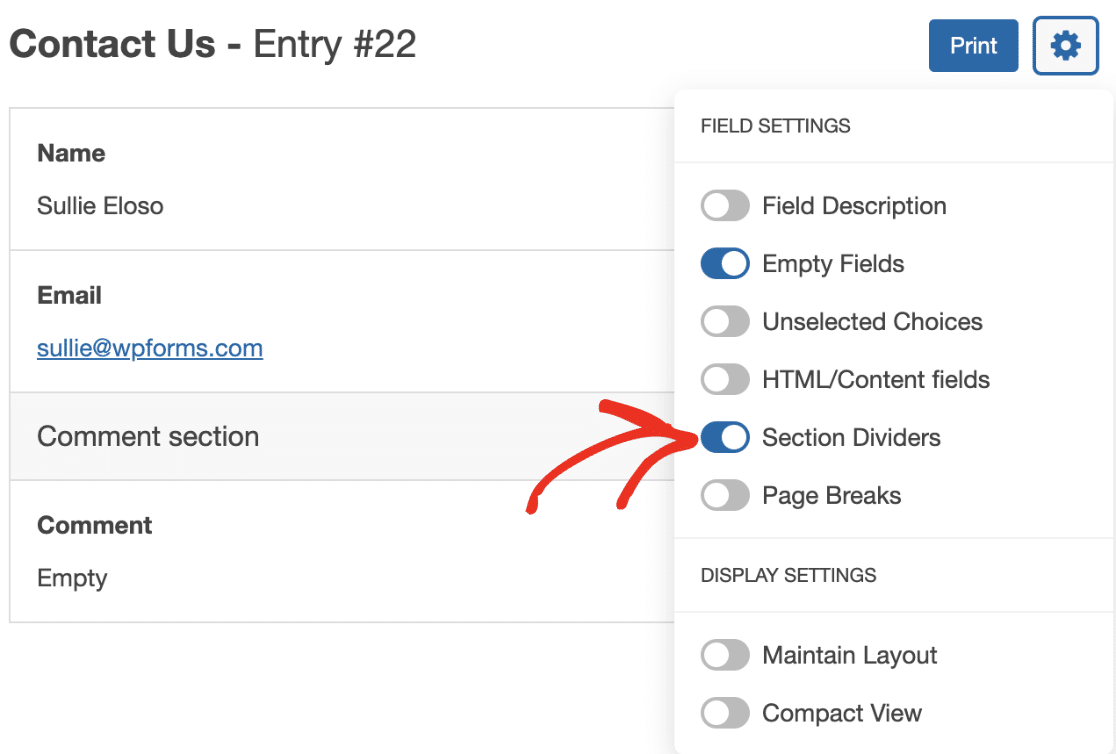
Os Divisores de Secção também estão ocultos por defeito na página de pré-visualização de registos. Para os incluir na sua impressão de registo, selecione a opção Divisores de Secção.
Assim que estiver satisfeito com o aspeto do registo individual na página de pré-visualização de impressão, clique no botão Imprimir para concluir o processo.
Nota: Para uma personalização mais avançada dos seus estilos de impressão, como alterar as cores dos rótulos ou fundos, certifique-se de consultar a nossa documentação para programadores para mais informações.
Perguntas Frequentes
Estas são respostas a algumas das principais perguntas que vemos sobre a impressão de registos de formulário.
Posso converter automaticamente registos de formulário em PDF e enviá-los por e-mail?
O WPForms não tem atualmente uma solução integrada para converter automaticamente registos de formulário em PDF e enviá-los por e-mail aos utilizadores. No entanto, com a nossa integração Zapier, pode automatizar o processo. Consulte o nosso tutorial para saber mais sobre como converter registos de formulário em PDF e enviá-los por e-mail.
É tudo! Viu como imprimir registos de formulário na sua área de administração do WordPress.
Em seguida, gostaria de guardar os seus registos como CSV ou XLSX? Certifique-se de consultar o nosso tutorial sobre como exportar registos de formulário.


