


Resumo de IA
Introdução
Gostaria de definir uma vista compacta como predefinição ao imprimir entradas do WPForms? Pode alterar manualmente esta vista clicando na Engrenagem no ecrã de impressão.
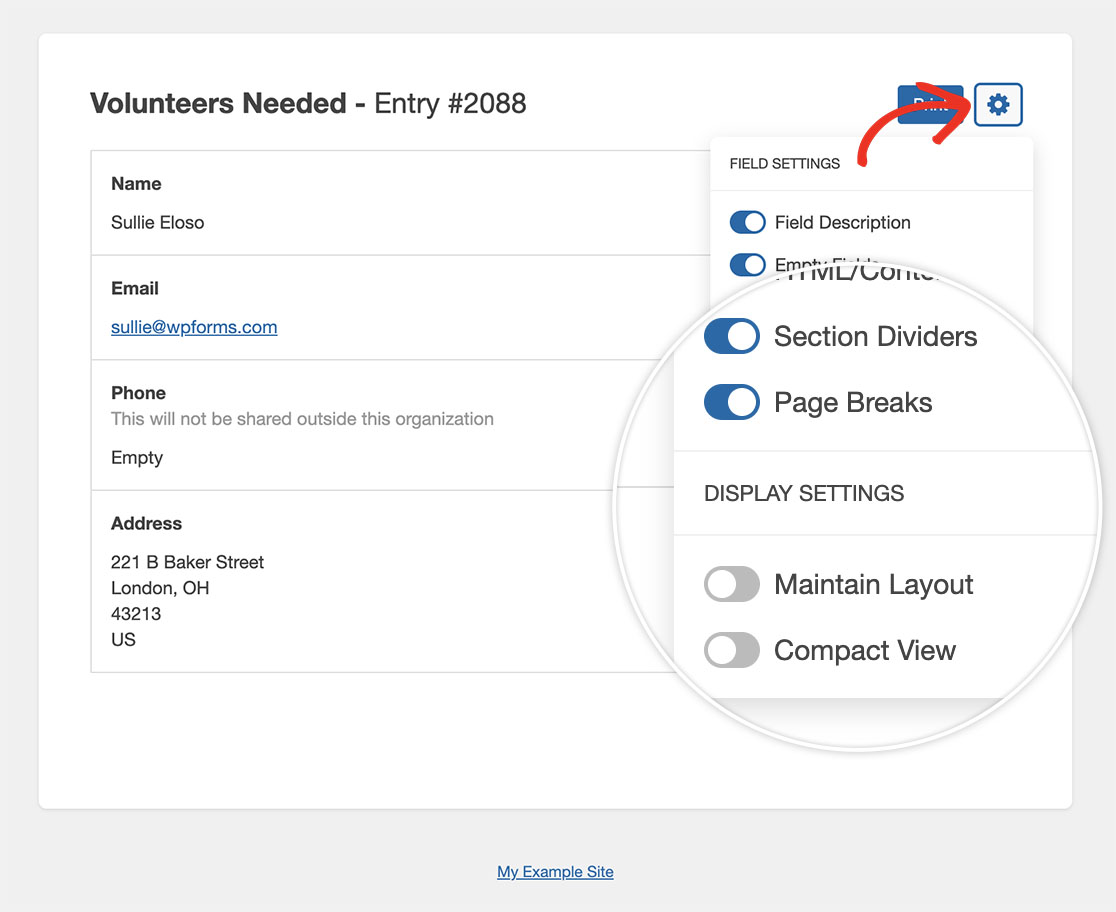
Para mais informações sobre como imprimir uma entrada, consulte esta documentação.
No entanto, se quisesse definir a vista compacta para impressão como vista predefinida, pode fazê-lo facilmente utilizando um pequeno trecho de JavaScript. Pode facilmente definir esta vista para uma vista mais compacta por predefinição e, neste tutorial, iremos guiá-lo sobre como conseguir isto.
Adicionar o trecho para definir uma vista de impressão compacta
Primeiro, necessitará de adicionar este trecho ao seu site. Se precisar de ajuda sobre como adicionar trechos ao seu site, reveja este tutorial.
/**
 * Change print entry view to compact.
 *
 * @link https://wpforms.com/developers/wpforms_process_validate_email/
 */

function custom_wpforms_print_view() {
    ?>

    <script>
        jQuery( document ).ready(function() {

            jQuery( '.wpforms-preview' ).addClass( 'wpforms-preview-mode-compact' );

            jQuery( '.switch-container.toggle-mode [ data-mode=compact ]' ).addClass( 'active' );

        });
    </script>

        <?php
}
add_action( 'wpforms_pro_admin_entries_printpreview_print_html_head', 'custom_wpforms_print_view', 99 );
Abra a entrada que deseja imprimir e clique na ligação Imprimir no menu Ações. Isto abrirá automaticamente a sua entrada na vista Compacta.
E é tudo o que precisa para definir a vista de impressão predefinida como compacta. Gostaria de adicionar o seu próprio estilo ao ecrã de impressão? Veja o nosso tutorial sobre Como Personalizar a Impressão de uma Entrada.
FAQ
P: Existem outras definições que posso ativar por predefinição?
R: Absolutamente! Pode configurar os outros campos com definições predefinidas também.
/**
 * Change print entry view to compact.
 *
 * @link https://wpforms.com/developers/wpforms_process_validate_email/
 */
function wpf_dev_default_print_view() {
    ?>

    <script>
        jQuery( document ).ready(function() {

			// Compact View
            jQuery( '.wpforms-preview' ).addClass( 'wpforms-preview-mode-compact' );

            jQuery( '.switch-container.toggle-mode [ data-mode=compact ]' ).addClass( 'active' );

			// Field Descriptions
			jQuery( '.wpforms-preview' ).addClass( 'wpforms-preview-mode-description' );

            jQuery( '.switch-container.toggle-mode [ data-mode=description ]' ).addClass( 'active' );

			// Empty Fields
			jQuery( '.wpforms-preview' ).addClass( 'wpforms-preview-mode-empty' );

            jQuery( '.switch-container.toggle-mode [ data-mode=empty ]' ).addClass( 'active' );

			// Unselected Choices
			jQuery( '.wpforms-preview' ).addClass( 'wpforms-preview-mode-unselected-choices' );

            jQuery( '.switch-container.toggle-mode [ data-mode=unselected-choices ]' ).addClass( 'active' );

			// HTML fields
			jQuery( '.wpforms-preview' ).addClass( 'wpforms-preview-mode-html' );

			jQuery( '.switch-container.toggle-mode [ data-mode=html ]' ).addClass( 'active' );

			// Section Dividers
			jQuery( '.wpforms-preview' ).addClass( 'wpforms-preview-mode-divider' );

			jQuery( '.switch-container.toggle-mode [ data-mode=divider ]' ).addClass( 'active' );

			// Page Breaks
			jQuery( '.wpforms-preview' ).addClass( 'wpforms-preview-mode-pagebreak' );

			jQuery( '.switch-container.toggle-mode [ data-mode=pagebreak ]' ).addClass( 'active' );

        });
    </script>

        <?php
}
add_action( 'wpforms_pro_admin_entries_printpreview_print_html_head', 'wpf_dev_default_print_view', 10 );


