


Resumo de IA
Um formulário de registo WordPress com pagamento permite-lhe recolher detalhes da conta do utilizador e processar um pagamento num único formulário — sem página de checkout separada, sem criação manual de conta. É ideal para adesões pagas, cursos premium, inscrições em eventos ou qualquer cenário em que novos utilizadores precisem de pagar antes de aceder ao seu site.
Este tutorial guia-o através da configuração completa. Combinaremos os Addons de Registo de Utilizador e PayPal Commerce Pro do WPForms para criar um formulário que regista utilizadores e processa pagamentos numa só etapa — sem necessidade de código.
Crie um Formulário de Registo com Pagamentos Ativados! 🙂
Como Criar um Formulário de Registo WordPress com Pagamento
Tem várias opções para recolher pagamentos no seu site WordPress. Se está a criar um formulário de registo, a coisa mais fácil a fazer é usar um plugin construtor de formulários de arrastar e soltar como o WPForms que se conecta a um gateway de pagamento. Siga os passos abaixo para começar:
- O que vai precisar
- Passo 1: Instalar e Ativar o Plugin WPForms
- Passo 2: Instalar os Addons de Registo de Utilizador + PayPal Commerce
- Passo 3: Configurar o PayPal Commerce no WPForms
- Passo 4: Criar um Formulário de Registo de Utilizador no WordPress
- Passo 5: Ativar o PayPal no seu Formulário de Registo de Utilizador
- Passo 6: Publicar o seu Formulário de Registo com Pagamento
- FAQs sobre Formulários de Registo WordPress com Pagamento
O Que Vai Precisar
Antes de começar, aqui está o que precisará para seguir este tutorial:
- WPForms Pro — inclui o Addon de Registo de Utilizador e o Addon PayPal Commerce Pro sem custo adicional
- Uma conta PayPal Business (gratuita para criar em paypal.com)
Ainda não tem o WPForms Pro? Vem com mais de 2.100 modelos de formulários, todas as integrações de pagamento e uma garantia de devolução do dinheiro em 14 dias.
Passo 1: Instalar e Ativar o Plugin WPForms
Para criar um formulário que possa registar um utilizador e receber o seu pagamento, precisa de uma única ferramenta que possa lidar com ambas as ações numa só submissão.
O WPForms resolve isto integrando ambas as funções num só formulário. Para este processo, precisará de uma licença WPForms Pro, que desbloqueia dois addons essenciais.
O addon de Registo de Utilizador que cria a conta de utilizador WordPress, e o addon PayPal Commerce, que processa o pagamento.

Assim que tiver comprado a sua licença, instale e ative o plugin WPForms. Se precisar de ajuda com isto, pode seguir o nosso guia passo a passo sobre como instalar um plugin WordPress.
Obtenha o WPForms Pro Agora! 🙂
Passo 2: Instalar os Addons de Registo de Utilizador + PayPal Commerce
Com o WPForms Pro instalado, tem agora acesso aos poderosos addons que tornam esta automação possível. Para começar com este passo, vá para a área de administração do WordPress e clique em WPForms » Addons.

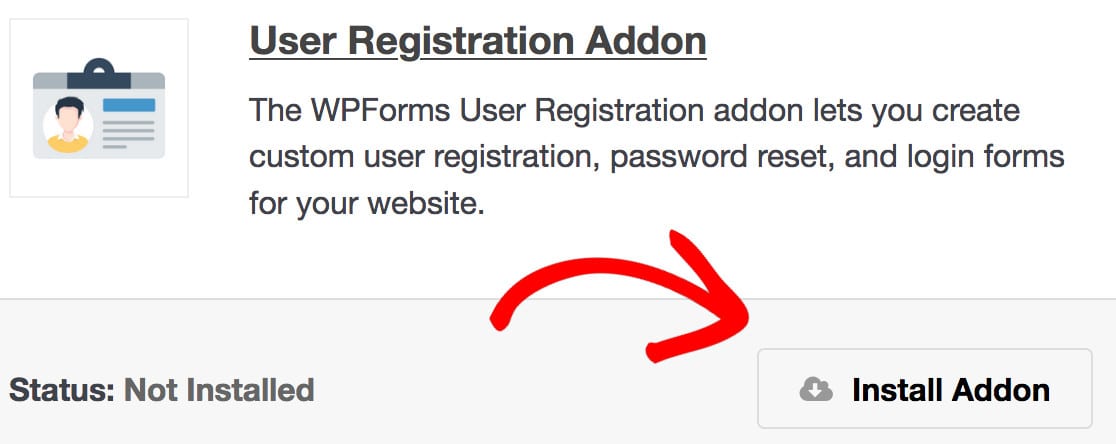
Em seguida, navegue para baixo até encontrar o Addon de Registo de Utilizador, ou use a barra de pesquisa. Quando o encontrar, clique em Instalar Addon. Este addon é o que permite que o seu formulário crie uma nova conta de utilizador WordPress após a submissão.
De seguida, no mesmo ecrã, procure por PayPal Commerce Addon e instale-o também. Este é o addon que irá gerir o processamento seguro de pagamentos.
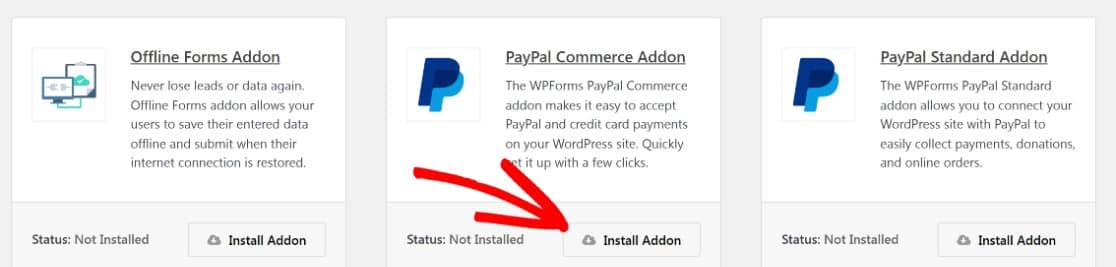
Assim que ambos os addons apresentarem um estado Ativo a verde, o seu site estará equipado para gerir tanto a criação de utilizadores como os pagamentos num único formulário.
Certifique-se de desativar o addon PayPal Standard, caso o tenha instalado. Ambos os addons PayPal não podem ser usados ao mesmo tempo.
Passo 3: Configurar o PayPal Commerce no WPForms
Este próximo passo cria a ligação segura e única entre o seu site WordPress e a sua conta PayPal.
Na sua área de administração WordPress, navegue até WPForms » Definições e clique no separador Pagamentos.

A partir daí, percorra para baixo até encontrar a secção intitulada PayPal Commerce, depois clique em Ligar com PayPal Commerce.
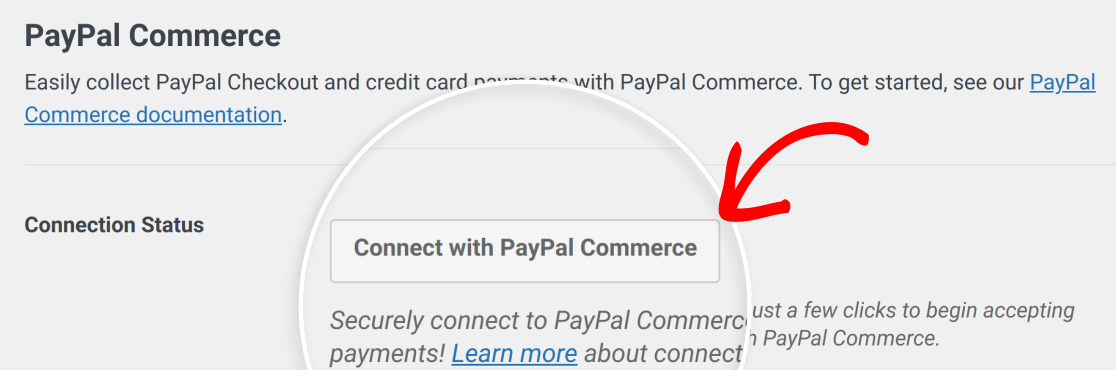
Será redirecionado para a página de login segura do PayPal. Este é um processo OAuth padrão, o que significa que está a autorizar a ligação sem nunca partilhar a sua palavra-passe com o WPForms.
Certifique-se de que inicia sessão com o endereço de e-mail associado à sua conta PayPal Business, pois as contas Pessoais não suportam esta integração.
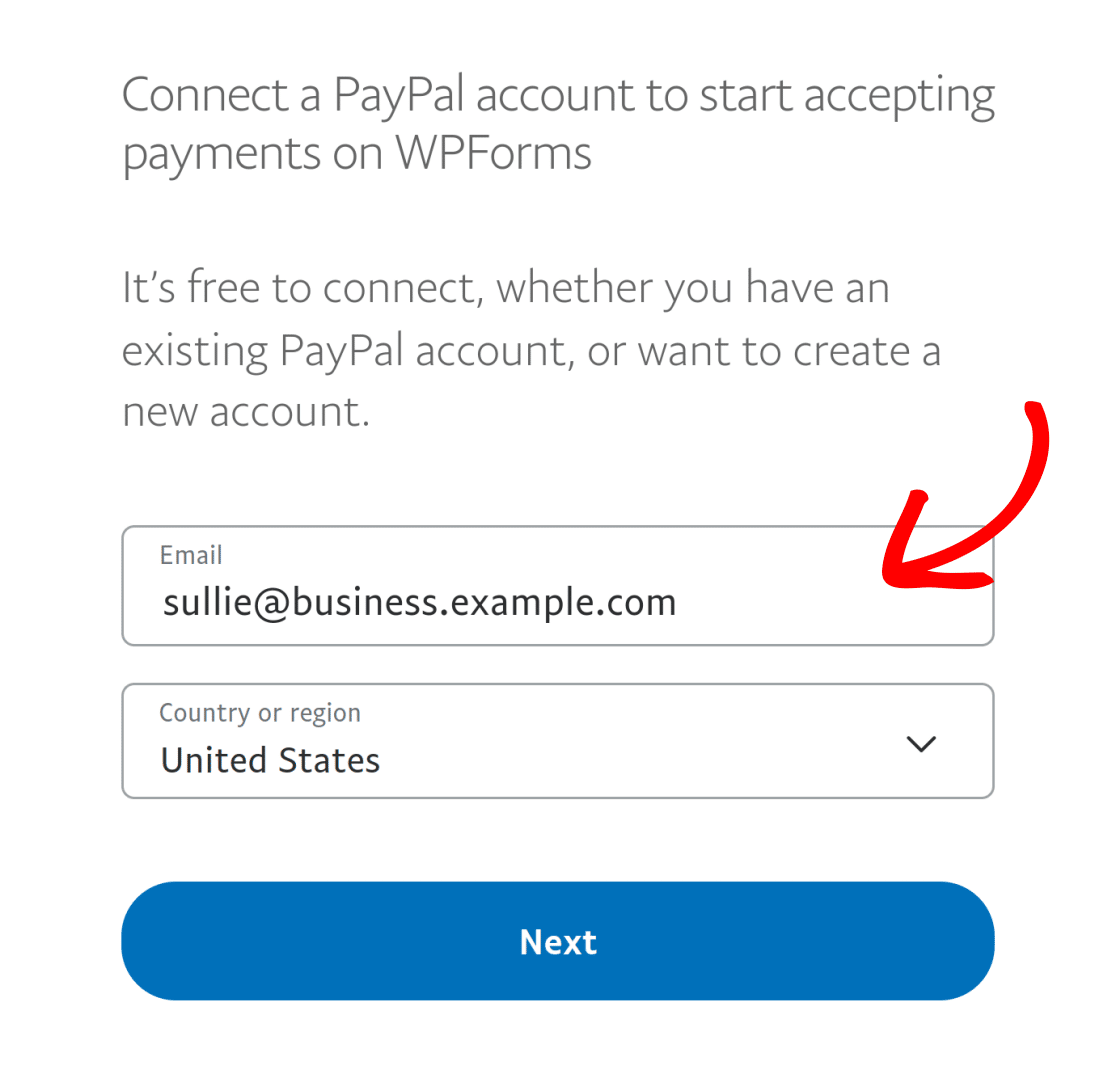
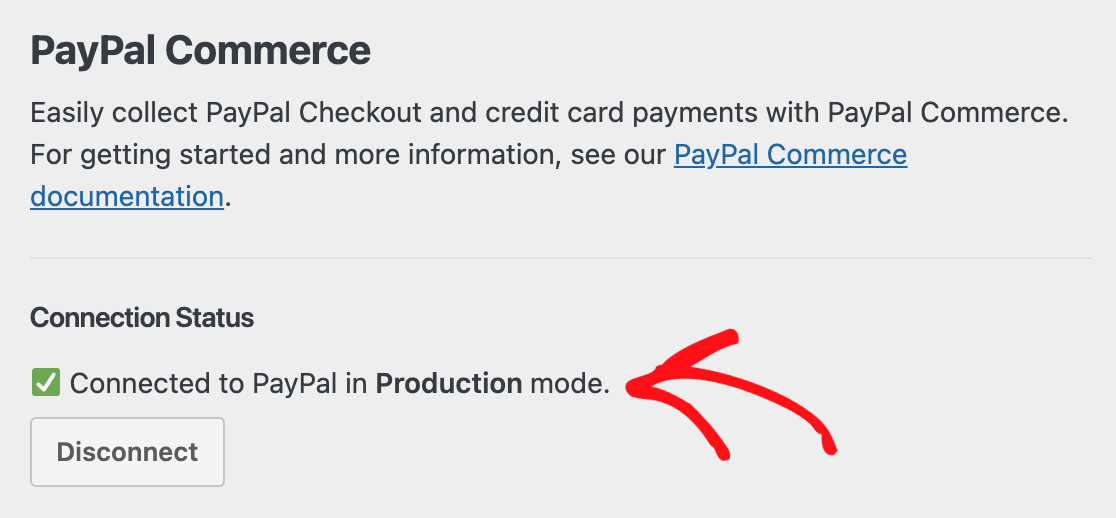
Após concluir a breve configuração no lado do PayPal, será enviado de volta para o seu painel WordPress. Deverá agora ver um visto verde e um estado Produção, confirmando que o seu formulário está pronto para aceitar pagamentos em tempo real.
Por agora, recomendo vivamente ativar o Modo de Teste marcando a caixa. Isto permite-lhe testar todo o seu fluxo de registo e pagamento sem usar dinheiro real.
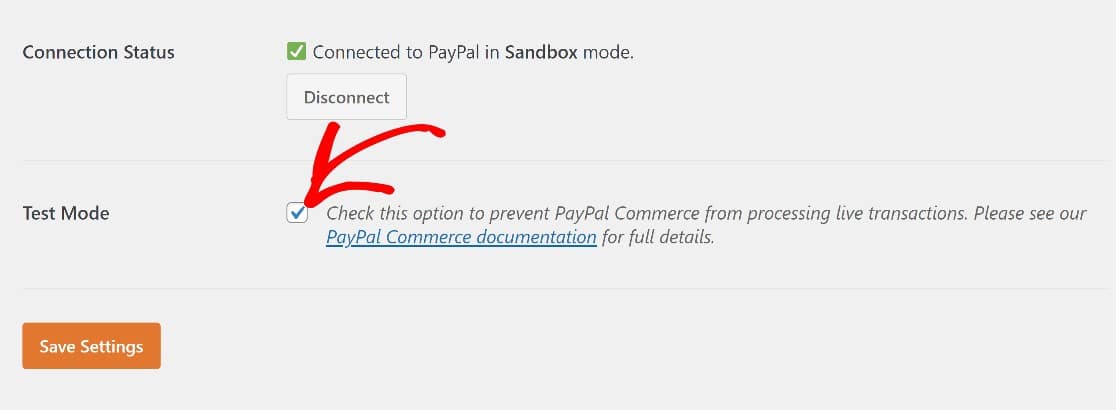
Quando tiver as suas definições como pretende, pode clicar no botão Guardar Definições. Agora vamos criar o nosso novo formulário.
O WPForms versão 1.10.0 e superior irá configurar automaticamente os webhooks do PayPal Commerce quando ligar a sua conta. Os webhooks mantêm os seus registos de pagamento sincronizados — pelo que quando um pagamento é concluído, uma subscrição é renovada ou um reembolso é processado, o seu painel WordPress atualiza em tempo real.
Passo 4: Criar um Formulário de Registo de Utilizador no WordPress
Agora que os seus addons estão ativos e o PayPal está ligado, pode criar o próprio formulário. A forma mais rápida de construir um formulário de registo fiável é começar com um modelo pré-construído.
Para este exemplo, usarei o modelo de Formulário de Registo de Utilizador, que está apenas disponível para utilizadores da versão Pro com o addon de Formulário de Registo de Utilizador ativado.
No entanto, o Modelo de Formulário de Inscrição para Eventos Online também pode servir para este propósito. Para criar o formulário de inscrição de utilizadores, clique em WPForms » Adicionar Novo.

Isto abrirá a galeria de modelos WPForms, onde encontrará centenas de modelos de formulários pré-construídos. Pode encontrar o modelo de Formulário de Inscrição de Utilizadores usando a barra de pesquisa. Clique em Criar Formulário para o selecionar.
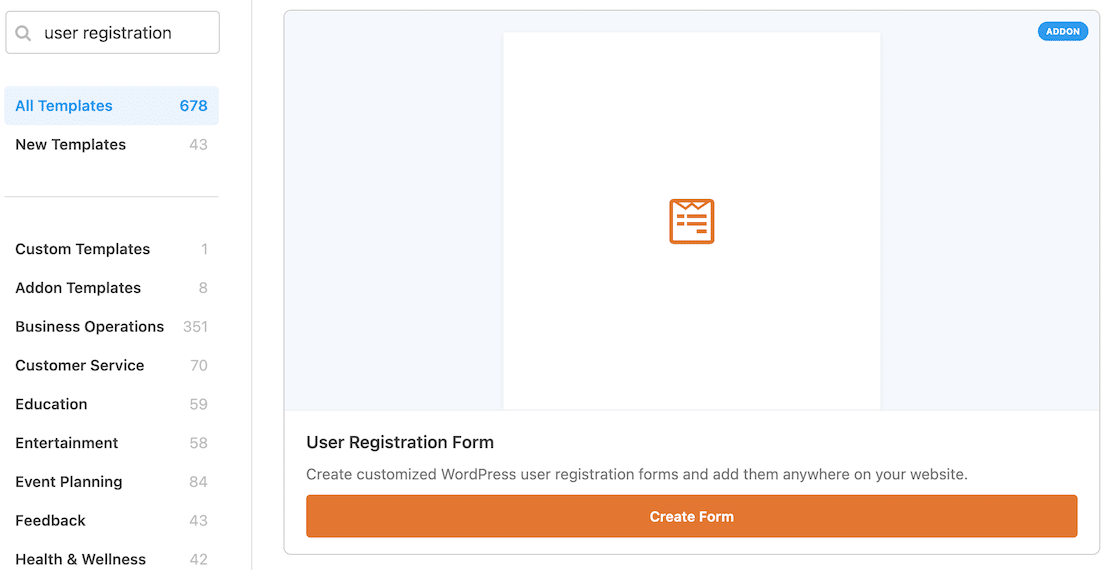
O Modelo de Formulário de Inscrição de Utilizadores abrirá agora no construtor de formulários WPForms. Verá o modelo de formulário na área de pré-visualização à direita do seu ecrã, com o painel de campos do formulário à esquerda.
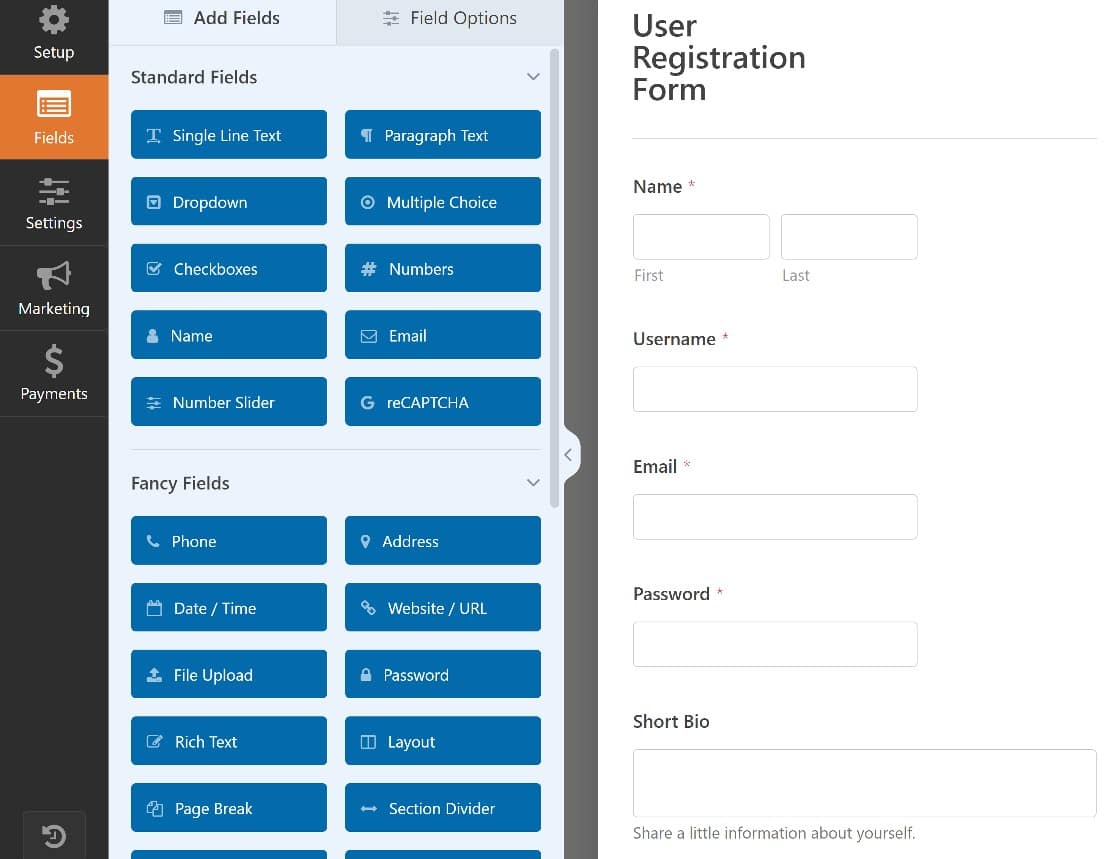
Pode adicionar campos personalizados ou remover campos do formulário usando o editor de arrastar e soltar para personalizar o seu formulário de acordo com as suas necessidades.
Se desejar saber mais sobre como configurar e ajustar o formulário de inscrição de utilizadores, aqui tem um guia completo sobre como usar o suplemento de inscrição de utilizadores.
Quando o seu formulário de inscrição de utilizadores estiver personalizado ao seu gosto, o próximo passo será ativar o PayPal Commerce no formulário.
Passo 5: Ativar o PayPal no seu Formulário de Registo de Utilizador
Com o seu formulário de inscrição de utilizadores configurado, o último passo que daremos será ativar o campo PayPal Commerce no formulário.
A partir do construtor de formulários, localize o campo PayPal Commerce na secção Campos de Pagamento e arraste-o para o seu formulário.
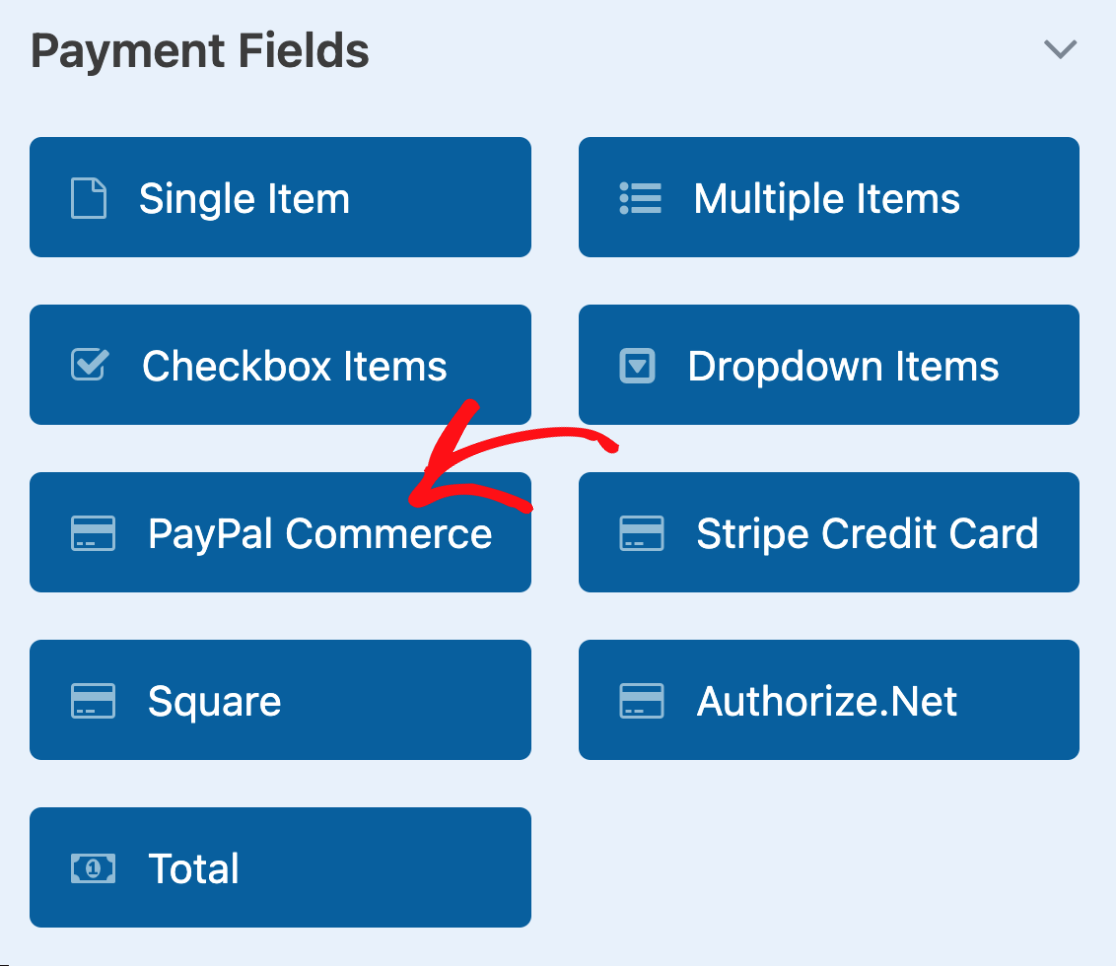
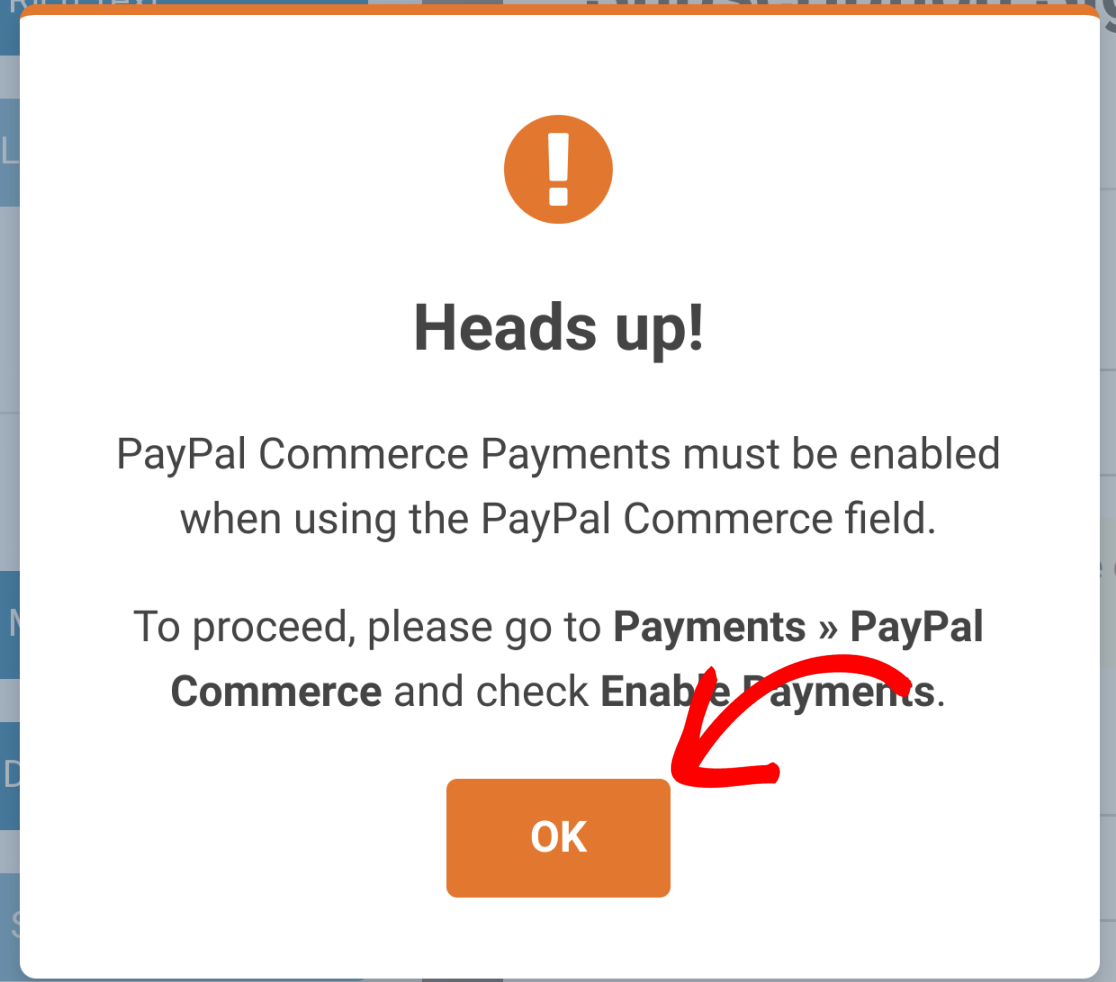
Após adicionar o campo, um pop-up irá solicitar que ative os pagamentos PayPal nas definições do seu formulário. Clique em OK para saltar diretamente para o separador Pagamentos » PayPal Commerce.
Antes de ir para o separador Pagamentos, pode querer experimentar primeiro o campo PayPal Commerce. Basta clicar nele para abrir as Opções do Campo à esquerda do seu ecrã.
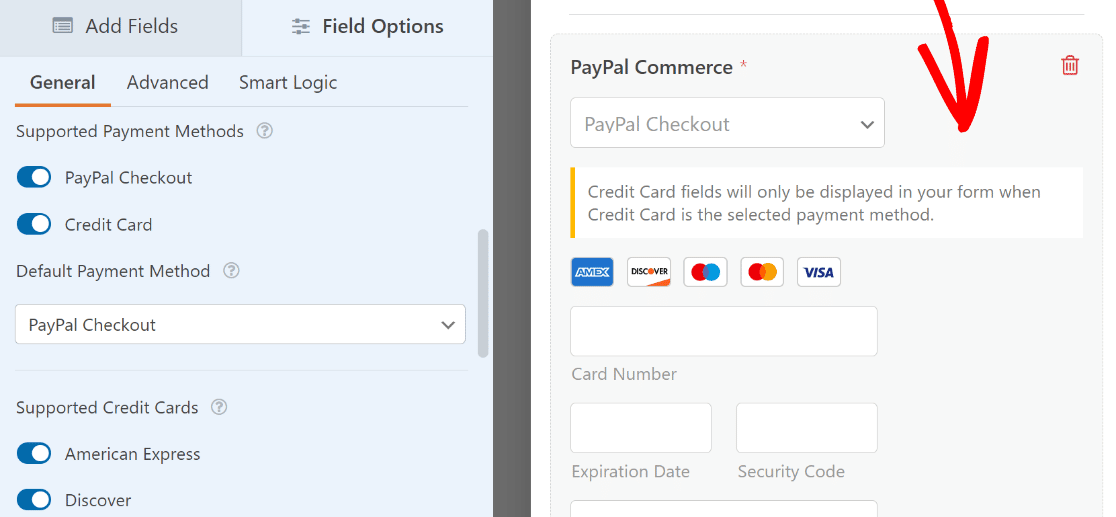
O campo PayPal Commerce suporta três métodos de pagamento — e pode ativar qualquer combinação deles:
| Método de Pagamento | O que Faz | Melhor Para |
| Checkout PayPal | Permite aos clientes pagar com a sua conta PayPal, saldo, Venmo, Pay Later, Apple Pay, Google Pay ou cartões associados | Cobertura mais ampla — a maior variedade de formas de pagar |
| Cartão de Crédito | Exibe campos de cartão diretamente no seu formulário (Visa, Mastercard, Amex, Discover) | Clientes que preferem inserir detalhes do cartão |
| Fastlane | Checkout acelerado do PayPal — preenche automaticamente os detalhes de pagamento guardados para clientes recorrentes | Reduzir o atrito para compradores repetidos |
Também pode definir o Método de Pagamento Padrão e escolher quais cartões de crédito aceitar em Cartões de Crédito Suportados. Também pode alterar algumas definições de estilo e outras definições opcionais no separador Avançadas.
Agora que terminámos de trabalhar no campo PayPal Commerce, navegue até ao menu na barra lateral esquerda e clique em Pagamentos » PayPal Commerce para aceder à página de definições de pagamento do PayPal.

O PayPal Commerce suporta pagamentos únicos e recorrentes. Terá de ativar pelo menos um para configurar totalmente o PayPal Commerce no seu formulário de registo de utilizador.

Veja como cada um funciona:
Pagamentos Únicos
Ative Ativar pagamentos únicos para cobrar uma taxa de registo única.
Uma coisa a lembrar é que pode adicionar opções de pagamento único e de pagamento recorrente, mas terá de usar lógica condicional para determinar qual aplicar caso a caso.
Em seguida, poderá querer analisar algumas definições opcionais. Estes campos estão configurados para extrair automaticamente dados correspondentes dos novos campos de registo de utilizador para o campo PayPal Commerce:
- Nome
- Morada de Faturação
- Morada de Envio
- Descrição do Pagamento
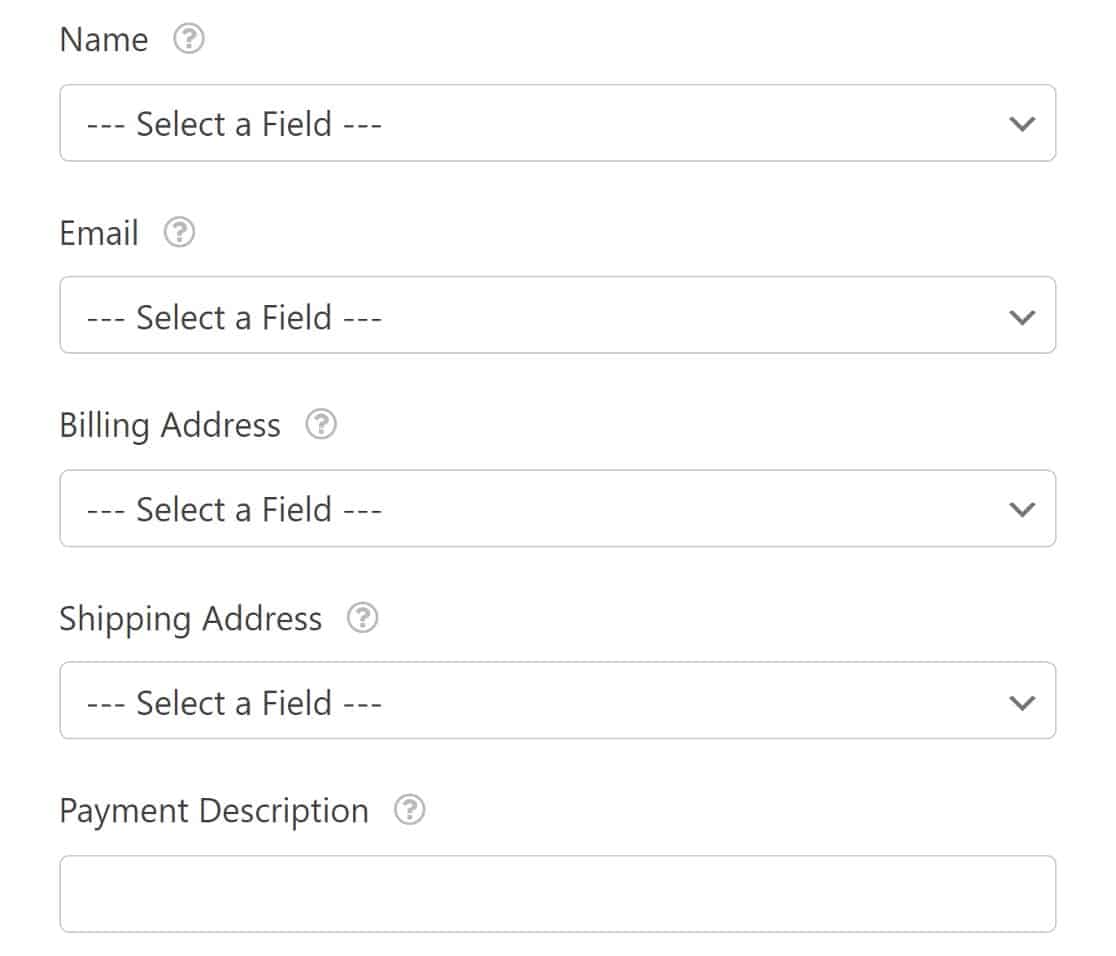
Basta usar os menus pendentes para selecionar os campos de formulário apropriados para cada item. Para um guia detalhado das definições do PayPal Commerce, aqui está a nossa documentação do complemento PayPal Commerce.
Pagamentos Recorrentes (Subscrições)
Se o seu registo incluir uma adesão ou subscrição contínua, ative Ativar pagamentos de subscrição recorrente. Pode configurar:
- Nome do Plano — um nome descritivo para a subscrição
- Tipo de Produto — Digital, Físico ou Serviço
- Tempos Recorrentes — Semanal, Mensal, Trimestral, Semestral ou Anual
- Ciclos Totais — defina um limite (1–99) ou Infinito para subscrições contínuas
- Morada de Envio — opcional
Depois de terminar com estas definições, resta apenas mais um passo. Terá de ativar a submissão de formulário Ajax para que o campo PayPal Commerce funcione.
Aceda às definições do seu formulário no menu da barra lateral esquerda, clicando em Definições » Geral » Avançadas. Agora pode ativar o botão de submissão de formulário Ajax para o ativar.
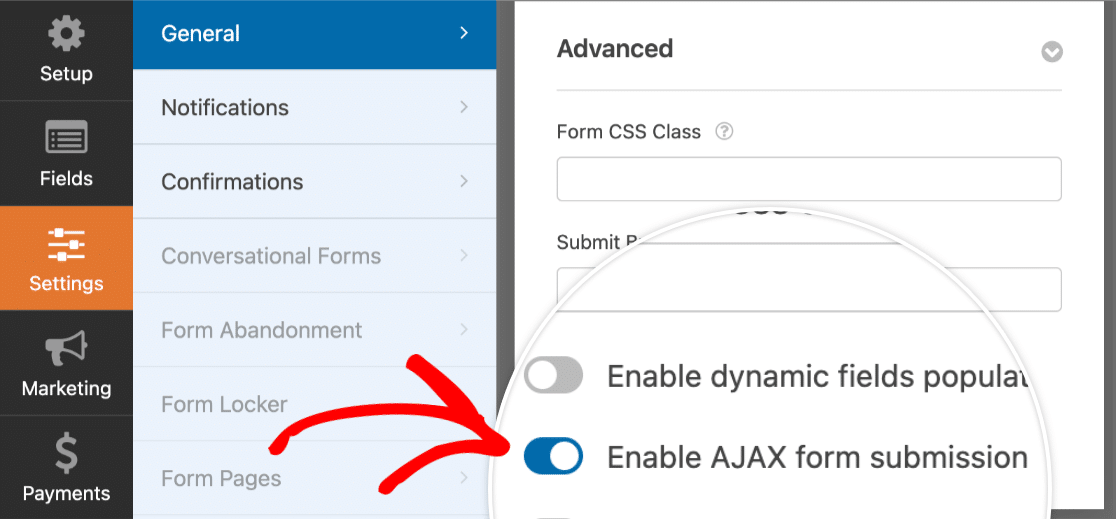
Isto impede que toda a página seja recarregada quando o utilizador submete o formulário, o que é essencial para gateways de pagamento modernos e reduz a probabilidade de registos abandonados.
Passo 6: Publicar o seu Formulário de Registo com Pagamento
Com o seu formulário totalmente configurado, o último passo é adicioná-lo ao seu website. O WPForms facilita isto com um assistente de incorporação incorporado que evita erros de copiar-colar que podem ocorrer com shortcodes.
Portanto, para concluir, publique o seu formulário clicando no botão Incorporar no canto superior direito da página do construtor de formulários. Uma caixa de diálogo aparecerá.

Para criar uma página de inscrição dedicada, clique em Criar Nova Página. O WPForms irá então pedir-lhe para nomear a página. Dê-lhe um título claro como "Inscrição para Evento" ou "Inscrição de Adesão" e clique em Vamos Lá.

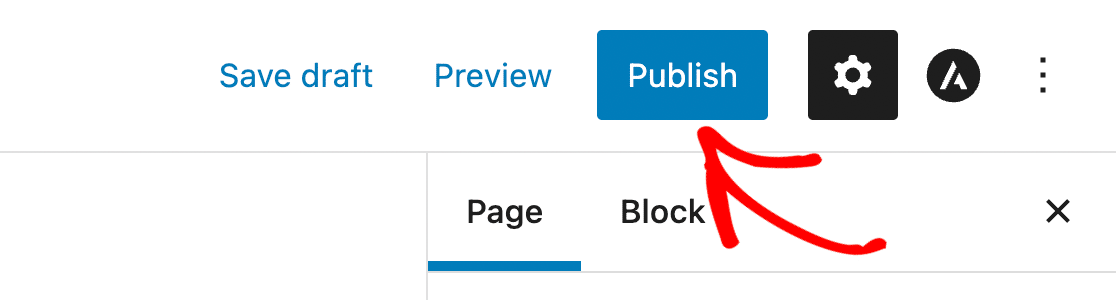
Será levado diretamente para uma nova página no seu editor do WordPress com o seu formulário já inserido. Basta clicar em Publicar, e o seu formulário de registo e pagamento estará ativo.
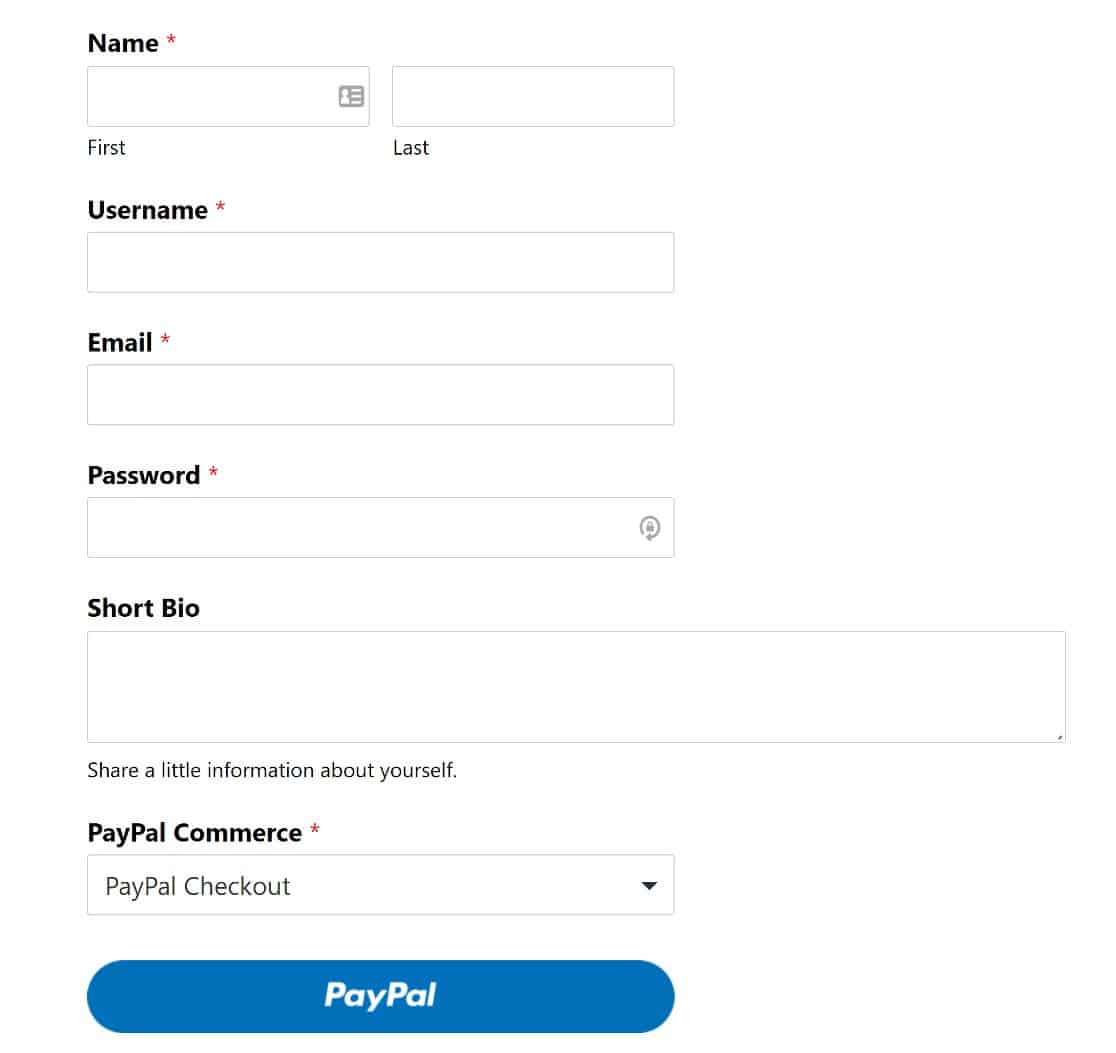
Quando verificar esta página no front-end, verá que tem um formulário de registo PayPal totalmente funcional. Para além do pagamento, as informações que os utilizadores inserem no formulário serão usadas para configurar os seus logins de utilizador.
Note que também é possível incorporar os seus formulários usando um shortcode ou widget. Pode também criar um formulário de registo em grupo com campos repetíveis.
Com a funcionalidade de campo repetível, os visitantes do seu site podem adicionar e remover campos conforme necessário. E é tudo. A sua página de registo está completa!
FAQs sobre Formulários de Registo WordPress com Pagamento
Aqui estão as respostas às perguntas mais comuns sobre a criação de formulários de registo que aceitam pagamentos PayPal no WordPress.
Como crio um formulário de registo com PayPal no WordPress?
Instale o WPForms Pro, ative o User Registration Addon e o PayPal Commerce Pro Addon, e conecte a sua conta PayPal Business em WPForms » Definições » Pagamentos.
Crie um novo formulário usando o modelo de Formulário de Registo de Utilizador, arraste o campo PayPal Commerce para ele, ative os pagamentos em Pagamentos » PayPal Commerce, mapeie os seus campos de registo para os perfis de utilizador do WordPress e publique o formulário em qualquer página.
Posso criar um formulário de registo com pagamento gratuitamente?
O PayPal Commerce está agora disponível em todos os planos do WPForms, incluindo a versão gratuita Lite — para que possa aceitar pagamentos sem fazer um upgrade. No entanto, a criação de contas de utilizador do WordPress a partir de submissões de formulários requer o User Registration Addon, que está incluído no WPForms Pro.
O WPForms Lite também adiciona uma pequena taxa de plataforma de 3% sobre os pagamentos PayPal; fazer o upgrade para o Pro remove essa taxa.
Qual é o melhor plugin do WordPress para um formulário de registo com pagamento?
O WPForms é a opção mais fácil para iniciantes, pois lida com o registo de utilizadores e o processamento de pagamentos num único formulário de arrastar e soltar — sem necessidade de codificação. Suporta PayPal, Stripe e Square, e inclui mais de 2.100 modelos para começar. Outras opções como Gravity Forms ou plugins de adesão dedicados existem, mas geralmente requerem uma configuração mais técnica.
Como integro um formulário de pagamento PayPal no meu site WordPress?
Vá a WPForms » Definições » Pagamentos e clique em Conectar com o PayPal Commerce. Uma vez conectado, pode adicionar o campo PayPal Commerce a qualquer formulário na secção Campos de Pagamento no construtor de formulários. Ative os pagamentos no separador Pagamentos » PayPal Commerce e publique o seu formulário.
Como conecto a minha conta PayPal a um formulário WordPress?
No seu painel WordPress, navegue até WPForms » Definições » Pagamentos. Role até a secção PayPal Commerce e clique em Ligar com PayPal Commerce. Introduza o seu email de Negócios PayPal, selecione o seu país e inicie sessão para autorizar a ligação. Assim que estiver ligado, verá um estado "Produção" a confirmar que está pronto para aceitar pagamentos.
Preciso de uma conta PayPal Business para que isto funcione?
Sim. É necessária uma conta PayPal Business para ligar o seu site ao PayPal Commerce. Se tiver atualmente uma conta Pessoal, pode atualizar para Business gratuitamente em paypal.com.
Posso oferecer pagamentos recorrentes ou subscrições no meu formulário de registo?
Sim. Nas definições de Pagamentos » PayPal Commerce para o seu formulário, ative "Ativar pagamentos de subscrição recorrente". Pode definir o intervalo de faturação (semanal, mensal, trimestral, semestral ou anual), o número de ciclos de faturação e o tipo de produto. Também pode usar lógica condicional para permitir que os utilizadores escolham entre um pagamento único e uma subscrição recorrente no checkout.
Em seguida, Personalize as Suas Notificações por E-mail
Pronto para levar as suas notificações por email para o próximo nível? Não perca a oportunidade de contactar os utilizadores depois de clicarem no botão de envio. Aprenda a ligar o WPForms ao ChatGPT para enviar notificações de formulário geradas por IA.
Também pode anexar ficheiros aos seus emails de notificação. Isto é útil se tiver uma loja de comércio eletrónico para vender downloads digitais.
Crie um Formulário de Registo com Pagamentos Ativados! 🙂
Pronto para criar o seu formulário? Comece hoje mesmo com o plugin de criação de formulários WordPress mais fácil. O WPForms Pro inclui muitos modelos gratuitos e oferece uma garantia de devolução do dinheiro em 14 dias.
Se este artigo o ajudou, por favor siga-nos no Facebook e Twitter para mais tutoriais e guias gratuitos do WordPress.





