


Resumo de IA
Gostaria de alterar a posição do selo do reCAPTCHA Invisível do Google no seu formulário? Pode facilmente usar PHP para alterar a posição predefinida.
Ao usar o reCAPTCHA Invisível v2 do Google, existe um selo que será exibido no canto inferior direito da página web. Por predefinição, a posição está sempre definida como bottomright. Com um pequeno trecho de código, pode alterar esta posição para bottomleft ou inline.
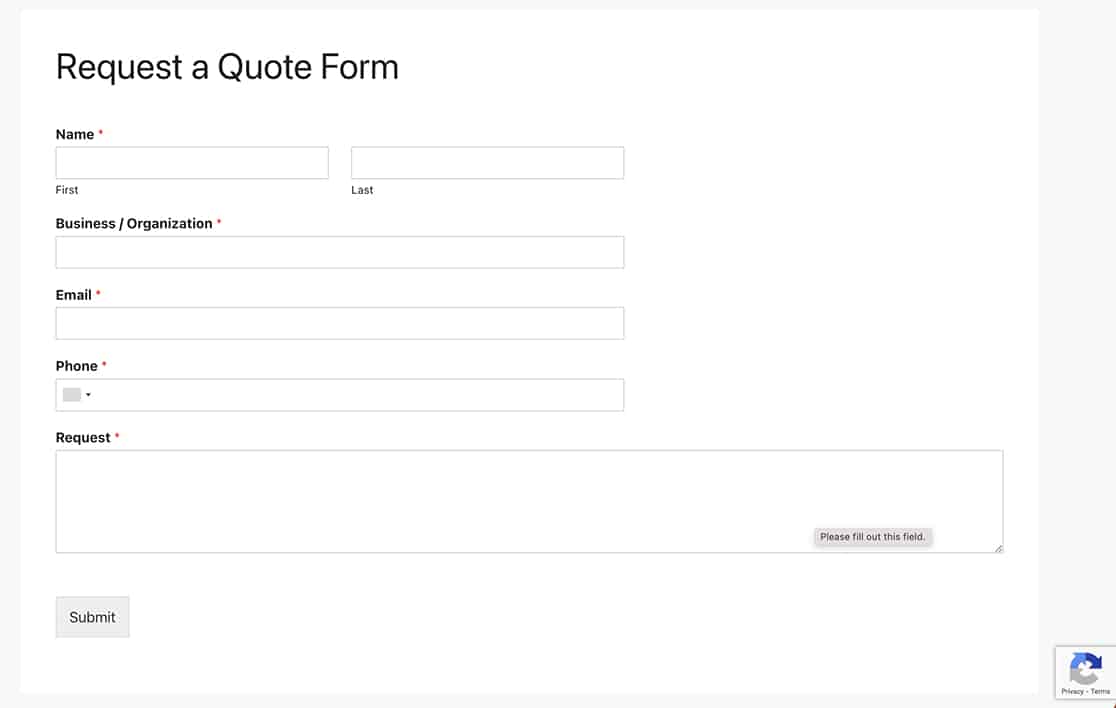
Neste tutorial, vamos usar um trecho de PHP para alterar a localização deste selo de bottomright para inline.
Criar o seu formulário
Antes de criarmos o nosso formulário, vamos garantir que as nossas definições do Google estão corretamente configuradas.
Se precisar de ajuda para configurar o seu reCAPTCHA do Google, consulte esta documentação.
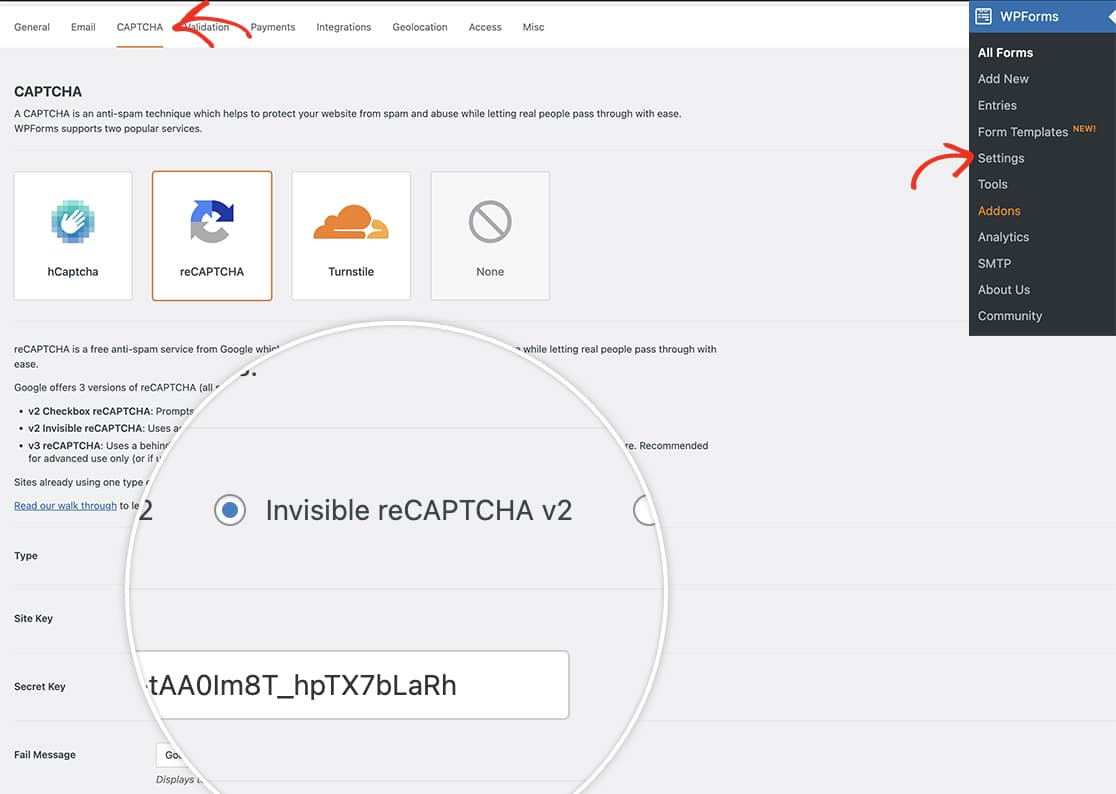
Depois de confirmar o seu reCAPTCHA Invisível do Google, pode criar o seu formulário e adicionar os seus campos.
Se precisar de ajuda para criar o seu formulário, consulte este tutorial.
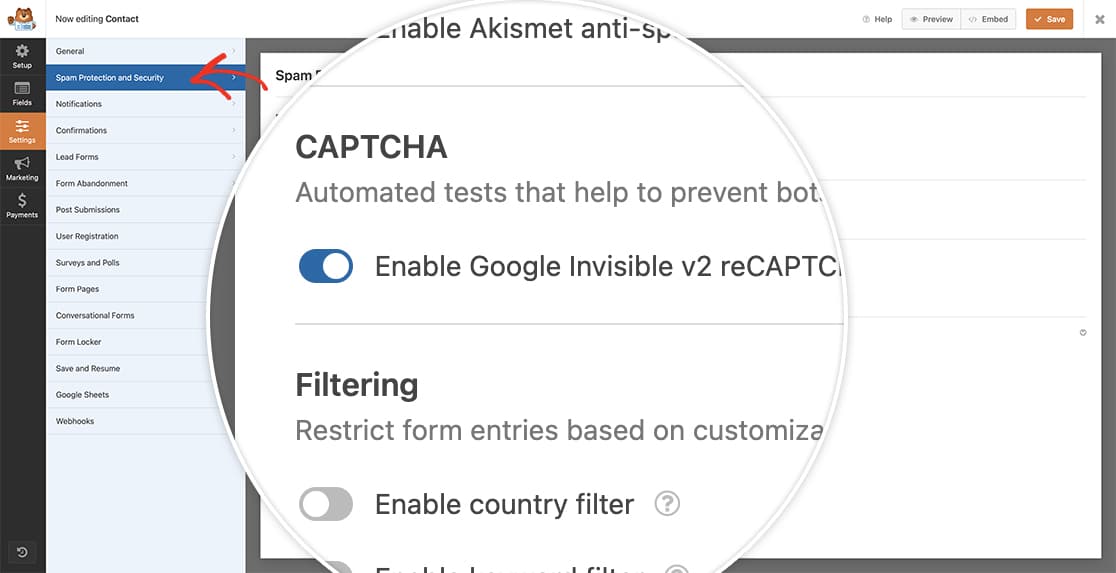
Depois de adicionar os seus campos, clique no separador Definições no construtor de formulários e, em seguida, selecione Proteção contra Spam e Segurança. Clique no botão para ativar a opção Ativar reCAPTCHA Invisível v2 do Google.
Alterar a posição do selo do reCAPTCHA
No nosso código de exemplo, vamos alterar esta posição para inline. Terá de copiar este trecho para o seu site.
Se precisar de ajuda para adicionar trechos ao seu site, reveja este tutorial.
/**
 * Google v2 Invisible ReCAPTCHA badge position
 *
 * @link https://wpforms.com/developers/how-to-change-the-position-of-the-v2-invisible-recaptcha-badge/
 */

function wpf_dev_invisible_recaptcha_position( $data, $form_data ) {

	$type = wpforms_setting( 'recaptcha-type', 'v2' );
	if ( 'invisible' === $type ) {
		$data[ 'badge' ] = 'inline';
	}

	return $data;

}
add_filter( 'wpforms_frontend_recaptcha', 'wpf_dev_invisible_recaptcha_position', 10, 2 );
Depois de adicionar o código acima ao seu site, o selo aparecerá agora mesmo acima do botão Enviar em vez de flutuar no canto inferior direito.
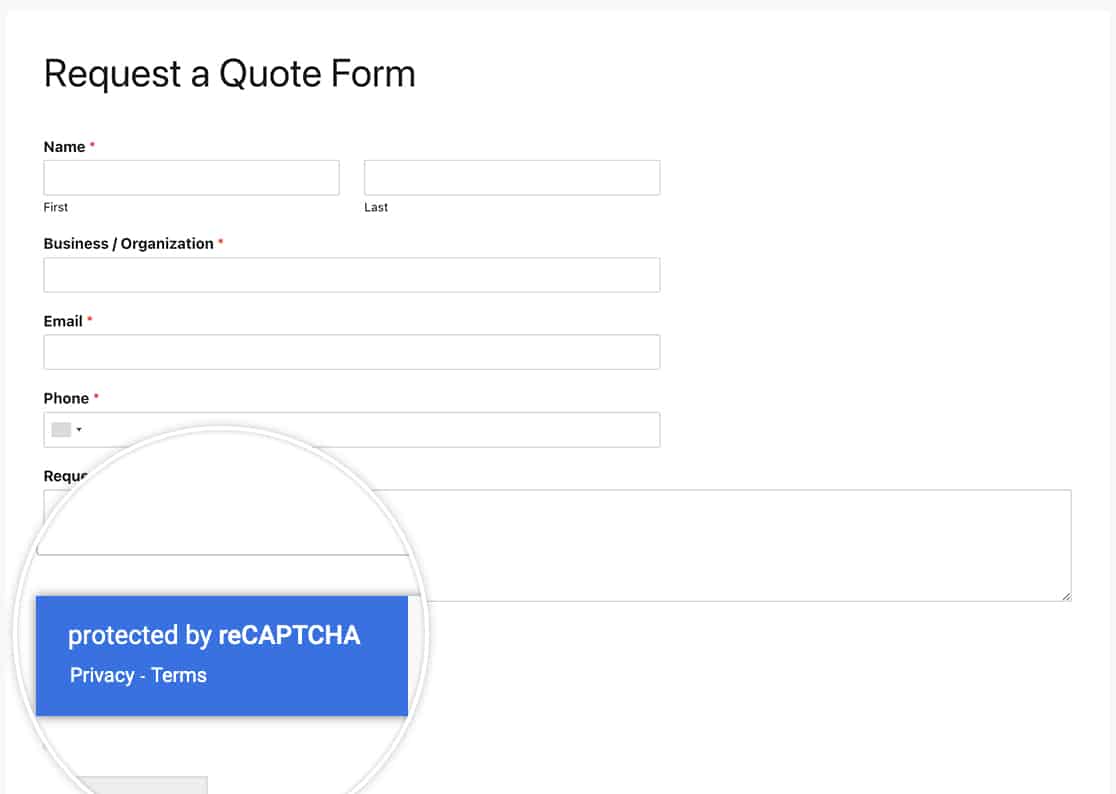
E é tudo! Ajustou agora com sucesso a posição do selo. Gostaria de exibir shortcodes dentro do seu campo de formulário HTML? Experimente o nosso tutorial sobre Como Exibir Shortcodes Dentro do Campo HTML.


