


Resumo de IA
Está a usar o Google AMP no seu site para acelerar os tempos de carregamento das páginas móveis? Pode configurar o AMP, ou Accelerated Mobile Pages, para ajudar o seu site a carregar mais rapidamente em dispositivos móveis. No entanto, também pode impedir que algumas funcionalidades do seu site funcionem corretamente.
Este tutorial irá mostrar como pode usar o WPForms com AMP no seu site WordPress.
Requisitos: A compatibilidade com Google AMP está apenas disponível para o WPForms Lite. Adicionalmente, o seu site deve ter um certificado SSL instalado e carregar via HTTPS para que o WPForms funcione com o Google AMP. Se não tem a certeza de como migrar para HTTPS, consulte o tutorial do WPBeginner sobre este processo.
O que é o Google AMP?
Google AMP, ou Accelerated Mobile Pages, é uma iniciativa de código aberto com o objetivo de fazer com que o conteúdo da web carregue mais rapidamente para utilizadores móveis.
No entanto, para alcançar estas melhorias na velocidade de carregamento, o AMP impede o carregamento de muitos recursos. Como resultado, algumas funcionalidades não funcionarão como esperado nas páginas AMP.
Por exemplo, por defeito, o WPForms detetará automaticamente se os seus formulários estão a ser carregados numa página AMP. Se for detetada uma página AMP, o utilizador verá um link para carregar a versão completa (não-AMP) da página.
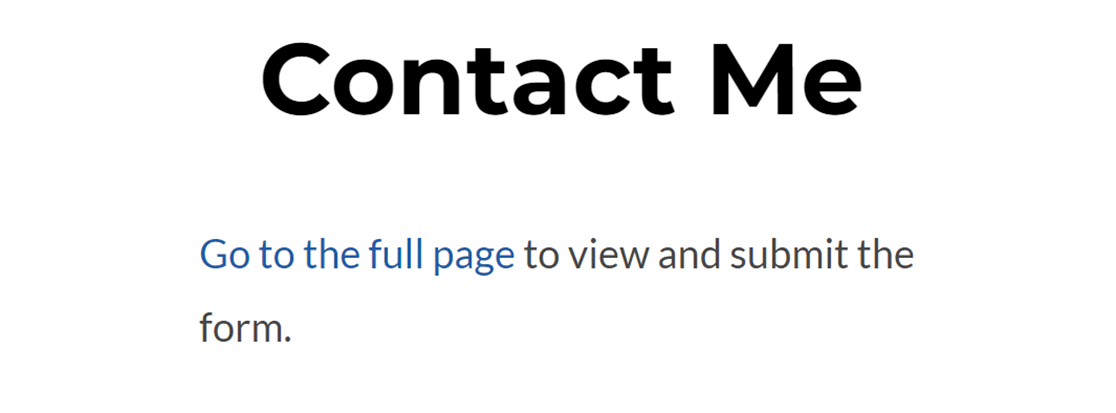
É por isso que o WPForms inclui compatibilidade especial especificamente para o Google AMP.
Adicionar compatibilidade AMP ao WPForms
Nota: O campo Number Slider e o campo Modern Style Dropdown não são suportados ao usar AMP. Recomendamos o uso dos campos Classic Style Dropdown e Numbers em vez disso, se quiser ativar o AMP para o seu site WordPress.
Para começar, precisará de instalar e ativar o plugin oficial do Google AMP para WordPress. Para detalhes sobre como instalar um plugin, consulte o guia do WPBeginner.
Pode usar o assistente de configuração do plugin Google AMP para configurar as definições necessárias. Para detalhes, consulte o tutorial completo do WPBeginner sobre como usar o AMP com WordPress.
Não é necessária nenhuma configuração extra para integrar os seus formulários com o plugin AMP, e a compatibilidade será automaticamente adicionada a todos os seus formulários incorporados.
Utilizar reCAPTCHA com WPForms e AMP
Para usar reCAPTCHA no WPForms com AMP, tem de usar o reCAPTCHA v3. Esta é a única versão do reCAPTCHA que é suportada pelo AMP.
Para um guia passo a passo sobre como ativar esta funcionalidade, consulte o nosso tutorial sobre como configurar o reCAPTCHA no WPForms.
Se estiver atualmente a usar o reCAPTCHA v2 nos seus formulários, terá de repetir o processo de configuração (incluindo a criação de novas chaves) para mudar para o reCAPTCHA v3.
Se quiser que o reCAPTCHA funcione nas suas páginas AMP, terá de o ativar nas suas definições de reCAPTCHA.
Para o fazer, vá ao seu painel de administração do reCAPTCHA e clique no ícone de engrenagem para o reCAPTCHA v3 que adicionou ao WPForms.

Em seguida, role até ao fundo da página de definições e selecione a caixa de verificação ao lado de Permitir que esta chave funcione com páginas AMP.
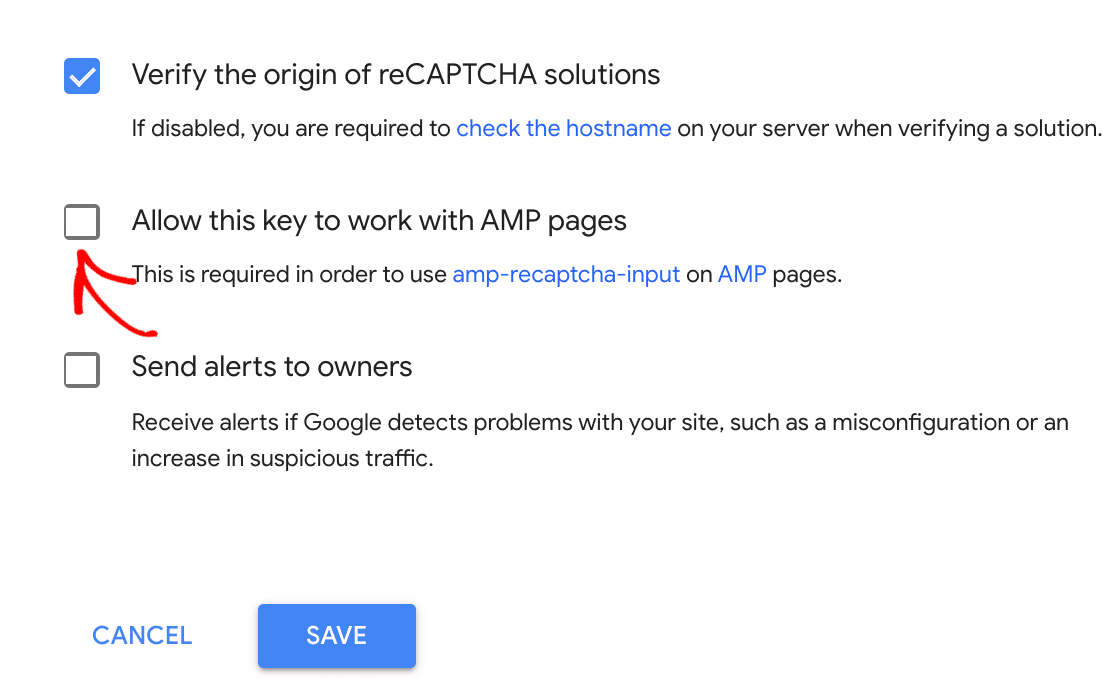
Nota: As definições do CAPTCHA têm como predefinição o reCAPTCHA invisível em páginas AMP. Isto significa que os utilizadores não verão um distintivo reCAPTCHA nos formulários incorporados em páginas AMP.
Lembre-se de guardar as suas definições. Em seguida, o distintivo reCAPTCHA deverá ficar visível nas suas páginas AMP.
Por último, certifique-se de que testa os seus formulários com AMP para que possa ter a certeza de que têm o aspeto e funcionam exatamente como pretende.
É tudo! Pode agora garantir que os utilizadores móveis do seu site ainda conseguem ver e preencher os seus formulários com o Google AMP.
Em seguida, gostaria de saber como pode recolher submissões de formulários mesmo quando não há internet disponível? Certifique-se de que consulta o nosso tutorial sobre o complemento Modo Offline para saber mais.


