


Resumen de IA
¿Te gustaría eliminar las entradas de un formulario específico? Esto puede ser especialmente útil si tienes muchas entradas y ocupan más de una página en la pantalla de Entradas.
En este tutorial, cubriremos cómo almacenar las entradas no deseadas del formulario en la papelera, así como los pasos para eliminar permanentemente todas las entradas de un formulario específico.
Acceso a las entradas del formulario
Para empezar, deberás ir a WPForms » Todos los formularios en el menú de administración de WordPress. Desde allí, puedes pasar el ratón sobre el título de un formulario y hacer clic en Entradas.
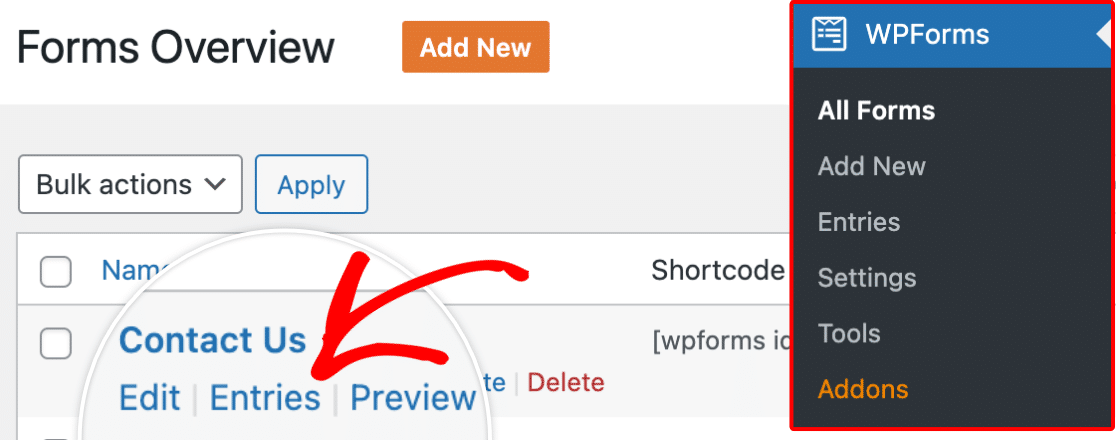
Esto te llevará a la página de Entradas de ese formulario específico.
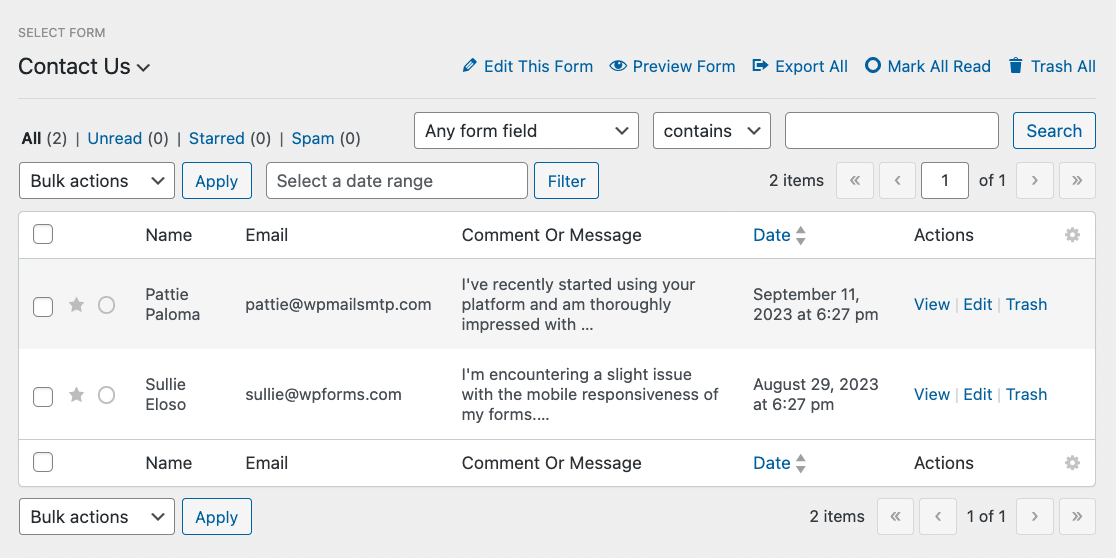
A continuación, cubriremos cómo añadir las entradas no deseadas del formulario a la papelera, que es el primer paso para eliminarlas.
Añadir entradas del formulario a la papelera
Desde la página de Entradas, puedes eliminar entradas de tu sitio añadiéndolas a la papelera. En las siguientes secciones, cubriremos varias formas en que puedes hacer esto.
Eliminar una entrada individual
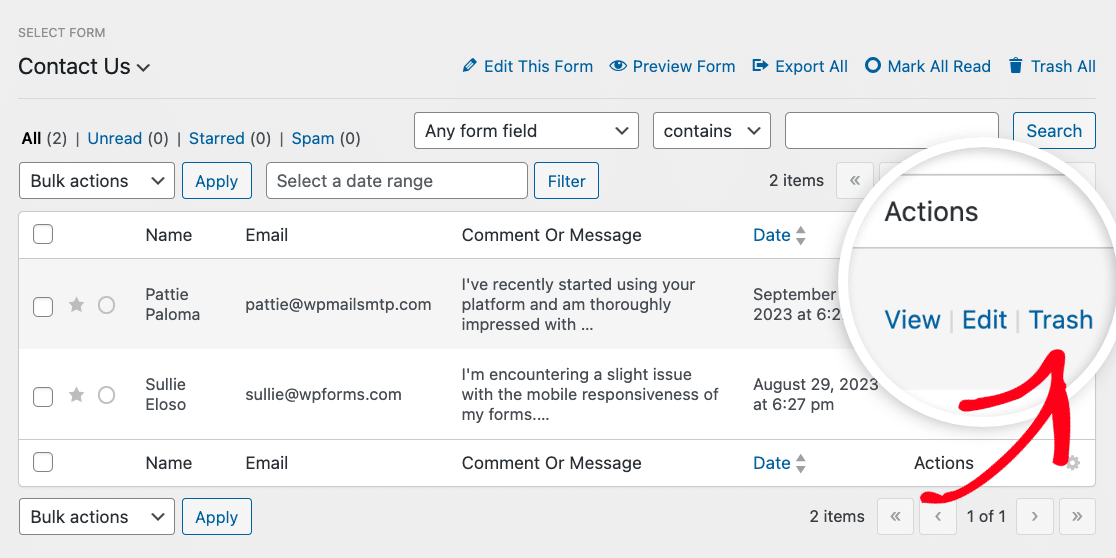
Para añadir una entrada individual a la papelera, pasa el ratón sobre la entrada y haz clic en la opción Papelera.
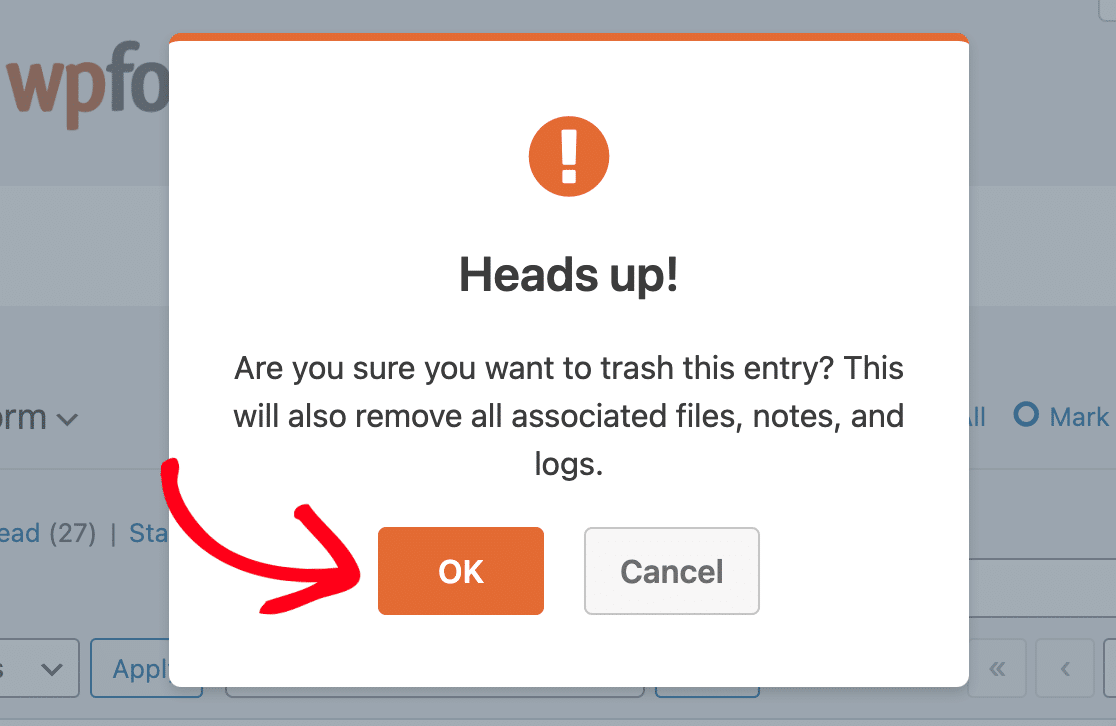
A continuación, aparecerá una ventana modal de confirmación pidiéndote que verifiques la acción. Para continuar, haz clic en el botón Aceptar.
Tu entrada del formulario debería haberse añadido ahora a la papelera correctamente.
Eliminar varias entradas
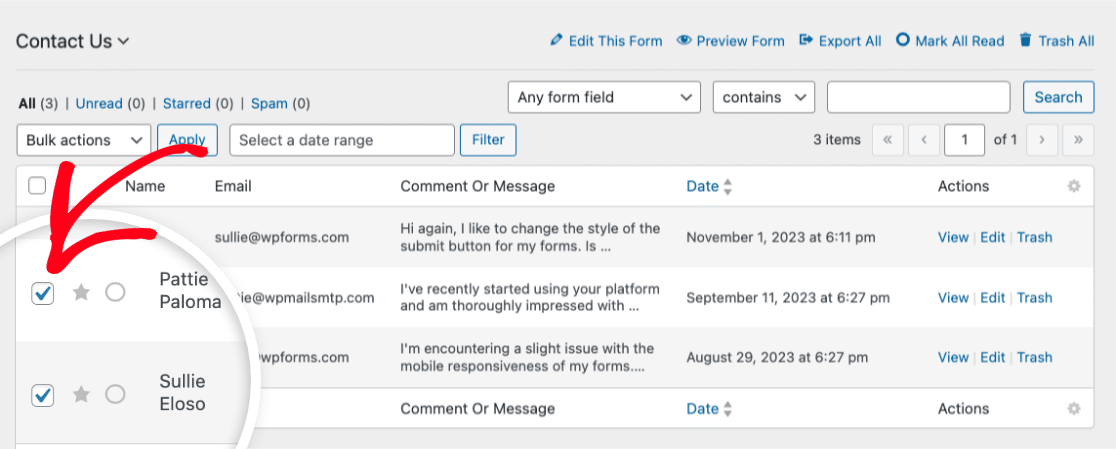
Si deseas añadir varias entradas del formulario a la papelera a la vez, marca la casilla junto a cada entrada que desees añadir.
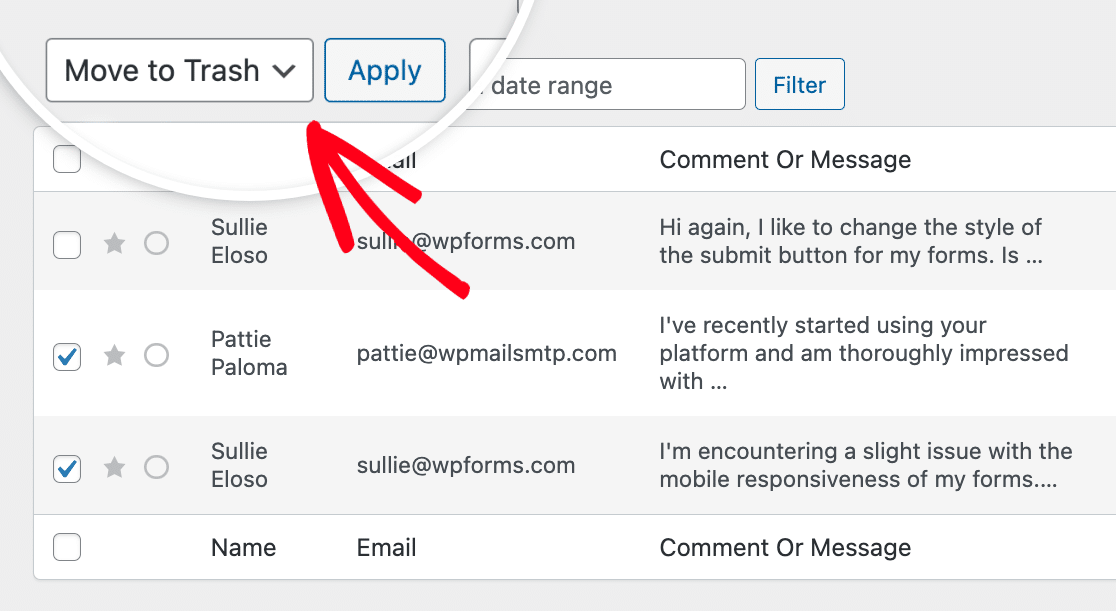
Una vez que hayas seleccionado las entradas del formulario que deseas añadir a la papelera, selecciona la opción Mover a la papelera en el menú desplegable Acciones en bloque y luego haz clic en el botón Aplicar.
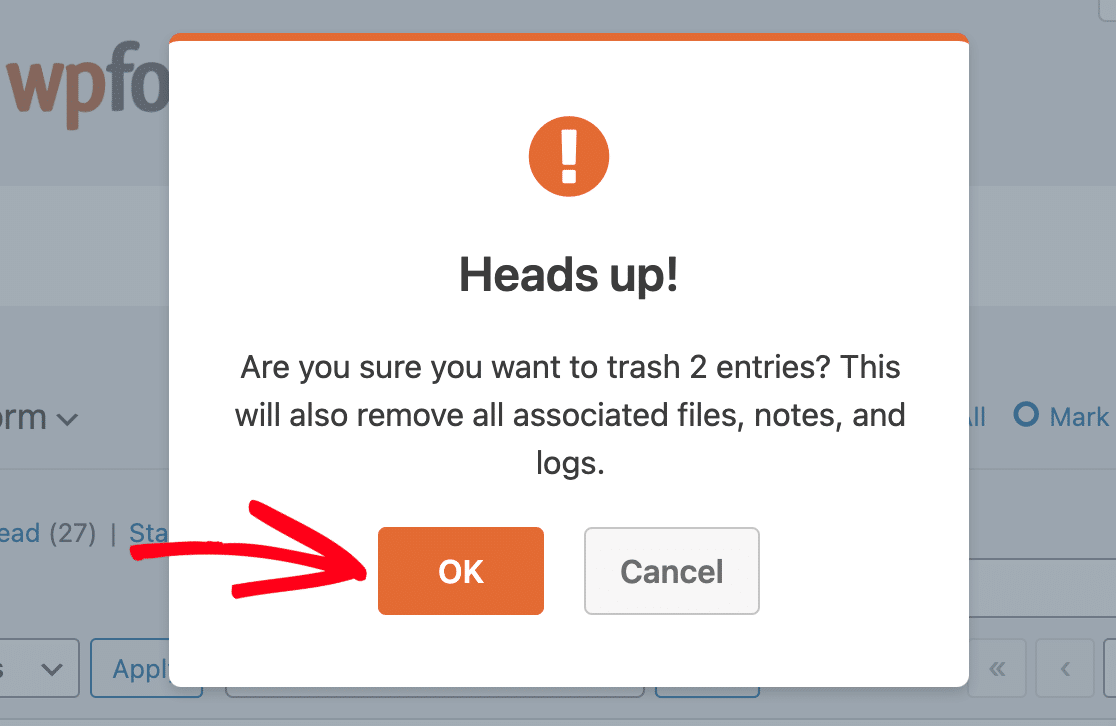
Aparecerá una ventana modal de confirmación pidiéndote que verifiques la acción. Haz clic en el botón Aceptar para confirmar.
Eliminar todas las entradas
Si deseas eliminar todas las entradas de un formulario específico, haz clic en Eliminar todo.
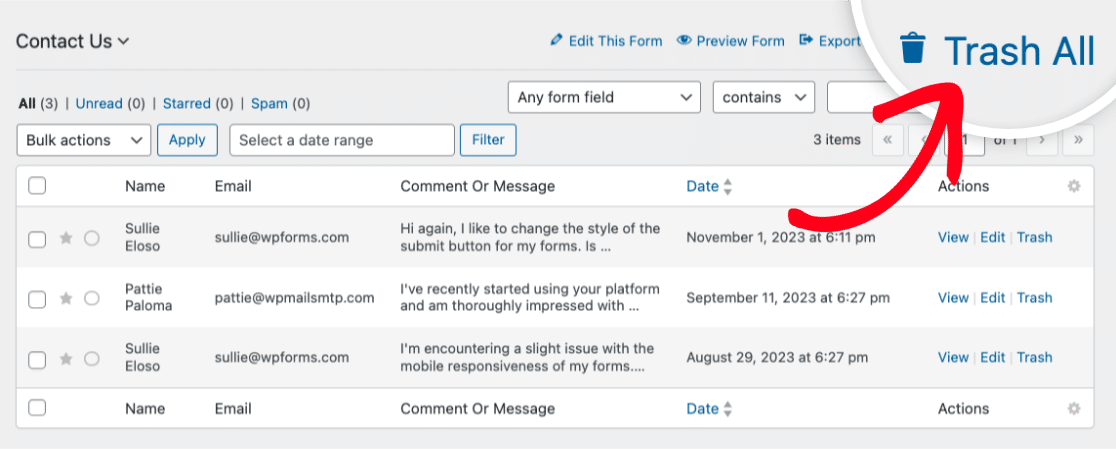
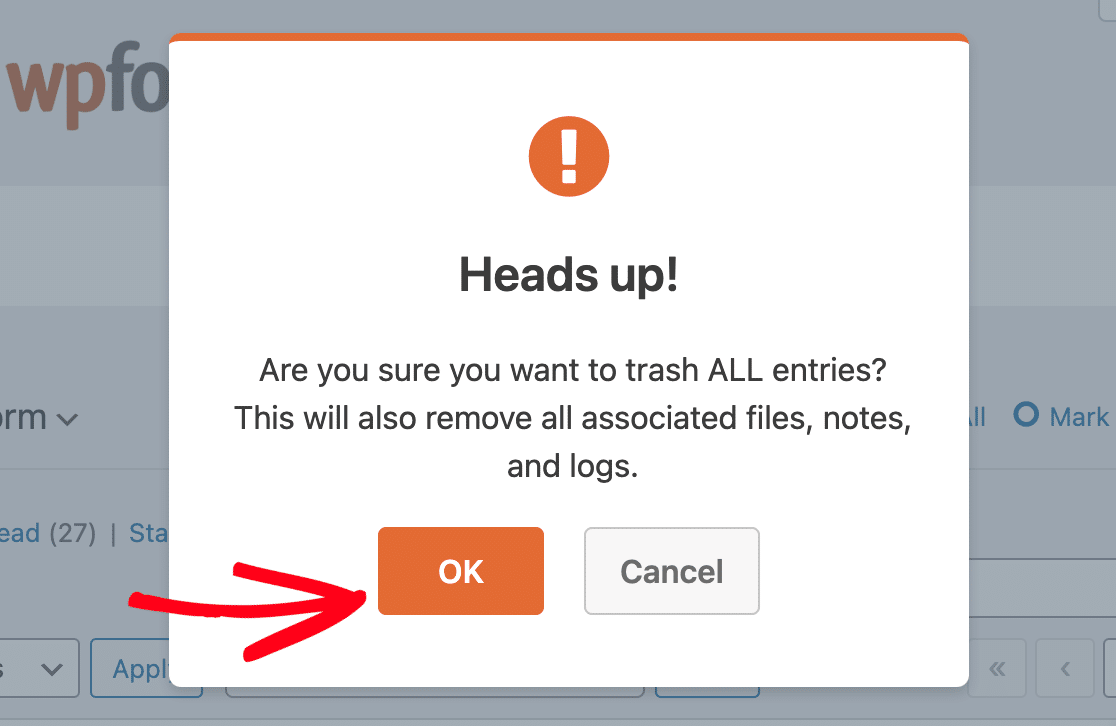
A continuación, verás una ventana modal pidiéndote que confirmes la acción. Haz clic en Aceptar para proceder a mover todas las entradas a la papelera.
Ver tus entradas en la papelera
Una vez que hayas añadido entradas a la papelera, puedes verlas haciendo clic en el enlace Papelera.
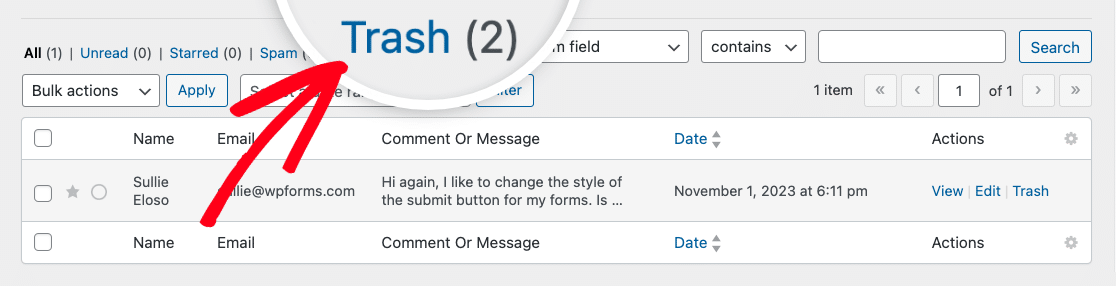
Esto te llevará a la pantalla de la papelera donde puedes ver las entradas que están actualmente en la papelera.
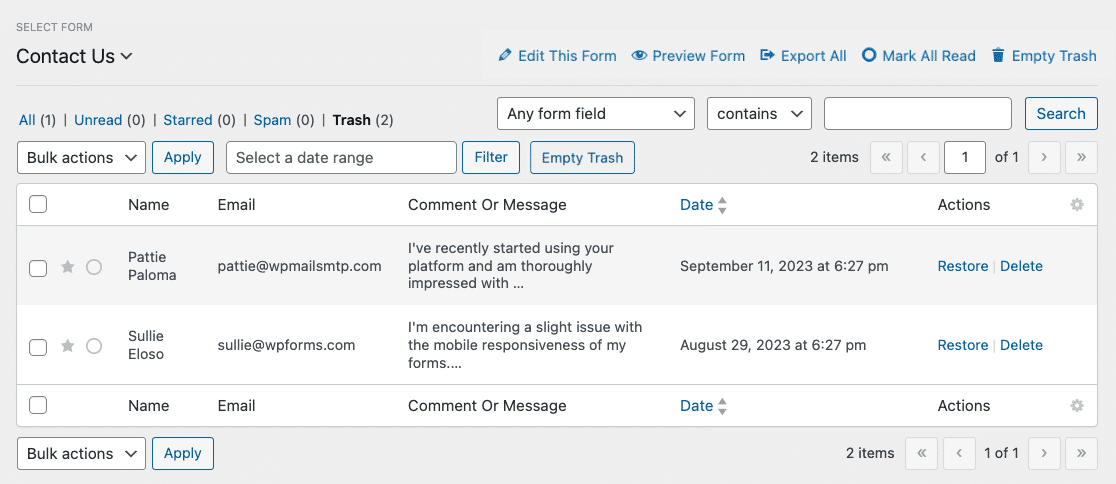
Desde aquí, tendrás la opción de restaurar o eliminar permanentemente tus entradas eliminadas. Cubriremos ambas opciones a continuación.
Restaurar entradas del formulario eliminadas
Restaurar una entrada del formulario la elimina de la papelera y la añade de nuevo a la página de Entradas.
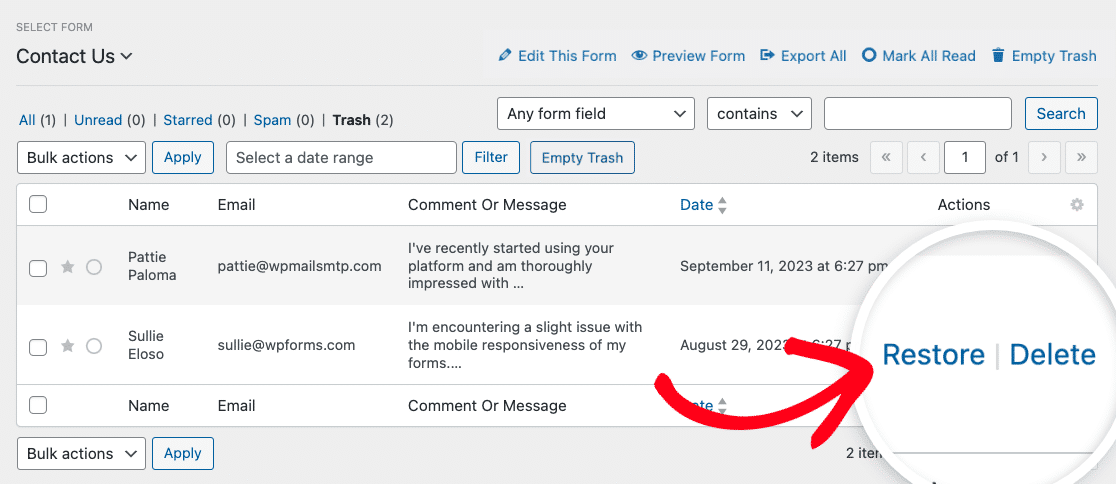
Para restaurar una entrada, pasa el ratón sobre ella y haz clic en la opción Restaurar.
Eliminar permanentemente las entradas del formulario
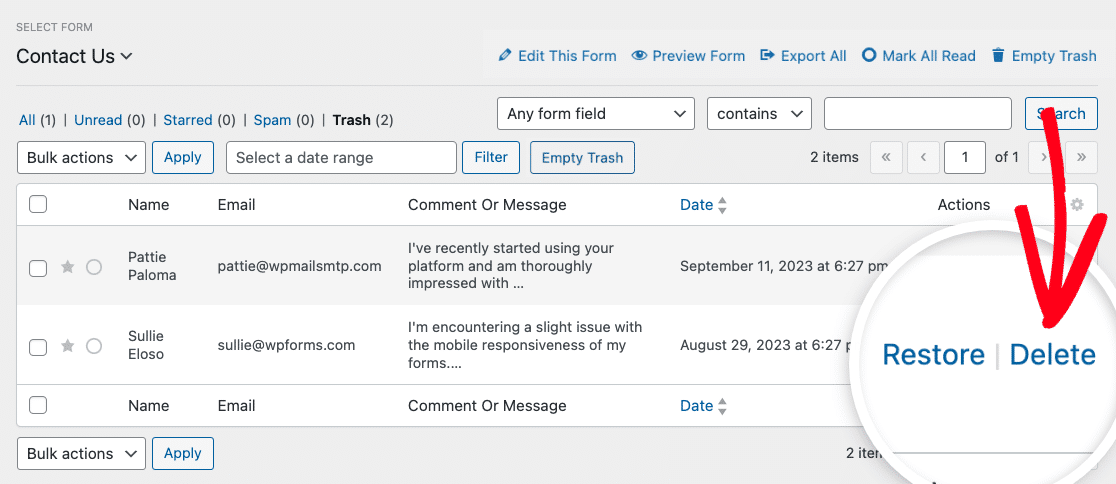
Desde la pantalla de Papelera, tienes la opción de eliminar entradas permanentemente pasando el cursor sobre una entrada específica y haciendo clic en la opción Eliminar.
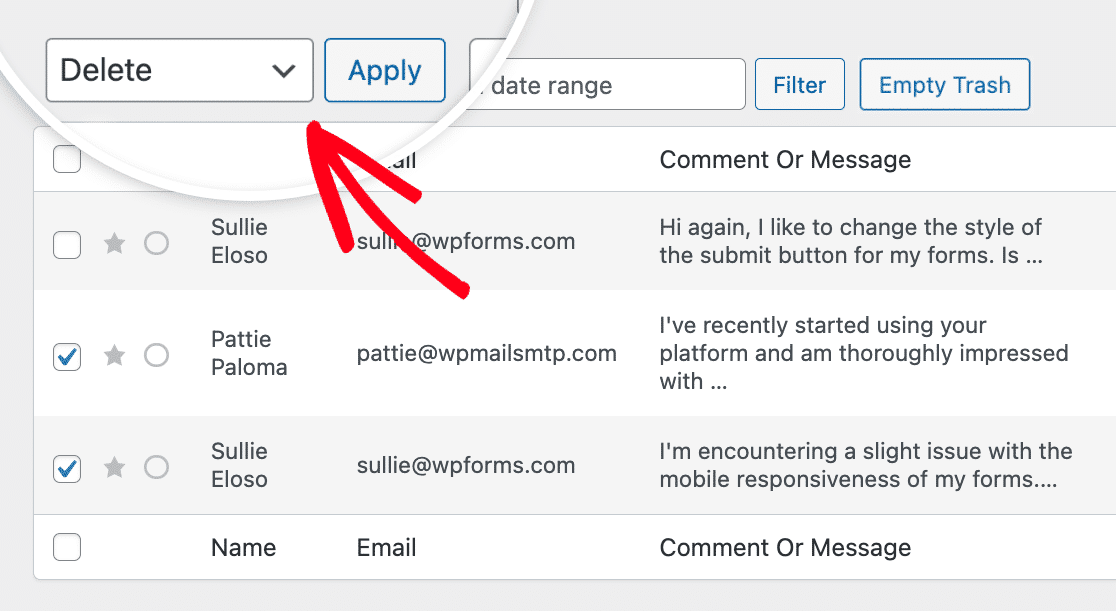
Si deseas eliminar permanentemente varias entradas de la papelera a la vez, marca la casilla junto a cada entrada que desees eliminar. Luego, selecciona Eliminar en el menú desplegable Acciones masivas y haz clic en Aplicar.
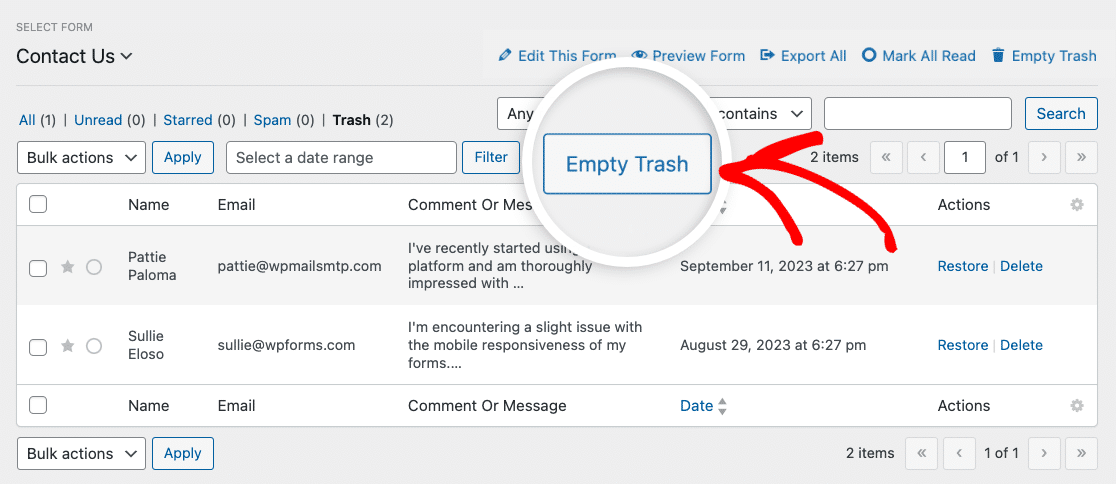
Para eliminar todas las entradas de la papelera a la vez, simplemente haz clic en el botón Vaciar papelera.
Después de usar uno de estos métodos, se te pedirá que confirmes si estás seguro de que deseas eliminar las entradas específicas de este formulario.
Nota: Eliminar entradas permanentemente las eliminará por completo de la base de datos de tu sitio. Se recomienda que crees una copia de seguridad de la base de datos de tu sitio antes de continuar.
Eliminar entradas antiguas automáticamente
Si deseas eliminar automáticamente las entradas antiguas en lugar de eliminarlas manualmente, WPForms incluye una opción integrada para purgar las entradas después de un número determinado de días. Esto es útil para reducir los datos almacenados y gestionar los requisitos de retención.
Para habilitar esta configuración, abre el formulario que deseas actualizar y ve a Ajustes » General y desplázate hacia abajo hasta la sección Avanzado. Luego, activa Purgar entradas automáticamente e introduce el número de días que deseas conservar las entradas antes de que se eliminen.

¡Eso es todo! Ahora puedes eliminar entradas de un formulario con solo unos pocos clics.
¿Te gustaría exportar las entradas como un archivo CSV o XLSX antes de eliminarlas de tu sitio? Consulta nuestro tutorial sobre cómo crear exportaciones CSV y XLSX de datos de entradas.


