


Resumen de IA
¿Quieres crear un formulario pero no estás seguro de qué campos incluir en tus formularios? WPForms AI te ayuda a acelerar tu proceso de creación de formularios generando formularios personalizables y listos para usar con una simple indicación.
Este tutorial cubre cómo usar WPForms AI para generar formularios en tu sitio.
Requisitos:
- WPForms debe estar instalado y activado en tu sitio de WordPress. Esta función está disponible tanto en las versiones WPForms Lite como Pro.
- Asegúrate de haber instalado la última versión de WPForms para cumplir con la versión mínima requerida para WPForms AI.
Acceder al creador de formularios de WPForms AI
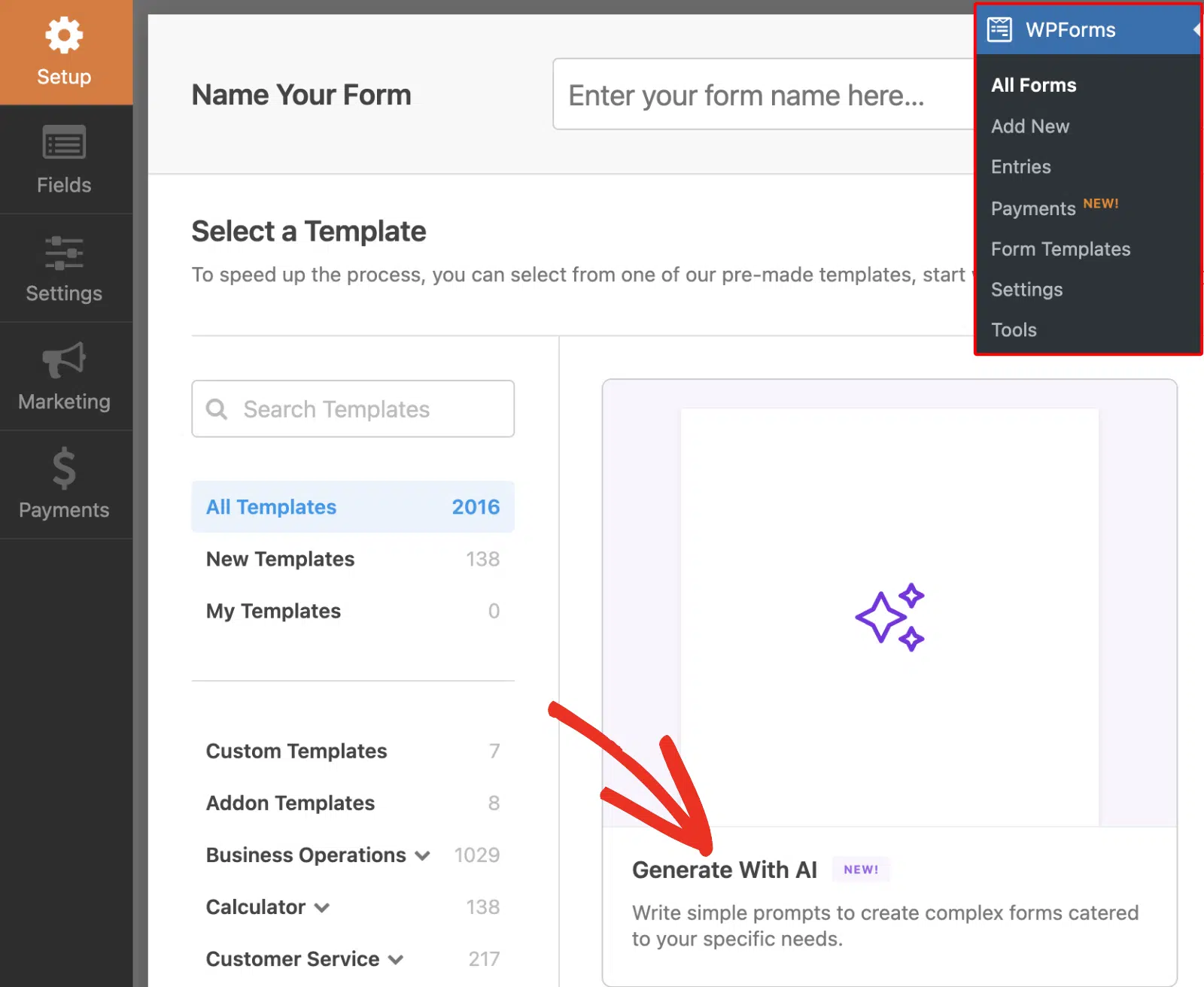
Para empezar, ve a WPForms » Añadir nuevo. Una vez aquí, verás la opción Generar con IA.
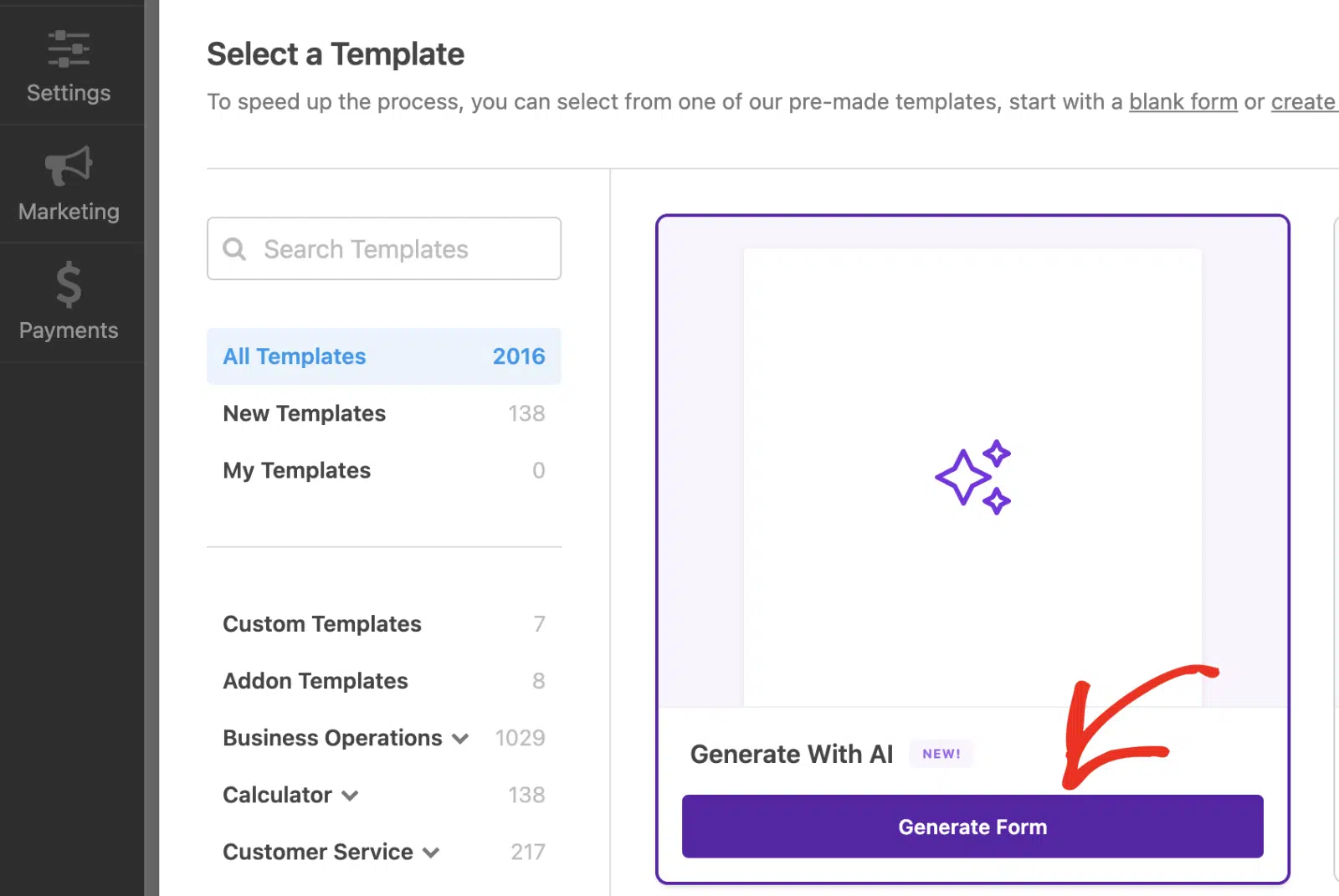
Al pasar el ratón por encima, se mostrará el botón Generar formulario. Deberás hacer clic en este botón para continuar.
Al principio, se te pedirá que instales y actives los complementos necesarios para acceder a campos de formulario específicos. Aunque este paso es opcional, recomendamos hacerlo para permitir que WPForms AI cree formularios más avanzados. Haz clic en Sí, instalar para continuar.
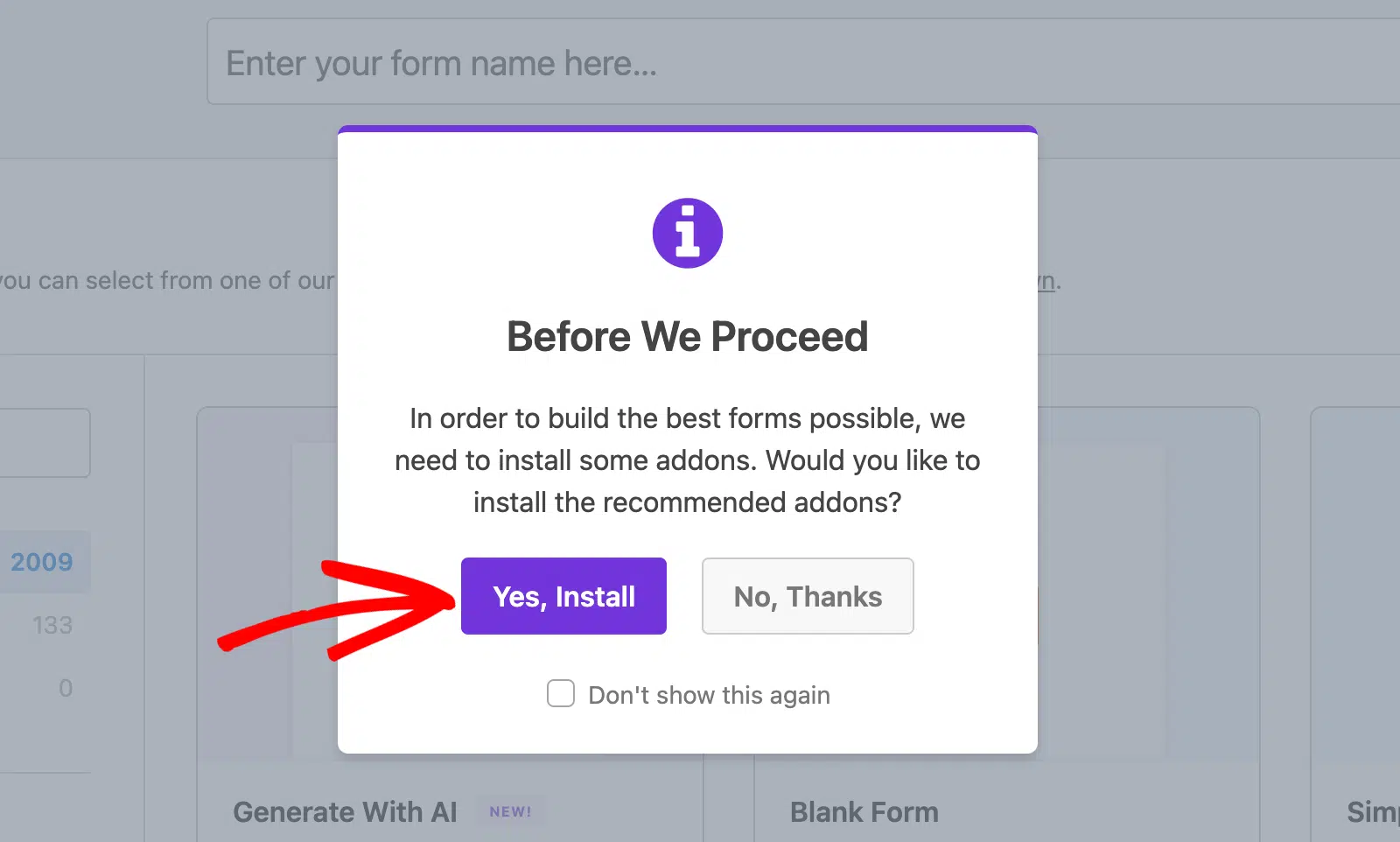
Nota: Los complementos recomendados que se instalan son los complementos de Cálculo, Firma, Cupones y Encuestas y Sondeos. Necesitarás una licencia de nivel Pro o superior para acceder a estos complementos.
Una vez completado el proceso de instalación, haz clic en el botón Aceptar para continuar.
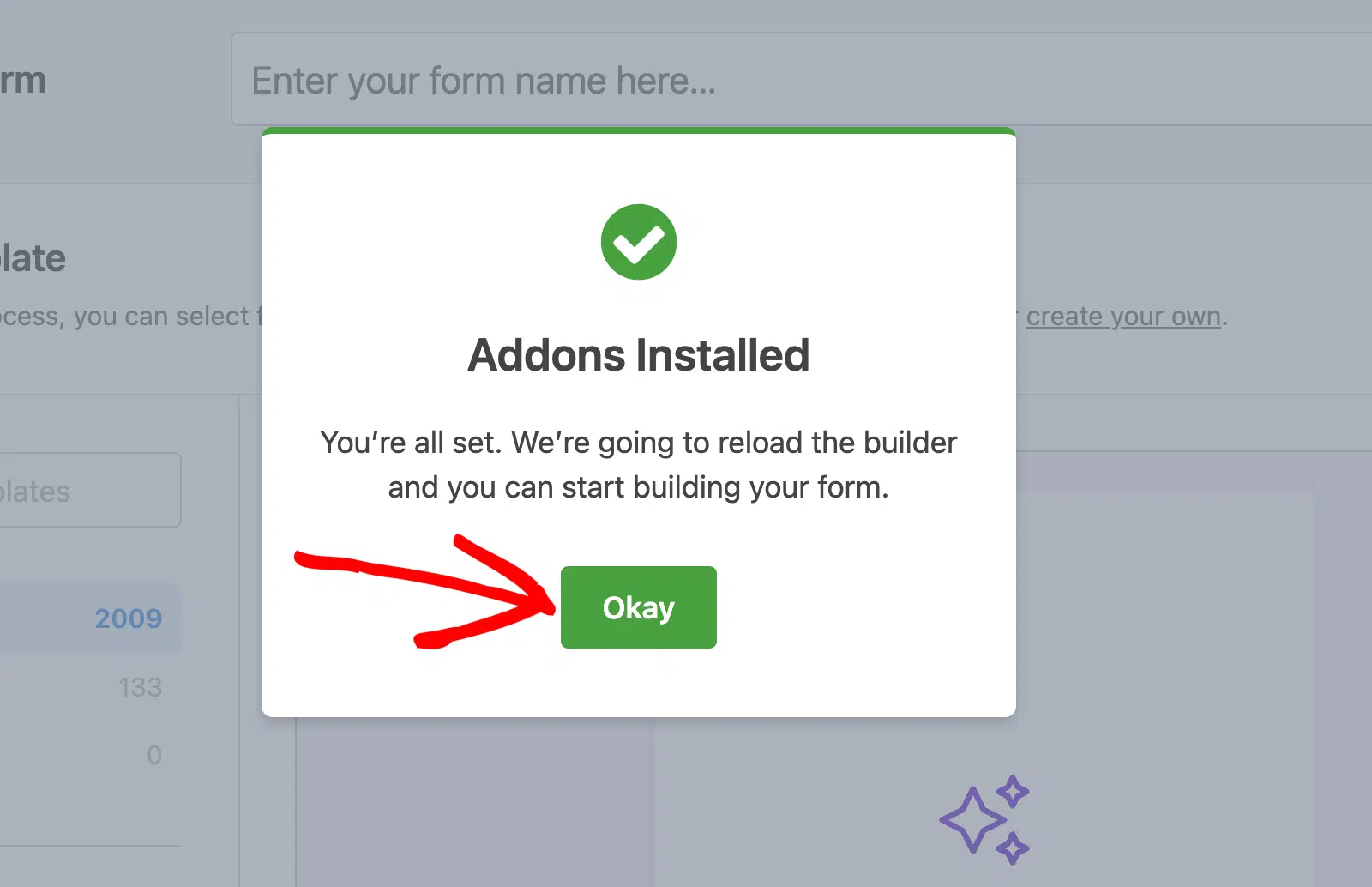
Nota: Después de instalar los complementos esenciales, no volverás a ver la indicación.
Esto te dirigirá a la página de generación de formularios de WPForms AI.
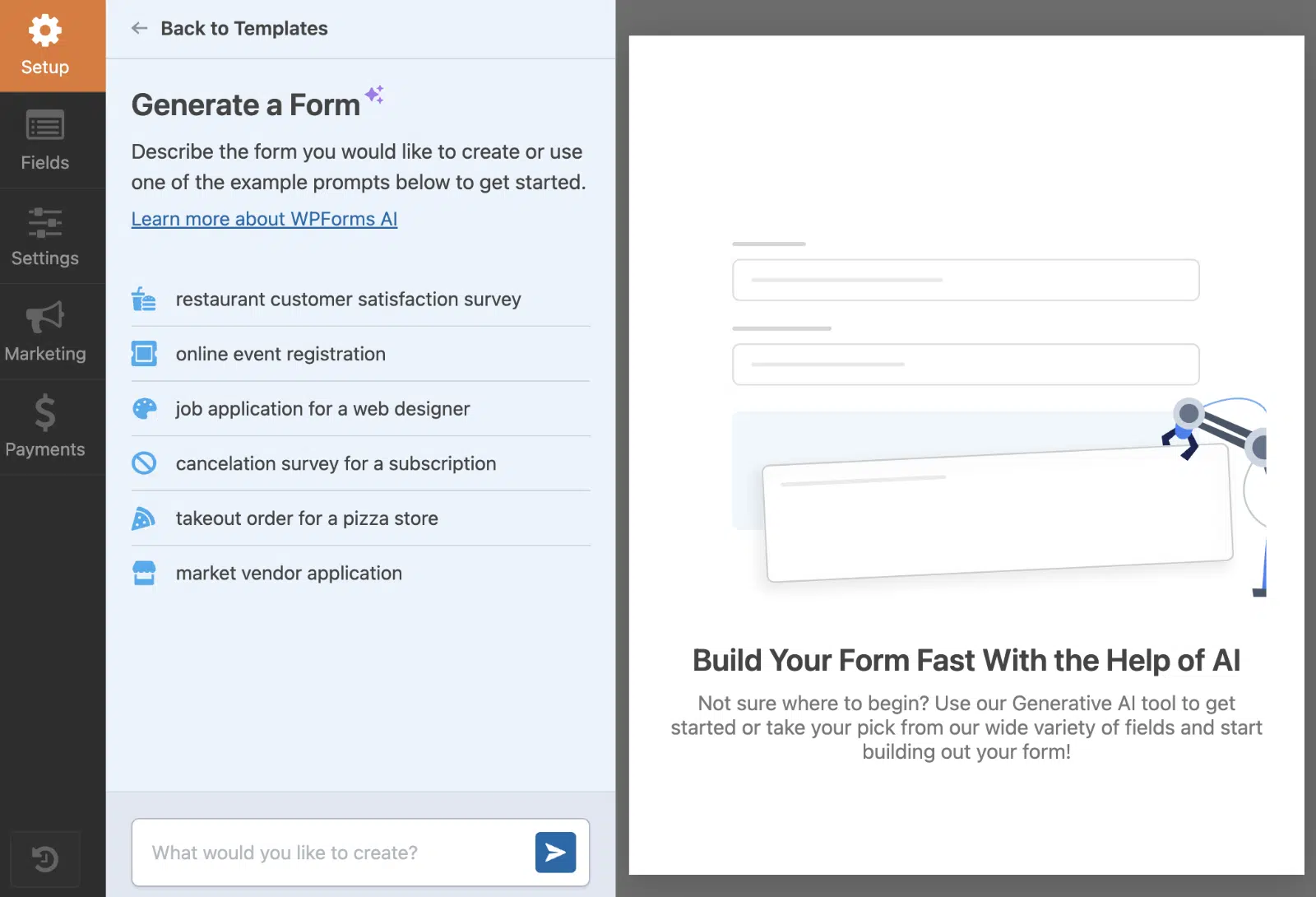
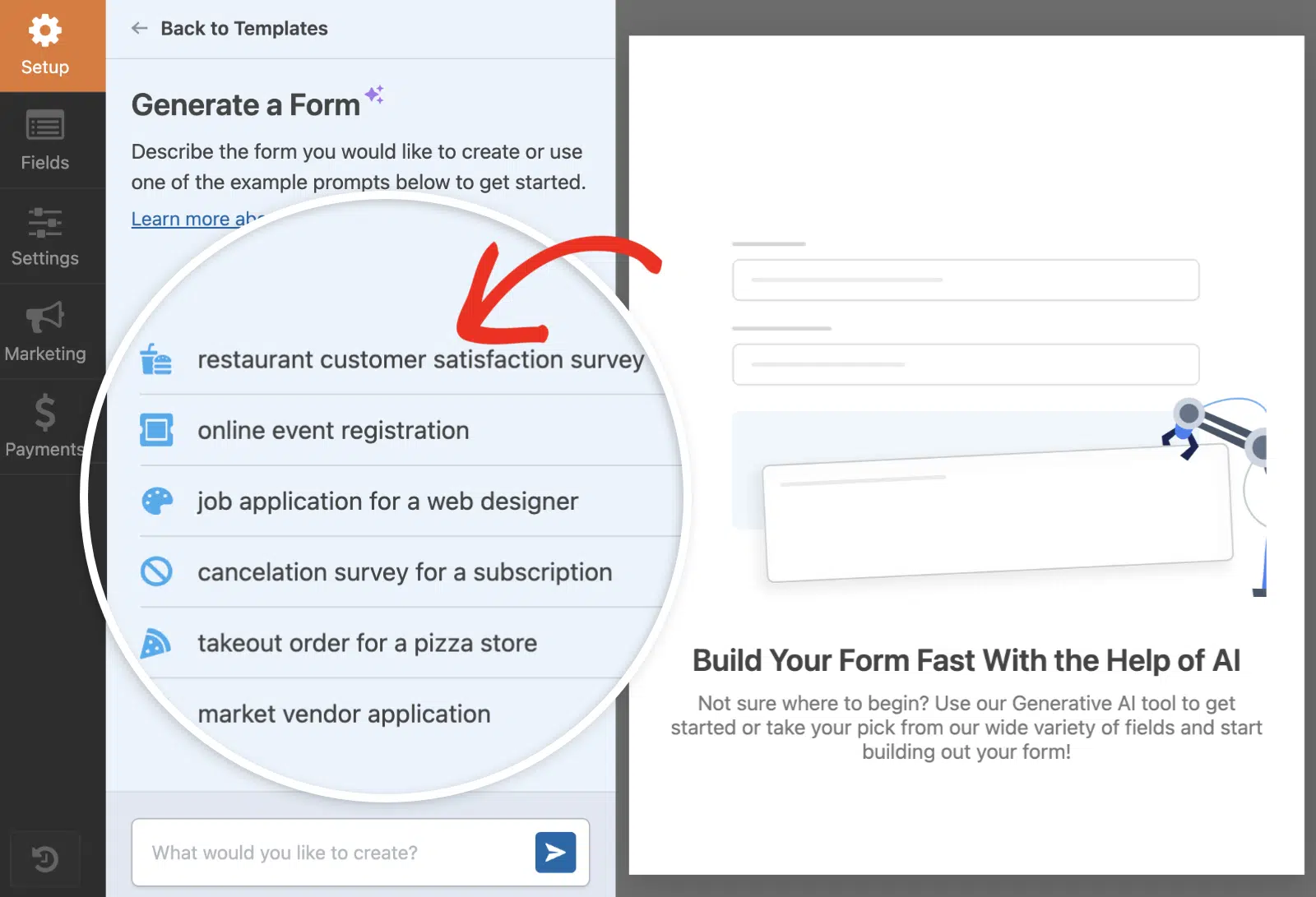
En el cuadro de diálogo de chat, hay preajustes con indicaciones que puedes usar para empezar rápidamente.
Alternativamente, puedes introducir una indicación para el tipo de formulario que te gustaría generar en el campo de texto, y WPForms AI hará su magia.

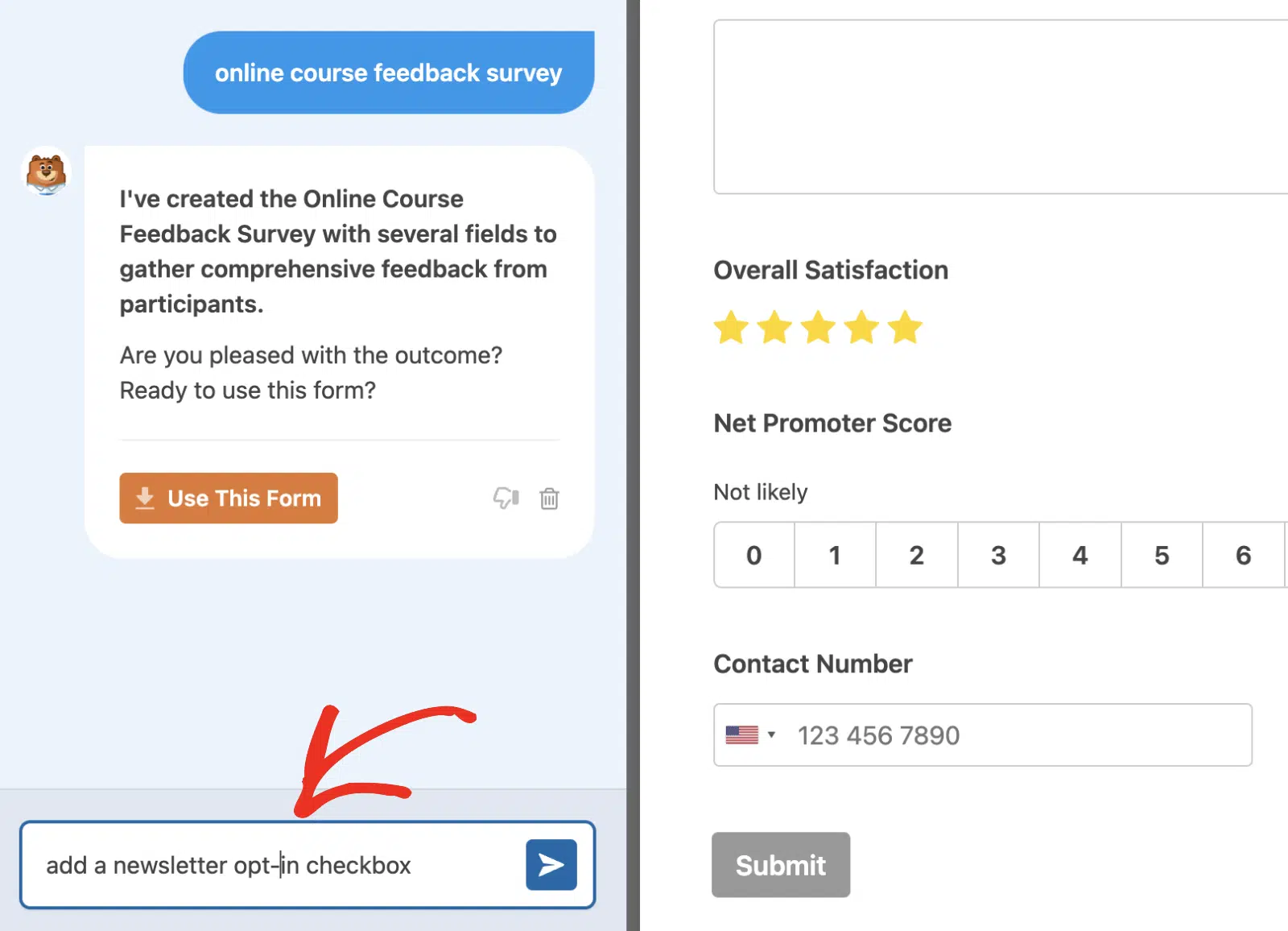
Como ejemplo, introduciremos la indicación 'encuesta de comentarios de cursos en línea' en el campo de texto. Después de eso, presiona la tecla Enter o haz clic en el icono Enviar para continuar.

WPForms tardará un momento en generar el formulario basándose en la indicación que introdujiste. Una vez completado el proceso, verás una vista previa del formulario en la sección del creador de formularios.

Esta es una vista previa y no podrás editar los campos del formulario desde esta sección. Se te notificará cuando intentes hacer clic en un campo.

Nota: Algunos campos generados pueden requerir una licencia Pro. Consulta la sección de preguntas frecuentes a continuación para obtener más información sobre el uso de WPForms AI con Lite.
Personalizar formularios de WPForms AI
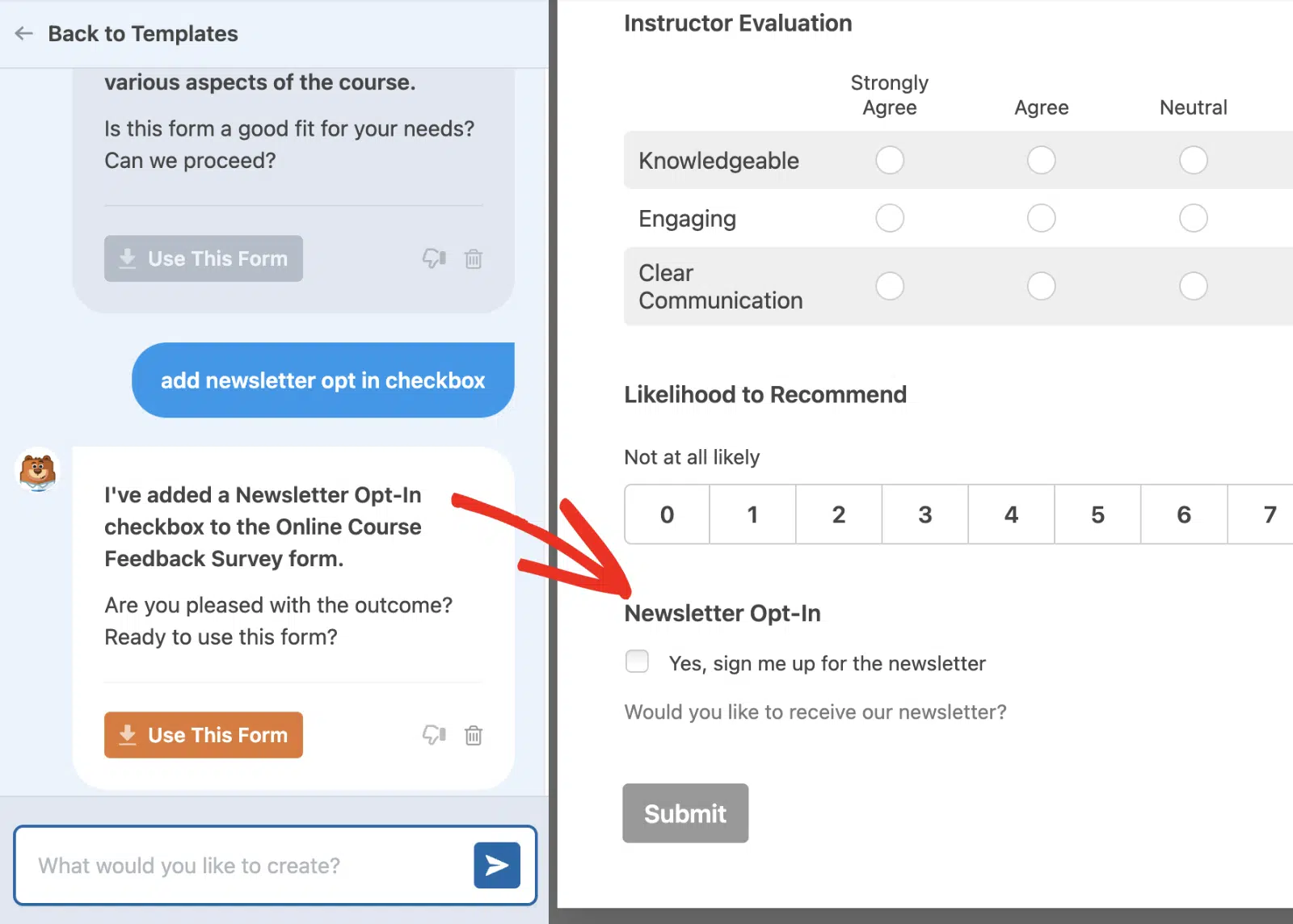
Después de que WPForms AI genere un formulario, puedes personalizarlo para adaptarlo a tus necesidades. Por ejemplo, actualicemos la indicación a ‘añadir una casilla de suscripción al boletín informativo’.
Una vez completado el proceso de generación, WPForms AI modificará el formulario existente para incluir el nuevo campo que solicitaste.
Aquí tienes otro ejemplo. Añadamos una indicación para instruir a la IA a agregar una descripción a todos los campos del formulario.
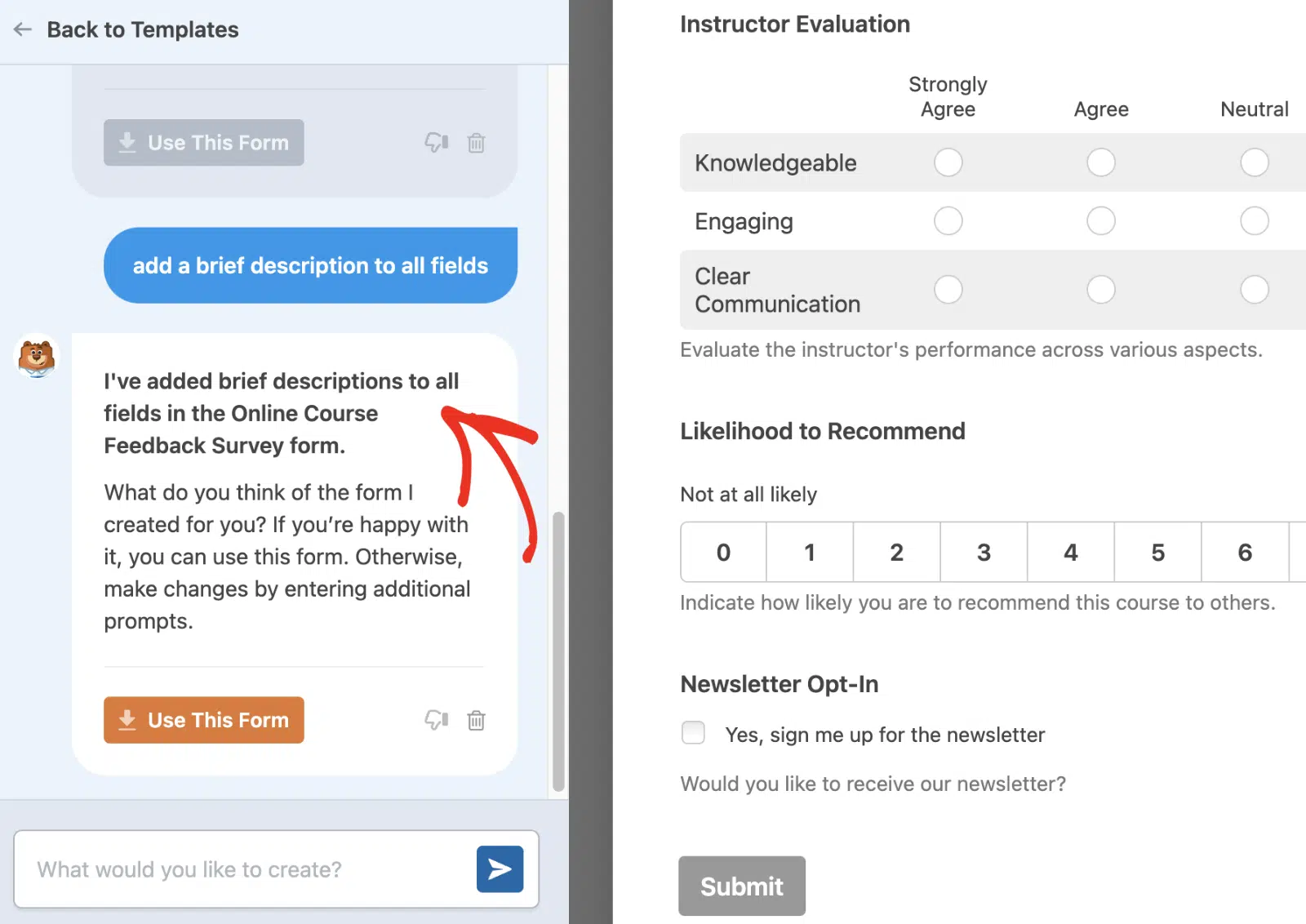
Si lo deseas, puedes seguir enviando indicaciones para personalizar el formulario generado. En cualquier momento, podrás volver al formulario generado previamente haciendo clic en la respuesta de WPForms AI para esa indicación específica.
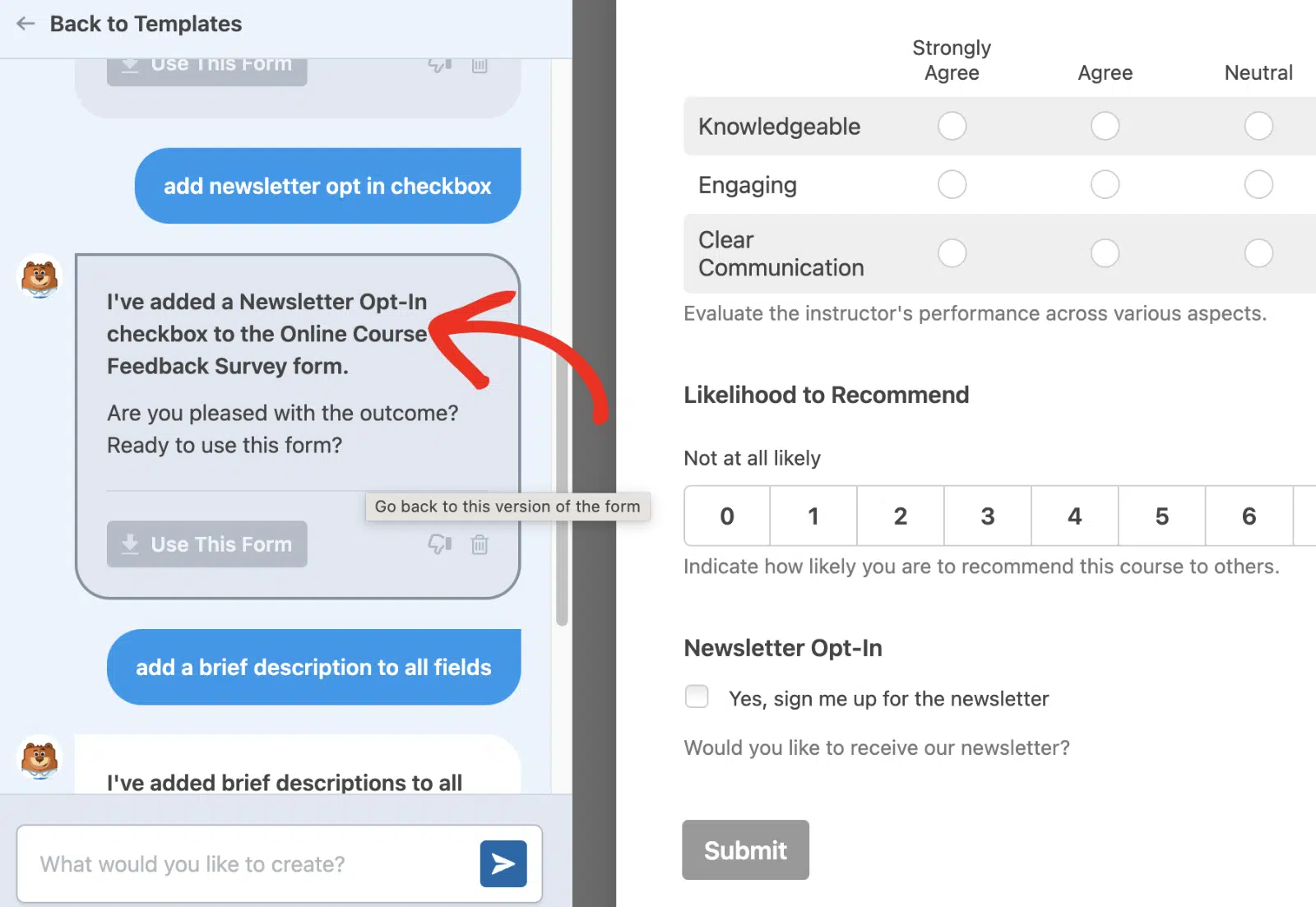
Nota: Cuando se le indica, WPForms AI también puede personalizar configuraciones adicionales del formulario como la lógica condicional, los correos electrónicos de notificación, la configuración de confirmación y el texto del botón de envío.
Usar el formulario generado por IA
Revisa el formulario que WPForms AI ha generado para ti. Cuando estés satisfecho con el formulario generado, haz clic en el botón Usar este formulario. Esto te dirigirá al constructor de formularios, donde podrás personalizarlo aún más.
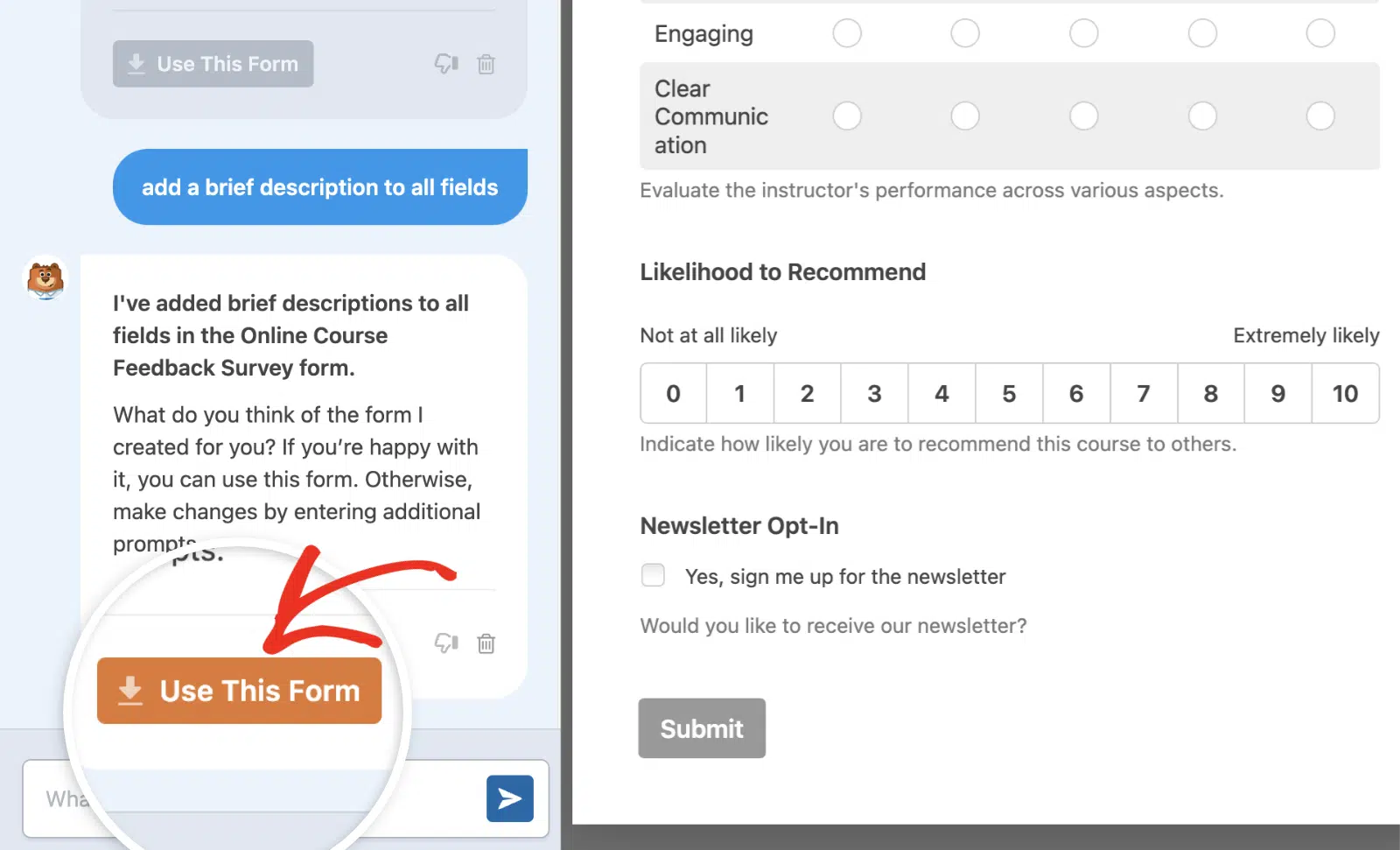
En el constructor de formularios, podrás personalizar el formulario como lo harías con uno normal creado desde cero o con una de nuestras plantillas de formularios.
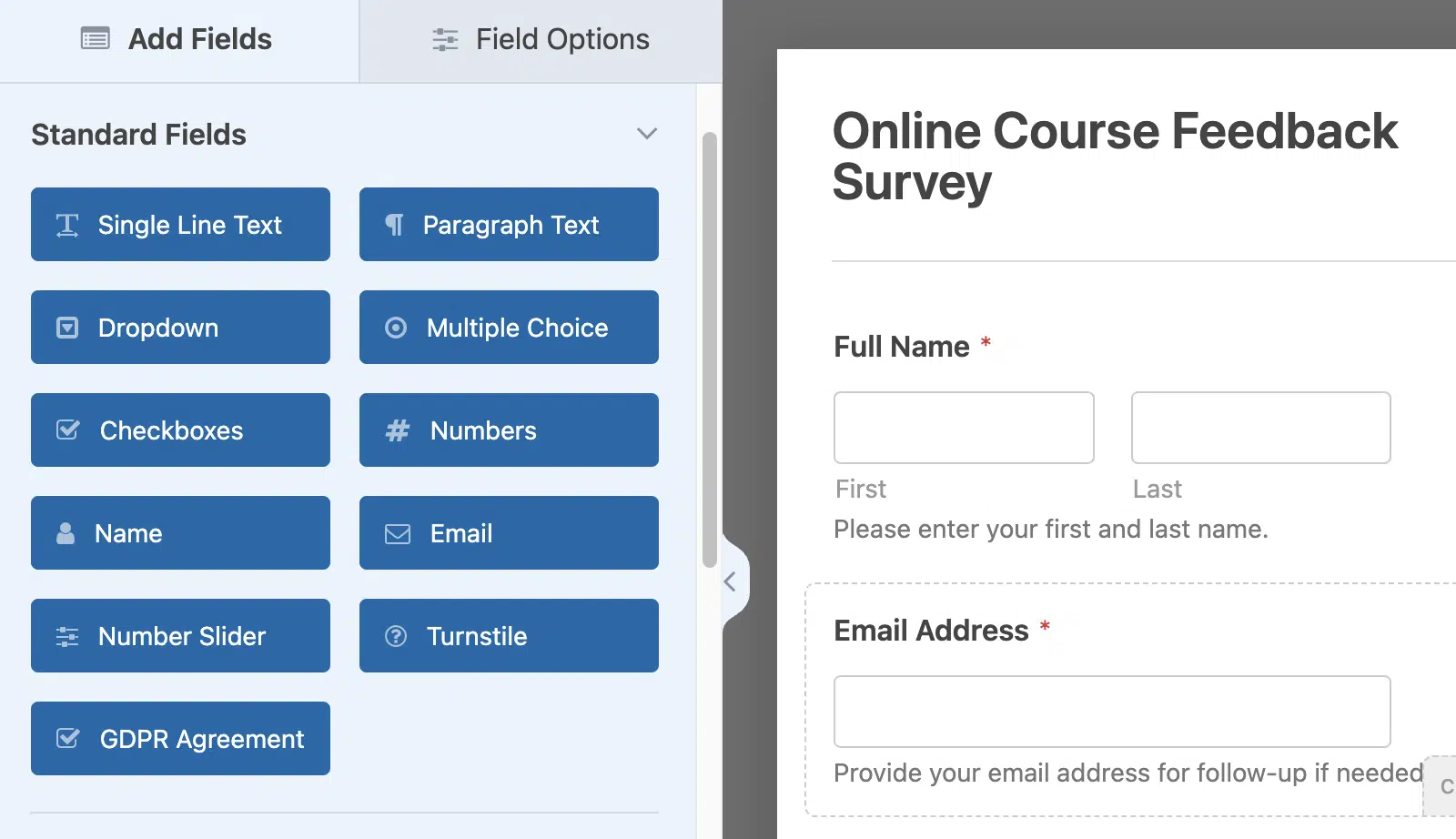
Si el formulario requiere configuraciones adicionales como habilitar encuestas, conectarse a Google Sheets o integrarlo con uno de nuestros complementos de marketing, deberás completar los pasos en el constructor de formularios.
Las notificaciones del formulario también están habilitadas. Sin embargo, te recomendamos revisar tu configuración para asegurarte de que esté configurada correctamente. Cuando hayas terminado de editar el formulario, asegúrate de guardarlo.
Nota: Después de guardar tu formulario, te recomendamos probarlo para asegurarte de que se vea y funcione como esperas. Consulta nuestro tutorial de lista de verificación para probar formularios para una guía completa.
Edición de formularios con WPForms AI
Después de que WPForms AI genere tu formulario, usa Smart Edit para seguir refinándolo dentro del constructor de formularios.
Smart Edit es el asistente de edición de IA integrado. Con una sola indicación, WPForms AI puede añadir y eliminar campos, configurar la lógica condicional, crear fórmulas de cálculo y editar notificaciones y confirmaciones.
Para abrir Smart Edit, haz clic en el botón Smart Edit en la esquina inferior derecha del constructor de formularios.

Se abrirá el panel de chat. Escribe el cambio que deseas y pulsa Enter. Por ejemplo, escribe “Añadir un campo de teléfono después de Email”.

WPForms AI aplica el cambio en tiempo real y muestra un resumen de lo que hizo. Envía indicaciones de seguimiento para seguir refinando tu formulario.
Para ver el tutorial completo, incluyendo patrones de indicaciones y tipos de campos compatibles, consulta nuestra guía sobre edición de formularios con WPForms AI.
Borrar historial de chat
El diálogo de chat de WPForms AI te permite borrar el historial del chat en cualquier momento si deseas empezar de nuevo. Para hacerlo, haz clic en el icono de la papelera en la interfaz del chat.
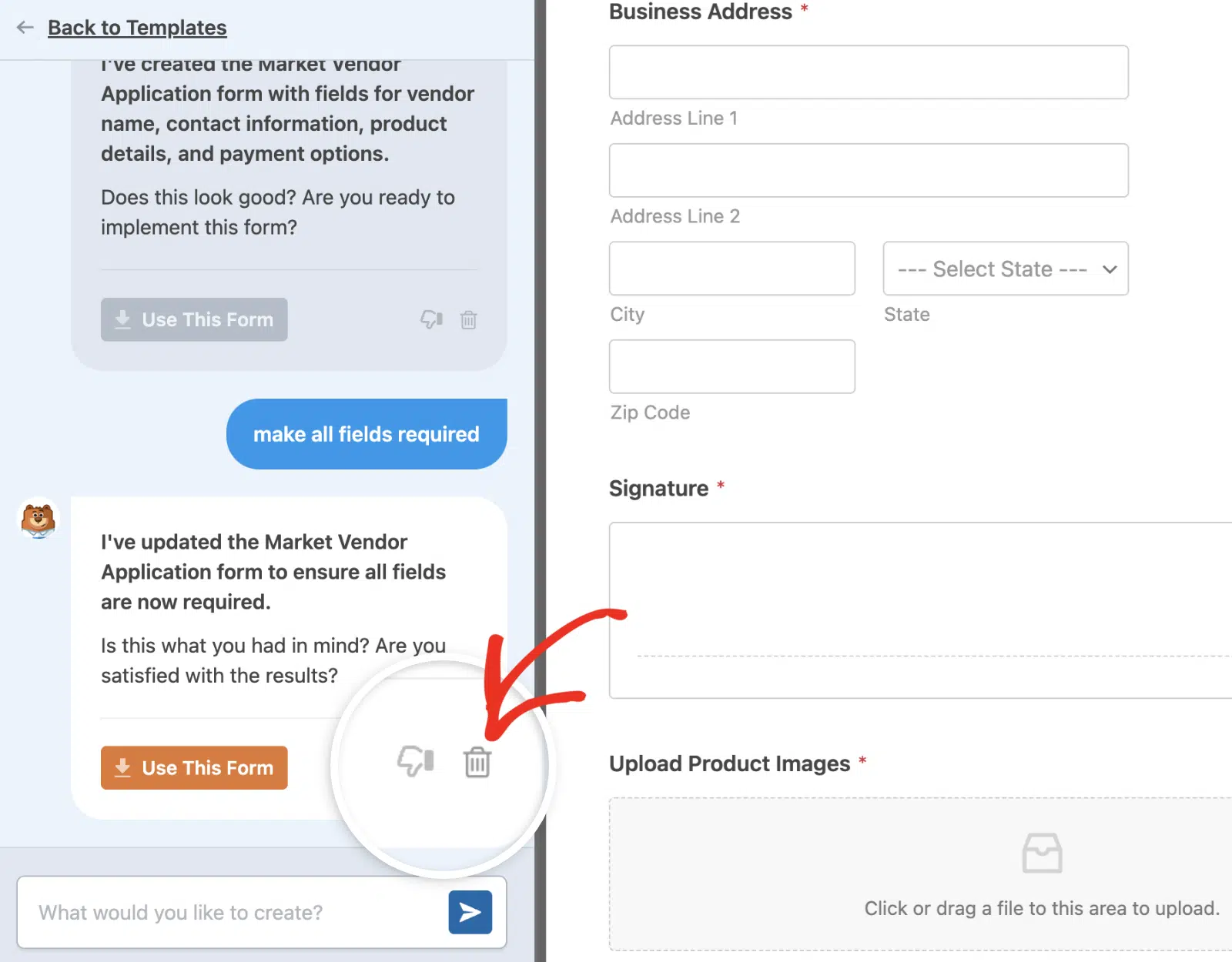
Nota: Hay un icono de comentarios junto al icono de la papelera que te permite valorar la respuesta de WPForms AI a una indicación específica.
Al hacer clic en este icono se abrirá una ventana emergente de confirmación. Una vez que hagas clic en el botón Sí, continuar, se borrará todo el historial del chat, lo que te permitirá iniciar un nuevo chat con WPForms AI.
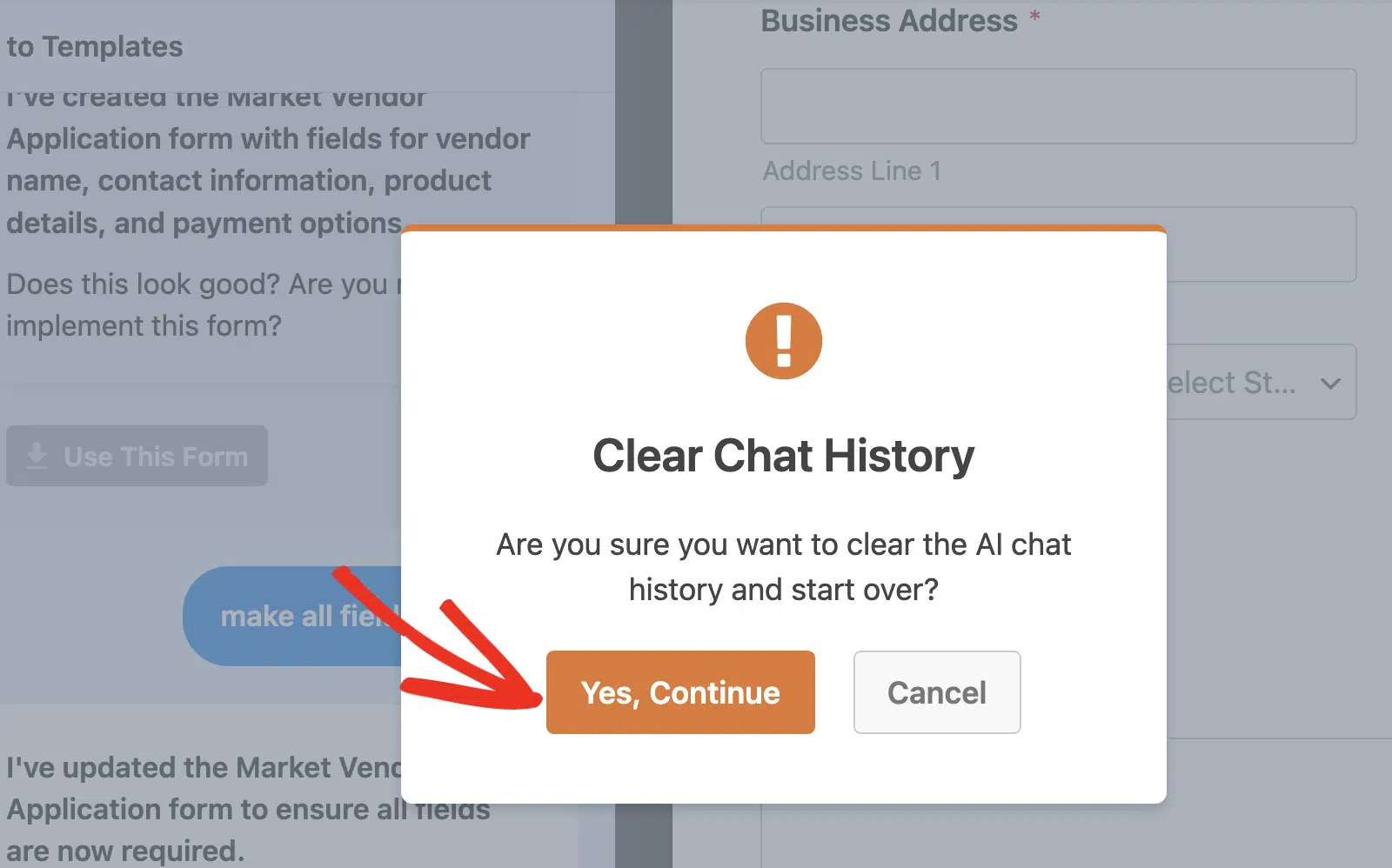
Nota: El chat de generación de IA se borra al salir del constructor de formularios o al actualizar la página, por lo que no puedes reanudar la misma sesión de generación más tarde. Para seguir editando tu formulario con IA después de cerrar el constructor, utiliza la función Smart Editing.
Desactivar la función WPForms AI
Si prefieres no usar la función de IA de WPForms, podrás deshabilitarla en la configuración de WPForms. Para ello, ve a WPForms » Configuración en tu área de administrador de WordPress. Luego, haz clic en la pestaña Varios.
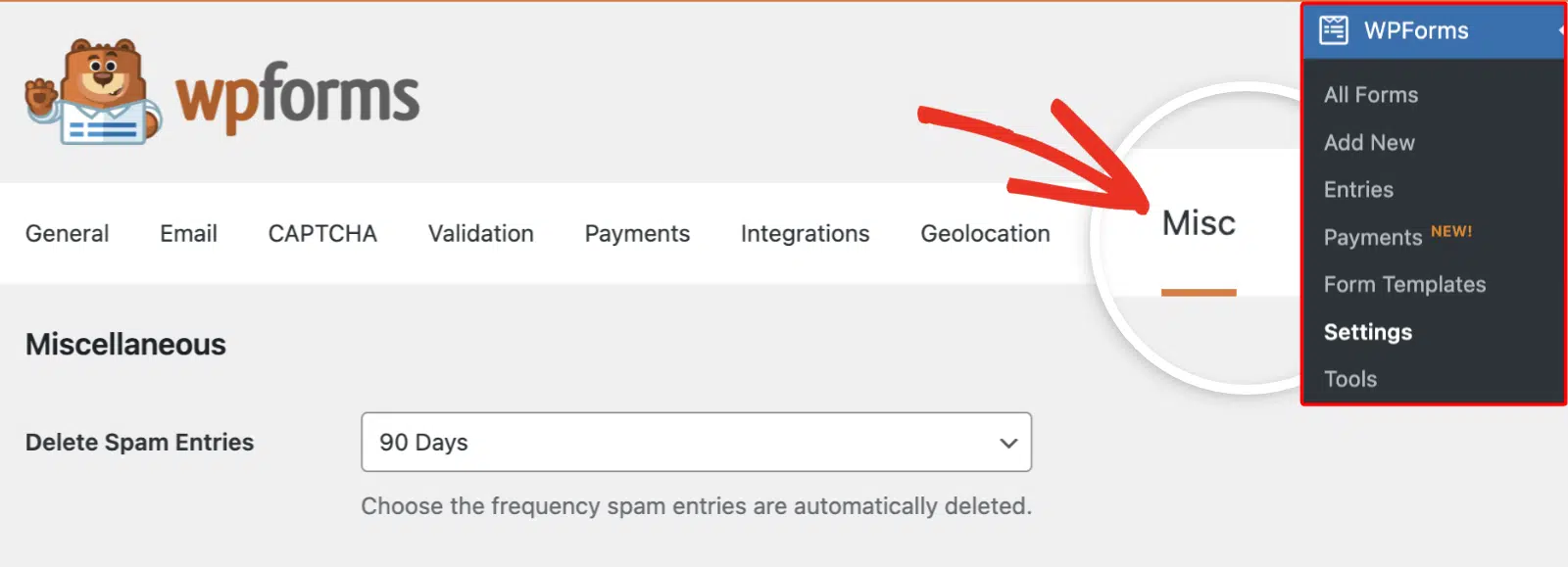
En la pestaña Varios, activa la opción Ocultar funciones de IA a la posición Activado para deshabilitar las funciones de IA en todo WPForms.

Preguntas frecuentes
A continuación, hemos respondido a algunas de las preguntas más frecuentes sobre el uso de WPForms AI para generar formularios.
¿Hay un límite en la frecuencia con la que puedo usar WPForms AI para generar formularios?
Sí. Se aplica un límite de tasa a todos los usuarios al usar WPForms AI para generar formularios. Este límite se restablece diariamente. Si excedes el límite de tu sitio, deberás esperar hasta el día siguiente para seguir usando WPForms AI.
¿Puedo traducir o generar formularios en otros idiomas?
¡Por supuesto! Nuestro creador de formularios con IA te permite crear formularios en cualquier idioma que desees. Simplemente introduce una indicación y especifica el idioma en el que deseas que la IA genere el formulario.
¿WPForms AI admite todos los campos en el creador de IA?
Nuestro creador de formularios con IA puede generar formularios con la mayoría de los campos en WPForms. Además, la configuración de campos estándar como marcador de posición, valor predeterminado, lógica condicional, etiqueta, etc., se puede generar desde el creador de IA de WPForms.
Sin embargo, los siguientes campos no son compatibles actualmente con WPForms AI.
- Campo de diseño
- Campo repetidor
- Campo de vista previa de entrada
- Campo de información interna
¿Puedo usar WPForms AI con WPForms Lite?
Sí, WPForms AI está disponible para todos los usuarios. Si tu formulario generado contiene campos Pro, estos estarán marcados con una insignia PRO y deberás actualizar a Pro para usarlos en tu formulario.
Para actualizar a Pro y desbloquear estos campos, simplemente haz clic en cualquier campo marcado con PRO en tu creador de formularios, luego haz clic en el botón Actualizar a Pro.
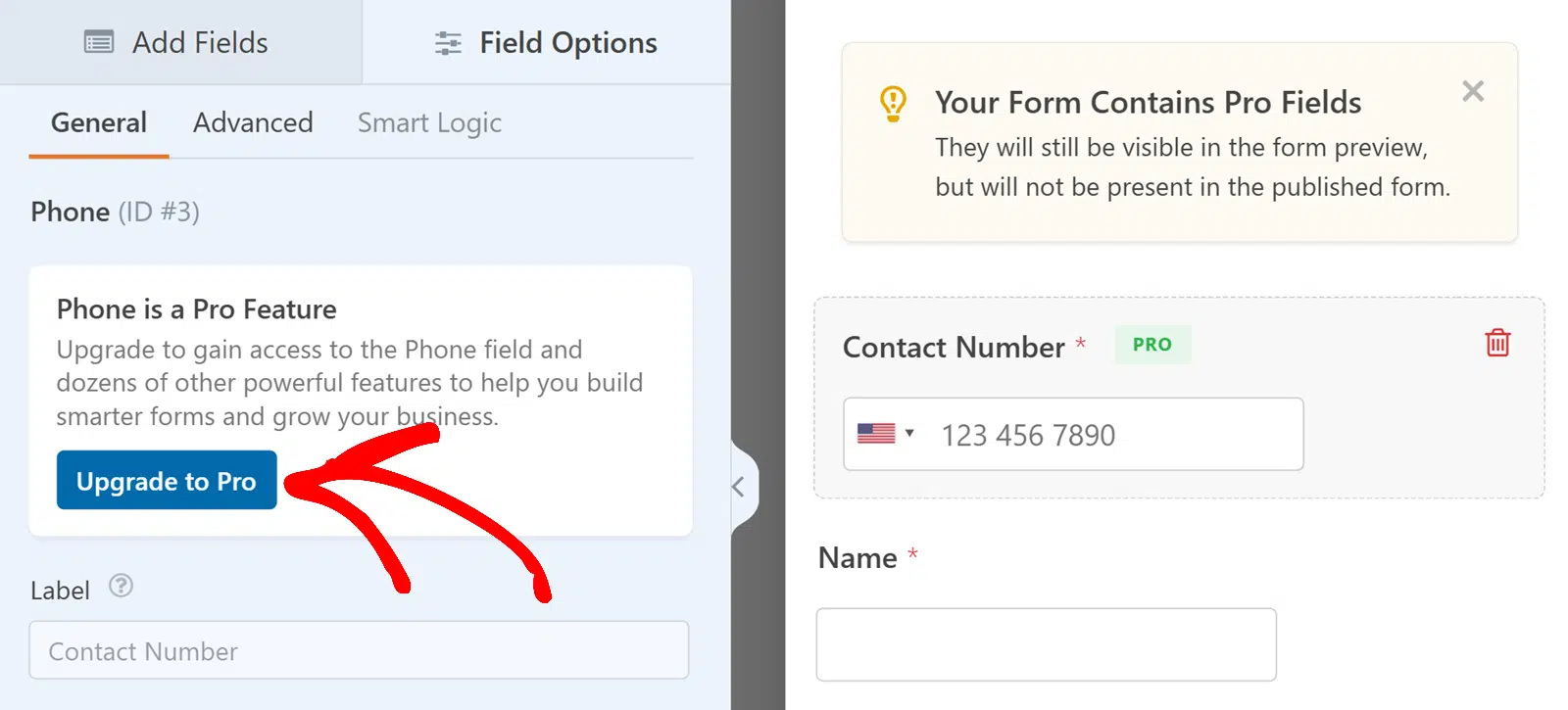
Nota: Los campos Pro permanecerán visibles mientras creas tu formulario, pero no aparecerán en la versión publicada hasta que actualices tu cuenta.
¿Puede WPForms AI añadir automáticamente campos de cálculo y fórmulas a los formularios que genera?
Sí. Si tu indicación incluye una solicitud que implica cálculos, como sumar totales, impuestos o costes de envío, WPForms AI incluirá automáticamente los campos necesarios y habilitará la configuración de Cálculos. También generará la fórmula adecuada y la aplicará al campo seleccionado.
¿Puede WPForms AI generar un cuestionario completo automáticamente?
Sí. Si describes el cuestionario que deseas en tu indicación, WPForms AI puede generar las preguntas, las opciones de respuesta y la configuración del cuestionario de una sola vez.
Por ejemplo, puedes pedirle que cree un cuestionario ponderado con un tema específico, un número de preguntas y umbrales de resultados, además de recopilar datos de contacto:

¡Eso es todo! Ahora has aprendido a usar la función WPForms AI para acelerar tu proceso de creación de formularios.
¿A continuación, te gustaría dar estilo al formulario generado con WPForms AI sin escribir ningún CSS? Asegúrate de consultar nuestro tutorial para aprender cómo dar estilo a los formularios en el editor de bloques.


