


Resumen de IA
¿Estás listo para actualizar de WPForms Lite a la versión de pago de WPForms? La actualización al plugin de pago WPForms te dará acceso a aún más funciones y potentes complementos.
Este tutorial te mostrará cómo actualizar desde nuestra versión gratuita a una licencia de pago.
Compra de una licencia de WPForms
Para empezar, deberás visitar nuestra página de actualización. Esta página te mostrará todas las funciones disponibles con nuestros niveles de licencia de pago, así que revisa las opciones que te interesen para obtener más detalles.
Cuando estés listo, haz clic en el botón Actualizar ahora.
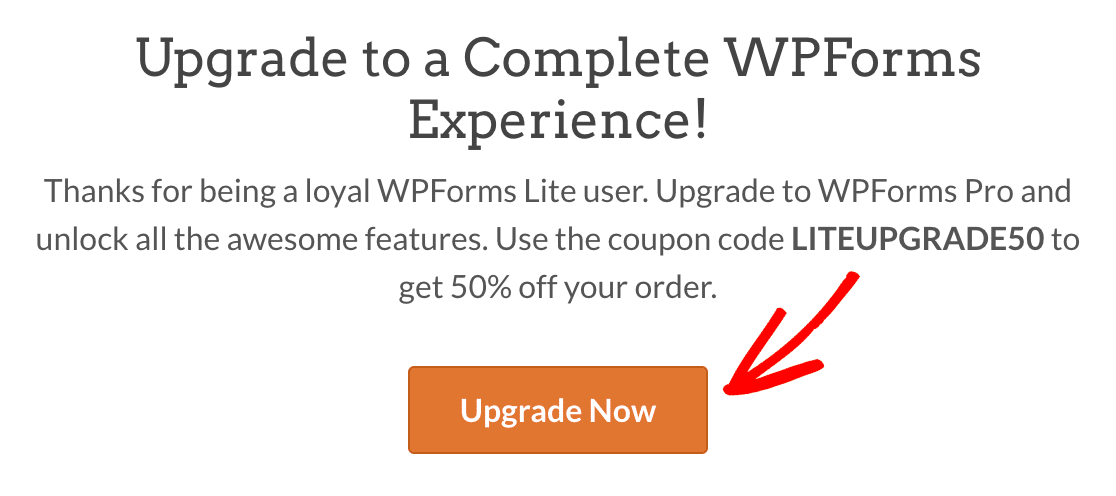
Esto abrirá la página de precios de WPForms. Aquí puedes ver todas las funciones disponibles con cada nivel de licencia para que puedas decidir cuál se adapta mejor a tu sitio.
Cuando hayas determinado qué licencia tiene las funciones que necesitas, haz clic en el botón Empezar para esa opción para iniciar el proceso de pago.
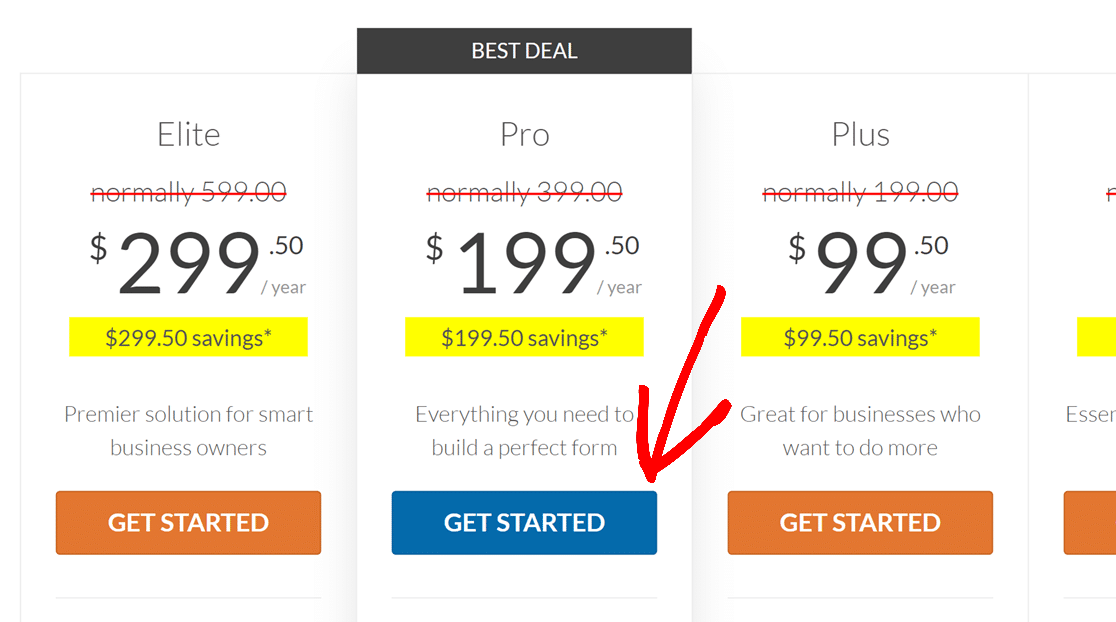
Actualmente, aplicamos automáticamente un descuento del 50% durante el primer año para todas las licencias nuevas. En la pantalla de pago, el código de descuento ya debería estar aplicado.
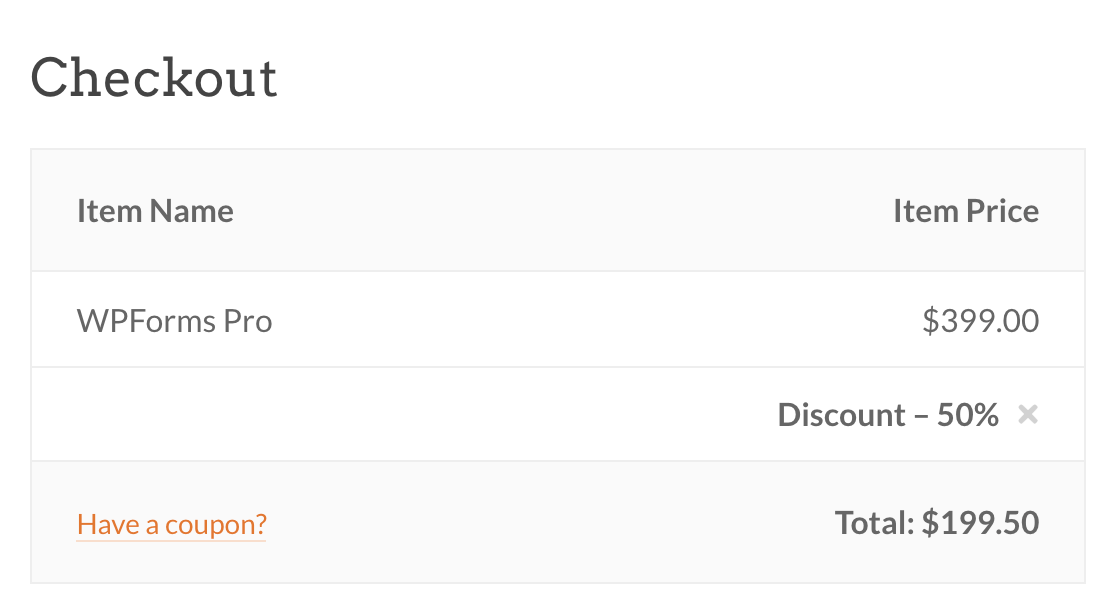
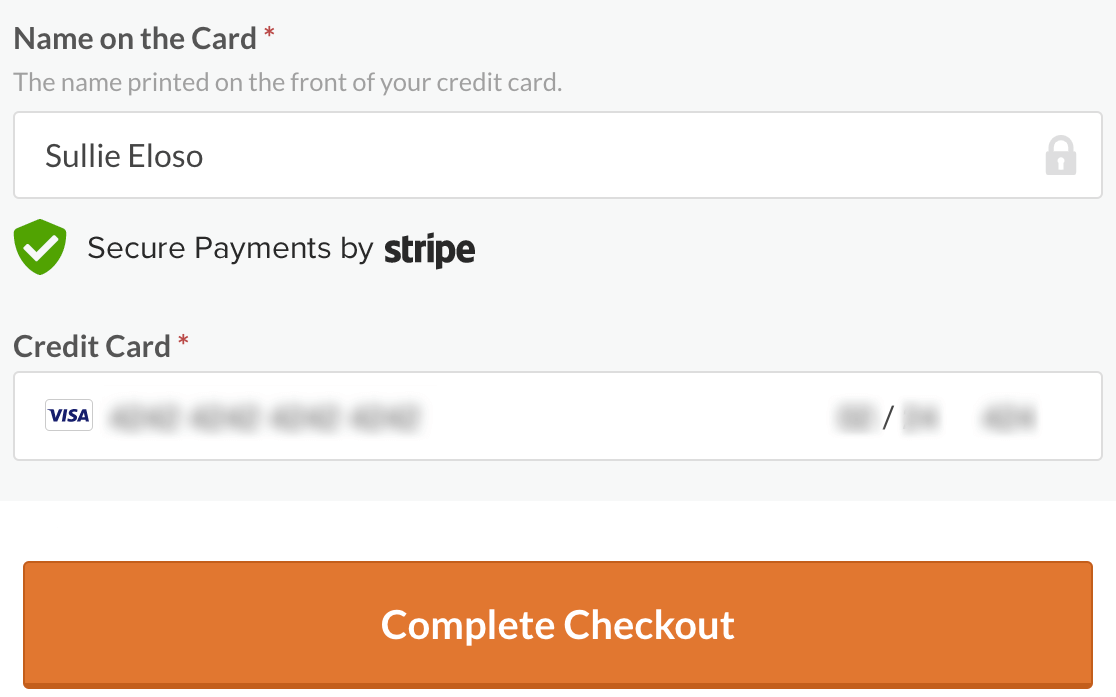
El último paso es introducir tus datos de pago y crear una cuenta de WPForms. Tu cuenta te dará acceso a las descargas de tu plugin de pago, por lo que necesitarás las credenciales de inicio de sesión que crees aquí un poco más adelante en este tutorial.
Después de rellenar todos los campos, haz clic en el botón Completar pago para finalizar tu pedido.
Recibirás un recibo por correo electrónico de tu compra, enviado a la dirección de correo electrónico que acabas de usar para crear tu cuenta de WPForms.
Instalación del plugin de pago WPForms
Nota: Los pasos a continuación solo se aplican a sitios de WordPress autohospedados. Si estás utilizando un sitio creado con una cuenta de empresa de WordPress.com, consulta nuestras instrucciones para instalar WPForms en un sitio de WordPress.com.
Una vez que hayas comprado una licencia, puedes completar el proceso de actualización añadiendo tu clave de licencia a la configuración de WPForms. Esto instalará la versión de pago del plugin por ti.
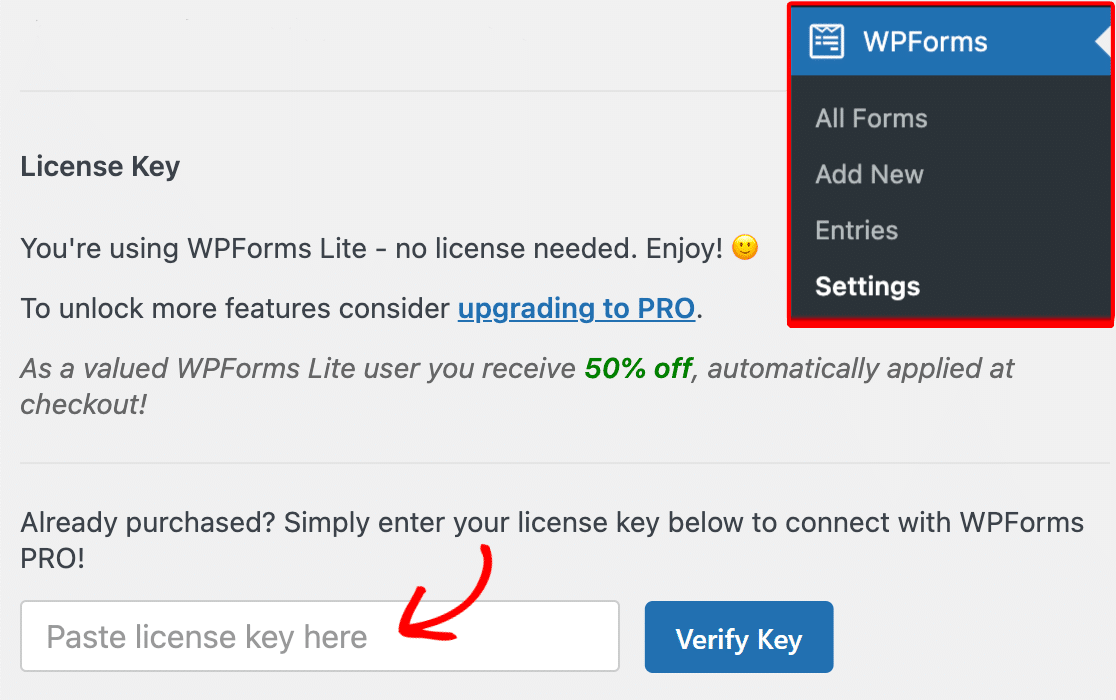
Para iniciar este proceso, deberás iniciar sesión en tu sitio de WordPress. Luego ve a WPForms » Ajustes. En esta página, deberías ver un campo llamado Clave de licencia.
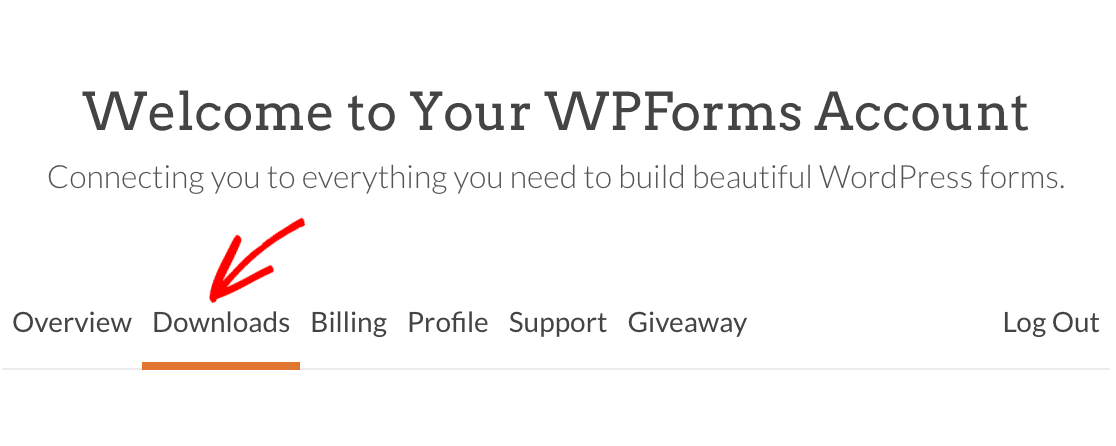
Para encontrar tu clave de licencia, inicia sesión en tu cuenta de WPForms en otra pestaña o ventana del navegador y haz clic en la pestaña Descargas.
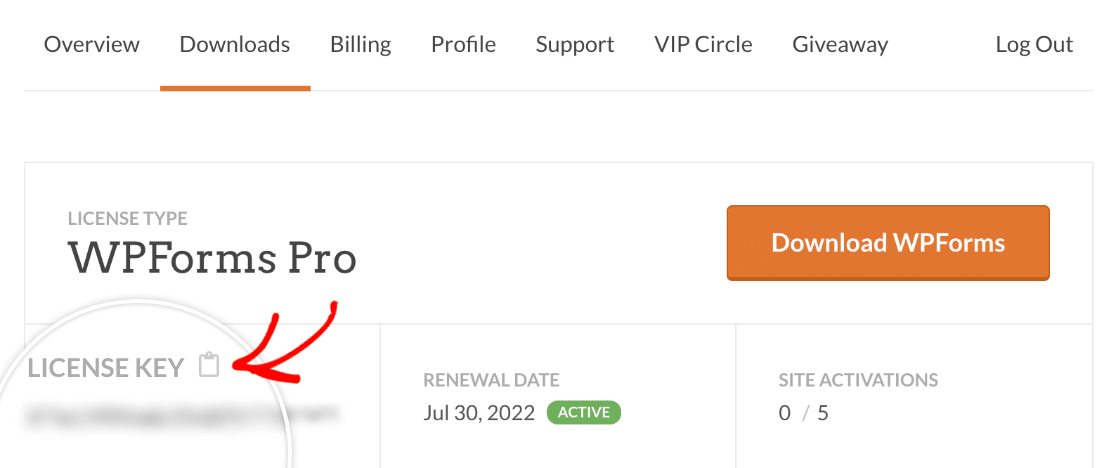
En esta página, verás tu clave de licencia directamente debajo del tipo de licencia. Haz clic en el icono del portapapeles para copiarla.
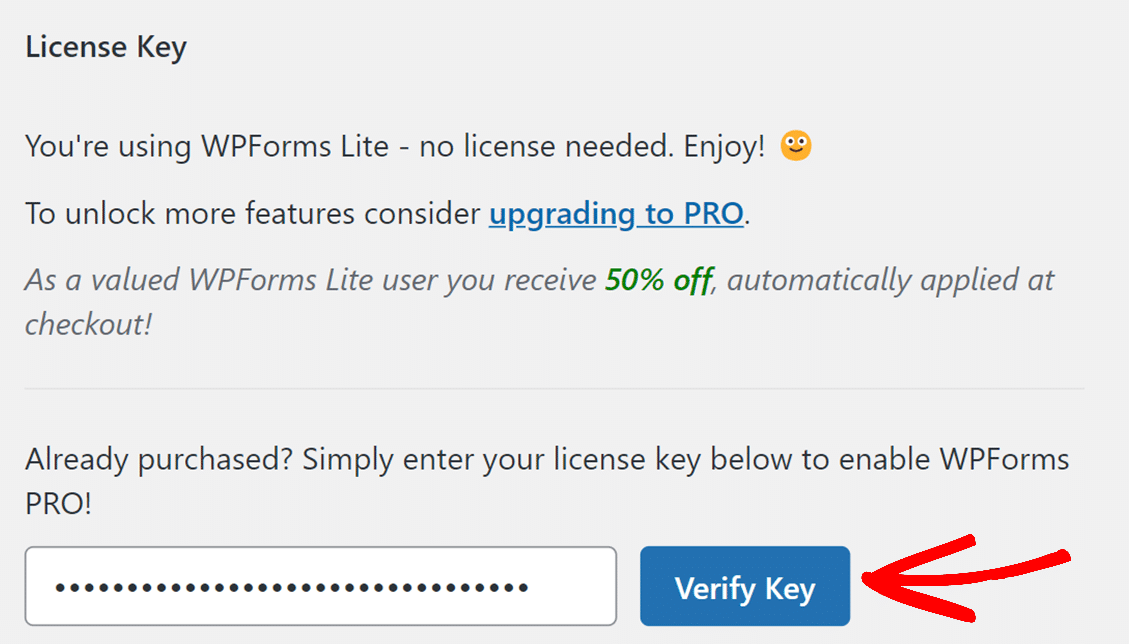
Luego, pega tu clave de licencia en la configuración de WPForms y haz clic en el botón Verificar clave .
El proceso de verificación automática se ejecutará entonces. Tan pronto como tu clave de licencia haya sido verificada, deberías ser llevado a una nueva pantalla para confirmar que deseas continuar.
Para iniciar el proceso de instalación, deberás hacer clic en el botón Conectar e instalar WPForms Pro.
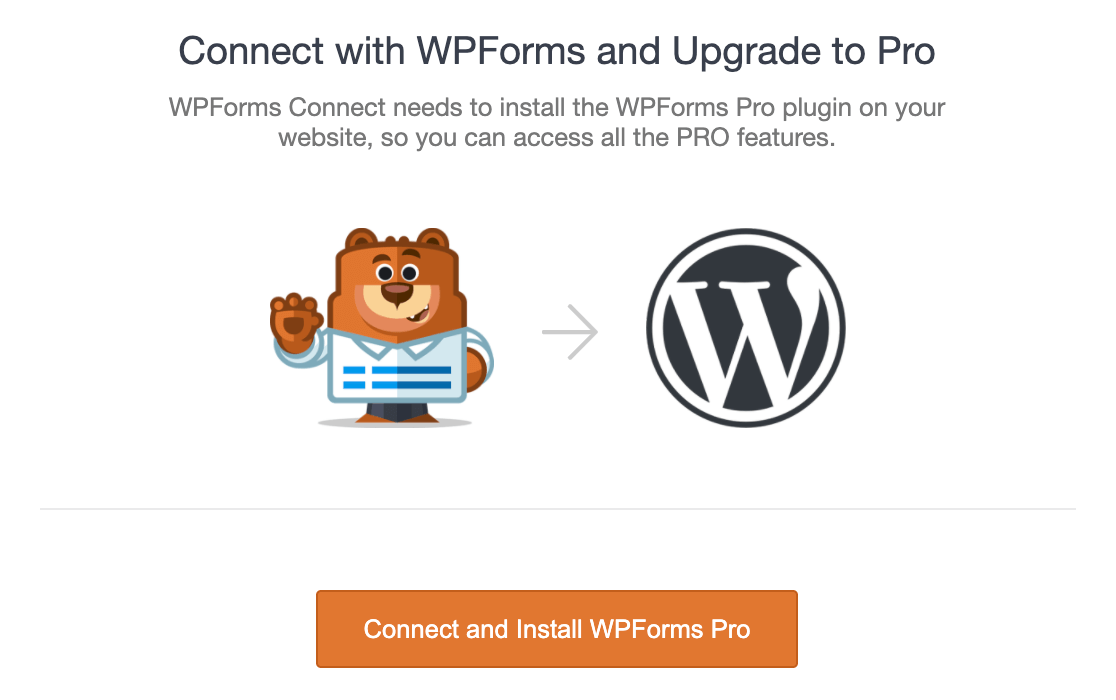
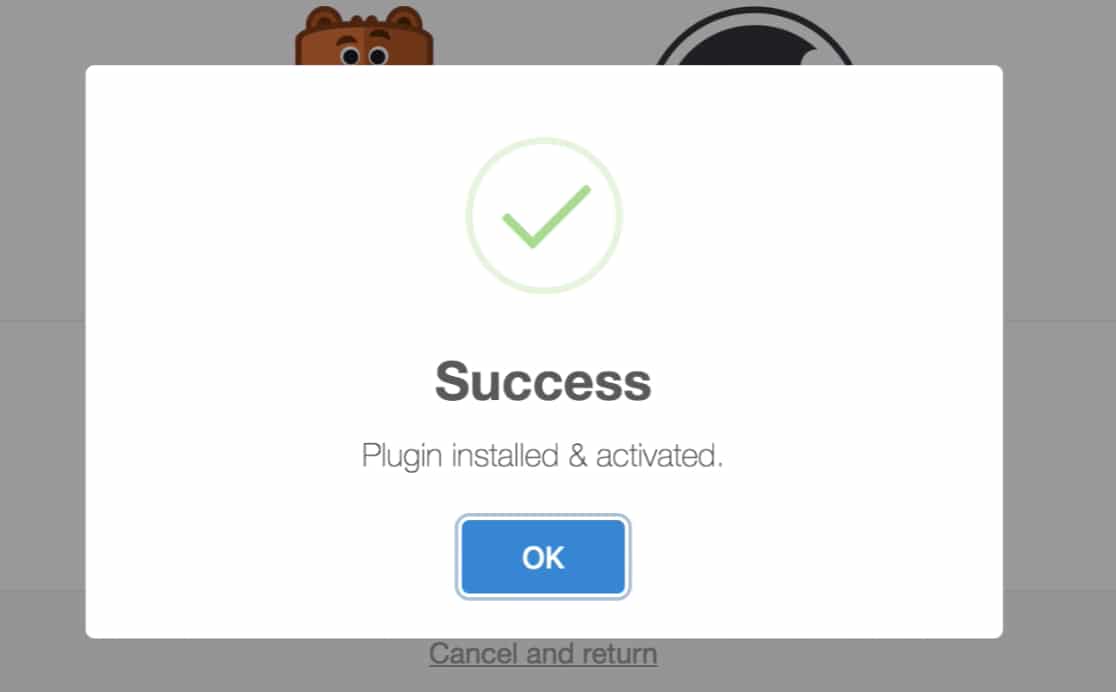
A continuación, el plugin de pago se instalará automáticamente por ti (esto puede tardar unos instantes). Una vez que todo esté listo, verás un mensaje de éxito.
Nota: Si la instalación automática falla, es posible que tu host tenga restricciones que impidan su ejecución. Deberás instalar manualmente la versión de pago del plugin en su lugar. Consulta nuestro tutorial sobre cómo instalar WPForms para obtener ayuda.
Después de hacer clic en el botón Aceptar, deberías ser redirigido de nuevo a la configuración de WPForms para tu sitio de WordPress. ¡La versión de pago de WPForms está lista para que la uses!
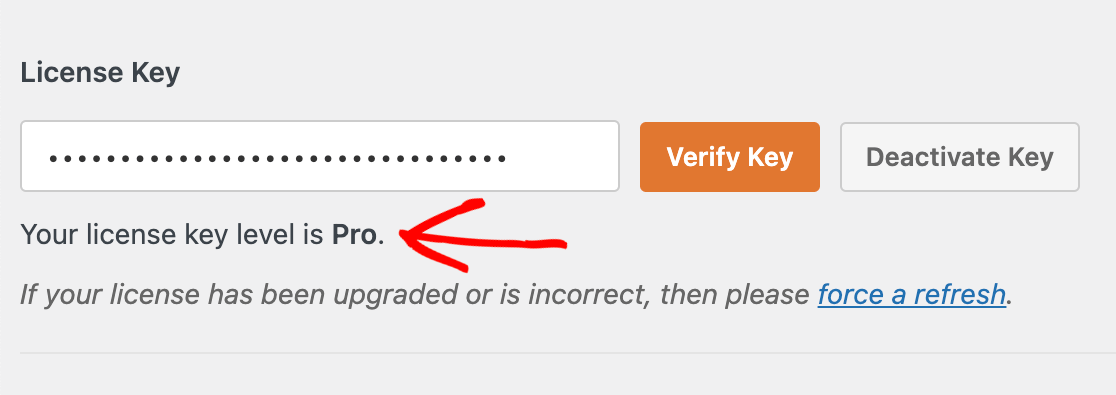
Deberías ver que tu clave de licencia ya ha sido verificada y se mostrará tu tipo de licencia.
Eliminación de WPForms Lite
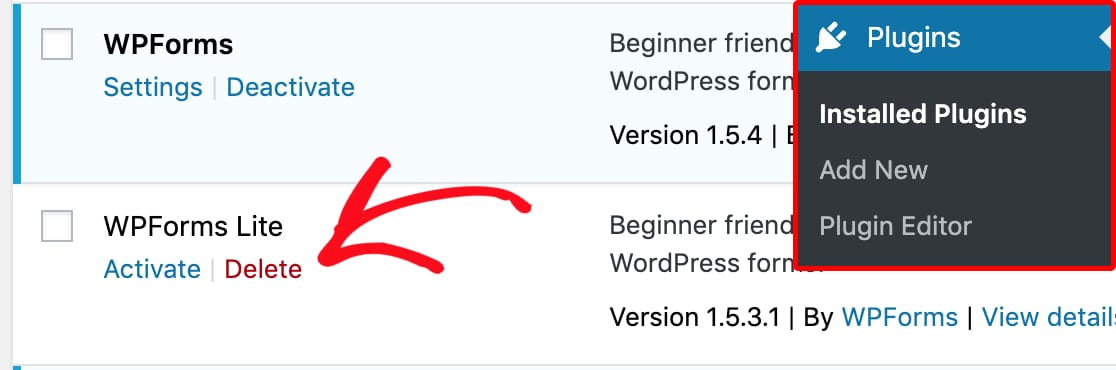
Una vez que hayas completado la instalación de nuestra versión de pago, puedes eliminar WPForms Lite de tu página de Plugins. Todos los formularios y configuraciones ahora serán gestionados por el plugin de pago, por lo que no se perderán datos al eliminar la versión gratuita.
Simplemente ve a Plugins » Plugins Instalados, pasa el ratón sobre WPForms Lite y haz clic en Eliminar.
Preguntas frecuentes
Estas son algunas de las preguntas más frecuentes que recibimos sobre la actualización de WPForms Lite a una licencia de pago.
¿Seguirán estando disponibles todos mis formularios de Lite después de actualizar?
¡Sí! Después de instalar tu versión de pago de WPForms y eliminar WPForms Lite, seguirás teniendo acceso a todos los formularios que creaste mientras usabas nuestra versión gratuita.
¿Una vez que actualice a una licencia de pago, mis entradas de Lite estarán disponibles?
Para que tus entradas de Lite estén disponibles, primero debes habilitar las copias de seguridad de entradas de formularios con Lite Connect. Todas las entradas de formularios recopiladas después de habilitar esta función estarán disponibles una vez que actualices.
Nota: Solo las entradas recopiladas después de habilitar las copias de seguridad de entradas en Lite Connect estarán disponibles después de la actualización. Todas las entradas enviadas antes de habilitar las copias de seguridad de entradas no estarán disponibles cuando actualices.
¡Eso es todo! Ahora puedes instalar la versión de pago de WPForms y acceder a toneladas de funciones adicionales.
A continuación, explora tus nuevas opciones como lógica condicional y nuestros complementos de WPForms.


