


Resumen de IA
Si eliges la opción Seleccionar página existente, se te pedirá que elijas en qué página incrustar tu formulario desde el menú desplegable.
Este tutorial te mostrará diferentes formas de mostrar formularios creados con WPForms en un sitio de WordPress.
Nota: Los pasos a continuación son para WordPress versión 5 o superior. Si estás utilizando una versión anterior de WordPress, consulta nuestro tutorial sobre cómo trabajar con formularios en el editor clásico de WordPress.
Antes de empezar, asegúrese de que WPForms esté instalado y activado en su sitio de WordPress y de que haya verificado su licencia.
Este tutorial se centrará en cómo mostrar formularios en tu sitio dentro de una página o un widget.
Incrustar tu formulario en una página de WordPress
Hay dos formas diferentes de incrustar tus formularios en una página de WordPress. Puedes usar el asistente de incrustación integrado en el creador de formularios o añadir tu formulario a una página manualmente con el editor de bloques.
Incrustar un formulario con el asistente de incrustación de WPForms
Para empezar, necesitarás crear un nuevo formulario o editar uno existente para acceder al creador de formularios. Una vez que hayas terminado de personalizar tu formulario, puedes usar el Asistente de Incrustación directamente desde el creador de formularios haciendo clic en el botón Incrustar.

El asistente de incrustación de formularios se abrirá con seis opciones para publicar tu formulario.

Las tres opciones de la izquierda cubren las formas tradicionales de incrustar tu formulario en tu sitio:
- Página existente: Añade tu formulario a una página que ya hayas creado.
- Página nueva: Crea una página nueva con tu formulario ya incrustado.
- Shortcode: Copia el shortcode de tu formulario para pegarlo en cualquier lugar de tu sitio.
Las tres opciones de la derecha abren experiencias de página de destino dedicadas para tu formulario utilizando nuestros complementos de Formularios conversacionales, Páginas de formularios y Formularios de clientes potenciales. Cada complemento tiene su propia guía.
A continuación, cubriremos cada una de las tres opciones de incrustación tradicionales.
Página existente
Haz clic en Página existente, luego elige la página donde te gustaría incrustar tu formulario en el menú desplegable. Haz clic en el botón Añadir a la página para continuar.

Serás redirigido al editor de bloques de la página que seleccionaste; consulta la sección Incrustar un formulario con el editor de bloques a continuación para el resto del proceso.
Página nueva
Haz clic en Página nueva, introduce un nombre para la página y haz clic en el botón Crear página.

Serás redirigido a una página nueva con el formulario incrustado. Haz clic en el botón Publicar para que la página esté activa.

C\
Haz clic en Shortcode. El shortcode del formulario se copiará en tu portapapeles, listo para pegarlo en cualquier lugar de tu sitio que acepte shortcodes.
![Diálogo modal titulado 'Copiar el shortcode del formulario' que muestra el shortcode [wpforms id="1838" title="false"] con un botón Copiar a la derecha y una opción de código QR debajo.](https://wpforms.com/wp-content/uploads/2024/02/embed-via-shortcode.png.webp)
Incrustar un formulario con el editor de bloques
Una vez que hayas abierto el editor de páginas, puedes añadir un nuevo bloque haciendo clic en el icono más (+) en la esquina superior izquierda.

Esto abrirá un menú de opciones de bloques. Para localizar el bloque WPForms, puedes buscar "WPForms" o desplazarte hasta la categoría Widgets. Luego haz clic en el bloque WPForms.
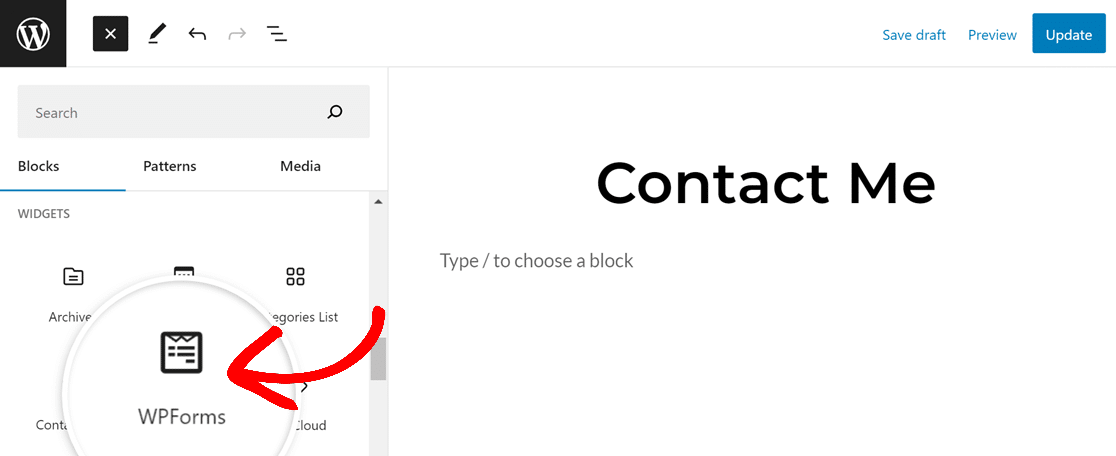
Esto añadirá el bloque WPForms al editor de páginas. A continuación, selecciona el formulario que deseas incrustar en el menú desplegable Seleccionar un formulario.
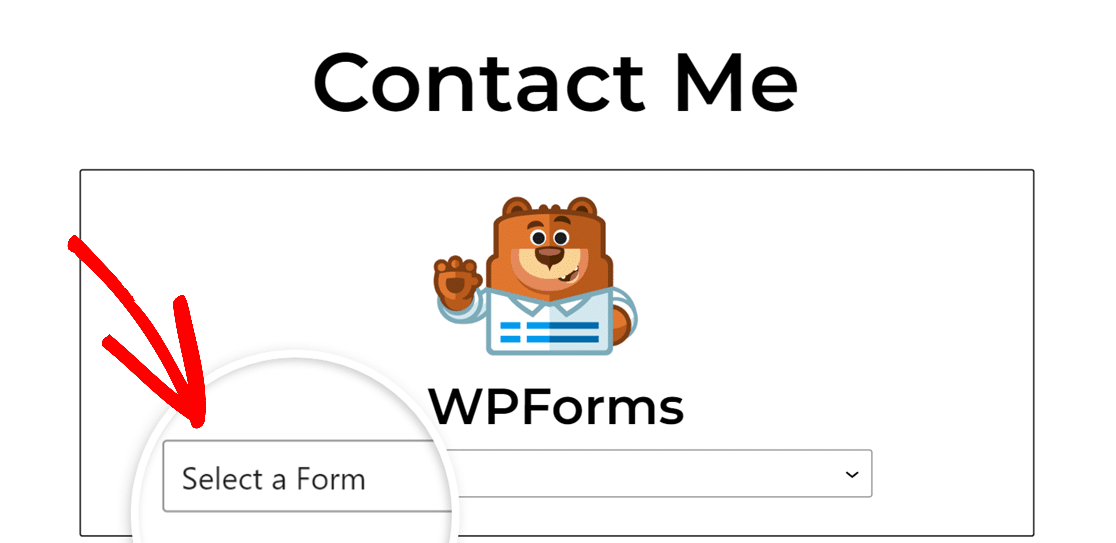
Después de seleccionar un título de formulario, el formulario completo se mostrará dentro del bloque WPForms. En el menú de la barra lateral derecha, verás configuraciones de personalización adicionales. Dentro de estas opciones de bloque, puedes personalizar la siguiente configuración:
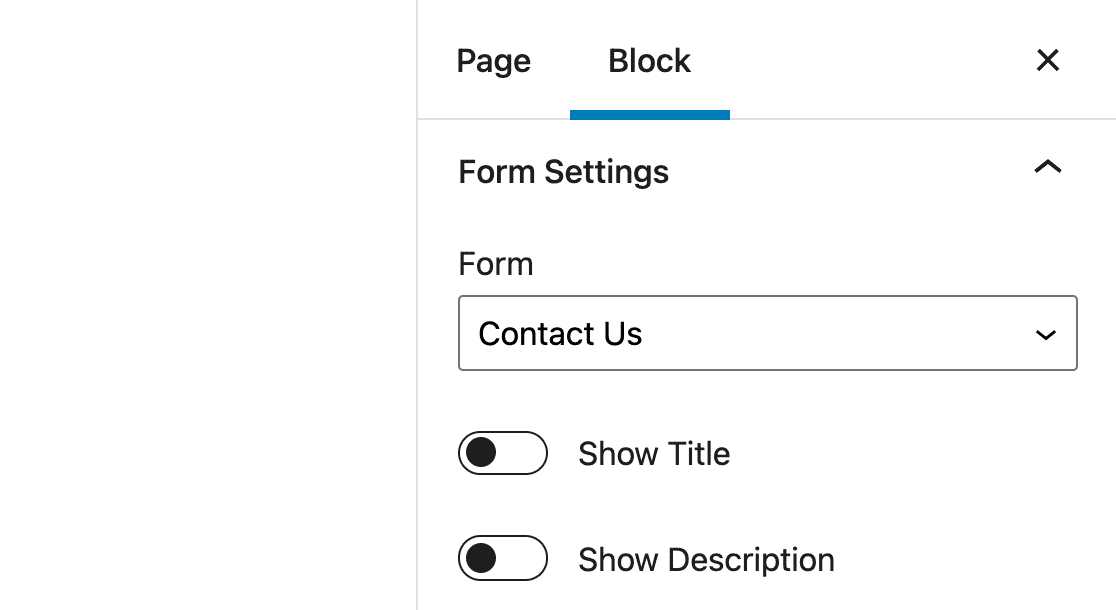
- Formulario: Esta configuración te permite elegir un formulario diferente para mostrar.
- Mostrar título y Mostrar descripción: Con estas opciones, puedes ocultar o mostrar detalles adicionales del formulario.
- Opciones de estilo de formulario: WPForms te permite dar estilo a tus formularios en el editor de bloques sin escribir CSS. Para obtener más información, asegúrate de consultar nuestro tutorial sobre cómo dar estilo a tu formulario en el editor de bloques.
- Avanzado: Aquí puedes copiar cualquier personalización que hayas aplicado a este formulario y reutilizarla en otro formulario. También podrás añadir clases CSS a tu formulario. Esta opción solo se recomienda para usuarios avanzados.
Una vez que estés satisfecho con tu formulario y su configuración, publica la página y visita el frontend de tu sitio web para ver tu formulario en acción. Así es como se vería nuestro ejemplo en un sitio en vivo:
Incrustar tu formulario en un widget
Nota: Estas instrucciones son para el editor de Widgets de Bloques que se incluyó con WordPress 5.8. Si todavía estás utilizando el editor de Widgets Clásicos, consulta nuestro tutorial sobre cómo usar formularios con el Editor Clásico para ver los pasos para incrustar un formulario en un widget.
Un widget de WordPress es un pequeño bloque de contenido en tu sitio que realiza una función específica. Por ejemplo, puedes añadir el bloque WPForms a un área de widgets para incrustar un formulario en la barra lateral o el pie de página de tu sitio.
Nota: ¿Quieres saber más sobre los widgets de WordPress? Consulta la guía para usar widgets de WPBeginner.
Para acceder a los widgets de tu sitio, navega a Apariencia » Widgets en el área de administración de WordPress. Esto abrirá la pantalla de edición de Widgets.
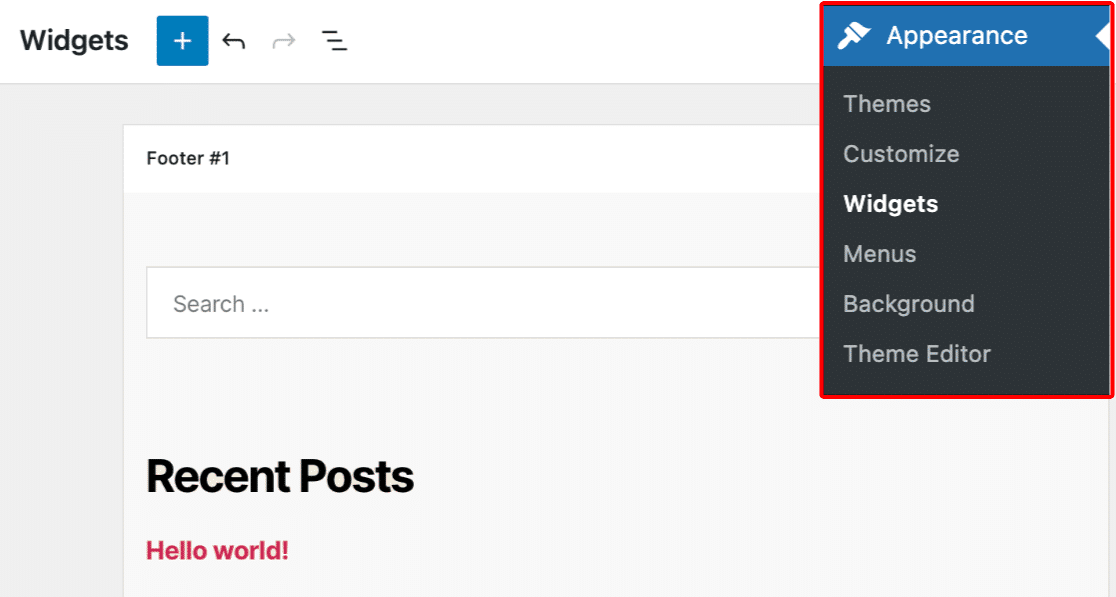
Desde aquí, el proceso es muy similar a incrustar un formulario en una entrada o página. Primero, encuentra el área de widgets a la que deseas añadir tu formulario. Haz clic en ella para asegurarte de que estás editando el área correcta.
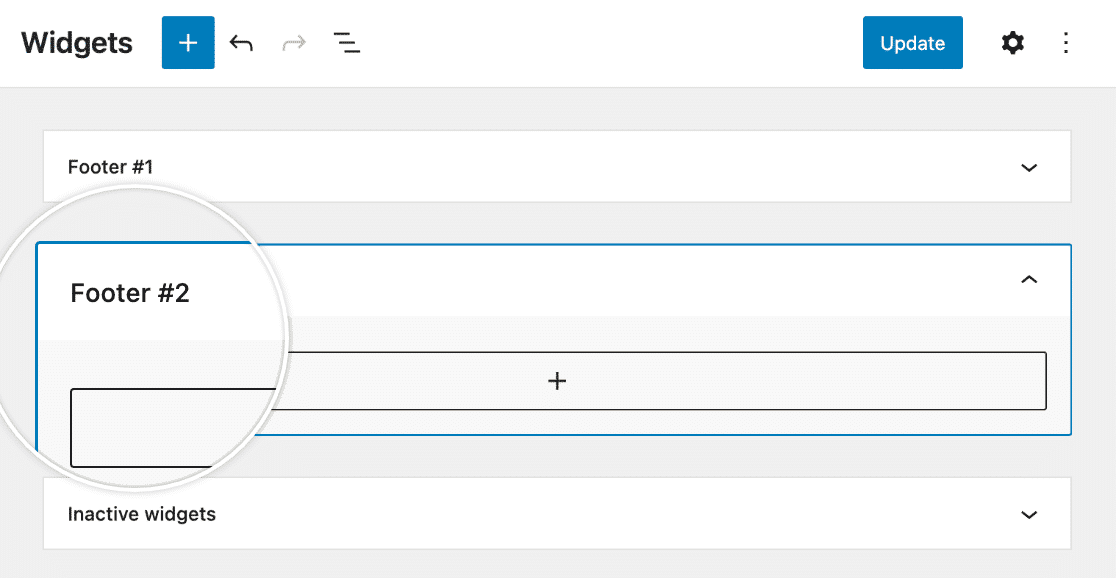
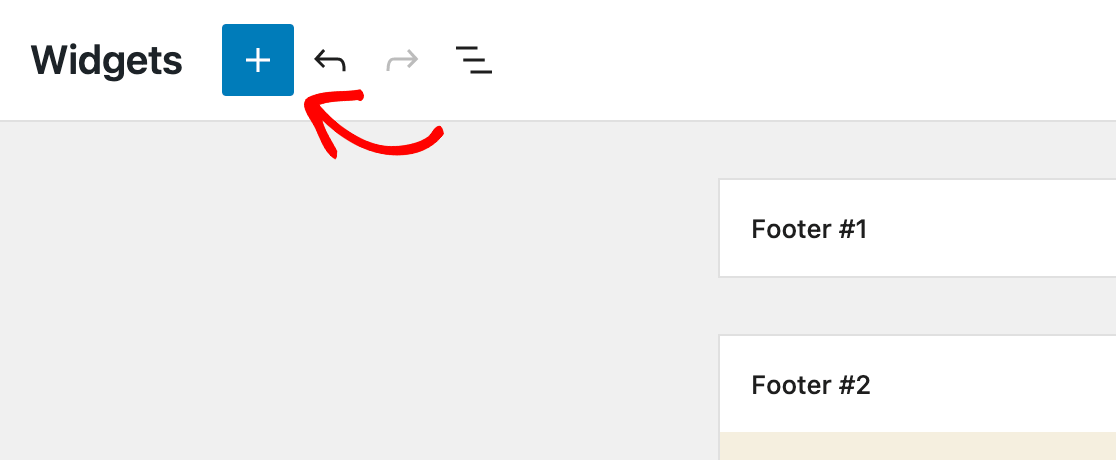
Luego haz clic en el botón azul más (+) en la esquina superior izquierda del editor.
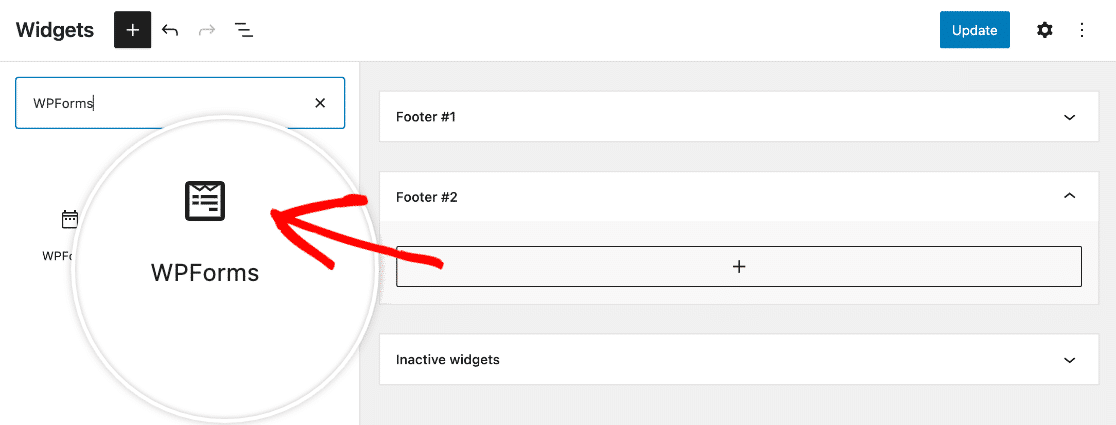
En la biblioteca de bloques, busca "WPForms" o desplázate hasta la sección Widgets y haz clic en el bloque WPForms.
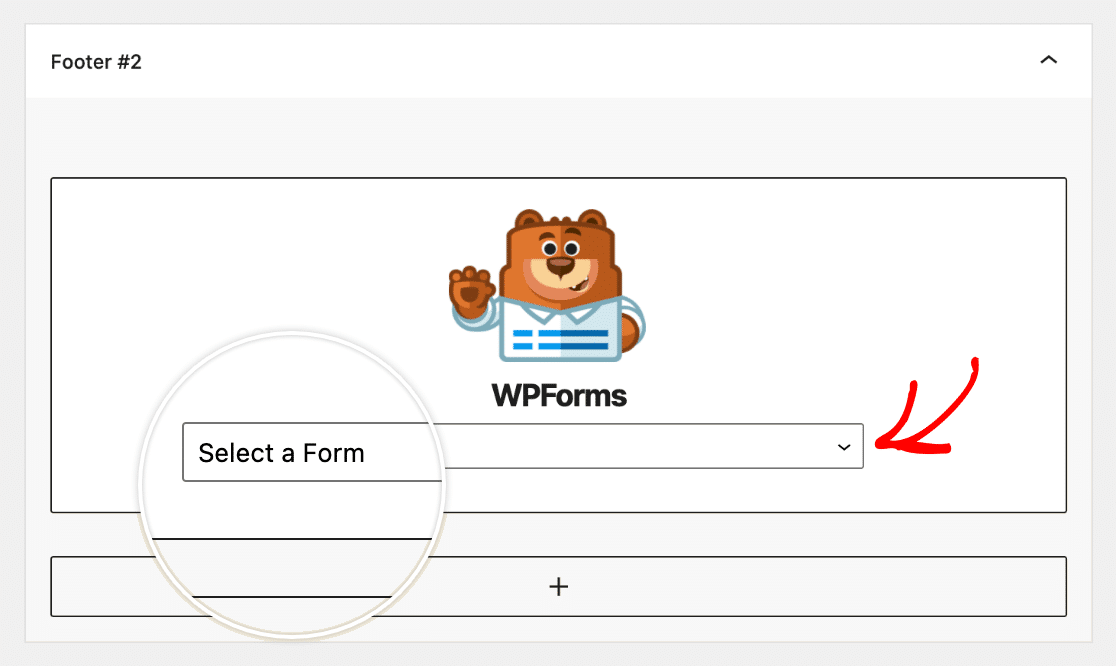
Esto añadirá el bloque WPForms a tu área de widgets seleccionada. Puedes arrastrar y soltar bloques para reorganizarlos según sea necesario. Luego elige el formulario que deseas mostrar en el menú desplegable Seleccionar un formulario.
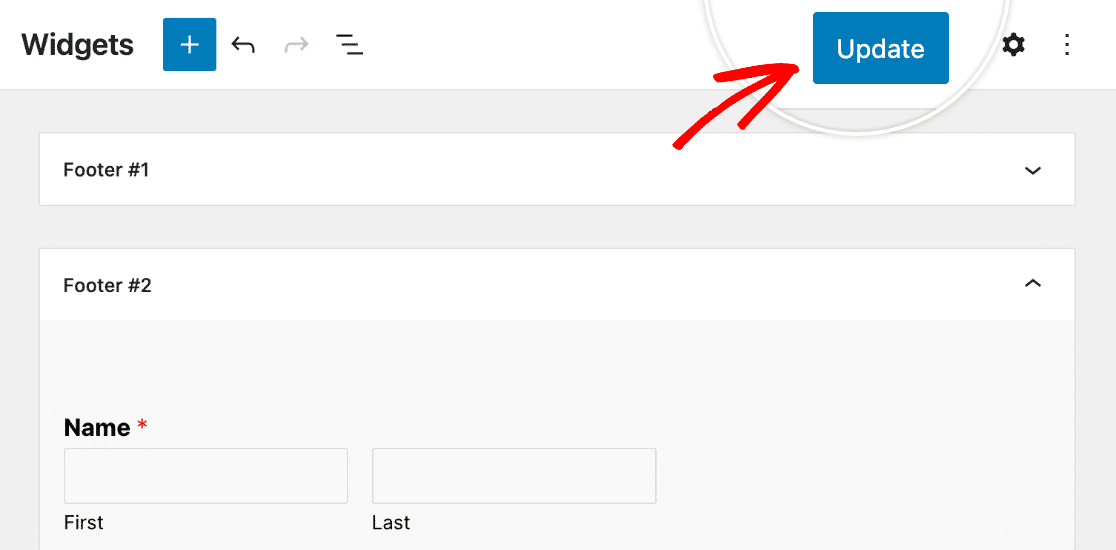
Asegúrate de hacer clic en el botón Actualizar en la esquina superior derecha de la pantalla de edición de Widgets para guardar tus cambios.
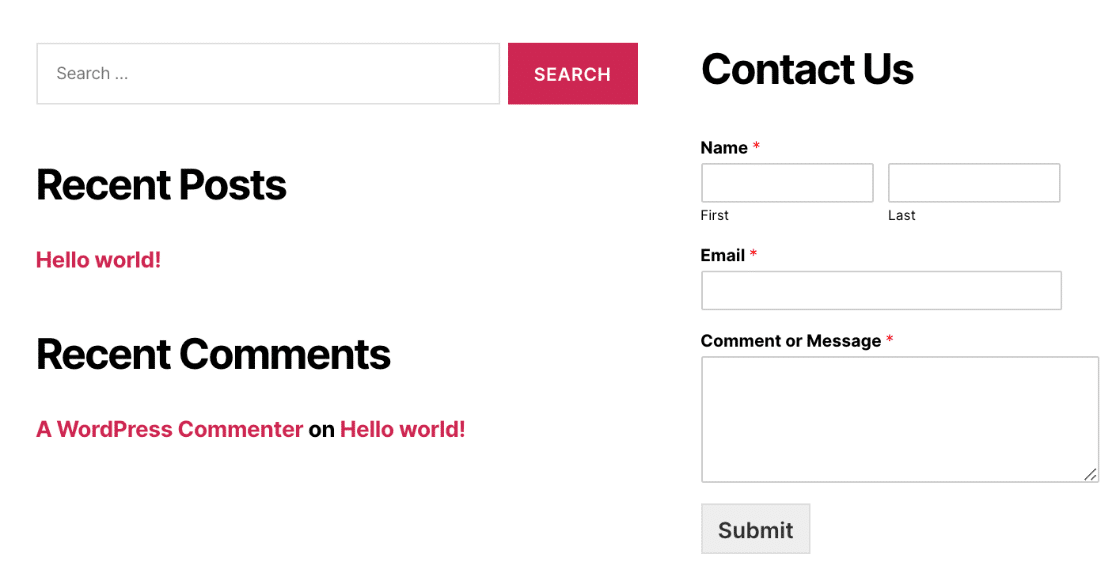
Aquí tienes una muestra de cómo se vería un formulario en el pie de página de un sitio en vivo:
Preguntas frecuentes
A continuación, hemos respondido algunas preguntas frecuentes sobre la creación de tu primer formulario.
¿Puedo incrustar el formulario en una página de Elementor?
Sí, puedes usar el widget WPForms de Elementor para añadir fácilmente un formulario a tu página de Elementor. Una vez que estés en el constructor de Elementor, simplemente arrastra y suelta el widget WPForms en tu página.
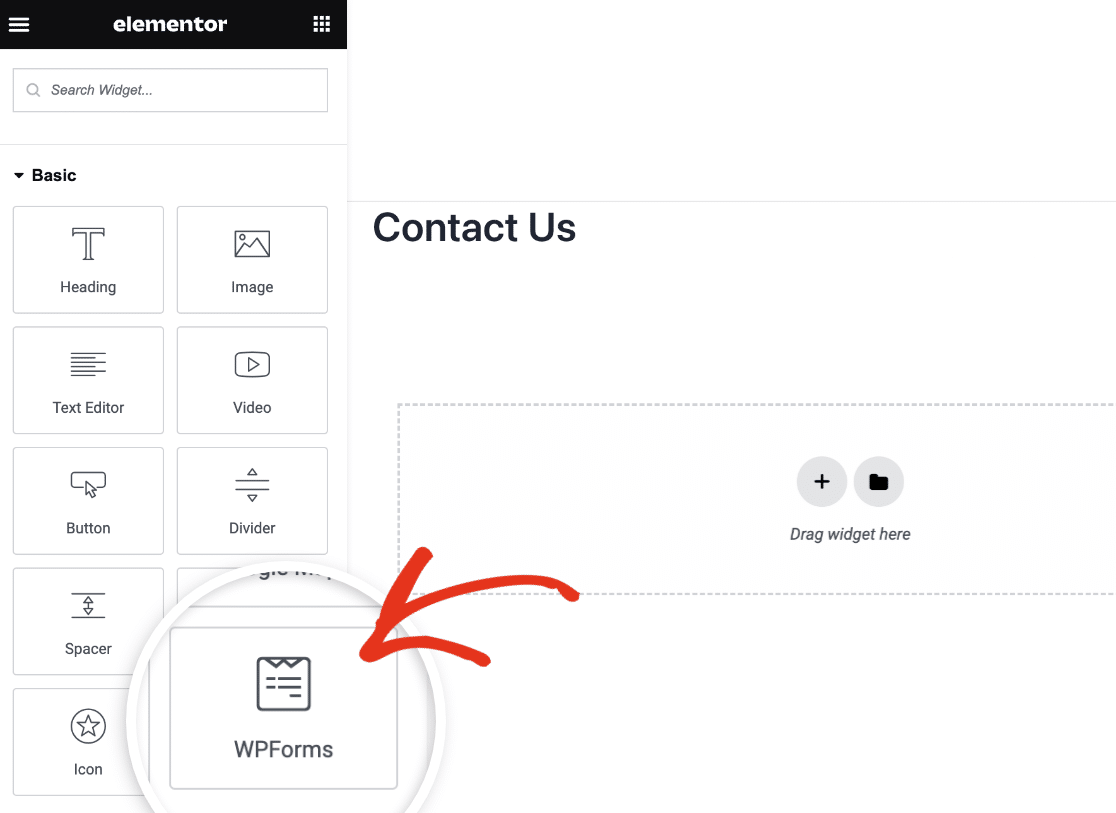
Para un recorrido completo, asegúrate de consultar nuestra guía sobre cómo añadir WPForms a una página de Elementor.
¡Eso es todo! Ahora has aprendido las diferentes formas de incrustar WPForms en tu sitio de WordPress.
A continuación, ¿te gustaría ver las entradas enviadas por los usuarios a través de tus formularios de WordPress? Asegúrate de consultar nuestra guía completa para gestionar entradas en WPForms para un recorrido completo.


