


Resumen de IA
¿Te gustaría crear un formulario interactivo para capturar clientes potenciales en tu sitio web de WordPress? Con nuestro complemento Formularios de Clientes Potenciales, podrás crear un formulario que permita a los usuarios avanzar paso a paso mientras lo completan.
Este tutorial te mostrará cómo instalar y usar el complemento Formularios de Clientes Potenciales en WPForms.
Requisitos:
- Necesitarás la licencia Pro o superior para acceder al complemento Formularios de Clientes Potenciales
- Asegúrate de haber instalado la última versión de WPForms para cumplir con la versión mínima requerida para el complemento Formularios de Clientes Potenciales.
¿Qué son los formularios de cliente potencial?
Los Formularios de Clientes Potenciales son formularios en línea que se utilizan para recopilar información de clientes potenciales, también conocidos como "leads". Son similares a los formularios conversacionales, ya que permiten a los usuarios avanzar paso a paso al completar el formulario.
Los Formularios de Clientes Potenciales ofrecen una forma de recopilar información de contacto de usuarios interesados en tus productos o servicios sin abrumarlos con múltiples campos a la vez.
Instalación del complemento Formularios de Clientes Potenciales
Antes de empezar, primero deberás asegurarte de que WPForms esté instalado y activado en tu sitio de WordPress y que hayas verificado tu licencia.
Despu uevo que lo hayas hecho, podr uevo instalar y activar r uevo el complemento de formularios de clientes potenciales.
Habilitar el modo de formulario de clientes potenciales
La configuración del complemento Formularios de Clientes Potenciales se encuentra en el constructor de formularios. Para continuar, deberás crear un nuevo formulario o editar uno existente para acceder al constructor de formularios.
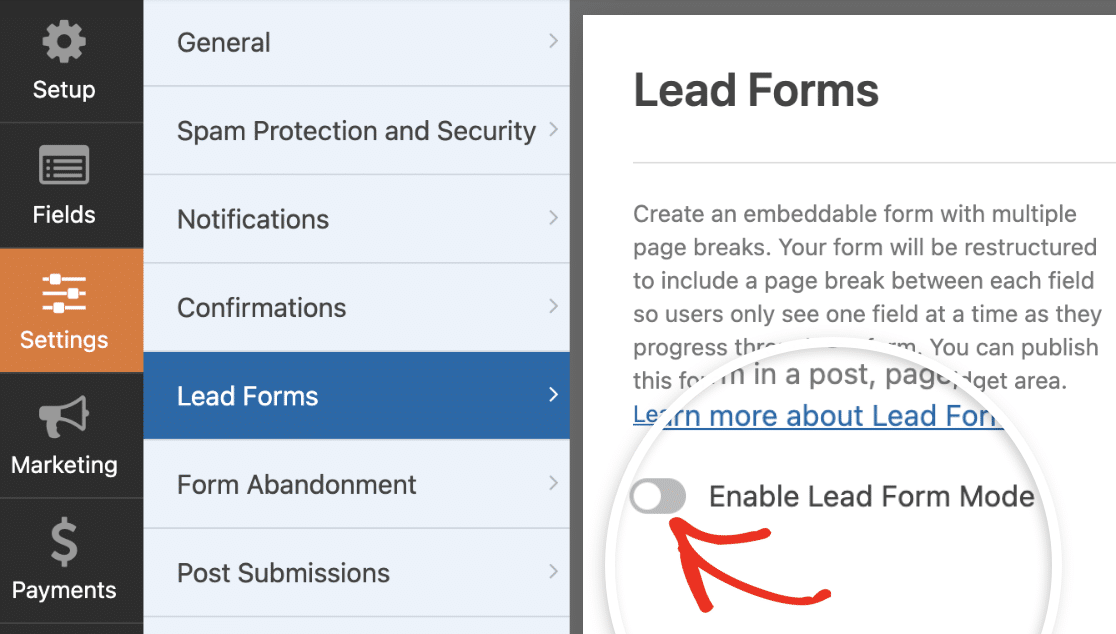
Para convertir tu formulario en un Formulario de Clientes Potenciales, ve a Ajustes » Formularios de Clientes Potenciales. Deberás activar la opción Habilitar modo de formulario de clientes potenciales.
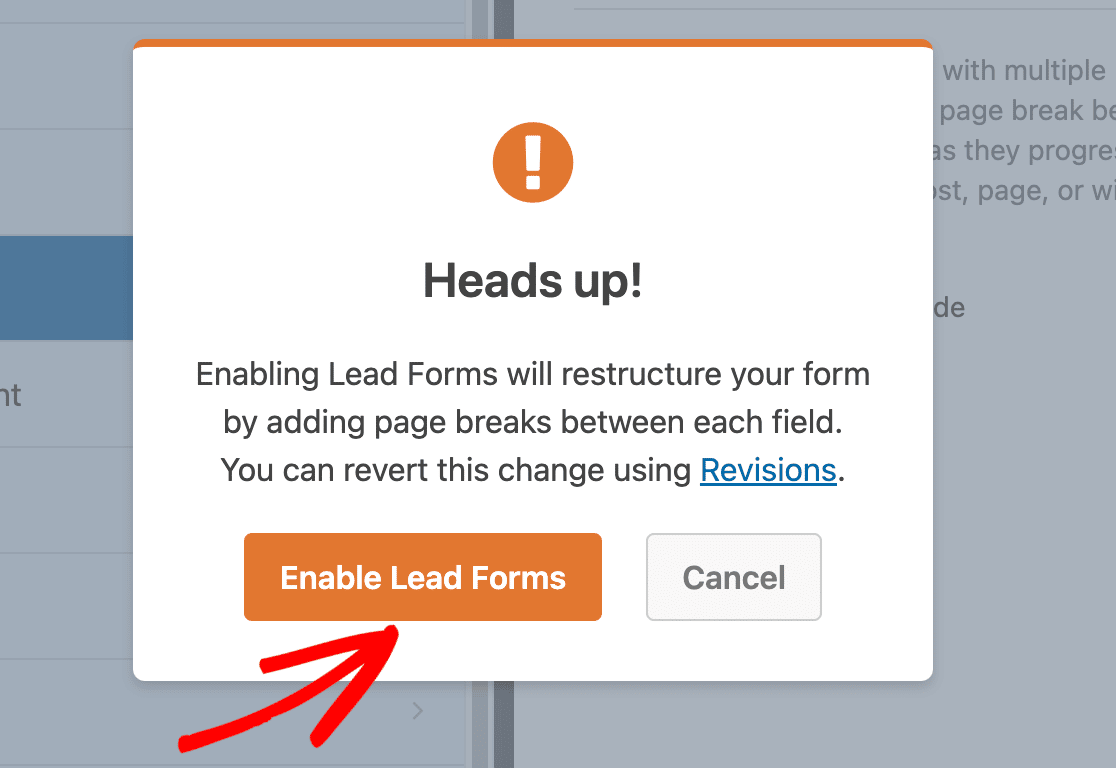
Verás una superposición que te notifica que tu formulario se reestructurará. Para continuar, haz clic en Habilitar Formularios de Clientes Potenciales.
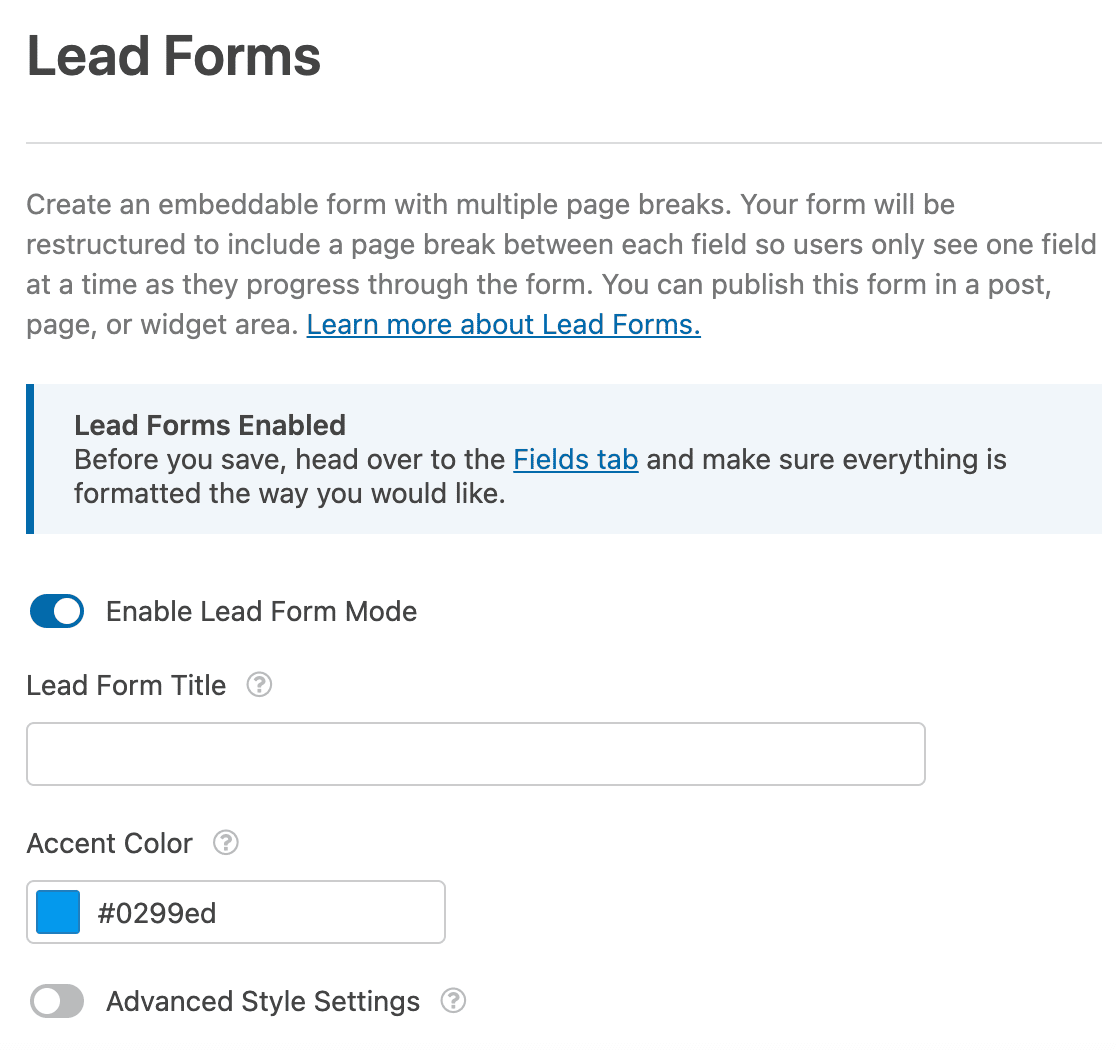
Una vez que hayas habilitado el modo Formulario de Clientes Potenciales, aparecerán opciones adicionales. Revisaremos estas opciones al personalizar el Formulario de Clientes Potenciales.
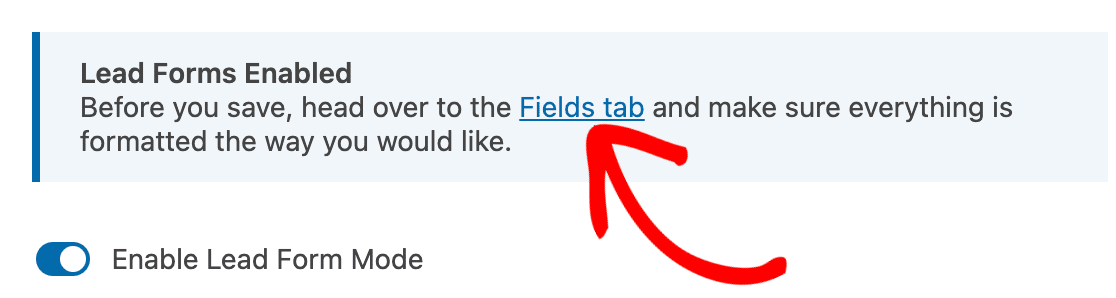
También verás un aviso que te insta a previsualizar el formulario en el constructor de formularios y asegurarte de que los campos estén formateados correctamente antes de guardar los cambios. Haz clic en el enlace Pestaña Campos para acceder a tus campos.
En la pestaña Campos, notarás que se han agregado saltos de página junto a cada campo. Todos los campos también estarán alineados al centro y usarán una opción de visualización de ancho completo.
Nota: No podrás agregar los campos Diseño o Vista previa de entrada al constructor de formularios una vez que el modo Formulario de Clientes Potenciales esté habilitado.
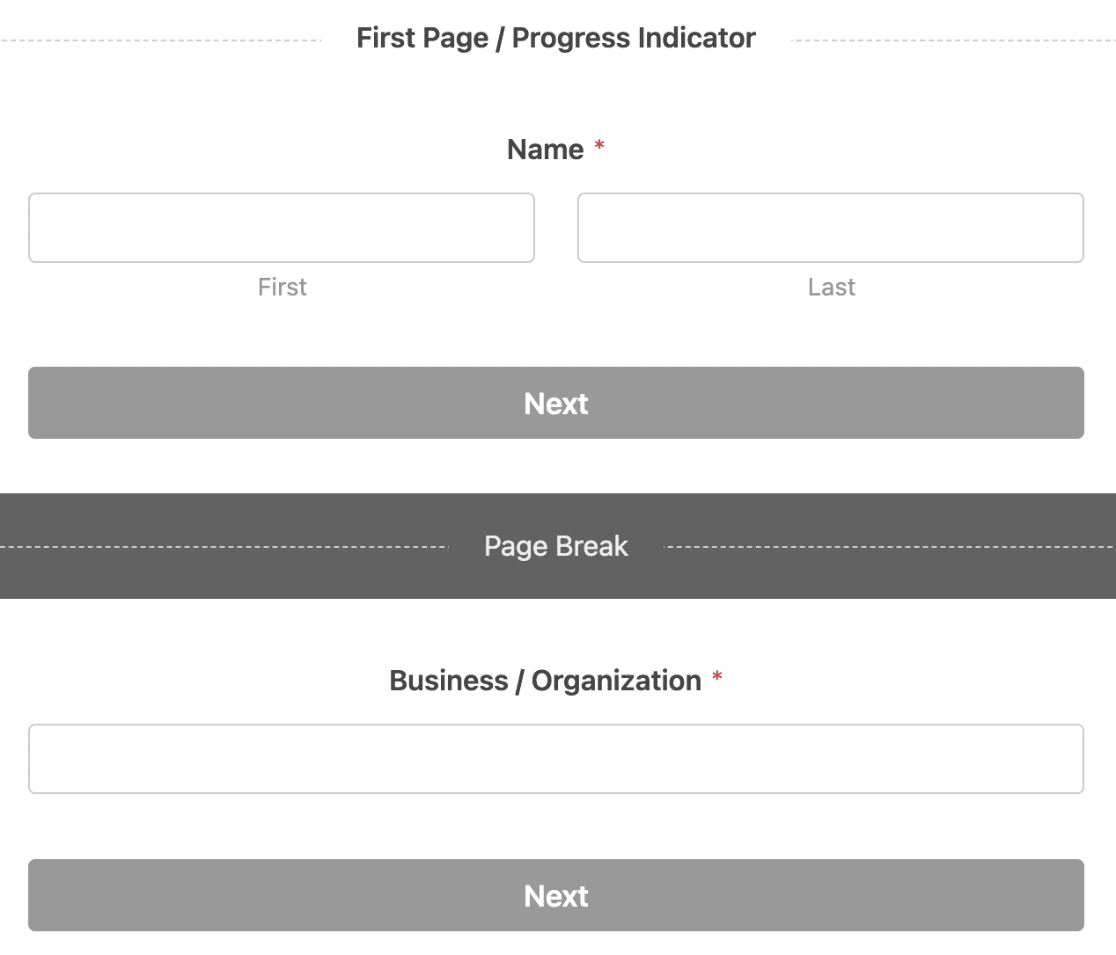
Con el modo Formulario de Clientes Potenciales habilitado, los tamaños de campo, el diseño y los colores estarán deshabilitados para cada campo. Todas las personalizaciones se manejan en la página de configuración del Formulario de Clientes Potenciales.
Puedes guardar y previsualizar rápidamente el formulario para ver cómo se ve el Formulario de Clientes Potenciales en el frontend.
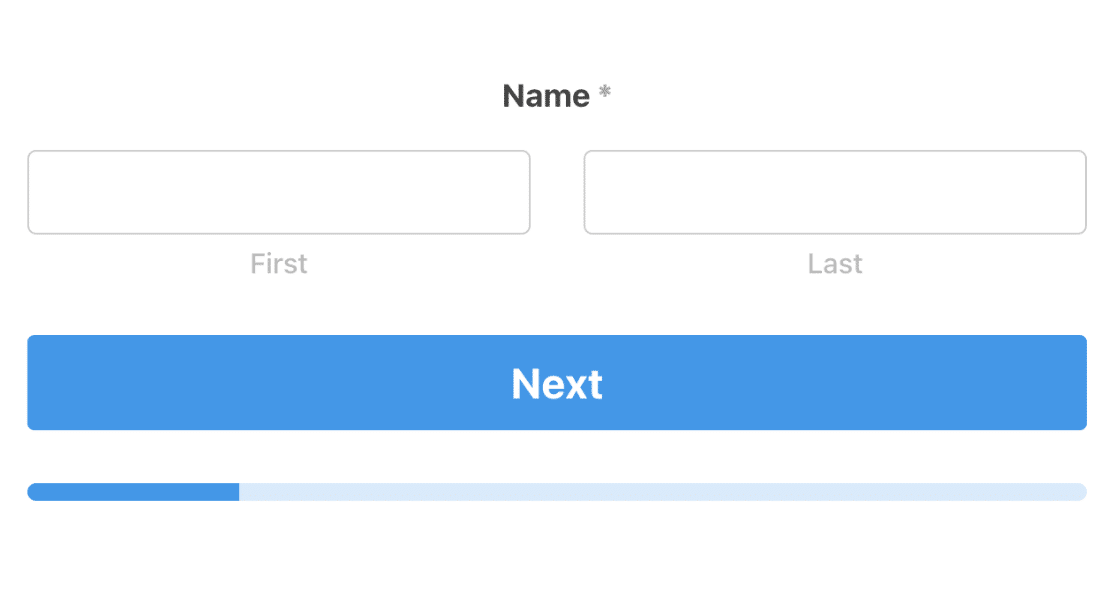
Personalización de tu formulario de clientes potenciales
El complemento de Formularios de clientes potenciales viene con varias opciones que te permiten personalizar la apariencia de tu formulario de clientes potenciales. Encontrarás todas las opciones de personalización en la página de configuración de Formularios de clientes potenciales.
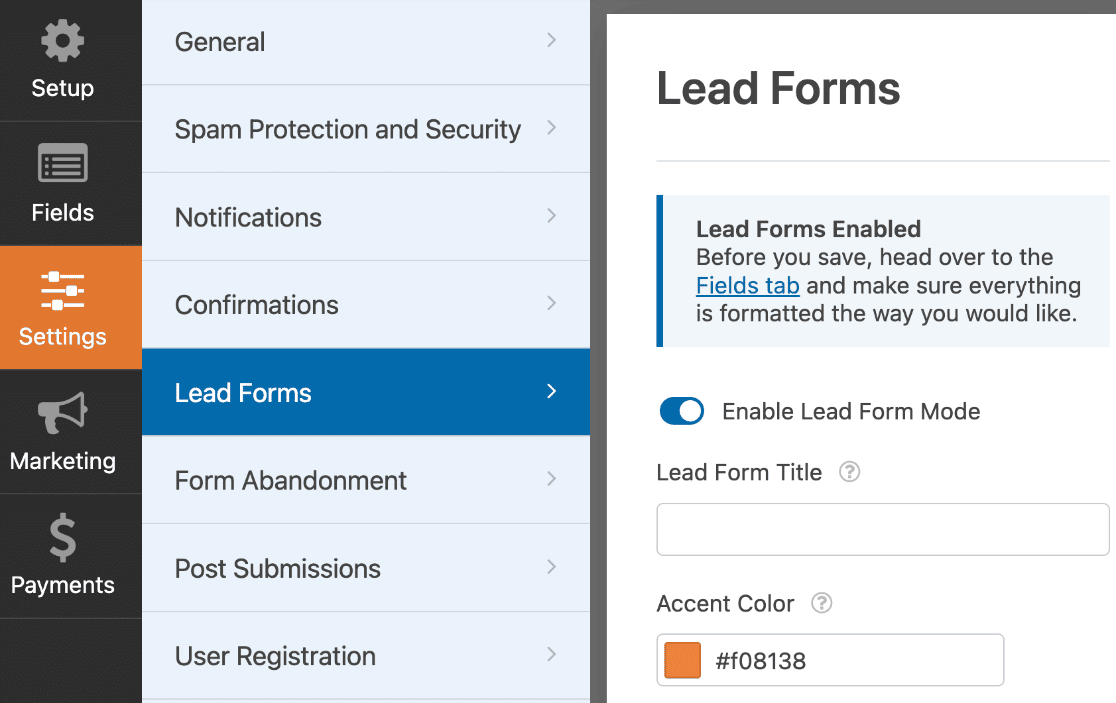
A continuación, repasaremos las opciones de personalización disponibles.
Título del formulario de clientes potenciales
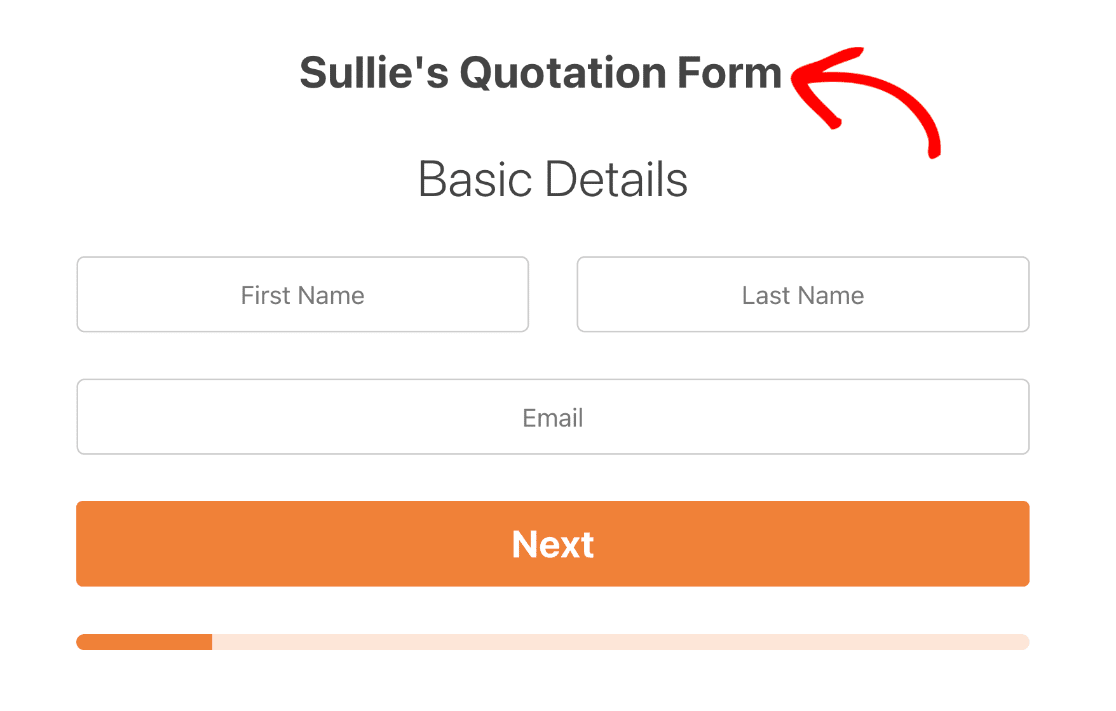
El título del formulario de clientes potenciales te permite introducir un título para tu formulario. El título será visible en el frontend cuando los usuarios completen tu formulario.
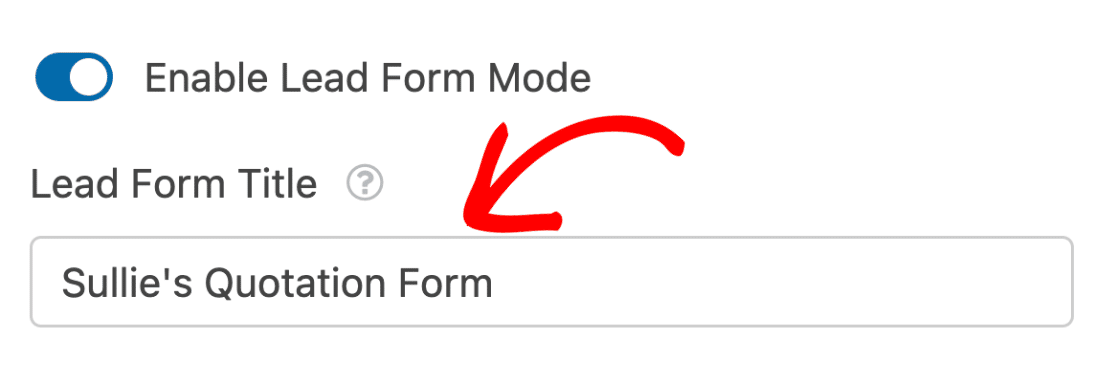
Recomendamos usar un título corto pero descriptivo para que los usuarios sepan el propósito de tu formulario de clientes potenciales antes de completarlo.
Cuando previsualices el formulario en el frontend, el título aparecerá en la parte superior del formulario de clientes potenciales en la primera página.
Color de acento
Esta configuración te permite cambiar el color predeterminado de tus botones, barra de progreso e iconos. Al hacer clic en el menú desplegable, podrás usar el selector de color para elegir un color de acento.
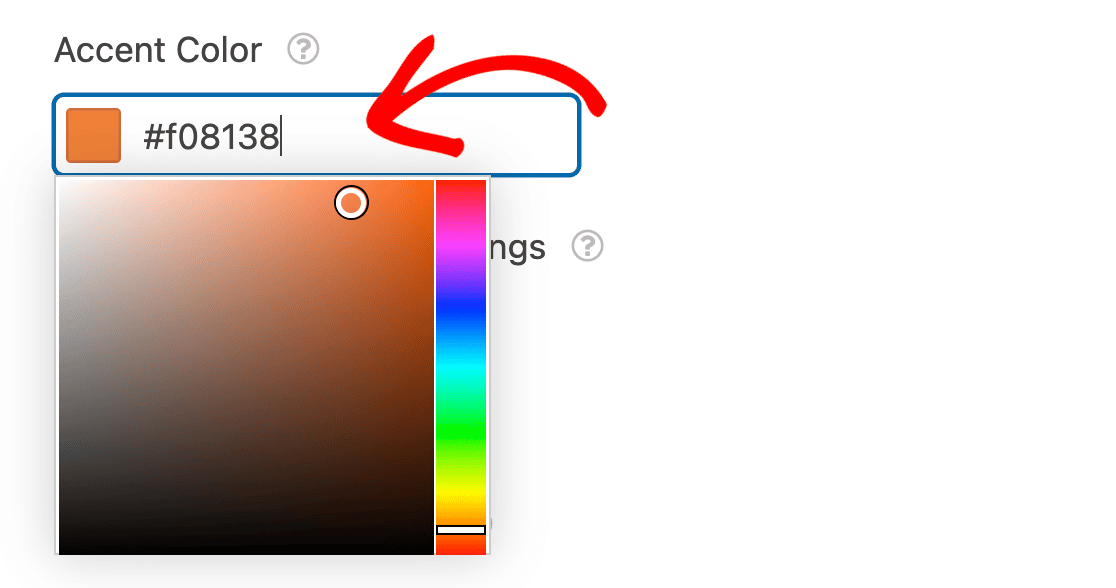
Alternativamente, puedes introducir el código HEX del color de tu marca en el campo Color de acento.
Configuración de estilo avanzada
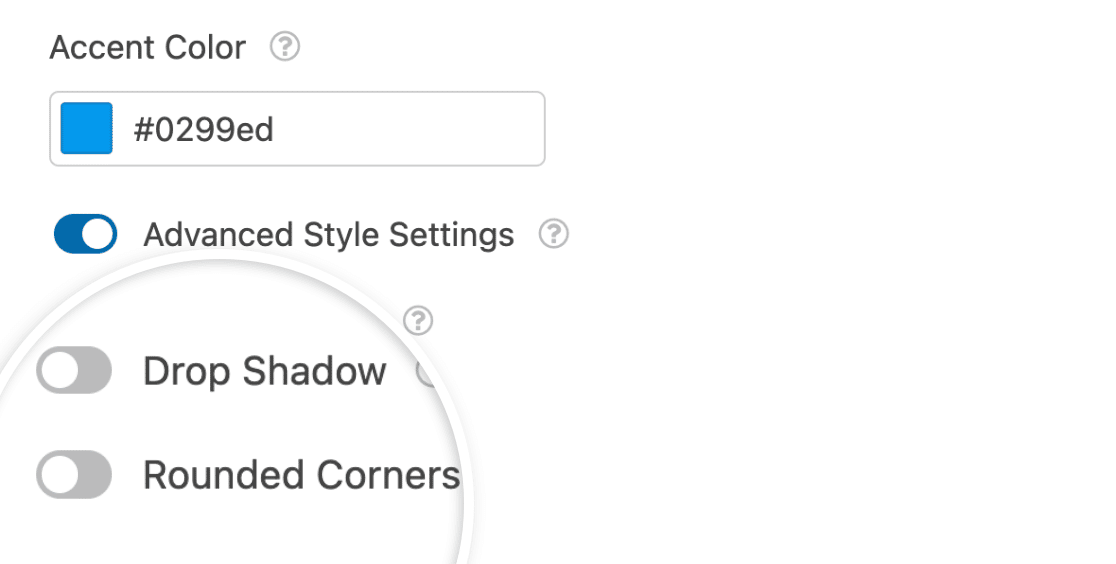
Hay configuraciones avanzadas para personalizar aún más tu formulario de clientes potenciales. Para acceder a estas opciones, deberás activar el interruptor de Configuración de estilo avanzada a la posición de encendido.
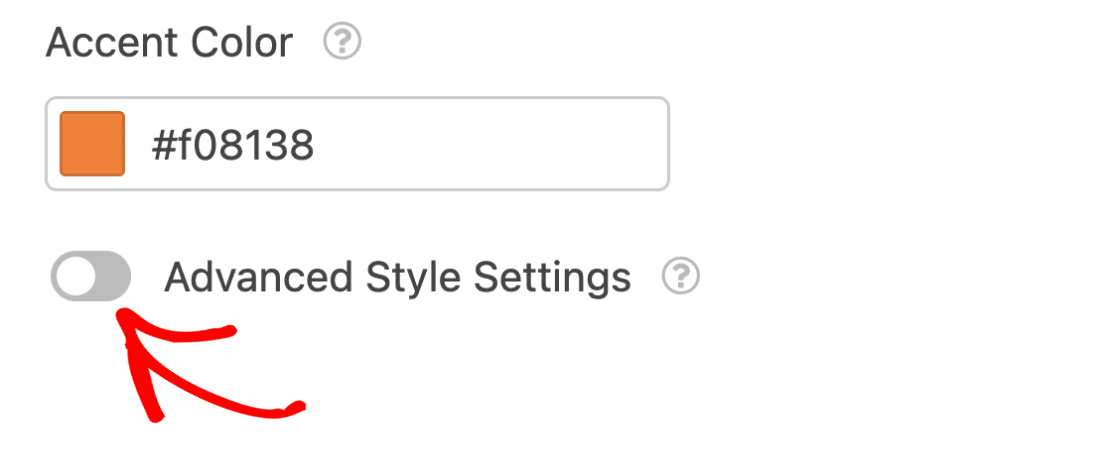
Una vez activado, encontrarás opciones adicionales. A continuación, cubriremos las opciones disponibles.
Contenedor del formulario
Debajo del interruptor de Configuración de estilo avanzada, encontrarás la opción Contenedor del formulario. Cuando está activada, envuelve el formulario de clientes potenciales en un contenedor para que destaque entre otros elementos de la página.
Después de activar la opción Contenedor del formulario, aparecerán opciones de estilo adicionales.
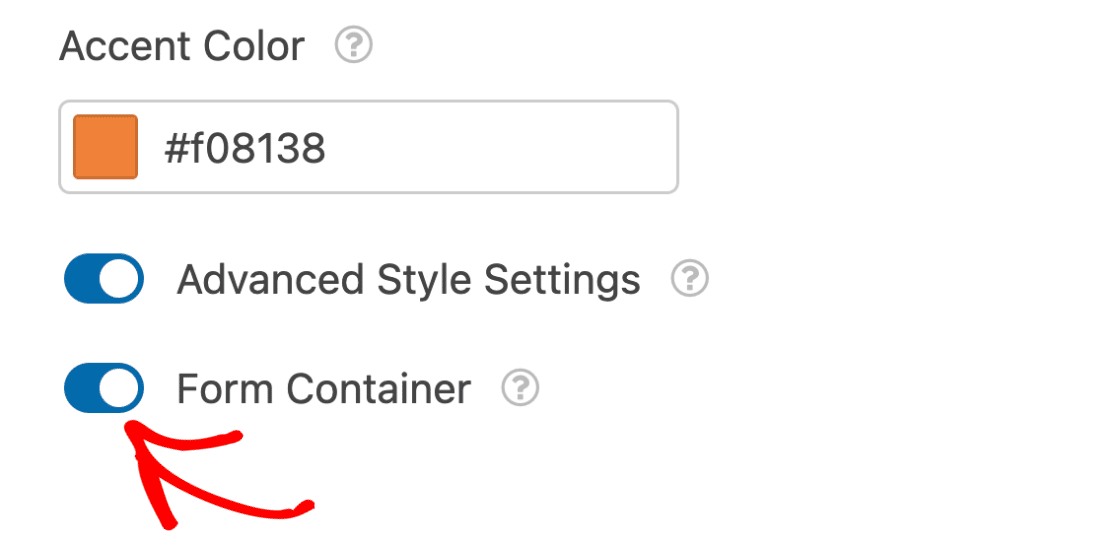
- Sombra paralela: Esta opción añade automáticamente una sombra al contenedor del formulario de clientes potenciales cuando está activada. Es útil si deseas que tu formulario de clientes potenciales parezca elevado sobre el fondo.
- Esquinas redondeadas: Esta configuración le da a tu formulario de clientes potenciales un diseño moderno al añadir esquinas redondeadas al contenedor cuando está activado.
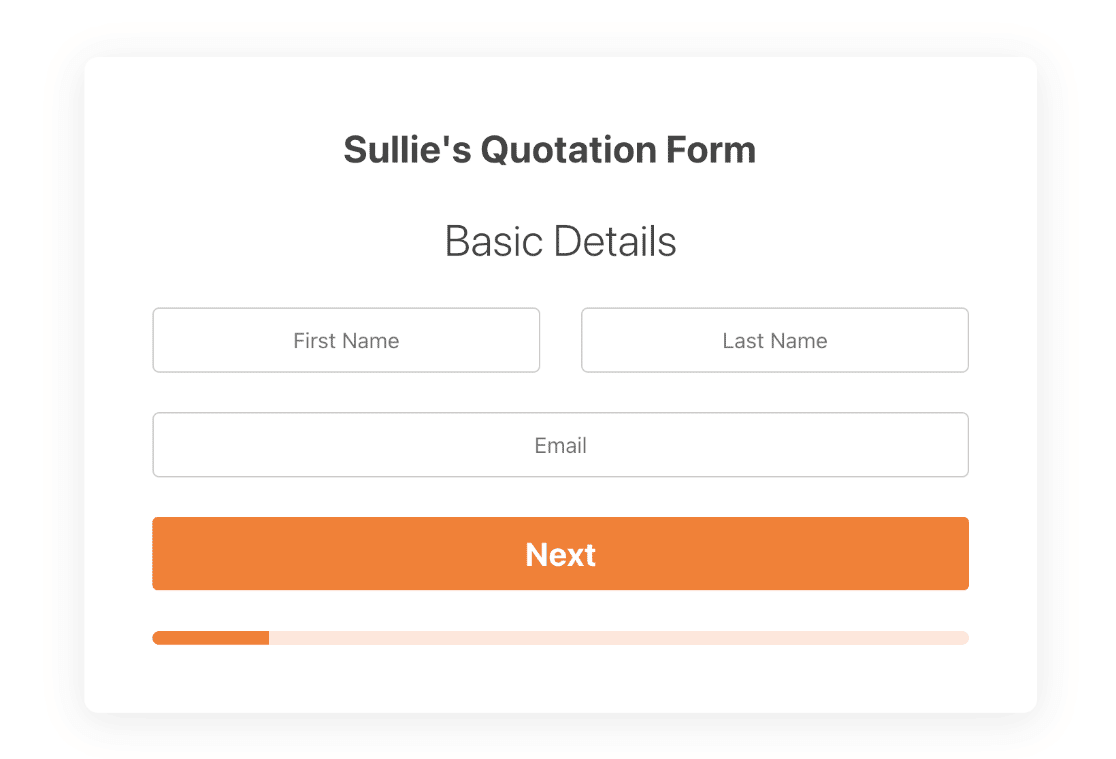
Así es como se verá el formulario en el frontend con la sombra paralela y las esquinas redondeadas activadas.
Debajo de la configuración del contenedor, encontrarás opciones adicionales para personalizar los colores de los elementos del formulario de clientes potenciales.
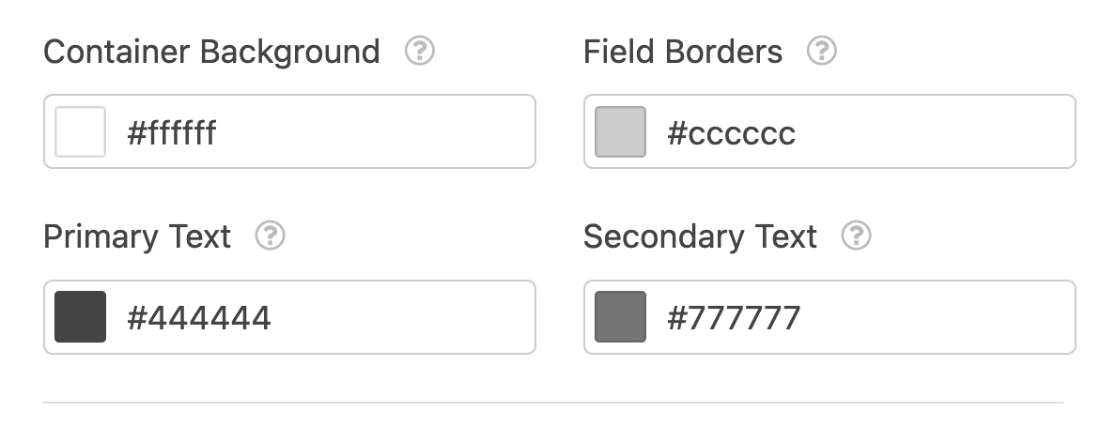
- Fondo del contenedor: Esta configuración controla el color del contenedor del formulario de clientes potenciales. Puedes usar el selector de color o introducir manualmente un valor HEX para actualizar el color del contenedor del formulario.
- Bordes de los campos: Esta opción se utiliza para modificar el color del borde de los campos de tu formulario de clientes potenciales.
- Texto principal: Esta opción te permite cambiar el color de los textos principales, como los títulos de página y las etiquetas de los campos.
- Texto secundario: Con esta opción, puedes actualizar el color de los elementos secundarios, como los textos de entrada o las descripciones de los campos.
Exportar / Importar configuración de estilo
El complemento Formularios de clientes potenciales permite importar y exportar configuraciones de estilo de un Formulario de clientes potenciales a otro. Todas las configuraciones de estilo que configures se almacenan como cadenas de exportación en el campo Exportar la configuración de estilo.
Para exportar la configuración de estilo de tu Formulario de clientes potenciales, haz clic en el icono Copiar junto al campo Exportar la configuración de estilo.
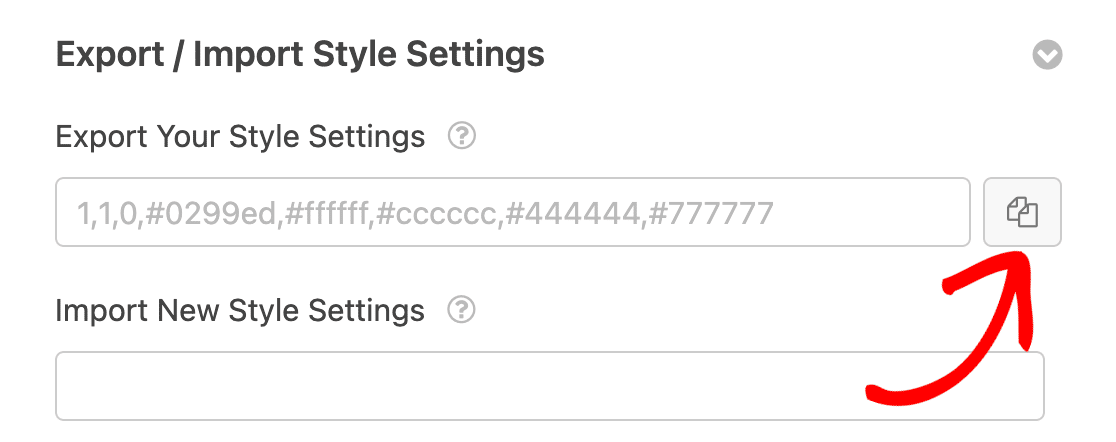
Si has copiado configuraciones de estilo de otro Formulario de clientes potenciales, podrás pegarlas e importarlas rápidamente en el Formulario de clientes potenciales que estés editando.
Para importar estilos de otro Formulario de clientes potenciales, deberás pegar los estilos que copiaste en el campo Importar nueva configuración de estilo.
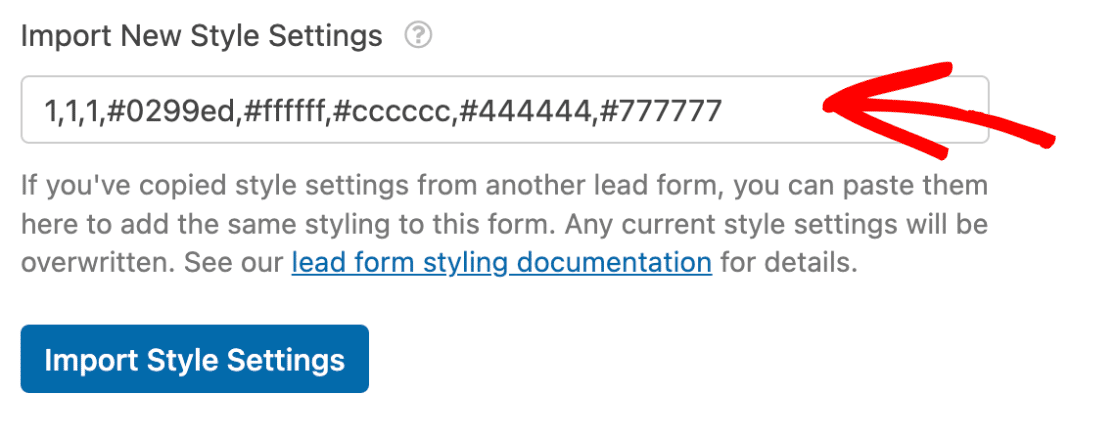
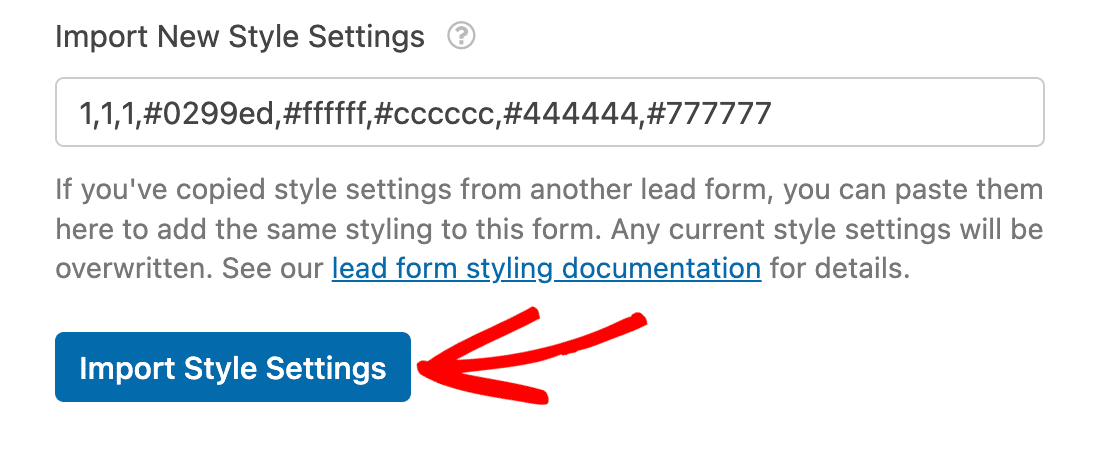
Una vez que hayas agregado los estilos, haz clic en el botón Importar configuración de estilo para continuar.
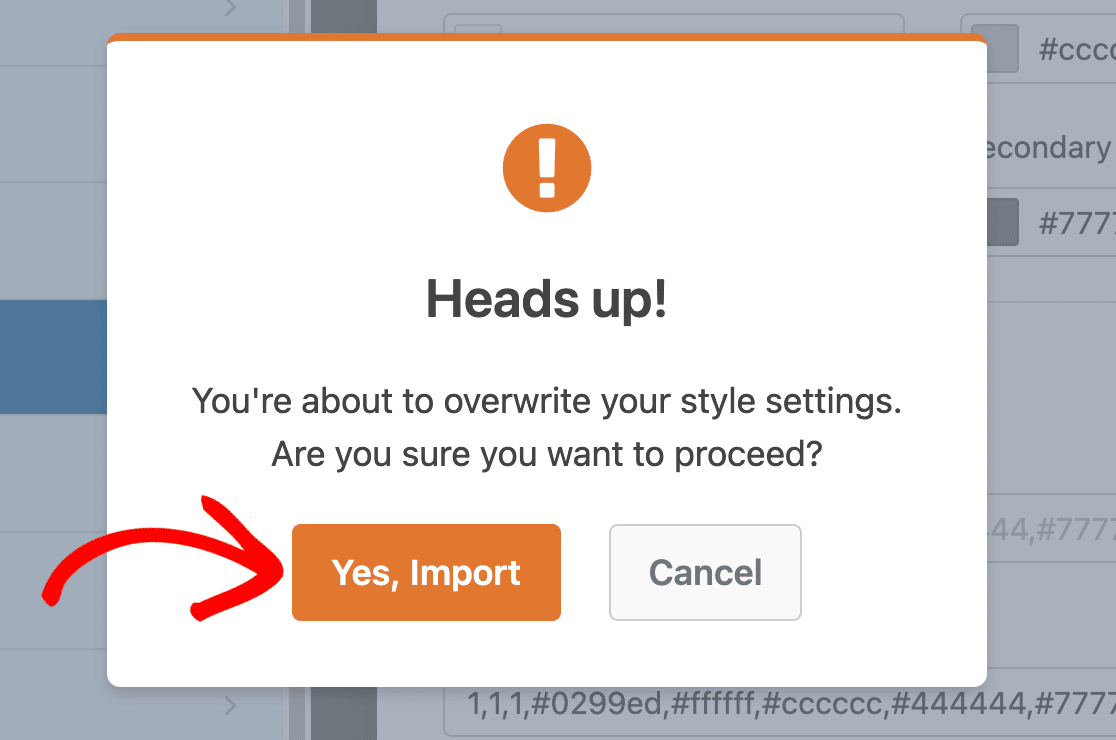
Verás una superposición que te notificará que la importación actualizará la configuración de estilo de tu Formulario de clientes potenciales. Continúa y haz clic en Sí, importar para proceder.
Una vez que hayas importado la configuración de estilo, se actualizará la configuración de estilo avanzada con los valores que introdujiste durante la importación.
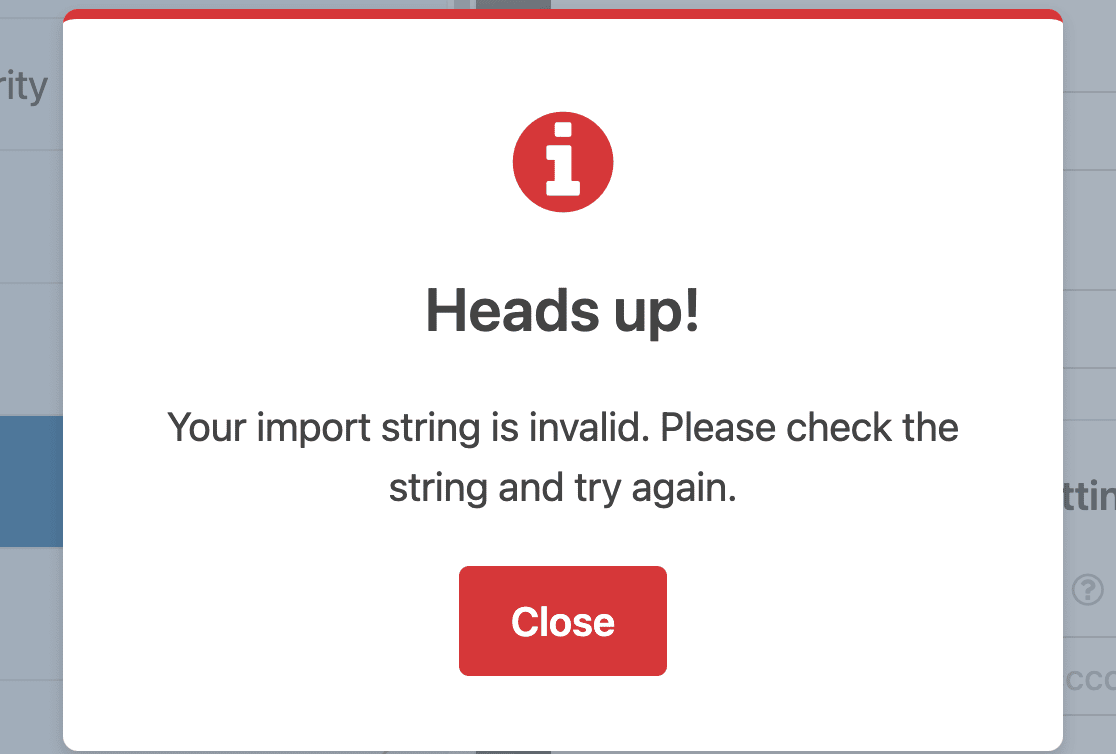
Nota: Al importar configuraciones de estilo, asegúrate de pegar correctamente los estilos que copiaste del campo Exportar la configuración de estilo. Además, asegúrate de no añadir espacios adicionales a la cadena de importación.
Recibirás un error de cadena de importación no válida si la cadena de importación que pegaste no cumple con el formato esperado.
Mejores prácticas para formularios de clientes potenciales
Como mencionamos anteriormente, habilitar Formularios de clientes potenciales reestructura tu formulario. Aquí tienes algunas prácticas recomendadas para mejorar el aspecto y la funcionalidad de tu Formulario de clientes potenciales.
1. Combinar campos relacionados
Los campos relacionados, como Nombre y Correo electrónico, se pueden agrupar en una página del Formulario de clientes potenciales arrastrándolos y soltándolos en la página correspondiente.
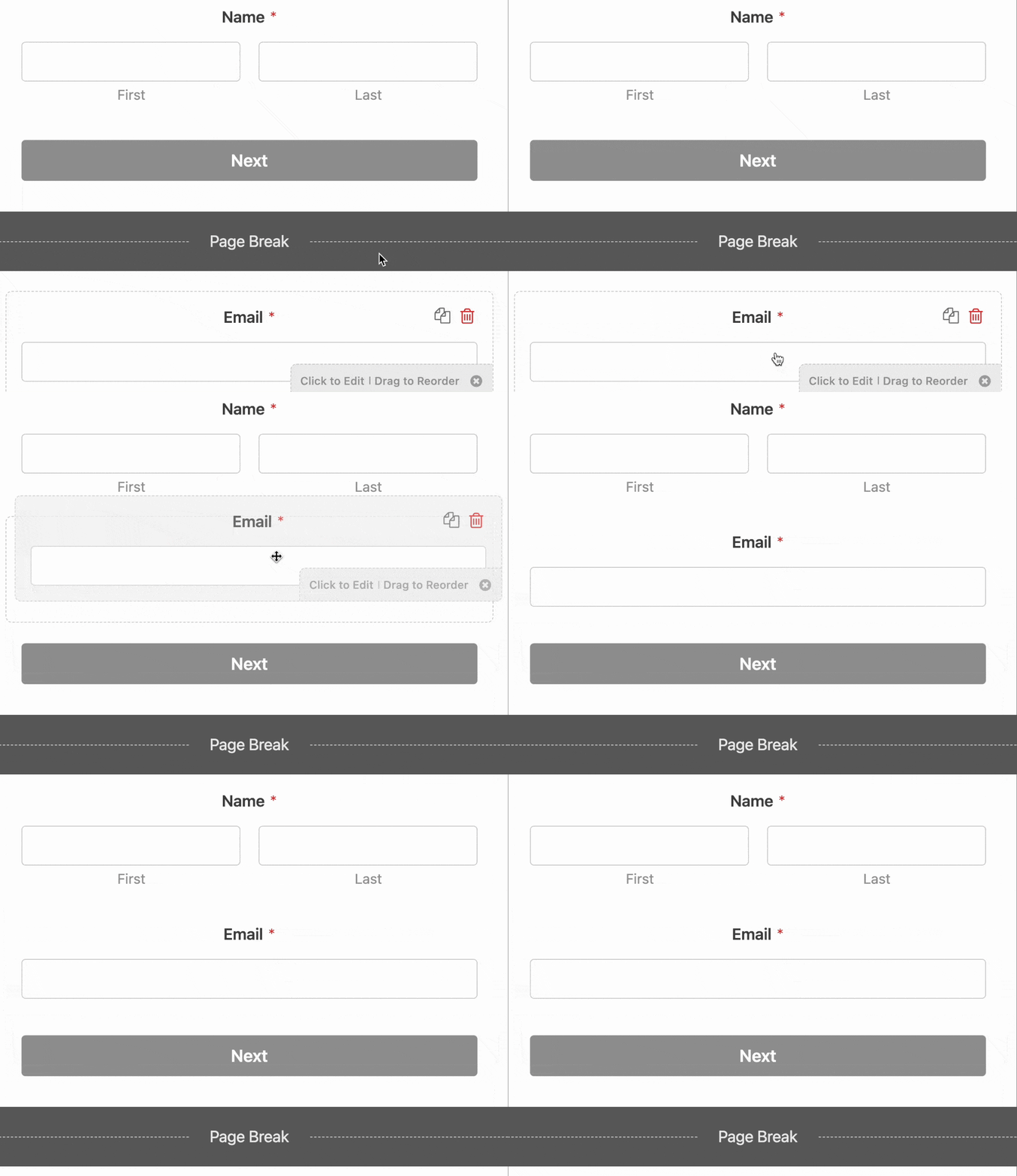
Por convención, los Formularios de clientes potenciales deben tener entre 1 y 3 campos relacionados por página. Se recomienda mantener cada página corta para que los usuarios no se sientan intimidados al rellenar tu formulario.
2. Usar títulos de página
Por defecto, las etiquetas de los campos se utilizan como título de página en una página del Formulario de clientes potenciales. Una vez que hayas agrupado campos relacionados, cada campo utilizará su etiqueta de campo como título.
En lugar de tener títulos individuales para cada campo de la página, puedes crear un título genérico que describa de qué trata la página.
Para agregar un título de página, haz clic en un campo Salto de página para abrir sus opciones de campo. En la pestaña General, encontrarás un cuadro de texto Título de página para agregar un título a una página del Formulario de clientes potenciales.
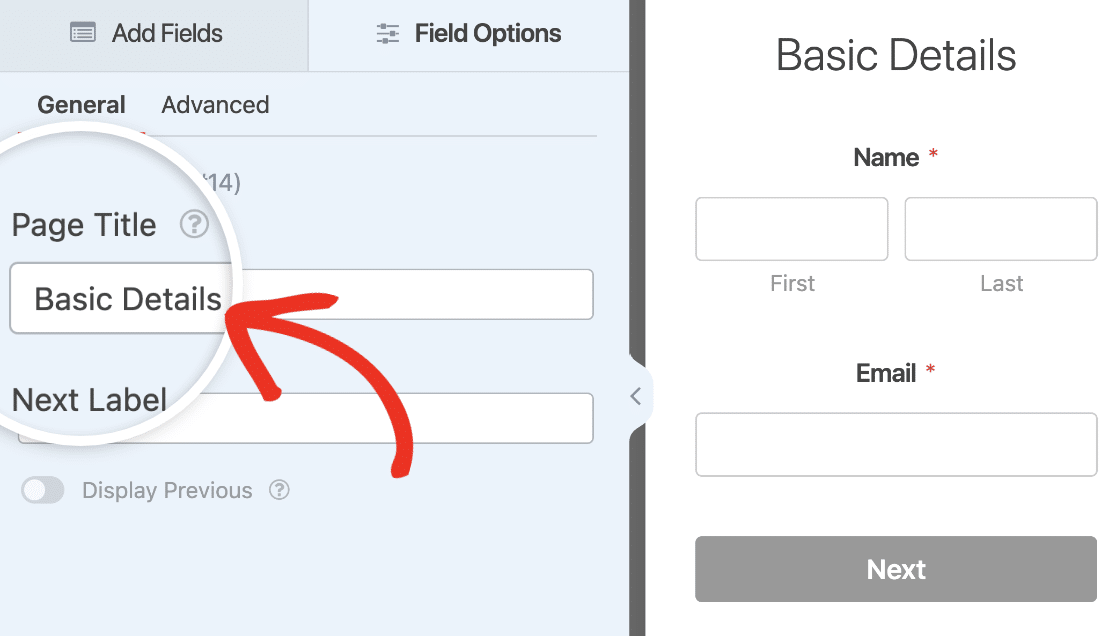
Una vez que hayas agregado el título de página, se agregará justo encima de los campos de esa página.
3. Usar texto de marcador de posición
En los Formularios de clientes potenciales, las etiquetas de los campos se utilizan como títulos de página por defecto. Si has agregado un título de página a tus páginas de formulario, puedes deshabilitar las etiquetas de los campos y usar texto de marcador de posición para mejorar el diseño del Formulario de clientes potenciales.
Para deshabilitar la etiqueta de un campo, haz clic en el campo para abrir el menú Opciones de campo. En la pestaña Avanzado, encontrarás la opción para agregar un Marcador de posición para el campo.
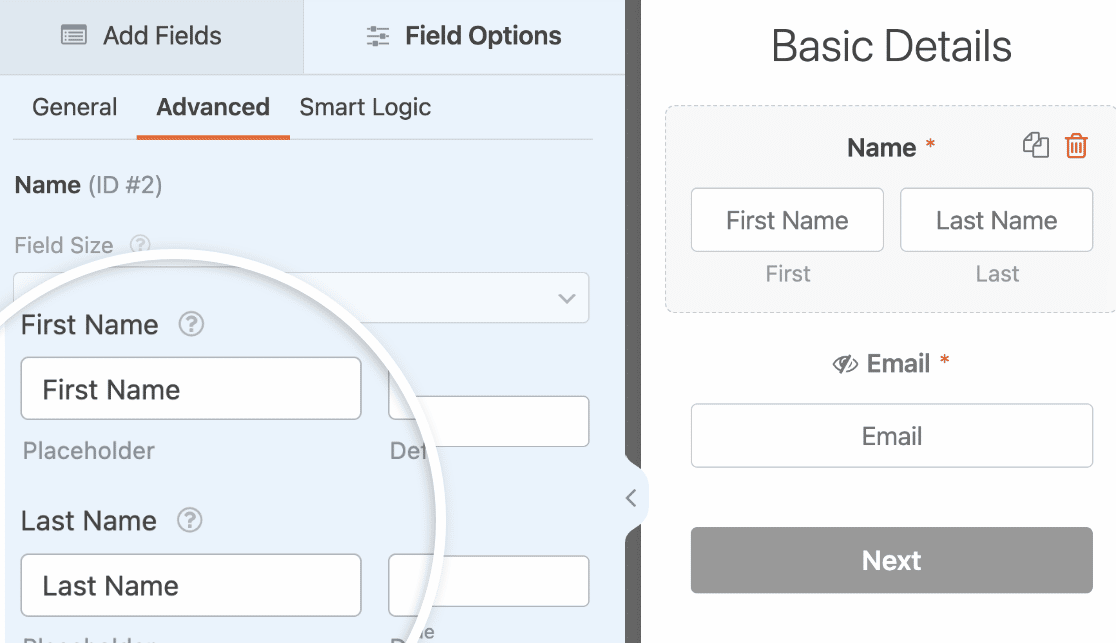
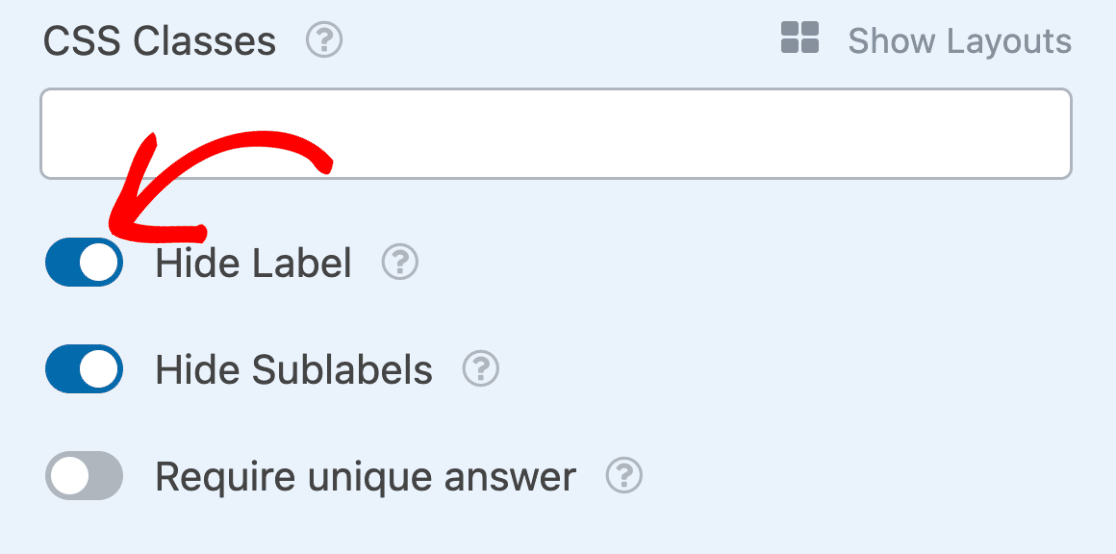
Después de haber agregado el texto del marcador de posición, desplázate hacia abajo y activa la opción Ocultar etiqueta a la posición de encendido.
4. Utilizar opciones de iconos para botones de radio y casillas de verificación
Si utiliza casillas de verificación o campos de opción múltiple en su formulario de clientes potenciales, podrá añadir iconos para cada elemento. Esto hará que su formulario sea visualmente atractivo para los usuarios al rellenarlo.
Para utilizar esta función, añadiremos un divisor de página y un campo de opción múltiple a nuestro formulario de clientes potenciales. Puede añadir un campo haciendo clic en él o arrastrándolo y soltándolo en el área de vista previa del formulario.
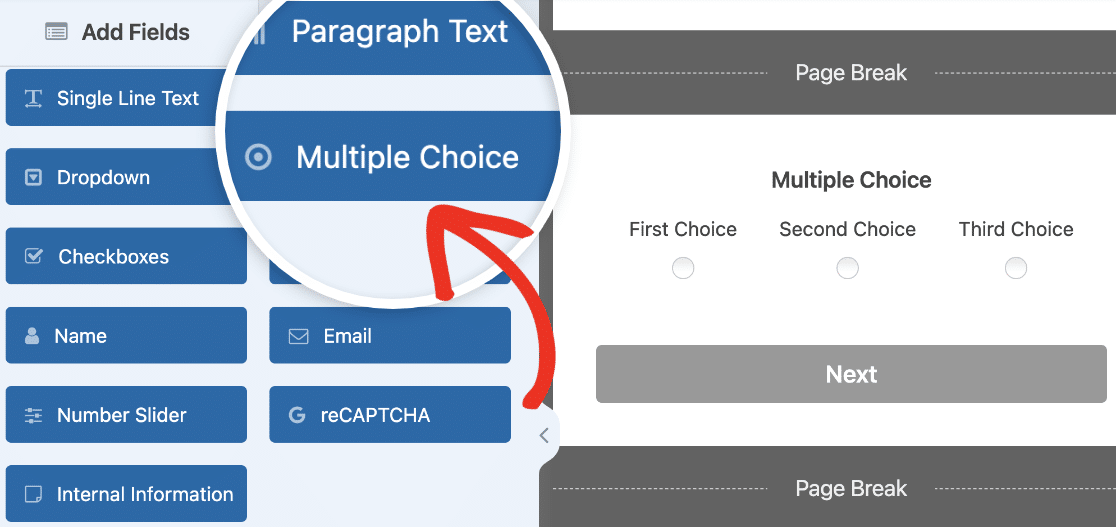
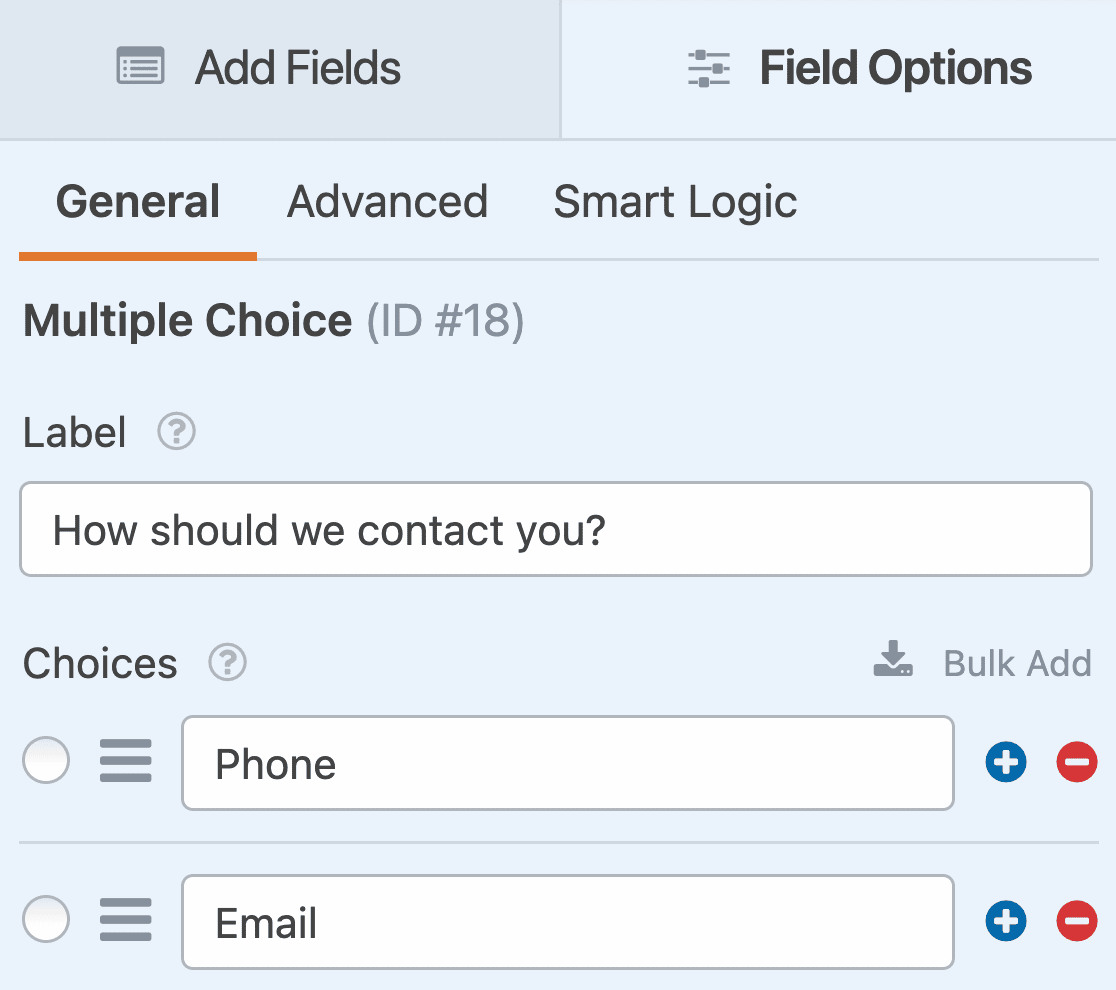
A continuación, seleccione el campo de opción múltiple para abrir sus opciones. Personalizaremos la etiqueta y las opciones del campo para nuestro ejemplo.
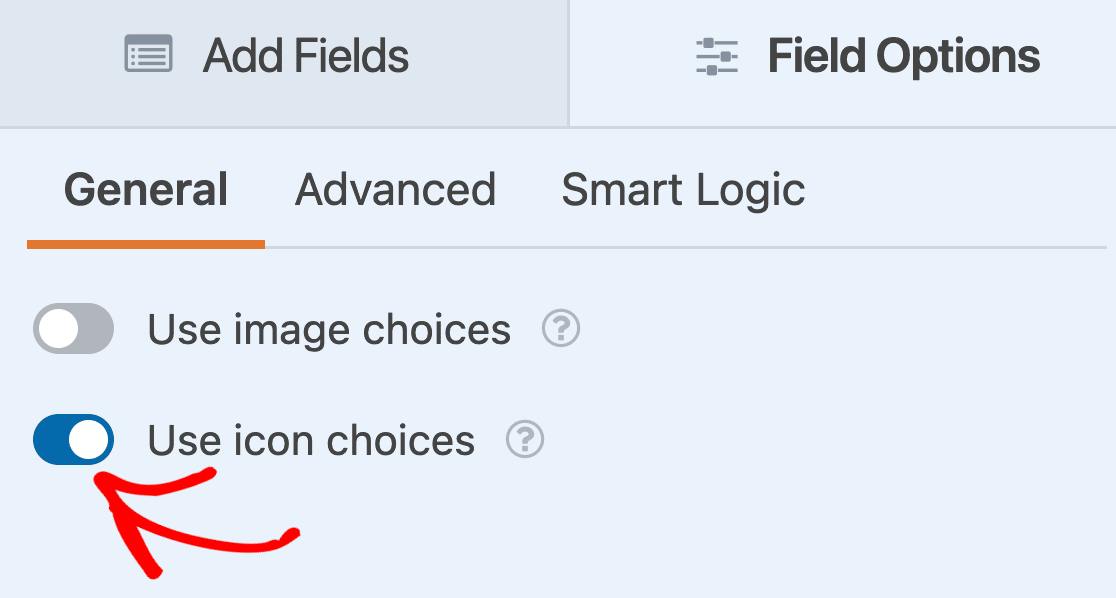
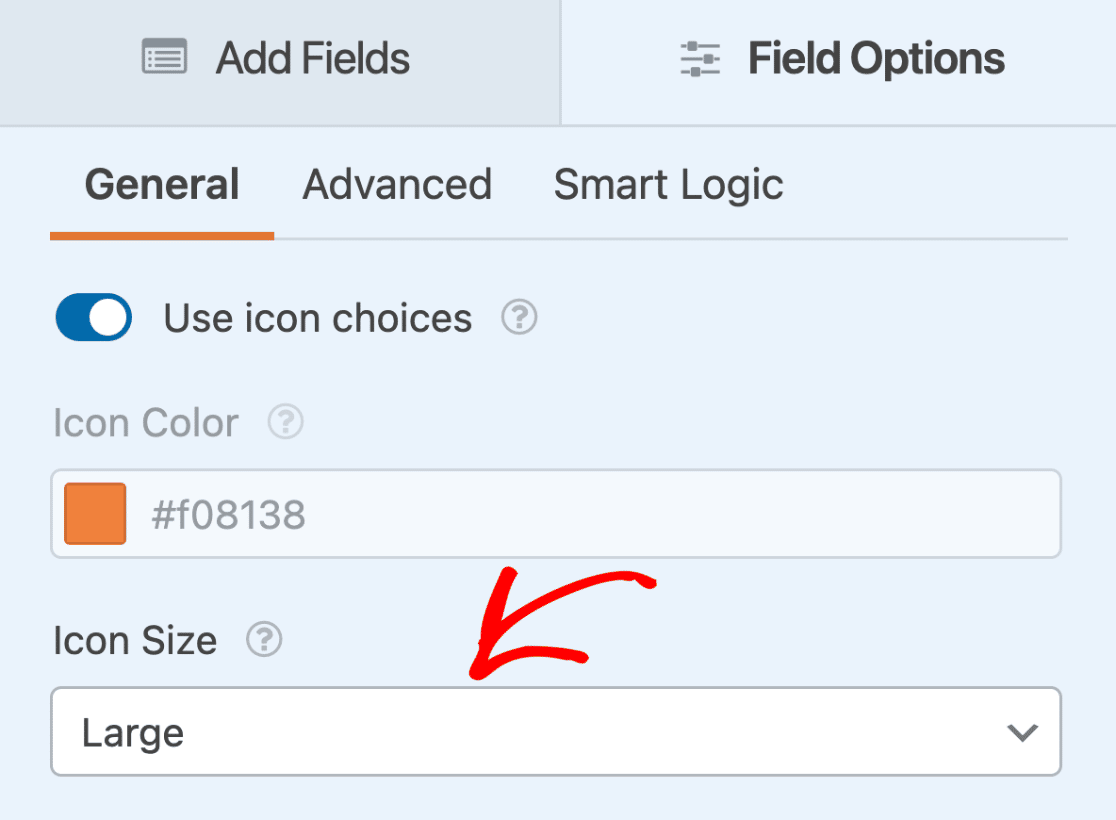
A continuación, desplácese hacia abajo y active la opción Usar opciones de iconos.
Una vez que haya habilitado las opciones de iconos, los iconos heredarán el color de acento que especificó al personalizar su formulario de clientes potenciales. Podrá elegir iconos de la biblioteca de iconos de Font Awesome.
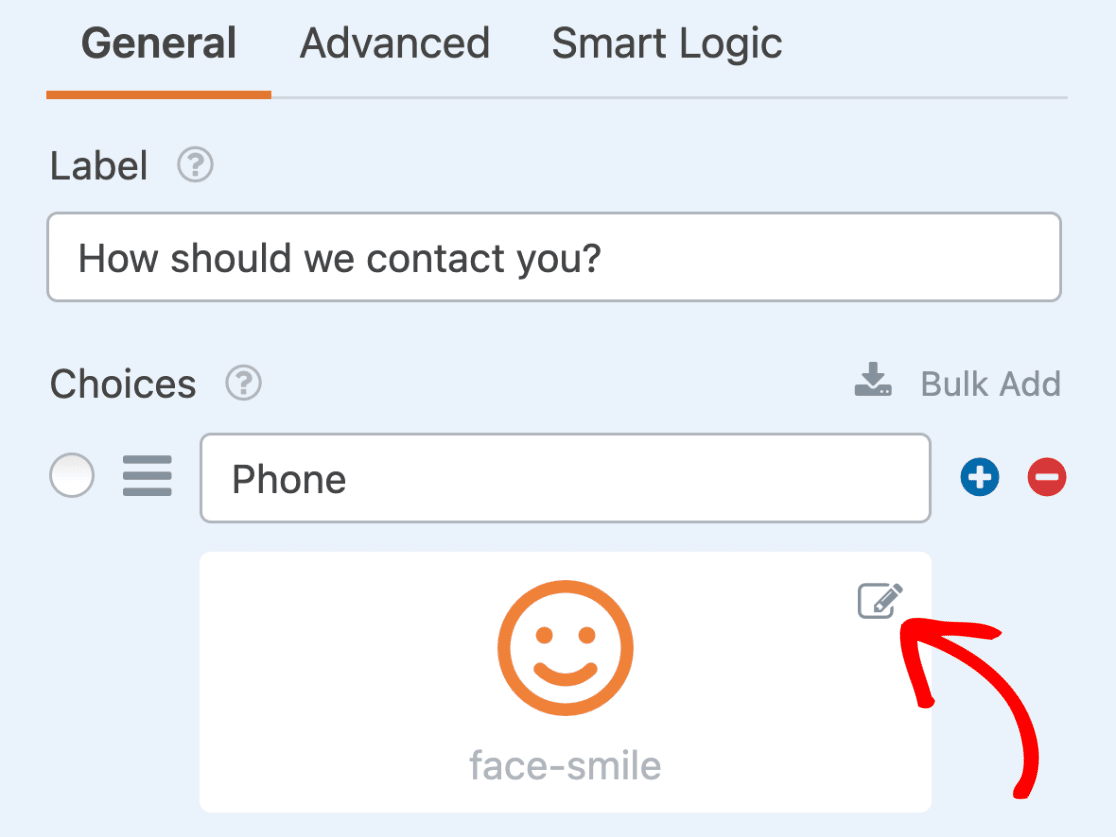
También podrá actualizar el tamaño de los iconos en su formulario.
Una vez que haya terminado de personalizar su formulario de clientes potenciales, haga clic en Guardar para actualizar sus cambios.
Aquí tiene un formulario interactivo para ofrecerle una visión general de cómo aparecerían estos formularios en su sitio.
Preguntas frecuentes
Estas son las respuestas a algunas de las preguntas más frecuentes sobre el uso del complemento Formularios de clientes potenciales con WPForms.
¿Puedo usar el complemento Formularios de clientes potenciales con otros complementos de WPForms?
Sí. El complemento Formularios de clientes potenciales es compatible con la mayoría de nuestros otros complementos. Una vez que habilite Formularios de clientes potenciales, podrá integrarlo con cualquiera de nuestros complementos de pago y marketing.
Sin embargo, el complemento Formularios de clientes potenciales es una alternativa a los complementos Formularios en páginas y Formularios conversacionales, diseñado para simplificar la captura de clientes potenciales. Por lo tanto, no podrá usar ninguno de estos complementos cuando el modo Formulario de clientes potenciales esté habilitado para un formulario.
¡Eso es todo! Ahora sabe cómo instalar y personalizar el complemento Formularios de clientes potenciales en WPForms.
A continuación, ¿le gustaría conectar su formulario de clientes potenciales a un servicio de marketing para hacer un seguimiento sencillo de los clientes potenciales? Asegúrese de consultar nuestros tutoriales de integración de marketing para Mailchimp, Constant Contact, AWeber, Drip, Campaign Monitor y GetResponse para obtener más información.


