


Resumen de IA
¿Te gustaría conectar tu sitio de WordPress con tu cuenta de Mailchimp? Con el complemento Mailchimp de WPForms, puedes agregar automáticamente las direcciones de correo electrónico de los usuarios a tus listas de marketing cuando envían tus formularios.
Este tutorial te mostrará cómo usar nuestro complemento Mailchimp para integrar WPForms con tus listas de Mailchimp.
Requisitos:
- Necesitarás un nivel de licencia Plus o superior para acceder al complemento Mailchimp
- Asegúrate de haber instalado la última versión de WPForms para cumplir con la versión mínima requerida para el complemento Mailchimp
Instalación del complemento Mailchimp
Antes de empezar, asegúrate de instalar y activar WPForms en tu sitio de WordPress. Una vez que hayas instalado el plugin y verificado tu licencia, podrás instalar y activar el complemento Mailchimp rápidamente.
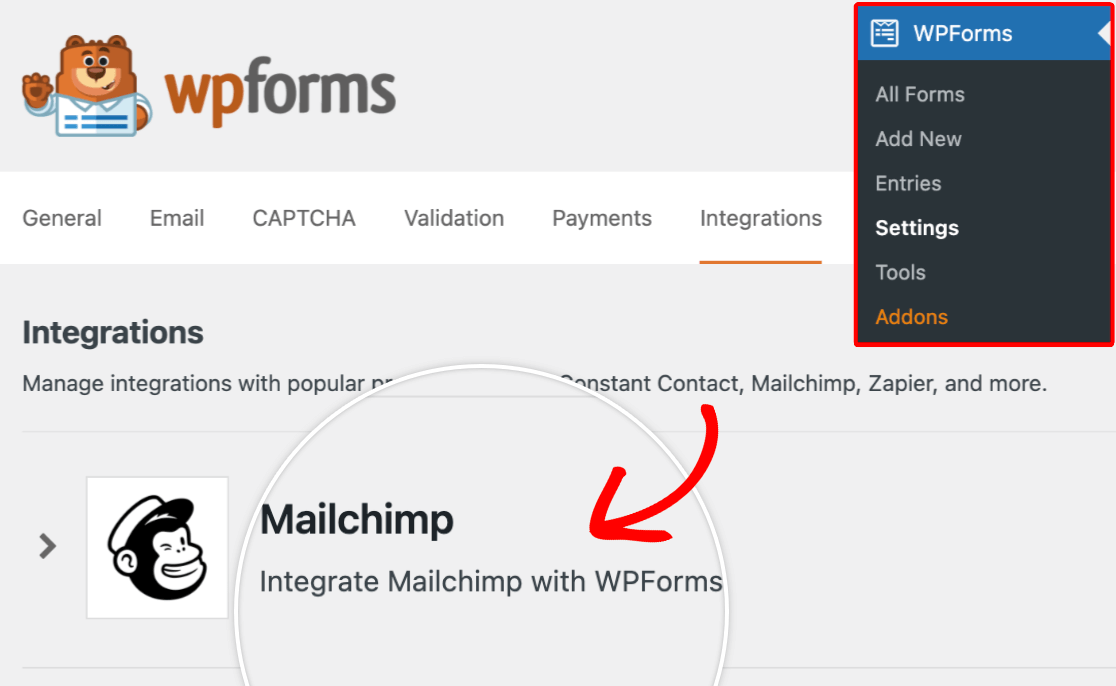
Después de instalar el complemento Mailchimp, el siguiente paso es integrar tu sitio con tu cuenta de Mailchimp. Para ello, navega a WPForms » Ajustes y haz clic en la pestaña Integraciones. Luego, haz clic en Mailchimp para expandir esta sección.
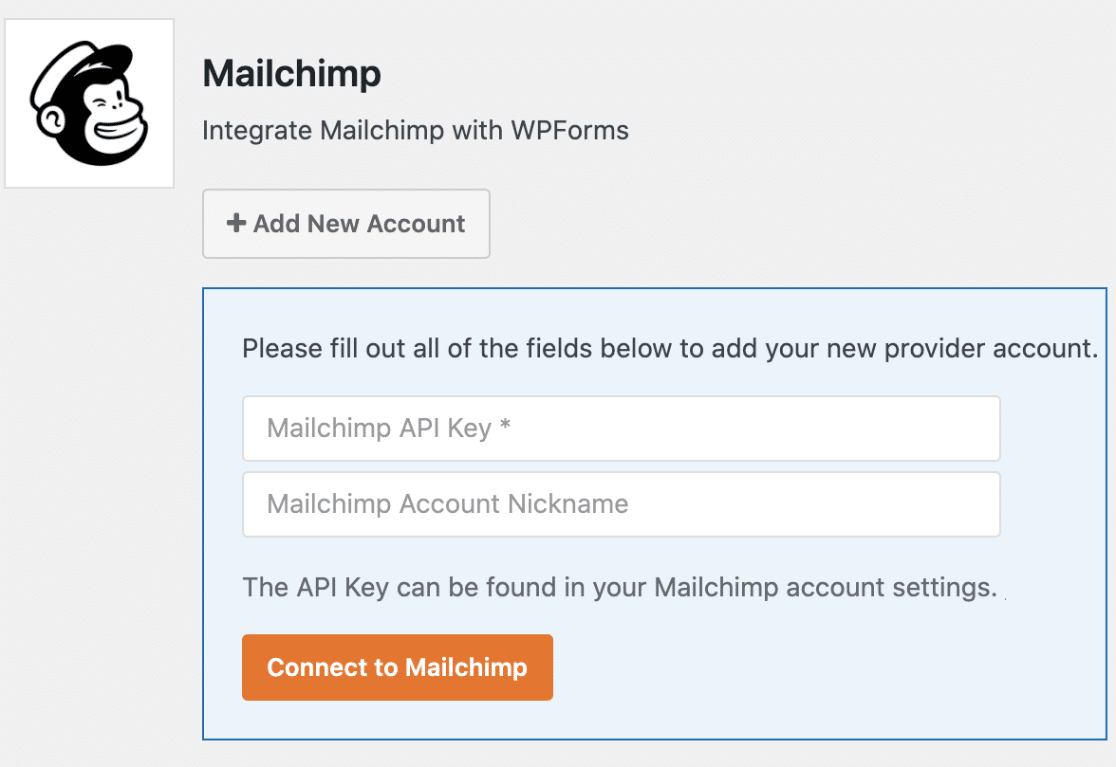
Una vez que abras la sección Mailchimp, haz clic en el botón + Añadir nueva cuenta. Esto mostrará los campos para tu Clave API de Mailchimp y el Nombre de cuenta.
Generación de tu Clave API de Mailchimp
Para completar la configuración de integraciones para Mailchimp, necesitarás generar una clave API desde tu cuenta de Mailchimp. La API es lo que permite que el plugin WPForms en tu sitio se comunique con tu cuenta de Mailchimp.
Para acceder a la sección de Clave API en Mailchimp, inicia sesión en tu cuenta de Mailchimp. Dado que volverás a la configuración de WPForms más tarde, te recomendamos abrir Mailchimp en una pestaña o ventana separada del navegador.
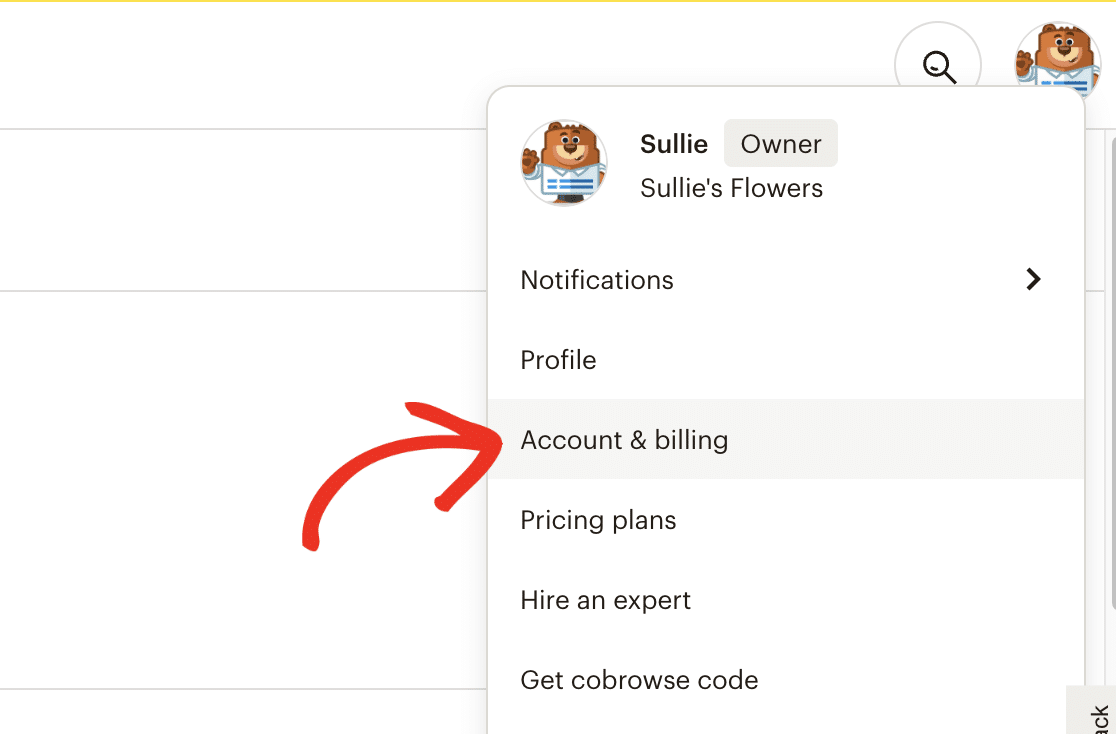
Una vez que hayas iniciado sesión en Mailchimp, haz clic en tu avatar en la esquina superior derecha de la página para abrir un menú adicional. Luego, haz clic en Cuenta y facturación.
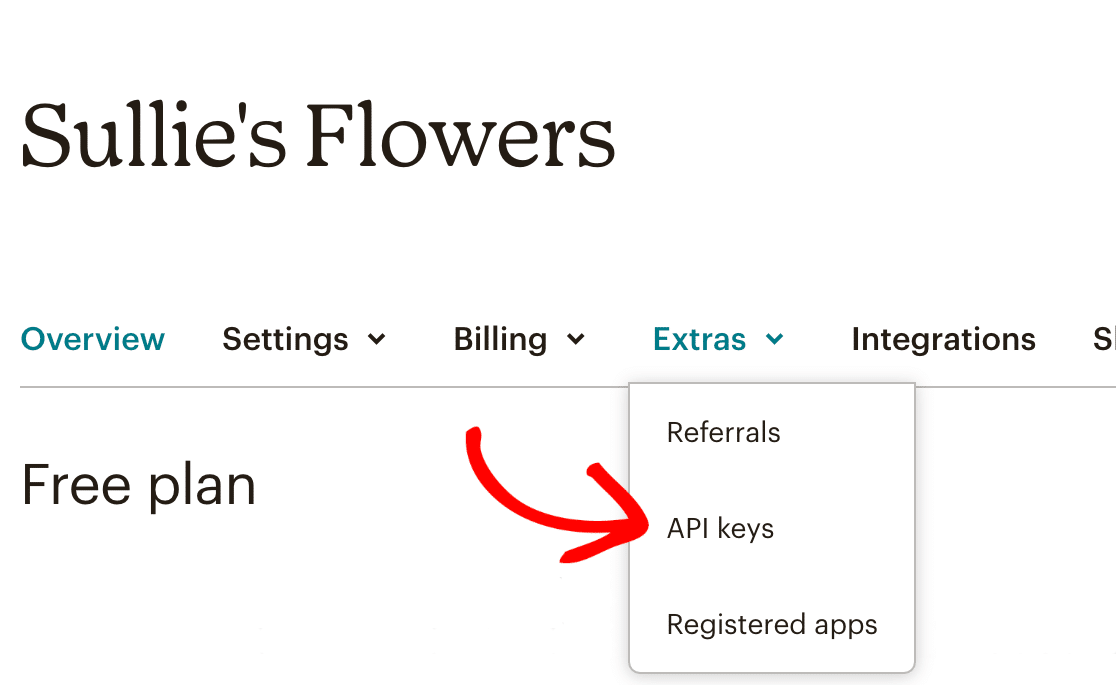
En la página Cuenta y facturación, verás un menú adicional cerca de la parte superior de la pantalla. Desde este menú, deberás ir a Extras » Claves API.
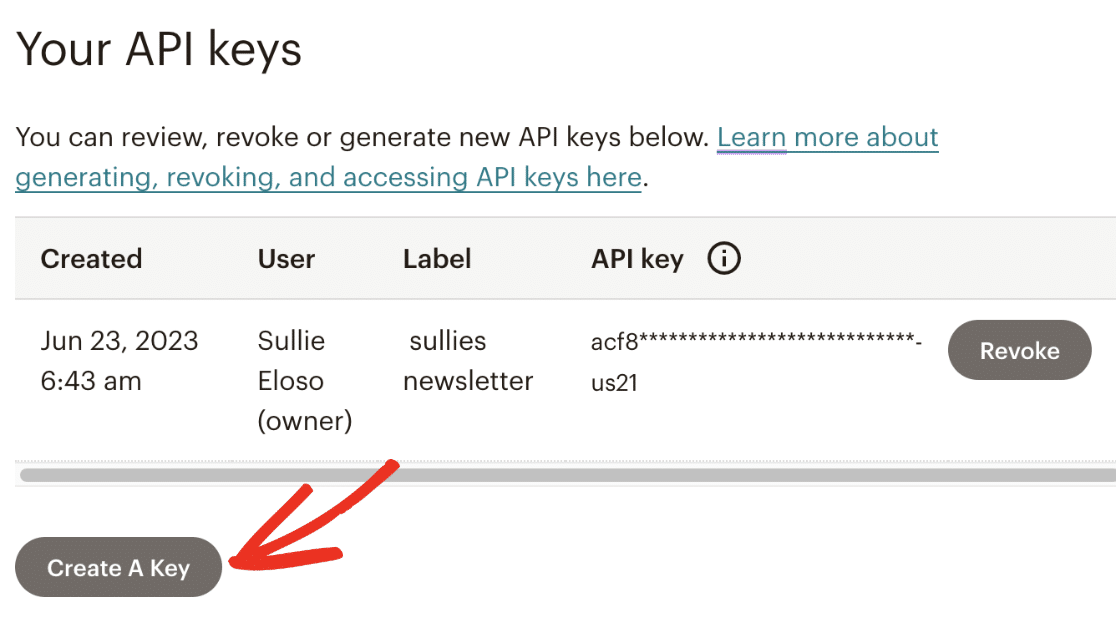
Cuando abras la página de Claves API, verás todas las Claves API que has creado en tu cuenta. Necesitarás crear una nueva Clave API para tu integración de WPForms, ya que no podrás acceder a las Claves API existentes.
Para crear una nueva clave API, haz clic en el botón Crear una clave.
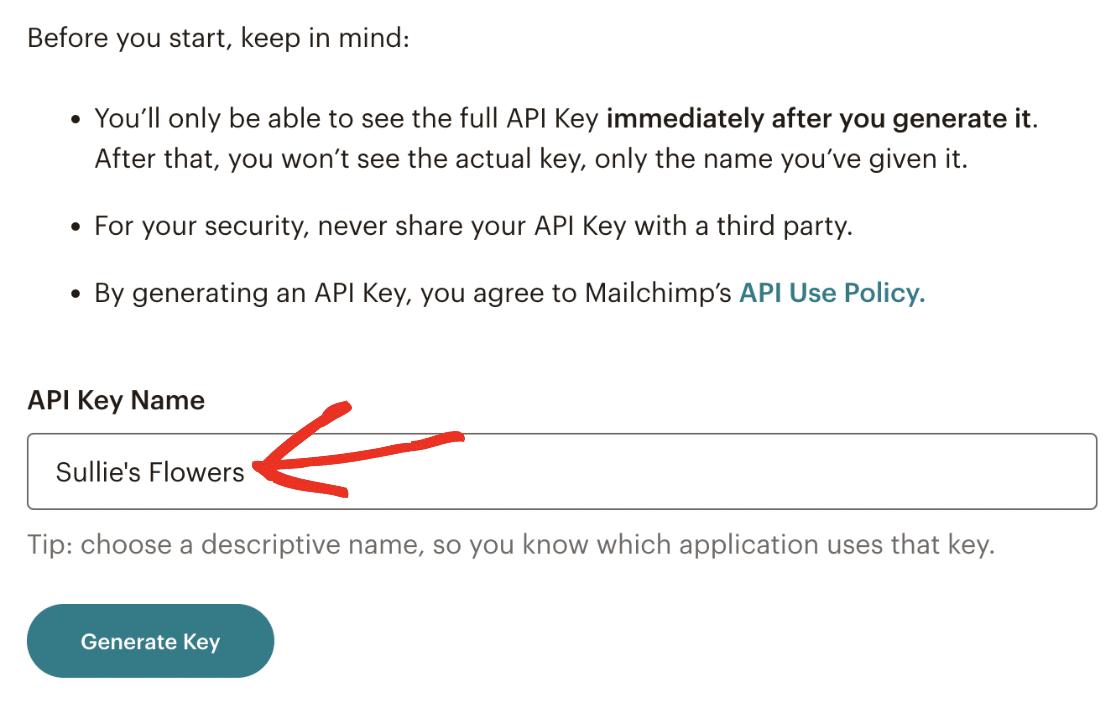
En la página Añadir nueva clave API, deberás nombrar tu clave API rellenando el campo Nombre de la clave API. Este nombre es para uso interno y no está disponible para tus usuarios. Sin embargo, recomendamos usar un nombre descriptivo para ayudar a diferenciar tus claves API.
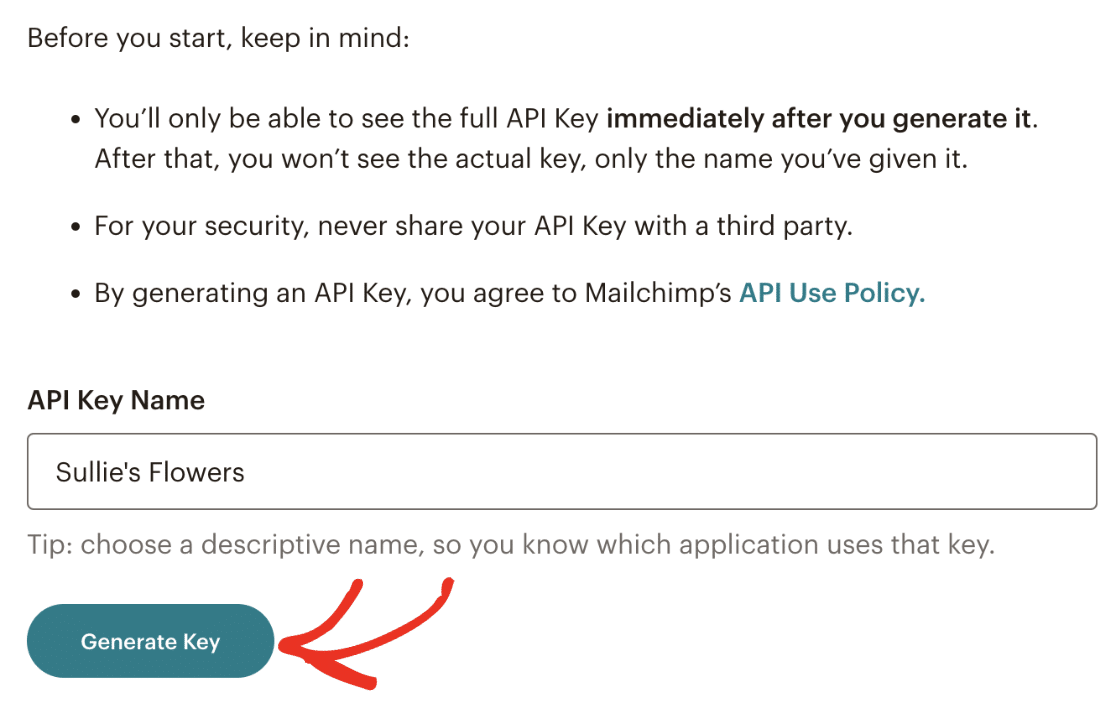
Cuando estés listo, haz clic en el botón Generar clave para continuar.
Después de hacer clic en el botón, se generará una clave de API para ti. Para copiar esta clave, haz clic en el botón Copiar al portapapeles.
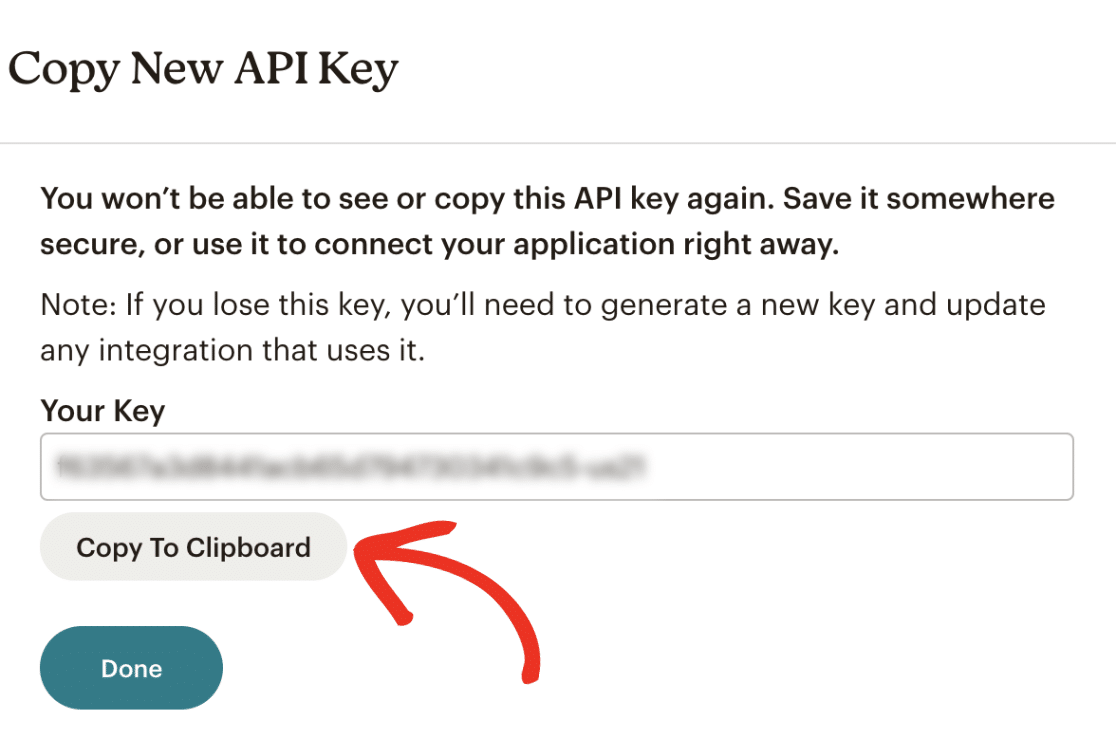
Nota: Una vez que hagas clic en el botón Hecho, no podrás acceder a tu clave de API desde tu panel de Mailchimp. Recomendamos guardar esta clave en un lugar seguro en caso de que necesites consultarla. Sin embargo, siempre puedes crear una nueva clave de API si es necesario.
Una vez que hayas copiado la clave, vuelve a la pestaña o ventana del navegador con la configuración de WPForms y pégala en el campo Clave de API.
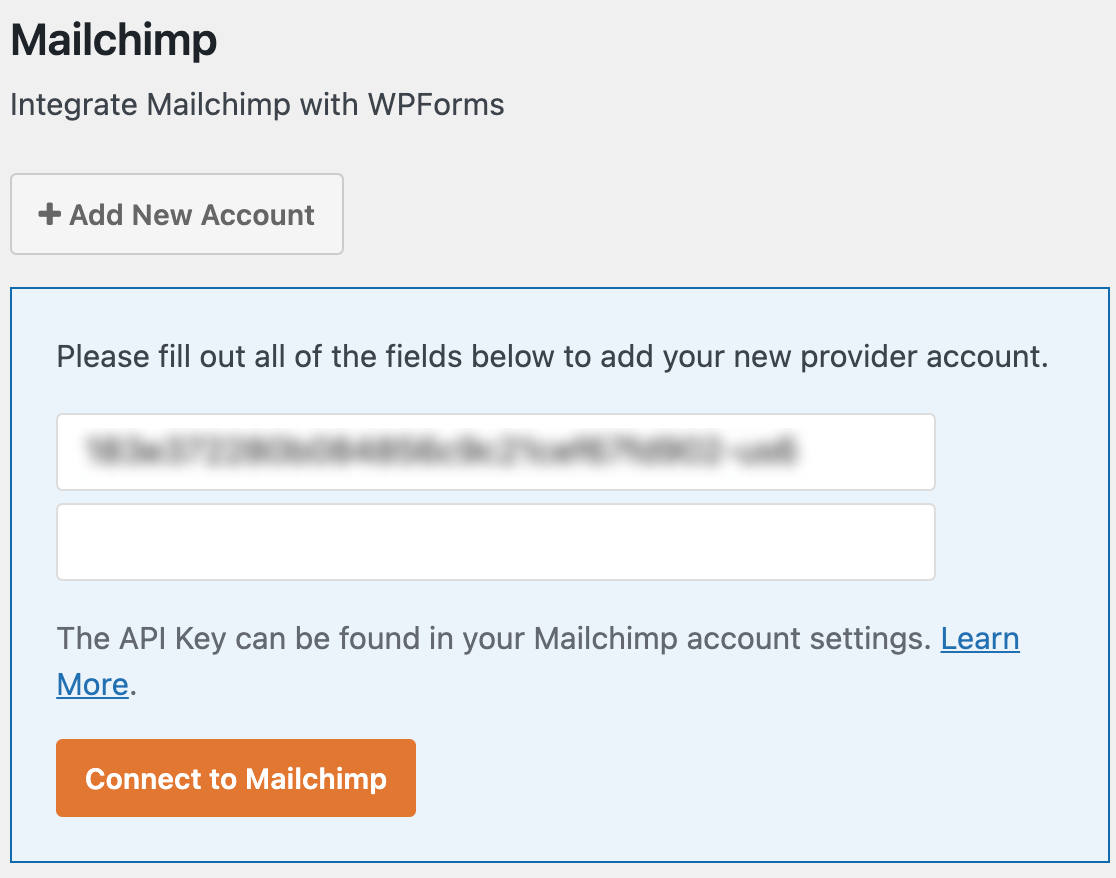
También deberás rellenar un apodo para esta conexión. Este nombre nunca será visible para tus usuarios y puede ser el que desees. Solo sirve para ayudarte a distinguir entre conexiones si añades cuentas adicionales de Mailchimp a tu sitio en el futuro.
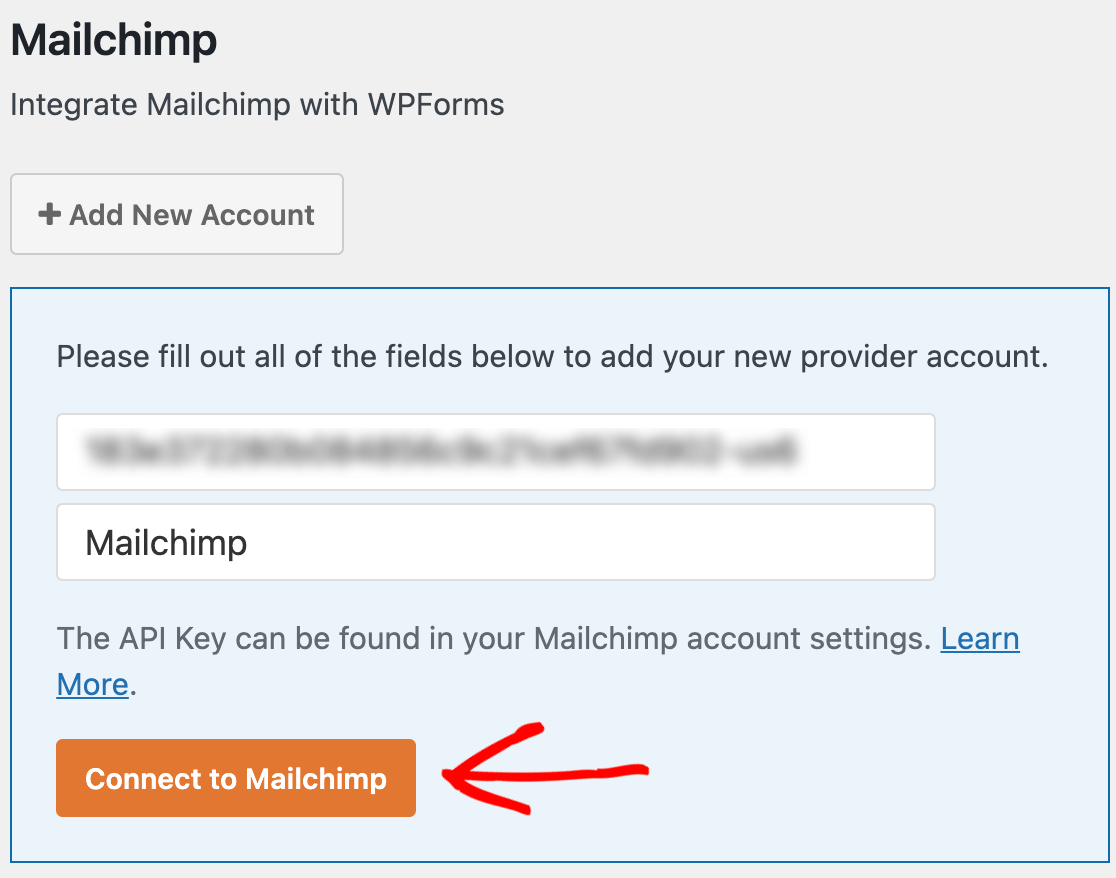
Cuando estés listo, haz clic en el botón Conectar a Mailchimp para guardar la conexión.
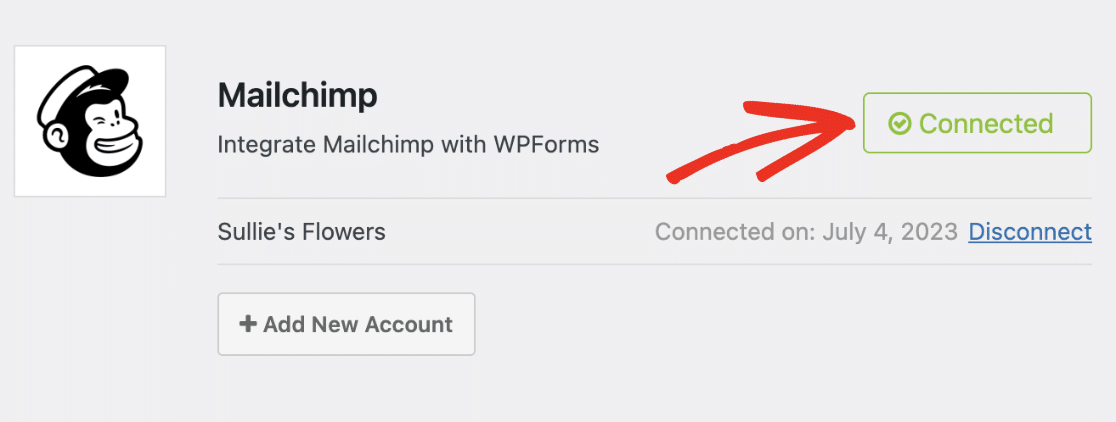
Una vez guardada esta configuración, deberías ver un cuadro verde junto a la sección de Mailchimp que dice Conectado.
Configuración de cuentas adicionales (opcional)
El complemento de Mailchimp te permite conectar varias cuentas con una sola integración de Mailchimp. Esto puede ser útil si deseas utilizar cuentas separadas para cada formulario de tu sitio.
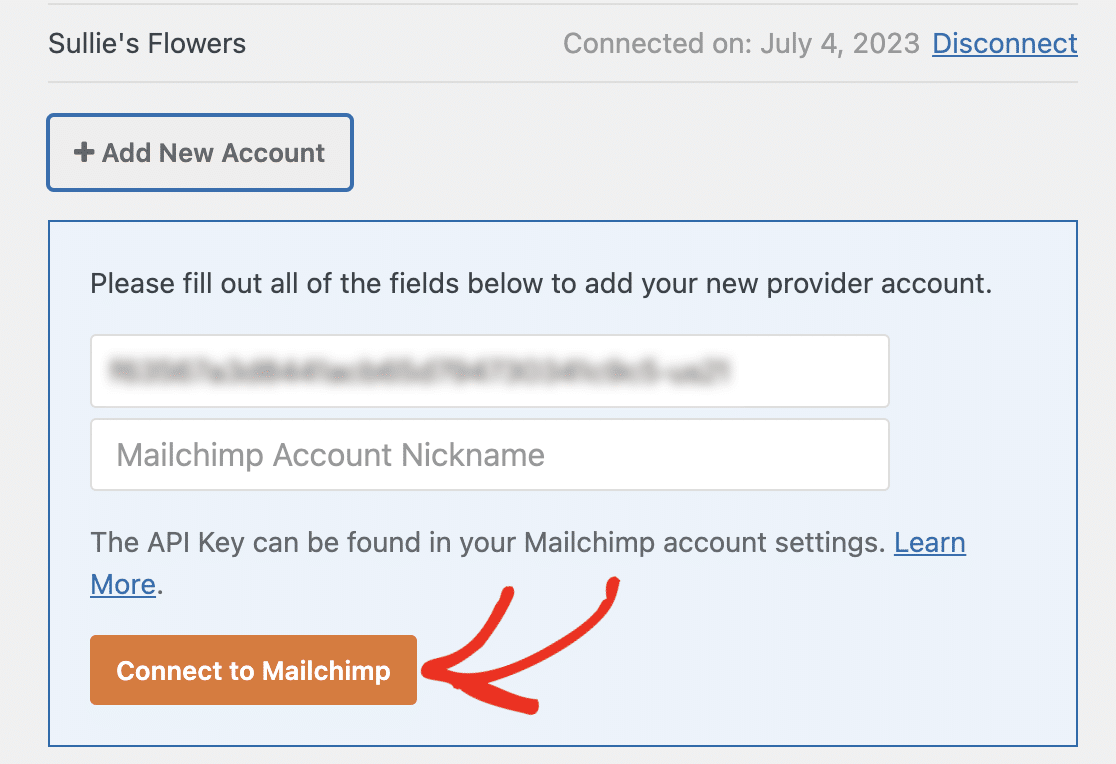
Para conectar una cuenta adicional, haz clic en el botón + Añadir nueva cuenta.
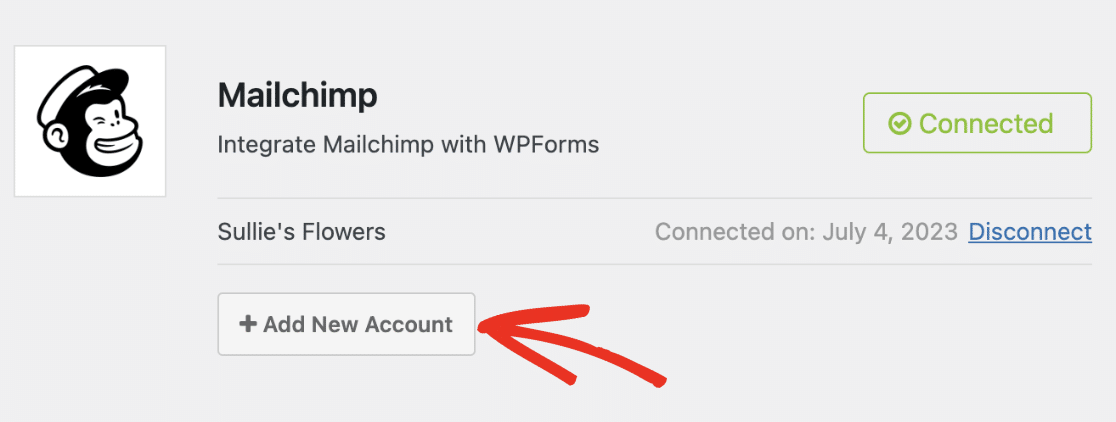
Después de hacer clic en el botón, se mostrarán los campos Clave de API de Mailchimp y Apodo de la cuenta. Necesitarás generar una clave de API de la cuenta de Mailchimp con la que deseas conectarte a WPForms. Consulta la sección Clave de API de esta guía para obtener más detalles.
Una vez que hayas generado la clave de API, cópiala y pégala en el campo Clave de API. Luego, ponle un nombre a la conexión y haz clic en el botón Conectar a Mailchimp para guardar tus cambios.
Después de guardar la configuración, deberías ver Conectado junto a la nueva cuenta que añadiste.
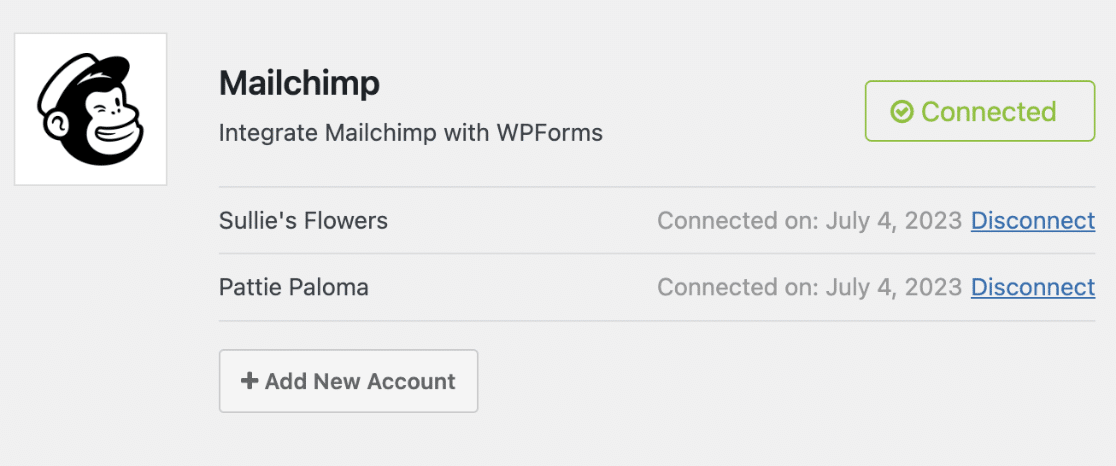
Nota: Puedes añadir un número ilimitado de cuentas a tu integración de Mailchimp. Solo asegúrate de generar una nueva clave de API para cada conexión que desees añadir.
Añadir la integración de Mailchimp a los formularios
El último paso es añadir tu integración de Mailchimp a formularios específicos de tu sitio. Para ello, necesitarás crear un nuevo formulario o editar uno existente.
Después de abrir el creador de formularios, ve a Marketing » Mailchimp y haz clic en el botón Añadir nueva conexión.
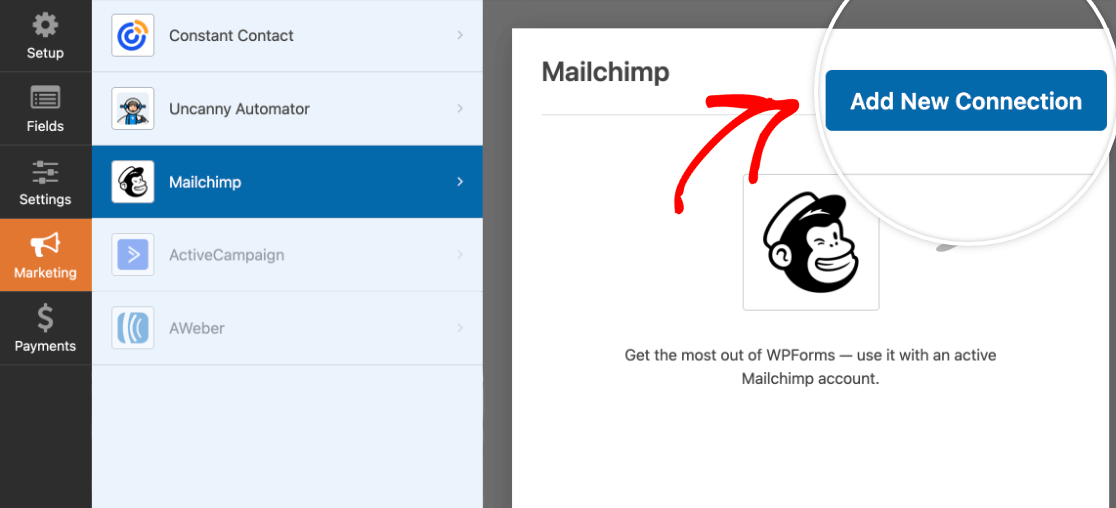
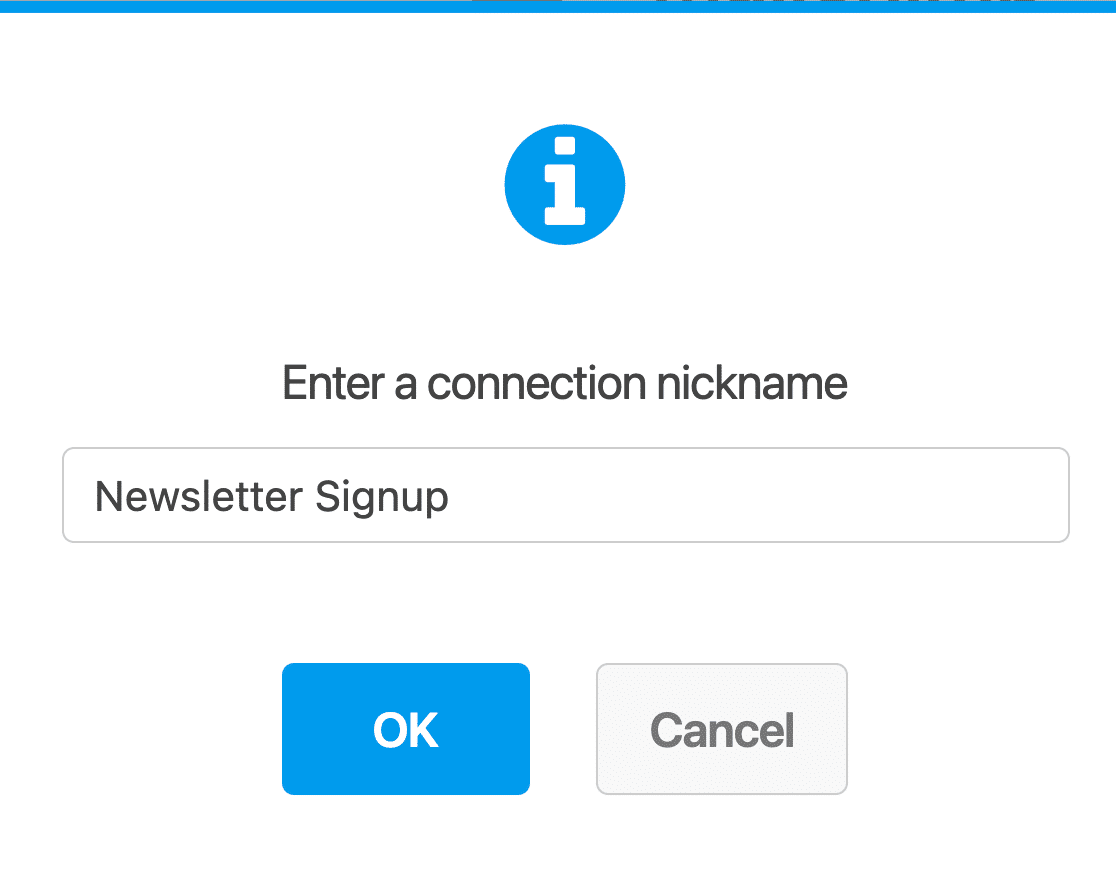
Esto hará que aparezca una superposición. Aquí puedes introducir un apodo para la conexión que estás creando. Esto es útil si planeas conectar este formulario a más de una lista de correo y solo será visible para ti. Tus usuarios nunca lo verán en tu sitio.
Luego selecciona cualquier cuenta de Mailchimp que hayas conectado en el Paso 2 en el menú desplegable Seleccionar cuenta.
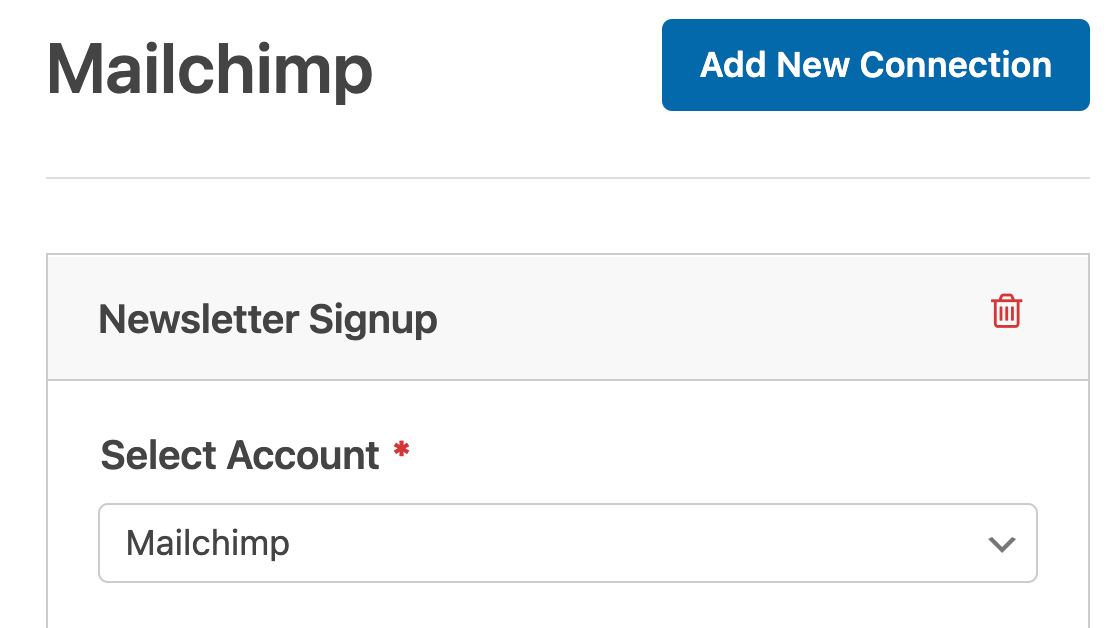
Nota: Si ha configurado una conexión adicional de Mailchimp, podrá elegir entre todas las cuentas conectadas en el menú desplegable Seleccionar cuenta.
Después de seleccionar una cuenta, elige una audiencia específica dentro de esa cuenta para enviar los datos del formulario.
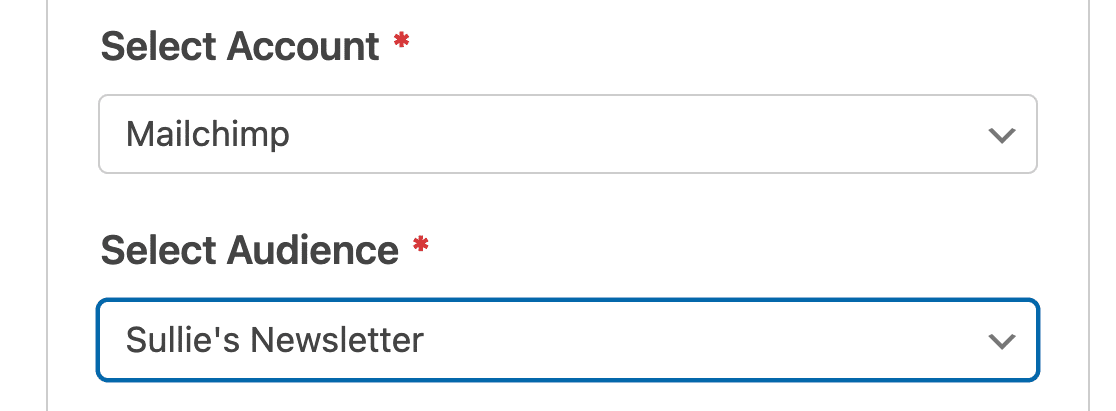
Nota: Todas las audiencias de Mailchimp deben crearse en tu cuenta de Mailchimp. Para más detalles, consulta el tutorial de Mailchimp sobre cómo empezar con las audiencias.
Una vez que hayas elegido una audiencia, selecciona la acción que deseas realizar cuando un usuario envíe este formulario desde el menú desplegable Acción a realizar.
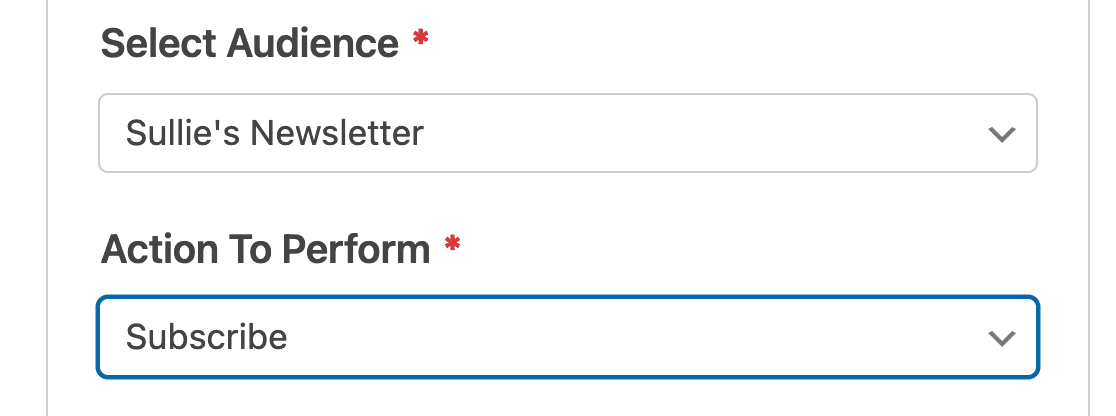
Actualmente, las siguientes acciones están disponibles con el complemento de Mailchimp:
- Suscribir: Añade al usuario como un nuevo contacto a tu audiencia de Mailchimp.
- Desuscribir: Desuscribe a un contacto existente de tu audiencia de Mailchimp.
- Archivar: Archiva un contacto existente en tu audiencia de Mailchimp.
- Eliminar permanentemente: Elimina permanentemente un contacto existente de tu audiencia de Mailchimp.
- Registrar evento: Registra un evento para un contacto específico después del envío del formulario.
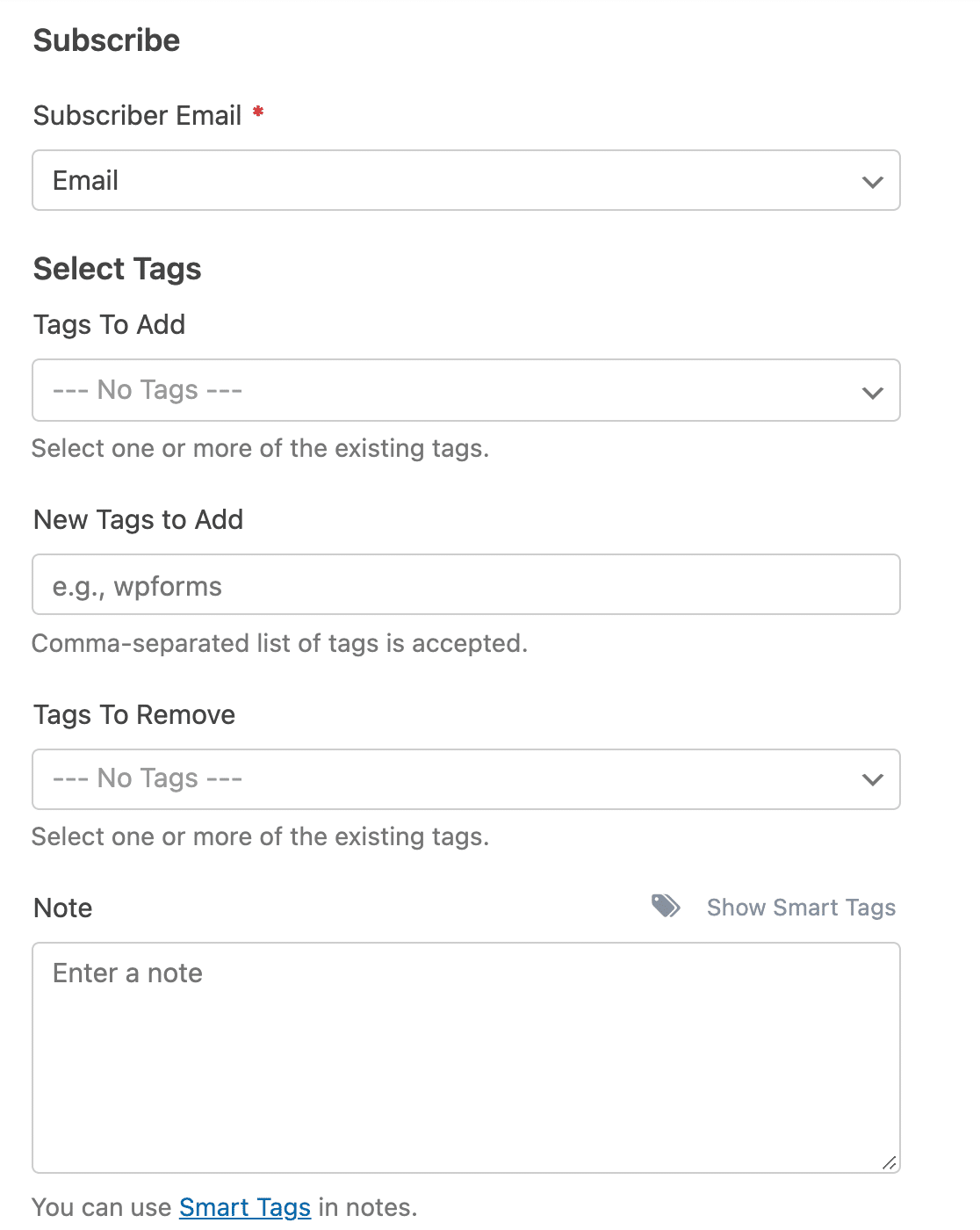
Una vez que hayas seleccionado una acción a realizar, aparecerán opciones de configuración adicionales. Hemos descrito cada uno de estos campos a continuación y marcado los campos obligatorios con un asterisco (*):
- Correo electrónico del suscriptor*: Elige el nombre del campo de WPForms donde tus usuarios introducirán sus direcciones de correo electrónico.
- Nombre del evento*: Introduce el nombre del evento que deseas registrar en tu cuenta de Mailchimp.
- Etiquetas a añadir: Selecciona las etiquetas de tu cuenta de Mailchimp que deseas aplicar a los nuevos suscriptores. Consulta el tutorial de Mailchimp sobre cómo empezar con las etiquetas para más detalles sobre cómo usar las etiquetas.
- Nuevas etiquetas a añadir: Crea una nueva etiqueta en Mailchimp y añádela a todos los suscriptores creados a través de tu formulario.
- Etiquetas a eliminar: Selecciona las etiquetas existentes de tu cuenta de Mailchimp que deseas eliminar de los suscriptores cuando envíen este formulario.
- Nota: Añade automáticamente una nota a los perfiles de los suscriptores en Mailchimp.
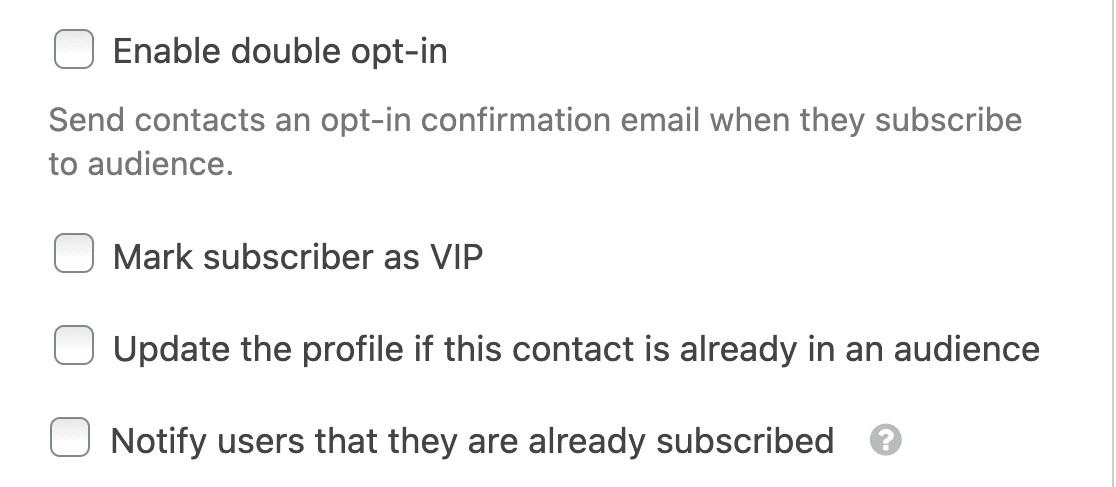
Además, las siguientes opciones también están disponibles para la acción Suscribir:
- Habilitar doble confirmación: Cuando esté habilitado, la doble confirmación evitará que los usuarios se añadan automáticamente a tus listas de Mailchimp. En su lugar, recibirán un correo electrónico pidiéndoles que confirmen su suscripción. El usuario solo se añadirá a tu lista de correo después de que haya hecho clic en el enlace de confirmación de ese correo electrónico.
- Marcar suscriptor como VIP: Habilitar esta opción marcará a todos los suscriptores creados a través de este formulario como VIP en Mailchimp. Para más detalles sobre la designación VIP, asegúrate de consultar la guía de Mailchimp sobre el estado VIP.
- Actualizar el perfil si este contacto ya está en una audiencia: Habilitar esta opción actualizará el perfil de un usuario en Mailchimp si ya es un suscriptor existente para la audiencia conectada a este formulario.
- Notificar al usuario que ya está suscrito: Si un usuario intenta enviar tu formulario con una dirección de correo electrónico que ya está en tu audiencia de Mailchimp, verá un mensaje de validación que dice: “Ya hay un contacto suscrito con esa dirección de correo electrónico”. Los usuarios no serán notificados si la opción Actualizar el perfil si este contacto ya está en una audiencia también está seleccionada.
Una vez que hayas configurado tus ajustes, asegúrate de guardar tu formulario.
Conexión de Campos Adicionales
Si deseas personalizar aún más tu conexión con Mailchimp, puedes configurarla para enviar más información del usuario desde tu formulario a tu cuenta de Mailchimp.
Para enviar campos de entrada adicionales a Mailchimp, deberás mapear tus campos del formulario a los campos disponibles en Mailchimp. Primero, desplázate hacia abajo hasta la sección Nombre del Campo Personalizado en los ajustes de conexión de tu formulario de Mailchimp.
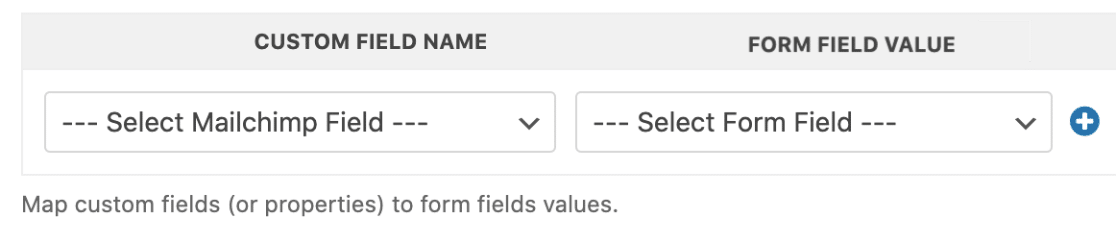
Desde el menú desplegable Nombre del Campo Personalizado, elige el campo de tu cuenta de Mailchimp que deseas poblar cuando los usuarios envíen este formulario. Mailchimp ofrece las siguientes opciones por defecto:
- Dirección de correo electrónico
- Dirección
- Cumpleaños
- Nombre de pila
- Apellido
- Número de Teléfono
Luego selecciona el campo correspondiente de tu formulario usando el menú desplegable Valor del Campo del Formulario. Por ejemplo, si deseas enviar los números de teléfono de los usuarios a Mailchimp, seleccionarías Número de Teléfono como el Nombre del Campo Personalizado, y luego seleccionarías el campo de Teléfono de tu formulario como el Nombre del Campo del Formulario.
Puedes añadir tantos campos personalizados a tu integración como desees haciendo clic en el icono + (más) y repitiendo este paso.
Organización de Suscriptores con Grupos
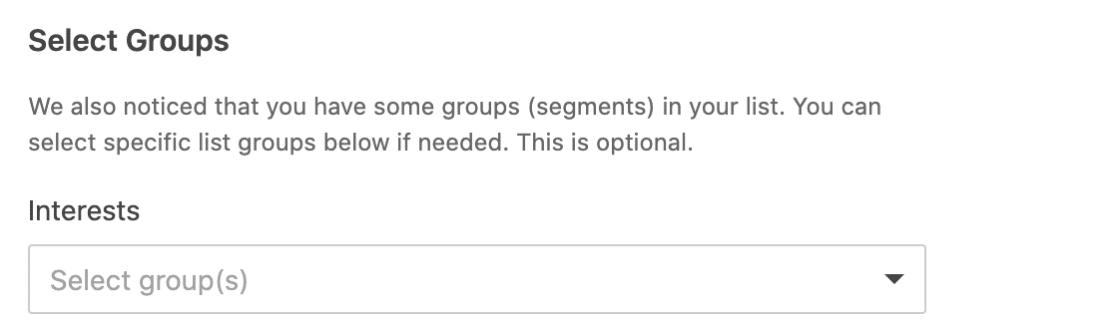
Mailchimp te da la opción de dividir aún más tus listas de correo en Grupos. Si no estás familiarizado con esta función, consulta el tutorial de Mailchimp sobre Grupos para obtener más detalles sobre qué son y cómo Mailchimp recomienda usarlos.
Si has configurado algún Grupo para la audiencia que has seleccionado, se poblarán automáticamente en el menú desplegable Seleccionar Grupo(s). Si deseas añadir usuarios que envíen este formulario a un Grupo específico, elígelo de este campo.
Lógica condicional
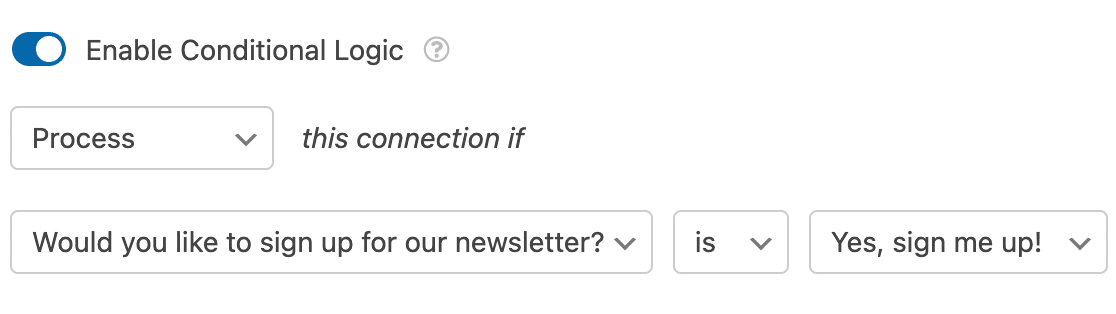
La lógica condicional te permite establecer reglas para eventos basadas en las selecciones o entradas de los usuarios en sus envíos de formulario. Por ejemplo, podrías usar la lógica condicional para permitir a los usuarios elegir si desean unirse a tu lista de correo o a qué Grupos desean pertenecer.
Para usar la lógica condicional con el complemento de Mailchimp, activa la opción Habilitar Lógica Condicional y crea tu regla de lógica condicional.
Nota: ¿Necesitas ayuda para configurar tu regla de lógica condicional? Nuestro tutorial para principiantes sobre cómo usar la lógica condicional en WPForms tiene todos los detalles.
Preguntas frecuentes
A continuación, hemos respondido algunas de las preguntas más frecuentes que recibimos sobre el complemento de Mailchimp.
¿Por qué se añaden los nuevos suscriptores a mi lista como “no confirmados”?
Cuando están habilitados, los ajustes de GDPR de Mailchimp desmarcarán automáticamente las opciones de opt-in para cualquier nuevo suscriptor.
Mailchimp y WPForms tienen sus propios acuerdos de GDPR independientes, por lo que incluso si un usuario acepta el acuerdo de GDPR en tus formularios, Mailchimp no puede verlo actualmente y asumirá que no ha aceptado el GDPR. Por lo tanto, eliminará la función de opt-in del usuario.
Puedes solucionar esto fácilmente deshabilitando la configuración de GDPR de Mailchimp dentro de tu cuenta de Mailchimp. Para más detalles sobre cómo hacerlo, consulta la documentación de GDPR de Mailchimp.
¿Por qué no se envían mis boletines desde mi cuenta de Mailchimp?
Configurar Mailchimp para enviar boletines "desde" cuentas de proveedores de servicios de correo electrónico gratuitos, específicamente Yahoo y AOL, puede resultar en problemas de entrega de correo electrónico. Para más detalles, contacta al equipo de soporte de Mailchimp.
¿Por qué no aparece mi campo de dirección en mi cuenta de Mailchimp?
Actualmente, el campo de Dirección de WPForms es incompatible con el campo de Dirección de Mailchimp, por lo que estos datos no se pueden pasar directamente. Sin embargo, siempre puedes crear tu propio Campo de Dirección con Campos de Texto de Línea Única y Menús Desplegables para enviar la información a Mailchimp de esa manera.
¿Puedo usar una cuenta de Mailchimp separada para cada formulario en mi sitio?
Sí, puedes conectar diferentes cuentas de Mailchimp y seleccionar la cuenta que deseas usar al conectar Mailchimp a un formulario.
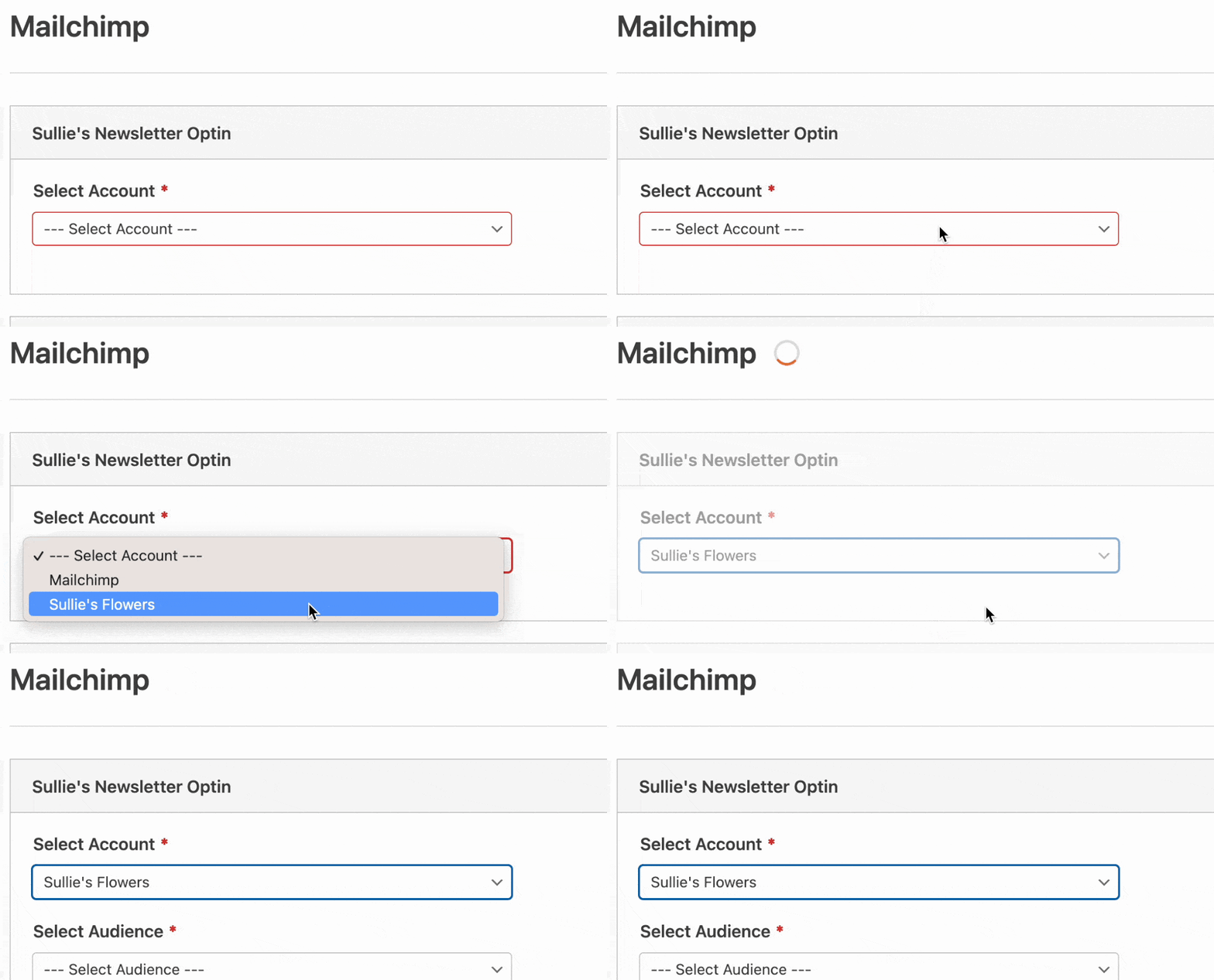
Para más detalles, consulta la sección configuración de conexiones adicionales de esta guía.
¡Eso es todo! Ahora sabes cómo configurar la integración de Mailchimp con cualquier formulario de tu sitio.
¿A continuación, te gustaría aumentar aún más tu lista de suscriptores? Consulta nuestro tutorial sobre cómo aprovechar los lead magnets para aprender cómo puedes ofrecer incentivos a los suscriptores potenciales para que se unan a tus listas de correo.


