



Resumen de IA
¿Quieres crear un formulario de suscripción de lead magnet en WordPress? Ofrecer un lead magnet como un ebook gratuito a cambio de las direcciones de correo electrónico de tus visitantes es una excelente estrategia para captar nuevos leads.
Con un formulario corto y el mensaje adecuado, puedes convertir más visitantes en suscriptores sin parecer insistente. En esta guía, te explicaremos cómo configurar un formulario de lead magnet en WordPress que realmente funcione.
¡Crea tu formulario de suscripción de lead magnet ahora! 🧲
¿Qué son los lead magnets?
Un lead magnet es una herramienta de marketing que incentiva a las personas a compartir su información de contacto a cambio de acceso a un recurso valioso. El objetivo es convertir a los visitantes interesados en suscriptores para que puedas hacer crecer tu lista.
Por lo general, los lead magnets son recursos descargables como un ebook, un cuaderno de trabajo, un whitepaper o algo similar. Ofrecer un lead magnet a cambio de suscripciones por correo electrónico es una forma eficaz de animar a tus visitantes a enviar sus direcciones de correo electrónico.
Cómo crear un formulario de suscripción de lead magnet
Sigue estos sencillos pasos para crear tu propio formulario de suscripción de lead magnet en WordPress utilizando WPForms, junto con una integración de marketing como Mailerlite.
- ¿Qué tipo de lead magnets consiguen más registros?
- Paso 1: Sube tu Lead Magnet a WordPress
- Paso 2: Oculta tu Lead Magnet de Google
- Paso 3: Carga la Plantilla del Formulario de Suscripción al Boletín
- Paso 4: Instala y Conecta el Complemento de MailerLite
- Paso 5: Configura el Acceso al Lead Magnet
- Paso 6: Añade el Formulario de Suscripción de Lead Magnet a tu Sitio Web de WordPress
Paso 1: Sube tu Lead Magnet a WordPress
Antes de empezar a crear tu formulario de suscripción de lead magnet, tendrás que decidir qué lead magnet vas a ofrecer a tus suscriptores.
Podría ser un ebook en PDF o cualquier otro recurso digital. Para más ideas de lead magnets, consulta esta publicación con ideas de lead magnets irresistibles.
Una vez que hayas decidido qué vas a ofrecer como lead magnet, simplemente créalo y súbelo a tu sitio web de WordPress. Puedes hacerlo visitando Medios » Añadir nuevo.
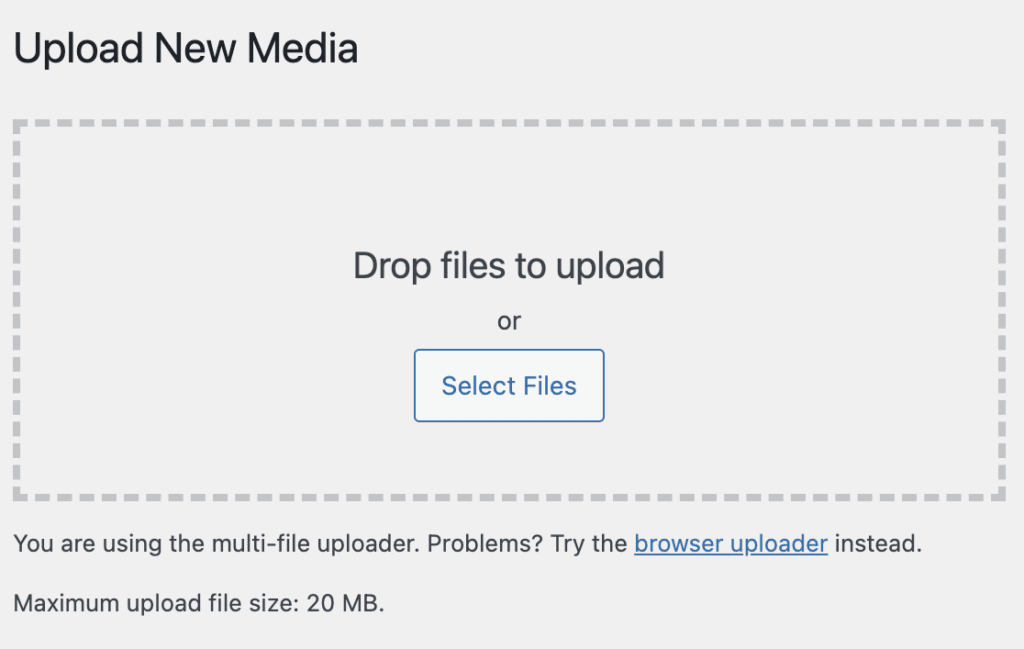
Alternativamente, puedes subirlo a un servicio de almacenamiento en la nube como Google Drive o Dropbox. Después de subir el archivo, asegúrate de copiar su URL.
Puedes encontrar la URL del archivo subido haciendo clic en Editar en el extremo derecho de la barra de carga de imágenes. Ahora copia la URL del archivo y guárdala. La necesitarás más adelante.
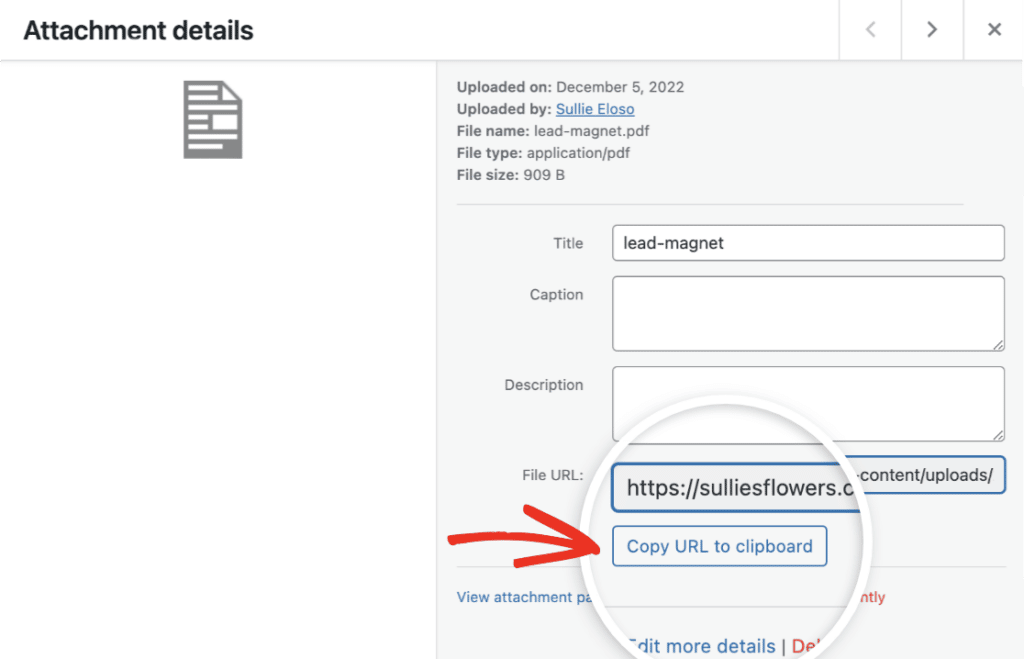
Dado que ofreces este recurso digital a cambio de una dirección de correo electrónico, querrás evitar que los motores de búsqueda lo encuentren. Esto se llama 'no indexar' y te mostraremos cómo hacerlo a continuación.
Paso 2: Oculta tu Lead Magnet de Google
Puedes ocultar tu lead magnet subido de los motores de búsqueda fácilmente. Recomiendo usar el plugin AIOSEO para esto.
No solo es el mejor plugin SEO para WordPress, sino que la versión gratuita te da acceso instantáneo para ocultar tus páginas de Google y otros motores de búsqueda.
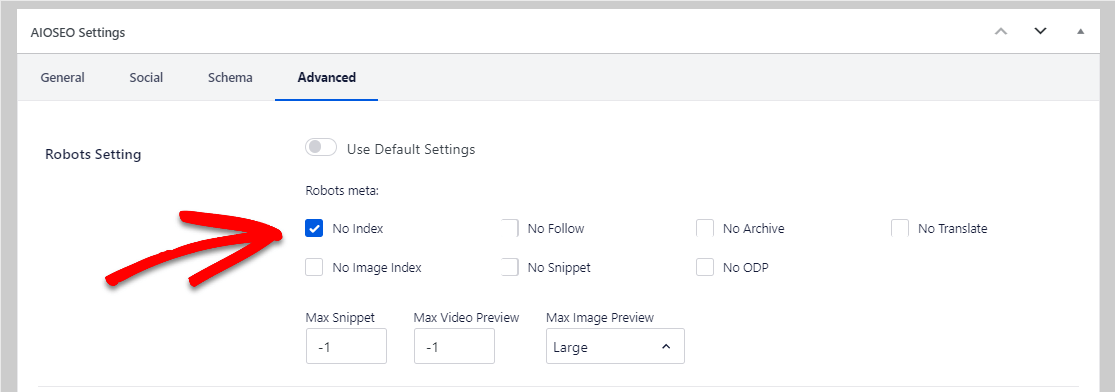
Para más detalles, puedes leer cómo ocultar una página de Google.
Paso 3: Carga la Plantilla del Formulario de Suscripción al Boletín
Ahora, necesitarás crear un formulario de suscripción a tu boletín. Este formulario llevará a los usuarios a tu lead magnet. Para ello, instala y activa el plugin WPForms. Puedes aprender cómo instalar un plugin aquí.
Normalmente no necesitas mucha información de las personas en tu formulario de suscripción a lead magnet. De hecho, mantenerlo corto y conciso puede ayudar a reducir el abandono de formularios.
En este ejemplo, te mostraré cómo crear un formulario de suscripción a boletín que envía automáticamente nuevos contactos a tu lista de suscriptores en MailerLite. Para ello, dirígete a WPForms » Añadir Nuevo desde tu panel de WordPress.

Dale un nombre a tu formulario (puede ser el que quieras) y selecciona una plantilla. Usaremos la plantilla de formulario de suscripción al boletín de MailerLite para que sea fácil y rápido.
Alternativamente, también puedes usar la plantilla simple de Formulario de Opt-in para recopilar las direcciones de correo electrónico de los visitantes de tu sitio web y así poder añadirlos a tu lista de correo.
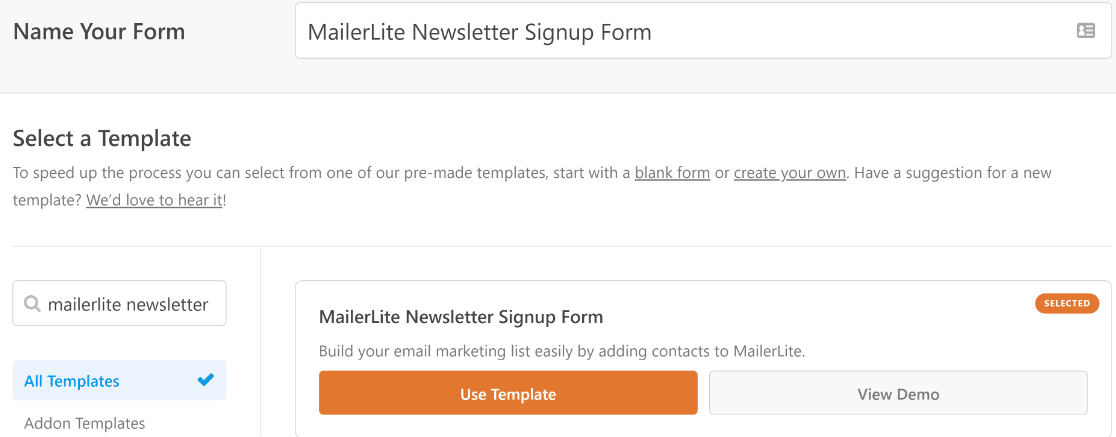
Una vez que cargue, puedes personalizar fácilmente tu formulario usando el constructor de arrastrar y soltar y añadir o eliminar campos según las necesidades de tu sitio web.
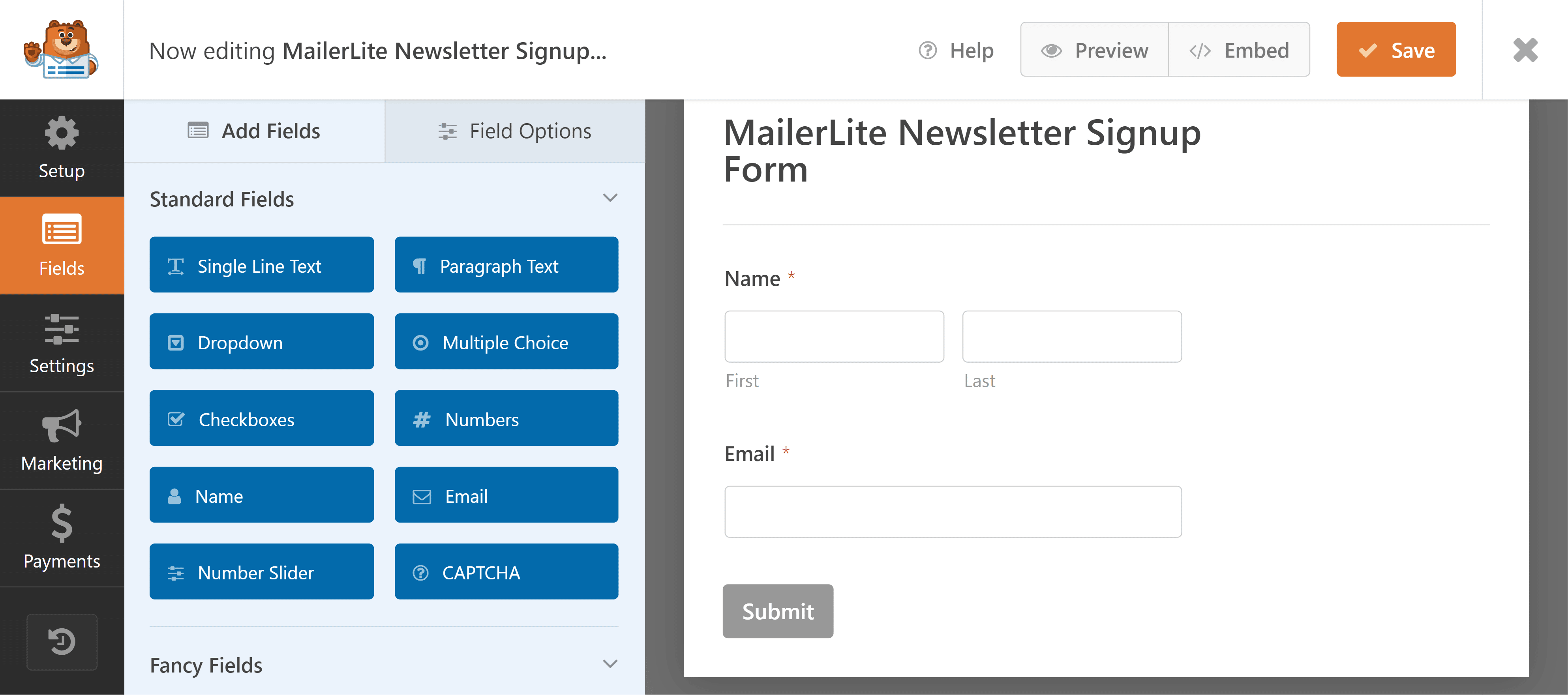
Pero vamos a dejarlo como está para este ejemplo, ya que estamos creando un formulario de lead magnet y necesitamos ser breves.
Paso 4: Instala y Conecta el Complemento de MailerLite
Para integrar tu formulario de suscripción al boletín con una cuenta de MailerLite, necesitarás instalar el complemento MailerLite de WPForms. Navega a WPForms» Complementos.
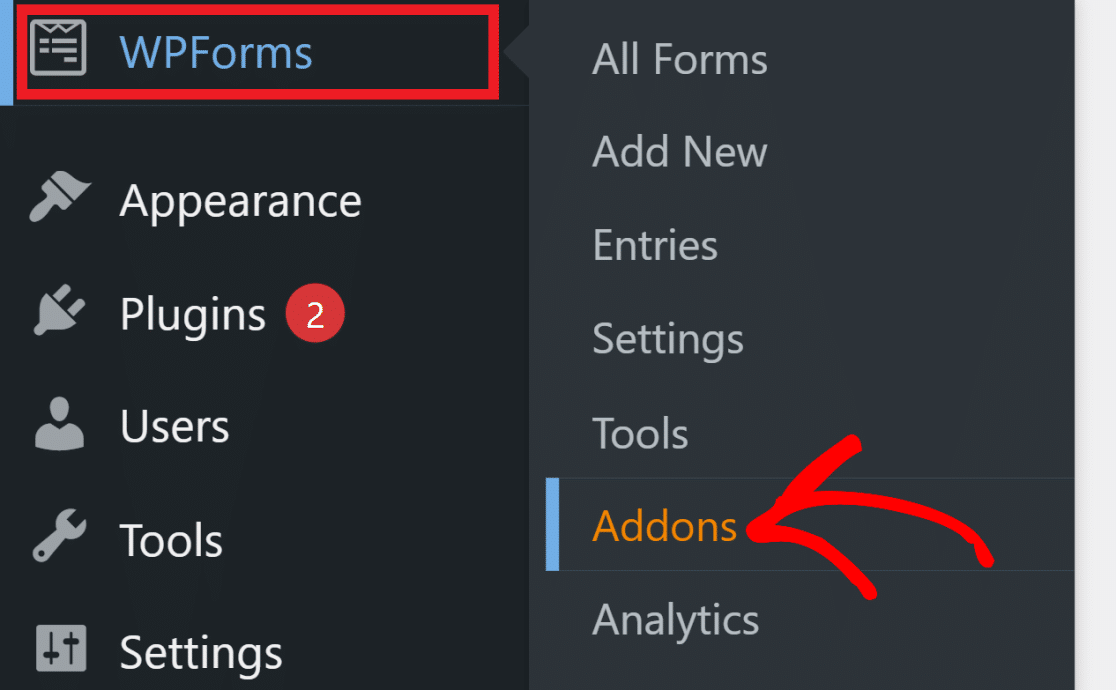
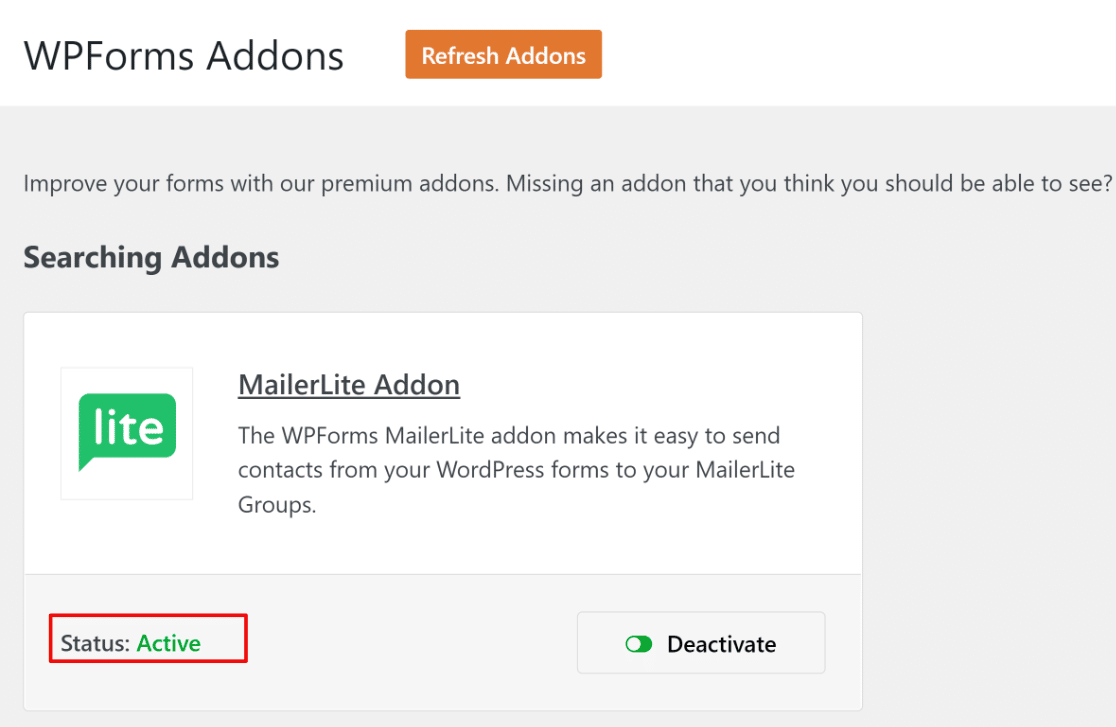
Busca el complemento MailerLite en esta pantalla y haz clic en Instalar Complemento. Cuando la instalación indique "Activo", podrás integrar WPForms con MailerLite.
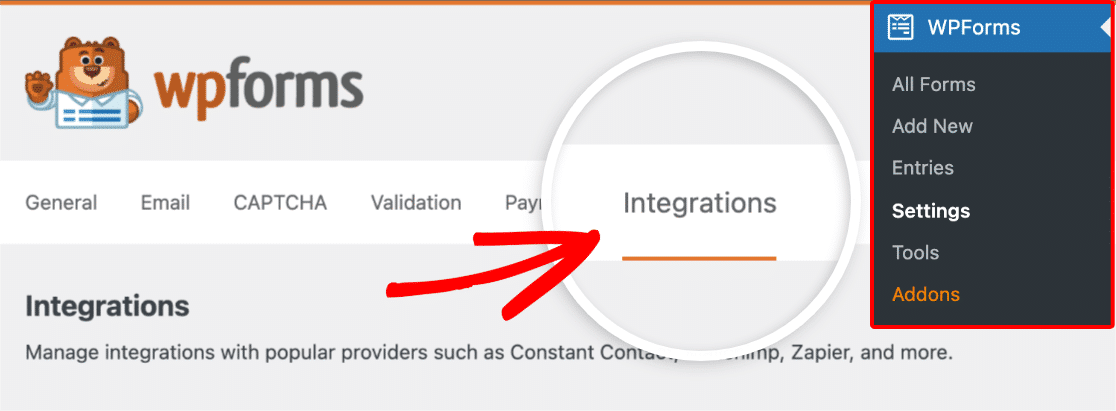
Ahora, podemos configurar una conexión entre tu formulario y MailerLite para que estas herramientas puedan comunicarse entre sí. Navega a WPForms » Ajustes. Luego haz clic en la pestaña Integraciones.
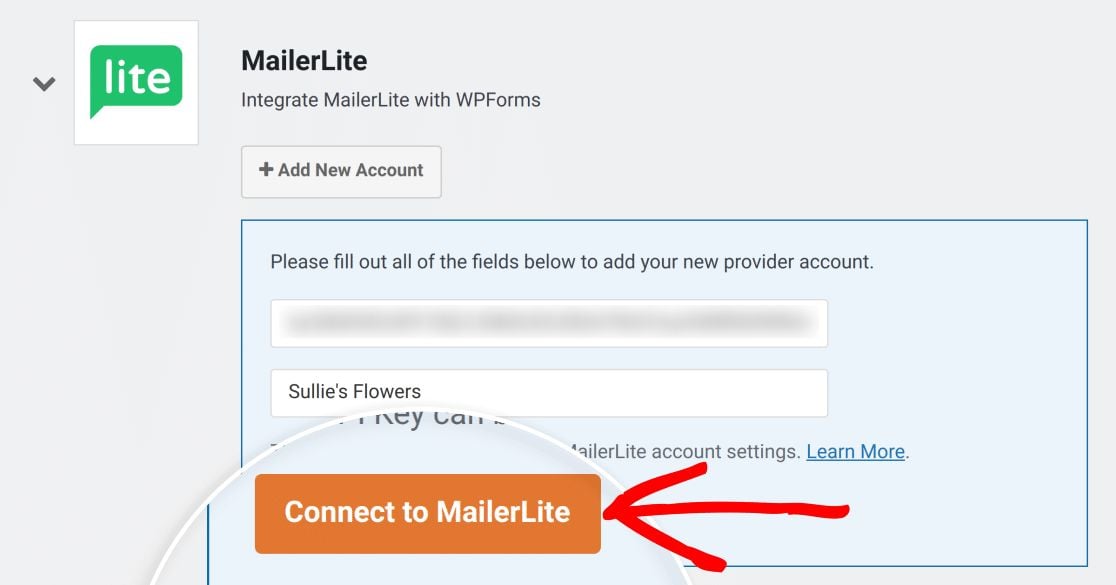
Desplázate hacia abajo para encontrar la configuración de integraciones de MailerLite y luego haz clic en Añadir Nueva Cuenta. Necesitarás insertar tu clave API de MailerLite aquí.

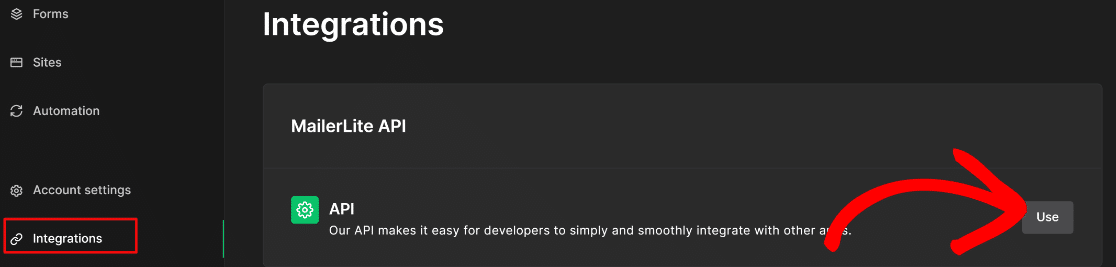
Para encontrar la clave, dirígete a tu cuenta de MailerLite. Haz clic en Integraciones. Luego haz clic en el botón Usar junto a API.
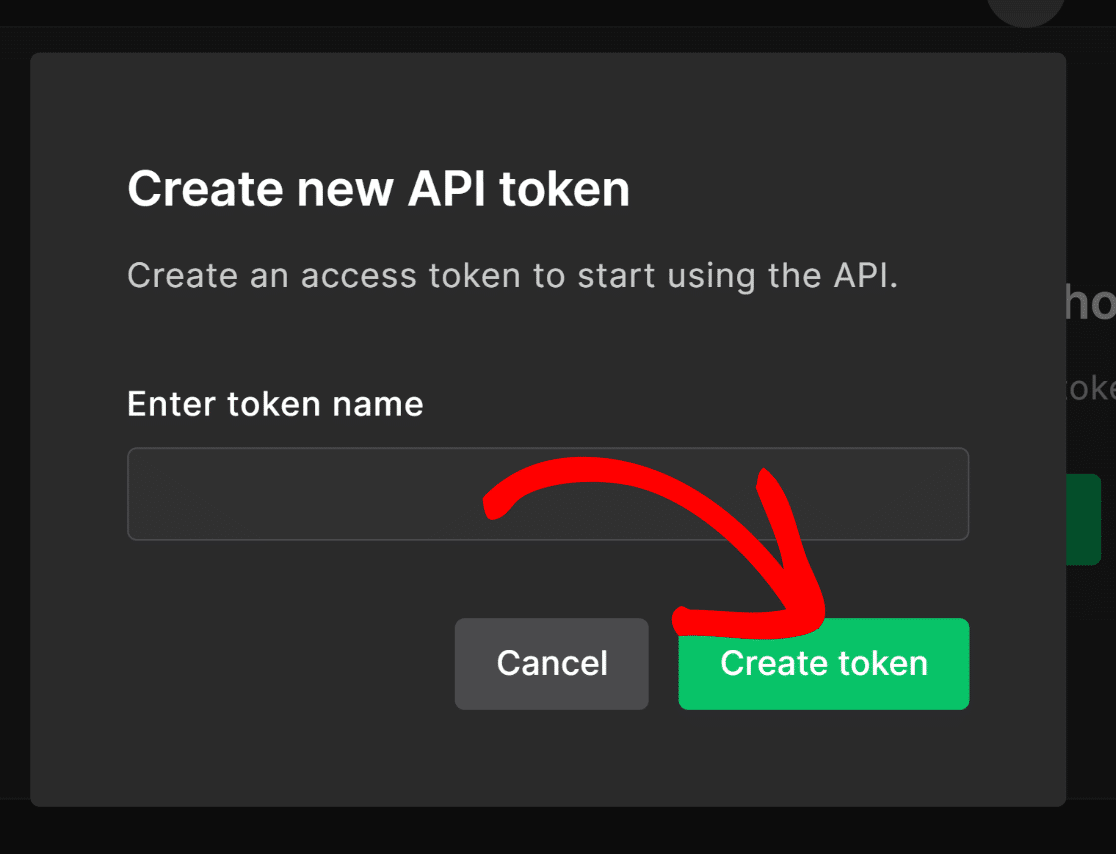
Para crear tu clave API, haz clic en Generar Nuevo Token. Introduce un nombre para tu token y presiona el botón Crear Token.
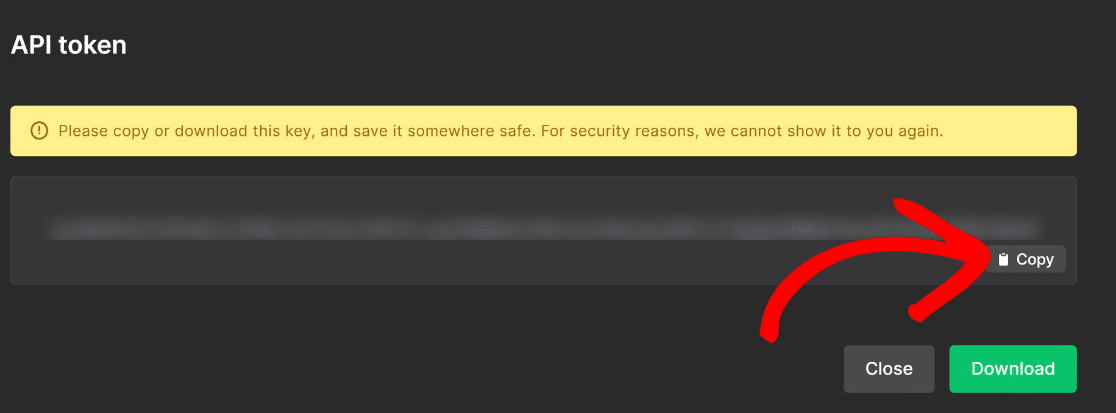
En la siguiente pantalla, encontrarás tu clave de token. Cópiala. Ahora vuelve a la página de Integraciones de WPForms.
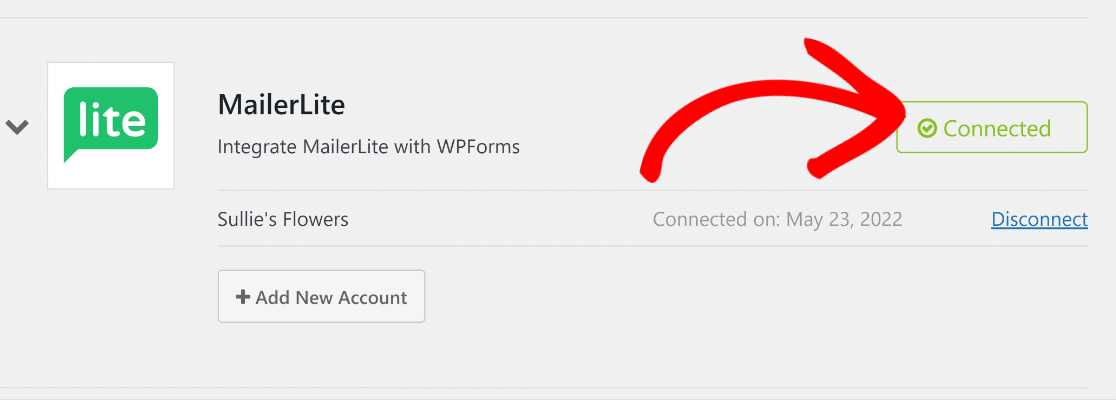
Introduce tu token junto con un apodo para tu conexión. Cuando hayas completado los campos requeridos, haz clic en Conectar a MailerLite.
Al hacer esto, deberías ver un estado de Conectado.
💡 Consejo Profesional: En tu cuenta de MailerLite, puedes habilitar la doble confirmación para las nuevas suscripciones. Si no estás seguro de qué método de suscripción es el adecuado para ti, consulta esta guía sobre suscripción simple vs doble confirmación.
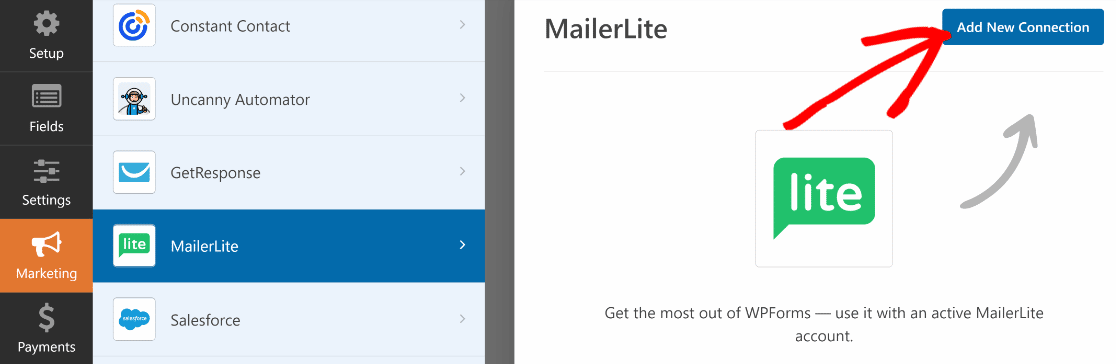
Vuelve a tu lead magnet y haz clic en Marketing en el menú de la izquierda. Selecciona MailerLite de la lista de integraciones disponibles y luego pulsa Añadir nueva conexión.
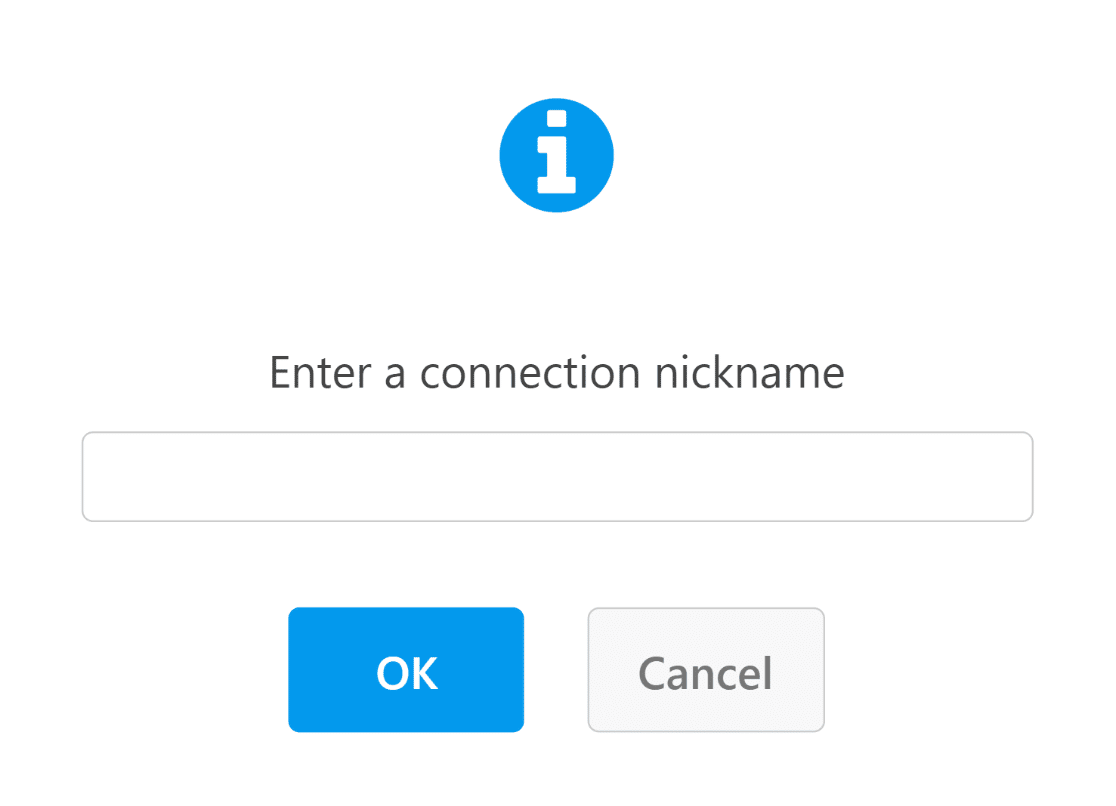
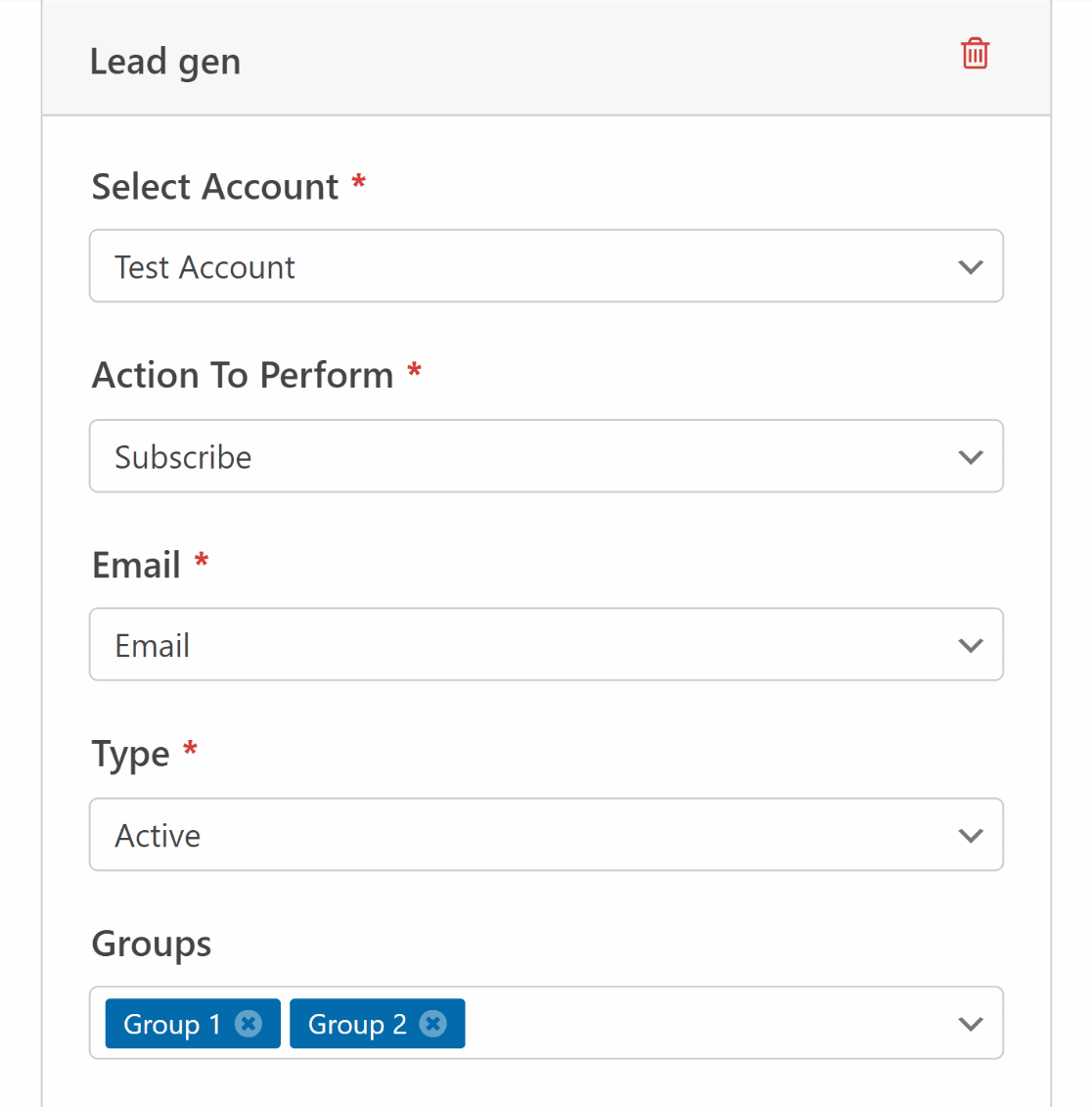
WPForms te pedirá ahora que introduzcas un apodo para tu conexión. Introduce un nombre y luego pulsa OK. Ahora, utiliza los campos desplegables para configurar tu conexión WPForms-MailerLite.
Dado que queremos añadir nuevos contactos a nuestra lista de correo en este ejemplo, hemos seleccionado Suscribir como Acción a realizar. También deberás especificar el campo de formulario de correo electrónico que se mapeará a tu campo de correo electrónico de MailerLite.
Además, tienes que mencionar el Tipo de lead, que normalmente será Activo si tu objetivo es añadir nuevos suscriptores a tu lista.
Para más información sobre cómo configurar una conexión entre MailerLite y WPForms, consulta crear un formulario de MailerLite en WordPress. ¡Ya casi has terminado! Ahora solo necesitamos configurar un método de entrega de lead magnet.
Paso 5: Configura el Acceso al Lead Magnet
Los usuarios esperarán recibir acceso a tu lead magnet tan pronto como envíen tu formulario. Con WPForms, hay varias maneras de proporcionar acceso a tu lead magnet:
Mostrar enlace del lead magnet en el mensaje de confirmación
Una de las formas de dar acceso a tu recurso de lead magnet es simplemente ofrecer el enlace en el mensaje de confirmación tras el envío del formulario. Para configurarlo, haz clic en Ajustes » Confirmaciones a la izquierda de la interfaz de WPForms.
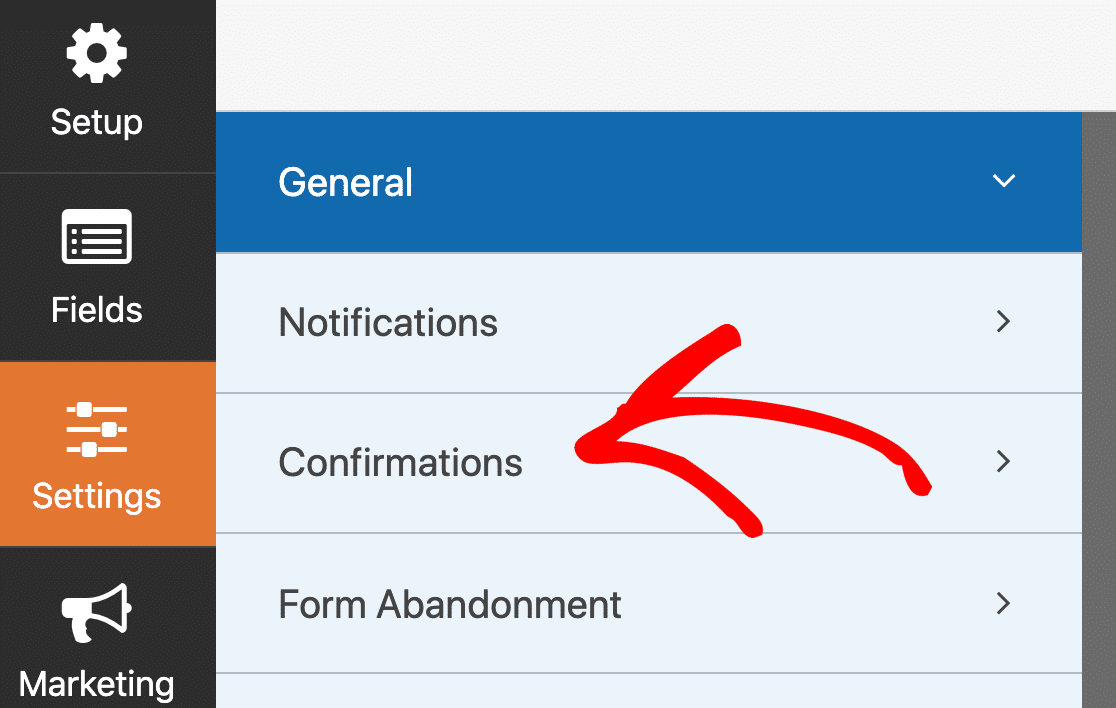
Desde aquí, es muy fácil personalizar el mensaje de confirmación y añadir un enlace a tu lead magnet. Si recuerdas haber copiado la URL de tu archivo de lead magnet antes, este es el enlace que necesitarás añadir al mensaje.
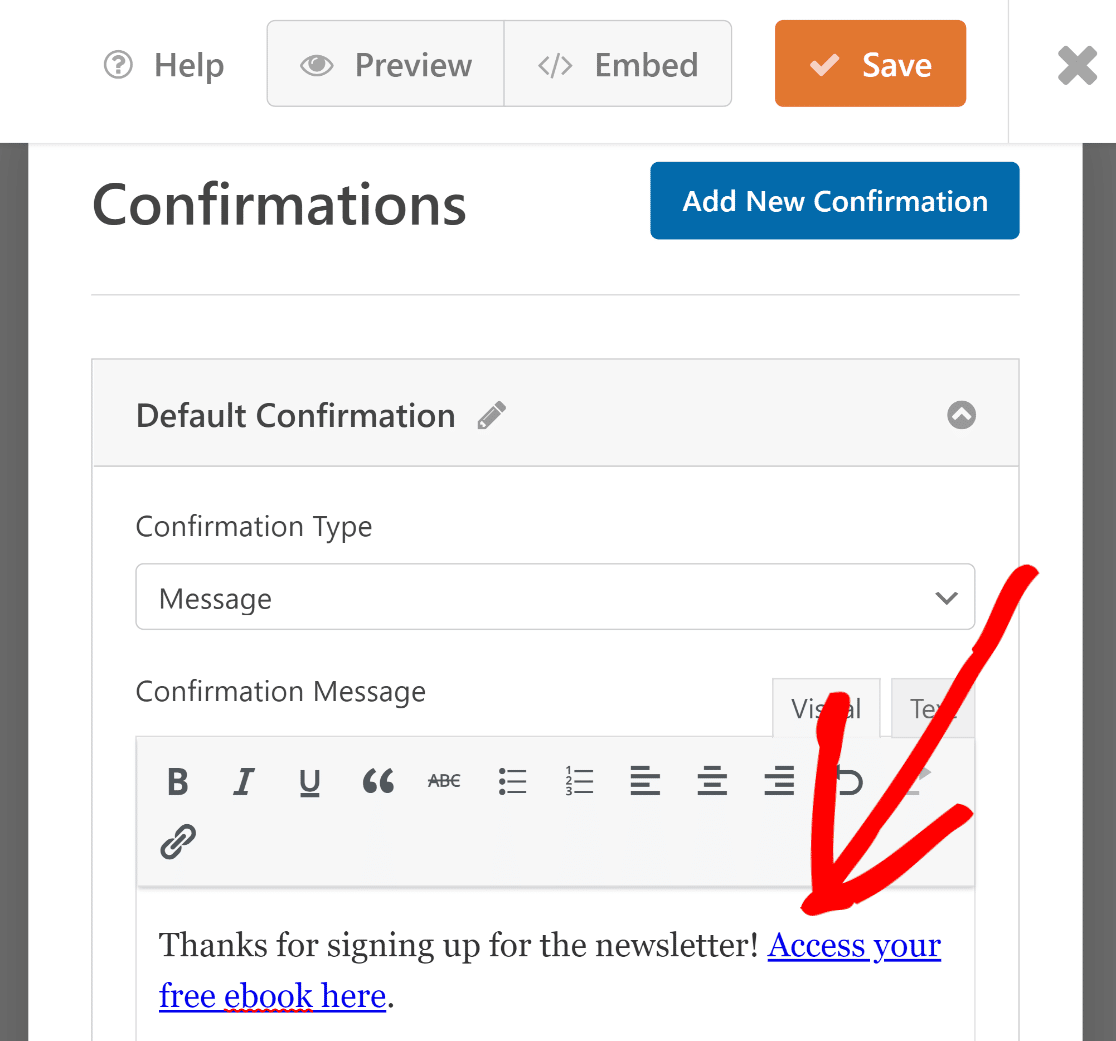
Este mensaje se mostrará inmediatamente después del envío del formulario, permitiendo a los visitantes acceder fácilmente a tu lead magnet a través del enlace.
Redirigir a la URL del lead magnet
WPForms también te permite configurar una redirección que se realiza inmediatamente cuando un usuario pulsa el botón Enviar.
Para ello, selecciona la opción Ir a URL (Redirección) del Tipo de confirmación. Luego, introduce el enlace de tu lead magnet en el campo URL de redirección de confirmación.
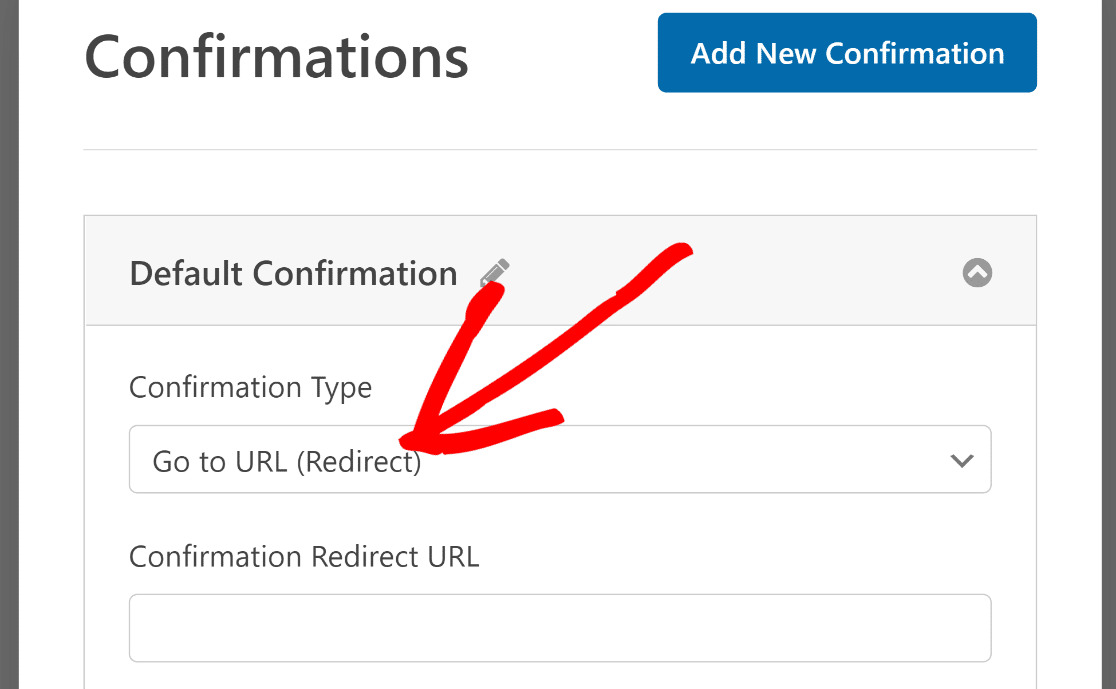
De esta manera, puedes llevar instantáneamente a tus visitantes a tu lead magnet tras el envío del formulario.
Enviar enlace del lead magnet por correo electrónico
También puedes enviar el enlace del lead magnet a tus usuarios por correo electrónico.
Por defecto, las notificaciones al administrador del sitio ya están habilitadas en WPForms. Esto es para asegurarte de que recibes un correo electrónico por cada envío de formulario.
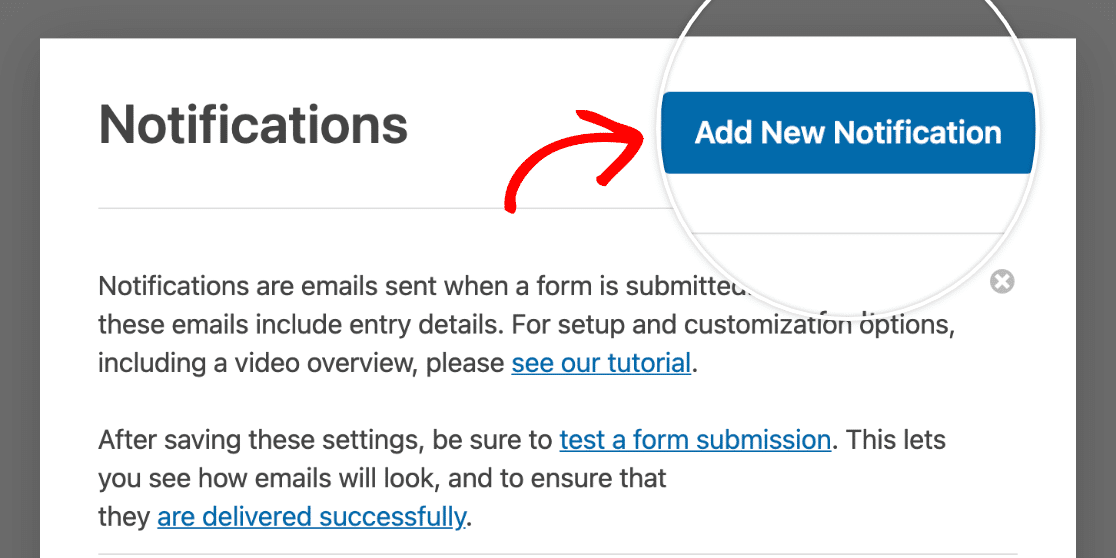
Pero también puedes configurar una notificación de correo electrónico separada para el visitante que rellena tu formulario. Para habilitar esto, haz clic en Ajustes » Notificaciones.
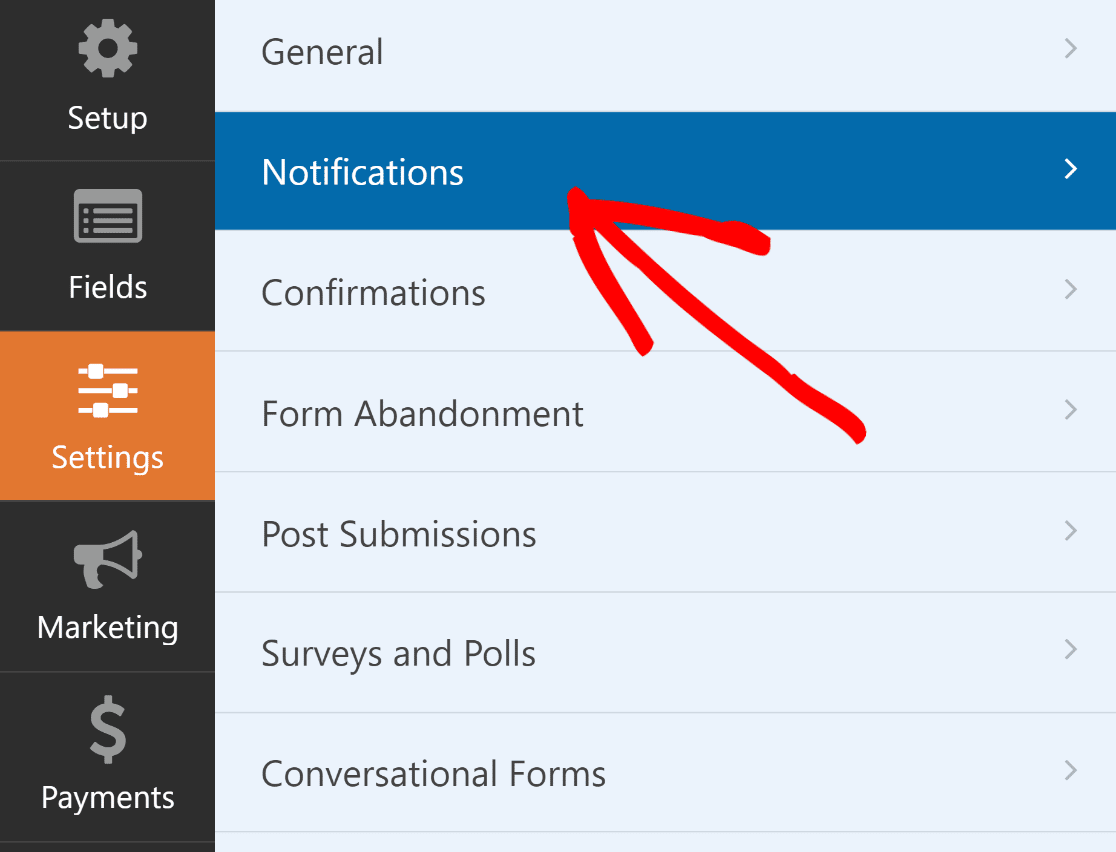
Ahora, pulsa el botón Añadir nueva notificación en la parte superior derecha.
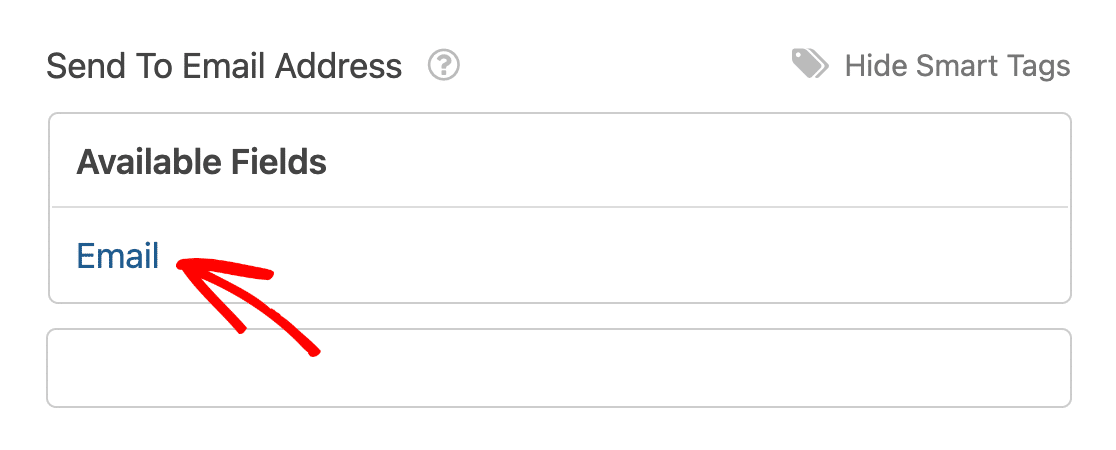
En el campo Enviar a dirección de correo electrónico, selecciona Email de la lista de etiquetas inteligentes. Esta etiqueta recuperará automáticamente la dirección de correo electrónico proporcionada por el usuario que rellena tu formulario.
Desplázate hacia abajo hasta el campo Mensaje de correo electrónico y añade aquí el enlace de tu lead magnet.
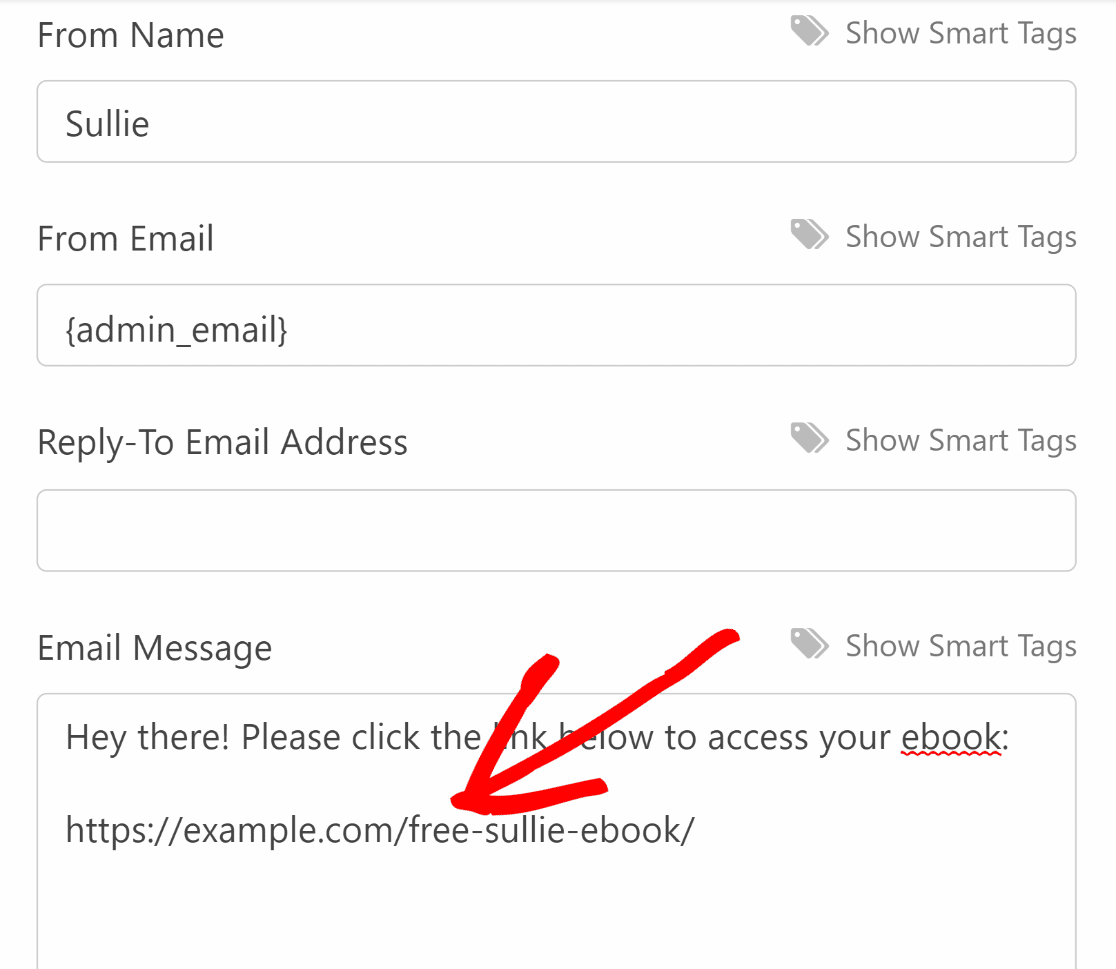
¡Gran trabajo! Ahora, cada vez que un usuario envíe tu formulario de suscripción, recibirá un enlace directo a tu lead magnet en un correo electrónico.
Asegúrate de pulsar el botón naranja Guardar en la parte superior derecha de la interfaz para guardar tus cambios hasta ahora.
Paso 6: Añade el Formulario de Suscripción de Lead Magnet a tu Sitio Web de WordPress
¡Es hora de publicar el formulario en tu sitio y empezar a generar leads! Haz clic en el botón Incrustar en la parte superior del creador de formularios.

Esto abrirá un widget que te dará dos opciones de incrustación. Para este ejemplo, incrustaremos el formulario en una nueva página. Haz clic en Crear Nueva Página.
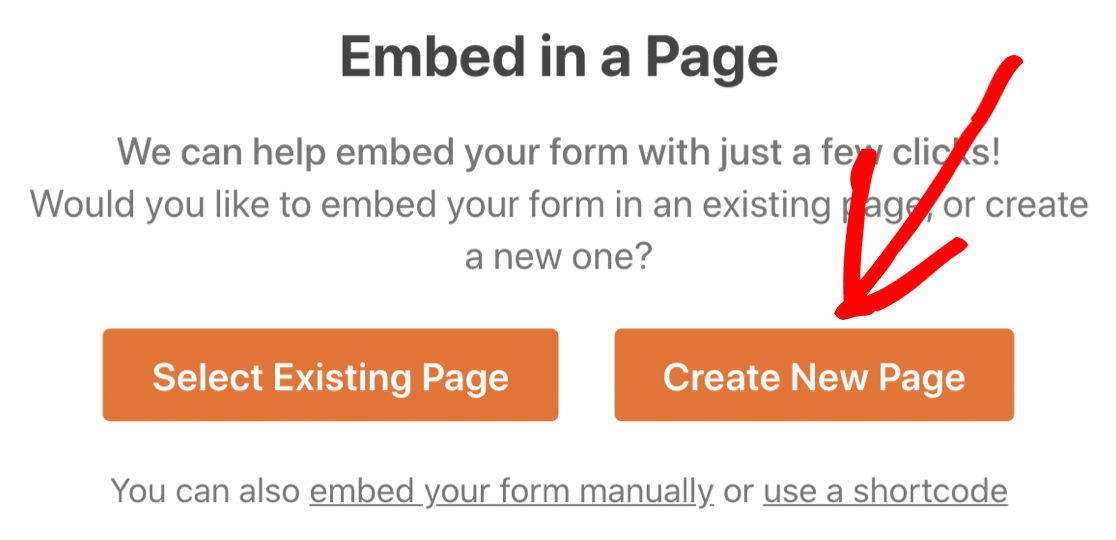
Nombra tu página y luego pulsa ¡Vamos!.

Esto te llevará a tu editor de bloques de WordPress para tu nueva página. Ya encontrarás el bloque para tu formulario de suscripción de lead magnet incrustado dentro de la página.
Es aconsejable añadir una breve descripción a esta página para crear más interés sobre el acceso gratuito que ofreces a los visitantes a cambio de su información.
Al mismo tiempo, puedes añadir un tema a tu formulario con solo un clic para darle un aspecto más impresionante estéticamente. Simplemente haz clic en el área alrededor del formulario.
Luego, desplázate hacia abajo en la sección Temas en el panel derecho y selecciona uno de los temas disponibles. Cuando estés listo para publicar tu formulario y empezar a recopilar suscriptores, pulsa Publicar.
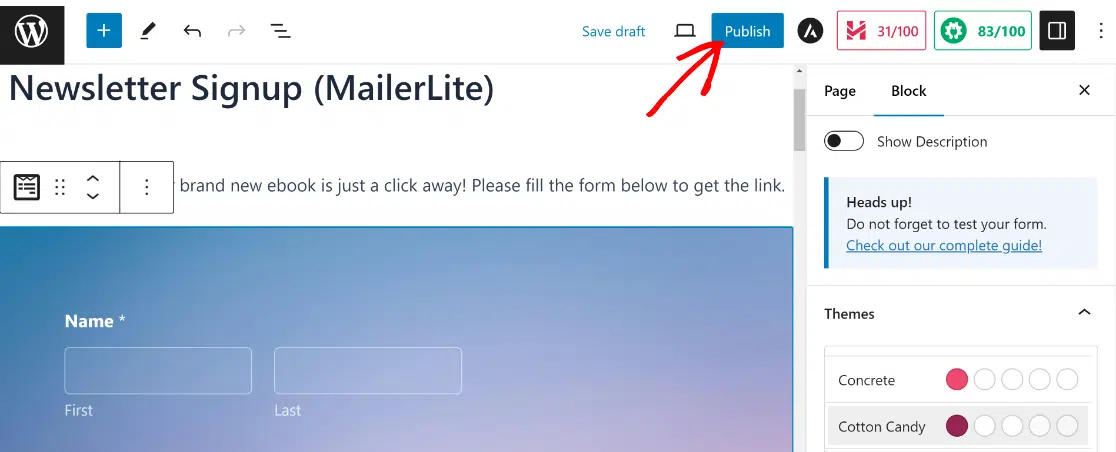
¡Impresionante! Ahora asegurémonos de que el mensaje de confirmación está funcionando correctamente. Puedes rellenar una entrada de prueba para esto.
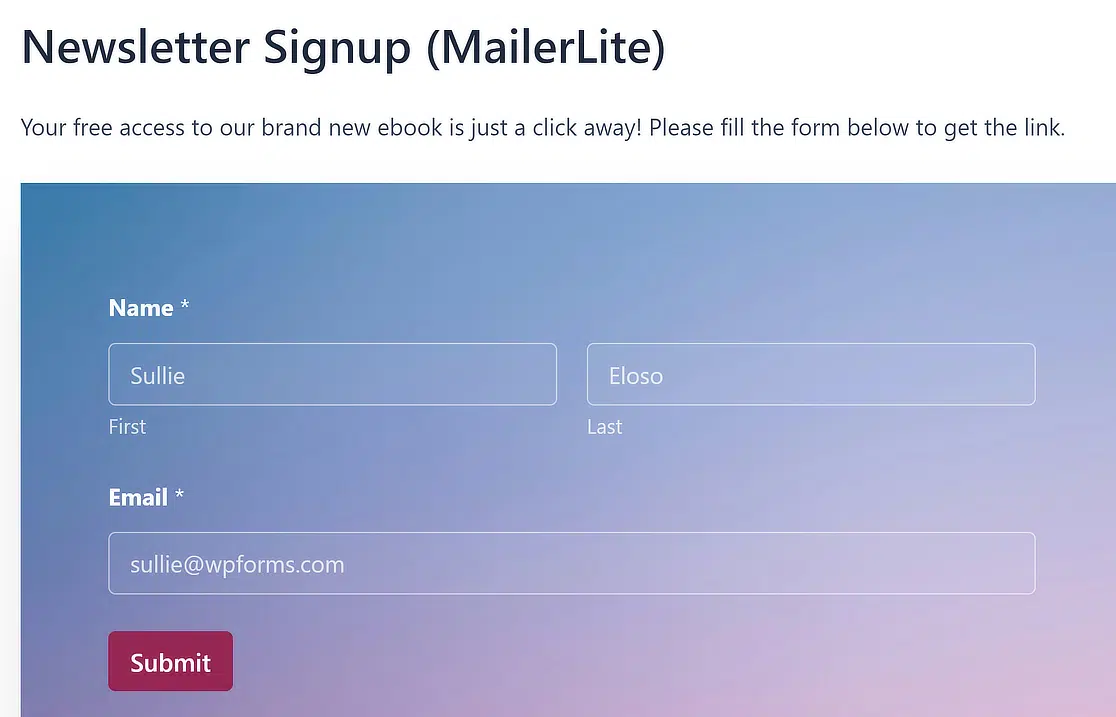
Como puedes ver a continuación, ¡el mensaje de confirmación con un enlace al lead magnet aparece como se esperaba!

¿Pero espera! ¿Recuerdas que configuramos una integración para que todas las nuevas entradas se envíen automáticamente a tu cuenta de MailerLite?
Veamos si la entrada de prueba se añadió a nuestra lista de suscriptores de MailerLite. Si configuraste la conexión correctamente, el nuevo suscriptor debería aparecer en unos segundos en tu lista de MailerLite.
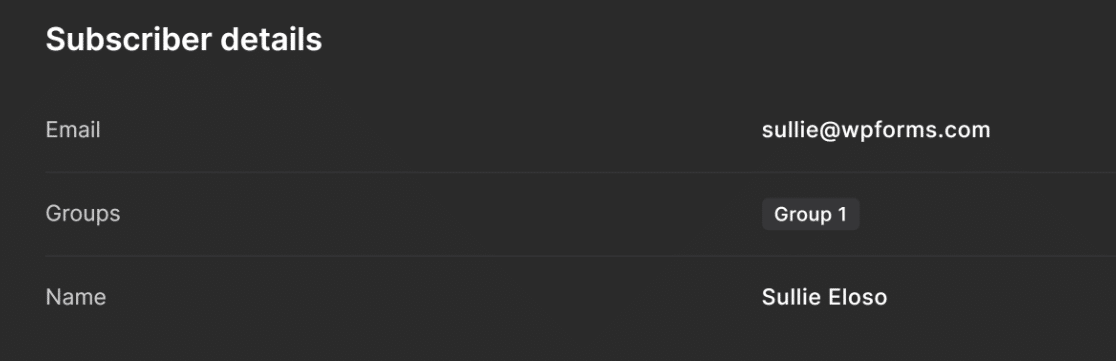
¡Y ahí lo tienes! Ahora sabes cómo crear tu propio formulario de suscripción de lead magnet con un plugin de WordPress.
Preguntas frecuentes sobre cómo crear un formulario de suscripción de lead magnet en WordPress
Aprender a crear un formulario de suscripción de lead magnet en WordPress es un tema de interés popular entre nuestros lectores. Aquí tienes respuestas a algunas consultas comunes al respecto.
¿Qué es un lead magnet y cómo funciona?
Un lead magnet es algo gratuito que ofreces a cambio del correo electrónico de alguien. Podría ser una guía, una lista de verificación o un archivo. La persona rellena un formulario y tú le envías el artículo.
¿Cómo creo un lead magnet en WordPress sin programar?
Simplemente sube tu lead magnet, es decir, guía, lista de verificación o cualquier otro archivo a WordPress, y luego usa un plugin como WPForms.
Te permite crear un formulario con arrastrar y soltar. Añade un campo de nombre y correo electrónico, luego conéctalo a la descarga gratuita o a tu herramienta de correo electrónico.
¿Puedo entregar un lead magnet automáticamente después de que alguien se registre?
Sí. Con WPForms, puedes enviar un correo electrónico justo después de que se envíe el formulario. Añade el enlace de tu archivo a ese correo para que los usuarios lo reciban al instante.
¿Cuál es la mejor manera de recopilar correos electrónicos con un formulario de lead magnet?
Mantén el formulario corto. Solo nombre y correo electrónico. Colócalo en lugares que la gente vea, como tu página de inicio o tu blog. Usa un título claro que explique lo que obtendrán.
¿Qué plugin debo usar para crear un formulario de suscripción en WordPress?
WPForms es una gran opción. Es fácil de usar, admite enlaces de archivos y funciona bien con servicios de correo electrónico como Mailchimp o Constant Contact.
¿Cómo añado una descarga de archivo a mi formulario de WordPress?
Después de que alguien complete el formulario, muestra un mensaje con un enlace de descarga o envía el archivo por correo electrónico. WPForms te permite hacer ambas cosas.
¿Puedo usar WPForms para enviar un regalo gratuito después de enviar el formulario?
Sí. Configura un correo electrónico de confirmación en los ajustes de tu formulario y pega el enlace del archivo dentro. El correo se envía justo después de que pulsan enviar.
¿Cómo creo un formulario emergente de lead magnet en WordPress?
Necesitarás un plugin emergente como OptinMonster. Puedes crear tu formulario en WPForms y colocarlo dentro del cuadro emergente.
¿Qué tipo de lead magnets consiguen más registros?
Las victorias rápidas funcionan mejor, como listas de verificación, hojas de trucos o guías cortas. Asegúrate de que resuelva un problema claro que interese a tus lectores.
A continuación, crea formularios de leads optimizados con WPForms
¿Quieres recopilar más leads en tu sitio web? El complemento Lead Forms de WPForms te ayuda a crear formularios de generación de leads optimizados que puedes incrustar en cualquier lugar de tu sitio.
Si te ha gustado este artículo, también te puede interesar leer nuestra guía sobre cómo detener el spam en formularios para que puedas mantener tu lista de correo electrónico de la más alta calidad posible.
Si quieres hacer los formularios más fáciles de usar, puedes explorar cómo puedes crear formularios de leads de varios pasos. ¿Curioso sobre opciones distintas a WPForms? Echa un vistazo a nuestro resumen de las mejores alternativas a WPForms.
Crea tu formulario de WordPress ahora
¿Listo para crear tu formulario? Empieza hoy mismo con el plugin de creación de formularios de WordPress más fácil. WPForms Pro incluye muchas plantillas gratuitas y ofrece una garantía de devolución de dinero de 14 días.
Si este artículo te ha sido útil, síguenos en Facebook y X (Twitter) para más tutoriales y guías gratuitas de WordPress.





