


Resumen de IA
¿Quieres crear un formulario de contacto de MailerLite en WordPress?
Si utilizas MailerLite para tus campañas de correo electrónico, ¿sabías que puedes conectar tus formularios de WordPress con tu cuenta de MailerLite?
En este artículo, te mostraré cómo crear un formulario de contacto de MailerLite en WordPress para gestionar fácilmente tus suscriptores de correo electrónico.
Crea tu formulario de MailerLite para WordPress ahora
¿Tiene MailerLite un formulario de contacto?
Sí, MailerLite tiene su propio plugin para WordPress que te permite crear formularios de contacto. Sin embargo, su funcionalidad es limitada. Para crear formularios más funcionales que impulsen las conversiones, integra tu cuenta de MailerLite con plugins de WordPress como WPForms.
Conectar MailerLite a un plugin de creación de formularios te permite crear formularios más dinámicos y sofisticados mientras sigues recopilando clientes potenciales en tu cuenta de MailerLite.
Cómo crear un formulario de contacto de MailerLite en WordPress
Es bastante sencillo crear un formulario de contacto de MailerLite en WordPress. Una vez que conectes WPForms a tu cuenta de MailerLite, cualquier formulario que crees podrá enviar contactos directamente a tu lista de suscriptores, y tú decides exactamente quién se añade y cuándo. Aquí tienes todo lo que cubriré en este tutorial.
- Paso 1: Instalar el plugin WPForms Plus
- Paso 2: Instalar el complemento MailerLite
- Paso 3: Conectar WPForms a MailerLite
- Paso 4: Crear tu formulario de contacto y conectar MailerLite
- Paso 5: Controlar las suscripciones con lógica condicional (opcional)
- Paso 6: Incrustar tu formulario de contacto de MailerLite en WordPress
- Habilitar la doble confirmación para MailerLite (opcional)
Nota: El tutorial a continuación asume que ya tienes una cuenta de MailerLite. Si no es así, puedes empezar con MailerLite gratis.
Paso 1: Instalar el plugin WPForms Plus
Antes de poder enviar nada a MailerLite, necesitas WPForms en tu sitio. Es el creador de formularios de WordPress más fácil para principiantes, con más de 2100 plantillas listas para usar y un editor de arrastrar y soltar que nunca te pide que toques una línea de código.
Lo que más me gusta de WPForms para este tipo de formulario es cómo maneja la conexión. Las integraciones nativas de marketing, la lógica condicional y el mapeo de campos están integrados, por lo que un solo formulario de contacto puede recopilar mensajes y hacer crecer tu lista de correo al mismo tiempo.
El complemento MailerLite está disponible en WPForms Plus y versiones superiores, por lo que necesitarás al menos una licencia Plus antes de empezar. Pro y Elite también lo incluyen, junto con complementos más avanzados si los necesitas más adelante.

Para empezar, compra la licencia de WPForms Plus. Luego instala WPForms en tu sitio web. Si necesitas ayuda con la configuración, sigue esta guía sobre cómo instalar WPForms en tu sitio.
¡Actualiza a WPForms Pro ahora!
Paso 2: Instalar el complemento MailerLite
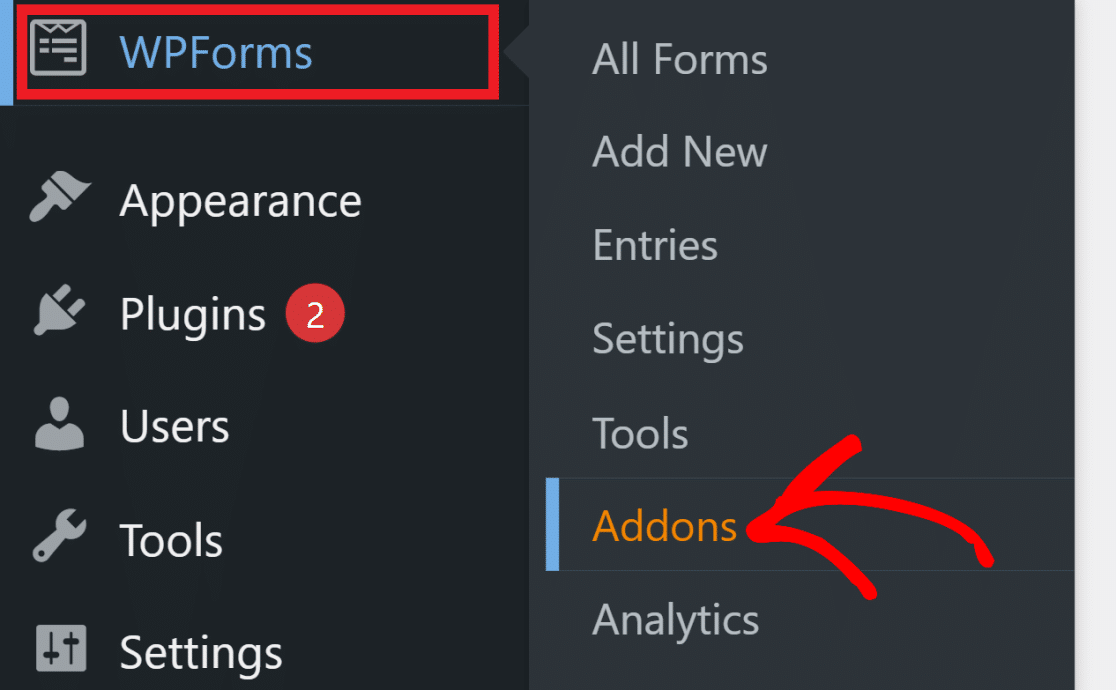
Una vez que WPForms esté activo y tu licencia verificada, puedes añadir el complemento MailerLite. Desde tu panel de WordPress, ve a WPForms » Complementos.
Busca el complemento MailerLite en esta página y haz clic en el botón Instalar debajo de él.
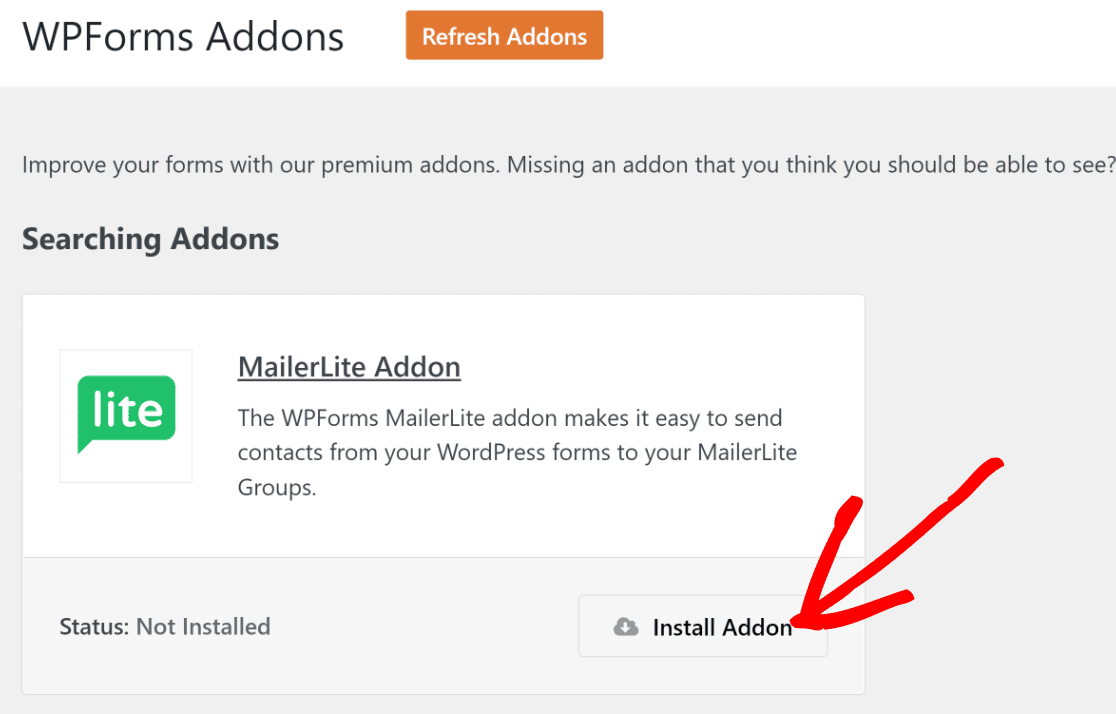
El complemento solo tarda unos segundos en instalarse y activarse. Cuando termine, el estado cambiará a Activo.
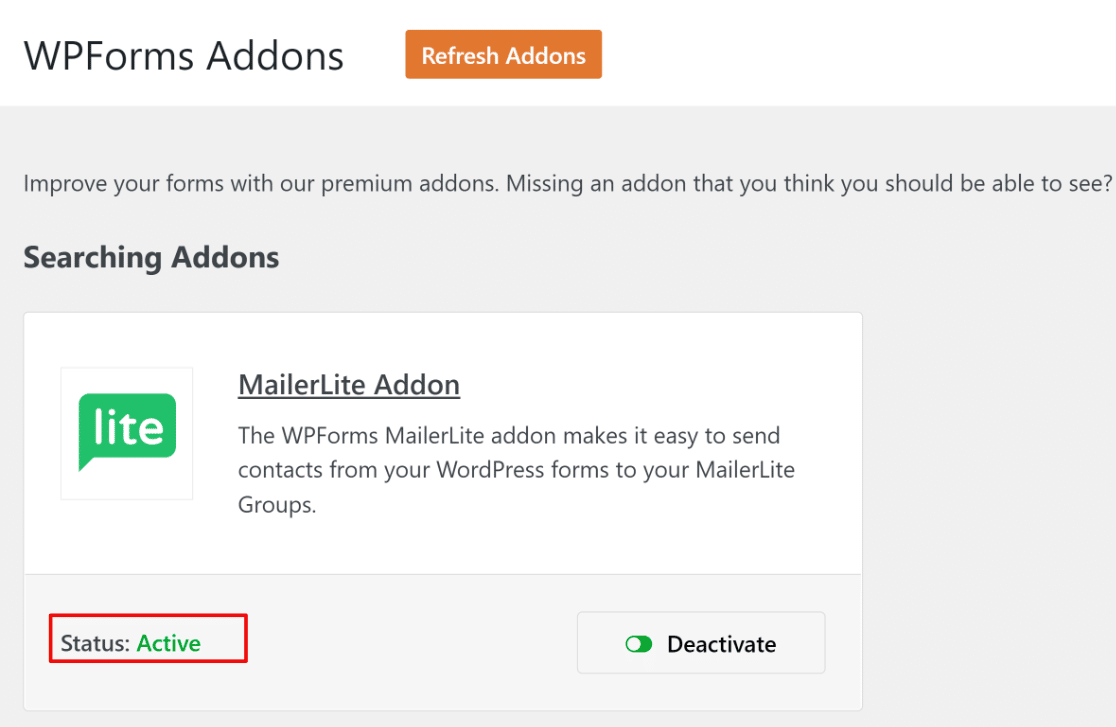
Con el complemento activo, estás listo para conectar WPForms a tu cuenta de MailerLite.
Paso 3: Conectar WPForms a MailerLite
Para vincular las dos cuentas, necesitarás una clave API de MailerLite. Deja WordPress abierto en su pestaña actual, luego abre una nueva pestaña e inicia sesión en tu panel de MailerLite.
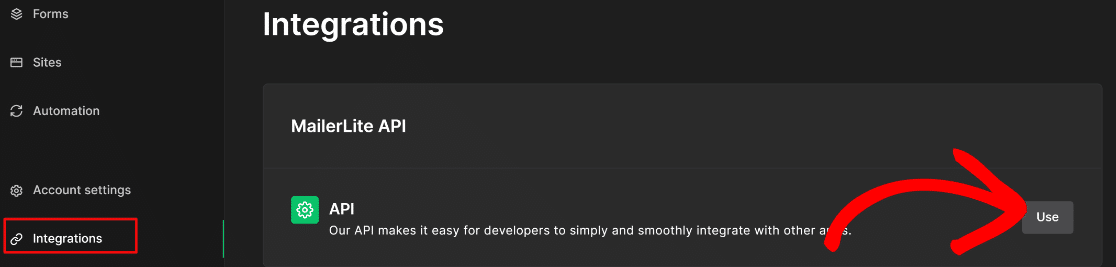
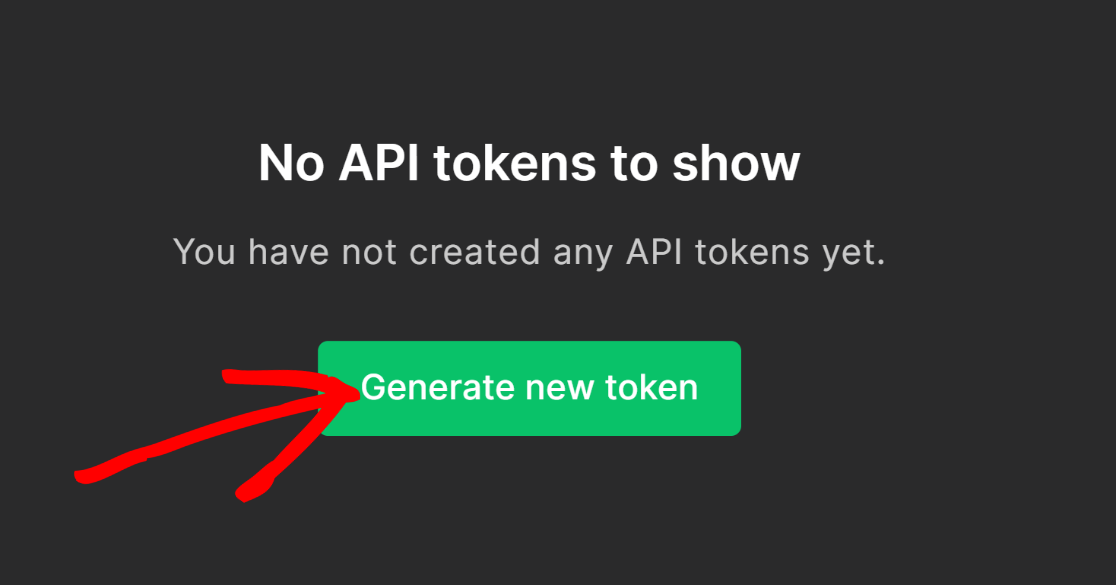
Haz clic en Integraciones y, en MailerLite API, haz clic en Usar. Después de eso, haz clic en el botón Generar nuevo token para continuar.
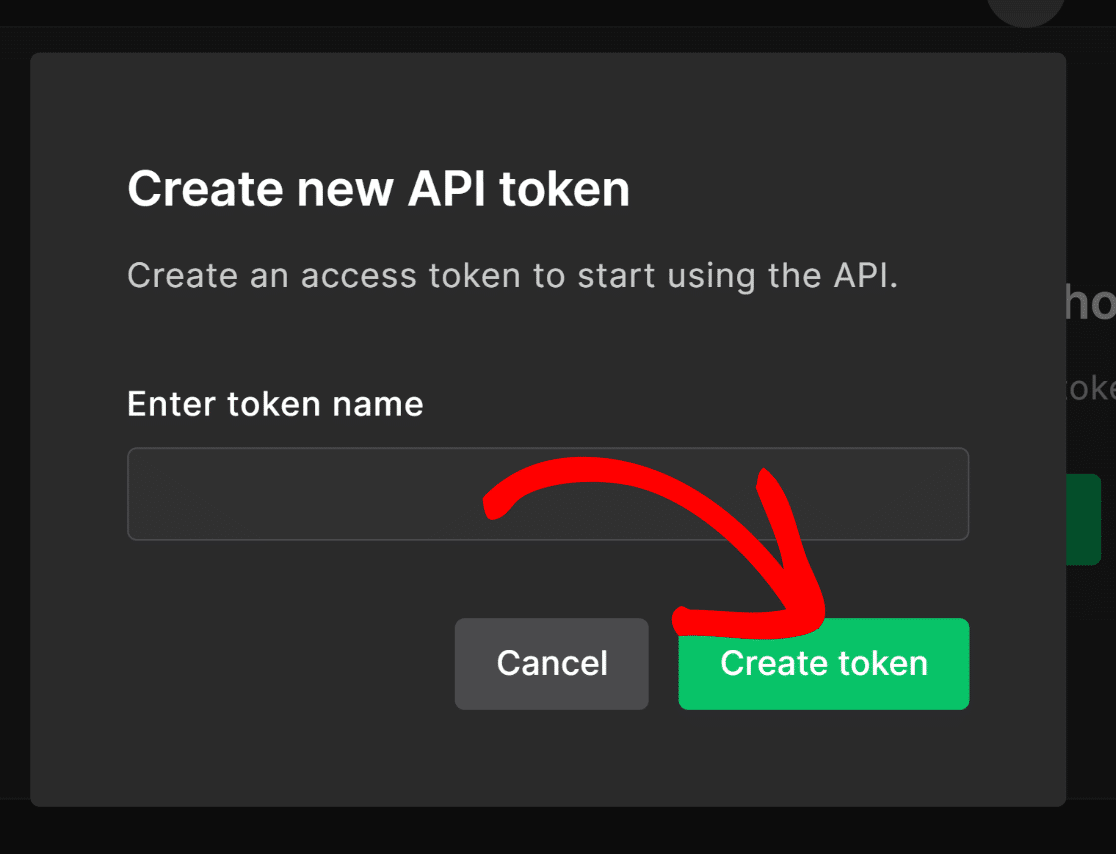
Dale un nombre a tu token para que puedas reconocerlo más tarde y elige una opción para las restricciones de IP según tus propias necesidades de seguridad. Cuando estés listo, haz clic en Crear token.
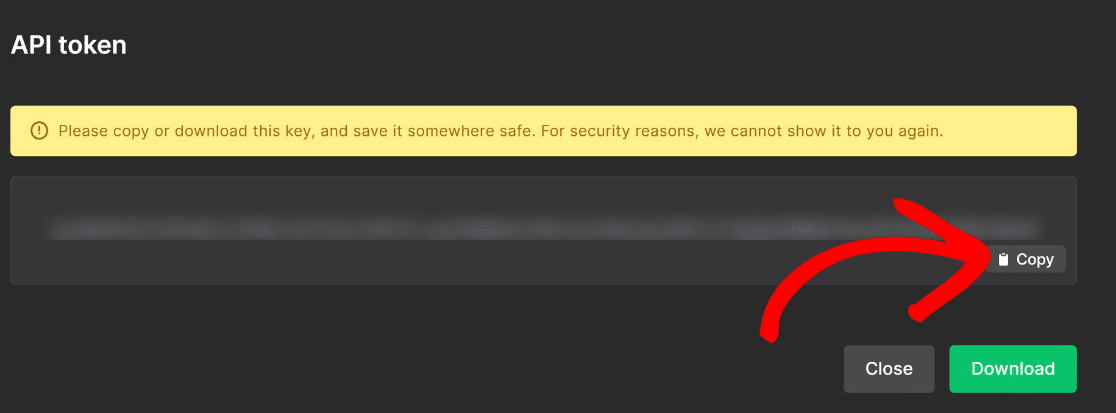
MailerLite generará tu clave API. Haz clic en Copiar para guardarla en tu portapapeles. Algo que vale la pena saber es que no podrás volver a ver este token una vez que cierres la ventana emergente.
Así que recomendaría guardar una copia en un lugar seguro. También puedes usar el botón Descargar para conservar una copia de seguridad.
Ahora vuelve a la pestaña de WPForms. Desde tu área de administración de WordPress, ve a WPForms » Ajustes y selecciona la pestaña Integraciones.
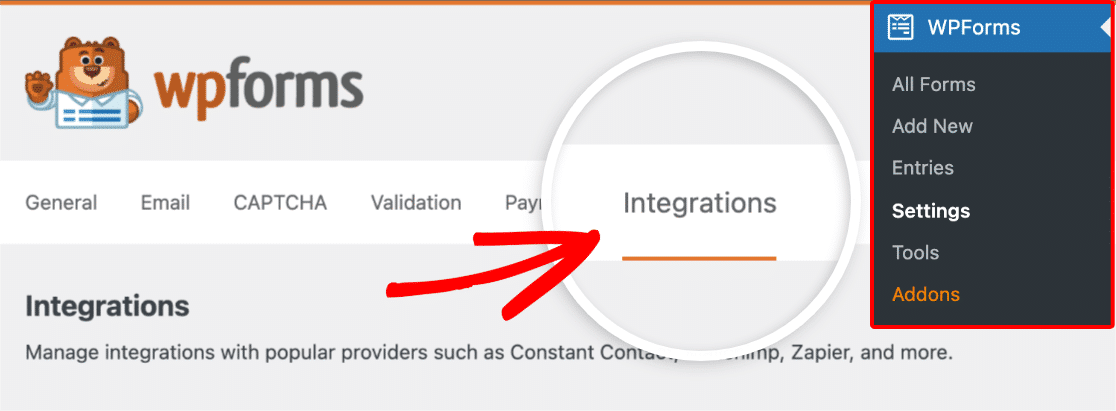
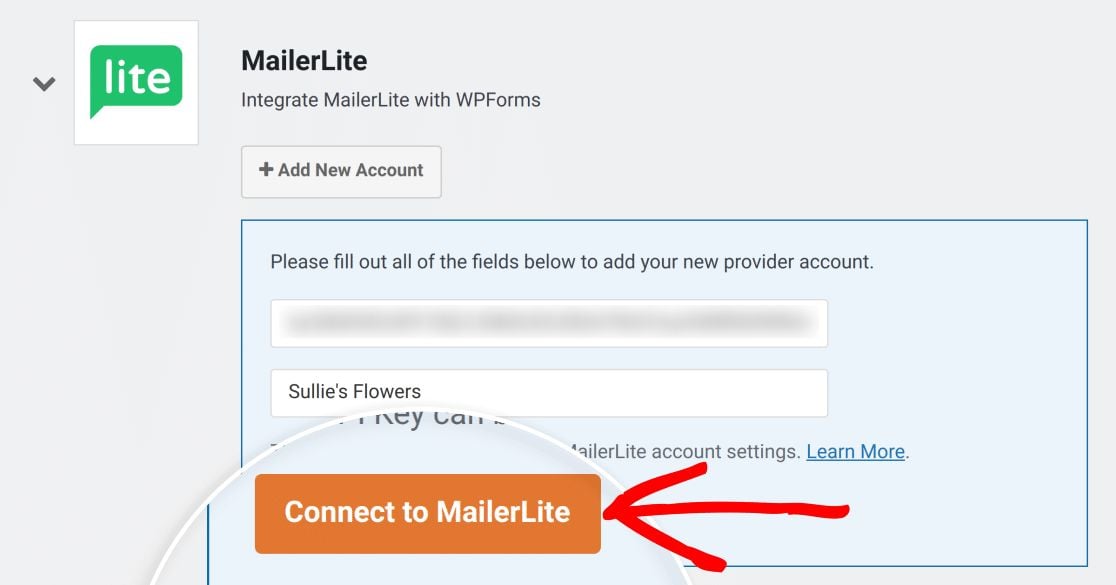
Busca MailerLite en la lista y haz clic en él para expandir las opciones, luego haz clic en Añadir nueva cuenta.

Pega tu clave API en el campo Clave API de MailerLite y dale un apodo a la conexión, que puede ser cualquier cosa que desees. Pulsa Conectar a MailerLite cuando hayas terminado.
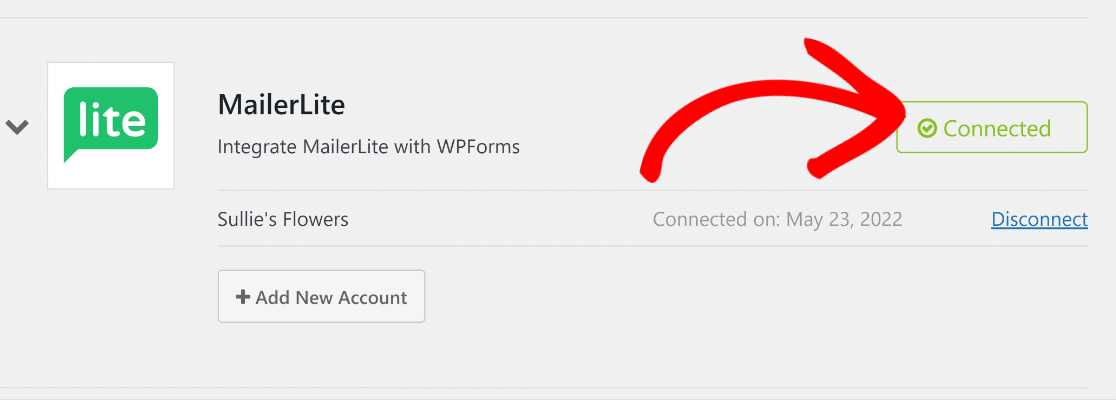
Una vez que la conexión se complete, verás un estado verde de Conectado.
Con tus cuentas enlazadas, puedes empezar a crear formularios que se comuniquen con MailerLite.
Paso 4: Crear tu formulario de contacto y conectar MailerLite
Ahora, la parte divertida, crear tu formulario. Desde tu panel de WordPress, ve a WPForms » Añadir nuevo.

Dale un nombre a tu formulario, luego elige una plantilla. Puedes empezar con cualquiera de las plantillas de formularios de la biblioteca, y para este tutorial usaré la plantilla de Formulario de Contacto Sencillo.
Si prefieres empezar con algo hecho para esta tarea exacta, también hay una plantilla de formulario de suscripción por correo electrónico de MailerLite lista para usar, diseñada para recopilar suscriptores.
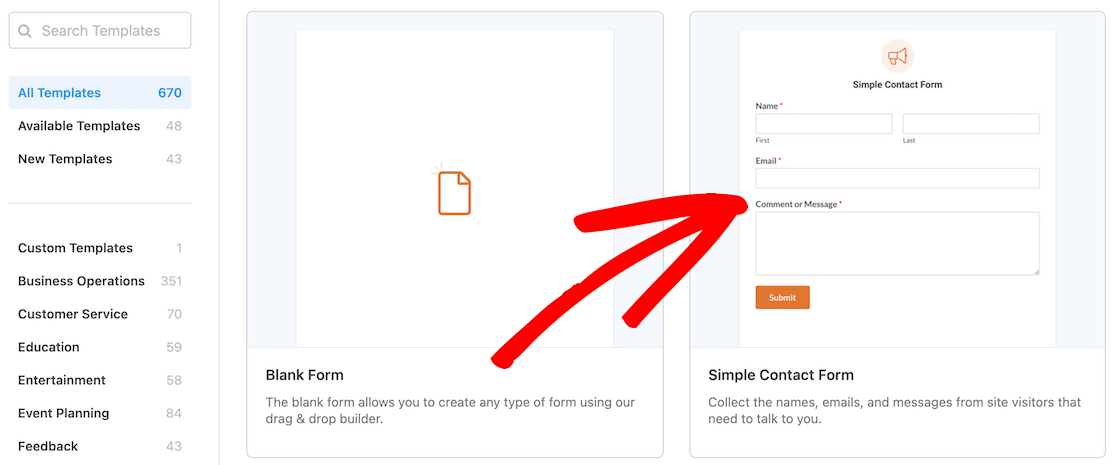
Una vez que hayas elegido una plantilla, se abrirá el constructor de arrastrar y soltar. Puedes añadir, eliminar y reorganizar campos hasta que el formulario recopile todo lo que deseas.
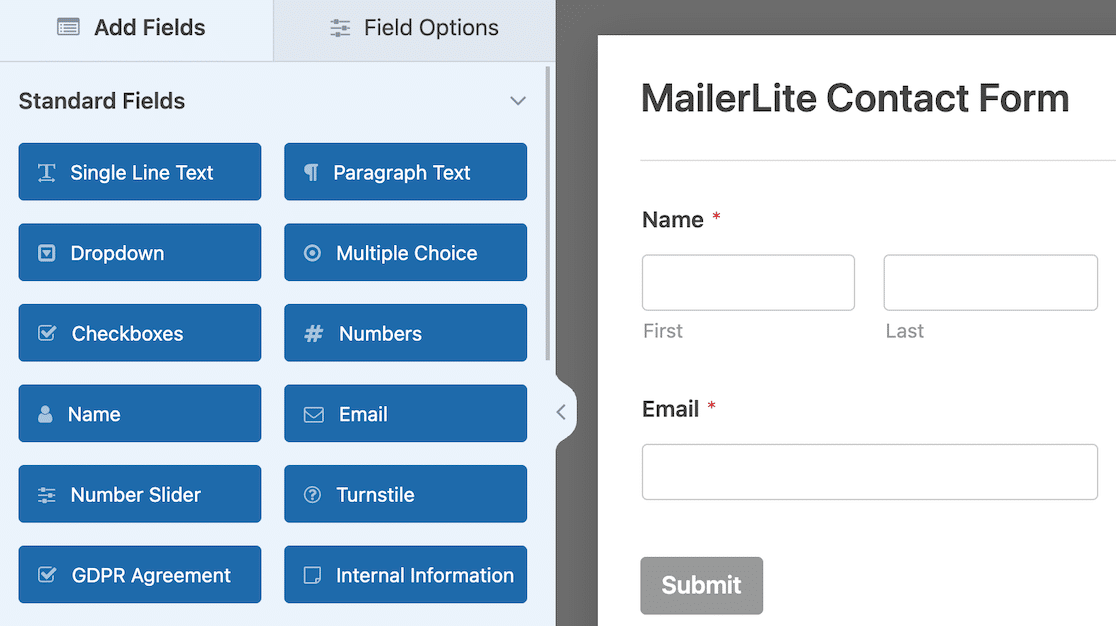
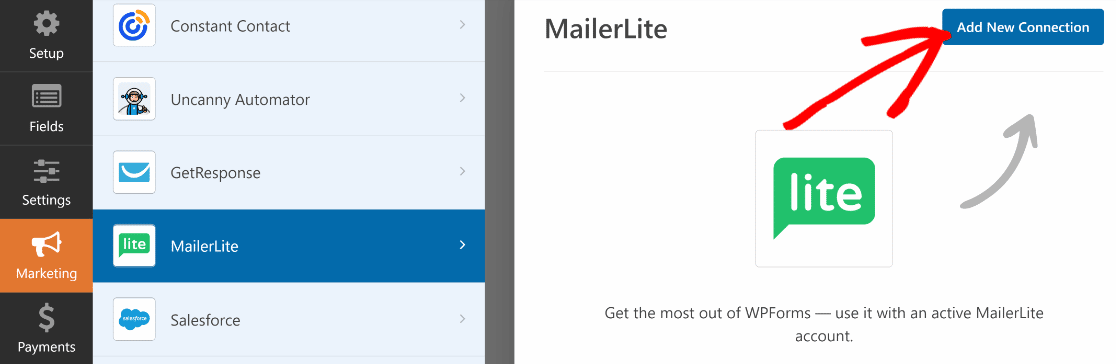
Para conectar este formulario a MailerLite, haz clic en la pestaña Marketing en la barra lateral izquierda, elige MailerLite y pulsa el botón Añadir nueva conexión.
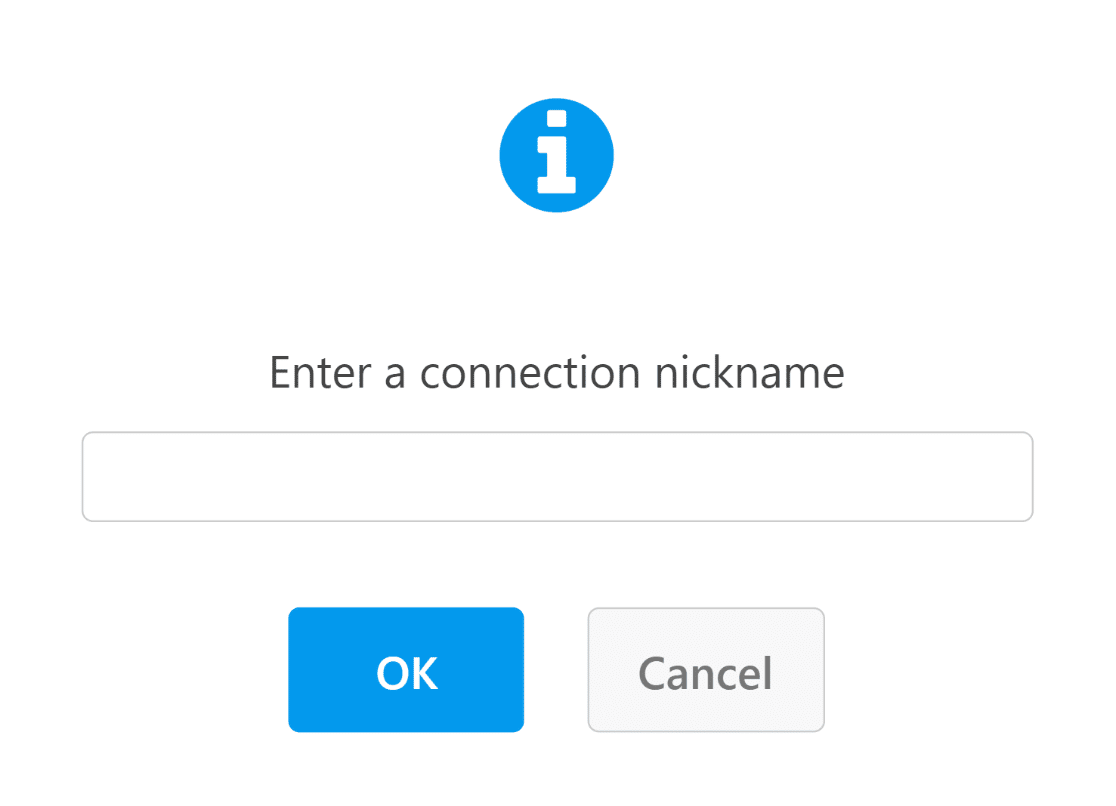
Dale un nombre a tu conexión y haz clic en OK.
Ahora puedes usar los menús desplegables para configurar cómo se comunica el formulario con MailerLite.
Una cosa que debes saber de antemano es que el complemento solo extrae direcciones de los campos de tipo Email, así que asegúrate de que tu formulario tenga uno.
Aquí están los ajustes principales con los que trabajarás.
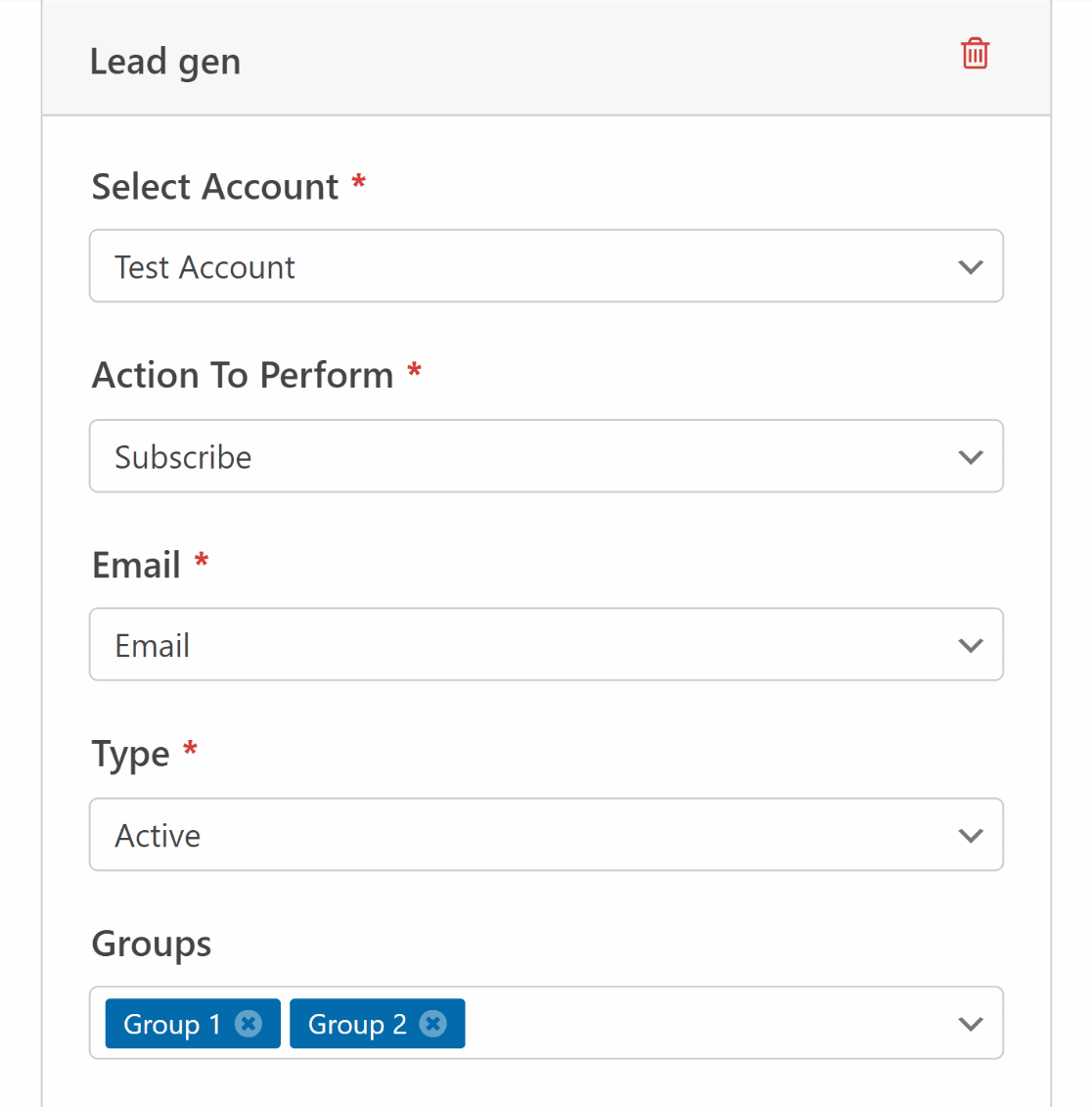
Nota: Los campos marcados con un asterisco (*) son obligatorios.
- Seleccionar cuenta: Elige la cuenta de MailerLite que conectaste por su apodo
- Acción a realizar: Elige qué sucede cuando alguien envía el formulario (Suscribir, Desuscribir o Eliminar)
- Email: Asigna el campo de correo electrónico de tu formulario de WordPress al correo electrónico en tu área de suscriptores de MailerLite
- Tipo: Elige a qué lista se unen los nuevos contactos (Activo, Desuscrito o No confirmado)
- Grupo: Asigna contactos a cualquier grupo de interés que hayas creado previamente en MailerLite
Estos ajustes son suficientes para que los contactos fluyan hacia MailerLite. Si deseas recopilar más detalles de cada persona, el complemento también te permite mapear campos personalizados.
Mapear campos personalizados de MailerLite a campos de formulario de WordPress
Si deseas recopilar algo más que una dirección de correo electrónico, puedes añadir campos adicionales a tu formulario de WPForms y mapearlos a campos personalizados en tu cuenta de MailerLite.
Simplemente usa los menús desplegables para hacer coincidir los nombres de tus campos personalizados de MailerLite con los campos que has creado en WPForms. En este ejemplo, he mapeado los campos de nombre de WPForms a MailerLite.
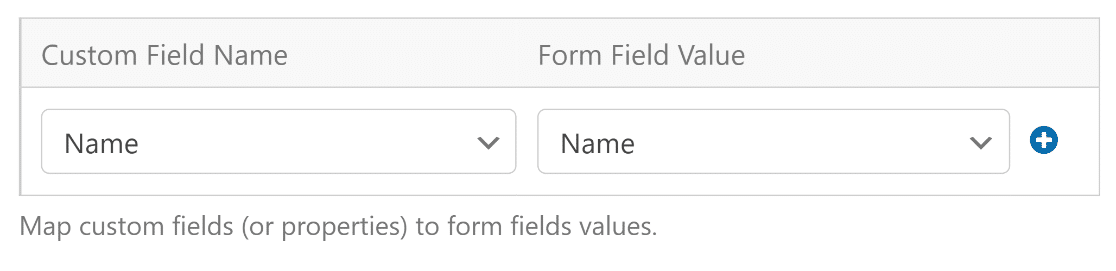
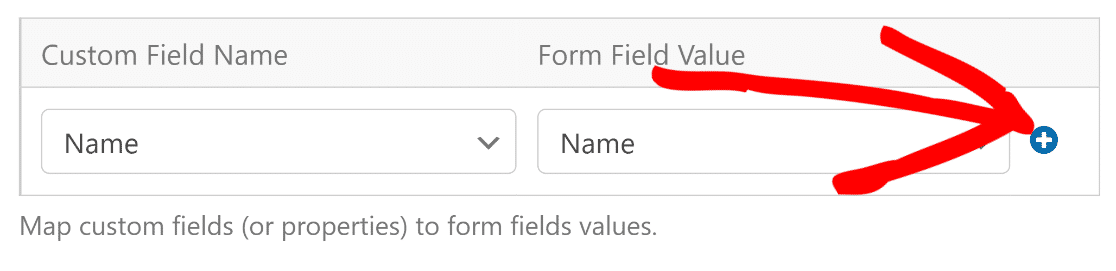
Para agregar más coincidencias, haz clic en el botón azul más (+). A continuación, veamos cómo la lógica condicional te da control sobre qué contactos se envían realmente a MailerLite.
Paso 5: Controlar las suscripciones con lógica condicional (opcional)
A veces, solo quieres agregar a ciertas personas a tu lista de correo en lugar de a todos los que envían el formulario. WPForms incluye lógica condicional que cambia el comportamiento de la conexión de MailerLite según lo que alguien selecciona.
Una forma popular de usar esto es agregar una casilla de verificación para optar por recibir el boletín a tu formulario de contacto. Un formulario maneja ambos trabajos y las personas eligen por sí mismas si desean unirse a tu lista.
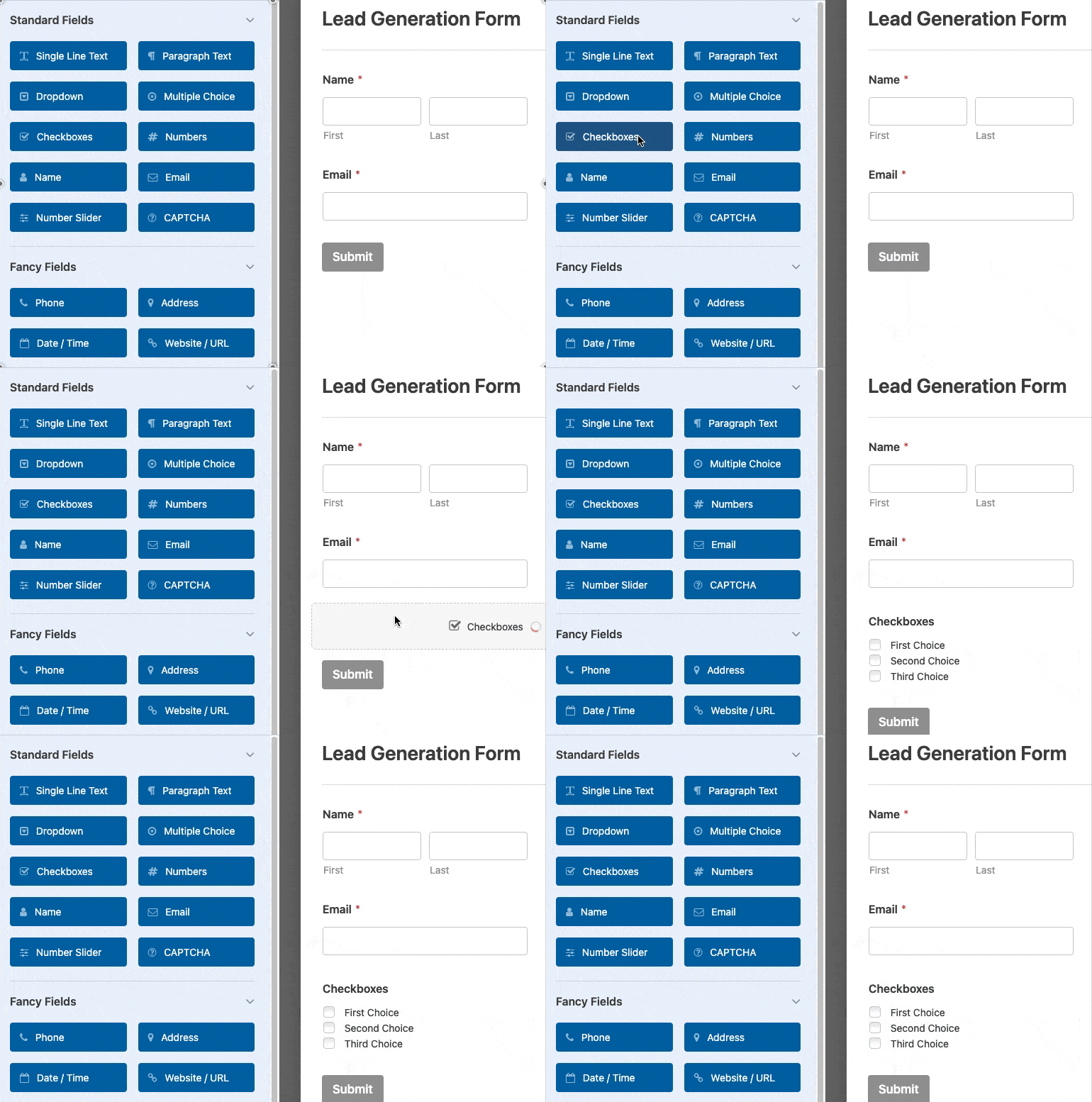
Para este ejemplo, he agregado un solo campo de Casillas de verificación con una opción que funciona como una suscripción al boletín.
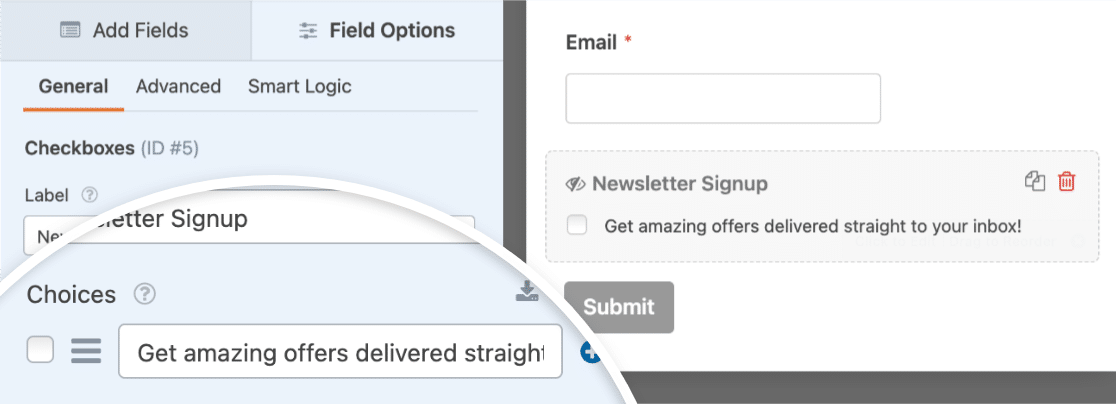
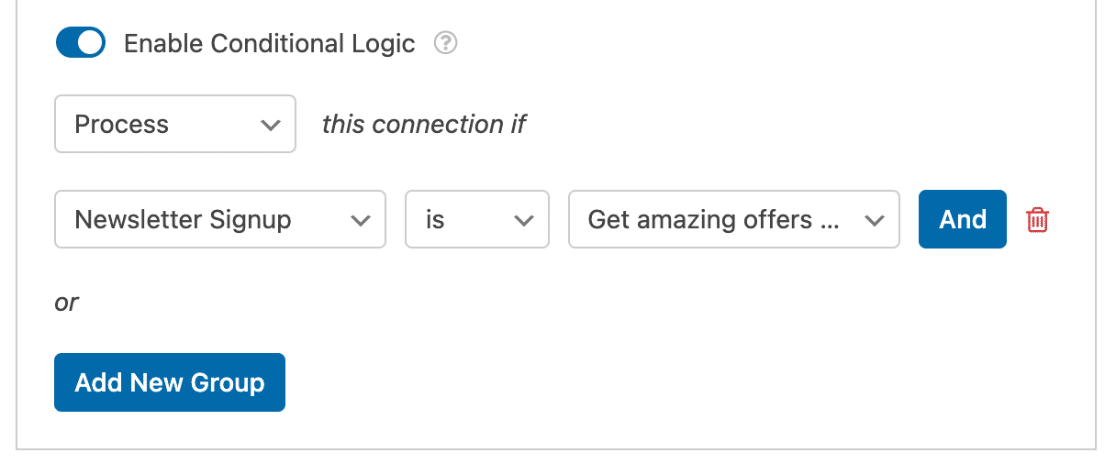
A continuación, ve a Marketing » MailerLite en la barra lateral izquierda del constructor de formularios y activa Habilitar lógica condicional.

Desde aquí, estableceré una regla para que la conexión solo se ejecute cuando la casilla Suscripción al boletín esté marcada. Puedes combinar esto con un par de menús desplegables.
No olvides presionar Guardar en la parte superior derecha del constructor antes de continuar.
Paso 6: Incrustar tu formulario de contacto de MailerLite en WordPress
Con tu formulario creado y conectado, es hora de ponerlo en tu sitio. Haz clic en el botón Incrustar en la parte superior derecha del constructor.

WPForms te preguntará si deseas agregar el formulario a una página existente o crear una nueva. Para este ejemplo, elegiré Crear nueva página.
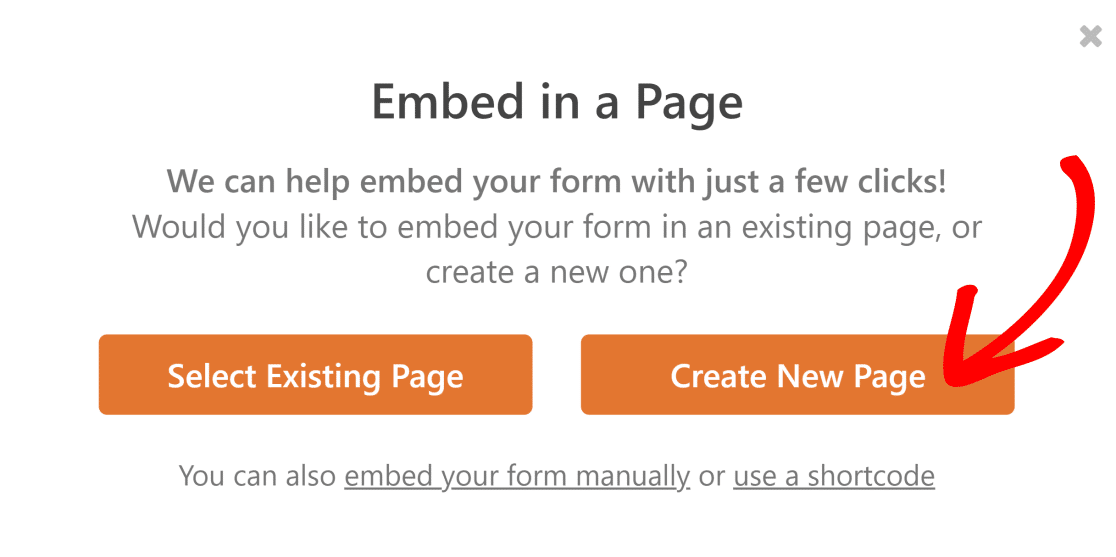
Dale un nombre a tu nueva página y haz clic en ¡Vamos!.

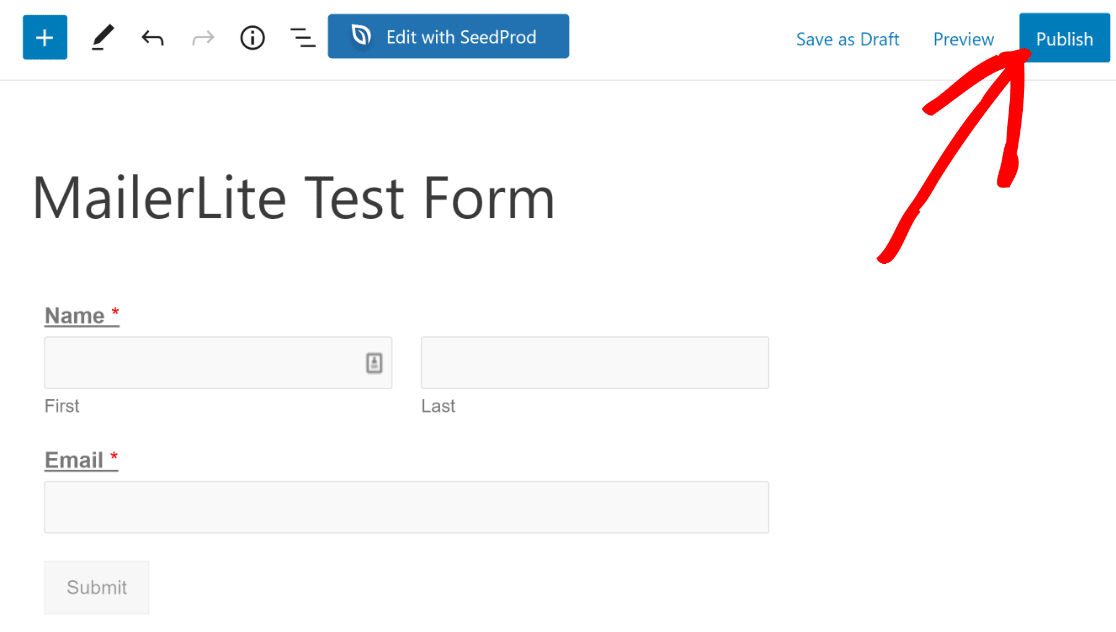
WPForms te lleva al editor de bloques de WordPress con tu formulario ya incrustado en la página. Puedes ajustar los otros elementos de la página como lo harías normalmente y, cuando estés satisfecho con cómo se ve, haz clic en Publicar.
Ejecutar una prueba
Siempre es una buena idea verificar que todo funcione antes de depender del formulario. Continúa y envía una entrada de prueba para ti mismo, luego confirma que los datos llegan como esperas.
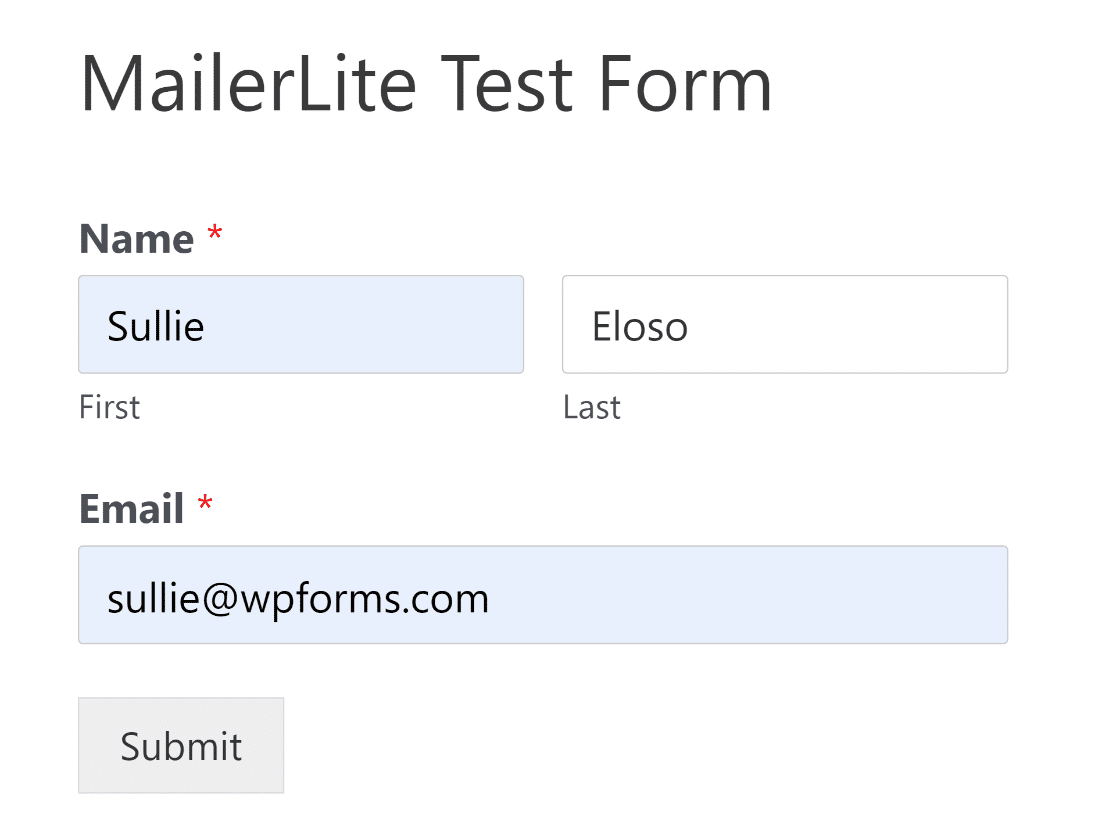
Después de enviar la prueba, abre tu cuenta de MailerLite y verifica que el nuevo suscriptor aparezca.
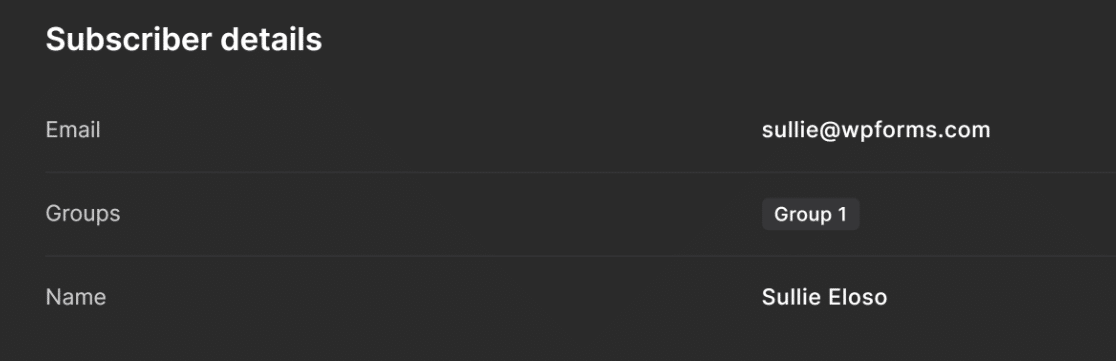
Si tu contacto de prueba aparece en MailerLite, tu formulario está funcionando y todo está listo.
Habilitar la doble confirmación para MailerLite (opcional)
Si recopilas suscriptores de visitantes en Europa, vale la pena configurar la doble confirmación. Pide a cada nuevo suscriptor que confirme su correo electrónico antes de que se agreguen a tu lista.
Esto te ayuda a mantenerte al día con el RGPD y otras normas de privacidad y mantiene tu lista llena de personas que realmente quieren saber de ti.
Para configurar esto, inicia sesión y abre Configuración de la cuenta, luego selecciona Configuración de suscripción y activa Doble confirmación para API e integraciones. Desde allí puedes configurar el asunto del correo electrónico de confirmación y los detalles del remitente.

De vuelta en tu formulario de WPForms, abre la configuración de conexión de MailerLite y establece el menú desplegable Tipo en No confirmado.
Este paso es obligatorio para que la confirmación de doble confirmación funcione correctamente, ya que le indica a MailerLite que retenga a cada contacto hasta que confirme.

Preguntas frecuentes sobre los formularios de contacto de MailerLite
Aquí tienes respuestas a las preguntas que surgen con más frecuencia al conectar WPForms con MailerLite.
¿El complemento de MailerLite es gratuito en WPForms?
El complemento de MailerLite está disponible en WPForms Plus y superior, por lo que necesitarás al menos una licencia Plus para usarlo.
MailerLite tiene su propio plan gratuito, por lo que puedes empezar a recopilar suscriptores allí sin pagar por el servicio de correo electrónico en sí.
¿Necesito el plugin de WordPress de MailerLite para conectar mis formularios?
No, WPForms se conecta a MailerLite a través de su propio complemento nativo y tu clave API de MailerLite, por lo que no necesitas el plugin de WordPress independiente de MailerLite.
Eso es lo que te permite crear un formulario de contacto completo y aun así enviar suscriptores a MailerLite desde un solo lugar.
¿Puedo conectar varias cuentas de MailerLite a WPForms?
Sí, puedes agregar tantas conexiones de MailerLite como necesites en WPForms » Ajustes » Integraciones, siempre que cada una use su propia clave API y apodo. Cualquier formulario puede usar la cuenta que elijas.
¿Por qué mis contactos no aparecen en MailerLite de inmediato?
WPForms envía datos a MailerLite en segundo plano después de que alguien envía tu formulario, por lo que puede tardar un momento en aparecer en tu panel.
Si los contactos aún no llegan, verifica que tu conexión esté activa y que hayas mapeado un campo de Correo electrónico, ya que el complemento solo extrae de campos de tipo Correo electrónico.
A continuación, haz crecer tu lista de correo electrónico con WordPress
Con tu formulario de contacto de MailerLite en vivo, cada mensaje que recibas también puede convertirse en un nuevo suscriptor.
Si deseas sacar más provecho de tu marketing por correo electrónico, echa un vistazo a nuestra recopilación de los mejores plugins de correo electrónico para WordPress para ayudarte con la entregabilidad, las notificaciones y el crecimiento de la lista.
También podrías querer saber cuánto cuesta una campaña de marketing por correo electrónico antes de escalar las cosas, o explorar los mejores plugins de generación de leads para hacer crecer tu lista de correo electrónico una vez que estés listo para capturar más suscriptores.
Empieza a crear tu formulario de contacto de MailerLite
¿Listo para crear tu formulario? Empieza hoy mismo con el plugin de creación de formularios de WordPress más fácil. WPForms Pro incluye muchas plantillas gratuitas y ofrece una garantía de devolución de dinero de 14 días.
Si este artículo te ha sido útil, síguenos en Facebook y X (Twitter) para más tutoriales y guías gratuitas de WordPress.





