


Resumen de IA
Hacer crecer una lista de correo electrónico no tiene por qué ser complicado y, en mi experiencia, los métodos más sencillos suelen ser los mejores. Uno de los más fáciles es añadir una casilla de verificación de suscripción al formulario de contacto que ya tienes en tu sitio.
Piensa en cuántas personas rellenan ese formulario cada mes. Cada una de ellas está lo suficientemente interesada como para ponerse en contacto, por lo que una sola casilla les permite unirse a tu boletín al mismo tiempo.
Como los visitantes marcan la casilla ellos mismos, también obtienes un consentimiento explícito de inclusión, lo que mantiene tu lista llena de personas que realmente quieren saber de ti.
Lo que hace que esto sea fácil en WPForms es la conexión integrada con Mailchimp. No necesitarás una aplicación conectora de terceros ni ningún código, y te guiaré a través de toda la configuración a continuación.
Crear formulario de contacto con casilla de suscripción ahora
Cómo añadir una casilla de verificación de suscripción a Mailchimp a tu formulario de contacto
Sigue este tutorial paso a paso para conectar tu cuenta de Mailchimp con WordPress y añadir una casilla de suscripción a cualquiera de tus formularios.
Todo el proceso dura unos 10 minutos y, una vez configurado, cada nuevo suscriptor fluirá directamente a tu audiencia de Mailchimp.
- Paso 1: Instalar y Activar el Plugin WPForms
- Paso 2: Instalar y activar el complemento de Mailchimp
- Paso 3: Crear un nuevo formulario
- Paso 4: Añadir un campo de casilla
- Paso 5: Conectar tu formulario a Mailchimp
- Paso 6: Habilitar la lógica condicional
- Paso 7: Añadir tu formulario de Mailchimp a tu sitio web
Paso 1: Instalar y Activar el Plugin WPForms
Lo primero que necesitas es tener WPForms instalado en tu sitio. Es el creador de formularios más fácil de usar para principiantes en WordPress, y viene con más de 2100 plantillas de formularios de WordPress, para que puedas empezar con un formulario de contacto ya creado en lugar de una página en blanco.
Lo que más me gusta de WPForms para la creación de listas es que la integración con Mailchimp es nativa. Conectas tu cuenta dentro del creador de formularios, por lo que no pagas por una aplicación conectora separada ni copias código entre dos paneles.
Para este tutorial, necesitarás al menos una licencia Pro de WPForms, que desbloquea el complemento de Mailchimp, junto con las otras integraciones de marketing por correo electrónico de WPForms, más de 40 complementos y funciones avanzadas.

Para empezar, compra la licencia Pro e instala WPForms en tu sitio web. Si tienes algún problema durante la configuración, sigue estas instrucciones sobre cómo instalar un plugin de WordPress.
Paso 2: Instalar y activar el complemento de Mailchimp
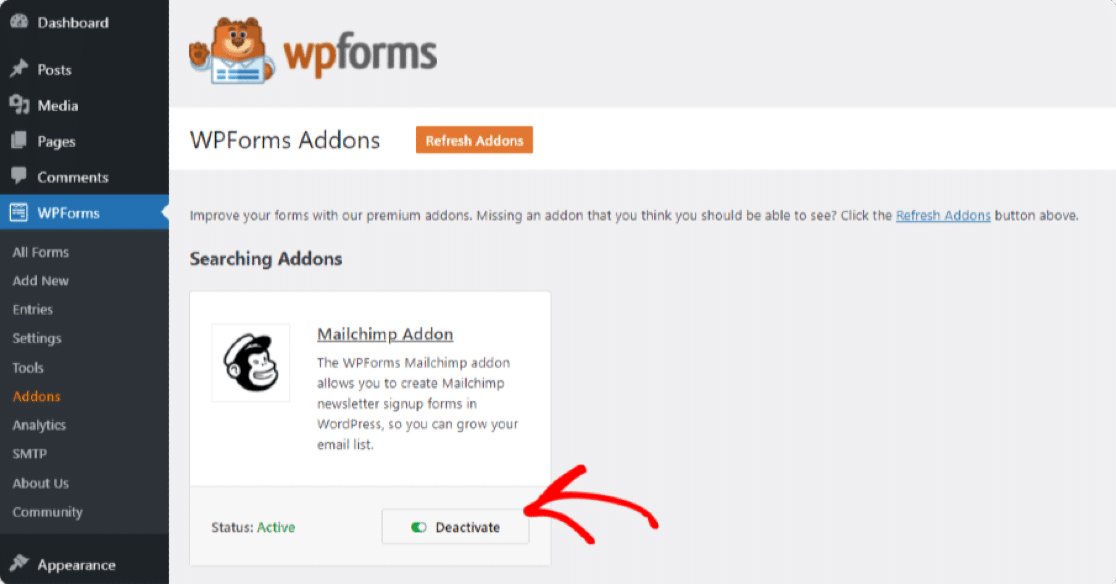
Para añadir una casilla de suscripción a Mailchimp, primero necesitas conectar WPForms con Mailchimp. WPForms incluye un complemento de Mailchimp integrado para esto, por lo que la conexión se encuentra directamente dentro de tu formulario.
Para ello, ve a WPForms » Complementos y busca el Complemento de Mailchimp. Haz clic en el botón Instalar complemento debajo del Complemento de Mailchimp, y se instalará en unos segundos.
Paso 3: Crear un nuevo formulario
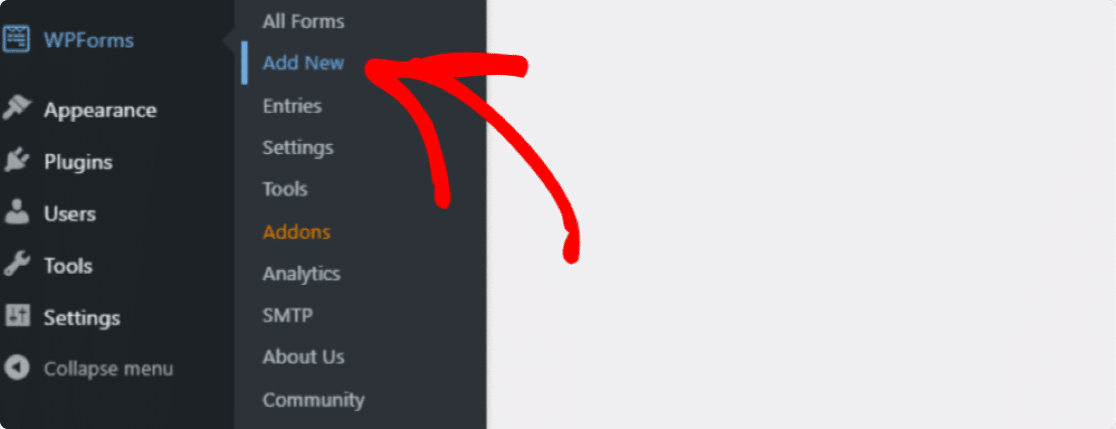
Una vez que hayas activado el complemento de Mailchimp, ve a WPForms » Nuevo para crear un nuevo formulario.
En este punto, encontrarás abierta la página de configuración del formulario. Aquí, puedes añadir el nombre de tu formulario y seleccionar la plantilla que deseas utilizar.
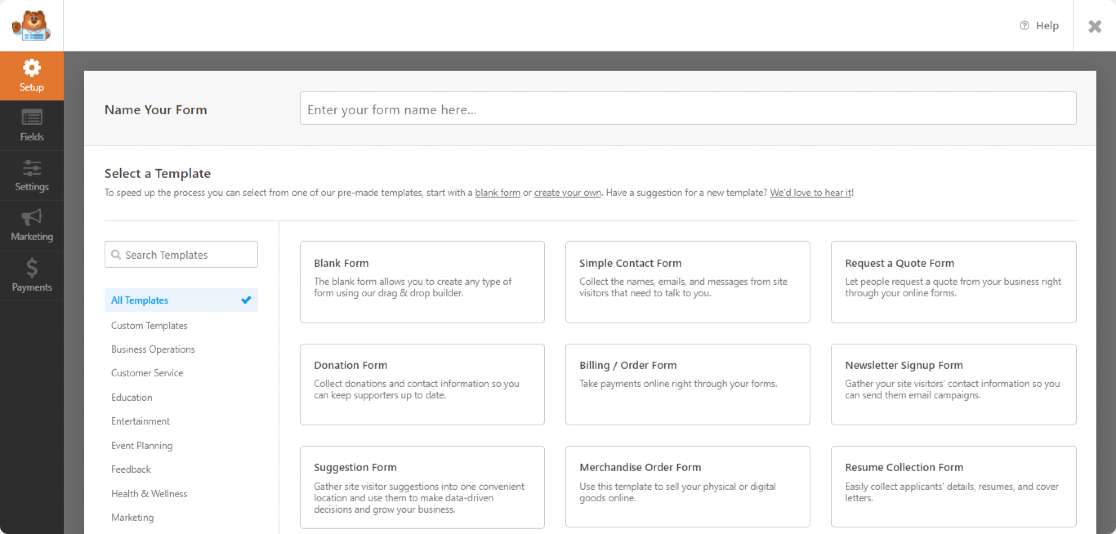
WPForms viene con una biblioteca de plantillas que ofrece más de 2100 plantillas de formularios de WordPress. Puedes elegir cualquier plantilla de formulario según los requisitos de tu sitio web.
Para este tutorial, usaré la plantilla de formulario de contacto simple.

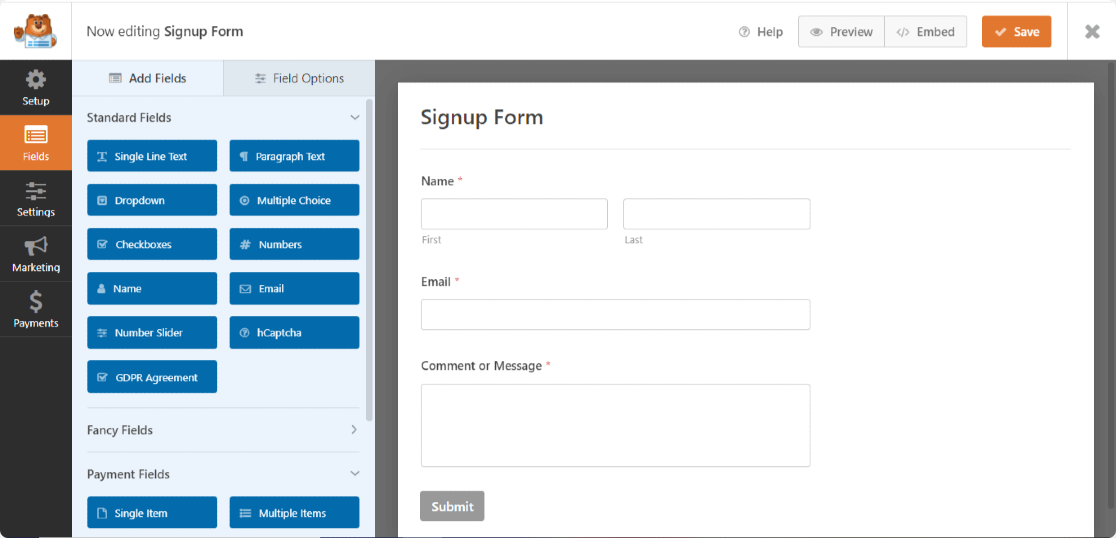
Tan pronto como hagas clic en la plantilla, se abrirá el constructor de formularios. Puedes ver tu formulario a la derecha y un constructor de arrastrar y soltar a la izquierda.
Puedes añadir más campos simplemente arrastrando y soltando campos de izquierda a derecha.
Paso 4: Añadir un campo de casilla
Ahora, para la casilla de suscripción en sí. En el creador de formularios, busca en la sección Campos estándar el campo Casillas de verificación.
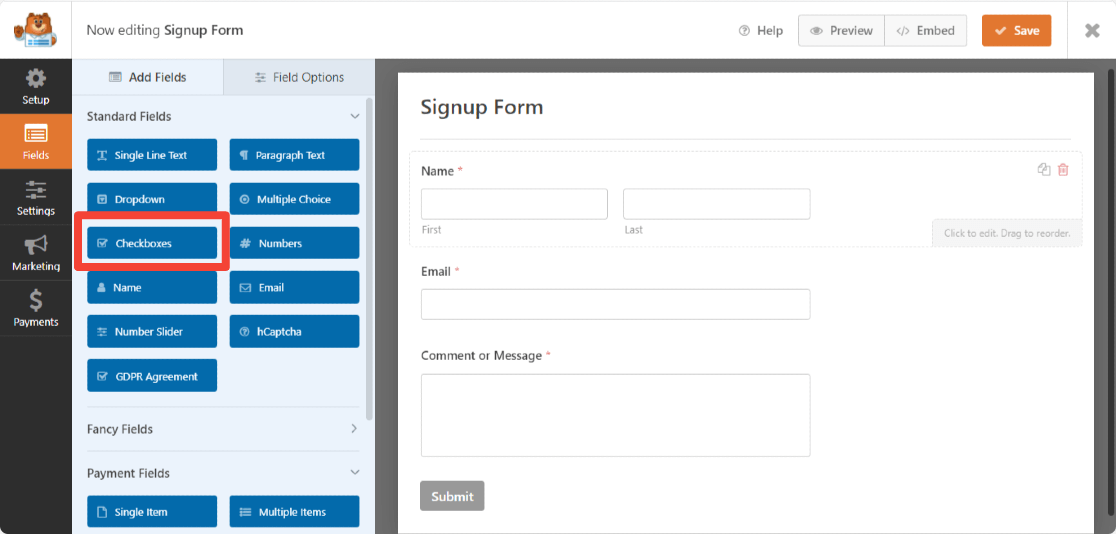
Arrastra el campo Casillas de verificación a tu formulario, encima del botón de enviar. El campo Casillas de verificación incluye por defecto 3 opciones.
Puedes eliminar la 2ª y 3ª opción haciendo clic en el icono rojo de menos (-). Y luego, añade un nombre de etiqueta personalizado y guárdalo haciendo clic en el botón Guardar.
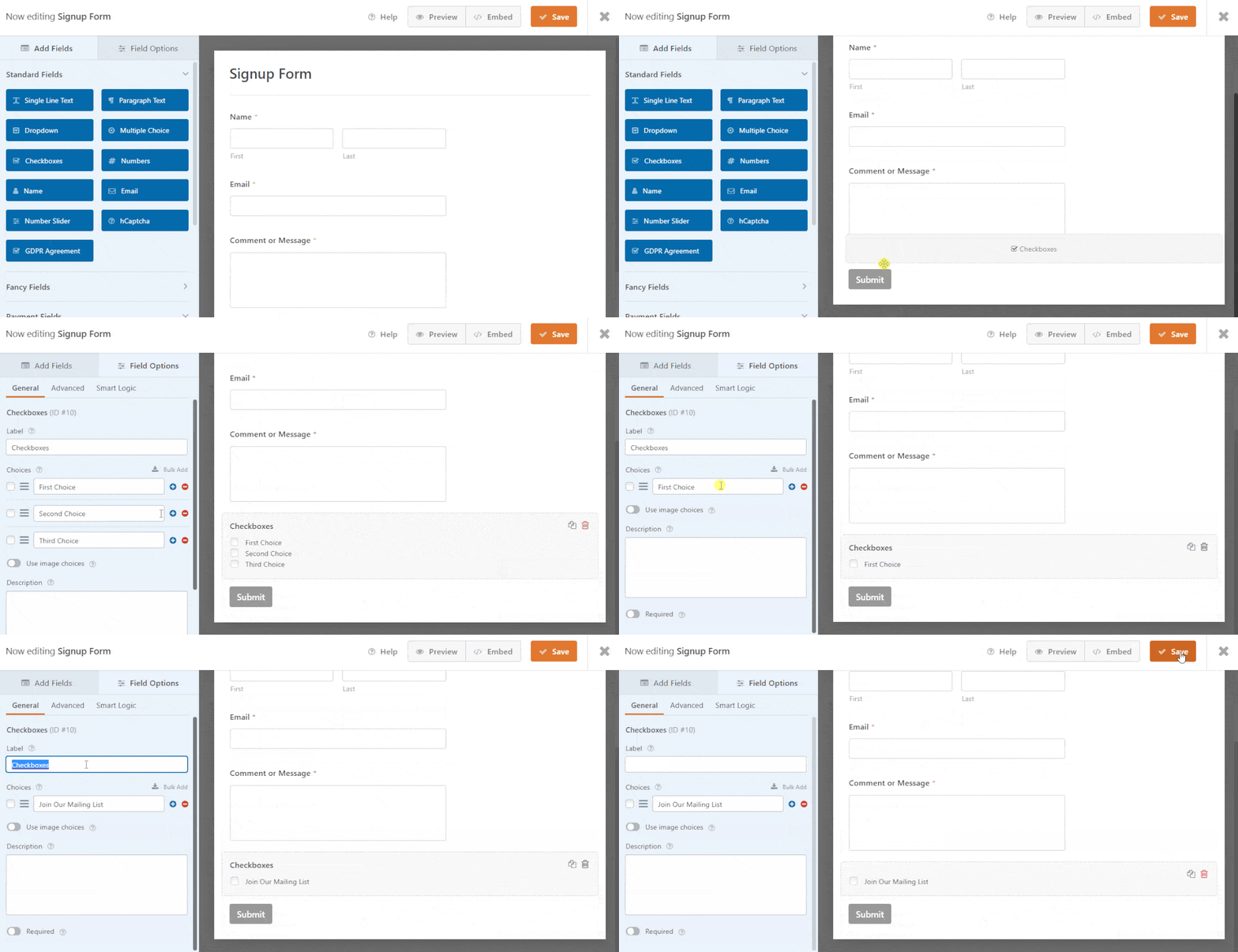
¡Genial! Ahora que has añadido la casilla de registro a tu formulario, es hora de conectar tu formulario de contacto a tu lista de correo de Mailchimp.
Paso 5: Conectar tu formulario a Mailchimp
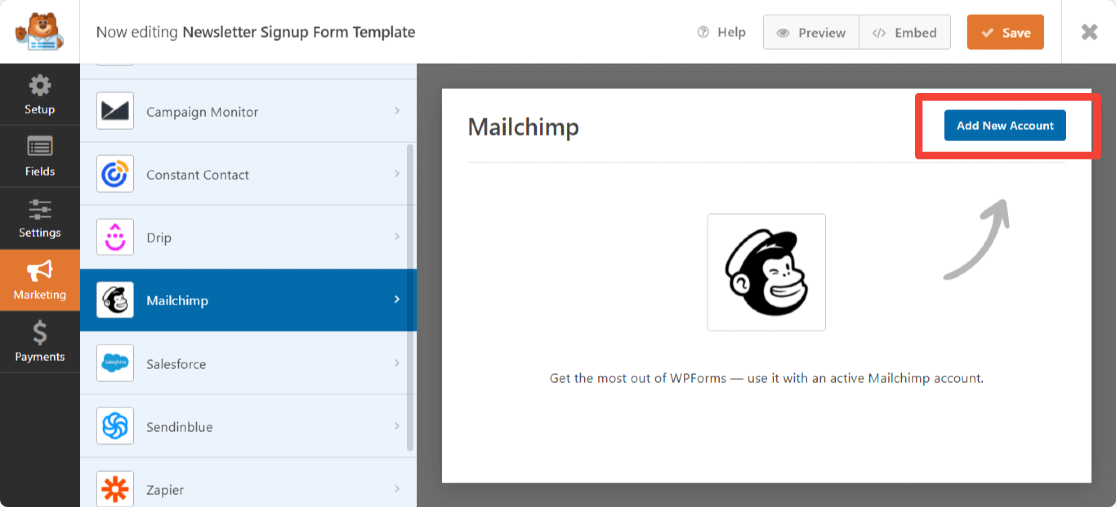
WPForms te permite configurar tu integración con Mailchimp directamente en el creador de formularios. Para conectar tu formulario, en el editor de formularios, ve a Marketing » Mailchimp.
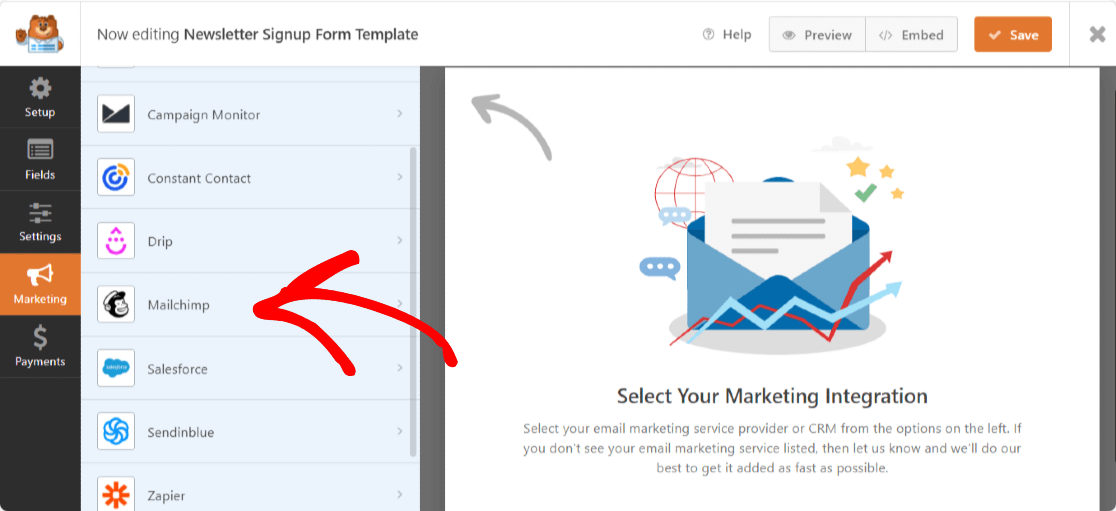
En el lado derecho, haz clic en el botón Añadir nueva conexión.
Ahora aparecerá una ventana emergente pidiéndote que añadas la clave API de Mailchimp y el Nombre de cuenta.
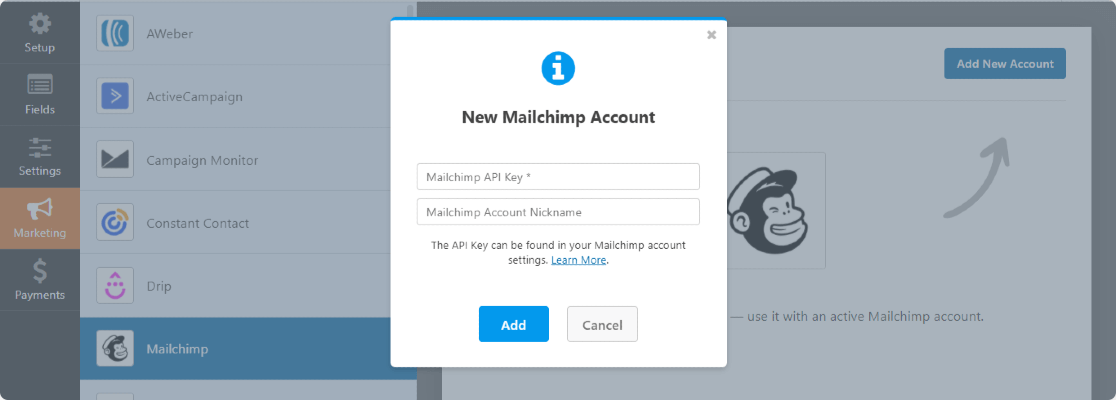
Puedes obtener tu clave API de Mailchimp iniciando sesión en tu cuenta de Mailchimp. Copia tu clave API de Mailchimp y pégala en el campo requerido. Introduce el nombre de la cuenta y haz clic en el botón Añadir.
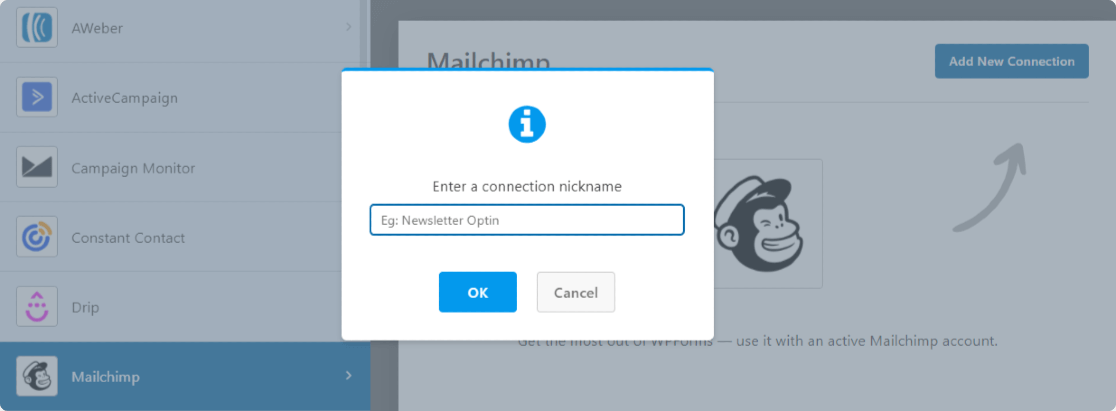
Esto hará que aparezca otra ventana emergente pidiendo que Introduzcas un nombre de conexión. Puedes añadir cualquier nombre ya que es solo para tu referencia, y tus usuarios no verán este nombre.
Después de completar la configuración de la cuenta de Mailchimp, aparecerá una nueva ventana. Aquí necesitas:
- Seleccionar tu cuenta de Mailchimp.
- Seleccionar la lista de correo a la que deseas añadir nuevos suscriptores.
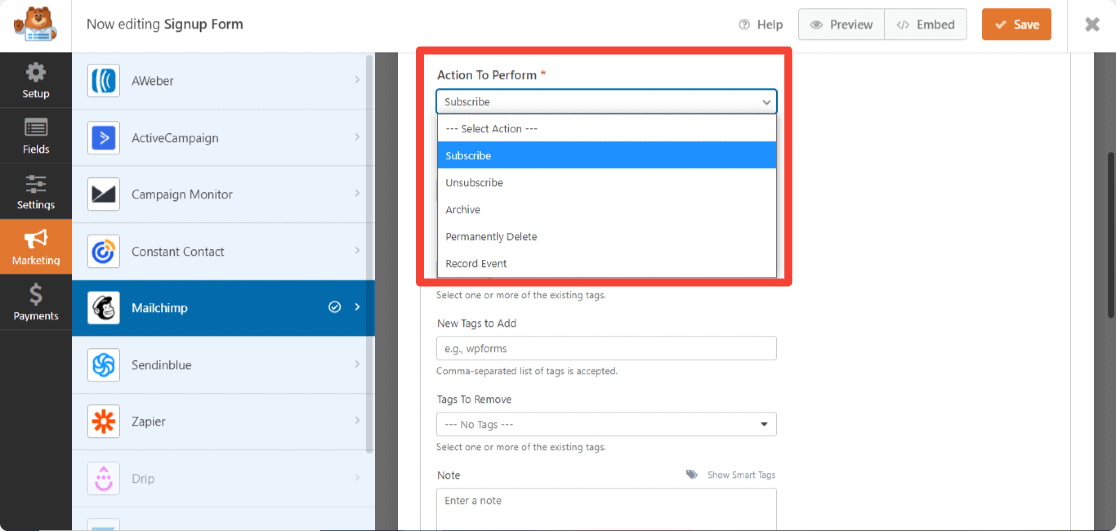
- Una vez que hayas seleccionado tu audiencia, puedes elegir qué acción ejecutar cuando se envíe el formulario. Con el
Con el complemento de Mailchimp, puedes elegir entre varias acciones:
- Suscribir: Añade al usuario como un nuevo suscriptor a tu audiencia de Mailchimp
- Desuscribir: Desuscribe a un contacto existente de tu audiencia de Mailchimp
- Archivar: Archiva un contacto existente
- Eliminar permanentemente: Elimina permanentemente un contacto existente
- Registrar evento: Por último, también puedes registrar un evento para un contacto específico después del envío del formulario.
Además, con el complemento de Mailchimp, obtienes la flexibilidad de:
- Habilitar la doble confirmación
- Marcar al suscriptor como VIP
- Actualizar el perfil si este contacto ya está en una audiencia
- Notificar a los usuarios que ya están suscritos
- Crear campos personalizados de Mailchimp
Paso 6: Habilitar la lógica condicional
A continuación, necesitaremos asegurarnos de que solo los usuarios que seleccionen la casilla sean añadidos a tu lista de correo. Puedes hacer esto seleccionando habilitar la lógica condicional.
Desplázate hacia abajo en la página hasta que veas el cuadro Habilitar lógica condicional. Ahora, después de “Procesar, esta conexión si las Casillas de verificación es Únete a nuestra lista de correo.
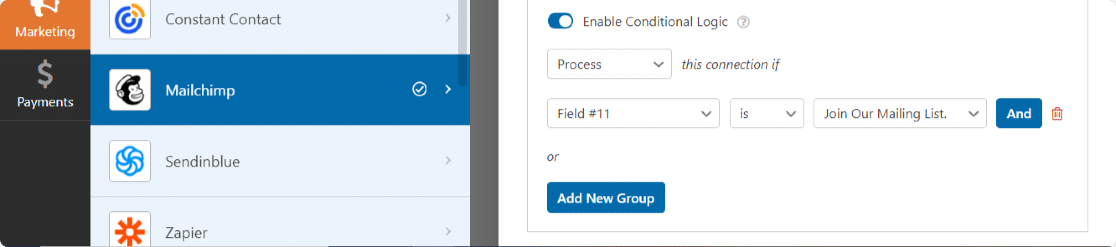
Ahora solo los visitantes que marquen la casilla se añadirán a tu lista de Mailchimp, lo que mantiene a tus suscriptores consentidos y tu lista limpia.
Cuando estés satisfecho con la regla, guarda tus cambios. Puedes leer más sobre cómo funciona la lógica condicional si quieres crear reglas más avanzadas más adelante.
Paso 7: Añadir tu formulario de Mailchimp a tu sitio web
Ahora tu formulario está listo para ser publicado en tu sitio web. Incrustar formularios de contacto en sitios web de WordPress es excepcionalmente fácil con WPForms.
Puedes mostrar tu formulario de contacto en varios lugares, incluyendo tus entradas de blog, páginas e incluso como un widget en la barra lateral. Antes de incrustarlo, si quieres, también puedes previsualizar tu formulario para comprobar cómo se verá en la página de tu sitio web.
Para previsualizar tu formulario, haz clic en el bot ilde{3}n Vista previa en la parte superior.
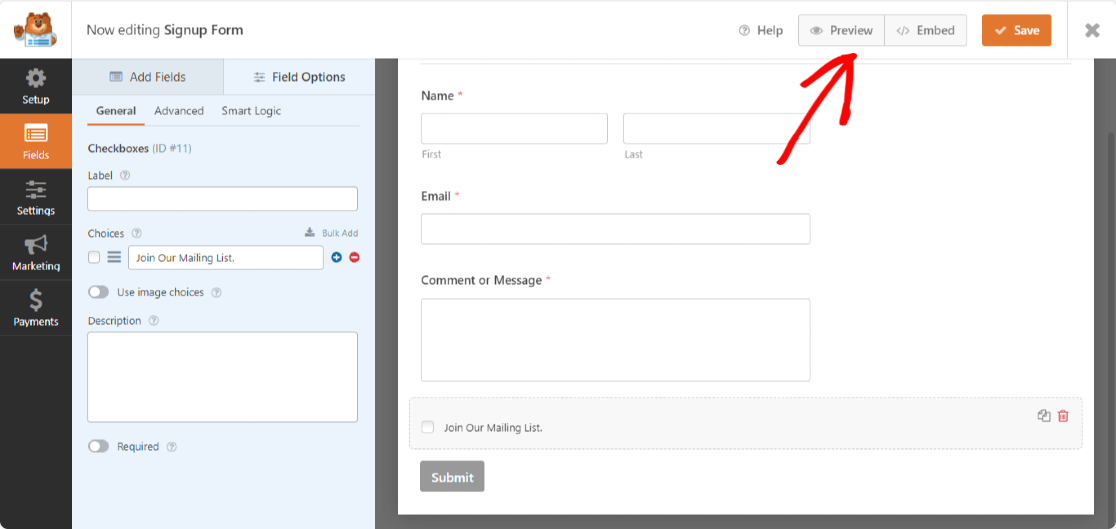
Ahora, añadamos tu formulario a tu sitio web. Abre la página/entrada donde quieres mostrar tu formulario. Haz clic en el icono “+” y añade el bloque WPForms desde el editor de bloques.
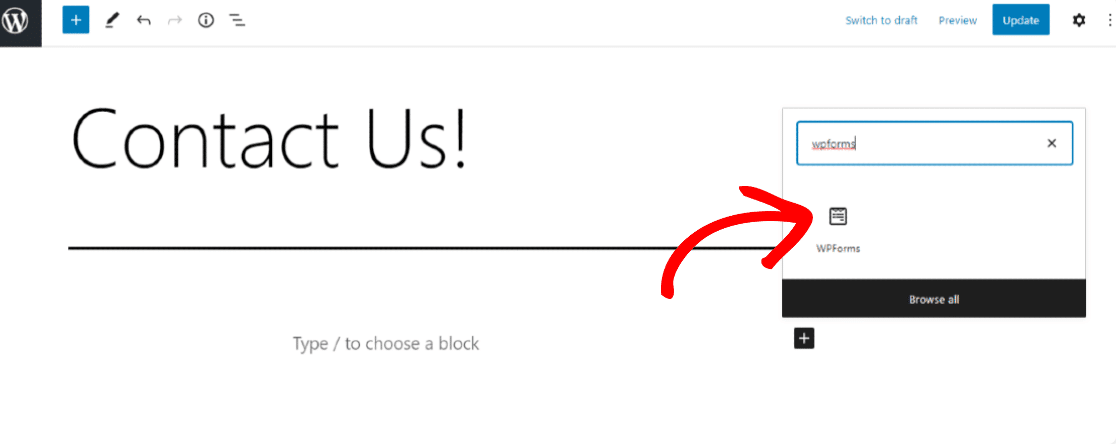
Ahora, selecciona tu formulario y publica la p ilde{3}gina.
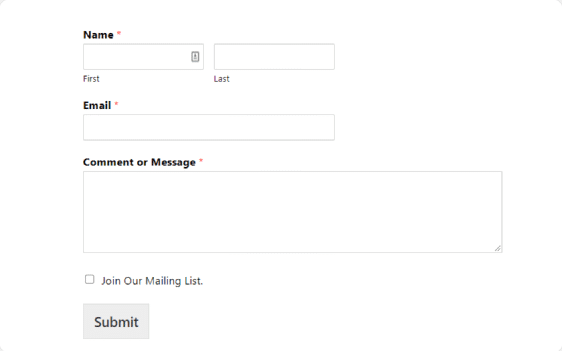
ilde{A}nimo, has completado el tutorial de la casilla de suscripci ilde{3}n de Mailchimp. Antes de a ilde{3}adir tu formulario a un sitio en vivo, aseg ilde{3}rate de hacer una prueba para comprobar que tu casilla de suscripci ilde{3}n al bolet ilde{3}n funciona perfectamente.
Preguntas frecuentes sobre cómo añadir una casilla de verificación de suscripción a Mailchimp
Aquí tienes respuestas a las preguntas que la gente hace con más frecuencia sobre cómo añadir una casilla de verificación de suscripción a Mailchimp a un formulario de contacto de WordPress.
¿Cómo hago que las casillas de verificación de suscripción a Mailchimp cumplan con el RGPD?
Puedes añadir una casilla de verificación de consentimiento separada junto a la casilla de suscripción para que las personas acepten explícitamente cómo usarás su dirección de correo electrónico para marketing. WPForms también incluye funciones de RGPD, como la desactivación de cookies de seguimiento y metadatos almacenados. Sin embargo, para el cumplimiento legal completo, te recomiendo hablar con un abogado sobre tu situación específica.
¿Debería la casilla de verificación de suscripción estar marcada por defecto?
No. Según las leyes de privacidad como el RGPD, las casillas de verificación de suscripción deben estar desmarcadas por defecto para que el visitante tome una decisión activa de suscribirse. Dejarla desmarcada también mantiene tu lista llena de personas que realmente quieren tus correos electrónicos, lo que ayuda a tus tasas de apertura y entregabilidad.
¿Cuál es la diferencia entre la suscripción simple y la doble?
Con la suscripción simple, alguien se añade a tu audiencia de Mailchimp tan pronto como envía el formulario. Con la suscripción doble, primero reciben un correo electrónico de confirmación y solo se unen una vez que hacen clic en el enlace que contiene. La suscripción doble requiere un paso adicional, pero confirma que la dirección es real y que la persona realmente quiere suscribirse.
ilde{A}Puedo personalizar el texto de la casilla de suscripci ilde{3}n de Mailchimp?
Sí. Puedes editar la etiqueta de la casilla de verificación directamente en el constructor de formularios de WPForms. El texto descriptivo y personalizado tiende a obtener más suscripciones, por lo que vale la pena dedicar un momento a la redacción.
ilde{A}Qu ilde{3} sucede si un usuario ya est ilde{3} suscrito a mi lista de Mailchimp?
Tú controlas esto en la configuración de la conexión. Si usas Actualizar el perfil si este contacto ya está en una audiencia, su perfil existente se actualiza con cualquier información nueva cuando lo vuelve a enviar. Si usas Notificar al usuario que ya está suscrito, el formulario muestra un mensaje de validación que les informa que ya están en la lista.
ilde{A}Es posible a ilde{3}adir m ilde{3}ltiples casillas para diferentes listas de correo?
Sí. Puedes segmentar a los suscriptores en diferentes grupos, luego usar la lógica condicional en la configuración de la conexión de Mailchimp para decidir a qué grupo se une alguien basándose en las casillas de verificación que selecciona.
A continuación, haz crecer tu lista de correo electrónico aún más rápido
Así es como añades una casilla de verificación de suscripción al boletín de Mailchimp a tu formulario de contacto. Cada vez que alguien se pone en contacto, puede unirse a tu lista con el mismo clic, y solo se añaden las personas que aceptan.
Si prefiere ofrecer un formulario dedicado en lugar de una casilla de verificación en su formulario de contacto, aquí le mostramos cómo crear un formulario de suscripción independiente de Mailchimp.
Y una vez que su formulario esté en línea, vale la pena protegerlo de los bots de spam. Vea cómo agregar hCaptcha a sus formularios de WordPress, luego pruebe estos consejos para mejorar las conversiones de su formulario de contacto.
Comience a hacer crecer su lista de correo electrónico ahora
¿Listo para crear tu formulario? Empieza hoy mismo con el plugin de creación de formularios de WordPress más fácil. WPForms Pro incluye muchas plantillas gratuitas y ofrece una garantía de devolución de dinero de 14 días.
Si este artículo te ha sido útil, síguenos en Facebook y X (Twitter) para más tutoriales y guías gratuitas de WordPress.





