


Resumen de IA
¿Quieres hacer crecer tu lista de correo sin estrés? Si usas Mailchimp y WordPress, puedes crear un potente formulario de suscripción en solo unos minutos. ¡Y sin código, sin complicaciones!
Dado que muchos usuarios de WPForms dependen de Mailchimp para el marketing por correo electrónico, quería escribir una guía sencilla y paso a paso para configurar y poner en marcha tu integración sin problemas.
¡Crea tu formulario de suscripción de Mailchimp ahora! 😀
¿Tiene Mailchimp un creador de formularios?
Mailchimp tiene un creador de formularios que te permite crear formularios de suscripción desde tu panel de Mailchimp. Sin embargo, este creador de formularios es bastante básico y ofrece solo funciones limitadas.
En contraste, un creador de formularios dedicado como WPForms viene con un amplio conjunto de funciones que te permiten diseñar formularios fáciles de usar y de alta conversión.
Además, puedes cambiar el diseño de tus formularios e incluso crear formularios de generación de leads incrustables que muestren un solo campo a la vez en un formato elegante para maximizar la generación de leads y las suscripciones.
WPForms también se integra de forma nativa con Mailchimp, por lo que puedes usar fácilmente las potentes funciones de WPForms para capturar clientes potenciales y enviar tus datos a Mailchimp.
Cómo crear un formulario de suscripción a Mailchimp en WordPress
Simplemente sigue el tutorial paso a paso a continuación para incrustar un formulario de suscripción a Mailchimp en tu sitio de WordPress.
- Paso 1: Instalar y Activar el Plugin WPForms
- Paso 2: Configurar la integración de Mailchimp
- Paso 3: Crear un formulario de suscripción a Mailchimp en WordPress
- Paso 4: Conectar tu formulario de boletín a Mailchimp
- Paso 5: Configurar las notificaciones y confirmaciones de tu formulario de suscripción
- Paso 6: Estilizar y publicar el formulario de suscripción a Mailchimp en WordPress
Paso 1: Instalar y Activar el Plugin WPForms
WPForms es el plugin de formularios de WordPress más fácil para principiantes, que viene con muchas funciones avanzadas, más de 2100 plantillas listas para usar y capacidades de IA para crear tus formularios.
Lo que más me gusta de WPForms para crear listas es que la conexión con Mailchimp se encuentra dentro del propio constructor de formularios. Estableces la audiencia, las etiquetas y el comportamiento de opt-in en la misma pantalla donde estás organizando tus campos.
Para acceder al complemento de Mailchimp, necesitarás una licencia de WPForms Plus o superior, ¡pero recomiendo optar por el plan Pro, ya que desbloquea más de 40 potentes complementos como formularios conversacionales, formularios de clientes potenciales, análisis de formularios y mucho más!

Para empezar, compra la licencia Pro. Luego, instala WPForms en tu sitio web. Si necesitas ayuda, sigue estas instrucciones sobre cómo añadir un plugin a WordPress.
¡Actualiza a WPForms Pro ahora! :)
Paso 2: Configurar la integración de Mailchimp
Después de haber instalado WPForms, puedes integrarlo inmediatamente con tu cuenta de Mailchimp.
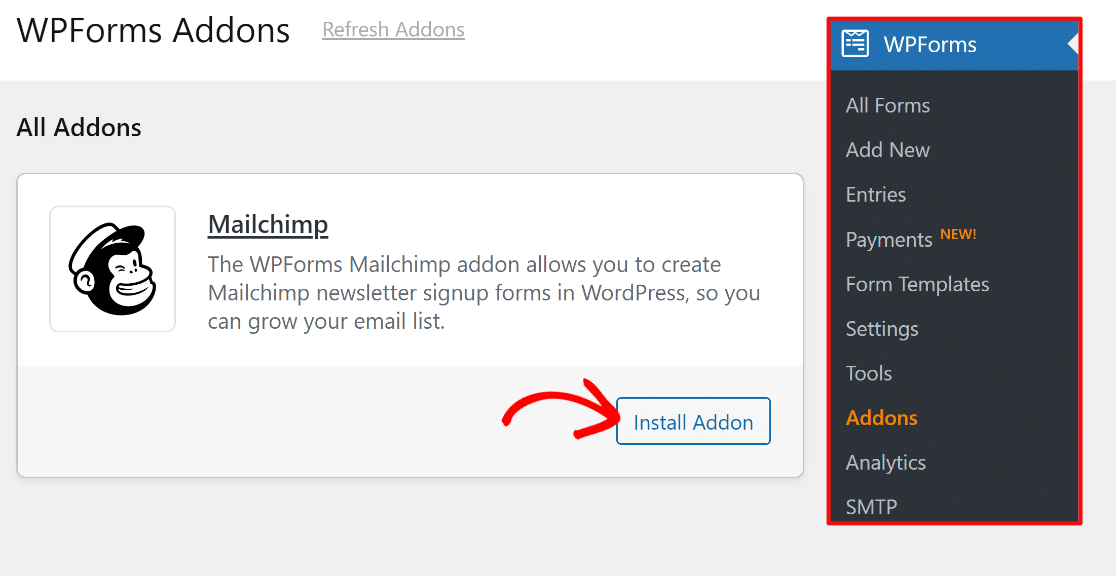
Esto se puede hacer abriendo tu panel de WordPress y navegando a WPForms » Addons. En la pantalla de addons, busca el addon de Mailchimp y haz clic en Instalar Addon.
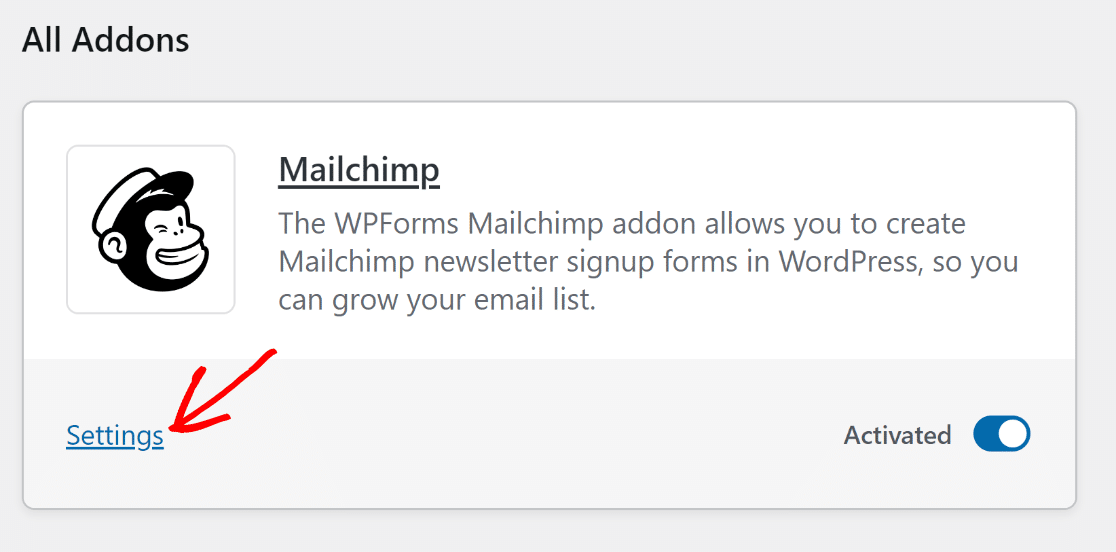
Una vez que hayas instalado el addon, verás que su estado cambia a Activado. Puedes pasar a la configuración de la integración de Mailchimp desde este punto haciendo clic en Ajustes.
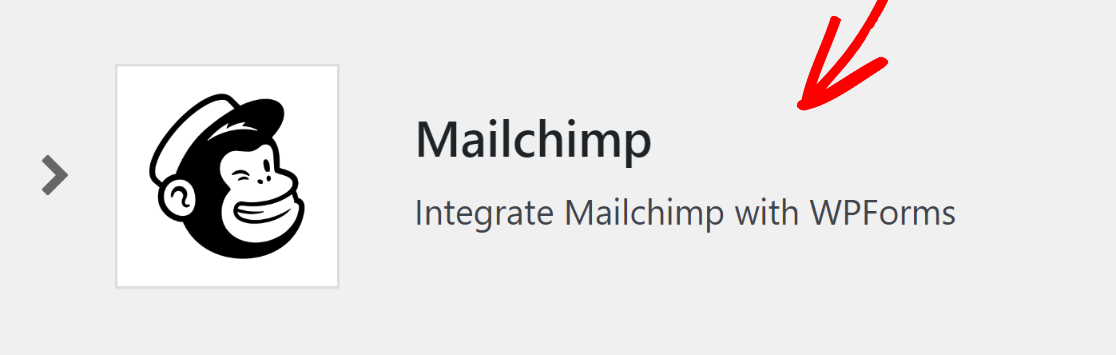
Ahora te encontrarás en la pantalla de configuración de Integraciones de WPForms. Busca Mailchimp aquí y haz clic en él para expandir la configuración.
Para conectar WPForms con tu cuenta de Mailchimp, necesitarás tu clave API de Mailchimp, que puedes obtener iniciando sesión en tu cuenta de Mailchimp.
Si no estás seguro de cómo localizar tu clave API de Mailchimp, tenemos instrucciones detalladas en nuestra guía de documentación del addon de Mailchimp.
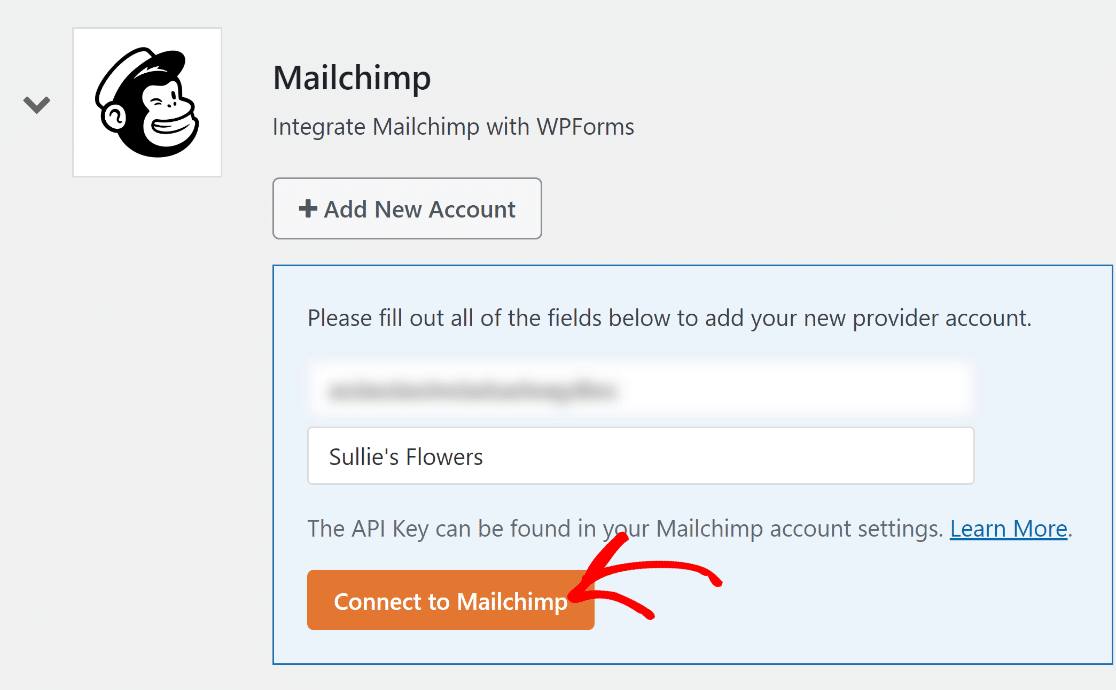
Cuando tenga su clave API de Mailchimp, simplemente introdúzcala en la configuración de la integración de Mailchimp, junto con un apodo para la cuenta. Luego, haga clic en el botón Conectar con Mailchimp.
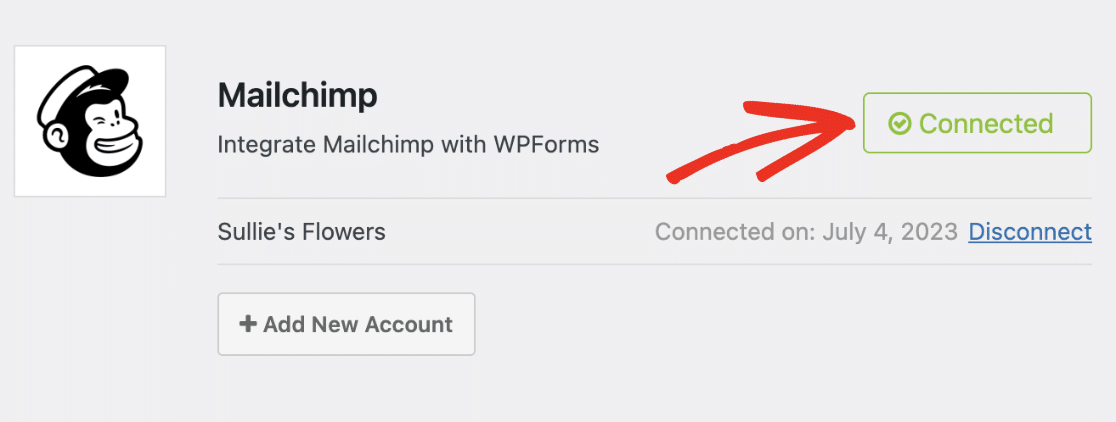
Si su clave API es válida, el estado de la integración de Mailchimp ahora dirá Conectado.
¡Buen trabajo! Ahora que ha integrado WPForms con éxito en su cuenta de Mailchimp, es hora de crear su formulario de suscripción personalizado para construir su lista de Mailchimp.
Paso 3: Crear un formulario de suscripción a Mailchimp en WordPress
Una vez que su complemento WPForms Mailchimp esté activo, vaya a WPForms » Añadir nuevo para crear un nuevo formulario.

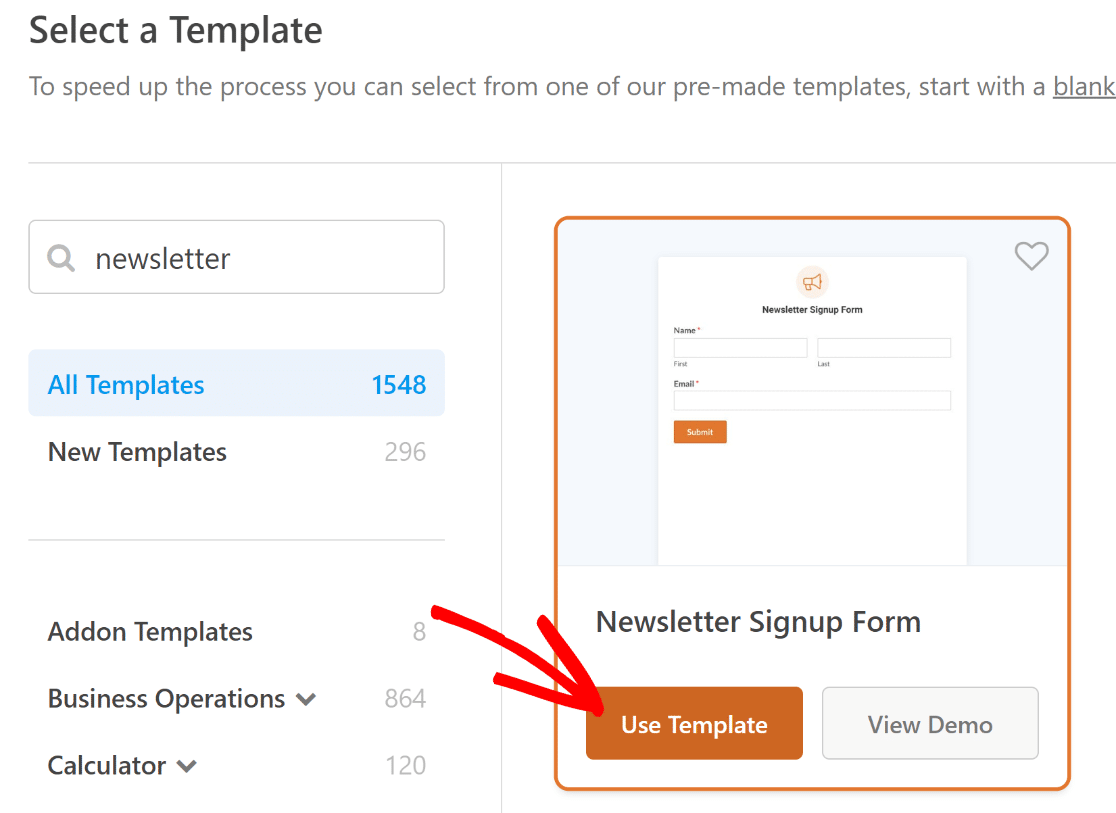
En la pantalla de configuración, nombre su formulario y seleccione la plantilla Formulario de suscripción al boletín. WPForms viene cargado con más de 2.100+ plantillas de formularios de WordPress, y puede seleccionar cualquiera que se ajuste a sus necesidades.
Incluso puedes usar la IA de WPForms para que cree el formulario por ti basándose en tus requisitos exactos. Simplemente introduce tu indicación y tendrás un formulario listo en poco tiempo.

Una vez que hayas seleccionado una plantilla o creado tu formulario usando la IA de WPForms, serás redirigido al constructor de formularios, donde podrás añadir campos adicionales arrastrándolos desde el panel izquierdo al panel derecho.
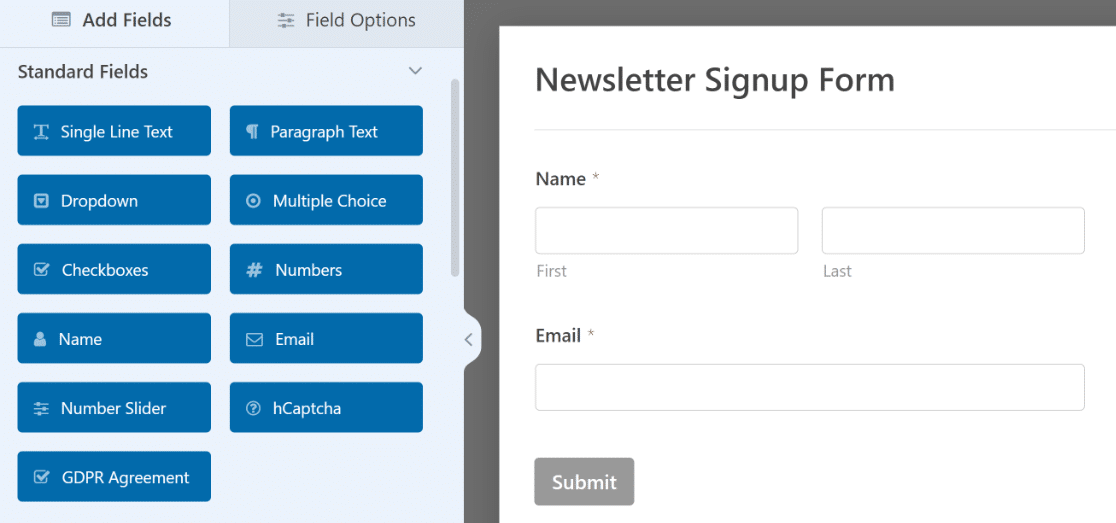
Luego, haga clic en el campo para realizar cualquier cambio. También puede hacer clic en un campo del formulario y arrastrarlo para reorganizar el orden en su formulario de suscripción de Mailchimp.
¿Quiere cumplir con la normativa mientras genera confianza con sus usuarios? Simplemente active la función de Mejoras de GDPR para añadir fácilmente una casilla de consentimiento, desactivar las cookies y omitir el almacenamiento de direcciones IP.
Puedes hacerlo todo en WPForms » Ajustes. Luego, tendrás un formulario que cumple con el RGPD que permite a los visitantes de tu sitio consentir expresamente que almacenes su información personal y les envíes boletines informativos.
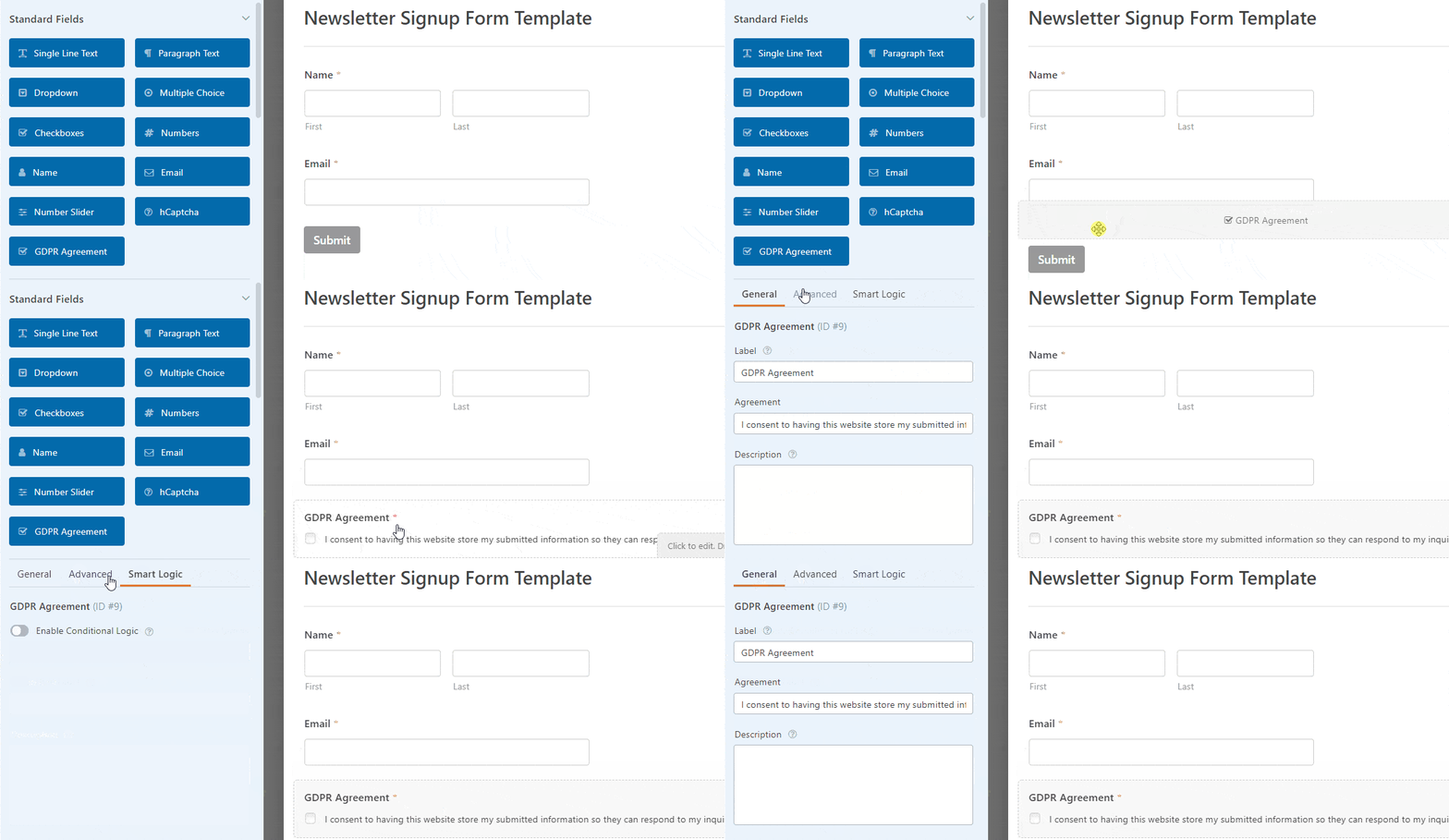
Una vez que hayas terminado de personalizar tu formulario, haz clic en Guardar. Ahora, veremos cómo configurar los ajustes de Mailchimp para que puedas conectar tu formulario de suscripción a tu servicio de boletines.
Obtén la plantilla de formulario de suscripción al boletín
Paso 4: Conectar tu formulario de boletín a Mailchimp
Con la integración de Mailchimp lista, ahora necesitará definir cómo debe comportarse la integración cada vez que una persona envíe este formulario.
Desde su creador de formularios, vaya a la pestaña Marketing y seleccione Mailchimp.
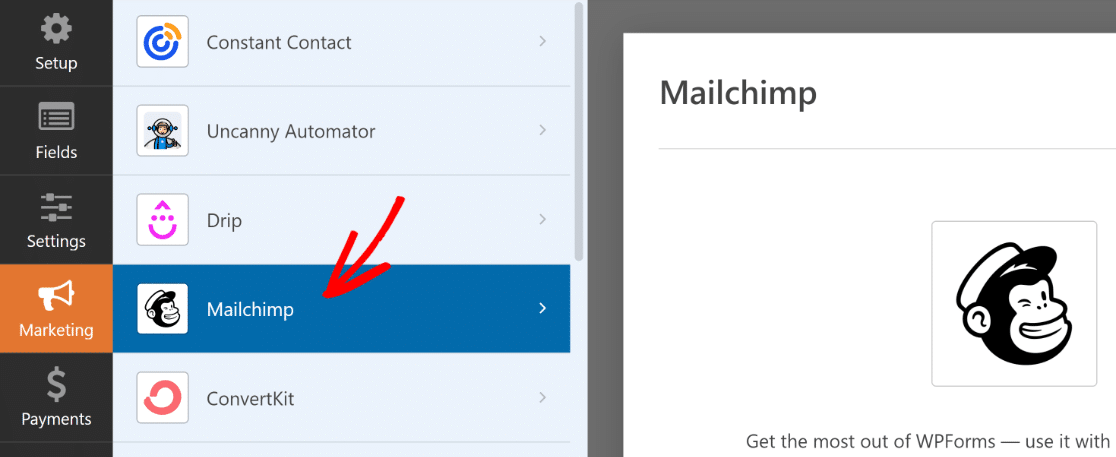
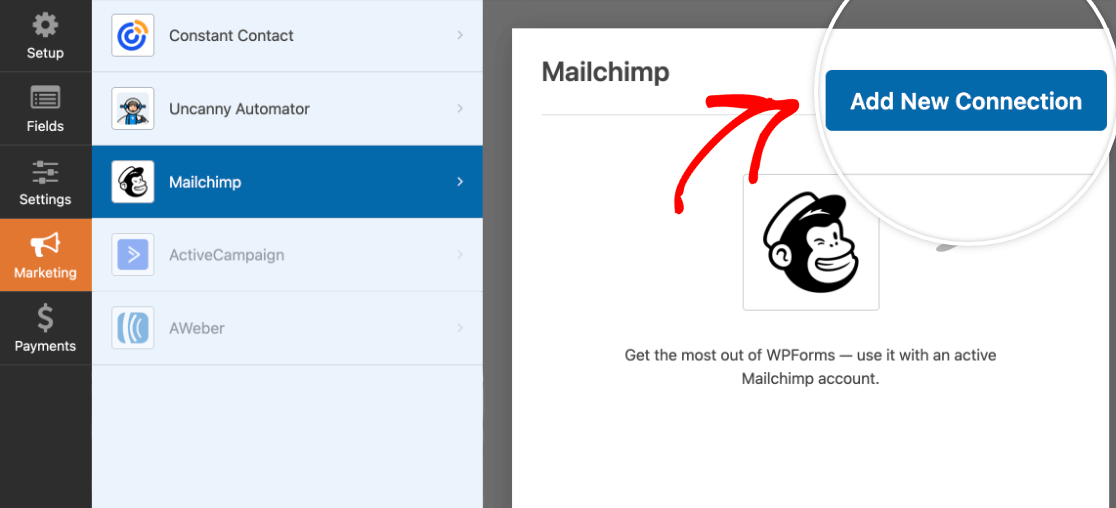
Ahora, tendrá que crear una nueva conexión. Haga clic en el botón Añadir nueva conexión en la parte superior derecha.
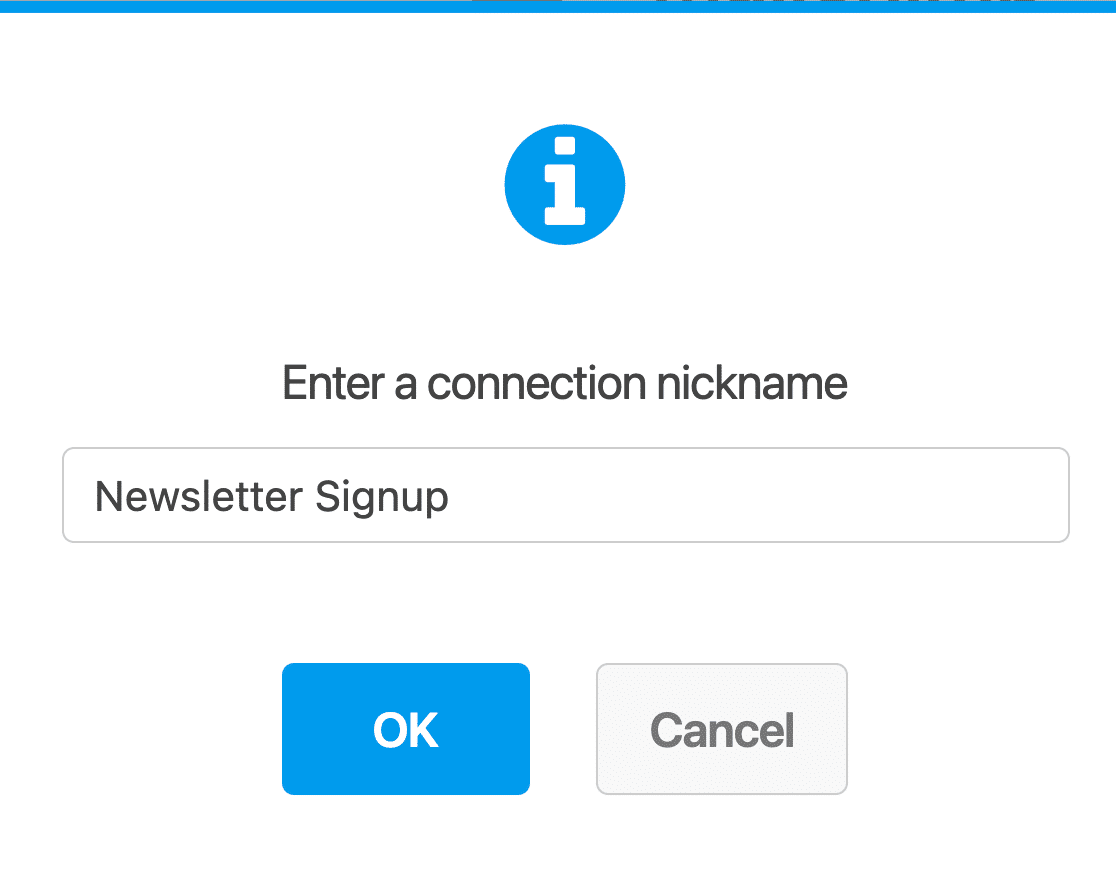
Necesitará introducir un apodo para la nueva conexión (esto es solo para su referencia interna y puede ser lo que quiera). Presione OK después de introducir un apodo de conexión para continuar.
Tan pronto como haya creado una nueva conexión, verá aparecer varias opciones que le permitirán controlar cómo debe conectarse este formulario con su cuenta de Mailchimp.
Comience seleccionando su cuenta de Mailchimp en el menú desplegable. Esta debería ser la cuenta de Mailchimp en la que planea crear su lista de correo electrónico.
Si ha creado alguna lista de Audiencia en su cuenta de Mailchimp, podrá elegirla en el menú desplegable Seleccionar audiencia. Las personas que envíen el formulario se añadirán automáticamente a su audiencia seleccionada dentro de Mailchimp.
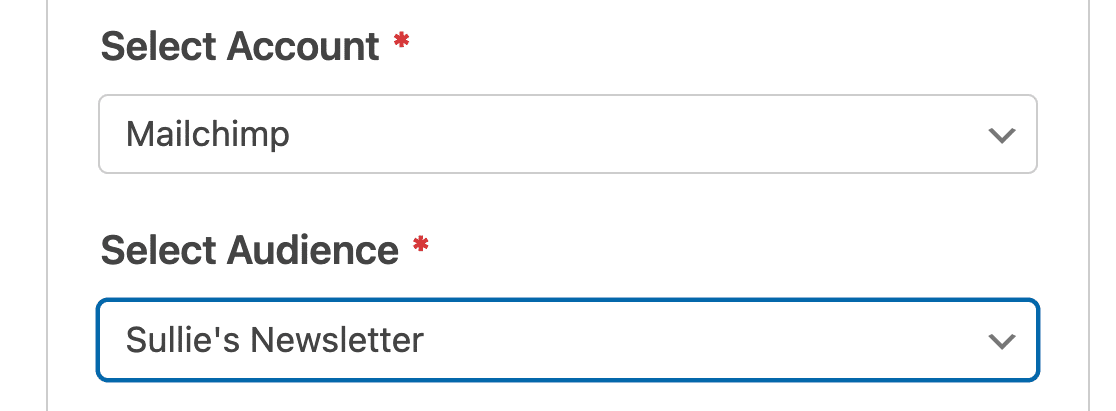
Después de haber seleccionado tu cuenta de Mailchimp y la audiencia a la que deseas agregar suscriptores, deberás elegir una acción que se realizará cada vez que se envíe este formulario utilizando el menú desplegable Acción a realizar.
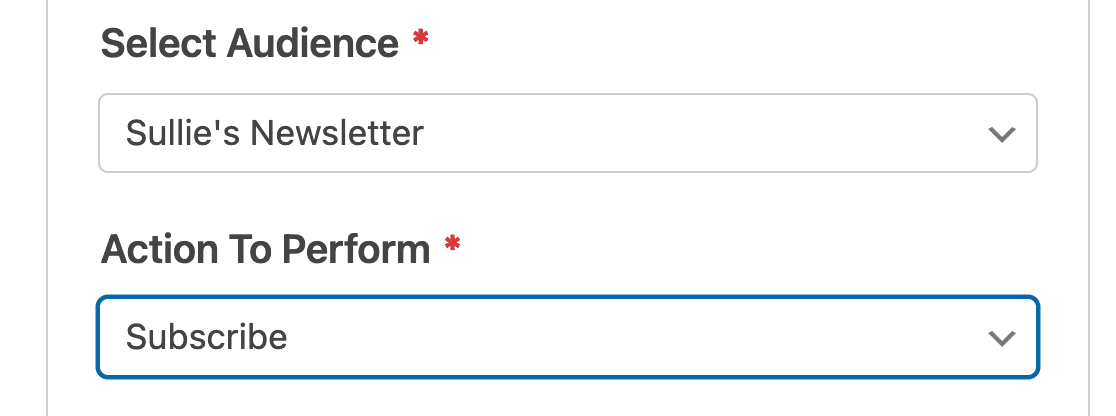
La integración de Mailchimp de WPForms te permite elegir entre las siguientes acciones:
- Suscribir: Agrega al usuario como un nuevo contacto a tu audiencia de Mailchimp.
- Desuscribir: Desuscribe a un contacto existente de tu cuenta de Mailchimp.
- Archivar: Archiva un contacto existente en tu audiencia de Mailchimp.
- Eliminar permanentemente: Elimina permanentemente un contacto existente de tu cuenta de Mailchimp.
- Registrar evento: Registra un evento para un contacto específico después del envío del formulario.
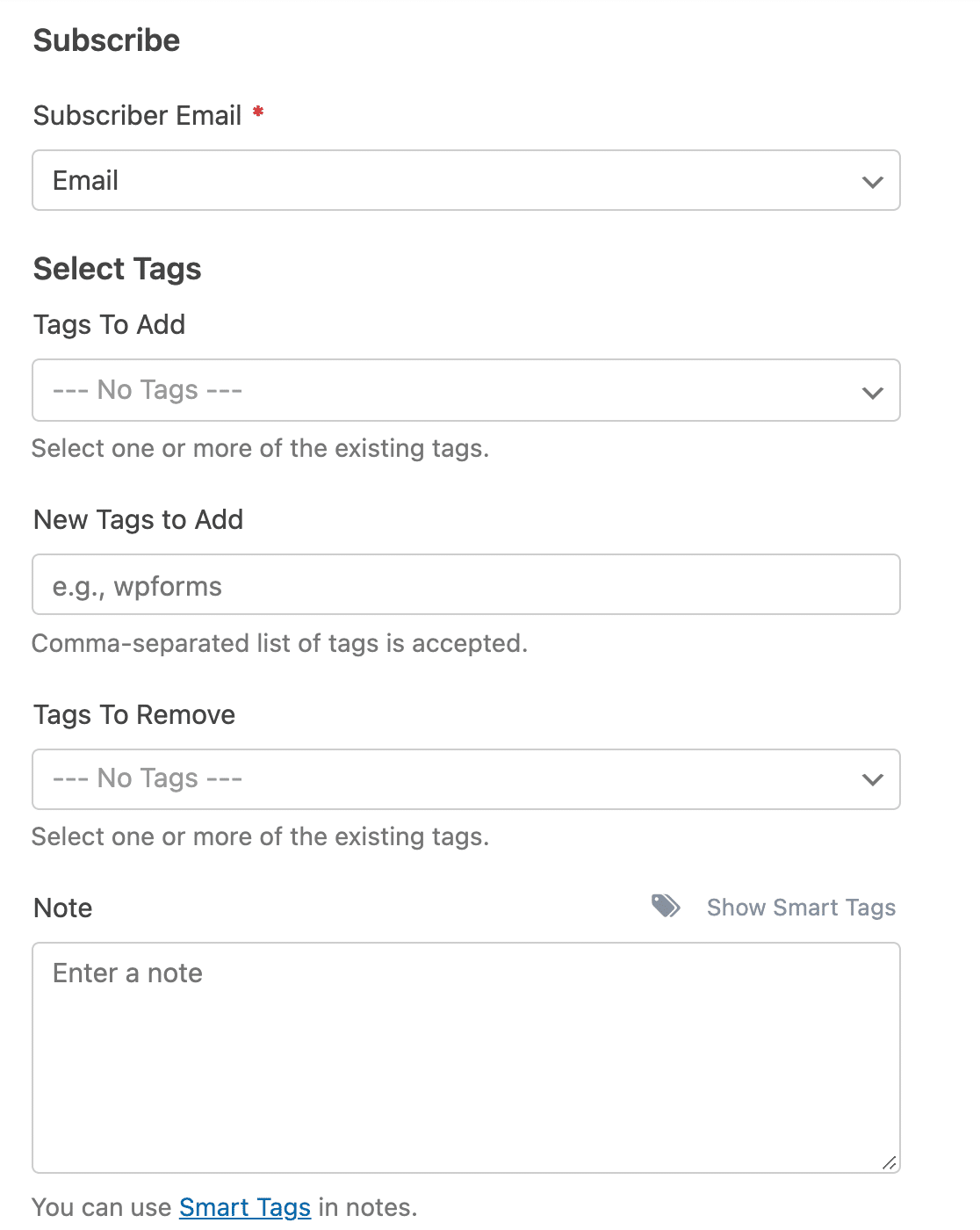
Tan pronto como selecciones una Acción a Realizar, verás un conjunto adicional de opciones debajo, y esto es lo que hace cada una de ellas:
- Correo electrónico del suscriptor: Establécelo en el campo Correo electrónico de tu formulario para que WPForms pueda obtener la dirección que introdujo tu visitante y pasarla a tu audiencia de Mailchimp.
- Nombre del evento: Este es el nombre del evento que deseas registrar contra el contacto en Mailchimp.
- Etiquetas para añadir: Aplica una o más etiquetas existentes de Mailchimp a todos los que envían el formulario.
- Nuevas etiquetas para añadir: Crea una etiqueta completamente nueva en Mailchimp y aplícala, lo que te ahorra un viaje al panel de control de Mailchimp primero.
- Etiquetas para eliminar: Elimina las etiquetas existentes de un contacto cuando envían este formulario, útil para mover personas entre segmentos.
- Nota: Escribe una nota en el perfil de Mailchimp del suscriptor automáticamente.
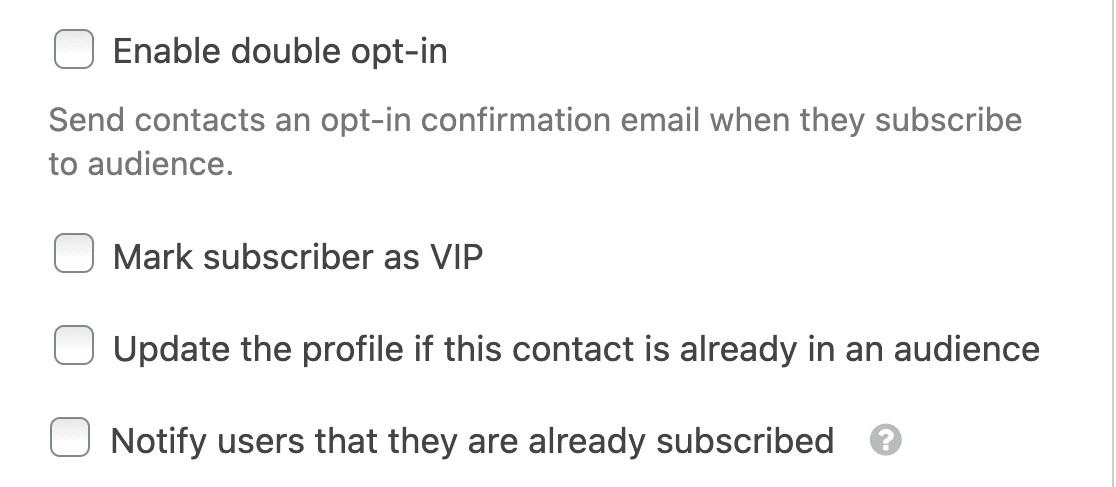
La acción Suscribir te da cuatro opciones más que controlan cómo se manejan los contactos nuevos y recurrentes:
- Habilitar doble confirmación: Evita que los contactos se añadan de inmediato, y reciben un correo electrónico pidiéndoles que confirmen, y solo se unen a tu audiencia después de hacer clic en el enlace que contiene.
- Marcar suscriptor como VIP: Marca a todos los que envían este formulario como un contacto VIP en Mailchimp.
- Actualizar el perfil si este contacto ya está en una audiencia: Actualiza los detalles de un suscriptor existente en lugar de tratar el envío como un duplicado.
- Notificar al usuario que ya está suscrito: Muestra un mensaje de validación que dice “Un contacto con esa dirección de correo electrónico ya está suscrito” cuando alguien envía con una dirección que ya tienes.

“🎩 Pro Tip: Considera usar la doble confirmación para tu formulario de suscripción a Mailchimp. Esto ayuda a verificar las direcciones de correo electrónico y asegura que tu lista de correo consista en suscriptores genuinamente interesados. Con las directrices de envío de correos electrónicos más estrictas que están aplicando Google y Yahoo, es vital tomar medidas proactivas para reducir las posibilidades de que tus correos electrónicos sean marcados como spam.”
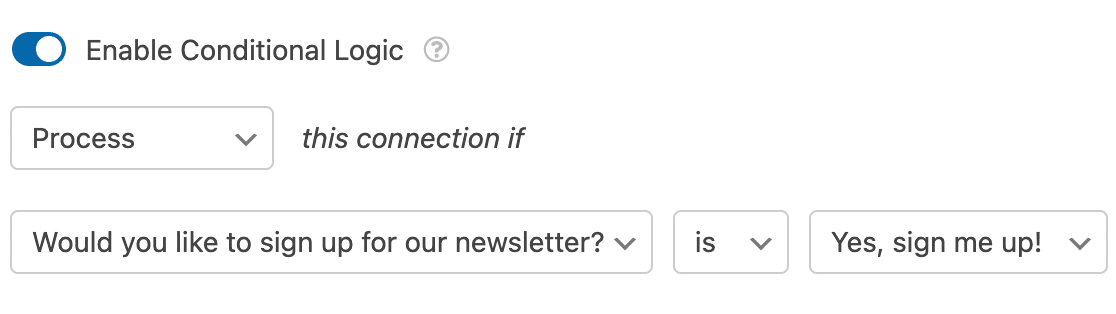
Finalmente, puedes usar la lógica condicional para agregar personas a una audiencia particular y asignar ciertas etiquetas según las preferencias del usuario al completar el formulario.
Podrías usar un campo de Casillas de verificación y luego usarlo como criterio para decidir a qué audiencia deben agregarse utilizando la lógica condicional para cada conexión de Mailchimp que hayas creado.
Envía más que una dirección de correo electrónico a Mailchimp
Una dirección de correo electrónico te permite añadir a alguien a tu lista, pero los nombres y números de teléfono son lo que te permiten personalizar las campañas más adelante.
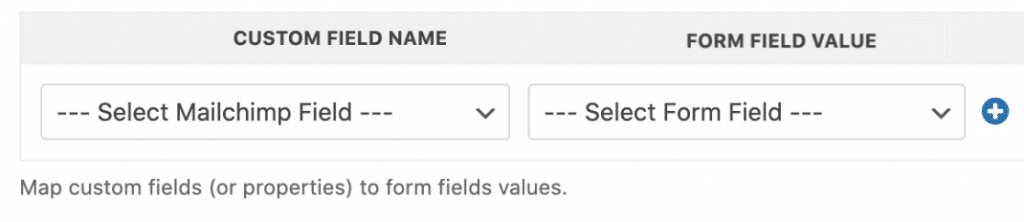
WPForms puede pasar cualquiera de esos datos si mapeas tus campos del formulario a los campos correspondientes en Mailchimp. Desplázate hacia abajo hasta la sección Nombre del campo personalizado dentro de la configuración de tu conexión de Mailchimp.
Selecciona el campo de Mailchimp que deseas rellenar en el menú desplegable Nombre del campo personalizado, y luego selecciona el campo del formulario que debe rellenarlo en el menú desplegable Valor del campo del formulario. Mailchimp te ofrece seis campos para mapear por defecto:
- Dirección de correo electrónico
- Dirección
- Cumpleaños
- Nombre de pila
- Apellido
- Número de Teléfono
Para mapear otro par, haz clic en el icono + (más). Después de configurar estos ajustes, haz clic en Guardar.
Organiza suscriptores con grupos de Mailchimp
Los grupos son cómo Mailchimp subdivide una sola audiencia, lo cual es útil cuando una lista cubre varios temas y preferirías no enviar correos electrónicos a todos sobre todos ellos.
Cualquier grupo que ya hayas configurado para la audiencia que seleccionaste poblará automáticamente el menú desplegable Seleccionar grupo(s).
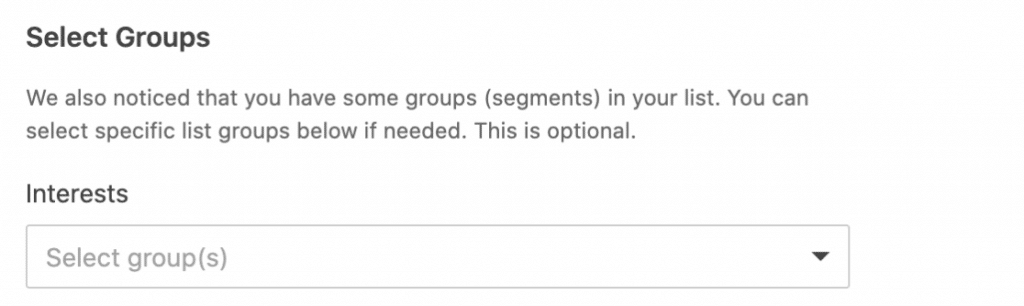
Elige uno y todos los que envíen este formulario se unirán a ese grupo junto con la audiencia. Los grupos deben crearse primero dentro de Mailchimp, así que si ese menú desplegable parece vacío, esa es la razón.
Si prefieres ceder esa elección al suscriptor en lugar de decidir por él, puedes permitir a los usuarios seleccionar grupos de Mailchimp en el propio formulario.
Paso 5: Configurar las notificaciones y confirmaciones de tu formulario de suscripción
Las notificaciones son una excelente manera de enviar un correo electrónico cada vez que se envía tu formulario de suscripción en tu sitio web.
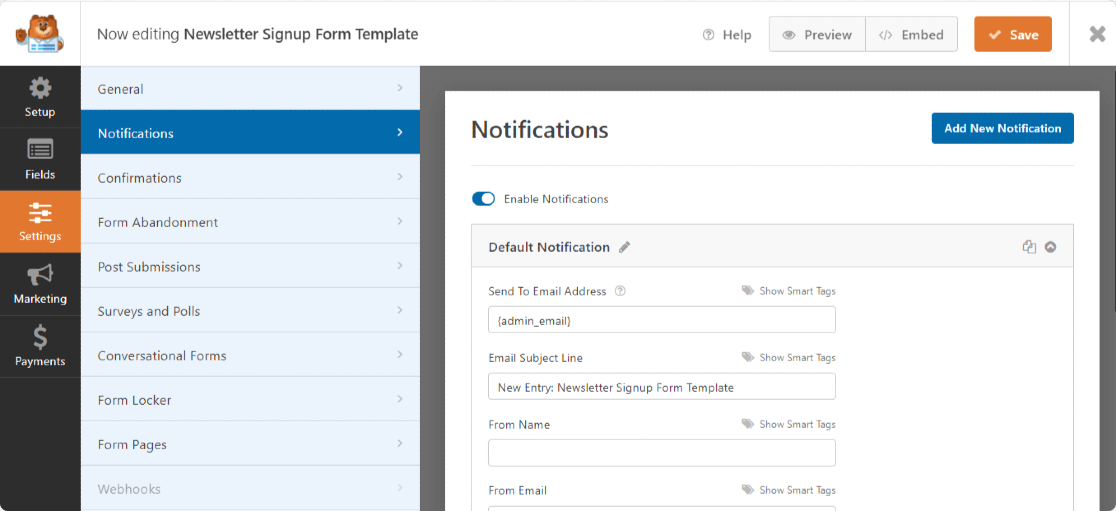
Puedes enviarte un correo electrónico a ti mismo, lo cual WPForms hace automáticamente a menos que desactives las notificaciones del formulario.
También puedes enviar una notificación a un miembro de tu equipo agregando su correo electrónico al campo Enviar a la dirección de correo electrónico.
Las confirmaciones son una excelente manera de informar a los visitantes de tu sitio inmediatamente que su formulario ha sido enviado.
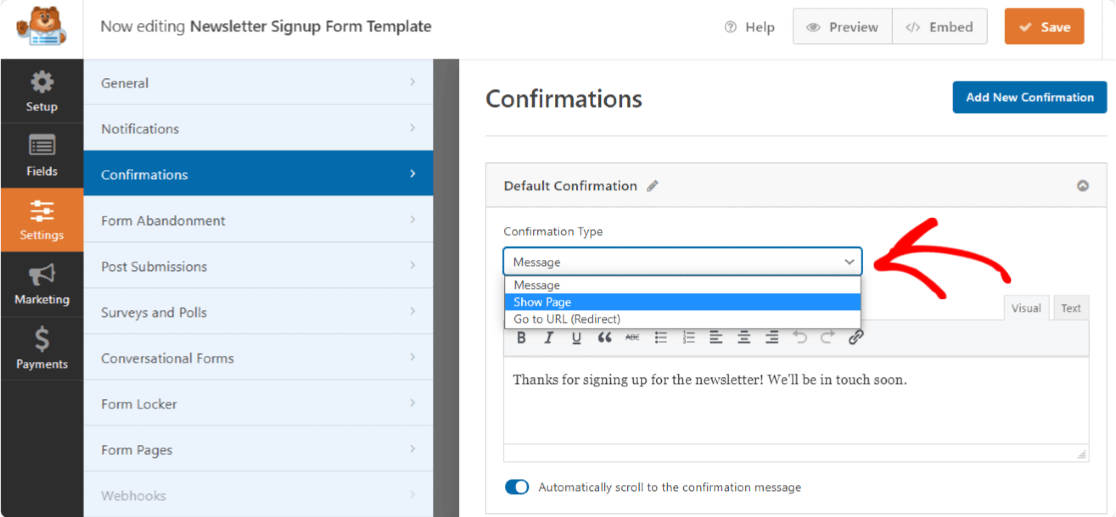
Para obtener instrucciones paso a paso, consulta esta documentación sobre cómo configurar las confirmaciones de formularios.
Paso 6: Estilizar y publicar el formulario de suscripción a Mailchimp en WordPress
Después de haber creado tu formulario de suscripción a Mailchimp, necesitas agregarlo a tu sitio.
WPForms te permite a tilde;adir tus formularios en varios lugares, incluyendo las entradas de tu blog, p ilde;ginas e incluso como un widget en la barra lateral.
Haz clic en el bot ilde;n Incrustar en la parte superior derecha de tu constructor de formularios.
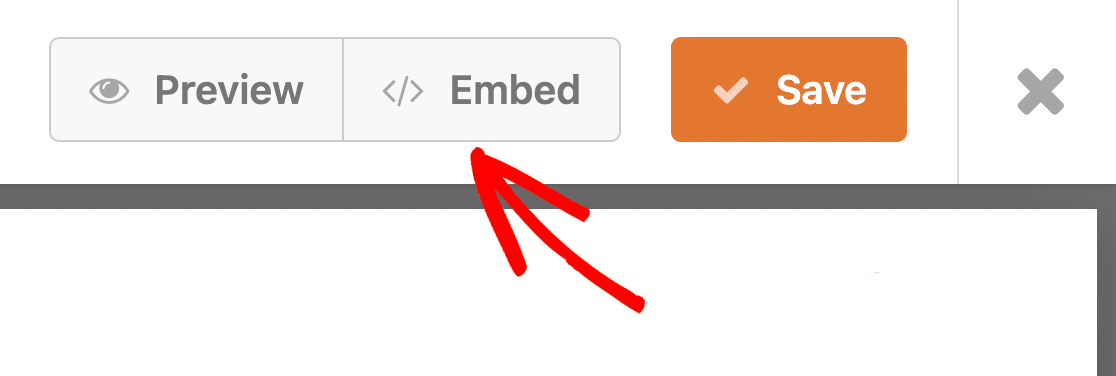
Ahora, WPForms te preguntar ilde; si deseas incrustar tu formulario en una p ilde;gina nueva o dentro de una p ilde;gina existente. Para este tutorial, seleccionaremos Crear Nueva P ilde;gina.

Cuando hagas clic en este bot ilde;n, WPForms te pedir ilde; que introduzcas un nombre para tu nueva p ilde;gina. Introduce un nombre y luego pulsa Empezar.
WPForms te llevar ilde; entonces a la ventana del editor de p ilde;ginas de WordPress, donde encontrar ilde;s tu formulario de Mailchimp ya incrustado.
En este punto, puedes dar estilo a tu formulario dentro del editor de bloques de WordPress. Simplemente selecciona el bloque de formulario incrustado para abrir Estilos del Formulario en la barra lateral a tu derecha.
La forma m ilde;s f ilde;cil de a tilde;adir estilos a tu formulario es seleccionando un tema de formulario predefinido. En este ejemplo, estoy usando el tema de formulario Aero.
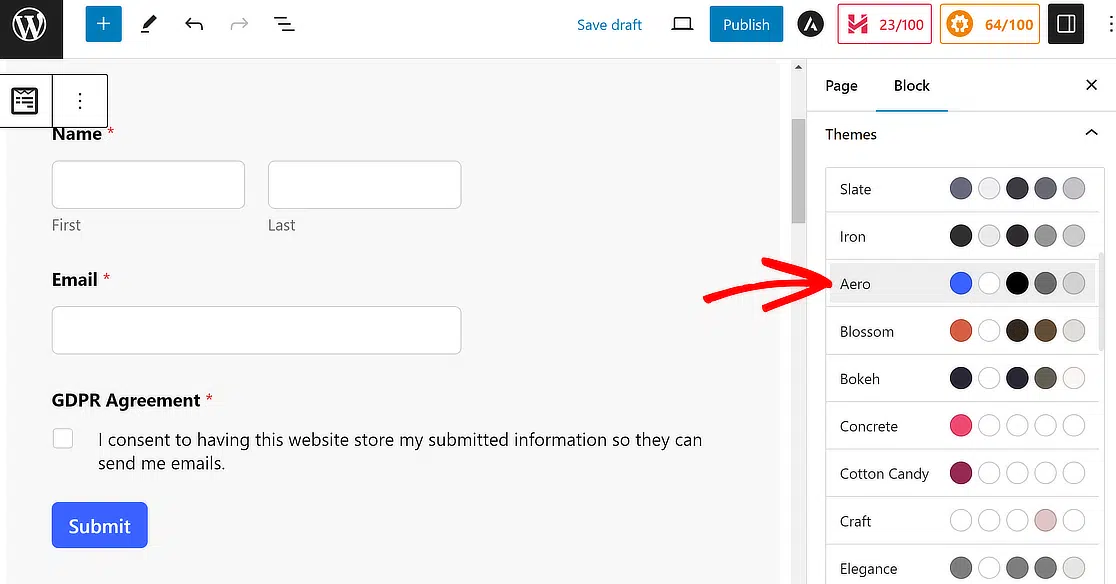
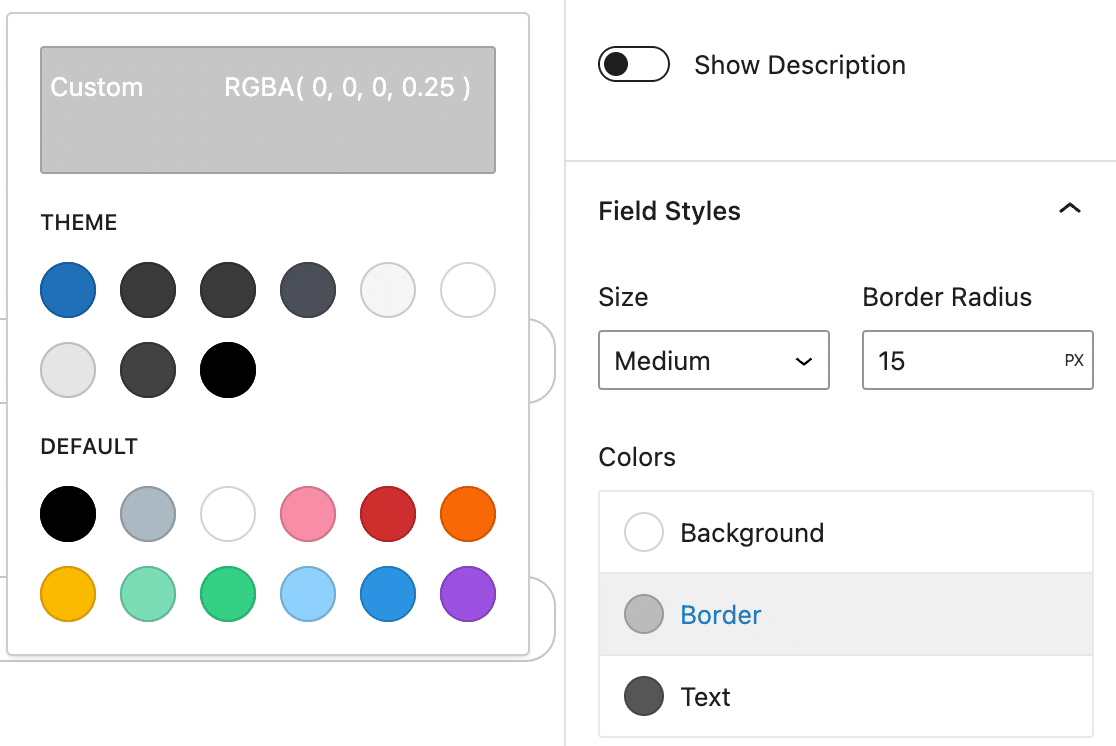
Adem ilde;s de usar un tema, puedes personalizar los bordes de los campos, los colores de las etiquetas, los estilos del bot ilde;n de env ilde;o y m ilde;s sin necesidad de c ilde;digo.
Cuando est ilde;s satisfecho con el aspecto de tu formulario, puedes pulsar Publicar para que tu p ilde;gina se publique.
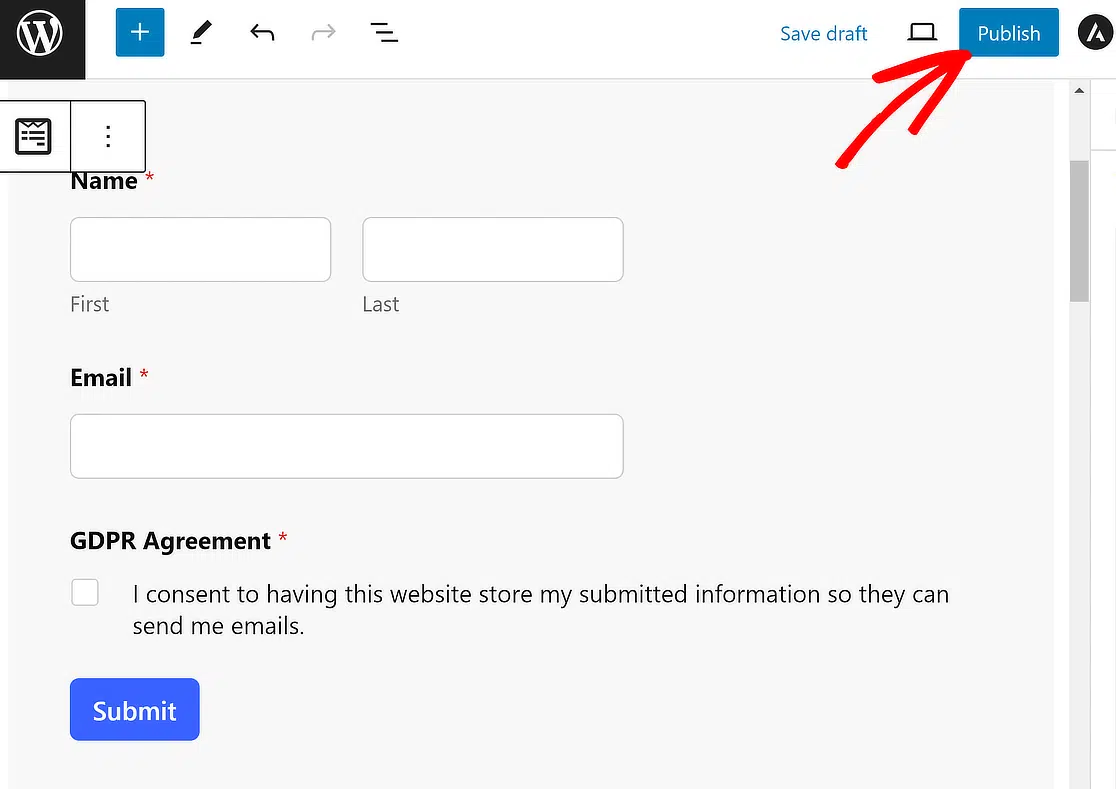
¡Y eso es todo! Ahora sabes c ilde;mo crear un formulario de suscripci ilde;n de Mailchimp en WordPress para ayudarte a construir tu lista de correo electr ilde;nico.
Preguntas frecuentes sobre formularios de suscripción de Mailchimp
Los formularios de registro de Mailchimp aparecen constantemente en el soporte de WPForms, generalmente en torno a audiencias, etiquetas y comportamiento de suscripción. Estas son las preguntas que veo con más frecuencia sobre la creación de formularios de registro de Mailchimp en WordPress.
ilde;Qu ilde; informaci ilde;n debo recopilar en mi formulario de suscripci ilde;n de Mailchimp?
Es importante mantener el formulario de suscripci ilde;n conciso, teniendo solo los campos esenciales. Los campos de Nombre y Correo electr ilde;nico deben incluirse obviamente en tu formulario de suscripci ilde;n. Tambi ilde;n puedes considerar a tilde;adir Casillas de verificaci ilde;n para permitir que las personas seleccionen sus preferencias de correo electr ilde;nico al registrarse.
De esta manera, solo puedes enviar correos electr ilde;nicos relevantes a las personas seg ilde;n sus preferencias en lugar de enviar correos electr ilde;nicos masivos a toda tu lista sin ninguna segmentaci ilde;n basada en intereses.
ilde;C ilde;mo puedo rastrear el rendimiento de mi formulario de suscripci ilde;n de Mailchimp en WordPress?
WPForms realiza este seguimiento automáticamente con su Analítica de Formularios integrada. No hay nada que configurar, ningún código que añadir y no se requiere una cuenta de Google Analytics.
En la página de Resumen de Formularios verás una columna de Vistas en cada nivel de licencia, que te indica cuántas personas vieron realmente el formulario.
Las columnas de Interacciones y Tasa de Conversión, la página de análisis dedicada y el seguimiento a nivel de campo que muestra exactamente en qué campo abandonan las personas están disponibles en Pro y Elite.
Si tienes Plus para el complemento de Mailchimp, aún puedes combinar tu recuento de Vistas con tu recuento de entradas para calcular manualmente una tasa de conversión.
ilde;Qu ilde; debo hacer despu ilde;s de que alguien se suscriba a trav ilde;s de mi formulario de Mailchimp en WordPress?
Después de que un contacto se registre para recibir correos electrónicos tuyos, puedes empezar a nutrir a tus contactos enviándoles correos electrónicos basados en valor que coincidan fuertemente con sus intereses.
Por ejemplo, si ofreces una herramienta SaaS, podrías configurar una automatización de correos electrónicos de incorporación en Mailchimp.
Tan pronto como una nueva persona se suscriba a trav ilde;s de tu formulario de WordPress y se a tilde;ada a tu lista de Mailchimp, la automatizaci ilde;n puede comenzar a enviar correos electr ilde;nicos de incorporaci ilde;n para educar a los nuevos usuarios sobre tu producto.
¿Por qué los nuevos suscriptores se agregan a mi lista de Mailchimp como no suscritos?
Esto confunde a mucha gente y ocurre en el lado de Mailchimp en lugar de en tu formulario.
Cuando la configuración GDPR de Mailchimp está activada, desmarcan automáticamente las opciones de suscripción para cualquier nuevo suscriptor.
Mailchimp y WPForms mantienen acuerdos GDPR separados, por lo que incluso cuando alguien marca la casilla de consentimiento en tu formulario, Mailchimp no puede verlo y asume que no ha dado su consentimiento.
Para solucionarlo, desactiva la configuración GDPR de Mailchimp dentro de tu cuenta de Mailchimp. Su documentación GDPR explica dónde se encuentran esas configuraciones.
¿Pueden los suscriptores elegir a qué boletines desean suscribirse en un solo formulario?
Sí, y esta es una de las cosas más comunes que la gente construye con el complemento.
Añade un campo de Casillas de Verificación listando tus boletines, luego crea una conexión de Mailchimp separada para cada uno y aplica lógica condicional para que cada conexión solo se active cuando su casilla correspondiente esté marcada.
Puedes dirigir cada conexión a una audiencia diferente, o mantener a todos en una sola audiencia y clasificarlos en diferentes Grupos. Los Grupos suelen ser la opción más ordenada cuando todos los boletines pertenecen a la misma marca.
¿Por qué no aparece mi campo de Dirección en Mailchimp?
El campo de Dirección de WPForms no es compatible con el campo de Dirección de Mailchimp, por lo que esos datos no pueden pasar directamente entre ellos. Es una limitación conocida en lugar de un error de configuración.
La solución es construir tu propio bloque de direcciones con campos de Texto de Línea Única y Menús Desplegables, luego mapear cada uno individualmente en la sección Nombre del Campo Personalizado. Lleva unos minutos más de configuración y los datos llegan correctamente a Mailchimp.
¿Necesito una licencia de pago de WPForms para usar Mailchimp?
Sí, el complemento de Mailchimp requiere una licencia de WPForms Plus o superior. Plus desbloquea las diez integraciones de marketing por correo electrónico, y Pro y Elite las incluyen también.
Constant Contact es la única integración de marketing por correo electrónico disponible en WPForms Lite gratuito, por lo que si aún no te has decidido por Mailchimp y quieres empezar con el plugin gratuito, esa es la ruta que tienes abierta.
A continuaci ilde;n, Explora M ilde;s Integraciones de Mailchimp
Ya has integrado Mailchimp con WPForms utilizando los pasos anteriores. Puedes mejorar aún más tus flujos de trabajo de marketing utilizando estas integraciones de Mailchimp.
Si deseas una forma de aumentar las conversiones de formularios y animar a más visitantes del sitio a suscribirse a tu lista de correo electrónico, considera ofrecer una mejora de contenido a los suscriptores a cambio de su dirección de correo electrónico.
También puede que desee leer otras publicaciones relacionadas con Mailchimp que hemos escrito:
- WPForms vs Mailchimp Form Builder: ¿Cuál deberías usar?
- 5 alternativas a Mailchimp más potentes (+ mejor soporte)
Comience a hacer crecer su lista de correo electrónico ahora
¿Listo para crear tu formulario? Empieza hoy mismo con el plugin de creación de formularios de WordPress más fácil. WPForms Pro incluye muchas plantillas gratuitas y ofrece una garantía de devolución de dinero de 14 días.
Si este artículo te ha sido útil, síguenos en Facebook y X (Twitter) para más tutoriales y guías gratuitas de WordPress.





Me gustaría probar WPFprms lite pero me aparece esta página no encontrada cuando introduzco el sitio web de WordPress en el cuadro. ¿Alguna idea de lo que estoy haciendo mal, por favor?
Gracias
¡Hola Morag! Disculpe, pero no estoy seguro de haber entendido el problema que está experimentando.
¿Podría ponerse en contacto con nosotros con más detalles sobre el problema que está experimentando?
¡Gracias!
Hola,
Necesito saber si su complemento de MailChimp cumplirá mis requisitos específicos:
Mi formulario de suscripción al boletín permitirá a los suscriptores seleccionar varios boletines (hasta 4). El formulario se verá algo así:
Nombre: _____________________ Correo electrónico: __________________________
Tipo de boletín: ____ HTML _____ Texto (botón de opción)
Suscripciones al boletín
____ No ____ Sí Boletín de eventos comunitarios
____ No ____ Sí Boletín de actas del ayuntamiento
____ No ____ Sí Boletín de recreación
____ No ____ Sí Boletín de alertas de emergencia
Enviar
Por lo tanto, dado que un suscriptor puede elegir hasta CUATRO boletines diferentes para suscribirse en un solo formulario, ¿su complemento de MailChimp recopilará la información necesaria y la pasará a MailChimp en un formato que permita a MailChimp enviar correos electrónicos múltiples (con archivos PDF de boletines adjuntos, o al menos enlaces a esos boletines en PDF)?
¿También se pasará la selección de opción HTML/Texto a MailChimp?
Si es así, ¿podrá MailChimp distinguir automáticamente qué suscriptores reciben la versión HTML del correo electrónico frente a la versión de texto del correo electrónico?
Espero que todo esto se pueda automatizar utilizando su complemento de MailChimp y MailChimp.
Gracias.
Hola Larry,
La lógica condicional le permite establecer reglas para eventos basadas en las selecciones o la entrada de los usuarios en las entradas de su formulario. Por ejemplo, podría usar la lógica condicional para permitir a los usuarios elegir si desean unirse a su lista de correo o a qué grupos desean pertenecer.
Desafortunadamente, los Campos HTML no se pueden enviar a la cuenta de MailChimp desde WPForms, ya que el Campo HTML no es un campo de entrada.
Además, no tenemos una función incorporada para distinguir entre la versión HTML y el correo electrónico en texto plano.
Por si acaso le sirve de ayuda, aquí tiene una guía completa sobre el complemento de MailChimp.
¡Espero que esto ayude! 🙂