


Resumen de IA
¿Necesitas comprobar que tus formularios cumplen con el Reglamento General de Protección de Datos de la Unión Europea? La mejor manera de garantizar el cumplimiento del RGPD para tu sitio específico es consultar siempre la orientación legal.
Esta guía cubrirá consideraciones generales para el cumplimiento del RGPD en tus formularios de WordPress.
¿Qué es el RGPD?
El RGPD, o Reglamento General de Protección de Datos, es un conjunto de regulaciones de recopilación de datos en la UE (efectivo a partir del 25 de mayo de 2018). Los requisitos del RGPD incluyen la exigencia de consentimiento explícito antes de recopilar o almacenar datos del usuario, así como permitir al usuario solicitar acceso o eliminación de esos datos.
Para obtener detalles completos, consulta la guía definitiva de WPBeginner sobre WordPress y el RGPD.
¿Por qué usar formularios compatibles con el RGPD?
El cumplimiento del RGPD es obligatorio si recopilas información personal de cualquier persona que resida en la Unión Europea.
Mejores prácticas para el cumplimiento del RGPD
Si bien tu sitio específico puede requerir consideraciones únicas que deben abordarse a través de consulta legal, hay un par de ajustes que la mayoría de los sitios pueden hacer para mejorar el cumplimiento del RGPD.
Antes de empezar, primero deberás asegurarte de que WPForms esté instalado y activado en tu sitio de WordPress y que hayas verificado tu licencia.
En las instalaciones nuevas de WPForms, la opción Mejoras de RGPD está activada por defecto, por lo que el campo Acuerdo de RGPD y las opciones relacionadas están listos para usarse de inmediato. Si actualizas desde una versión anterior, se conservará tu configuración existente, por lo que es posible que necesites activarla manualmente.
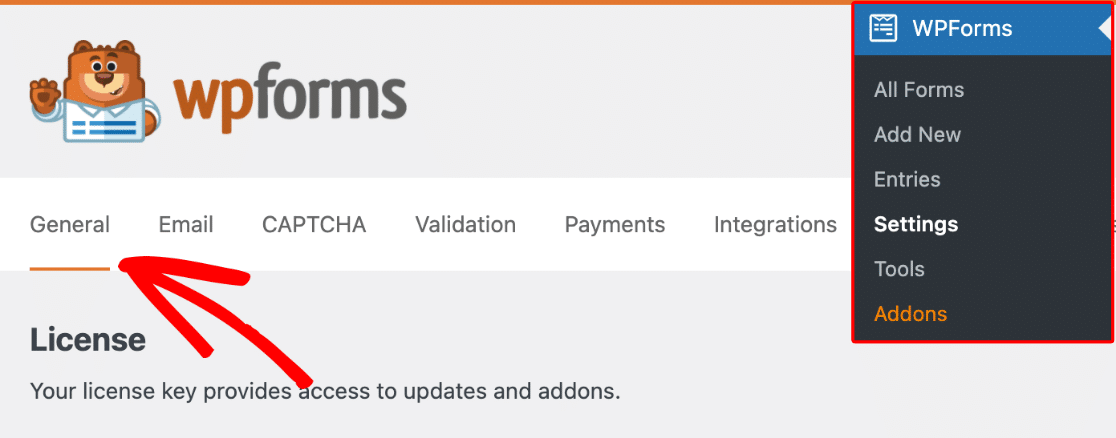
Para comprobarla o activarla, ve a WPForms » Ajustes y abre la pestaña General .
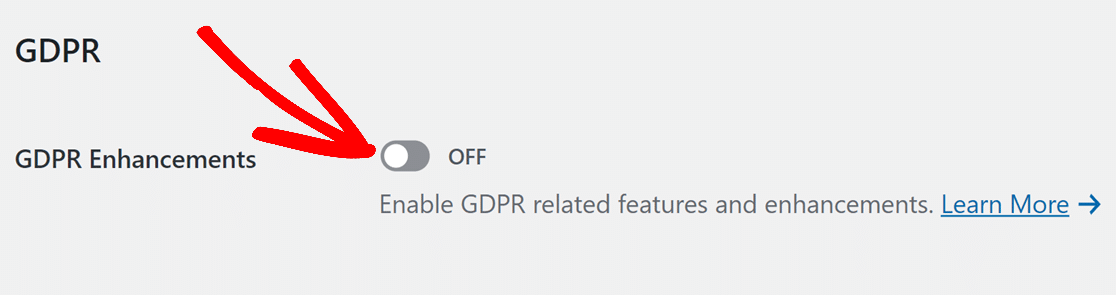
Luego, desplázate hasta la sección titulada RGPD y activa la opción Mejoras del RGPD.
También verás dos opciones adicionales: Desactivar cookies de usuario y Desactivar detalles de usuario.
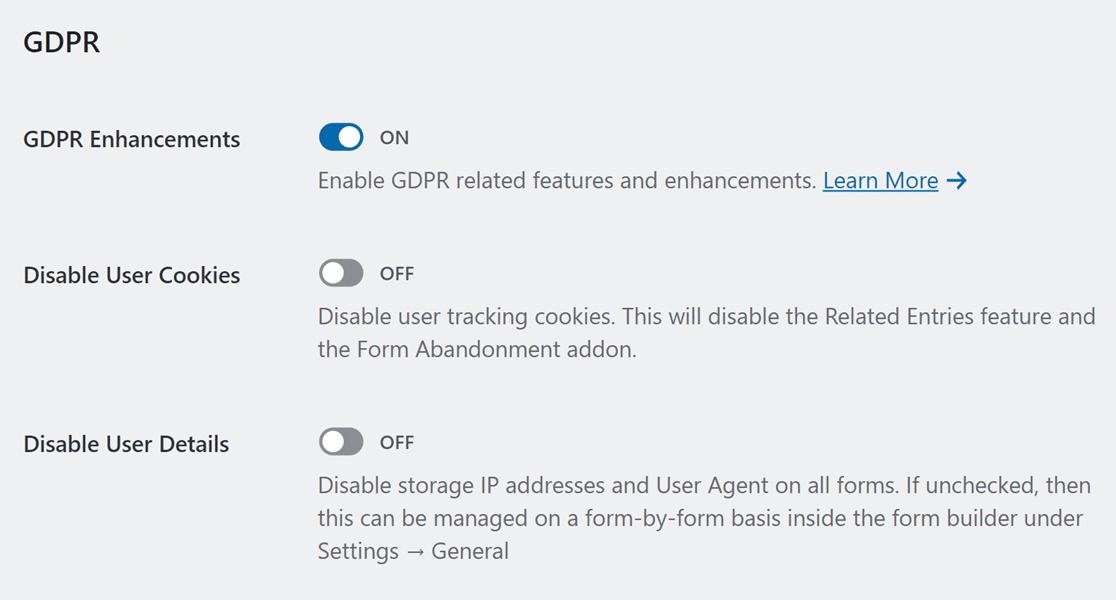
Repasaremos cada una de estas opciones a continuación.
Desactivar cookies de usuario
WPForms, por defecto, asignará a cada usuario un UUID (Identificador Único Universal). El UUID es un número aleatorio que no contiene ninguna información del usuario y se almacena en una cookie en el navegador del usuario.
La cookie UUID es necesaria para varias funciones en WPForms:
- Entradas relacionadas (estas se muestran en páginas de entradas individuales y enlazan a otras entradas enviadas por el mismo usuario)
- Complemento de geolocalización
- Complemento de Abandono de Formularios
Cuando la opci ilde{A3}n Desactivar cookies de usuario est ilde{A3} activada, estas caracter ilde{A3}sticas (si est ilde{A3}n en uso) se desactivar ilde{A3}n y WPForms no utilizar ilde{A3} cookies.

Desactivar detalles de usuario
WPForms recopilar ilde{A3} autom ilde{A3}ticamente algunos detalles adicionales cuando se env ilde{A3}a un formulario. Aqu ilde{A3} tienes esos detalles y lo que incluyen:
- Direcci ilde{A3}n IP: un identificador ilde{A}nico para cualquier dispositivo que se conecte a Internet (m ilde{A3}s detalles)
- User Agent: el navegador y el sistema operativo que se est ilde{A3}n utilizando (como ejemplo, puedes ver tu propio user agent aqu ilde{A3})
Si lo deseas, puedes decidir desactivar esta caracter ilde{A3}stica en todo el sitio o formulario por formulario.
Desactivar detalles de usuario en todo el sitio
Cuando la opci ilde{A3}n Desactivar detalles de usuario est ilde{A3} activada, ninguno de estos detalles adicionales de usuario se recopilar ilde{A3} en ninguno de tus formularios.

Desactivar detalles de usuario formulario por formulario
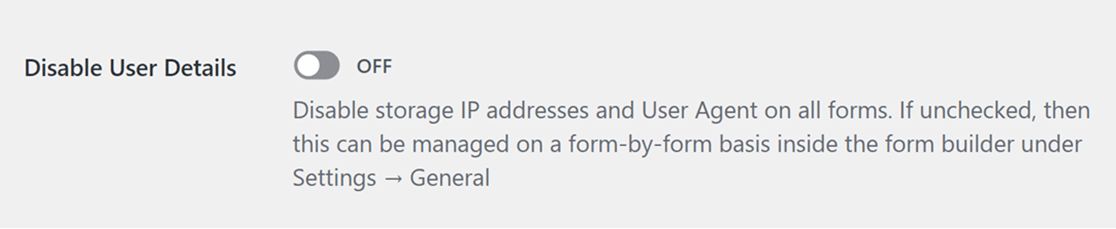
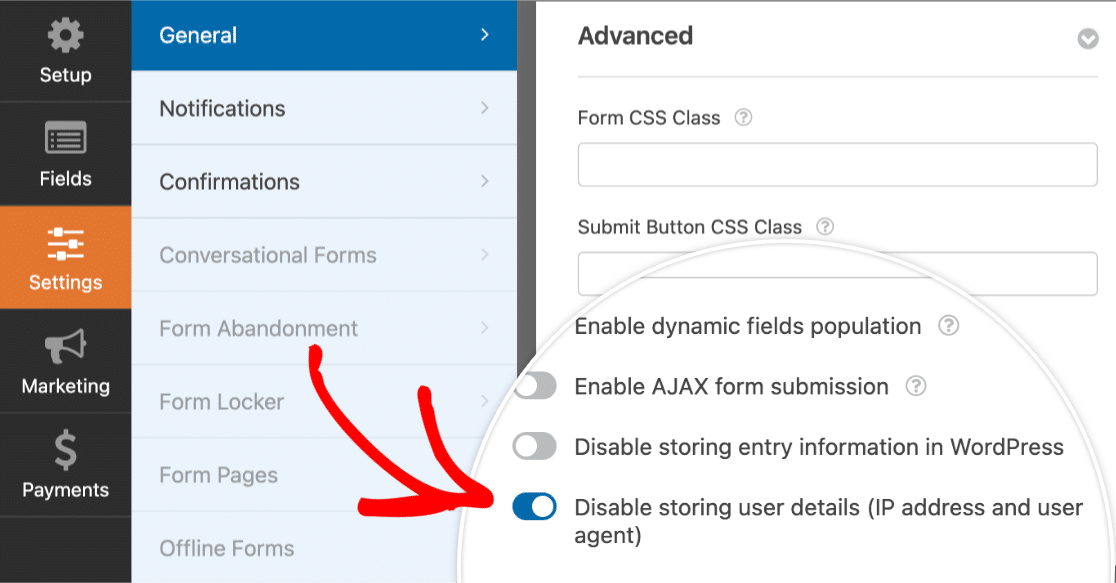
Si lo prefieres, puedes controlar si los detalles del usuario se almacenan o no para cada formulario individual. Para ello, deber ilde{A3}s dejar la opci ilde{A3}n Desactivar detalles de usuario en la posici ilde{A3}n DESACTIVADA.
A continuaci ilde{A3}n, abre el constructor de formularios y ve a Ajustes » General.
Despl ilde{A3}zate hasta la secci ilde{A3}n Avanzado y ver ilde{A3}s una opci ilde{A3}n llamada Desactivar el almacenamiento de detalles de usuario (direcci ilde{A3}n IP y user agent). Seleccionar esta opci ilde{A3}n evitar ilde{A3} que se almacene informaci ilde{A3}n adicional del usuario en este formulario individual.
Pedir consentimiento
Antes de recopilar o almacenar datos de usuario bajo el RGPD, necesitar ilde{A3}s solicitar el consentimiento expl ilde{A3}cito del usuario y explicar por qu ilde{A3} necesitas esta informaci ilde{A3}n en un lenguaje claro. La forma m ilde{A3}s f ilde{A3}cil de hacerlo es a ilde{A3}adiendo una casilla de verificaci ilde{A3}n de acuerdo a tu formulario.
Cuando las Mejoras RGPD est ilde{A3}n activadas, el campo Acuerdo RGPD estar ilde{A3} disponible en tu constructor de formularios para ayudarte con esto. Para usar este campo, necesitar ilde{A3}s crear un nuevo formulario o editar uno existente.
A continuaci ilde{A3}n, en la secci ilde{A3}n Campos est ilde{A3}ndar del constructor de formularios, haz clic en el campo Acuerdo RGPD para a ilde{A3}adirlo a tu formulario.
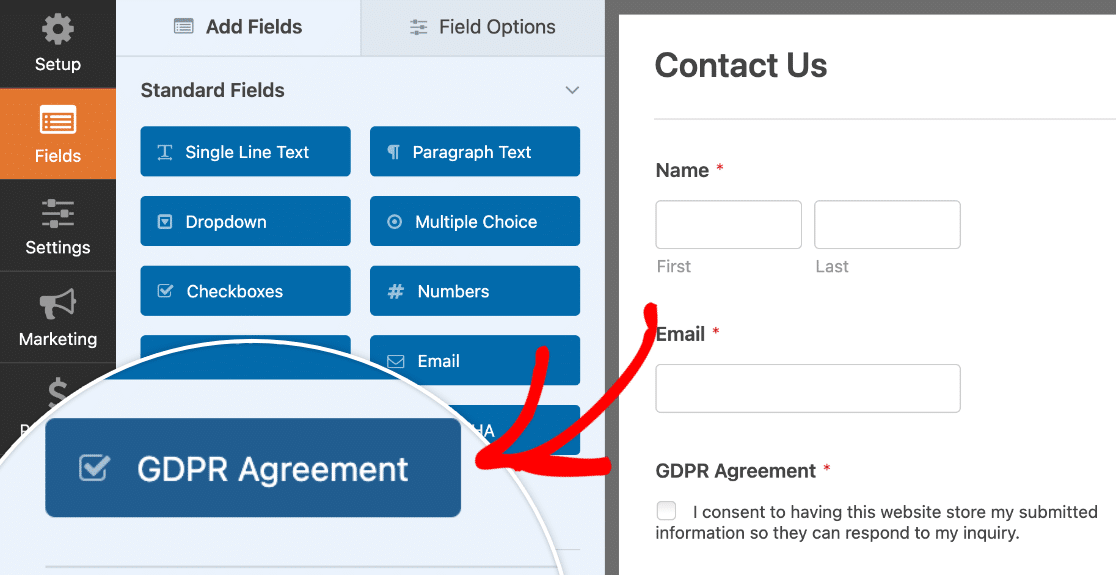
Hay caracter ilde{A3}sticas espec ilde{A3}ficas que hacen que este campo sea diferente de un acuerdo de casilla de verificaci ilde{A3}n est ilde{A3}ndar. Repasaremos las diferencias a continuaci ilde{A3}n:
- Siempre requerido: Esta casilla de verificaci ilde{A3}n siempre ser ilde{A3} requerida, y no hay ninguna opci ilde{A3}n de configuraci ilde{A3}n para eliminar el requisito.
- Sin opci ilde{A3}n predeterminada para marcar la casilla: El RGPD requiere que una casilla de consentimiento no pueda ser marcada por defecto. En su lugar, se debe permitir al usuario elegir si marca la casilla o no.
- Solo una casilla de verificaci ilde{A3}n: No hay forma de a ilde{A3}adir opciones de casilla de verificaci ilde{A3}n adicionales a este campo.
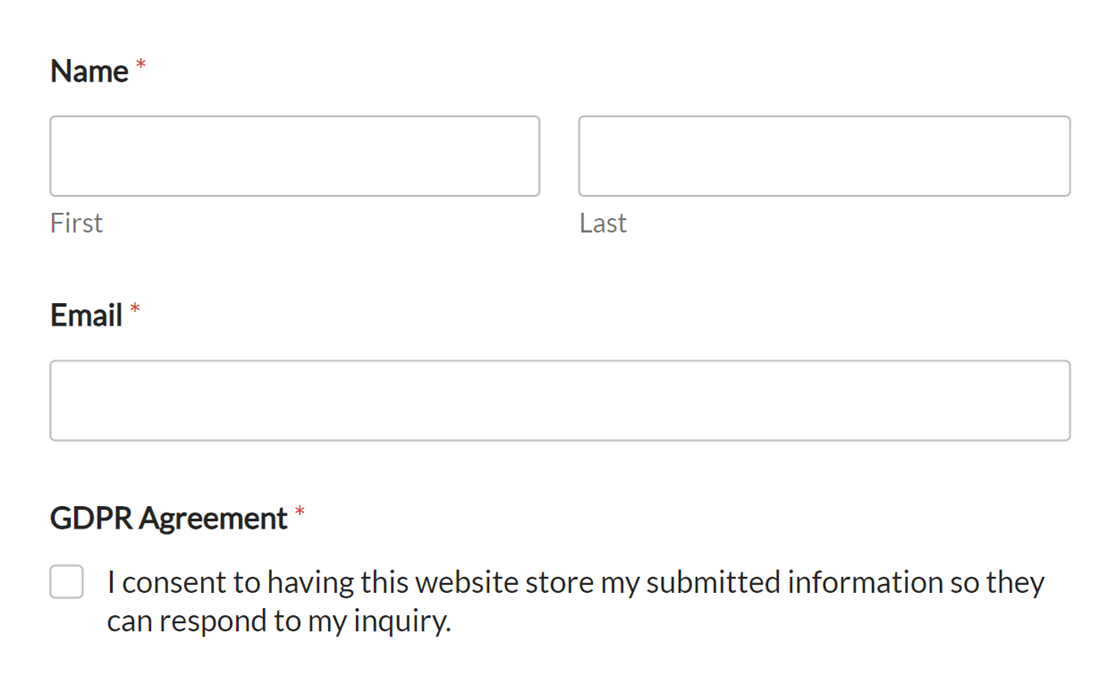
Aqu ilde{A3} tienes un ejemplo de c ilde{A3}mo podr ilde{A3}a verse tu formulario compatible con el RGPD en el frontend:
Preparación para solicitudes de datos de entrada
Según el RGPD, los usuarios pueden solicitar acceso a los datos de sus entradas en cualquier momento. Si bien su sitio puede necesitar tener en cuenta consideraciones adicionales, una forma de prepararse para esto es proporcionar una manera fácil para que sus usuarios envíen estas solicitudes.
Por ejemplo, puede considerar agregar un formulario de solicitud de datos a la página de política de privacidad de su sitio. Alternativamente, podría agregar esta opción dentro del formulario de contacto de su sitio.
Gestión de Entradas
Si necesita localizar entradas con un nombre, correo electrónico u otras palabras clave específicas, puede utilizar las opciones de búsqueda y filtrado de entradas para acotar rápidamente los resultados.
Si necesita eliminar entradas, vaya a WPForms » Entradas y seleccione el formulario que necesita. Desde aquí, marque la casilla junto a cualquier entrada que desee eliminar y, dentro del menú desplegable Acciones en bloque, seleccione Eliminar. Luego, haga clic en el botón Aplicar para eliminar la entrada.
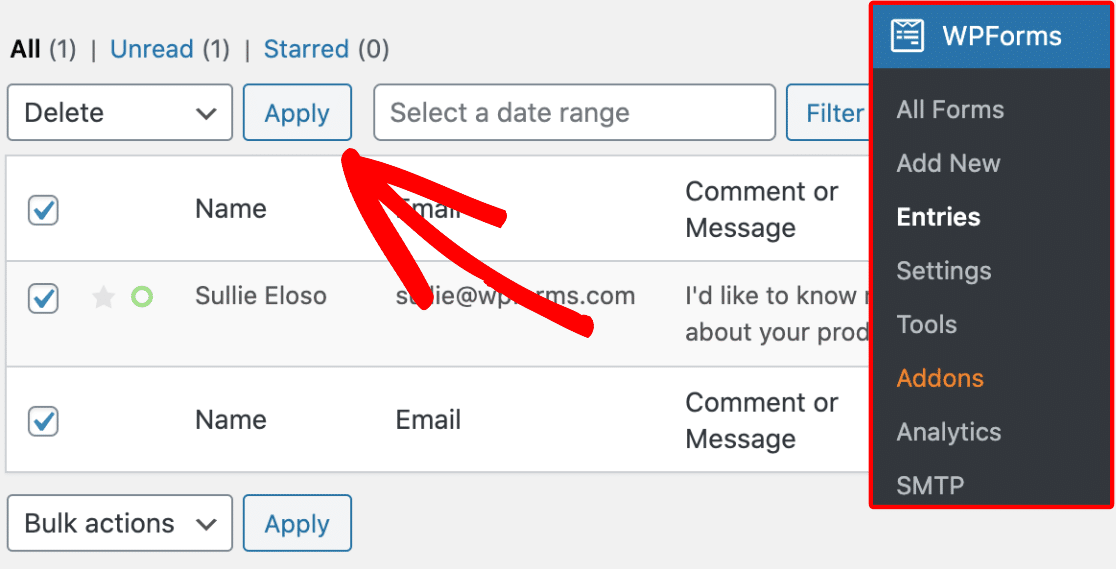
Si prefiere eliminar todas las entradas de un formulario a la vez, nuestra opción Eliminar todo proporciona una solución rápida y sencilla.
Para obtener más detalles sobre la gestión de entradas para sus formularios, consulte nuestra guía completa sobre entradas de formularios.
Preguntas frecuentes
¿Dónde se almacenan los datos de las entradas?
Los datos de las entradas se gestionan completamente en su sitio donde está instalado WPForms. WPForms proporciona un 100% de privacidad para sus entradas, por lo que no recopilamos ningún dato de entrada por nuestra parte.
Si desea más detalles técnicos, consulte nuestro tutorial sobre cómo almacenar entradas en la base de datos de WordPress de su sitio.
También puede optar por incluir los detalles de la entrada en correos electrónicos de notificación automática del formulario.
¿Puedo evitar que las entradas se almacenen en mi sitio?
Sí, con todos los niveles de licencia de WPForms, puede elegir si desea almacenar o no las entradas. Esta opción se configura dentro de cada formulario individual, y el almacenamiento de entradas está habilitado por defecto.
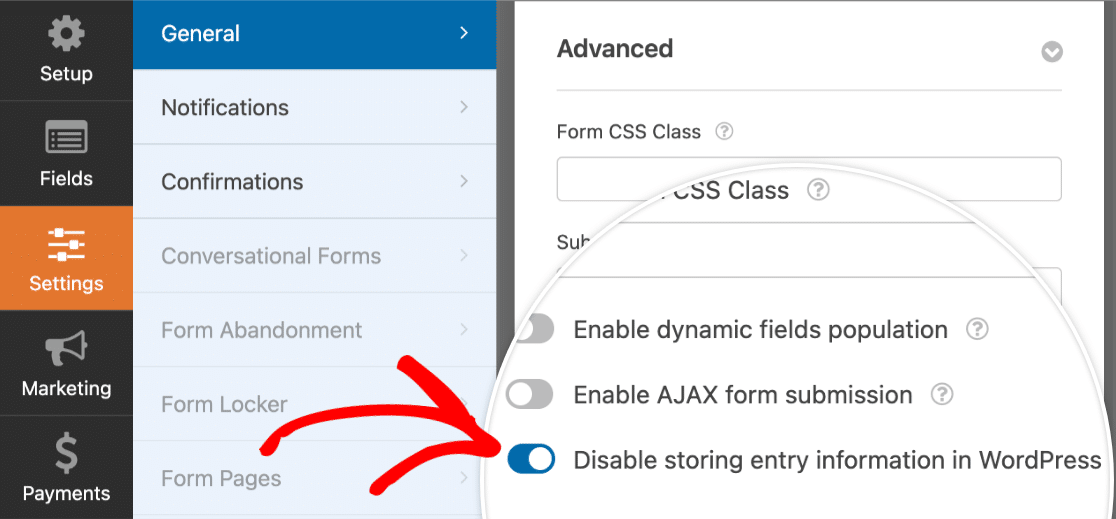
Para deshabilitar el almacenamiento de entradas, deberá abrir el constructor de formularios y ir a Ajustes » General.
Luego, desplácese hasta la sección Avanzado y seleccione la opción Deshabilitar el almacenamiento de información de entradas en WordPress. Una vez seleccionada esta opción y guardado el formulario, las entradas de este formulario ya no se almacenarán en su sitio.
¿Puedo acceder a las mejoras del RGPD tanto en WPForms como en WPForms Lite?
Absolutamente, todos tienen acceso a las mejoras del RGPD independientemente de la versión de WPForms que se utilice.
¿Cómo puedo asegurarme de que mi sitio cumple con el RGPD?
Los detalles de cumplimiento variarán de un sitio a otro, y potencialmente incluso de un formulario a otro. Es por eso que en todos los casos recomendamos buscar asesoramiento legal familiarizado con el RGPD para revisar su sitio específico y el uso de formularios.
¿Utiliza WPForms Lite cookies para el envío de formularios?
No, WPForms Lite no utiliza las cookies de usuario descritas en esta guía. Tampoco recopila los detalles adicionales del usuario mencionados en la configuración de mejoras de GDPR, como la dirección IP y la información del navegador/dispositivo.
¡Eso es todo! Esperamos que esta guía te haya ayudado a empezar a crear formularios compatibles con GDPR para tu sitio de WordPress.
A continuación, ¿te gustaría personalizar los correos electrónicos de tu formulario? Asegúrate de consultar nuestro tutorial sobre cómo configurar correos electrónicos de notificación de formularios automáticos para obtener todos los detalles.


